Tabulka ET · uložit jako Excel

Převést soubor ET do Excelu (XLSX)

Dokáže Excel otevřít soubor ET? Obvykle ne. Otevřete sešit .et v aplikaci WPS Spreadsheets a poté použijte Uložit jako XLSX (nebo XLS) – zachováte tak vzorce, grafy i všechny listy – a Excel pak otevře skutečný sešit.

Přepsáním přípony .et na .xlsx se soubor nepřevede. Online převodníky často exportují pouze statická čísla. WPS čte formát .et nativně a vytvoří správnou kopii pro Excel.

Zachovat vzorce & grafy Windows · Mac Začněte zdarma
Quote-Q3.et → Uložit jako .xlsx
Otevřít .et ve WPS → Uložit jako Sešit aplikace Excel – nepřepisujte pouze příponu
fx =SUM(D2:D5)
ABCD
1PoložkaMnožstvíJednotkaCelkem
2Licence1249 $588 $
3Podpora1219 $228 $
4Školení2199 $398 $
5Celkem1 214 $
Nabídka Podmínky Kopie pro Excel

Postup převodu souboru ET do Excelu v aplikaci WPS Spreadsheets

Stručný kontext

Co je to soubor ET?

Soubor .et je nativní formát tabulek aplikace WPS Spreadsheets – pracovní listy, vzorce, grafy a formátování v jednom sešitu (podobně jako .xlsx v Excelu). Většina vyhledávání typu „jak otevřít soubor et v excelu“ zde narazí: Excel nedokáže soubor .et dekódovat. Zbytek této stránky se zaměřuje na převod ET → XLSX / XLS, který zachová obchodní logiku nedotčenou.

Problém → Řešení

Proč soubory ET v Excelu nefungují – a jak je bezpečně převést

Chyby po dvojitém kliknutí, nefunkční online převodníky a riskantní nahrávání souborů pramení ze stejné skutečnosti: Excel nemá nativní dekodér pro .et.

Dokáže Excel otevřít soubor ET? Obvykle ne

Microsoft Excel nemá nativní dekodér pro .et. Po dvojitém kliknutí se často zobrazí chyba nebo se soubor zkrátka neotevře.

  • Řešení od WPS: Otevřete .et nativně a poté zvolte Uložit jako Sešit aplikace Excel (.xlsx) nebo Excel 97-2003 (.xls).
  • Pro import do Excelu v systému Windows nebo Mac otevřete převedený sešit – nikoli původní .et.
  • Tento balíček zvládne také formáty CSV a starší XLS, když se zdroje kombinují.
Blokováno v ExceluUložit jako XLSXWindows / Mac
Excel · nelze otevřít .et

Excel nedokáže otevřít tabulkový soubor ET
Přejmenování vs. Uložit jako

Přejmenováním .et na .xlsx se soubor nepřevede

Změnou přípony se změní pouze název. Excel stále nedokáže přečíst privátní strukturu .et – takže dotazy typu „otevřený soubor et v excelu má špatné formátování“ jsou často důsledkem takového falešného přejmenování.

  • Řešení od WPS: Použijte funkci Uložit jako v aplikaci Spreadsheets, abyste vytvořili skutečný soubor XLSX/XLS.
  • Vzorce zůstanou vzorci – nejedná se pouze o mrtvá čísla vložená do buněk.
  • Grafy, sloučené buňky a záložky listů správný převod bez problémů přežijí.
Žádné falešné přejmenováníSkutečný XLSXVzorce

Online převodníky ET do Excelu odstraňují vzorce

Většina bezplatných online nástrojů exportuje pouze statické hodnoty, odstraňuje funkce specifické pro WPS a ztrácí grafy – firemní tabulky se tak stávají nepoužitelnými.

  • Řešení od WPS: Lokální otevření a funkce Uložit jako zachová vzorce, grafy, podmíněné formátování i strukturu více listů.
  • Vyhněte se limitům velikosti, vodoznakům a nucené registraci.
  • Nenahrávejte cenové nabídky a finanční přehledy na weby třetích stran.
VzorceGrafySoukromí
WPS · .et otevřeno beze ztrát
Otevřít tabulku ET se vzorci a grafy ve WPS
Podpora formátu .et napříč zařízeními
Otevřít tabulku ET na Macu pomocí WPS

LibreOffice na složité soubory ET funguje jen napůl

Omezená kompatibilita s formátem .et znamená, že podmíněné formátování, speciální funkce a sešity s více listy se při exportu do Excelu často rozsypou.

  • Řešení od WPS: .et je zde prvotřídní formát – otevírejte zdrojové listy přesně tak, jak byly vytvořeny.
  • Windows i Mac využívají stejný postup otevřít → Uložit jako Excel.
  • Možnost hromadného zpracování se hodí, když týmy dostávají od partnerů mnoho souborů .et.
Více listůMacHromadné zpracování
Integrováno ve WPS Spreadsheet

Stáhněte si bezplatný převodník souborů ET do Excelu

Otevřete .et, zachovejte vzorce a grafy, zvolte Uložit jako XLSX nebo XLS – a poté předejte kopii pro Excel komukoli, kdo používá Microsoft 365.

  • Převod souboru ET do XLSX / XLS
  • Zachování vzorců, grafů a více listů
  • Otevírá také formát CSV a klasický XLS
Převést soubor ET do Excelu nyní
Uložit soubor ET jako XLSX v aplikaci WPS Spreadsheets

Uložit soubor ET jako XLSX v aplikaci WPS Spreadsheets

Klíčové funkce pro věrný převod ET → Excel

Nativní otevření formátu .et, skutečná funkce Uložit jako XLSX, lokální podpora hromadného zpracování – a rozložení, které se nerozsype do chyb typu #NÁZEV?.

Zachování vzorců, grafů & rozložení s více listy

Online převodníky převádí hodnoty na statické a zahazují grafy. WPS otevírá zdrojový .et tak, aby obchodní logika zůstala v kopii pro Excel zachována.

  • Zachovejte vzorce, sloučené buňky a podmíněné formátování.
  • Uchovejte objekty grafů a každou záložku listu.
  • Méně překvapení v podobě chyb #NÁZEV? nebo chybějících grafů po převodu.
VzorceGrafyListy
Vzorce a grafy zachovány
Vzorce a grafy tabulky ET zachovány ve WPS
Uložit jako · Sešit aplikace Excel
Dialogové okno Uložit jako sešit aplikace Excel ve WPS

Uložit jako XLSX nebo XLS – Skutečné soubory pro Excel

Vytvořte sešit, který Excel dokáže otevřít v systému Windows nebo Mac. Zvolte moderní formát XLSX nebo starší XLS, pokud partneři používají starší verzi Excelu.

  • Soubor → Uložit jako → Sešit aplikace Excel (*.xlsx).
  • Volitelně formát Excel 97-2003 (*.xls) pro starší prostředí.
  • Nikdy se nespoléhejte pouze na přejmenování přípony.
XLSXXLSUložit jako

Hromadný převod souborů ET do Excelu

Pokud vám partneři pošlou složku s nabídkami ve formátu .et, proveďte převod lokálně: otevřete každý soubor a zvolte Uložit jako XLSX – je to bezpečnější než hromadné nahrávání.

  • Nastavte si WPS jako výchozí program pro otevírání formátu .et pro urychlení celého procesu.
  • Ideální pro obchodní a administrativní týmy, které pracují s mnoha lokálními tabulkami.
  • Kombinujte formát .et s .xlsx / .csv ve stejném balíčku.
Hromadné zpracováníSložkaLokální
Složka se soubory .et · Uložit jako Excel
Spravujte více tabulkových souborů ve WPS
Windows · Mac · mobily
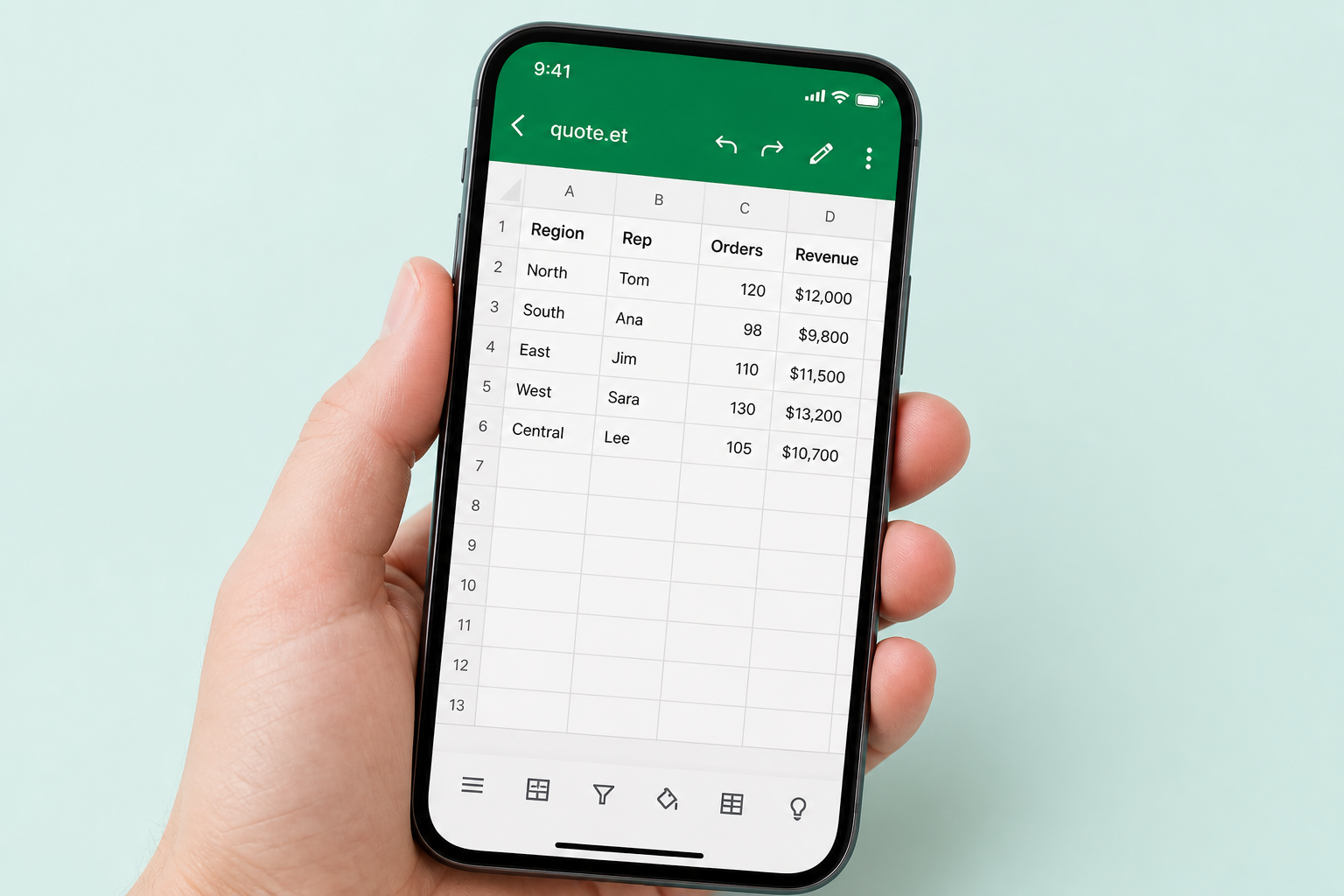
Otevřete tabulku ET na telefonu pomocí WPS

Windows & Mac: Pracovní postup importu ET do Excelu

Dokončete převod et tabulky do excelu bez ohledu na to, kam příloha dorazí, a poté sdílejte soubor XLSX s kolegy, kteří používají pouze Excel.

  • Stejný postup otevřít → Uložit jako v systémech Windows i Mac.
  • Prohlížejte listy na mobilu pro rychlou kontrolu.
  • Základní otevření a export zdarma – k vytvoření kopie pro Excel nepotřebujete licenci k Microsoft 365.
WindowsmacOSMobily

Krok za krokem

Jak převést soubor ET do XLSX / XLS

Postupujte podle uživatelského rozhraní aplikace WPS Spreadsheets – otevřete, zvolte Uložit jako Excel a poté otevřete nový soubor v programu Microsoft Excel.

1

Otevřete soubor .et v aplikaci WPS Spreadsheets

Nainstalujte si zdarma WPS Office. Spusťte Spreadsheets a otevřete svůj sešit .et. Před samotným převodem zkontrolujte, zda se vzorce, grafy a záložky listů zobrazují správně.

  • Nativní otevření formátu .et – Excel zatím není potřeba
  • Nejprve zkontrolujte všechny záložky listů
WPS Spreadsheets · otevřít .et
Otevřít sešit ET v aplikaci WPS Spreadsheets
2

Uložit jako Sešit aplikace Excel (.xlsx nebo .xls)

Přejděte na Soubor → Uložit jako. Zvolte Sešit aplikace Excel (*.xlsx) nebo Excel 97-2003 (*.xls), vyberte složku a uložte. Tím se vytvoří skutečný soubor pro Excel – nejen soubor s přepsanou příponou.

  • Pro moderní Excel upřednostněte .xlsx
  • Formát .xls použijte pouze tehdy, když partneři potřebují starší verzi Excelu
Uložit jako · Sešit aplikace Excel (*.xlsx)
Uložit ET jako sešit XLSX ve WPS
3

Otevřete nový soubor v programu Microsoft Excel

Odešlete soubor .xlsx / .xls uživatelům Excelu na Windows nebo Macu. Pokud některý vzorec zobrazuje chybu #NÁZEV?, znovu otevřete soubor .et ve WPS, zkontrolujte funkce specifické pro WPS a zkuste akci Uložit jako znovu – nebo nahraďte tyto buňky vzorci kompatibilními s Excelem.

  • Excel otevře převedený sešit
  • Pokud grafy nebo listy vypadají špatně, proveďte převod znovu
.et → .xlsx · připraveno pro Excel
Kontrolní seznam pro předání z formátu ET do Excelu

Časté dotazy (FAQ) k převodu souboru ET do Excelu

Chyby v Excelu, mýty o přejmenování, online rizika, hromadný převod a limity balíčku LibreOffice.

Stažení zdarma · všechny platformy

Převeďte soubor ET do Excelu bez ztráty listu

Nativní otevření formátu .et, skutečná funkce Uložit jako XLSX/XLS a bezplatný postup, který pro pouhé vytvoření kopie pro Excel nevyžaduje licenci na Microsoft 365.

  • ET → XLSX / XLS
  • Vzorce & grafy zachovány
  • Windows · Mac · Mobily
Převést soubor ET do Excelu nyní
.et → WPS → .xlsx
1Otevřete Quote.et v aplikaci WPS Spreadsheets
2Uložte jako Sešit aplikace Excel (.xlsx)
3Otevřete v Excelu – a je hotovo

Koncept převodu souboru ET do Excelu