WPS Spreadsheet

Z XML do Excelu

Převeďte XML do Excelu ve WPS Spreadsheet, když banky, systémy CRM nebo vývojářské nástroje exportují data se značkami. Otevřete nebo importujte soubor .xml jako tabulku a poté jej lokálně uložte jako .xlsx – bez nahrávání a bez licence na Microsoft Excel.

0 Aktivních uživatelů měsíčně Windows · Mac · Linux · Mobilní zařízení Lokální import · Uložit jako .xlsx
WPS Spreadsheet z XML do Excelu
Problém → Řešení

Proč si týmy pro převod z XML do Excelu vybírají WPS Office

XML je skvělé pro systémy – ne pro kontingenční tabulky. WPS Spreadsheet převede XML do Excelu lokálně, takže můžete filtrovat, vytvářet grafy a sdílet, aniž byste nahrávali citlivé výpisy.

Surové značky namísto tabulky

Problém

Otevření XML v Poznámkovém bloku nebo v prohlížeči zobrazí vnořené značky. Dokud nejsou data umístěna v řádcích a sloupcích, nelze je řadit, sčítat ani vytvářet grafy.

Řešení od WPS

Převod z XML do Excelu — otevřete nebo importujte jako tabulku XML a následně pracujte ve známé mřížce tabulky.
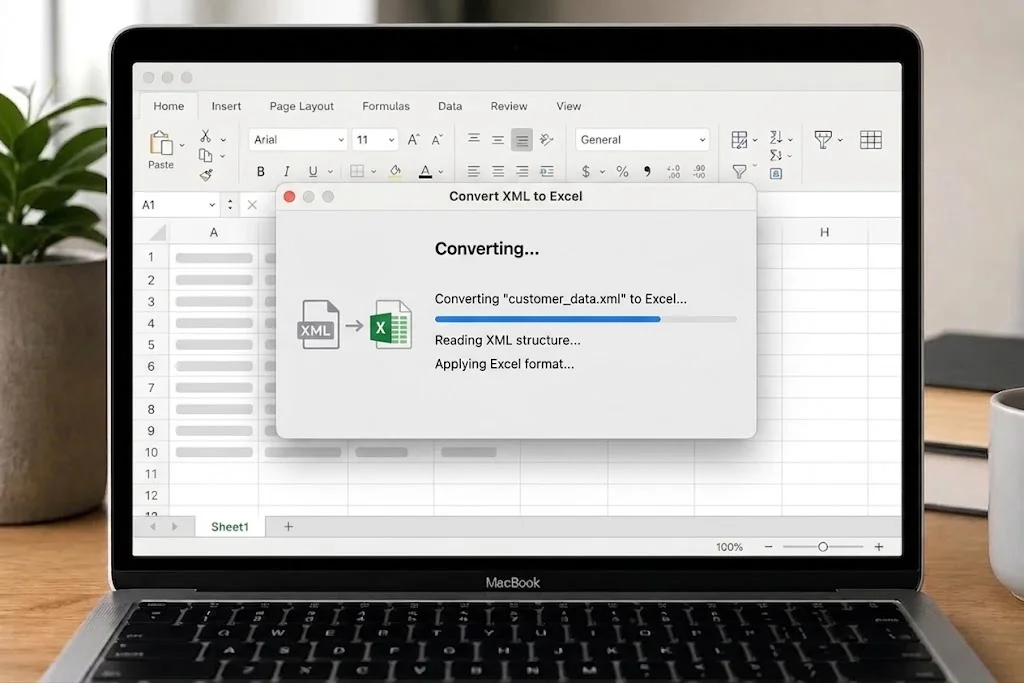
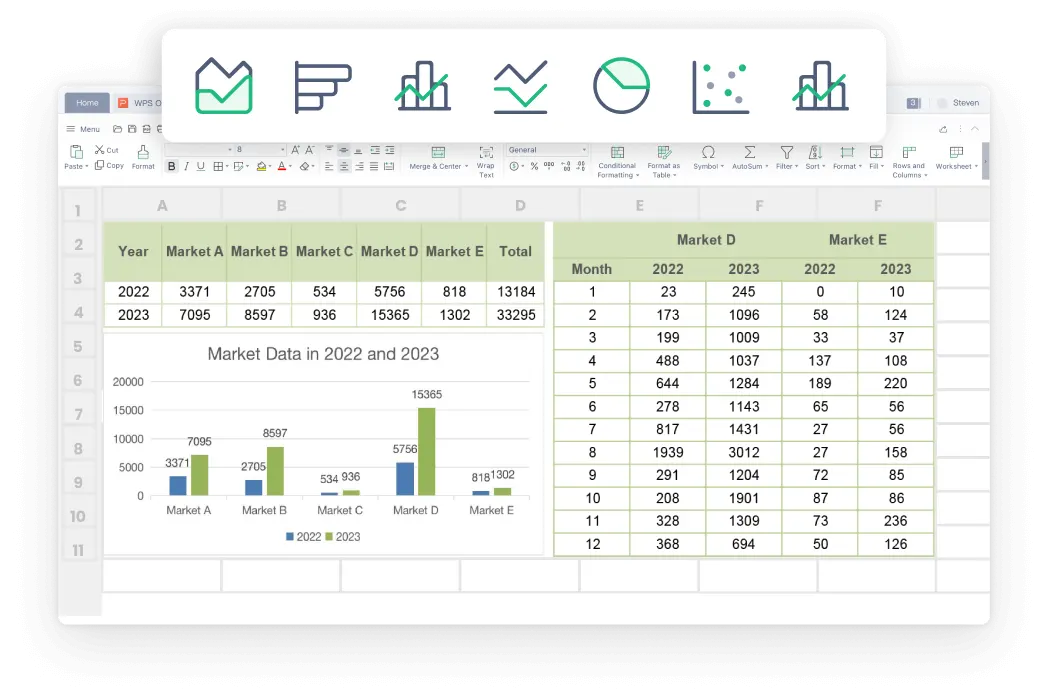
Zobrazení tabulky

Online převaděče vidí vaše data

Problém

Webové nástroje na převod z XML do Excelu vyžadují, abyste nahrávali exporty z CRM, mzdových systémů nebo data zákazníků na neznámé stránky.

Řešení od WPS

Lokální převod — importujte a zvolte Uložit jako .xlsx na vašem PC nebo Macu. Žádné nahrávání k třetím stranám.

Bez nahrávání

Potřebujete Excel pouze k importu XML

Problém

Předplatné Microsoft 365 je zbytečné, když potřebujete pouze převést jeden výpis XML do tabulky.

Řešení od WPS

Tabulkový procesor zdarma — převeďte XML do Excelu a pokračujte v úpravách ve stejném balíku.

Bez licence na Excel

Nepořádek ve sloupcích po importu

Problém

Pomocná pole, chybné kódování a čísla formátovaná jako text způsobují nefunkčnost filtrů a vzorců.

Řešení od WPS

Uspořádání ve Spreadsheet — odstraňte nepotřebné sloupce, nastavte formáty čísel a dat a poté uložte jako .xlsx nebo CSV.

Vyčistit a uložit

Zabudováno ve WPS Spreadsheet

Převeďte XML do Excelu zdarma s WPS Office

Přestaňte vkládat značky ručně. Otevřete nebo importujte soubor .xml, namapujte uzly do sloupců a uložte jej ve svém zařízení jako Sešit aplikace Excel.

xml do excelu Importovat jako tabulku Lokální uložení jako
Stáhnout aplikaci WPS zdarma

Jeden instalátor · Writer + Spreadsheet + Presentation + PDF

Náhled importu XML do WPS Spreadsheet

Jak WPS Office snadno převádí XML do Excelu

Vše, co potřebujete pro převod XML do Excelu přímo ve WPS Spreadsheet – importujte soubor jako tabulku, upravte sloupce a lokálně uložte jako .xlsx.

Převeďte XML do Excelu několika kliknutími

Není potřeba žádné skriptování. Otevřete soubor .xml nebo jej importujte jako data a poté jej uložte jako Sešit aplikace Excel.

  • Soubor → Otevřít (s vybraným XML), nebo Data → Importovat, pokud potřebujete namapovat uzly do existujícího listu.
  • Zkontrolujte tabulku XML, kterou vytvořil WPS – záhlaví z názvů prvků, řádky z opakujících se uzlů.
  • Uložte jako Sešit aplikace Excel (*.xlsx) nebo CSV, pokud kolegové očekávají plochý soubor.
Otevřít XML Importovat data *.xlsx
WPS Spreadsheet · Z XML do Excelu
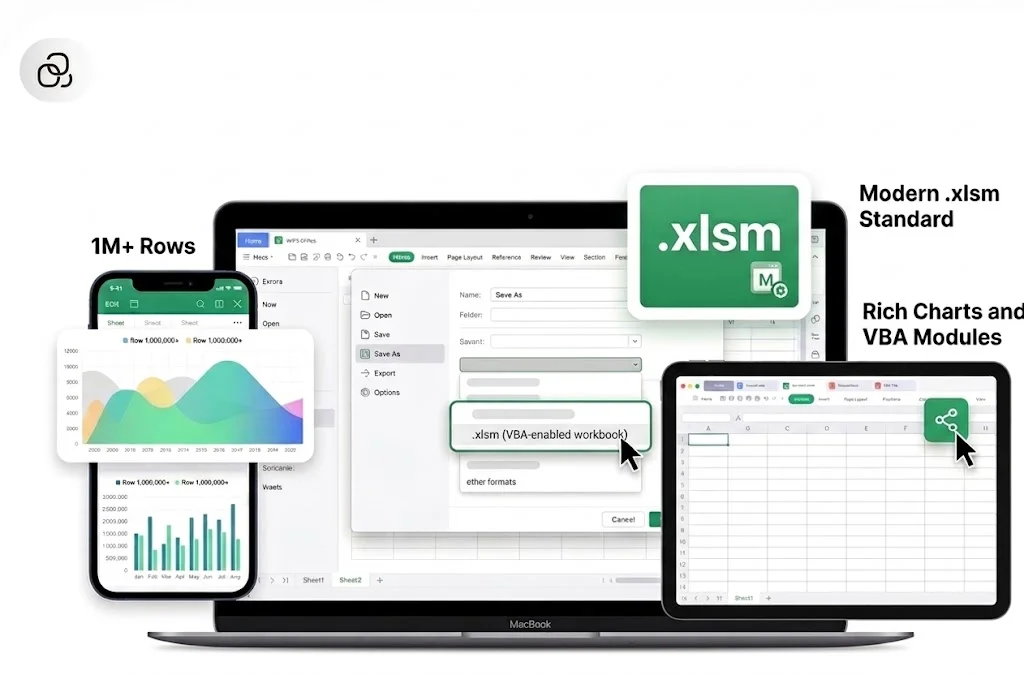
Dialogové okno uložení jako ve WPS Spreadsheet
Filtrovat · tvořit grafy · analyzovat
Grafy v tabulce po importu XML

Analyzujte importované XML jako jakoukoli jinou tabulku

Po převodu z XML do Excelu můžete používat filtry, vzorce a grafy – tedy stejné nástroje, jaké už znáte z WPS Spreadsheet.

  • Odstraňte pomocné nebo nepotřebné sloupce, které zbyly po hluboce vnořených kanálech.
  • Nastavte formáty Číslo a Datum, aby funkce jako SUMA, PRŮMĚR a kontingenční tabulky fungovaly správně.
  • Sdílejte soubory .xlsx s uživateli Excelu, nebo exportujte CSV pro systémy, které vyžadují plochý datový kanál.
Filtry Grafy Export CSV

Soukromý převod z XML do Excelu – soubory zůstávají ve vašem zařízení

Online převaděče nahrávají vaše výpisy. WPS provádí převod lokálně, takže XML z CRM systémů a finanční záznamy nikdy neopustí váš počítač.

  • Převádějte 100% ve svém zařízení – žádné nahrávání XML souborů se zákaznickými či mzdovými daty na web.
  • Před sdílením zkontrolujte mřížku tabulky – nejprve opravte kódování nebo prázdné řádky.
  • Pracujte neustále v jednom prostředí: Aplikace Writer, Presentation a PDF se instalují společně se Spreadsheet.
Soukromý převod Bez nahrávání Soubory zůstávají lokální
Soukromý převod · bez nahrávání
Bezpečný lokální převod tabulkových souborů
Windows · Mac · Linux · mobilní zařízení
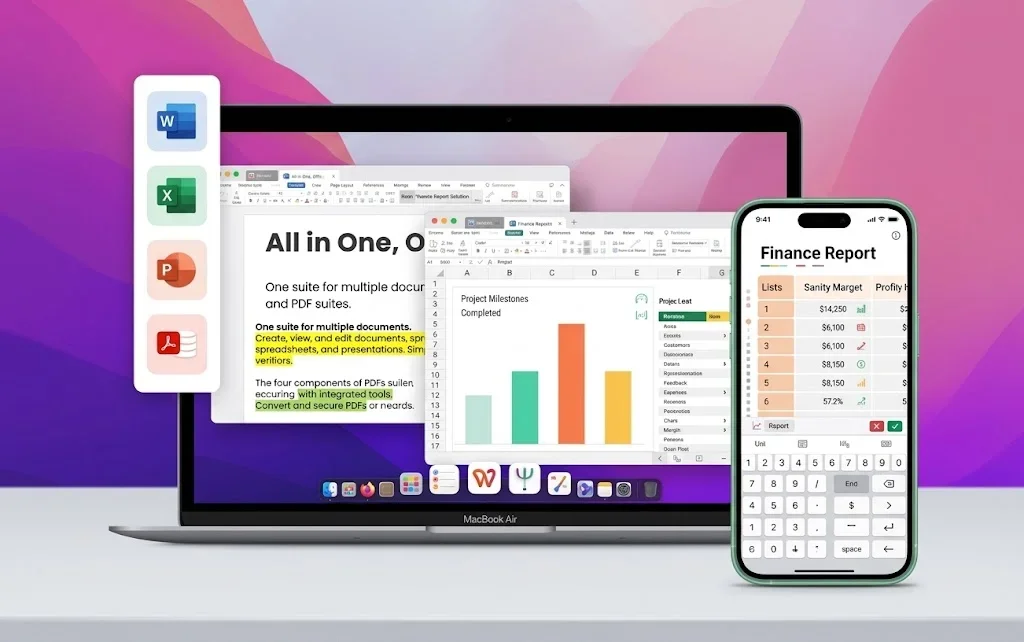
Náhled WPS Office na více zařízeních

Funguje napříč platformami – sdílejte .xlsx kdekoli

Převeďte XML do Excelu na svém počítači a poté sešit otevřete na Macu, Windows nebo v mobilním zařízení.

  • Stejný bezplatný balík WPS Office pro Windows, Mac, Linux, Android a iOS.
  • Kompatibilní výstup ve formátu .xlsx pro kolegy, kteří stále používají Microsoft Excel.
  • Po importu můžete dále filtrovat, tvořit grafy a sdílet obsah přímo ze stejného okna Spreadsheet.
Napříč platformami Kompatibilní s Excelem Stejný kancelářský balík

SKUTEČNÍ UŽIVATELÉ · WPS OFFICE

Týmy používají k převodu z XML do Excelu WPS Office bez nákupu Microsoft Excelu

Operativci a analytici převádějí XML z CRM a bank do .xlsx ve WPS Spreadsheet – lokálně a na každé platformě.

0

Uživatelů

5

Platforem

XML→XLSX

Uložit jako

Stáhnout zdarma

Windows · Mac · Linux · Android · iOS

★★★★★

"Naše CRM umělo exportovat pouze XML. Online převaděče nám připadaly nebezpečné. Převod z XML do Excelu ve WPS nám poskytl čistý .xlsx přímo v notebooku – bez nahrávání na web."

JK

Jordan K.

Provozní analytik

3 kroky

Jak převést XML do Excelu pomocí WPS Office ve 3 krocích

1

Stáhněte a nainstalujte si WPS Office

Nainstalujte si bezplatný kancelářský balík na Windows, Mac, Linux, iOS nebo Android. Převod z XML do Excelu se nachází přímo ve WPS Spreadsheet – žádný další převaděč nepotřebujete.

2

Otevřete nebo importujte soubor XML

Zvolte Soubor → Otevřít a vyberte soubor .xml, nebo použijte Data → Importovat, čímž XML načtete do stávajícího sešitu. WPS namapuje opakující se uzly do sloupců tabulky přímo ve vašem zařízení.

3

Uložit jako Sešit aplikace Excel

Upravte záhlaví a formáty, a poté zvolte Soubor → Uložit jako → Sešit aplikace Excel (*.xlsx) (nebo CSV). Můžete tak filtrovat, tvořit grafy a sdílet tabulku bez nutnosti nahrávání původního XML.

Časté dotazy

Časté dotazy k převodu z XML do Excelu ve WPS Office

STAŽENÍ ZDARMA · VŠECHNY PLATFORMY

Zpřístupněte svá data v tabulkách díky převodu z XML do Excelu ve WPS Office

Stáhněte si bezplatně WPS Office a převádějte XML do Excelu lokálně – importujte data jako tabulku a použijte Uložit jako .xlsx bez licence na Microsoft Excel.

  • Z XML do Excelu na Windows, Mac, Linux a mobilních zařízeních
  • Lokální import – žádné nahrávání citlivých XML souborů na webové stránky
  • Důvěřuje nám více než 600 milionů uživatelů po celém světě
Stáhnout WPS Office zdarma

Jeden instalátor · Writer + Spreadsheet + Presentation + PDF

Náhled převodu tabulky ve WPS Office