

'%3e%3cpath%20d='M8%200C12.4183%200%2016%203.58172%2016%208C16%2012.4183%2012.4183%2016%208%2016C3.58172%2016%200%2012.4183%200%208C0%203.58172%203.58172%200%208%200ZM11.6162%204.38379C11.2257%203.99337%2010.5927%203.99338%2010.2021%204.38379L8%206.58594L5.79785%204.38379C5.40732%203.99334%204.77429%203.99329%204.38379%204.38379C3.99331%204.77429%203.99335%205.40733%204.38379%205.79785L6.58594%208L4.38379%2010.2021C3.99348%2010.5927%203.99341%2011.2257%204.38379%2011.6162C4.77426%2012.0066%205.40734%2012.0065%205.79785%2011.6162L8%209.41406L10.2021%2011.6162C10.5927%2012.0066%2011.2257%2012.0067%2011.6162%2011.6162C12.0067%2011.2257%2012.0066%2010.5927%2011.6162%2010.2021L9.41406%208L11.6162%205.79785C12.0066%205.40735%2012.0066%204.77429%2011.6162%204.38379Z'%20fill='%23080E17'%20fill-opacity='0.46'/%3e%3c/g%3e%3cdefs%3e%3cclipPath%20id='clip0_3761_713'%3e%3crect%20width='16'%20height='16'%20fill='white'/%3e%3c/clipPath%3e%3c/defs%3e%3c/svg%3e)




'%3e%3cpath%20fill-rule='evenodd'%20clip-rule='evenodd'%20d='M21.4999%2010.9993C21.4999%205.20009%2016.7986%200.498901%2010.9993%200.498901C5.19994%200.498901%200.498657%205.20009%200.498657%2010.9993C0.498657%2016.2404%204.33858%2020.5844%209.35855%2021.3722V14.0346H6.69238V10.9993H9.35855V8.68594C9.35855%206.05427%2010.9262%204.60062%2013.3248%204.60062C14.4736%204.60062%2015.6753%204.80571%2015.6753%204.80571V7.38979H14.3512C13.0468%207.38979%2012.64%208.19921%2012.64%209.0296V10.9993H15.5523L15.0867%2014.0346H12.64V21.3722C17.66%2020.5844%2021.4999%2016.2404%2021.4999%2010.9993Z'%20fill='%231568EA'/%3e%3c/g%3e%3c/svg%3e)


'%3e%3cpath%20d='M2.42045%2022.1876H6.31818V12.7217L0.75%208.54553V20.5171C0.75%2021.4414%201.49892%2022.1876%202.42045%2022.1876Z'%20fill='%234285F4'/%3e%3cpath%20d='M19.682%2022.1876H23.5797C24.5041%2022.1876%2025.2502%2021.4387%2025.2502%2020.5171V8.54553L19.682%2012.7217'%20fill='%2334A853'/%3e%3cpath%20d='M19.682%205.48293V12.7216L25.2502%208.54543V6.31816C25.2502%204.25236%2022.8921%203.07469%2021.2411%204.31361'%20fill='%23FBBC04'/%3e%3cpath%20d='M6.31824%2012.7217V5.48303L13.0001%2010.4944L19.6819%205.48303V12.7217L13.0001%2017.733'%20fill='%23EA4335'/%3e%3cpath%20d='M0.75%206.31816V8.54543L6.31818%2012.7216V5.48293L4.75909%204.31361C3.10534%203.07469%200.75%204.25236%200.75%206.31816Z'%20fill='%23C5221F'/%3e%3c/g%3e%3cdefs%3e%3cclipPath%20id='clip0_2954_7305'%3e%3crect%20width='24.5'%20height='18.375'%20fill='white'%20transform='translate(0.75%203.8125)'/%3e%3c/clipPath%3e%3c/defs%3e%3c/svg%3e)


Introduktion
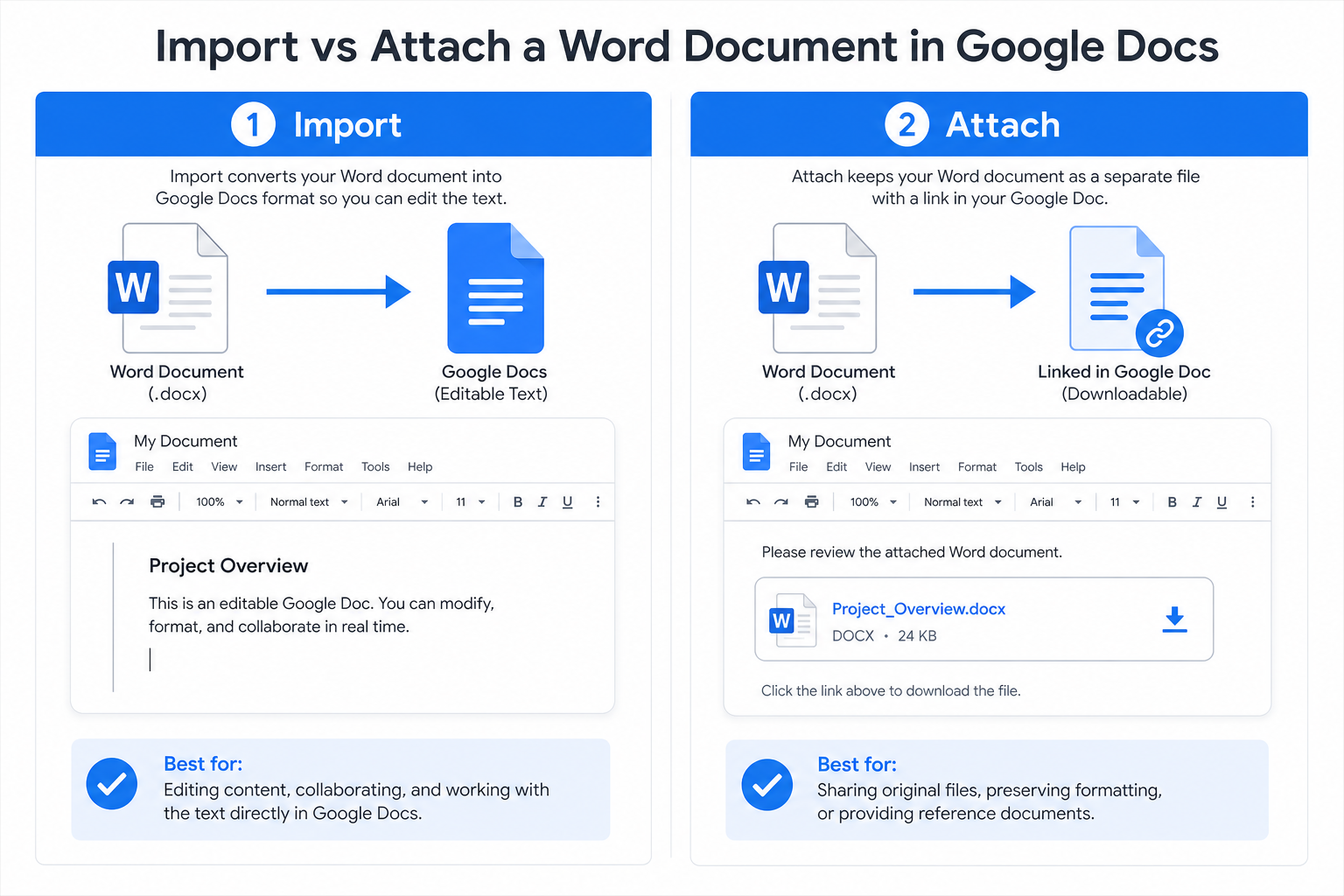
Mange forveksler det at importere en Word-fil med at vedhæfte en i Google Docs. Når du importerer, konverteres dit .doc- eller .docx-indhold til redigerbar tekst i Google Docs. Vedhæftning derimod bevarer den komplette Word-fil i sin oprindelige form, så dine læsere kan downloade selve originaldokumentet.
Denne trin-for-trin-guide viser dig to enkle metoder til at vedhæfte et Word-dokument direkte i Google Docs – perfekt til cloud-baserede arbejdsgange, skoleprojekter og teamsamarbejde.
Har du i stedet brug for at redigere indholdet direkte i Google Docs? Hvis dit mål er at omdanne en Word-fil til et fuldt redigerbart Google Doc – og ikke blot vedhæfte originalfilen – kan du følge vores guide til, hvordan du konverterer et Word-dokument til et Google Doc.
Kort svar: Upload først din Word-fil til Google Drive. Gå derefter til Google Docs, og brug Indsæt → Link eller Indsæt → Byggeklodser → Fil-chip for at indlejre filen.
Hvorfor vedhæfte Word-dokumenter i Google Docs?
At vedhæfte en Word-fil frem for blot at kopiere og indsætte teksten giver dig fire praktiske fordele:
Saml alt ét sted – Opbevar dit primære Google Doc og de tilhørende Word-filer sammen.
Bevar den oprindelige formatering – Layout, skrifttyper og tabeller forbliver intakte i .docx-filen.
Gør samarbejdet nemmere – Dine kolleger kan downloade den vedhæftede fil uden at forlade dokumentet.
Forenkl delingen – Du slipper for at skulle sende et separat Google Drive-link via e-mail eller chat.
Metode 1: Vedhæft Word-filen som et link (Den mest almindelige metode)
Denne indbyggede funktion tilføjer et klikbart link, der enten åbner eller downloader din Word-fil direkte fra Google Drive.
Upload først din Word-fil til Google Drive.
Åbn dit Google Doc, og placer markøren der, hvor filen skal vedhæftes.
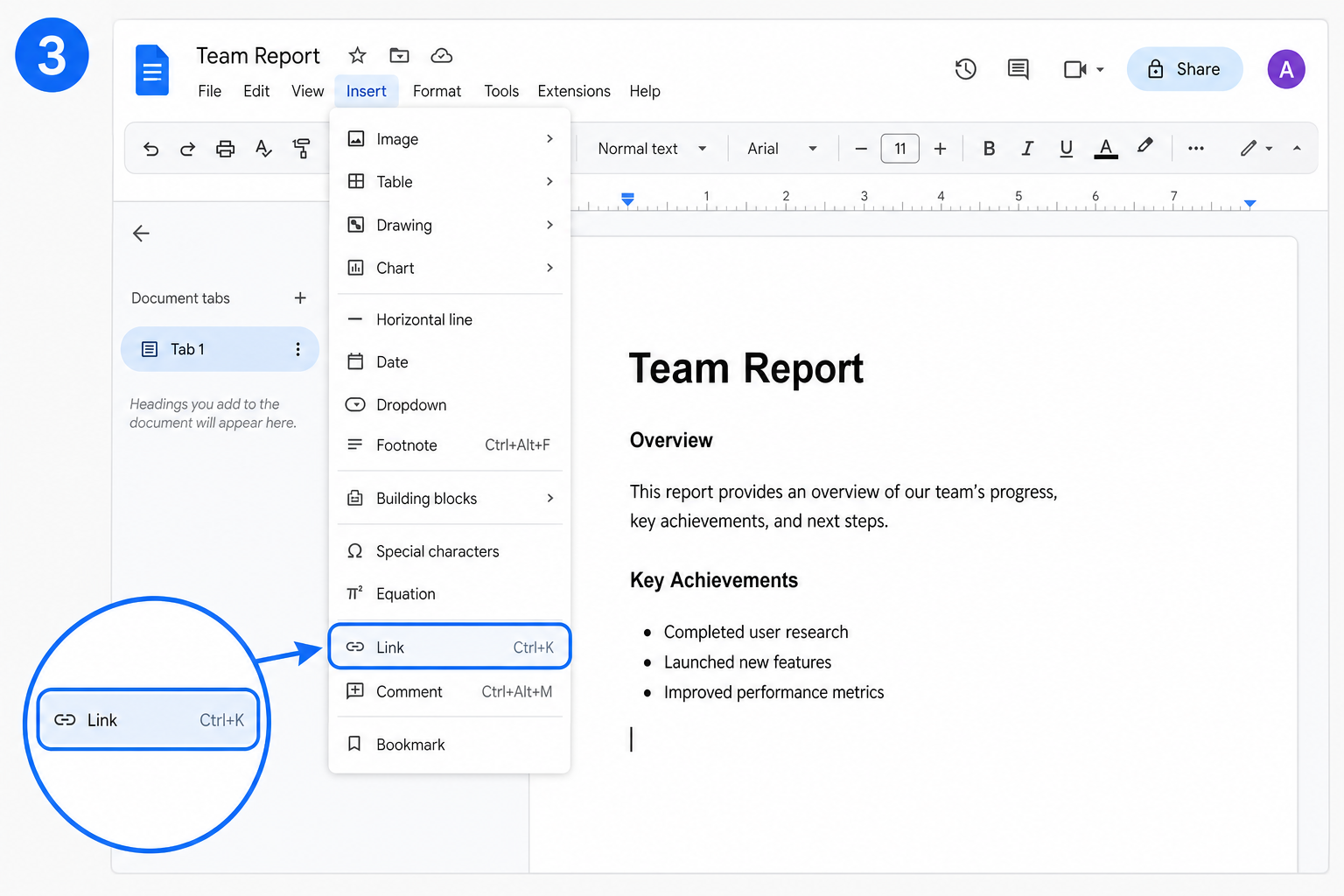
Klik på Indsæt → Link (eller tryk på Ctrl+K på Windows / Cmd+K på Mac).
Vælg din Word-fil fra Mit drev, rediger eventuelt visningsteksten, og klik på Anvend.
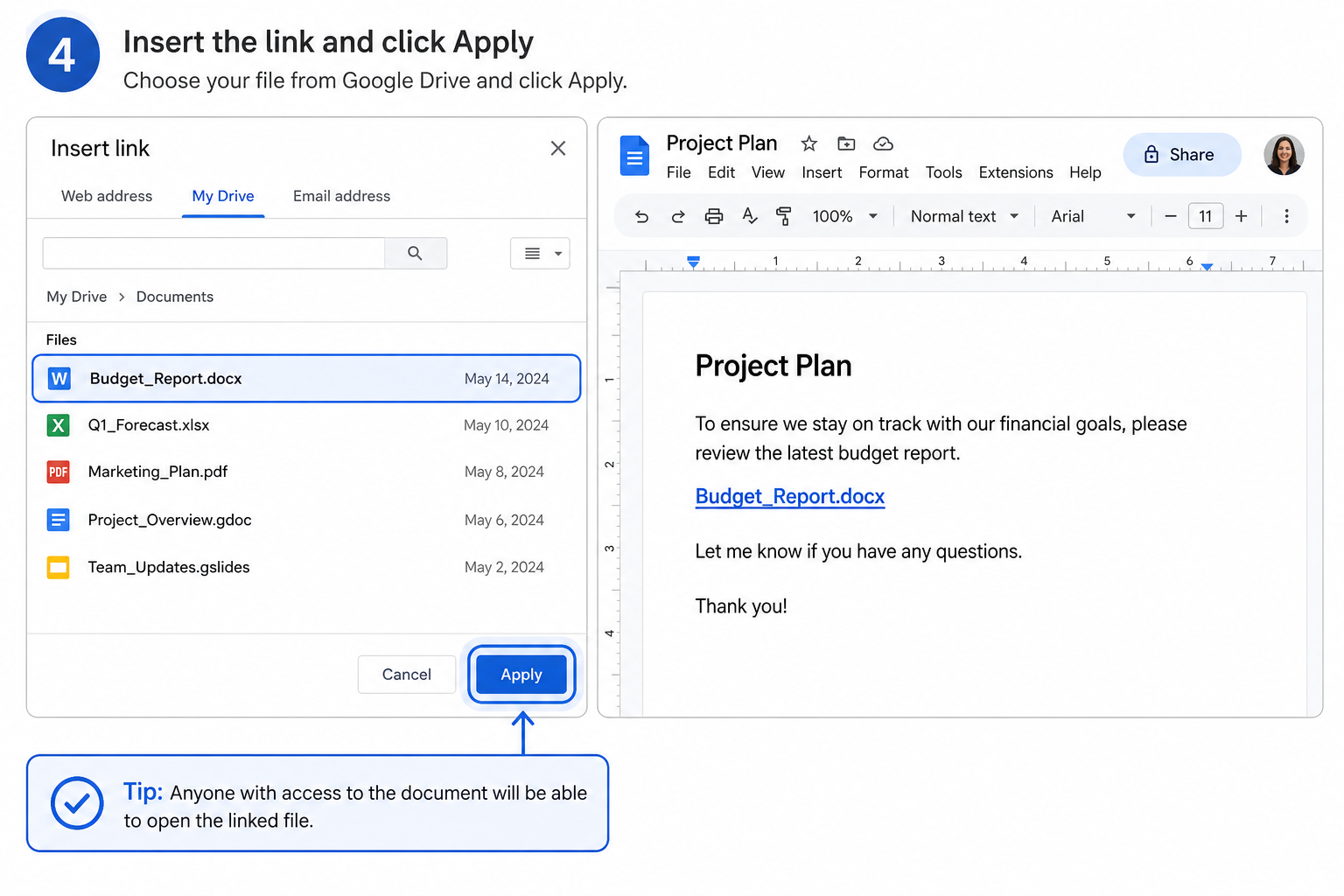
Læserne kan nu klikke på linket for at få en forhåndsvisning eller downloade hele Word-dokumentet.
Bedst til: Et rent og overskueligt layout, hvor du foretrækker et simpelt tekstlink i stedet for et visuelt filkort.
Metode 2: Vedhæft Word-filen som en fil-chip
En fil-chip indlejrer et lille, klikbart filkort direkte i dit dokument, hvilket gør det utroligt nemt at få øje på.
Upload Word-dokumentet til Google Drive.
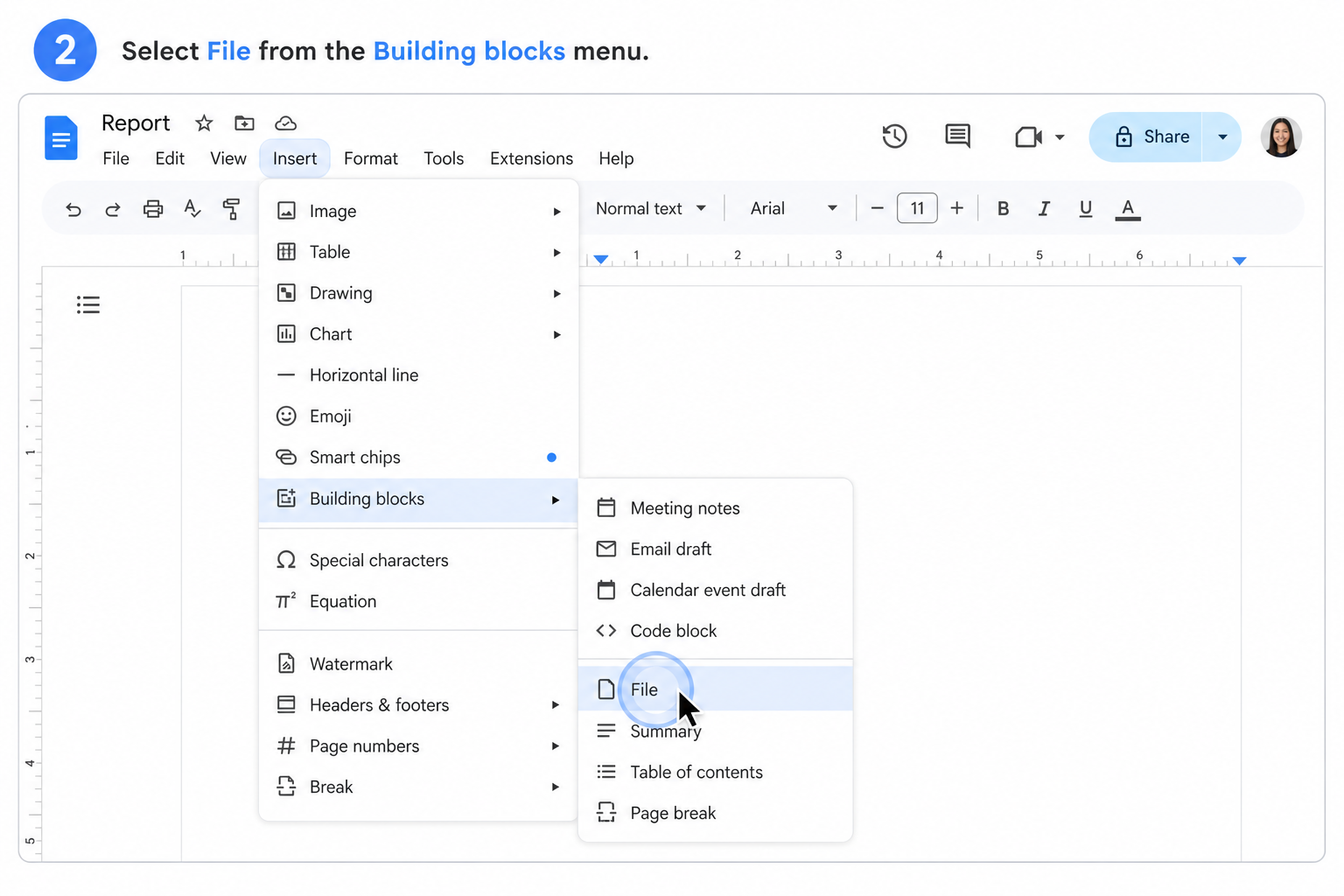
Gå til Google Docs, og klik på Indsæt → Byggeklodser → Fil-chip.
Vælg din Word-fil fra listen i dit drev.
Fil-chippen vises nu i dokumentet. Hold musen over for at se en forhåndsvisning, eller klik på den for at åbne eller downloade filen.
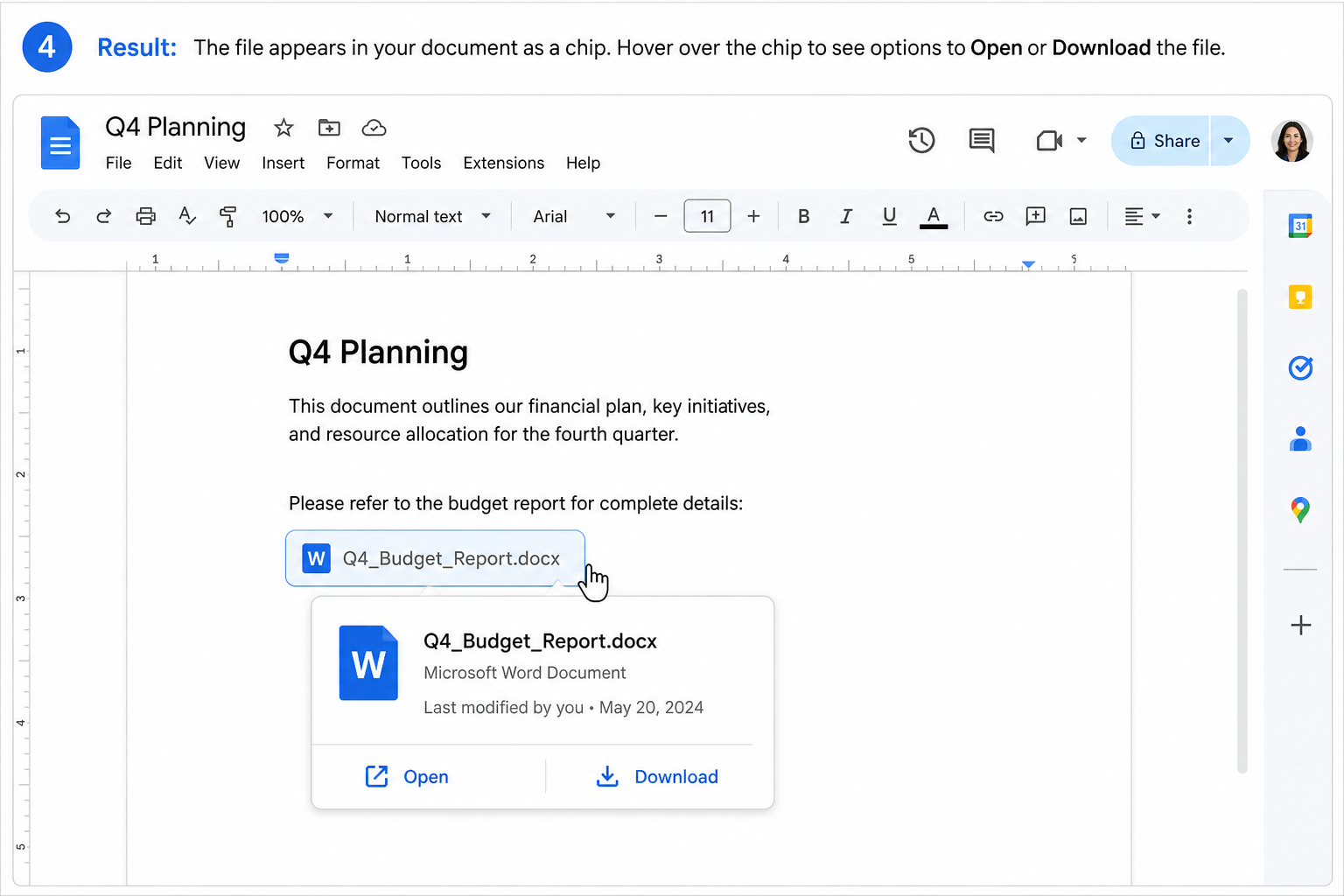
Bedst til: Rapporter, udleveringsmateriale eller teamdokumenter, hvor det er vigtigt, at vedhæftningen skiller sig visuelt ud.
Praktiske tips
Slet ikke kildefilen – Linket eller chippen peger på filen i dit Drive. Hvis du fjerner den derfra, virker vedhæftningen ikke længere.
Hold filstørrelsen under 50 MB – Meget store Word-filer kan fejle under indsættelsen eller være langsomme om at indlæse.
Tjek delingsindstillingerne – Sørg for, at dine samarbejdspartnere har tilladelse til at se eller downloade den vedhæftede fil.
Navngiv dine links tydeligt – Brug beskrivende tekst (f.eks. "Q4 Budgetrapport.docx"), så læserne præcis ved, hvad de downloader.
Ofte stillede spørgsmål (FAQ)
Hvad er forskellen på at vedhæfte og at importere en Word-fil?
Når du importerer, omdannes Word-indholdet til redigerbar tekst i Google Docs. Når du vedhæfter, bevares hele .docx-filen som en separat fil, der kan downloades direkte fra dit dokument.
Hvorfor kan jeg ikke vedhæfte mit Word-dokument i Google Docs?
Som oftest skyldes det, at filen endnu ikke er fuldt uploadet til Google Drive, eller at du mangler de nødvendige rettigheder til at få adgang til den. Sørg for at uploade filen til dit Drive først, og prøv derefter at indsætte linket eller fil-chippen igen.
Optager vedhæftede Word-filer plads på mit Google Drive?
Ja. Vedhæftningen fungerer som en henvisning til filen på dit Drive, hvilket betyder, at det originale Word-dokument stadig tæller med i din samlede lagerplads.
Konklusion
Det tager kun et øjeblik at vedhæfte et Word-dokument i Google Docs, så snart din fil ligger på dit Drive. Brug et link for at opnå et rent og minimalistisk tekst-look, eller vælg en fil-chip, når du ønsker et tydeligt og visuelt filkort.
Uanset hvad du vælger, holder du relaterede filer samlet ét sted, bevarer den oprindelige formatering og gør arbejdet markant nemmere for alle, der skal gennemgå eller downloade dit materiale.
Brug Word, Excel og PPT helt GRATIS

'%3e%3cpath%20d='M19.9911%204.11386V6.471H18.5894C18.0775%206.471%2017.7322%206.57814%2017.5536%206.79243C17.3751%207.00671%2017.2858%207.32814%2017.2858%207.75671V9.44421H19.9019L19.5536%2012.0871H17.2858V18.8639H14.5536V12.0871H12.2769V9.44421H14.5536V7.49779C14.5536%206.39064%2014.8632%205.53201%2015.4822%204.92189C16.1013%204.31177%2016.9257%204.00671%2017.9554%204.00671C18.8304%204.00671%2019.509%204.04243%2019.9911%204.11386Z'%20fill='%23333333'/%3e%3c/g%3e%3cdefs%3e%3cclipPath%20id='clip0_2938_8199'%3e%3crect%20width='16'%20height='16'%20fill='white'%20transform='translate(8%204.00671)'/%3e%3c/clipPath%3e%3c/defs%3e%3c/svg%3e)
'%3e%3cpath%20d='M17.5237%2010.7813L23.4811%204H22.0699L16.8949%209.88693L12.7648%204H8L14.2469%2012.9029L8%2020.0133H9.4112L14.8725%2013.7952L19.2352%2020.0133H24M9.92053%205.04213H12.0885L22.0688%2019.0224H19.9003'%20fill='%23333333'/%3e%3c/g%3e%3cdefs%3e%3cclipPath%20id='clip0_2938_8200'%3e%3crect%20width='16'%20height='16.0134'%20fill='white'%20transform='translate(8%204)'/%3e%3c/clipPath%3e%3c/defs%3e%3c/svg%3e)


