Det er muligt, at det vil være meget svært for dig at udfylde en DS-160 formular pdf, hvis du endnu ikke har lært, hvad det er, eller hvordan du udfylder den. Det forventes, at personen, der udfylder denne formular, er opmærksom og har sans for detaljer. For at vurdere, om du er berettiget eller ej, vil DS-160 formular pdf'en stille dig spørgsmål om forskellige aspekter af dit personlige liv, såsom din baggrund og din familie. Dine svar på disse spørgsmål, sammen med din præstation under den personlige samtale, vil afgøre, om du får visumet eller ej.
Hvis du også har brug for en ds 260 formular pdf, kan du se vores relaterede guide.
Denne artikel vil guide dig, mens du forbereder dig på at forstå og udfylde DS-160 formular pdf. Her vil du finde information om, hvordan du udfylder DS-160 formular pdf online, enklere måder at oprette en DS-160 formular pdf på, samt instruktioner til, hvad du skal gøre, når du har indsendt den.
Brug Word, Excel og PPT GRATIS
Hvad er en DS-160 formular pdf?
DS-160 formular pdf er en pdf-ansøgning om et nonimmigrant-visum, der kan indsendes online. Alle, der ansøger om et midlertidigt visum til USA, skal udfylde denne ansøgningsformular. DS-160 formular pdf vil afgøre, om du er berettiget til at få et visum, og den skal udfyldes af alle, der ønsker at få et visum til at besøge USA.
Hvordan udfylder man DS-160 formular pdf?
Det kan tage omkring en time og tredive minutter at udfylde DS-160 formular pdf ansøgningsformularen. Det er tilladt at søge hjælp fra en kompetent person, der er kvalificeret, såsom en immigrationsekspert. Du er dog selv ansvarlig for at underskrive og indsende ansøgningsformularen elektronisk på egen hånd. I denne del vil vi guide dig trin-for-trin gennem udfyldelsen af formularen og alle dens sektioner.
Formularen giver dig mulighed for at ændre sproget til arabisk, hindi, indonesisk, fransk, spansk, tysk, hebraisk, italiensk, russisk, vietnamesisk, tyrkisk og et par andre sprog. Hvis du ikke taler engelsk, og dit sprog er på listen, skal du vælge det i øverste højre hjørne, før du begynder at udfylde DS-160 formular pdf.
Værktøjslinje til valg af sprog i DS-160
3. Sikkerhedstjek
Du skal udfylde din placering og indtaste den kode, der vises. Derefter skal du klikke på 'Start an application' i rød farve, hvorefter webstedet fører dig til næste trin.
Skærmbillede af DS-160 sikkerhedstjek
4. Ansøgnings-id
Når du har bestået sikkerhedstjekkene, vil du få udleveret dit id, som du skal gemme. Du kan tage et skærmbillede af det eller skrive det ned.
Side med DS-160 ansøgnings-id
5. Sektion med personlige oplysninger
I den første sektion af ansøgningen vil du blive spurgt om: din fødselsdato, juridiske navn, civilstand, land, pas-/nationalt id-nummer og dit amerikanske CPR-nummer (Social Security number) eller skatteyder-id, hvis du har et.
Sektion med personlige oplysninger i DS-160
6. Sektion med rejseinformation
Denne del af DS-160 formular pdf'en vil anmode om oplysninger om dine præcise rejsearrangementer, såsom formålet med din rejse, datoer for din ankomst og afrejse samt stedet for dit ophold i USA.
Sektion med rejseinformation i DS-160
7. Sektion med information om rejseledsagere
Hvis du rejser med en anden til USA, anmoder denne del om oplysninger om de personer, du rejser sammen med, f.eks. om de er familiemedlemmer, venner osv.
Sektion med rejseledsagere i DS-160
8. Sektion med tidligere rejser til USA
Her vil du blive spurgt, om du nogensinde har besøgt USA, og du skal forklare hvorfor og hvornår, du tidligere har besøgt landet. Denne del vil også spørge, om du nogensinde har fået en amerikansk visumansøgning afvist eller har indsendt en immigrationsbegæring.
Sektion med tidligere USA-rejser i DS-160
9. Sektion med adresse og telefonnumre
I denne del skal du angive din nuværende adresse og kontaktoplysninger, herunder dit telefonnummer og din e-mailadresse. Derudover har de brug for dine brugernavne til sociale medier som Instagram, Facebook og Twitter.
Sektion med adresse og telefonnumre i DS-160
10. Sektion med pasoplysninger
Den første side i dit pas indeholder disse oplysninger. DS-160 formular pdf'en vil bede om pasnummeret, hvor dit pas blev udstedt, udstedelsesdato, udløbsdato osv. Du skal blot angive pasoplysningerne som anmodet i formularen.
Sektion med pasoplysninger i DS-160
11. Sektion med kontakter i USA
Du skal vælge en amerikansk statsborger, der kan bekræfte din identitet. Derfor kan du tilføje en ven eller familie i USA. Ellers kan du indtaste navnet på en virksomhed eller organisation, du besøger, hvis du ikke kender nogen.
Sektion med USA-kontakter i DS-160
12. Sektion med information om familiemedlemmer
Når du udfylder din DS-160 formular pdf, vil du blive spurgt om din ægtefælle, dine forældre, nationalitet, hjemmeadresse og eventuelle slægtninge, der bor i USA.
Sektion med familiemedlemmer i DS-160
13. Sektion med ansættelseshistorik, uddannelse og træning
Her vil formularen spørge om din uddannelsesmæssige baggrund, og jobhistorik og beskæftigelse over de seneste fem år vil alle blive inkluderet i dette område. Den kan også anmode om oplysninger om tidligere rejsemønstre.
Sektion med ansættelse og uddannelse i DS-160
14. Sikkerhedsspørgsmål i sektionen
Denne sektion består af fem dele og indeholder omkring 50 spørgsmål om national sikkerhed i et ja-eller-nej-format. Læs dem omhyggeligt og sæt kryds ved den relevante mulighed.
Sektion med sikkerhedsspørgsmål i DS-160
15. Sektion til foto
Et nyligt foto af dig er påkrævet i denne sektion. Bekræft, at billedet overholder de amerikanske myndigheders standarder. Forbered billedfilen på din computer, så du kan uploade den. Du skal stadig medbringe et printet foto i passtørrelse til visumsamtalen, så husk dette.
Sektion til upload af foto i DS-160
16. Gennemgang og indsendelse af ansøgning
Tillykke, du er nået til det sidste segment af din DS-160 formular pdf. Efter nøje at have gennemgået alle svarene fra den foregående del for nøjagtighed og accepteret vilkår og betingelser, skal du klikke på 'indsend' på denne side. Du skal printe den endelige bekræftelsesside ud og tage den med til visumsamtalen.
Bekræftelse af gennemgang og indsendelse for DS-160
17. Hvad er næste skridt efter udfyldelse af DS-160 formular pdf?
Hvad skal du gøre, når du har udfyldt DS-160 formular pdf? Slap af; efter at have udfyldt DS-160 formular pdf'en skal du udskrive bekræftelsessiden og medbringe den til den amerikanske ambassade eller konsulatet i dit land under din visumsamtale, sammen med eventuelle yderligere dokumenter, der kræves til dit visum. Du kan også teste pdf for at sikre, at hele processen forløber godt.
Hvis du ikke udskrev bekræftelsessiden umiddelbart efter udfyldelsen af ansøgningen, kan du altid bruge dit ansøgnings-id til at logge ind i systemet igen. Ved hjælp af det ansøgnings-id, du har angivet, kan du senere tjekke status.
Hvis du også har brug for en pasformular pdf, kan du se vores relaterede guide.
Sådan får du adgang til DS-160 pdf-formularen
Som du har læst tidligere, skal du indsende DS-160 pdf online til myndighederne for at sikre, at din ansøgning bliver behandlet. Læs videre for at finde alt relateret til DS-160 pdf-formularen:
Få adgang til den online DS-160-ansøgning
Her er, hvordan du nemt får adgang til DS-160 pdf'en:
1. Sørg for at åbne Google Chrome-browseren på din enhed og besøge webstedet https://ceac.state.gov/genniv/ . Husk, at du ikke kan få adgang til dette websted fra Microsoft Edge eller Safari-browseren.
2. Du vil få nogle oplysninger at læse, når du besøger webstedet nævnt ovenfor. Sørg for at læse alle instruktionerne omhyggeligt på rejsesiden for at sikre, at du ikke løber ind i problemer.
3. Når du har læst oplysningerne relateret til DS-160 pdf-formularen, skal du klikke på 'Start Application'-knappen for at fortsætte med ansøgningsprocessen.
caec-websted
4. Husk på, at du skal besvare alle spørgsmålene på engelsk. For at få vist webstedet for DS-160 pdf-formularen på et andet sprog kan du dog bruge funktionen 'Select Tooltip Language'.
caec sprogværktøjstip
5. Brug af denne funktion vil hjælpe dig med at forenkle processen med at besvare DS-160 pdf-filen. Sørg dog for at få hjælp fra en person, når du besvarer spørgsmål, for at sikre, at din ansøgning ikke bliver afvist.
6. På den næste skærm skal du sørge for at vælge den placering, hvorfra du udfylder formularen. Du skal udfylde din by og dit land for at fortsætte processen.
7. Når du har angivet dine placeringsoplysninger, vil du blive bedt om at vælge mellem 'Option A' og 'Option B' for at fortsætte. Du skal klikke på den første mulighed, hvis du udfylder din DS-160 pdf for første gang. Men du skal fortsætte med den anden mulighed, hvis du allerede har en gemt ansøgning.
caec skærmbillede med muligheder
8. Udfyldelsesprocessen for DS-160 pdf vil ikke forløbe korrekt, hvis du ikke vælger den rigtige mulighed. Sørg for at få hjælp, hvis du er i tvivl om, hvorvidt du har udfyldt en formular tidligere eller ej.
9. Hvis du allerede har indsendt ansøgningen før, skal du uploade den på den statslige rejsehjemmeside. Dette vil lade myndighederne vide, at du er bekendt med din gemte ansøgning, og give den som en reference.
10. Du skal klikke på knappen 'Browse' for at finde .dat-formatet, der ligger i dit lokale lager. Sørg for at vælge den rigtige fil, og at du også besvarer de sikkerhedsspørgsmål, du bliver stillet.
Download og se et eksempel på en DS-160-formular
Eksempel på DS-160-formular
Processen med at downloade og forhåndsvise en DS-160 pdf er super nem. Her er, hvordan du kan gøre det:
Du kan klikke på Travel state-webstedet for at downloade en forhåndsvisning af DS-160 pdf-formularen, så du ved, hvordan formularen ser ud, og sikrer dig, at du ikke løber ind i problemer, når du udfylder den faktiske formular.
Sørg for at undgå at åbne myndighedernes websteder på Safari eller Microsoft Edge. Du bør få adgang til webstederne via den nyeste version af Google Chrome, så du ikke oplever problemer.
logo
Hvilke dokumenter har vi brug for, når vi udfylder DS-160-formularen?
DS-160 pdf-formularen kan kun udfyldes korrekt, hvis du vedhæfter følgende dokumenter:
Dit opdaterede pas.
Din rejseplan.
Listen over de seneste fem gange, du har besøgt USA.
Dit nyligt opdaterede CV eller resume.
Andre oplysninger, som den pågældende afdeling beder dig om.
Bemærk:
For studerende og udvekslingsbesøgende (F, J og M):
Når du udfylder DS-160-formularen, er det vigtigt at have dit SEVIS-id klar. Du kan finde dette id på din I-20- eller DS-2019-formular. Derudover vil du blive bedt om at angive adressen på den skole eller det program, hvor du planlægger at studere.
For begæringsbaserede midlertidige arbejdstagere (H-1B, H-2, H-3, CW1, L, O, P, R, E2C):
Sørg for at have en kopi af din I-129-formular ved hånden. Dette dokument vil være påkrævet under ansøgningsprocessen.
For andre midlertidige arbejdstagere:
Under DS-160-ansøgningsprocessen vil du blive bedt om at give oplysninger om din arbejdsgiver, herunder deres adresse.
FAQ fra travel.state.gov
Sådan udfylder du hurtigt en DS-160 formular pdf med WPS AI Form Filler
Når du forstår felterne i en DS-160 formular, er det næste praktiske spørgsmål: hvordan kan du udfylde pdf-formularen hurtigt og præcist?
En af de mest effektive muligheder er WPS Office. Ud over standard pdf-redigering indeholder WPS funktionen AI Form Filler (AI Smart Form), som kan udtrække detaljer fra din kildetekst eller dine filer og udfylde formularfelter for dig – så du bruger mindre tid på at indtaste felt for felt og mere tid på at gennemgå for nøjagtighed.
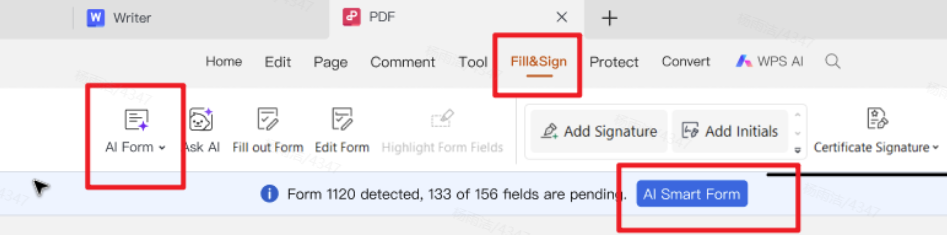
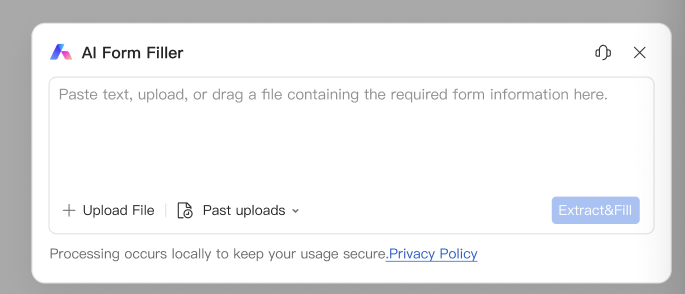
Anbefalet funktion – AI Form Filler / AI Smart Form: På fanebladet Fill&Sign i WPS PDF, åbn AI Form eller klik på AI Smart Form, når WPS registrerer ventende formularfelter. Indsæt tekst, upload en fil eller træk et dokument med de nødvendige oplysninger ind i AI Form Filler, og klik derefter på Extract&Fill. Gennemgå altid hvert felt, før du gemmer eller indsender.
Hurtige trin:
Trin 1. Download eller åbn din DS-160 formular pdf i WPS Office.
Trin 2. Gå til fanen PDF – Fill&Sign.
Fill&Sign – AI Form og AI Smart Form
Trin 3. Start AI Form / AI Smart Form, indsæt eller upload derefter dine kildeoplysninger og klik på Extract&Fill.
AI Form Filler – indsæt, upload, og derefter Extract&Fill
Trin 4. Gennemgå alle automatisk udfyldte felter omhyggeligt, ret eventuelle fejl, og gem derefter den udfyldte pdf.
For en hurtigere arbejdsgang med udfyldelse og underskrift, prøv WPS pdf filler-værktøjer i WPS Office.
Hvis du også har brug for en i 130 formular pdf, kan du se vores relaterede guide.
FAQ om DS-160-formularen
Q1. Hvorfor har jeg problemer med at få adgang til DS-160-formularen?
DS-160 formular pdf'en er et dokument, der ikke kan vises i en forældet browser eller en inkompatibel browser, som ikke understøtter travel.state.gov-webstedet. For at løse problemet med manglende adgang bør du bruge Firefox eller Chrome. Husk på, at du ikke kan få adgang til DS-160 pdf ved at bruge Safari eller Microsoft Edge.
Q2. Er alle spørgsmål på DS-160-formularen obligatoriske?
DS-160 pdf'en indeholder adskillige spørgsmål. For at sikre, at din formular bliver indsendt, skal du besvare alle spørgsmålene uden undtagelse. Hvis du gør dette, sikrer du, at systemet accepterer din formular. Du kan lade svarene stå tomme ud for de spørgsmål, der er markeret 'Optional' (Valgfri). I nogle tilfælde kan du også bruge svaret 'Does Not Apply' (Gælder ikke).
Q3. Når jeg udfylder DS-160 pdf, kan mit svar være på mit modersmål?
Et almindeligt spørgsmål, som folk stiller, når de udfylder deres DS-160 pdf, er, om de kan give deres svar på deres modersmål. Husk på, at de amerikanske myndigheders rejseafdeling kræver, at alle ansøgere udelukkende giver svar på engelsk for at undgå komplikationer.
Udfyld din DS-160-formular med WPS Office
Processen med at udfylde DS-160 pdf'en bliver meget nemmere, hvis du følger ovenstående oplysninger. For at sikre, at du let kan udfylde DS-160-formularen – eller enhver anden form for pdf-formular – kan du overveje at bruge WPS OfficePDF form filler.
En af de bedste ting ved WPS Office er, at det er en selvstændig kontorpakke på tværs af platforme. Du kan bruge det ikke kun til at redigere pdf'er, dokumenter, regneark og præsentationer, men også til at administrere pdf-filer med en lang række indbyggede værktøjer. For eksempel kan du komprimere pdf online for at reducere filstørrelsen til e-mail-indsendelse, eller flette og opdele pdf online for at organisere flere sider eller udtrække specifikke sektioner efter behov. Desuden kører WPS Office problemfrit på Windows, Mac, Linux, Android og iOS – hvilket gør det til et alsidigt og pålideligt værktøj til at arbejde på enhver enhed.
15 års erfaring i kontorindustrien, tech-entusiast og tekstforfatter. Følg mig for produktanmeldelser, sammenligninger og anbefalinger af nye apps og software.


'%3e%3cpath%20d='M8%200C12.4183%200%2016%203.58172%2016%208C16%2012.4183%2012.4183%2016%208%2016C3.58172%2016%200%2012.4183%200%208C0%203.58172%203.58172%200%208%200ZM11.6162%204.38379C11.2257%203.99337%2010.5927%203.99338%2010.2021%204.38379L8%206.58594L5.79785%204.38379C5.40732%203.99334%204.77429%203.99329%204.38379%204.38379C3.99331%204.77429%203.99335%205.40733%204.38379%205.79785L6.58594%208L4.38379%2010.2021C3.99348%2010.5927%203.99341%2011.2257%204.38379%2011.6162C4.77426%2012.0066%205.40734%2012.0065%205.79785%2011.6162L8%209.41406L10.2021%2011.6162C10.5927%2012.0066%2011.2257%2012.0067%2011.6162%2011.6162C12.0067%2011.2257%2012.0066%2010.5927%2011.6162%2010.2021L9.41406%208L11.6162%205.79785C12.0066%205.40735%2012.0066%204.77429%2011.6162%204.38379Z'%20fill='%23080E17'%20fill-opacity='0.46'/%3e%3c/g%3e%3cdefs%3e%3cclipPath%20id='clip0_3761_713'%3e%3crect%20width='16'%20height='16'%20fill='white'/%3e%3c/clipPath%3e%3c/defs%3e%3c/svg%3e)




'%3e%3cpath%20fill-rule='evenodd'%20clip-rule='evenodd'%20d='M21.4999%2010.9993C21.4999%205.20009%2016.7986%200.498901%2010.9993%200.498901C5.19994%200.498901%200.498657%205.20009%200.498657%2010.9993C0.498657%2016.2404%204.33858%2020.5844%209.35855%2021.3722V14.0346H6.69238V10.9993H9.35855V8.68594C9.35855%206.05427%2010.9262%204.60062%2013.3248%204.60062C14.4736%204.60062%2015.6753%204.80571%2015.6753%204.80571V7.38979H14.3512C13.0468%207.38979%2012.64%208.19921%2012.64%209.0296V10.9993H15.5523L15.0867%2014.0346H12.64V21.3722C17.66%2020.5844%2021.4999%2016.2404%2021.4999%2010.9993Z'%20fill='%231568EA'/%3e%3c/g%3e%3c/svg%3e)


'%3e%3cpath%20d='M2.42045%2022.1876H6.31818V12.7217L0.75%208.54553V20.5171C0.75%2021.4414%201.49892%2022.1876%202.42045%2022.1876Z'%20fill='%234285F4'/%3e%3cpath%20d='M19.682%2022.1876H23.5797C24.5041%2022.1876%2025.2502%2021.4387%2025.2502%2020.5171V8.54553L19.682%2012.7217'%20fill='%2334A853'/%3e%3cpath%20d='M19.682%205.48293V12.7216L25.2502%208.54543V6.31816C25.2502%204.25236%2022.8921%203.07469%2021.2411%204.31361'%20fill='%23FBBC04'/%3e%3cpath%20d='M6.31824%2012.7217V5.48303L13.0001%2010.4944L19.6819%205.48303V12.7217L13.0001%2017.733'%20fill='%23EA4335'/%3e%3cpath%20d='M0.75%206.31816V8.54543L6.31818%2012.7216V5.48293L4.75909%204.31361C3.10534%203.07469%200.75%204.25236%200.75%206.31816Z'%20fill='%23C5221F'/%3e%3c/g%3e%3cdefs%3e%3cclipPath%20id='clip0_2954_7305'%3e%3crect%20width='24.5'%20height='18.375'%20fill='white'%20transform='translate(0.75%203.8125)'/%3e%3c/clipPath%3e%3c/defs%3e%3c/svg%3e)



'%3e%3cpath%20d='M19.9911%204.11386V6.471H18.5894C18.0775%206.471%2017.7322%206.57814%2017.5536%206.79243C17.3751%207.00671%2017.2858%207.32814%2017.2858%207.75671V9.44421H19.9019L19.5536%2012.0871H17.2858V18.8639H14.5536V12.0871H12.2769V9.44421H14.5536V7.49779C14.5536%206.39064%2014.8632%205.53201%2015.4822%204.92189C16.1013%204.31177%2016.9257%204.00671%2017.9554%204.00671C18.8304%204.00671%2019.509%204.04243%2019.9911%204.11386Z'%20fill='%23333333'/%3e%3c/g%3e%3cdefs%3e%3cclipPath%20id='clip0_2938_8199'%3e%3crect%20width='16'%20height='16'%20fill='white'%20transform='translate(8%204.00671)'/%3e%3c/clipPath%3e%3c/defs%3e%3c/svg%3e)
'%3e%3cpath%20d='M17.5237%2010.7813L23.4811%204H22.0699L16.8949%209.88693L12.7648%204H8L14.2469%2012.9029L8%2020.0133H9.4112L14.8725%2013.7952L19.2352%2020.0133H24M9.92053%205.04213H12.0885L22.0688%2019.0224H19.9003'%20fill='%23333333'/%3e%3c/g%3e%3cdefs%3e%3cclipPath%20id='clip0_2938_8200'%3e%3crect%20width='16'%20height='16.0134'%20fill='white'%20transform='translate(8%204)'/%3e%3c/clipPath%3e%3c/defs%3e%3c/svg%3e)


