
.DOC
Word 97–2003
Binær arkivfil
- Det nye Word kan åbne den
- Kompatibilitetstilstand låser nyere værktøjer
- Forhåndsvisninger på telefon og i skyen ødelægger ofte layoutet
Hurtigt svar: Åbn .doc-filen i Word eller WPS Writer, og vælg derefter Filer → Gem som → Word-dokument (*.docx). Omdøbning af .doc til .docx konverterer ikke filen. For kontrakter og cv'er, konverter offline med den gratis WPS Writer – intet vandmærke og ingen upload.
Officiel download · Windows, Mac, Linux, Android, iOS
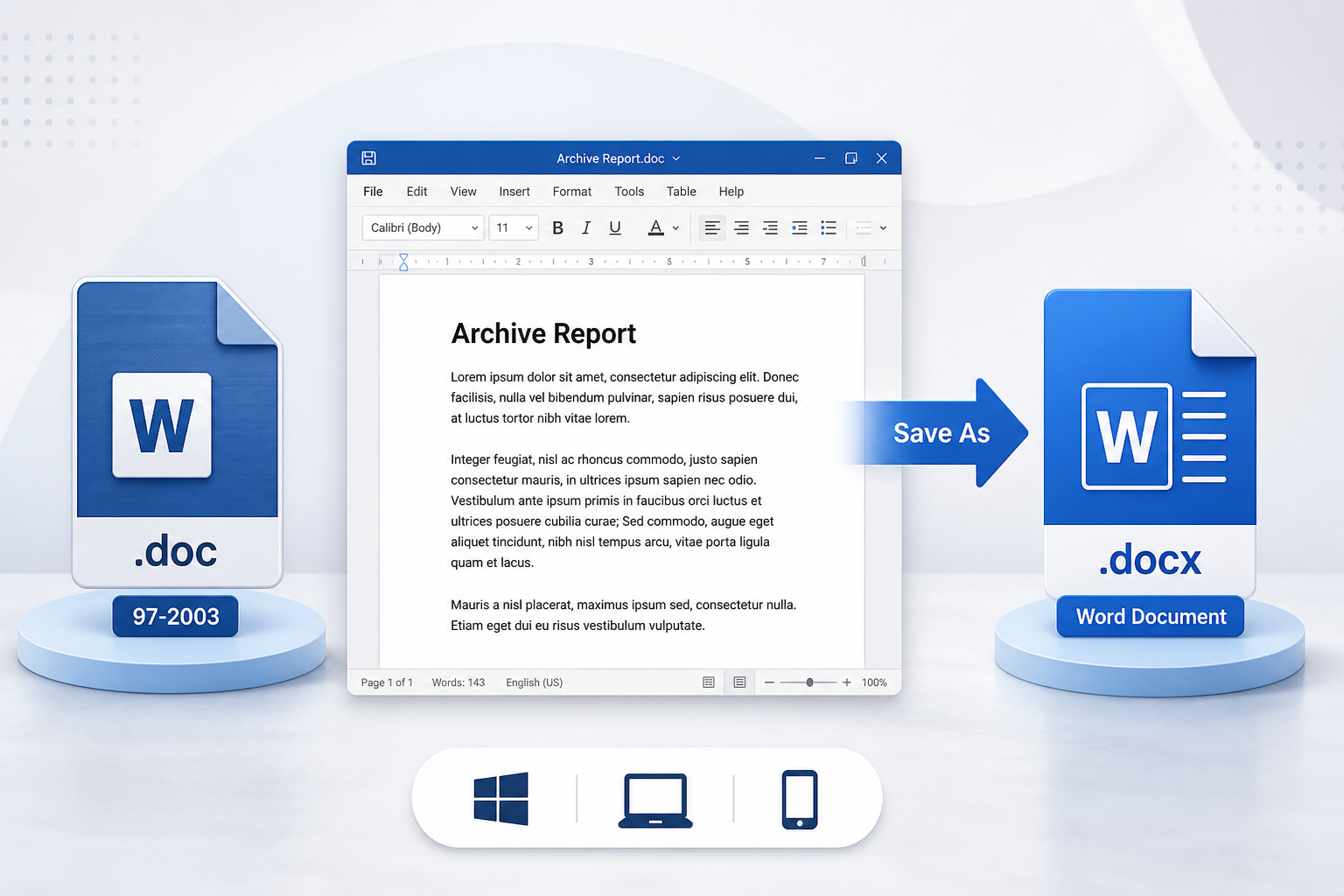
Grafik for konvertering af DOC-fil til Word
En .doc-fil er Word 97–2003 (binær). En .docx-fil er Word 2007+ (Office Open XML) – det format, folk i dag mener, når de siger "et Word-dokument". Det nye Word kan normalt åbne .doc-filer, men det starter ofte i Kompatibilitetstilstand: Du kan læse filen, men mange nyere redigeringsværktøjer forbliver låst, indtil du konverterer.
Word 97–2003
Word-dokument
Fire trin i Microsoft Word. Behold den originale .doc-fil, åbn derefter .docx-filen igen, og tjek layoutet.
Åbn den gamle fil i Word. Start ikke fra en kopi, du allerede har omdøbt.
Windows
Filer → Gem som
Mac
Filer → Gem en kopi
Kig efter Filformat, ikke kun navnefeltet.
Word vil ikke batch-konvertere dette for dig. Hvis du konverterer mapper med filer, ikke har Word, eller hvis du bruger Mac og telefon, så brug WPS Writer i stedet for et tilfældigt websted.
Hvis Word ikke er installeret eller ikke er aktiveret, skal du downloade WPS Office, åbne Writer og vælge Gem som Word-dokument (*.docx). Du kan åbne en DOC-fil uden Office og beholde filen lokalt på din pc.
Upload-sider er praktiske, indtil filen er en kontrakt, et cv eller en id-scanning. De tilføjer også vandmærker, filstørrelsesgrænser eller kræver oprettelse af en konto.
Gem som på skrivebordet forbliver lokalt – ingen upload, intet konverteringsstempel på almindelige lagringer og intet krav om en Microsoft 365-licens til kernekonvertering.
På Mac skjuler Word funktionen Gem som bag Filer → Gem en kopi. På iPhone eller Android viser Mail og Filer ofte .doc i en forhåndsvisning, men kan ikke pålideligt genskrive den som en .docx-fil.
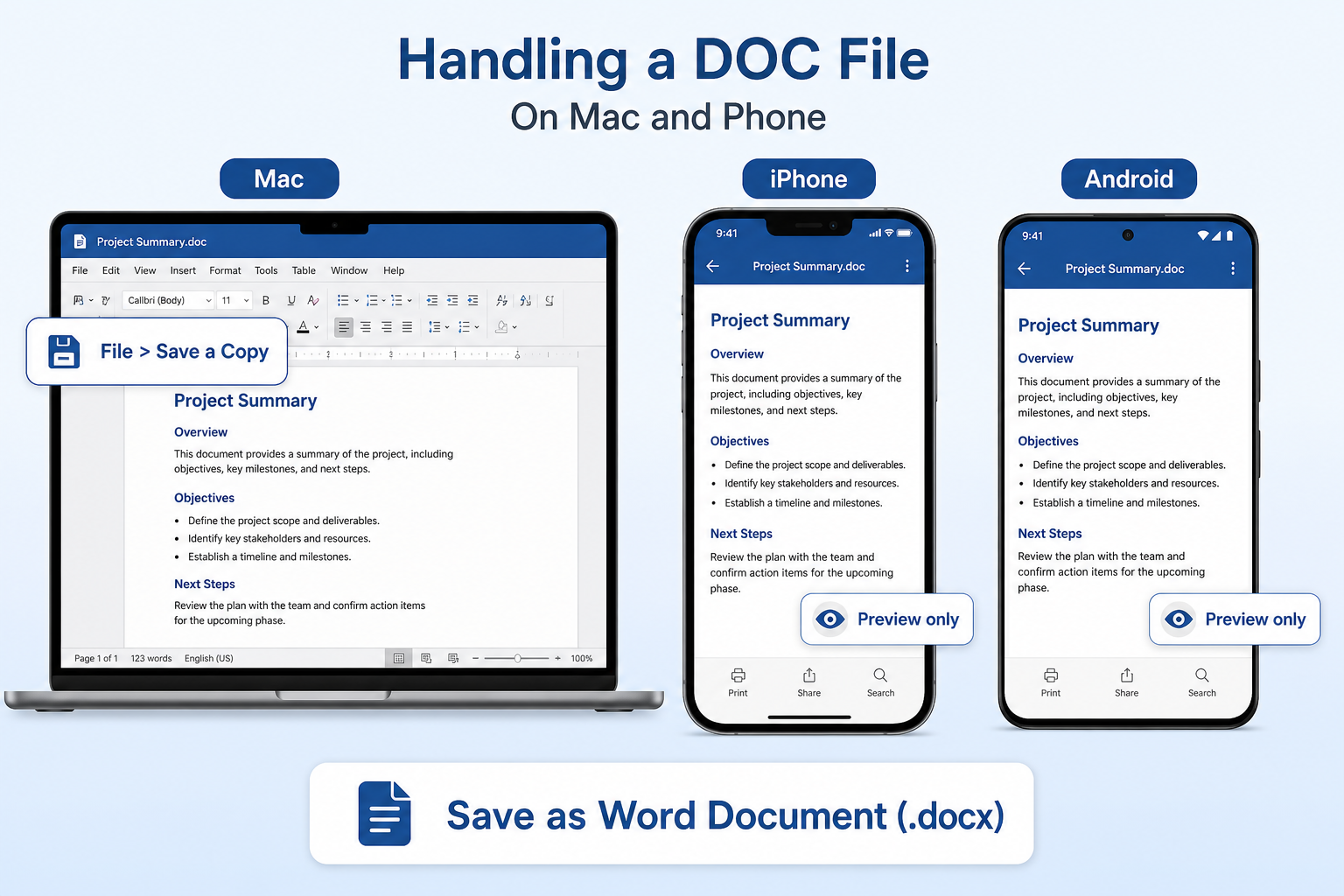
Brug Filer → Gem en kopi, og derefter Filformat → Word-dokument (.docx). Omdøbning i Finder er ikke en konvertering.
Forhåndsvisning er fint til en enkelt fil. Åbn den i WPS Writer, og gem den derefter som et Word-dokument – Mail/Filer genskriver sjældent formatet.
En mappe med arkiver hører hjemme i WPS på Windows eller Mac, så konverteringen forbliver lokal. Telefonen er ikke beregnet til batch-konvertering.
Nej. Ændring fra .doc til .docx ændrer kun filnavnet. Indeni er den stadig i det gamle binære format.
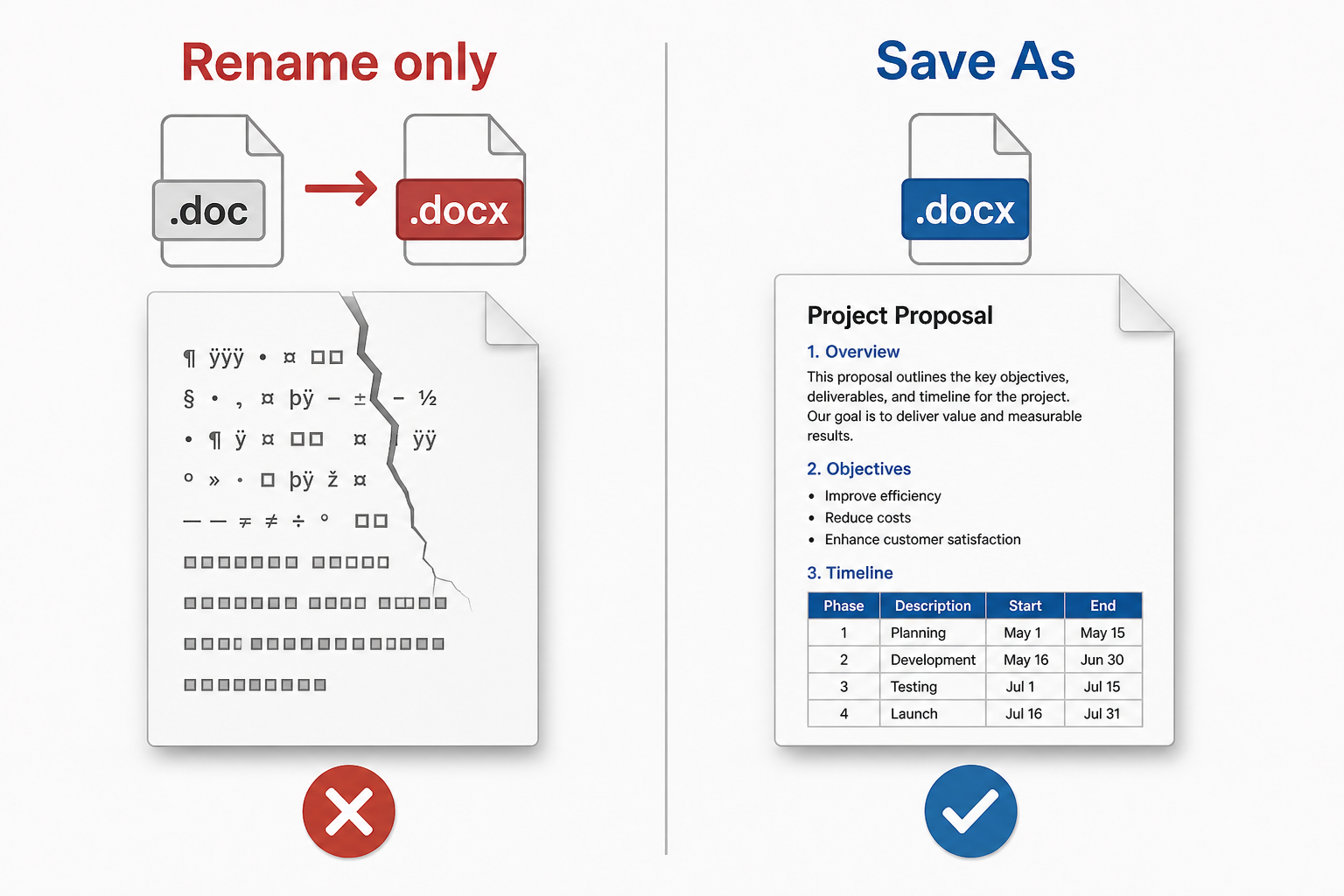
Omdøb ikke. Modtagere ser ofte en beskadiget fil, ulæselig tekst, en tom side eller en meddelelse om forkert format. Fortsæt ikke med at redigere den falske .docx-fil.
Brug Gem som i Word eller WPS Writer. Hvis en omdøbt fil allerede ser ødelagt ud, skal du konvertere igen fra den originale .doc-fil.
Gratis konvertering fra DOC-fil til Word
Onlinesider begrænser filstørrelsen, tilføjer vandmærker og uploader cv'er. WPS Writer konverterer lokalt på din pc, understøtter batchjob og fortsætter med at fungere, selv når Microsoft Word ikke er aktiveret.
Gamle binære filer kan forskyde billeder, opdele tabeller eller miste sidetal, når du "opgraderer" dem. Åbn altid filen igen, og tjek side 1 og den sidste side.
Ligninger, ældre tegneobjekter og indlejrede tabeller er de dele, der oftest mangler efter en konvertering. Hvis indhold forsvinder, er kopien ikke en sikker original.
Web-konvertere gemmer det, du uploader. HR-dokumenter og fortrolighedsaftaler (NDA) bør forblive på enheden. Gratis webværktøjer vandmærker desuden ofte sider eller blokerer store filer.
Word tvinger dig til at bruge Gem som på én fil ad gangen. Konvertering af mapper med retningslinjer bør ikke tage en hel eftermiddag. Et ulæseligt eller tomt resultat skyldes ofte en omdøbt, falsk .docx-fil.
Hvis Word allerede er installeret, er Gem som et Word-dokument nok til en enkelt fil. Download WPS Writer, når Kompatibilitetstilstand låser værktøjer, når du har brug for batch-konvertering, når der ikke er nogen Microsoft-licens, eller når du ønsker en offline-løsning, der ikke uploader dokumentet.

WPS Writer Word-dokument på desktop
Åbn .doc, gem .docx, eller eksporter til PDF fra det samme Writer-arbejdsområde – ingen ekstra konverteringssider nødvendige.
Åbn og rediger Word-filer, og gem dem derefter som .doc eller .docx i Writer.
Få mere at videHar du brug for en PDF ud over et Word-dokument? Konverter Office-filer i én og samme programpakke.
Få mere at videGem kontra Gem som i Word og WPS, inklusive formatvalg.
Få mere at vide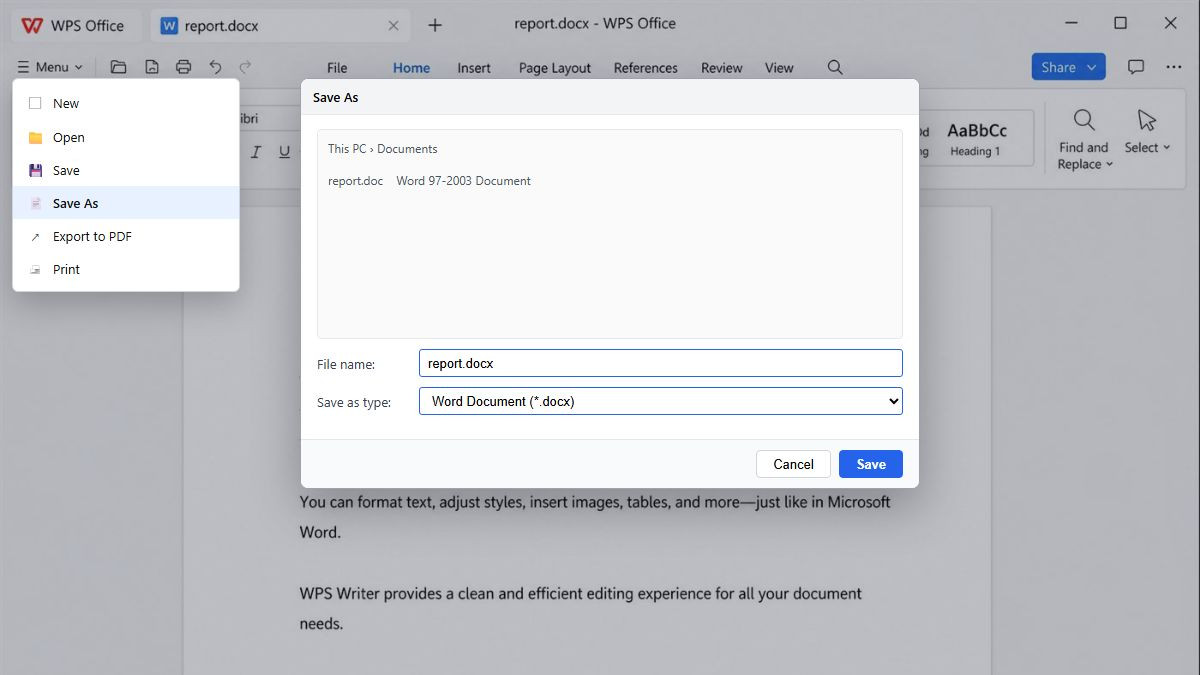
Liste over formater til at gemme DOC som DOCX
Åbn .doc-filen, vælg Gem som .docx, tjek layoutet, og batch-konverter derefter flere filer, hvis du har brug for en hel mappe med Word-dokumenter.
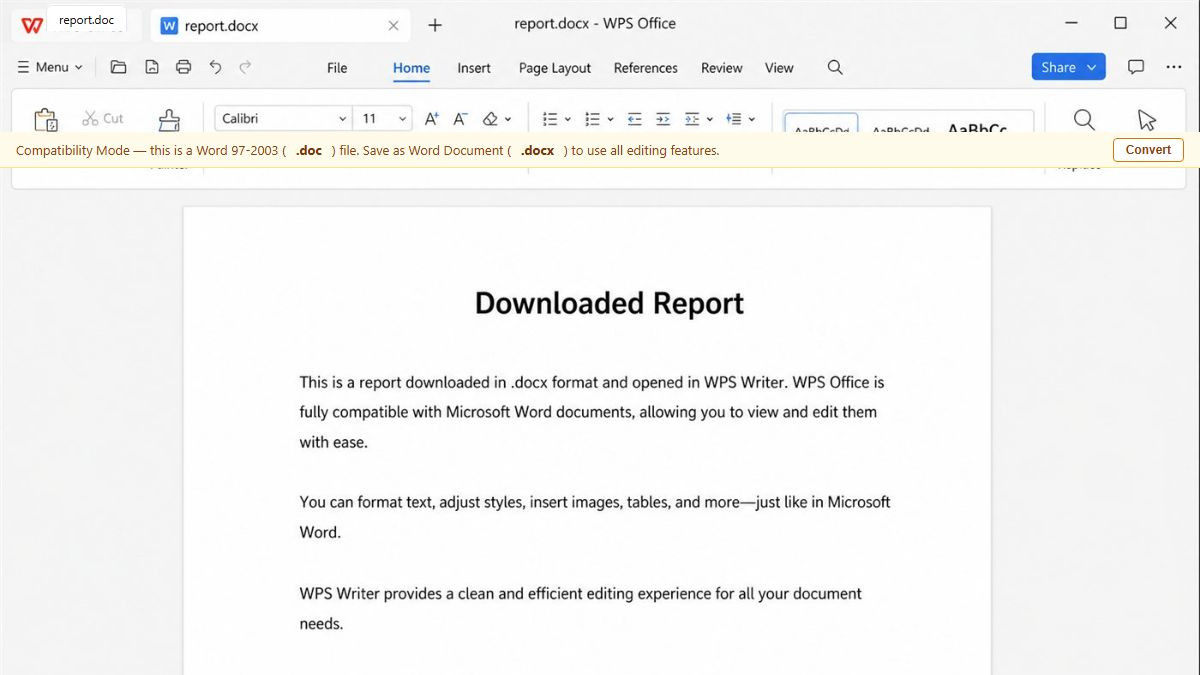
Download WPS Office, åbn Writer, og indlæs din .doc-fil. Du behøver ikke Microsoft Word. Hvis du ser Kompatibilitetstilstand, er det normalt for gamle binære filer.
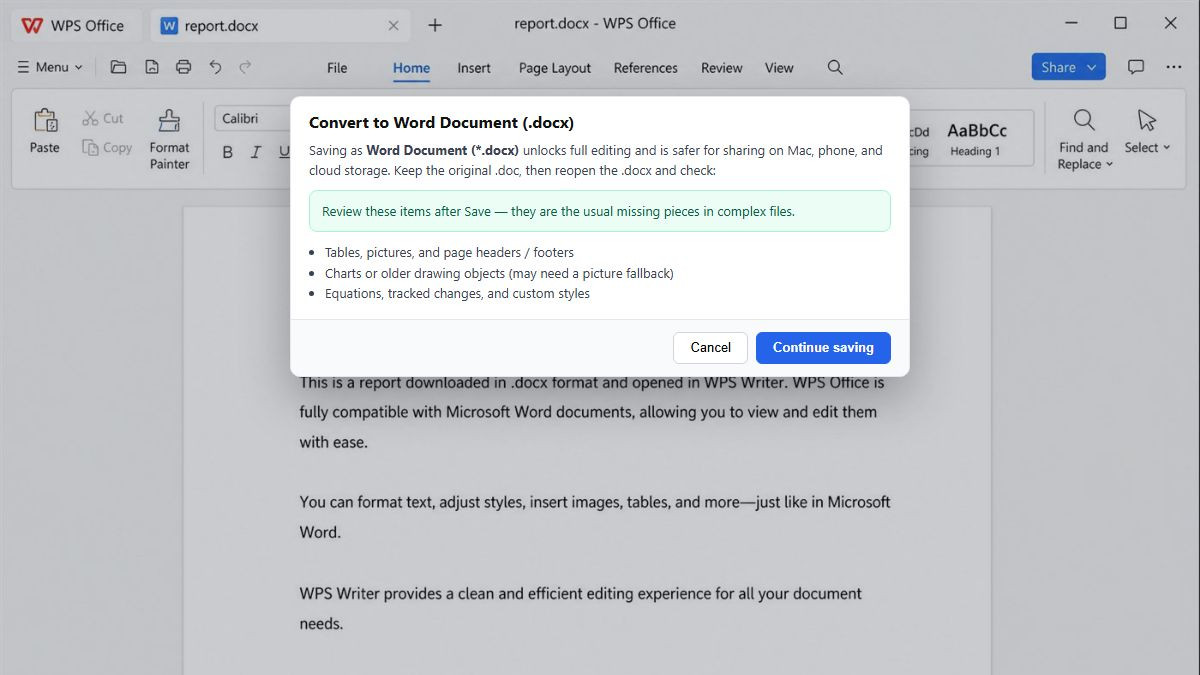
Gå til Menu → Gem som, og vælg Word-dokument (*.docx). Du må ikke bare omdøbe filtypenavnet fra .doc til .docx.
Behold den originale .doc-fil. Åbn den nye .docx igen, og gennemgå diagrammer, ligninger, sidehoveder og signaturer, så intet mangler, før du deler dokumentet.
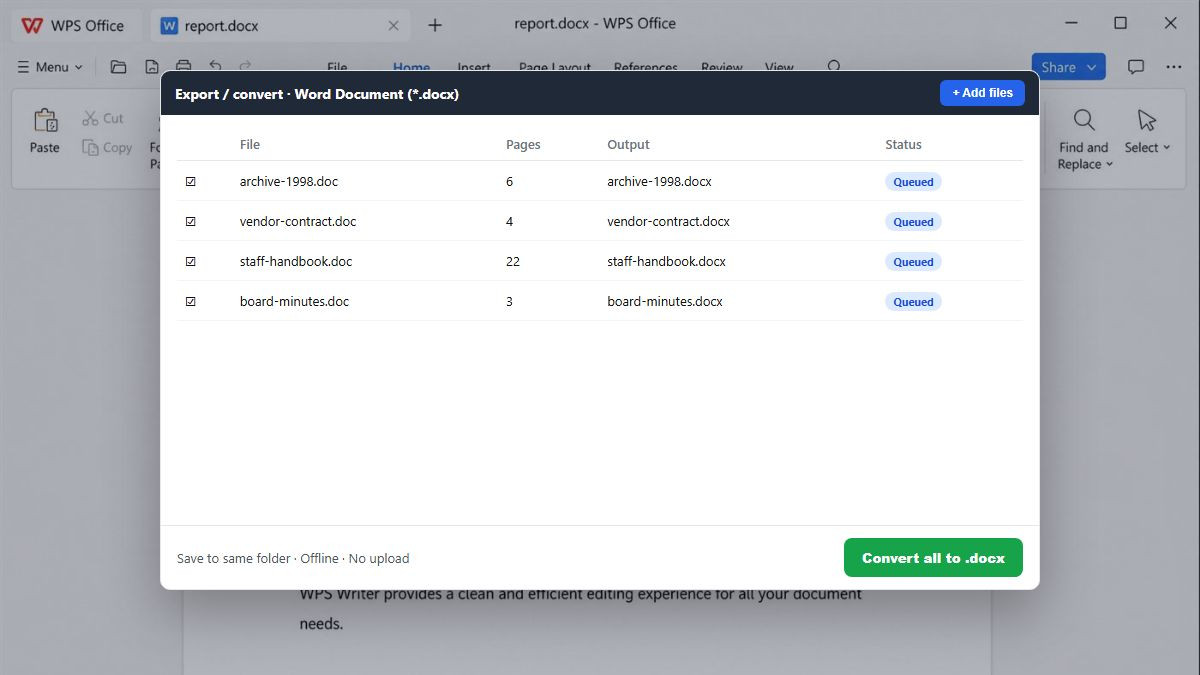
Tilføj flere arkivdokumenter, og konverter dem samlet offline – hurtigere end at gentage Gem som og helt uden upload.
Hvad .doc betyder, Gem som i Word, omdøbning af filtypenavnet, formatering, privatliv, batch-konvertering, Mac/telefon og gratis offline-konvertering.
Konverter .doc til .docx offline, undgå vandmærker og krav om tilmelding, og behold dine kontrakter på din pc. Brug Gem som i Word, hvis du allerede har Word – download WPS, hvis du har brug for batch-konvertering eller mangler en Microsoft-licens.
Kom i gang på Windows, Mac, Android eller iOS via den officielle WPS Office-downloadside.
WPS Writer på skrivebordet til Word-filer
RIGTIGE BRUGERE · WPS OFFICE
Pålidelig, når online-konvertere føles risikable
Teams kan omdanne arkiverede .doc-filer til Word-dokumenter uden vandmærker, annoncer eller mystiske uploads.
»Kompatibilitetstilstand låste halvdelen af båndet. WPS Gem som .docx bevarede tabellen – omdøbning af filtypenavnet havde ødelagt den seneste batch.«