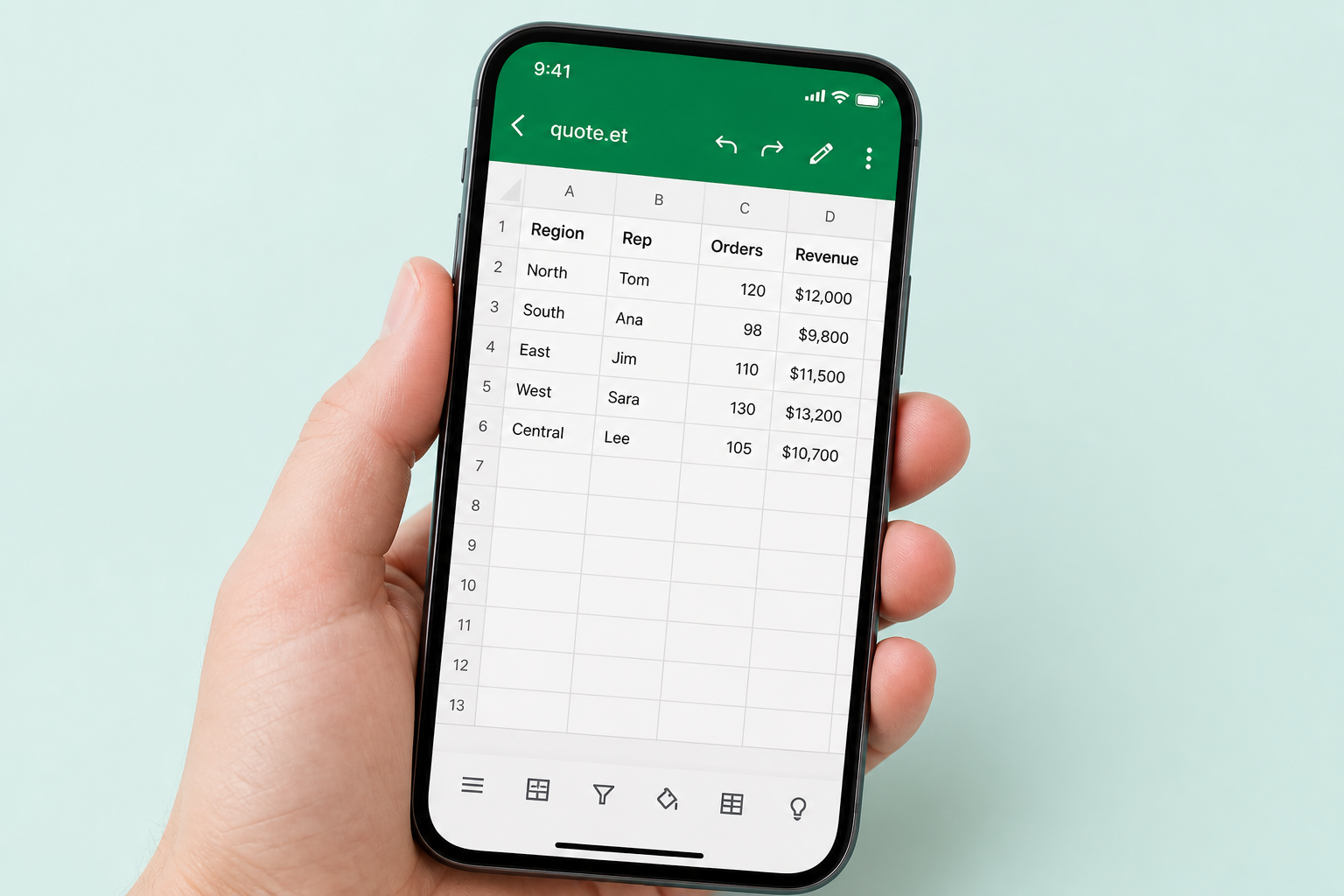
ET-regneark · gem som Excel

Konverter ET-fil til Excel (XLSX)

Kan Excel åbne en ET-fil? Normalt ikke. Åbn .et-projektmappen i WPS Spreadsheets, og vælg derefter Gem som XLSX (eller XLS) – så formler, diagrammer og alle ark bevares – så Excel åbner en rigtig projektmappe.

Det at omdøbe .et til .xlsx konverterer ikke filen. Online konverteringsværktøjer eksporterer ofte kun statiske tal. WPS læser .et-formatet indbygget og opretter en korrekt Excel-kopi.

Bevar formler & diagrammer Windows · Mac Gratis at komme i gang
Tilbud-Q3.et → Gem som .xlsx
Åbn .et i WPS → Gem som Excel-projektmappe – omdøb ikke bare filtypenavnet
fx =SUM(D2:D5)
ABCD
1VareAntalEnhedsprisI alt
2Licens1249 $588 $
3Support1219 $228 $
4Træning2199 $398 $
5I alt1.214 $
Tilbud Betingelser Excel-kopi

Arbejdsgang fra ET-fil til Excel i WPS Spreadsheets

Hurtig kontekst

Hvad er en ET-fil?

En .et-fil er det oprindelige regnearksformat til WPS Spreadsheets – regneark, formler, diagrammer og formatering i én projektmappe (ligesom Excels .xlsx). De fleste søgninger på "kan jeg åbne et-fil i excel" støder på en mur her: Excel kan ikke afkode .et. Resten af denne side fokuserer på ET → XLSX / XLS, som holder forretningslogikken intakt.

Problem → Løsning

Hvorfor ET-filer fejler i Excel – og hvordan man konverterer sikkert

Dobbeltklikfejl, ødelagte onlinekonverteringer og risikable uploads stammer alt sammen fra samme faktum: Excel har ingen indbygget .et-dekoder.

Kan Excel åbne en ET-fil? Normalt ikke

Microsoft Excel har ingen indbygget dekoder til .et. Dobbeltklik viser ofte en fejl, eller også åbner filen simpelthen ikke.

  • WPS-løsning: Åbn .et indbygget, og brug derefter Gem som Excel-projektmappe (.xlsx) eller Excel 97-2003 (.xls).
  • Importer til Excel på Windows eller Mac ved at åbne den konverterede projektmappe – ikke den originale .et-fil.
  • Den samme pakke håndterer også CSV og ældre XLS, når kilderne blandes.
Excel blokeretGem som XLSXWindows / Mac
Excel · kan ikke åbne .et

Excel kan ikke åbne ET-regnearksfil
Omdøb vs Gem som

Omdøbning af .et til .xlsx konverterer ikke

Ændring af endelsen ændrer kun etiketten. Excel kan stadig ikke læse den private .et-struktur – så "et-fil åbnet i excel med rod i formateringen" skyldes ofte en falsk omdøbning.

  • WPS-løsning: Brug Gem som i Spreadsheets til at skrive en ægte XLSX/XLS-fil.
  • Formler forbliver formler – og ikke blot døde tal indsat i celler.
  • Diagrammer, flettede celler og arkfaner overlever en korrekt konvertering.
Ingen falsk omdøbningÆgte XLSXFormler

Online ET til Excel-konverteringsværktøjer mister formler

De fleste gratis onlineværktøjer eksporterer statiske værdier, fjerner WPS-specifikke funktioner og mister diagrammer – og gør forretningstabeller ubrugelige.

  • WPS-løsning: Lokal åbning + Gem som bevarer formler, diagrammer, betinget formatering og strukturer med flere ark.
  • Undgå størrelsesbegrænsninger, vandmærker og tvungen registrering.
  • Hold tilbud og økonomiregneark væk fra tredjeparts upload-sider.
FormlerDiagrammerPrivatliv
WPS · .et åbnet intakt
Åbn ET-regneark med formler og diagrammer i WPS
Klar til .et på tværs af enheder
Åbn ET-regneark på Mac med WPS

LibreOffice fungerer kun halvt på komplekse ET-filer

Begrænset .et-kompatibilitet betyder, at betinget formatering, specialfunktioner og projektmapper med flere ark ofte bryder sammen, når du eksporterer til Excel.

  • WPS-løsning: .et er et førsteklasses format – åbn kildeark præcis, som de blev oprettet.
  • Windows og Mac deler samme arbejdsgang med at åbne → Gem som Excel.
  • Batch-venlig, når teams modtager mange .et-filer fra samarbejdspartnere.
Flere arkMacBatch
Indbygget i WPS Spreadsheet

Download en gratis ET-fil til Excel-konverter

Åbn .et, bevar formler og diagrammer, brug Gem som XLSX eller XLS – og giv derefter Excel-kopien til enhver med Microsoft 365.

  • Konverter ET-fil til XLSX / XLS
  • Bevar formler, diagrammer, flere ark
  • Åbner også CSV og klassisk XLS
Konverter ET-fil til Excel nu
Gem ET-fil som XLSX i WPS Spreadsheets

Gem ET-fil som XLSX i WPS Spreadsheets

Nøglefunktioner for pålidelig ET → Excel-konvertering

Indbygget .et-åbning, ægte Gem som XLSX, batchvenlige lokale arbejdsgange – og layout, der ikke bryder sammen i #NAVN?-fejl.

Bevar formler, diagrammer & layout med flere ark

Online konverteringsværktøjer udjævner værdier og kasserer diagrammer. WPS åbner kilde-.et-filen, så forretningslogikken overlever Excel-kopien.

  • Bevar formler, flettede celler og betinget formatering.
  • Bevar diagramobjekter og hver eneste regnearksfane.
  • Færre #NAVN? / manglende diagram-overraskelser efter konvertering.
FormlerDiagrammerArk
Formler & diagrammer er intakte
ET-regnearksformler og -diagrammer bevares i WPS
Gem som · Excel-projektmappe
Dialogboksen Gem som Excel-projektmappe i WPS

Gem som XLSX eller XLS – ægte Excel-filer

Opret en projektmappe, som Excel kan åbne på Windows eller Mac. Vælg moderne XLSX eller ældre XLS, når samarbejdspartnere har brug for en ældre udgave af Excel.

  • Filer → Gem som → Excel-projektmappe (*.xlsx).
  • Valgfri Excel 97-2003 (*.xls) til ældre miljøer.
  • Stol aldrig på kun at omdøbe filtypenavnet.
XLSXXLSGem som

Batchkonverter ET-filer til Excel

Når samarbejdspartnere sender en mappe med .et-tilbud, kan du konvertere lokalt: Åbn hver fil og brug Gem som XLSX – det er mere sikkert end masseupload.

  • Indstil WPS som standardåbner for .et-filer for at fremskynde processen.
  • Ideelt til handels-/admin-teams, der håndterer mange interne tabeller.
  • Bland .et med .xlsx / .csv i den samme programpakke.
BatchMappeLokal
Mappe med .et-filer · Gem som Excel
Håndter flere regnearksfiler i WPS
Windows · Mac · mobil
Åbn ET-regneark på telefonen med WPS

Windows & Mac: Importer ET i Excel-arbejdsgang

Færdiggør konverteringen af et-regneark til excel, uanset hvor vedhæftningen lander, og del derefter XLSX-filen med teammedlemmer, der kun bruger Excel.

  • Samme proces med at åbne → Gem som på Windows og Mac.
  • Gennemse regneark på mobilen, når du har brug for et hurtigt tjek.
  • Gratis grundlæggende åbning + eksport – der kræves ingen Microsoft 365-licens for at oprette Excel-kopien.
WindowsmacOSMobil

Trin for trin

Sådan konverteres ET-fil til XLSX / XLS

Følg brugergrænsefladen i WPS Spreadsheets – åbn, brug Gem som Excel, og åbn derefter den nye fil i Microsoft Excel.

1

Åbn .et-filen i WPS Spreadsheets

Installer WPS Office gratis. Start Spreadsheets, og åbn din .et-projektmappe. Bekræft, at formler, diagrammer og arkfaner ser korrekte ud, før du konverterer.

  • Indbygget åbning af .et – Excel er endnu ikke påkrævet
  • Tjek hver arkfane først
WPS Spreadsheets · åbn .et
Åbn ET-projektmappe i WPS Spreadsheets
2

Gem som Excel-projektmappe (.xlsx eller .xls)

Gå til Filer → Gem som. Vælg Excel-projektmappe (*.xlsx) eller Excel 97-2003 (*.xls), vælg en mappe, og gem. Dette skriver en ægte Excel-fil – og ikke blot et omdøbt filtypenavn.

  • Foretræk .xlsx til nyere Excel
  • Brug kun .xls, når samarbejdspartnere har brug for ældre Excel
Gem som · Excel-projektmappe (*.xlsx)
Gem ET som XLSX-projektmappe i WPS
3

Åbn den nye fil i Microsoft Excel

Send .xlsx / .xls-filen til Excel-brugere på Windows eller Mac. Hvis en formel viser #NAVN?, skal du åbne .et-filen igen i WPS, kontrollere WPS-specifikke funktioner og bruge Gem som igen – eller erstatte disse celler med Excel-kompatible formler.

  • Excel åbner den konverterede projektmappe
  • Genkonverter, hvis diagrammer eller ark ser forkerte ud
.et → .xlsx · klar til Excel
Tjekliste til overdragelse fra ET til Excel

Ofte stillede spørgsmål om ET-fil til Excel

Excel-fejl, myter om omdøbning, online-risici, batchkonvertering og begrænsninger i LibreOffice.

Gratis download · alle platforme

Konverter ET-fil til Excel uden at miste arket

Indbygget .et-åbning, ægte Gem som XLSX/XLS og en gratis vej, der ikke kræver en Microsoft 365-licens for blot at oprette Excel-kopien.

  • ET → XLSX / XLS
  • Formler & diagrammer er intakte
  • Windows · Mac · Mobil
Konverter ET-fil til Excel nu
.et → WPS → .xlsx
1Åbn Tilbud.et i WPS Spreadsheets
2Gem som Excel-projektmappe (.xlsx)
3Åbn i Excel – færdig

Koncept for ET-fil til Excel