
Excel-skabelon · .xlt-fil

Hvad er en XLT-fil?

En XLT-fil er en Excel 97-2003-skabelon. Åbn den i WPS Spreadsheets, gennemgå startlayoutet, og vælg derefter Gem som XLSX, når du har brug for en ægte kopi af projektmappen – ikke blot et omdøbt filtypenavn.

Åbn XLT uden et betalt Excel Windows · Mac · Linux · Mobil Gem ægte XLSX-/XLS-kopier
Sales-Report-Template.xlt
Skabelonfil – åbn først, og vælg derefter Gem som XLSX for at oprette din arbejdskopi
fx =SUM(C2:C5)
A B C D
1 Område Sælger Ordrer Omsætning
2 Øst Jordan 128 $19.633
3 Vest Miller 95 $14.339
4 Central Patel 112 $16.880
5 Syd Reed 87 $12.410
Skabelon Data Oversigt

Forhåndsvisning af XLT-skabelonkoncept i WPS Spreadsheets

Problem → Løsning

Hvorfor XLT-skabelonfiler forvirrer mange, og hvordan WPS kan hjælpe

Det mest almindelige problem er ikke selve filen. Det handler om at vide, hvordan man åbner skabelonen, undgår dårlige tricks til omdøbning og får gemt den rigtige arbejdskopi.

Excel er ikke installeret

En skabelon modtages som .xlt, men du har ikke Microsoft Excel på denne enhed.

  • WPS-løsning: Åbn XLT-skabeloner direkte i WPS Spreadsheets på din pc eller mobil.
  • Der kræves intet betalt Microsoft 365-abonnement for at gennemgå startlayoutet.
  • Én app håndterer XLT, XLSX, XLS og CSV i den samme arbejdsgang.
XLT Pc Mobil
WPS Spreadsheets · åbn .xlt-skabelon
Åbn en XLT-skabelon i WPS Spreadsheets, uden at Excel er installeret
Gem som · Excel-projektmappe (*.xlsx)
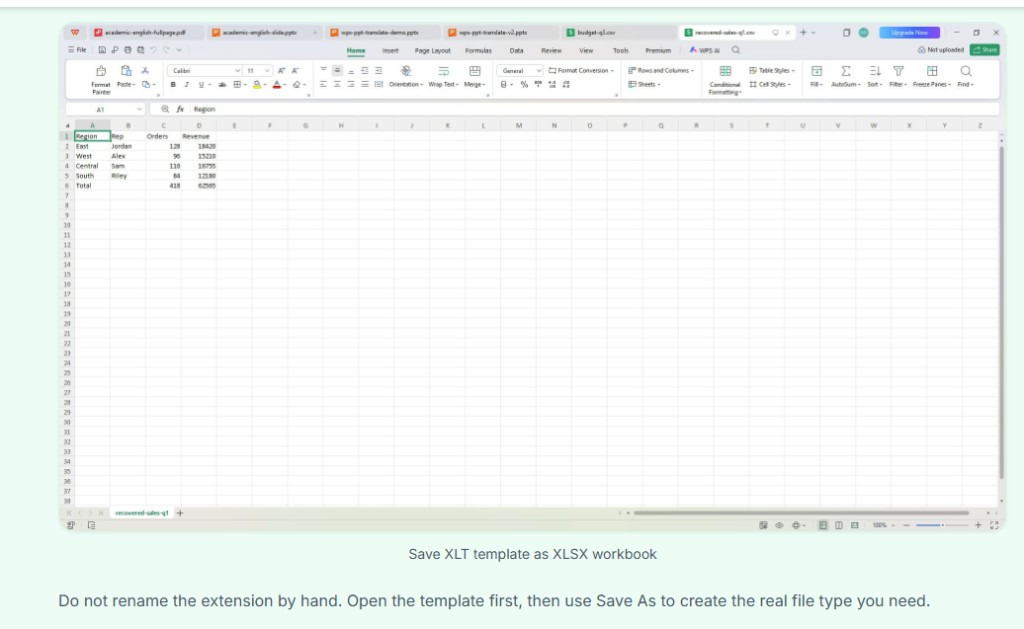
Gem XLT-skabelon som XLSX-projektmappe i WPS Spreadsheets

Forvirring mellem skabelon og projektmappe

Folk forventer ofte, at selve skabelonen fungerer som den endelige projektmappe, de skal dele.

  • WPS-løsning: Åbn skabelonen først, og vælg derefter Gem som XLSX eller XLS, når du har brug for en normal, redigerbar fil.
  • Skabelonen forbliver uændret, indtil du bevidst opretter en kopi af projektmappen.
  • Eksporter til PDF, når det udfyldte ark kræver en fastlåst endelig version.
XLSX XLS PDF

Dårlige råd om omdøbning

At omdøbe .xlt til .xlsx manuelt kan virke nemt, men det er ikke det samme som at gemme en ægte projektmappekopi.

  • WPS-løsning: Brug Gem som i regnearksappen, så outputfilen bliver en ægte fil og ikke bare et omdøbt filtypenavn.
  • Undgå blot at omdøbe filtypenavnet, da det ødelægger kompatibiliteten for dine kolleger.
  • Få en korrekt XLSX-struktur, som andre kan åbne uden fejl.
Gem som XLSX Kompatibilitet
Omdøbning vs. Gem som
Windows · Mac · mobil
Åbn XLT-skabelon på Mac og mobil med WPS

Forkert enhed på det forkerte tidspunkt

XLT-filen lander på en MacBook eller telefon – og ikke på den Windows-computer, hvor Excel normalt befinder sig.

  • WPS-løsning: Én arbejdsgang til både Windows, Mac og mobil gør gennemgang af skabeloner meget mere praktisk.
  • Gennemgå starttabeller, før du opretter den endelige projektmappekopi.
  • Forbliv i den samme pakke, når arbejdet udvides til deling af dokumenter eller PDF'er.
Windows macOS Mobil
Indbygget i WPS Spreadsheets

Download en gratis XLT-filåbner i WPS Office

Åbn gamle Excel-skabeloner, gennemgå startarket, og gem en ægte kopi af projektmappen, uden at du skal lede efter fremvisere, der kun har ét formål.

  • Åbn XLT-skabeloner lokalt
  • Gem som XLSX, XLS eller PDF
  • Ét installationsprogram til Spreadsheet + Writer + PDF
Gratis download
Åbn Sales-Report-Template.xlt i WPS Spreadsheets

Åbn XLT-skabeloner i WPS Spreadsheets

Nøglefunktioner i WPS Spreadsheets til XLT-filer

Åbn Excel-skabeloner uden et betalt Office-abonnement – hold layout og formler intakte, gem ægte kopier af projektmapper, og gennemgå XLT-filer på enhver enhed.

Åbn XLT-skabeloner med intakt regnearksstruktur

Skabelonfiler er kun brugbare, hvis layoutet, formlerne og startcellerne overlever åbningsprocessen.

  • Bevar skabelonens formatering, startformler og tabelstrukturen intakt og læsbar.
  • Åbn ældre Excel-skabelonfiler uden at være afhængig af et betalt Microsoft 365-abonnement.
  • Brug den samme pakke til både XLT, XLSX, XLS og CSV.
Skabeloner Formler Formatering
WPS Spreadsheets · .xlt-skabelon åben
Åbn XLT-skabelonen med projektmappestrukturen intakt i WPS Spreadsheets
Gem som · Excel-projektmappe (*.xlsx)
Gem XLT-skabelonen som en XLSX-projektmappe i WPS Spreadsheets

Omdan skabelonfiler til normale projektmapper

Den primære arbejdsgang er først at åbne skabelonen og derefter gemme den rigtige projektmappefil, som du vil sende eller redigere.

  • Brug Gem som til at oprette en ægte XLSX- eller XLS-fil.
  • Undgå falske filtypenavnsændringer, der udelukkende ændrer mærkatet.
  • Eksporter til PDF, når den udfyldte skabelon kræver en fastlåst endelig kopi.
XLSX XLS PDF

Gennemgå XLT-filer på tværs af Windows, Mac & mobil

Skabelonfiler ankommer ikke altid på den enhed, hvor Excel er installeret. Derfor er en arbejdsgang på tværs af platforme vigtig.

  • Åbn den samme XLT-fil på Windows, macOS og din telefon.
  • Gennemgå starttabeller og arkets indhold, før du opretter den endelige kopi af projektmappen.
  • Forbliv i den samme pakke, når arbejdet udvides til deling af dokumenter eller PDF'er.
Windows macOS Mobil
Windows · Mac · mobil
Åbn XLT-skabelon på Mac og mobil med WPS
3 trin

Sådan bruger du en XLT-fil i WPS Spreadsheets

Åbn skabelonen, gennemgå startarket, og gem derefter i det projektmappeformat, du rent faktisk har brug for.

  1. 1

    Åbn XLT-skabelonen

    Start WPS Spreadsheets, og åbn .xlt-filen på samme måde, som du ville åbne et hvilket som helst andet regneark i Excel-format.

  2. 2

    Gennemgå layout, startformler og pladsholdere

    Tjek skabelonens struktur, før du overskriver noget – især hvis den indeholder gentagne sektioner, totaler eller et udskriftslayout.

  3. 3

    Gem en ægte projektmappekopi

    Brug Gem som til at oprette en .xlsx- eller .xls-version til redigering og deling. Omdøb ikke bare filtypenavnet.

Ofte stillede spørgsmål

Direkte svar på søgninger relateret til en XLT-fil.

Åbn XLT-filer i det gratis WPS Spreadsheets

Gennemgå Excel-skabeloner, gem arbejdskopier som XLSX eller XLS, og eksporter delbare filer uden udelukkende at være afhængig af Microsoft Excel.

Gratis download

Arbejdsgang for XLT-filer

.xlt

Excel-skabelon

WPS

Åbn & gennemgå

.xlsx

Projektmappekopi

Åbn skabelonen i WPS Spreadsheets, og vælg derefter Gem som en ægte XLSX- eller XLS-fil – nøjes ikke med blot at omdøbe filtypenavnet.

