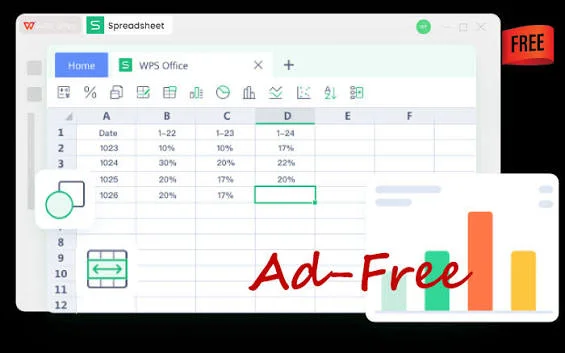
WPS Spreadsheet

XML Excelbe

Konvertáljon XML-t Excelbe a WPS Spreadsheet programban, amikor a bankok, CRM-ek vagy fejlesztői eszközök címkézett adatokat exportálnak. Nyissa meg vagy importálja az .xml fájlt táblázatként, majd mentse el helyben .xlsx formátumban – feltöltés és Microsoft Excel licenc nélkül.

0 Havi aktív felhasználó Windows · Mac · Linux · Mobil Helyi importálás · Mentés másként (.xlsx)
WPS Spreadsheet XML Excelbe
Probléma → Megoldás

Miért választják a csapatok a WPS Office-t az XML Excelbe konvertálásához?

Az XML nagyszerű a rendszerek számára – de nem a kimutatásokhoz. A WPS Spreadsheet helyben konvertálja az XML-t Excelbe, így szűrhet, diagramokat készíthet és megoszthatja az adatokat érzékeny tartalmak feltöltése nélkül.

Nyers címkék, nem pedig táblázat

Probléma

Az XML megnyitása a Jegyzettömbben vagy egy böngészőben beágyazott címkéket mutat. Nem tud rendezni, összegezni vagy diagramot készíteni, amíg az adatok nincsenek sorokba és oszlopokba rendezve.

WPS megoldás

XML Excelbe – nyissa meg vagy importálja XML-táblázatként, majd dolgozzon a megszokott munkalaprácson.
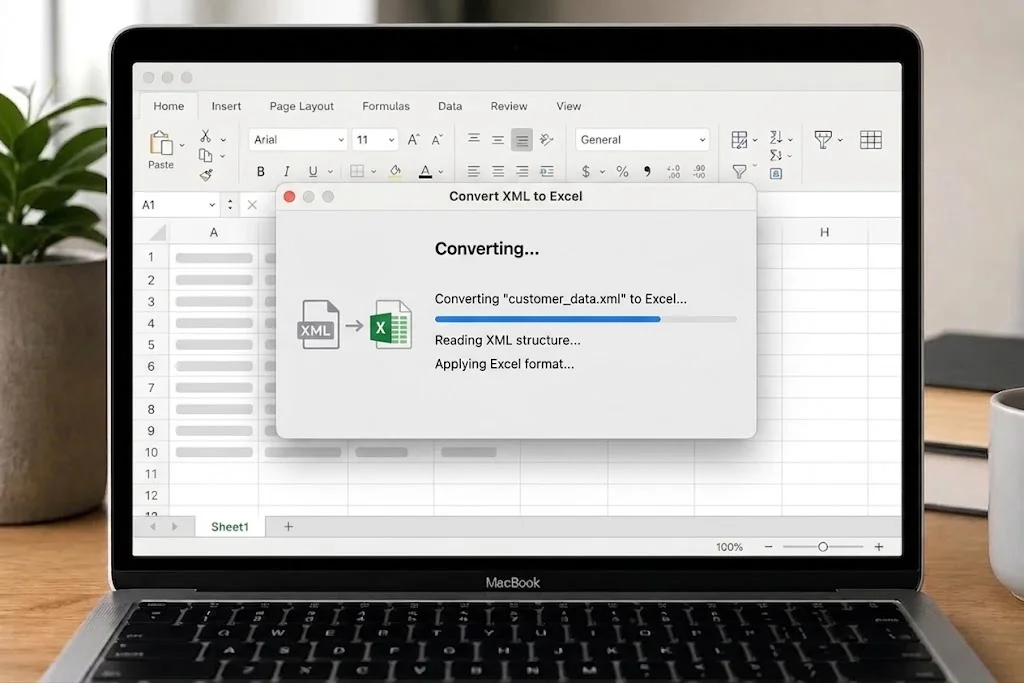
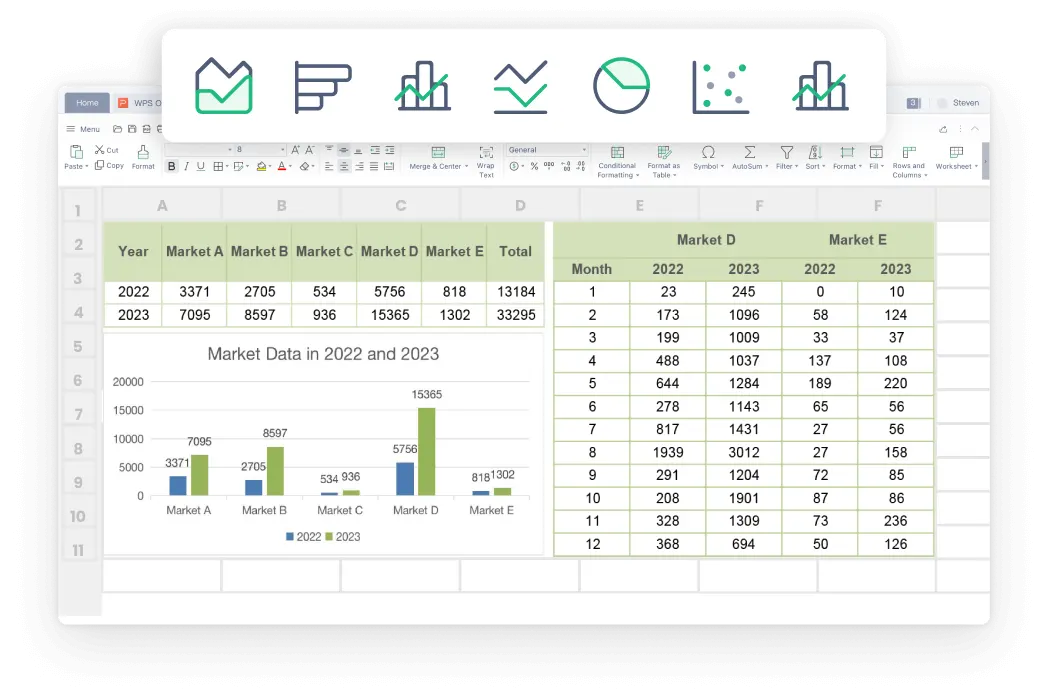
Táblázat nézet

Az online konvertálók látják az adatait

Probléma

A webes „XML-ből Excelbe” eszközök arra kérik, hogy töltse fel a CRM, bérszámfejtési vagy ügyfélexportálási adatait egy véletlenszerű oldalra.

WPS megoldás

Helyi konvertálás – importáljon és mentsen el .xlsx formátumban a PC-jén vagy Mac-jén. Nincs harmadik félhez történő feltöltés.

Nincs feltöltés

Csak az XML importálásához Excelre van szüksége

Probléma

Egy Microsoft 365 előfizetés túlzás, ha csak egy XML adatbázist szeretne táblázattá alakítani.

WPS megoldás

Ingyenes Spreadsheet – konvertáljon XML-t Excelbe, majd folytassa a szerkesztést ugyanabban a programcsomagban.

Nincs Excel licenc

Rendetlen oszlopok importálás után

Probléma

Segédmezők, hibás kódolások és szövegnek tűnő számok meghiúsítják a szűrők és képletek működését.

WPS megoldás

Rendezés a Spreadsheetben – törölje a felesleges oszlopokat, állítsa be a szám/dátum formátumokat, majd mentse el .xlsx vagy CSV formátumban.

Tisztítás & mentés

A WPS Spreadsheetbe beépítve

Konvertáljon XML-t Excelbe ingyenesen a WPS Office segítségével

Hagyja abba a címkék kézi beillesztését. Nyissa meg vagy importálja az .xml fájlt, képezze le a csomópontokat oszlopokra, és mentse el Excel-munkafüzetként az eszközén.

xml excelbe Importálás táblázatként Helyi Mentés másként
A WPS alkalmazás ingyenes letöltése

Egyetlen telepítő · Writer + Spreadsheet + Presentation + PDF

WPS Spreadsheet XML importálásának előnézete

Hogyan konvertálja a WPS Office egyszerűen az XML-t Excelbe

Minden, amire szüksége van az XML Excelbe konvertálásához a WPS Spreadsheet programon belül – importálja táblázatként, rendezze az oszlopokat, és mentse el helyben .xlsx formátumban.

Konvertáljon XML-t Excelbe néhány kattintással

Nincs szükség szkriptelésre. Nyissa meg az .xml fájlt, vagy importálja adatként, majd használja a Mentés másként lehetőséget Excel-munkafüzetként.

  • Fájl → Megnyitás az XML kiválasztásával, vagy Adatok → Importálás, ha csomópontokat kell leképeznie egy meglévő munkalapra.
  • Ellenőrizze a WPS által készített XML-táblázatot – fejlécek az elemek neveiből, sorok az ismétlődő csomópontokból.
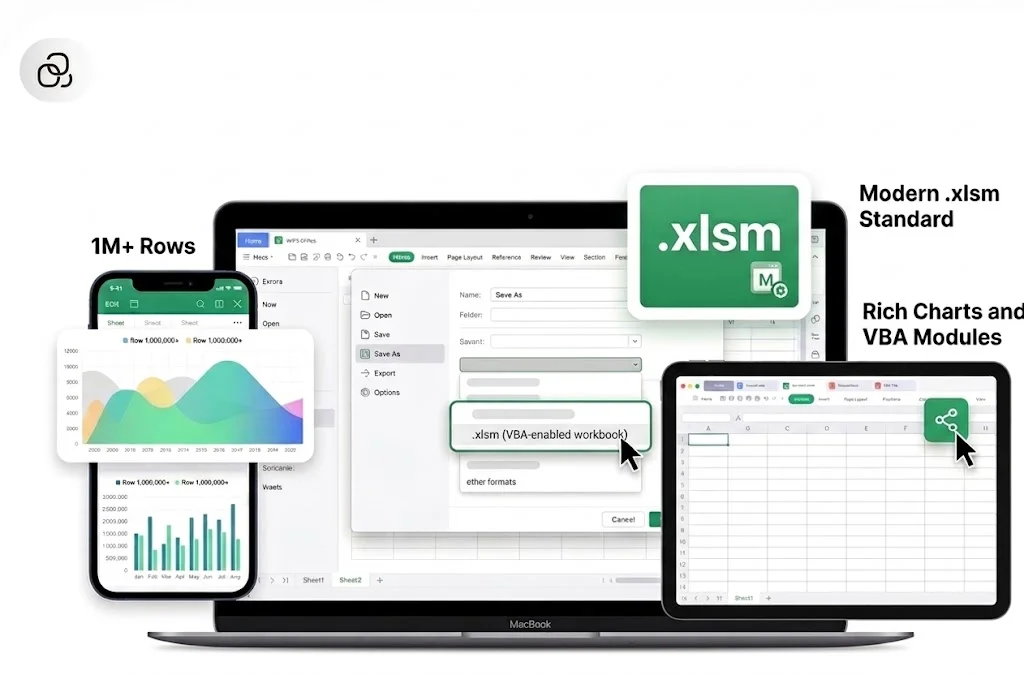
  • Mentés másként Excel-munkafüzet (*.xlsx) vagy CSV formátumban, ha a csapattársak lapos fájlt várnak.
XML megnyitása Adatok importálása *.xlsx
WPS Spreadsheet · XML Excelbe
WPS Spreadsheet Mentés másként párbeszédpanel
Szűrés · diagram · elemzés
Spreadsheet diagramok az XML importálása után

Elemezze az importált XML-t, mint bármelyik táblázatot

Az XML-ből Excelbe történő konvertálás után használja a szűrőket, képleteket és diagramokat – azokat az eszközöket, amelyeket már ismer a WPS Spreadsheetben.

  • Törölje a mélyen beágyazott hírcsatornák által hátrahagyott segéd- vagy felesleges oszlopokat.
  • Állítsa be a Szám és Dátum formátumokat, hogy a SZUM, az ÁTLAG és a kimutatások helyesen működjenek.
  • Ossza meg az .xlsx fájlt az Excel-felhasználókkal – vagy exportáljon CSV-be olyan rendszerek számára, amelyeknek lapos hírcsatornára van szükségük.
Szűrők Diagramok CSV exportálás

Privát XML-ből Excelbe – A fájlok az eszközén maradnak

Az online konvertálók feltöltik az adatait. A WPS helyben konvertál, így a CRM és a pénzügyi XML sosem hagyja el ezt a számítógépet.

  • Konvertáljon 100%-ban az eszközén – nincs weboldalra történő feltöltés az ügyfél- vagy bérszámfejtési XML esetében.
  • Megosztás előtt vizsgálja meg a rácsot – először javítsa a kódolást vagy az üres sorokat.
  • Dolgozzon egyetlen telepítőben: a Writer, a Presentation és a PDF együtt érkezik a Spreadsheettel.
Privát konvertálás Nincs feltöltés A fájlok helyben maradnak
Privát konvertálás · nincs feltöltés
Biztonságos, helyi táblázatfájl konvertálás
Windows · Mac · Linux · mobil
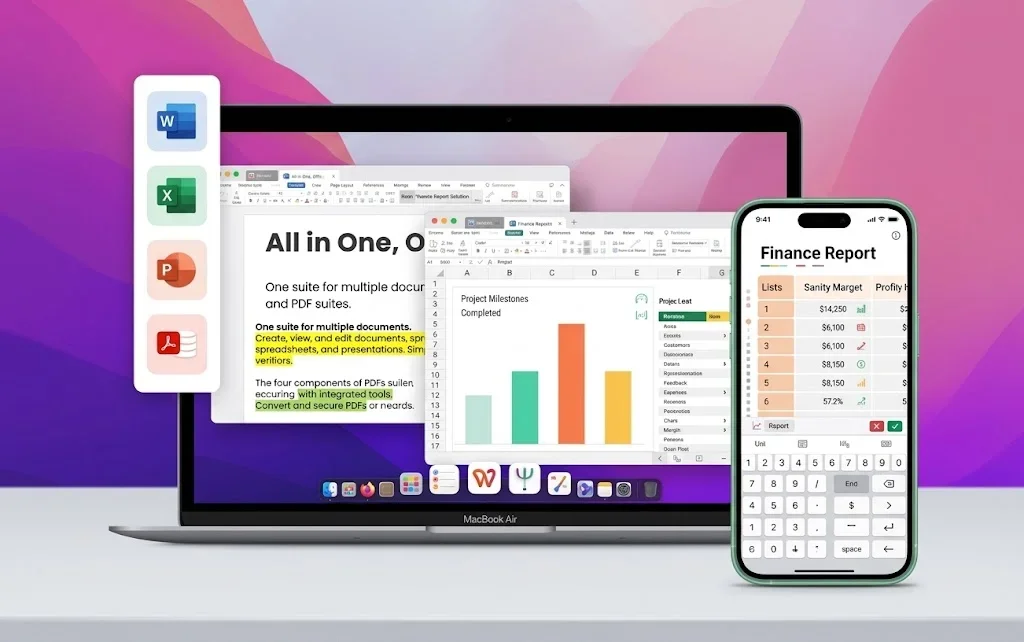
WPS Office többeszközös előnézet

Több platformon működik – Ossza meg az .xlsx fájlt bárhol

Konvertáljon XML-t Excelbe a már használt asztali gépén, majd nyissa meg a munkafüzetet Mac-en, Windowson vagy mobilon.

  • Ugyanaz az ingyenes WPS Office programcsomag Windows, Mac, Linux, Android és iOS rendszereken.
  • Kompatibilis .xlsx kimenet azoknak a csapattársaknak, akik még mindig Microsoft Excelt használnak.
  • Az importálás után is szűrjön, készítsen diagramokat és ossza meg a fájlt ugyanabból a Spreadsheet ablakból.
Többplatformos Excel-kompatibilis Ugyanaz a programcsomag

VALÓDI FELHASZNÁLÓK · WPS OFFICE

A csapatok a WPS Office-t használják XML Excelbe konvertálására Microsoft Excel vásárlása nélkül

Az üzemeltetők és az elemzők a CRM-et és a banki XML-t .xlsx formátumba alakítják a WPS Spreadsheetben – helyben, minden platformon.

0

Felhasználók

5

Platformok

XML→XLSX

Mentés másként

Ingyenes letöltés

Windows · Mac · Linux · Android · iOS

★★★★★

„A CRM-rendszerünk csak XML-t tudott exportálni. Az online konvertálók nem tűntek biztonságosnak. A WPS XML Excelbe konvertálója egy tiszta .xlsx fájlt adott nekünk a laptopon – feltöltés nélkül.”

JK

Jordan K.

Működési elemző

3 lépés

Hogyan használja a WPS Office-t XML Excelbe konvertálására 3 lépésben

1

A WPS Office letöltése és telepítése

Telepítse az ingyenes programcsomagot Windows, Mac, Linux, iOS vagy Android rendszerre. Az XML Excelbe konvertálása a WPS Spreadsheet programban található – nincs szükség külön konvertálóra.

2

Az XML fájl megnyitása vagy importálása

Válassza a Fájl → Megnyitás lehetőséget és az .xml fájlt, vagy használja az Adatok → Importálás menüpontot az XML egy meglévő munkafüzetbe történő behúzásához. A WPS az eszközön az ismétlődő csomópontokat táblázatoszlopokba képezi le.

3

Mentés Excel-munkafüzetként

Rendezze a fejléceket és a formátumokat, majd válassza a Fájl → Mentés másként → Excel-munkafüzet (*.xlsx) (vagy CSV) lehetőséget. Szűrjön, készítsen diagramokat, és ossza meg a táblázatot az eredeti XML feltöltése nélkül.

GYIK

GYIK az XML Excelbe konvertálásáról a WPS Office-ban

INGYENES LETÖLTÉS · MINDEN PLATFORM

Oldja fel a táblázat adatait az XML Excelbe konvertálásával a WPS Office-ban

Töltse le a WPS Office-t ingyen, és konvertálja helyben az XML-t Excelbe – importálja táblázatként, és mentse el .xlsx formátumban Microsoft Excel licenc nélkül.

  • XML Excelbe Windows, Mac, Linux és mobil rendszereken
  • Helyi importálás – nincs weboldalra történő feltöltés érzékeny XML esetén
  • Világszerte több mint 600 millió felhasználó bízik benne
A WPS Office ingyenes letöltése

Egyetlen telepítő · Writer + Spreadsheet + Presentation + PDF

WPS Office táblázatkonvertálás előnézete