
Excel 템플릿 · .xlt 파일

XLT 파일이란 무엇인가요?

XLT 파일은 Excel 97–2003 템플릿입니다. WPS Spreadsheets에서 열어 기본 레이아웃을 검토한 다음, 단순한 확장자 이름 변경이 아닌 실제 통합 문서 사본이 필요할 때 XLSX로 다른 이름으로 저장하세요.

유료 Excel 없이 XLT 열기 Windows · Mac · Linux · 모바일 실제 XLSX / XLS 사본 저장
Sales-Report-Template.xlt
템플릿 파일 — 먼저 연 다음, 작업용 사본을 위해 XLSX로 다른 이름으로 저장하세요
fx =SUM(C2:C5)
A B C D
1 지역 담당자 주문 수익
2 동부 Jordan 128 $19,633
3 서부 Miller 95 $14,339
4 중부 Patel 112 $16,880
5 남부 Reed 87 $12,410
템플릿 데이터 요약

WPS Spreadsheet XLT 템플릿 개념 미리보기

문제 → 해결책

XLT 템플릿 파일이 혼란을 주는 이유와 WPS의 해결 방법

일반적인 문제는 파일 자체가 아닙니다. 템플릿을 열고, 잘못된 이름 변경을 피하며, 올바른 작업용 사본을 저장하는 방법을 아는 것입니다.

Excel 미설치

템플릿이 .xlt로 수신되었지만, 이 기기에는 Microsoft Excel이 설치되어 있지 않습니다.

  • WPS의 해결책: 데스크톱이나 모바일의 WPS Spreadsheets에서 직접 XLT 템플릿을 여세요.
  • 기본 레이아웃을 검토하는 데 유료 Microsoft 365 구독이 필요하지 않습니다.
  • 하나의 앱에서 동일한 워크플로우로 XLT, XLSX, XLS 및 CSV를 모두 처리합니다.
XLT 데스크톱 모바일
WPS Spreadsheets · .xlt 템플릿 열기
Excel이 설치되지 않은 상태에서 WPS Spreadsheets로 XLT 템플릿 열기
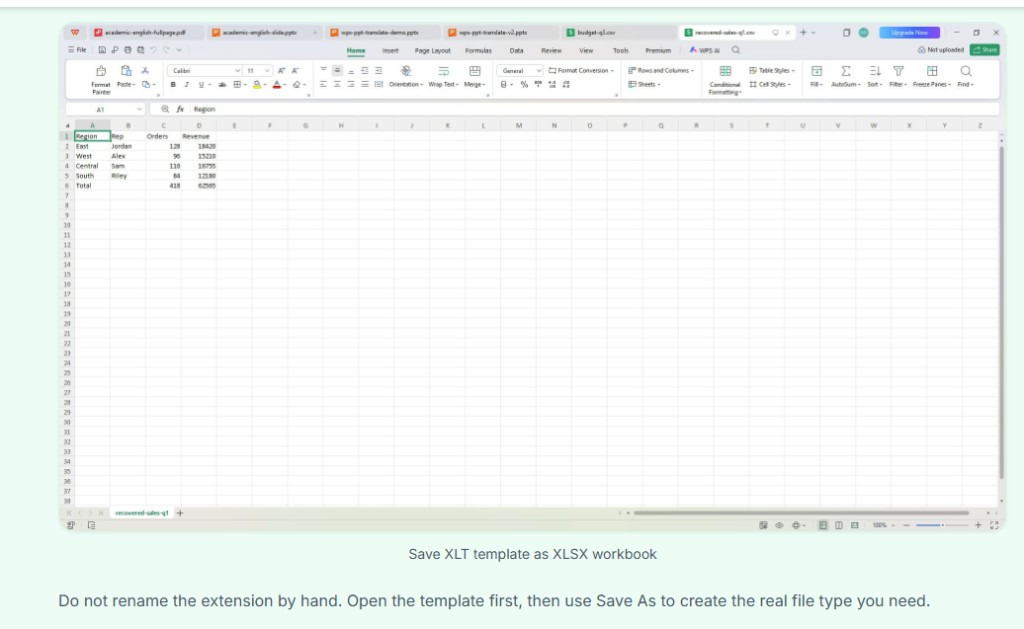
다른 이름으로 저장 · Excel 통합 문서 (*.xlsx)
WPS Spreadsheets에서 XLT 템플릿을 XLSX 통합 문서로 저장

템플릿과 통합 문서의 혼동

많은 사람들이 템플릿 자체가 공유할 최종 통합 문서처럼 작동할 것이라고 기대합니다.

  • WPS의 해결책: 먼저 템플릿을 열고 편집 가능한 일반 파일이 필요할 때 XLSX 또는 XLS로 다른 이름으로 저장하세요.
  • 의도적으로 통합 문서 사본을 만들기 전까지는 템플릿이 별도로 유지됩니다.
  • 완성된 시트를 수정할 수 없는 최종 버전으로 만들려면 PDF로 내보내세요.
XLSX XLS PDF

잘못된 이름 변경 팁

수동으로 .xlt.xlsx로 이름 변경하는 것은 쉬워 보이지만, 실제 통합 문서 사본을 저장하는 것과는 다릅니다.

  • WPS의 해결책: 라벨만 바뀐 확장자가 아닌 실제 출력 파일을 얻으려면 스프레드시트 앱 내에서 '다른 이름으로 저장'을 사용하세요.
  • 동료들과의 호환성을 해칠 수 있는 단순한 확장자 이름 변경을 피하세요.
  • 다른 사람들도 오류 없이 열 수 있는 적절한 XLSX 구조를 확보하세요.
다른 이름으로 저장 XLSX 호환성
이름 변경 vs 다른 이름으로 저장
Windows · Mac · 모바일
Mac 및 모바일에서 WPS로 XLT 템플릿 열기

잘못된 기기에서의 수신

XLT 파일을 보통 Excel이 설치되어 있는 Windows PC가 아닌 MacBook이나 휴대폰에서 받았을 때 발생합니다.

  • WPS의 해결책: Windows, Mac, 모바일 간 통합된 워크플로우로 템플릿 검토가 훨씬 더 실용적이 됩니다.
  • 최종 통합 문서 사본을 생성하기 전에 기본 표를 검토하세요.
  • 작업이 문서나 PDF 공유로 확장되더라도 단일 오피스 제품군 내에서 모두 해결하세요.
Windows macOS 모바일
WPS Spreadsheet에 내장됨

WPS Office에서 무료 XLT 파일 뷰어를 다운로드하세요

단일 목적 뷰어를 찾을 필요 없이 오래된 Excel 템플릿을 열어 기본 시트를 검토하고 실제 통합 문서 사본을 저장하세요.

  • 로컬에서 XLT 템플릿 열기
  • XLSX, XLS 또는 PDF로 다른 이름으로 저장
  • Spreadsheet + Writer + PDF를 위한 단일 설치 관리자
무료 다운로드
WPS Spreadsheets에서 Sales-Report-Template.xlt 열기

WPS Spreadsheets에서 XLT 템플릿 열기

XLT 파일을 위한 WPS Spreadsheets의 주요 기능

유료 Office 없이 Excel 템플릿을 열어보세요. 레이아웃과 수식을 그대로 유지하면서 실제 통합 문서 사본을 저장하고, 모든 기기에서 XLT 파일을 검토할 수 있습니다.

스프레드시트 구조를 그대로 유지하며 XLT 템플릿 열기

템플릿 파일은 파일을 여는 과정에서 레이아웃, 수식 및 초기 셀 데이터가 손상되지 않아야 유용하게 활용할 수 있습니다.

  • 템플릿 서식, 초기 수식 및 표 구조를 완벽하게 유지하세요.
  • 유료 Microsoft 365 구독에 의존하지 않고도 구버전의 Excel 템플릿 파일을 열어볼 수 있습니다.
  • 동일한 오피스 제품군에서 XLT, XLSX, XLS 및 CSV를 처리하세요.
템플릿 수식 서식
WPS Spreadsheets · .xlt 템플릿 열기
WPS Spreadsheets에서 통합 문서 구조를 유지한 채 XLT 템플릿 열기
다른 이름으로 저장 · Excel 통합 문서 (*.xlsx)
WPS Spreadsheets에서 XLT 템플릿을 XLSX 통합 문서로 저장

템플릿 파일을 일반 통합 문서로 변환하기

핵심 워크플로우는 먼저 템플릿을 연 다음, 전송하거나 편집하려는 실제 통합 문서 파일로 저장하는 것입니다.

  • '다른 이름으로 저장'을 사용하여 실제 XLSX 또는 XLS 파일을 만드세요.
  • 단순히 라벨만 바꾸는 가짜 확장자 이름 변경을 피하세요.
  • 완성된 템플릿의 수정할 수 없는 최종 사본이 필요할 경우 PDF로 내보내세요.
XLSX XLS PDF

Windows, Mac & 모바일에서 XLT 파일 검토

템플릿 파일이 항상 Excel이 설치된 기기에 도달하는 것은 아니므로 크로스 플랫폼 워크플로우가 중요합니다.

  • Windows, macOS 및 휴대폰에서 동일한 XLT 파일을 엽니다.
  • 최종 통합 문서 사본을 만들기 전에 기본 표와 시트 내용을 검토하세요.
  • 작업이 문서나 PDF 공유로 확장되더라도 단일 오피스 제품군 내에서 모두 해결하세요.
Windows macOS 모바일
Windows · Mac · 모바일
Mac 및 모바일에서 WPS로 XLT 템플릿 열기
3단계

WPS Spreadsheets에서 XLT 파일을 사용하는 방법

템플릿을 열고 기본 시트를 검토한 후, 실제 필요한 통합 문서 형식으로 저장하세요.

  1. 1

    XLT 템플릿 열기

    WPS Spreadsheets를 실행하고 다른 Excel 형식의 스프레드시트를 열 때와 동일한 방법으로 .xlt 파일을 엽니다.

  2. 2

    레이아웃, 초기 수식 및 자리 표시자 검토

    데이터를 덮어쓰기 전에 반복되는 섹션, 합계 또는 인쇄 레이아웃이 포함되어 있는지 템플릿 구조를 확인하세요.

  3. 3

    실제 통합 문서 사본 저장

    편집 및 공유를 위해 '다른 이름으로 저장'을 사용하여 .xlsx 또는 .xls 버전을 만드세요. 확장자 이름만 변경하지 마세요.

FAQ

XLT 파일 검색에 대한 명쾌한 답변입니다.

무료 WPS Spreadsheets에서 XLT 파일 열기

Microsoft Excel에만 의존하지 않고도 Excel 템플릿을 검토하고 작업 사본을 XLSX 또는 XLS로 저장하며 공유 가능한 파일로 내보낼 수 있습니다.

무료 다운로드

XLT 파일 워크플로우

.xlt

Excel 템플릿

WPS

열기 & 검토

.xlsx

통합 문서 사본

WPS Spreadsheets에서 템플릿을 연 다음 실제 XLSX 또는 XLS 파일로 다른 이름으로 저장하세요. 확장자 이름만 바꾸면 안 됩니다.

