
.DOC
Word 97–2003
Бінарний архівний файл
- Новий Word може його відкрити
- Режим сумісності блокує новітні інструменти
- Попередній перегляд на телефоні та у хмарі часто ламає макет
Коротка відповідь: Відкрийте .doc у Word або WPS Writer, потім виберіть «Файл» → «Зберегти як» → «Документ Word (*.docx)». Перейменування .doc на .docx не конвертує файл. Для контрактів та резюме конвертуйте офлайн за допомогою безкоштовного WPS Writer — без водяних знаків та завантаження в інтернет.
Офіційне завантаження · Windows, Mac, Linux, Android, iOS
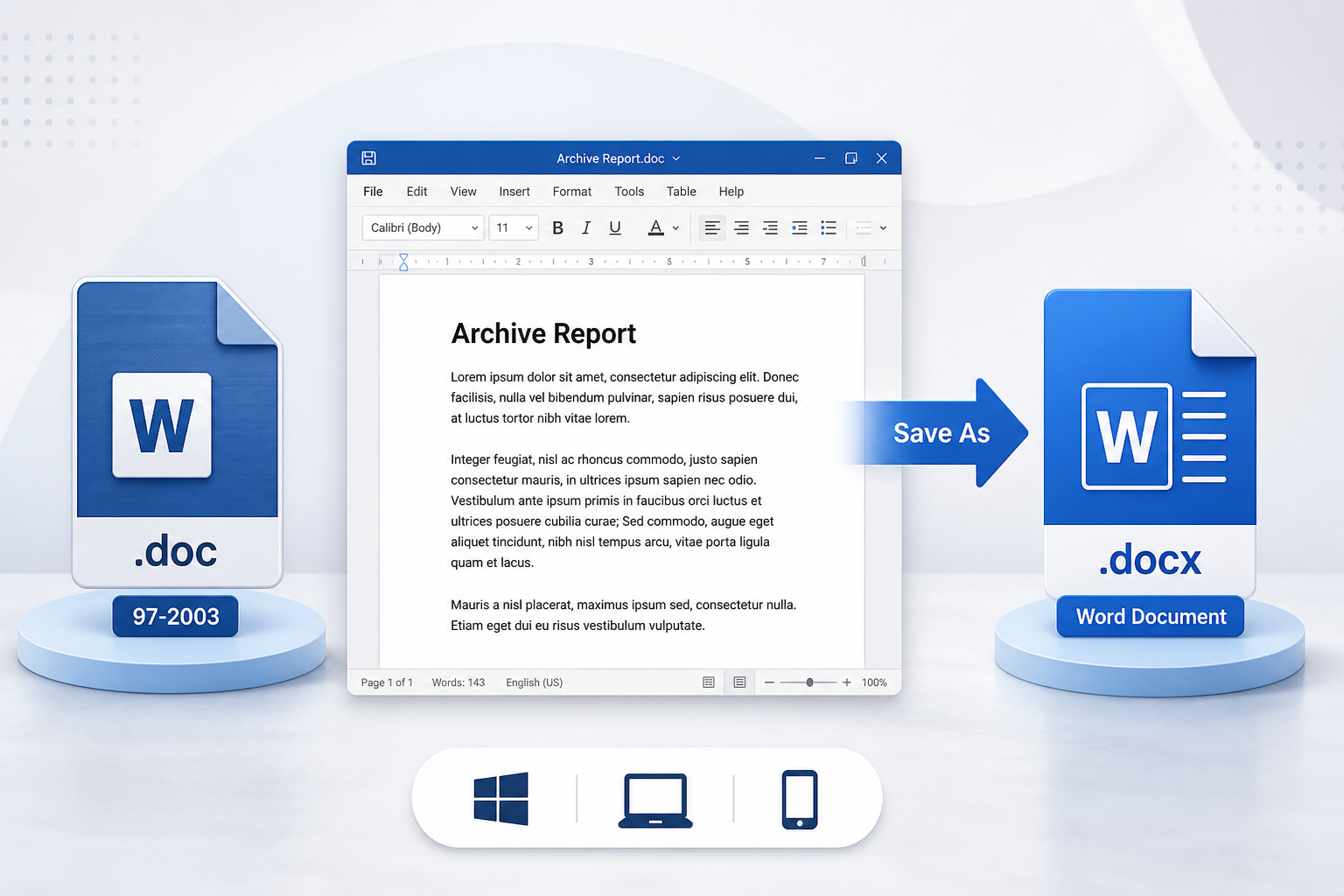
Графіка конвертації файлу DOC у Word
Файл .doc — це Word 97–2003 (бінарний). Файл .docx — це Word 2007+ (Office Open XML) — формат, який сьогодні люди мають на увазі під «документом Word». Новий Word зазвичай може відкрити .doc, але часто запускає Режим сумісності: ви можете читати файл, тоді як багато новітніх інструментів редагування залишатимуться заблокованими до моменту конвертації.
Word 97–2003
Документ Word
Чотири кроки в Microsoft Word. Збережіть оригінальний .doc, потім повторно відкрийте .docx і перевірте макет.
Відкрийте старий файл у Word. Не починайте роботу з копією, яку ви вже перейменували.
Windows
Файл → Зберегти як
Mac
Файл → Зберегти копію
Шукайте «Формат файлу», а не лише поле з іменем.
Word не виконає для вас пакетну конвертацію. Якщо ви конвертуєте папки з файлами, не маєте Word або працюєте на Mac чи телефоні, використовуйте WPS Writer замість випадкових вебсайтів.
Якщо Word не встановлено або не активовано, завантажте WPS Office, відкрийте Writer і виберіть «Зберегти як Документ Word (*.docx)». Ви можете відкрити файл DOC без Office і зберегти його на своєму ПК.
Сайти, що вимагають завантаження файлів, зручні, доки файл не є контрактом, резюме або скан-копією посвідчення. Вони також додають водяні знаки, обмежують розмір або вимагають обов'язкової реєстрації.
Збереження на комп'ютері залишається локальним — без завантаження в інтернет, без штампів конвертера під час щоденних збережень, і для базової конвертації не потрібна ліцензія Microsoft 365.
На Mac Word ховає функцію «Зберегти як» за «Файл» → «Зберегти копію». На iPhone або Android програми «Пошта» та «Файли» часто показують попередній перегляд .doc, але не можуть надійно перезаписати його як .docx.
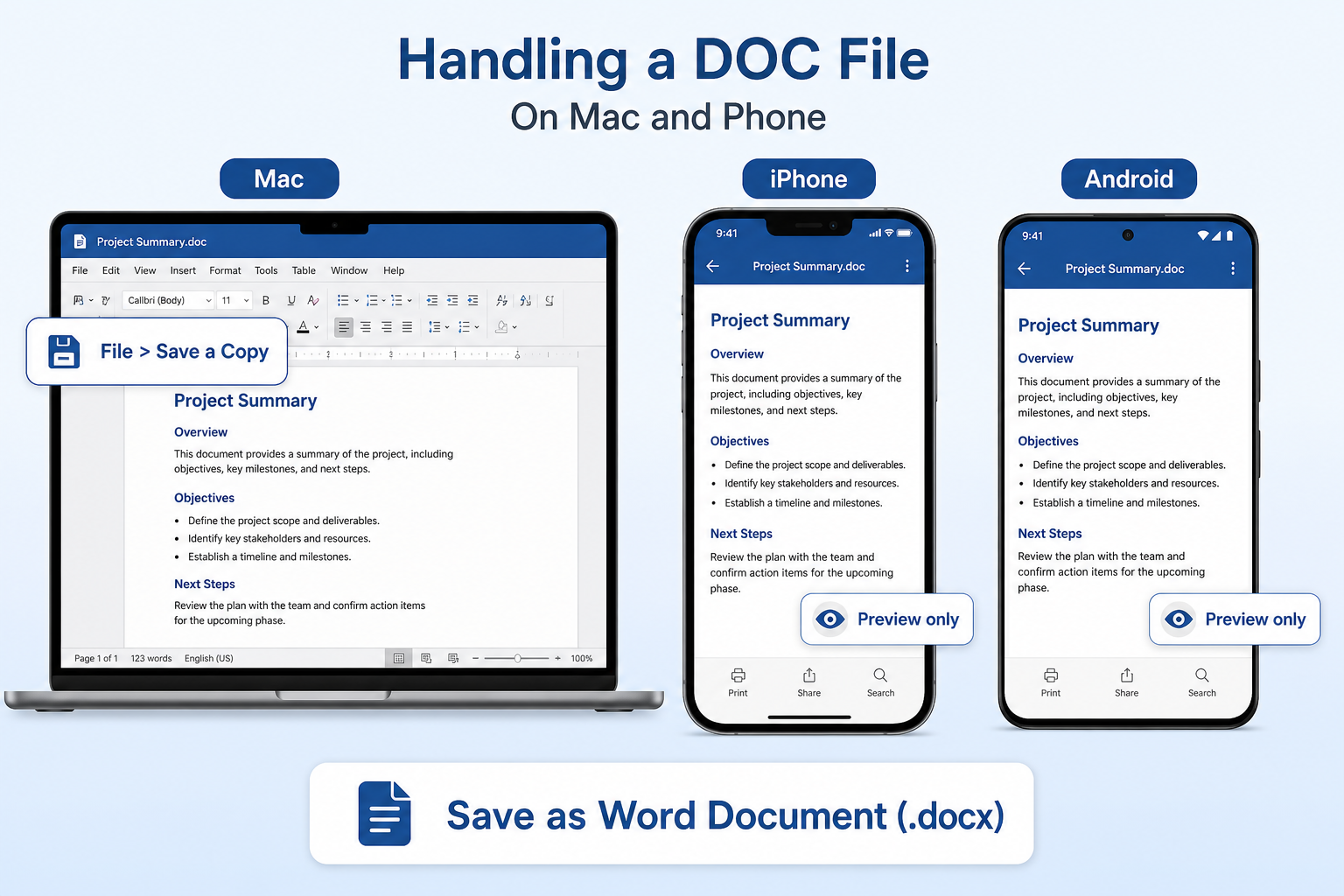
Виберіть «Файл» → «Зберегти копію», потім «Формат файлу» → «Документ Word (.docx)». Перейменування через Finder не є конвертацією.
Попереднього перегляду достатньо для одного файлу. Відкрийте у WPS Writer, а потім збережіть як документ Word — програми «Пошта»/«Файли» рідко надійно перезаписують формат.
Папки з архівами краще конвертувати локально у WPS на Windows або Mac. Телефон не підходить для пакетної обробки.
Ні. Зміна .doc на .docx змінює лише назву файлу. Усередині це все ще старий бінарний формат.
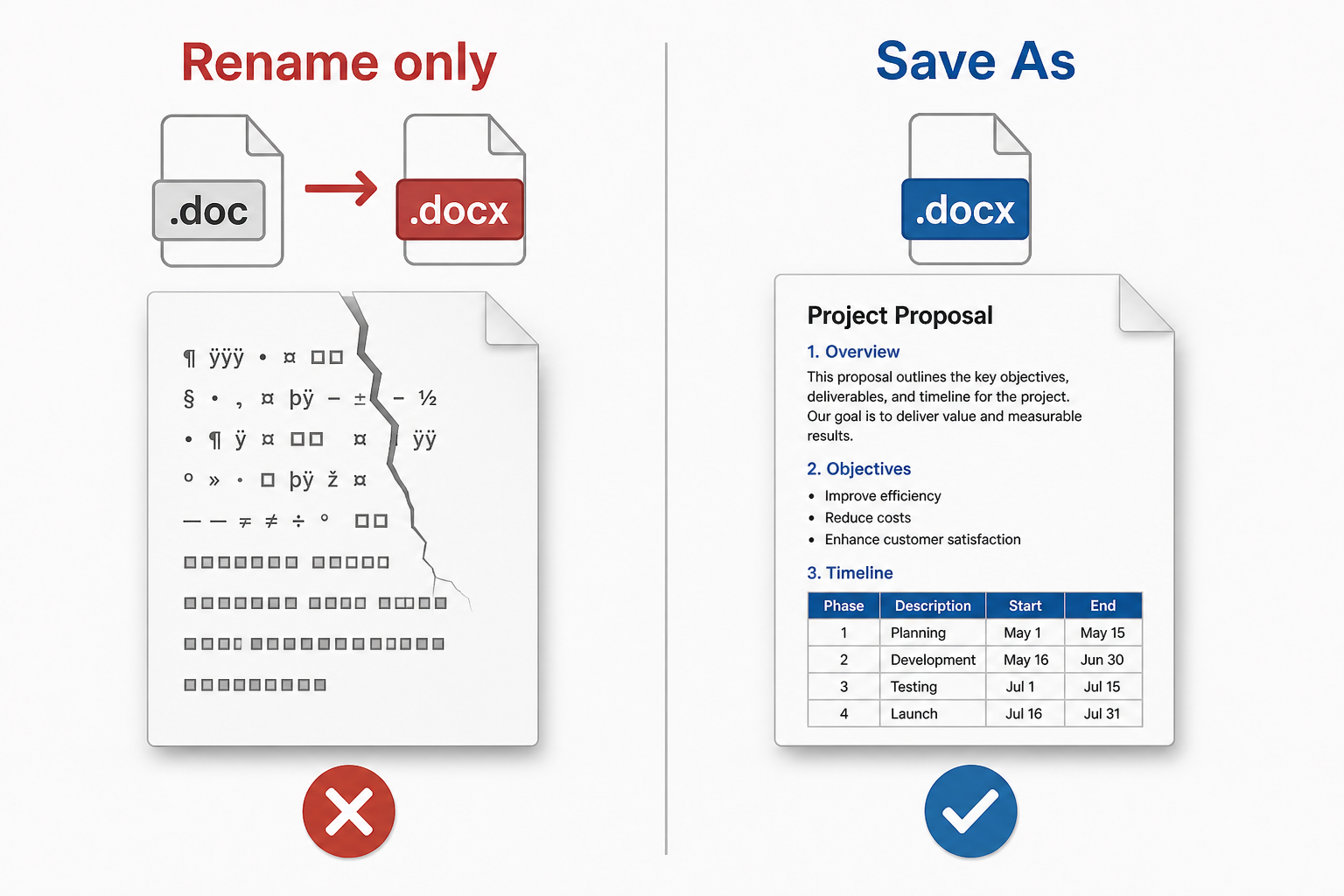
Не перейменовуйте. Одержувачі часто бачать пошкоджений файл, спотворений текст, порожню сторінку або попередження про невідповідність формату. Не продовжуйте редагувати фейковий .docx.
Використовуйте «Зберегти як» у Word або WPS Writer. Якщо перейменований файл уже виглядає пошкодженим, конвертуйте знову з оригінального .doc.
Безкоштовний конвертер файлів DOC у Word
Онлайн-сайти обмежують розмір файлів, додають водяні знаки та завантажують резюме в інтернет. WPS Writer конвертує прямо на вашому ПК, підтримує пакетну обробку та працює навіть тоді, коли Microsoft Word не активовано.
Старі бінарні файли можуть зміщувати зображення, розділяти таблиці або втрачати номери сторінок під час їх «оновлення». Завжди повторно відкривайте документ та перевіряйте першу й останню сторінки.
Рівняння, старі графічні об'єкти та вкладені таблиці — це те, що зазвичай зникає після конвертації. Якщо вміст зникає, копія не є надійним основним документом.
Вебконвертери зберігають усе, що ви завантажуєте. HR-документи та NDA повинні залишатися на вашому пристрої. Крім того, безкоштовні вебінструменти додають водяні знаки на сторінки або блокують великі файли.
Word змушує зберігати файли по одному через «Зберегти як». Робота з папками документів не має займати пів дня. Спотворений або порожній результат — це часто перейменований фейковий .docx.
Якщо Word уже встановлено, функції «Зберегти як документ Word» достатньо для одного файлу. Завантажте WPS Writer, коли Режим сумісності блокує інструменти, вам потрібна пакетна конвертація, немає ліцензії Microsoft або ви шукаєте офлайн-рішення, яке не завантажує документ в інтернет.

Документ Word у WPS Writer на комп'ютері
Відкривайте .doc, зберігайте .docx або експортуйте у PDF в єдиному робочому просторі Writer — жодних додаткових сайтів-конвертерів.
Відкривайте і редагуйте файли Word, а потім зберігайте їх як .doc або .docx у Writer.
Дізнатися більшеПотрібен PDF разом із документом Word? Конвертуйте офісні файли в одному пакеті.
Дізнатися більше«Зберегти» чи «Зберегти як» у Word та WPS, включно з вибором форматів.
Дізнатися більше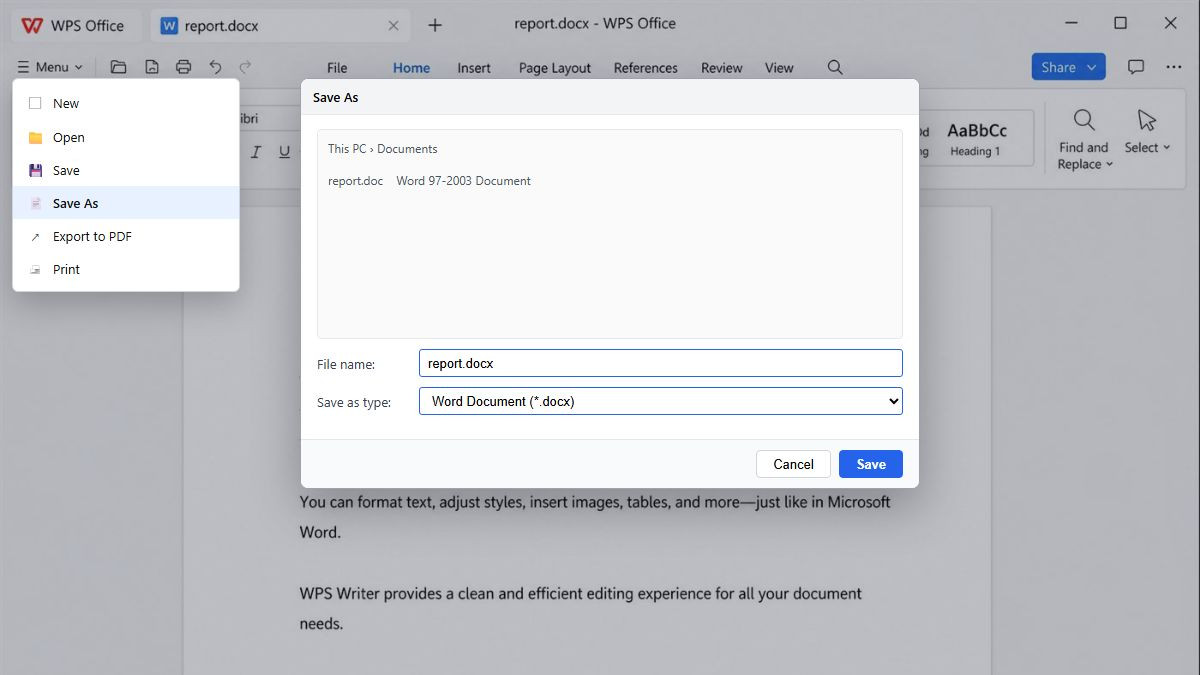
Список форматів під час збереження DOC як DOCX
Відкрийте .doc, виберіть «Зберегти як .docx», перевірте макет, а потім виконайте пакетну конвертацію інших файлів, якщо вам потрібна папка з документами Word.
Завантажте WPS Office, відкрийте Writer і завантажте свій файл .doc. Вам не потрібен Microsoft Word. Якщо ви бачите режим сумісності, це нормально для старих бінарних файлів.
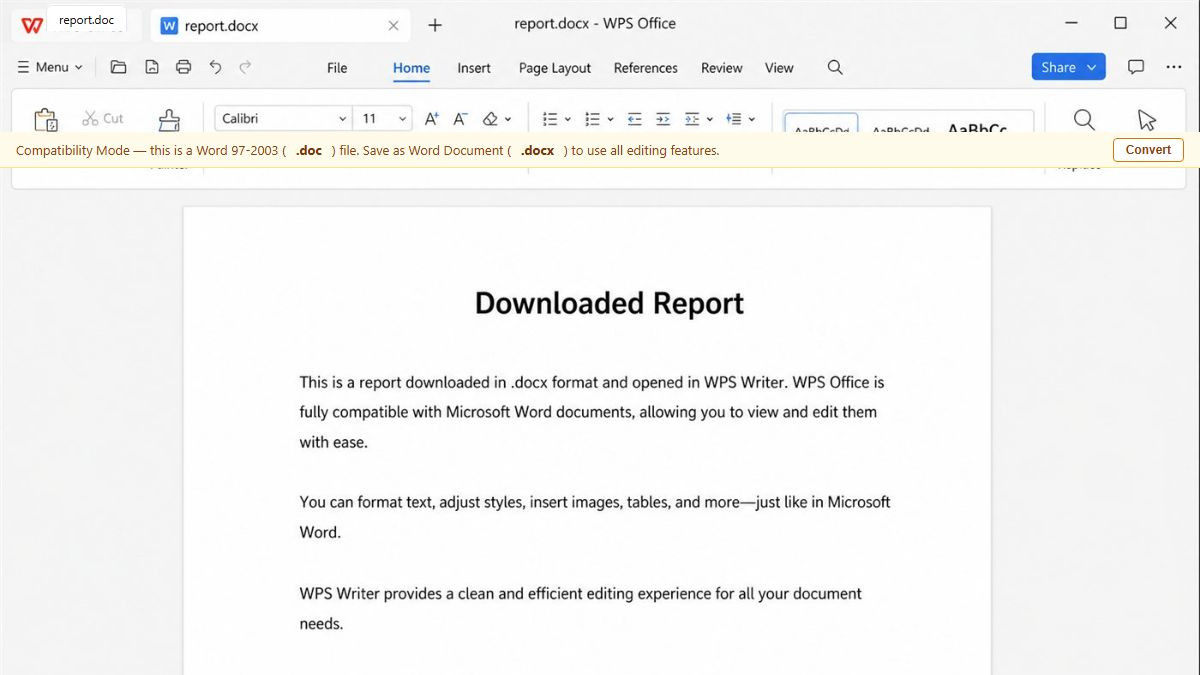
Перейдіть у «Меню» → «Зберегти як» і виберіть «Документ Word (*.docx)». Не змінюйте лише розширення файлу з .doc на .docx.
Збережіть оригінальний .doc. Повторно відкрийте .docx і перевірте діаграми, рівняння, колонтитули та підписи, щоб нічого не зникло перед тим, як ділитися документом.
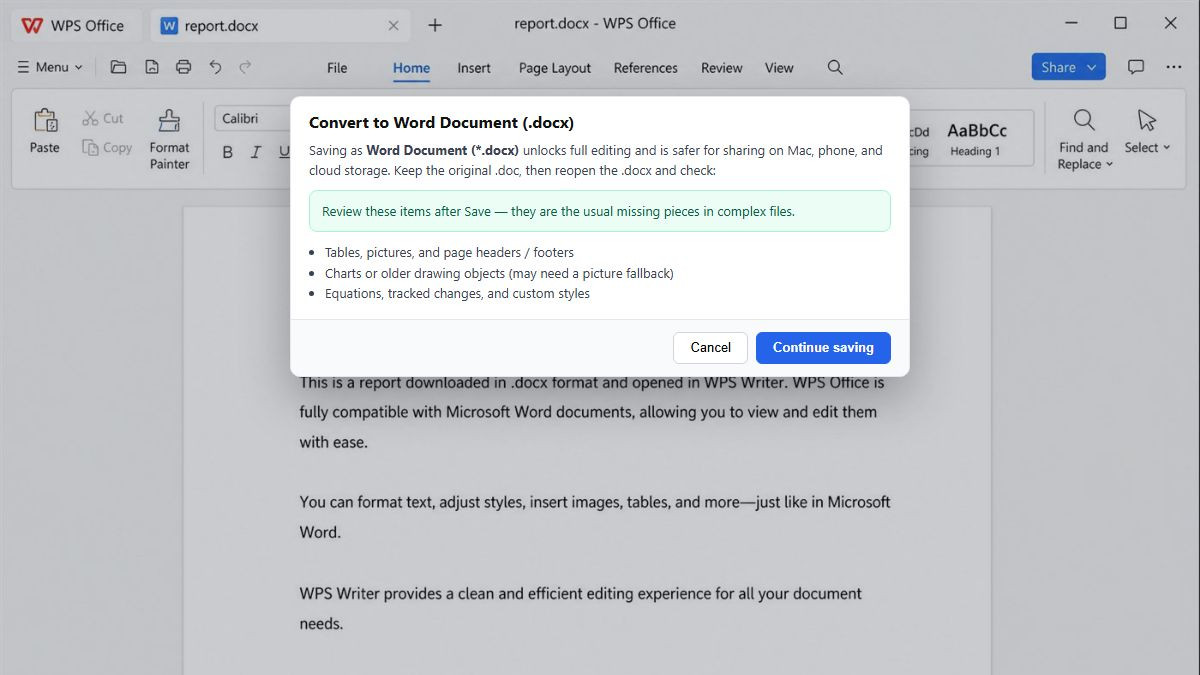
Додайте кілька архівних документів і конвертуйте їх разом офлайн — це швидше, ніж постійно натискати «Зберегти як», і без завантаження в інтернет.
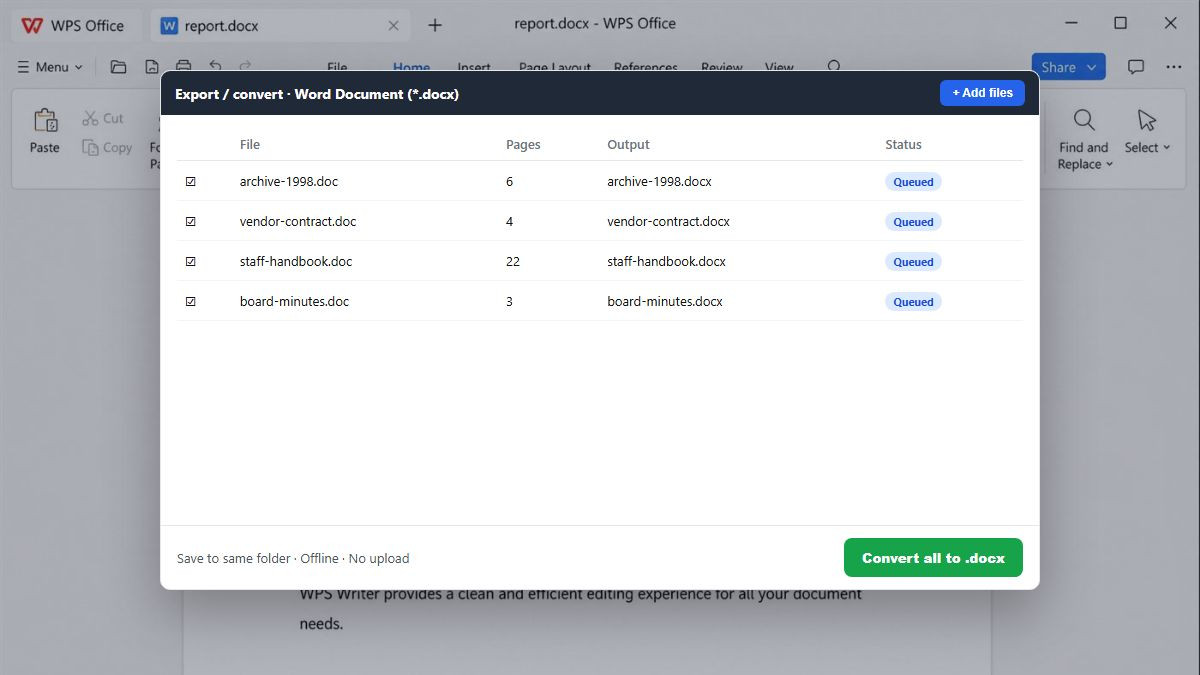
Що означає .doc, «Зберегти як» у Word, перейменування розширення, форматування, конфіденційність, пакетна обробка, Mac/телефон та безкоштовна офлайн-конвертація.
Конвертуйте .doc у .docx офлайн, обходьте водяні знаки та обов'язкову реєстрацію, і зберігайте контракти на своєму ПК. Використовуйте функцію «Зберегти як» у Word, якщо у вас він уже є — завантажте WPS, якщо вам потрібна пакетна конвертація або у вас немає ліцензії Microsoft.
Почніть роботу на Windows, Mac, Android або iOS через офіційну сторінку завантаження WPS Office.
WPS Writer на комп'ютері для файлів Word
РЕАЛЬНІ КОРИСТУВАЧІ · WPS OFFICE
Надійність, коли використання онлайн-конвертерів здається ризикованим
Команди перетворюють архівні файли .doc на документи Word без водяних знаків, реклами та сумнівних завантажень в інтернет.
«Режим сумісності заблокував половину панелі інструментів. Збереження у .docx через WPS допомогло зберегти таблиці — просте перейменування розширення зіпсувало попередню партію».