
.DOC
Word 97–2003
Binäärinen arkistotiedosto
- Uusi Word voi avata sen
- Yhteensopivuustila lukitsee uudemmat työkalut
- Puhelimen ja pilvipalvelun esikatselut rikkovat usein asettelun
Pikavastaus: Avaa .doc-tiedosto Wordissa tai WPS Writerissä ja valitse sitten Tiedosto → Tallenna nimellä → Word-asiakirja (*.docx). Tiedostopäätteen muuttaminen .doc-muodosta .docx-muotoon ei muunna tiedostoa. Sopimuksia ja ansioluetteloita varten muunna offline-tilassa ilmaisella WPS Writerillä – ilman vesileimoja tai latauksia verkkoon.
Virallinen lataus · Windows, Mac, Linux, Android, iOS
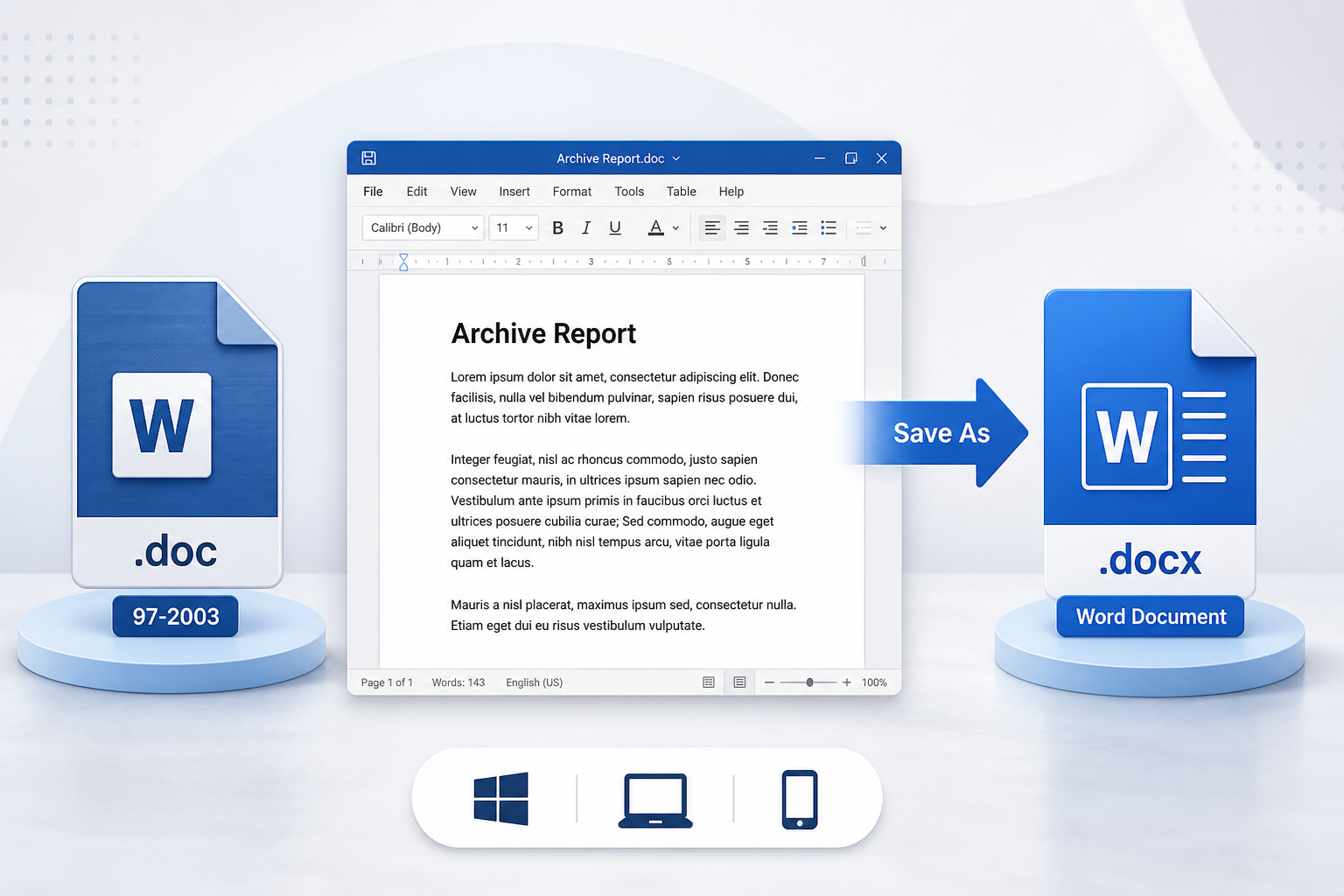
DOC-tiedoston Wordiksi muuntamista havainnollistava grafiikka
.doc-tiedosto on Word 97–2003 -binäärimuoto. .docx-tiedosto on Word 2007+ (Office Open XML) – nykyään se muoto, jota yleensä tarkoitetaan "Word-asiakirjalla". Uusi Word voi yleensä avata .doc-tiedoston, mutta se käynnistää usein Yhteensopivuustilan: voit lukea tiedostoa, mutta monet uudemmat muokkaustyökalut pysyvät lukittuina, kunnes teet muunnoksen.
Word 97–2003
Word-asiakirja
Neljä vaihetta Microsoft Wordissa. Säilytä alkuperäinen .doc-tiedosto, avaa sitten .docx uudelleen ja tarkista asettelu.
Avaa vanha tiedosto Wordissa. Älä aloita kopiosta, jonka olet jo nimennyt uudelleen.
Windows
Tiedosto → Tallenna nimellä
Mac
Tiedosto → Tallenna kopio
Etsi Tiedostomuoto-kenttää, älä vain nimikenttää.
Word ei tee tätä kerralla koko erälle. Jos muunnat kokonaisia tiedostokansioita, sinulla ei ole Wordia tai tarvitset ominaisuutta Macillä ja puhelimella, käytä WPS Writeriä satunnaisen verkkosivuston sijaan.
Jos Wordia ei ole asennettu tai aktivoitu, lataa WPS Office, avaa WPS Writer ja valitse Tallenna nimellä Word-asiakirja (*.docx). Voit avata DOC-tiedoston ilman Officea ja säilyttää tiedoston turvallisesti omalla tietokoneellasi.
Lataussivustot ovat käteviä siihen asti, kunnes tiedosto on sopimus, ansioluettelo tai skannattu henkilöllisyystodistus. Ne myös lisäävät usein vesileimoja, kokorajoituksia tai vaativat rekisteröitymisen.
Työpöytäversion Tallenna nimellä -toiminto toimii paikallisesti – ei latauksia verkkoon, ei muuntimen leimoja tavanomaisissa tallennuksissa, eikä perusmuunnokseen vaadita Microsoft 365 -lisenssiä.
Macillä Word piilottaa Tallenna nimellä -vaihtoehdon taakse Tiedosto → Tallenna kopio. iPhonessa ja Androidissa Sähköposti ja Tiedostot esikatselevat usein .doc-tiedostoja, mutta eivät pysty luotettavasti tallentamaan niitä uudelleen .docx-muotoon.
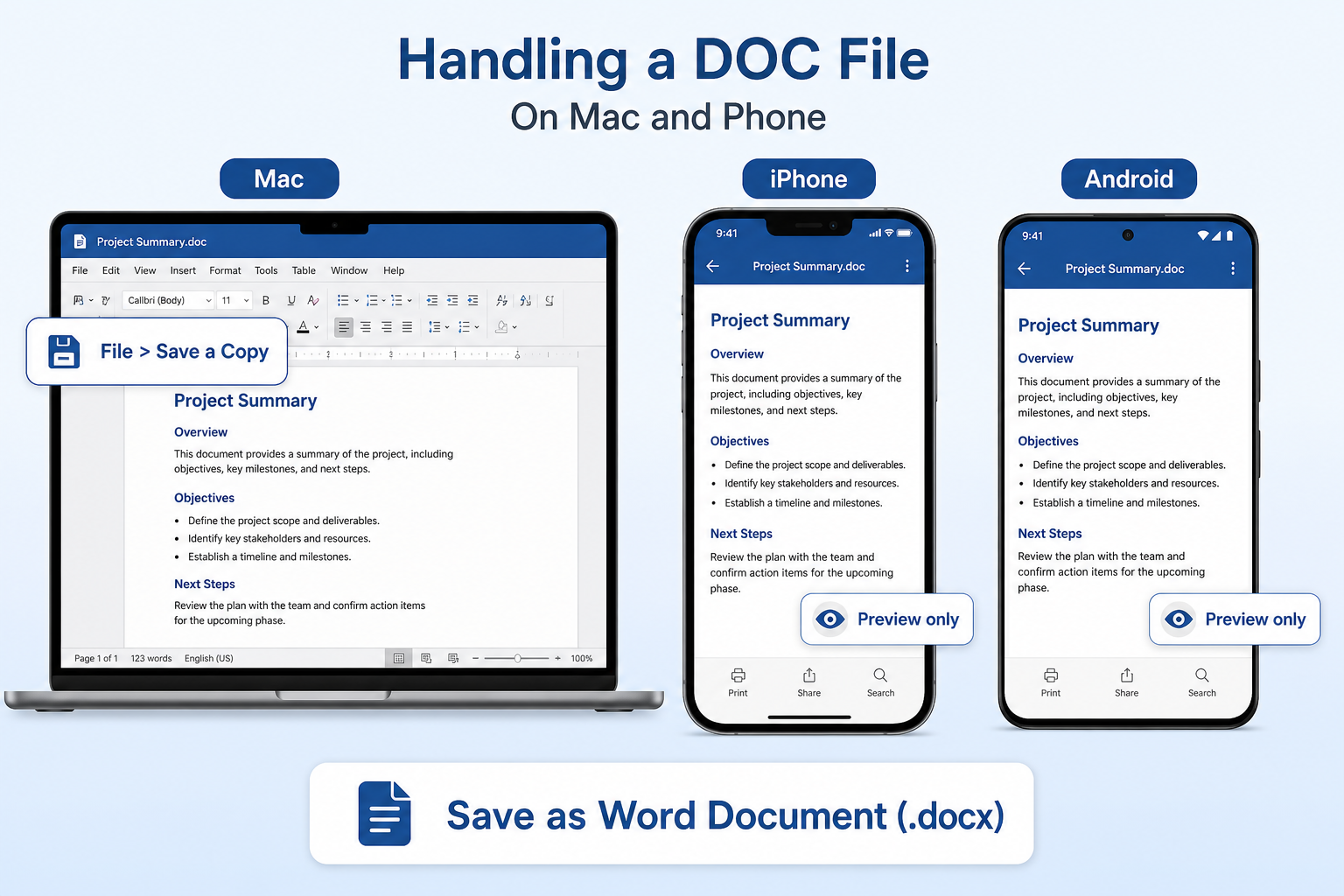
Käytä polkua Tiedosto → Tallenna kopio ja valitse sitten Tiedostomuoto → Word-asiakirja (.docx). Uudelleennimeäminen Finderissa ei ole muunnos.
Esikatselu on hyvä yhden tiedoston kohdalla. Avaa tiedosto WPS Writerissä ja tallenna se Word-asiakirjana – Sähköposti-/Tiedostot-sovellukset muuttavat muotoilun onnistuneesti aniharvoin.
Arkistokansiot kannattaa käsitellä Windowsin tai Macin WPS:llä, jotta muunnos pysyy paikallisena. Puhelin ei sovellu eräajojen tekemiseen.
Et. .doc-päätteen muuttaminen .docx-muotoon muuttaa vain tiedostonimeä. Sisältö on edelleen vanhassa binäärimuodossa.
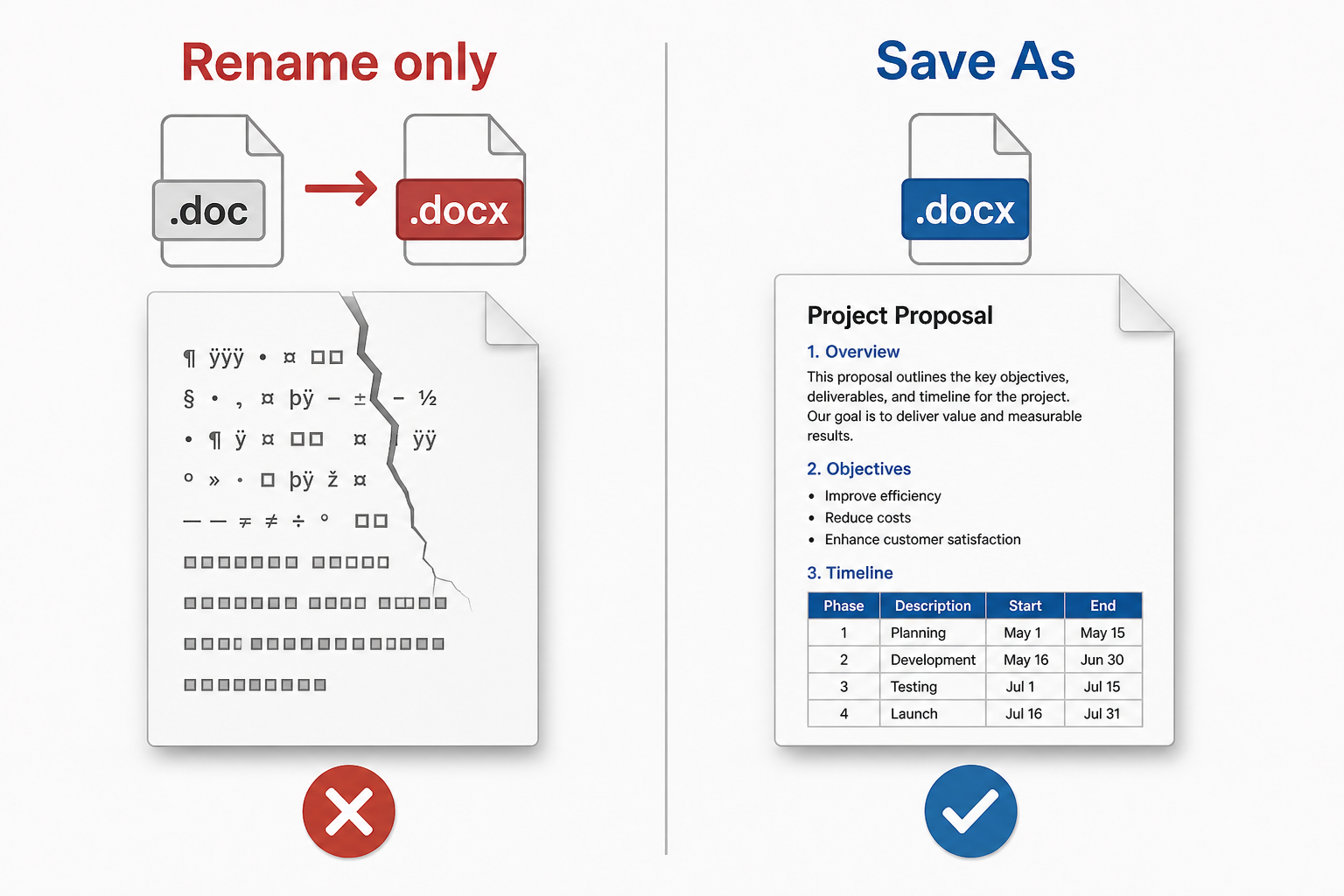
Älä nimeä uudelleen. Vastaanottajat näkevät usein vioittuneen tiedoston, sotkuista tekstiä, tyhjän sivun tai ilmoituksen väärästä muodosta. Älä jatka tällaisen väärän .docx-tiedoston muokkaamista.
Käytä Tallenna nimellä -toimintoa Wordissa tai WPS Writerissä. Jos uudelleennimetty tiedosto näyttää jo rikkinäiseltä, muunna se uudelleen alkuperäisestä .doc-tiedostosta.
Ilmainen muunnin DOC-tiedostosta Word-muotoon
Verkkosivustot rajoittavat tiedostokokoja, lisäävät vesileimoja ja lataavat ansioluettelosi palvelimilleen. WPS Writer tekee muunnoksen omalla tietokoneellasi, tukee eräajoja ja toimii silloinkin, kun Microsoft Wordia ei ole aktivoitu.
Vanhojen binääritiedostojen kuvat voivat siirtyä, taulukot jakautua tai sivunumerot hävitä, kun ”päivität” ne. Avaa asiakirja aina uudelleen ja tarkista ensimmäinen sekä viimeinen sivu.
Yhtälöt, vanhemmat piirto-objektit ja sisäkkäiset taulukot ovat yleisimpiä osia, jotka saattavat puuttua muunnoksen jälkeen. Jos sisältöä katoaa, kopio ei ole luotettava pääversio.
Verkkomuuntimet tallentavat lataamasi sisällöt. Henkilöstöhallinnon asiakirjat ja salassapitosopimukset (NDA) tulisi pitää laitteella. Ilmaiset verkkotyökalut lisäävät usein myös vesileimoja tai estävät suuret tiedostot.
Word vaatii tallentamaan yhden tiedoston kerrallaan. Käytäntöjä sisältävien kansioiden ei pitäisi viedä koko iltapäivää. Sotkuinen tai tyhjä tulos on usein uudelleennimetty, väärä .docx-tiedosto.
Jos Word on jo asennettu, Tallenna nimellä Word-asiakirjaksi riittää yhdelle tiedostolle. Lataa WPS Writer, kun Yhteensopivuustila lukitsee työkaluja, tarvitset erämuunnosta, sinulla ei ole Microsoft-lisenssiä, tai haluat offline-tavan, joka ei lataa asiakirjaa verkkoon.

WPS Writer Word-asiakirja työpöydällä
Avaa .doc, tallenna .docx tai vie PDF-muodossa samasta Writer-työtilasta – ei ylimääräisiä muunnossivustoja.
Avaa ja muokkaa Word-tiedostoja, ja tallenna ne sitten .doc- tai .docx-muotoon Writerissä.
Lue lisääTarvitsetko PDF:n sekä Word-asiakirjan? Muunna Office-tiedostot samassa ohjelmistopaketissa.
Lue lisääTallenna vastaan Tallenna nimellä Wordissa ja WPS:ssä, mukaan lukien muotovaihtoehdot.
Lue lisää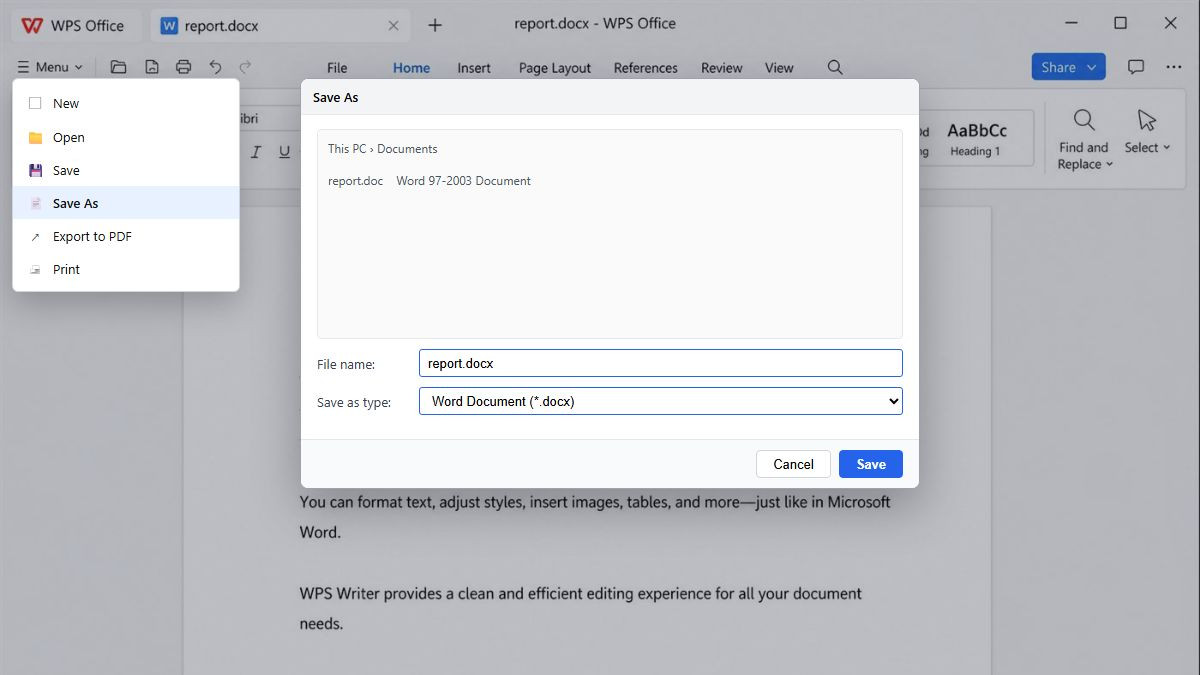
Tallenna DOC DOCX-muotoon -luettelo
Avaa .doc, valitse Tallenna nimellä .docx, tarkista asettelu ja muunna sitten tarvittaessa lisää tiedostoja kerralla, jos tarvitset kansiollisen Word-asiakirjoja.
Lataa WPS Office, avaa WPS Writer ja lataa .doc-tiedostosi. Et tarvitse Microsoft Wordia. Jos näet Yhteensopivuustilan (Compatibility Mode), se on normaalia vanhoille binääritiedostoille.
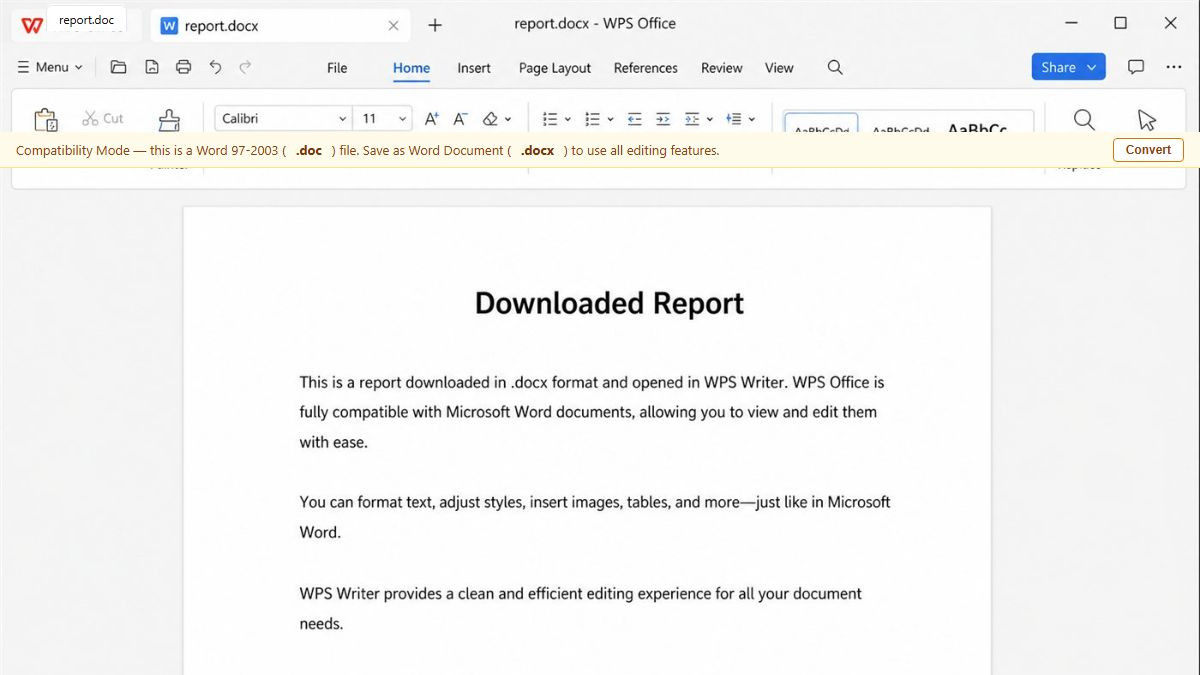
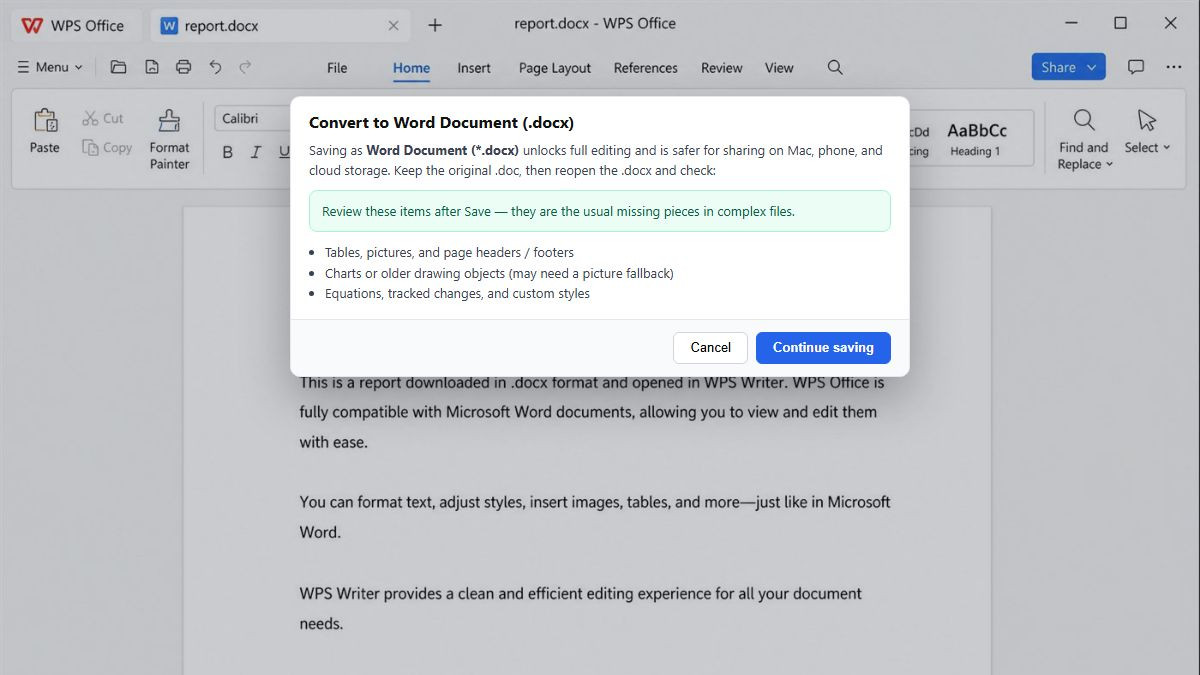
Siirry kohtaan Valikko → Tallenna nimellä ja valitse Word-asiakirja (*.docx). Älä ainoastaan nimeä tiedostopäätettä uudelleen .doc-muodosta .docx-muotoon.
Säilytä alkuperäinen .doc-tiedosto. Avaa .docx uudelleen ja tarkista kaaviot, yhtälöt, ylätunnisteet ja allekirjoitukset, jotta mitään ei puutu ennen sen jakamista.
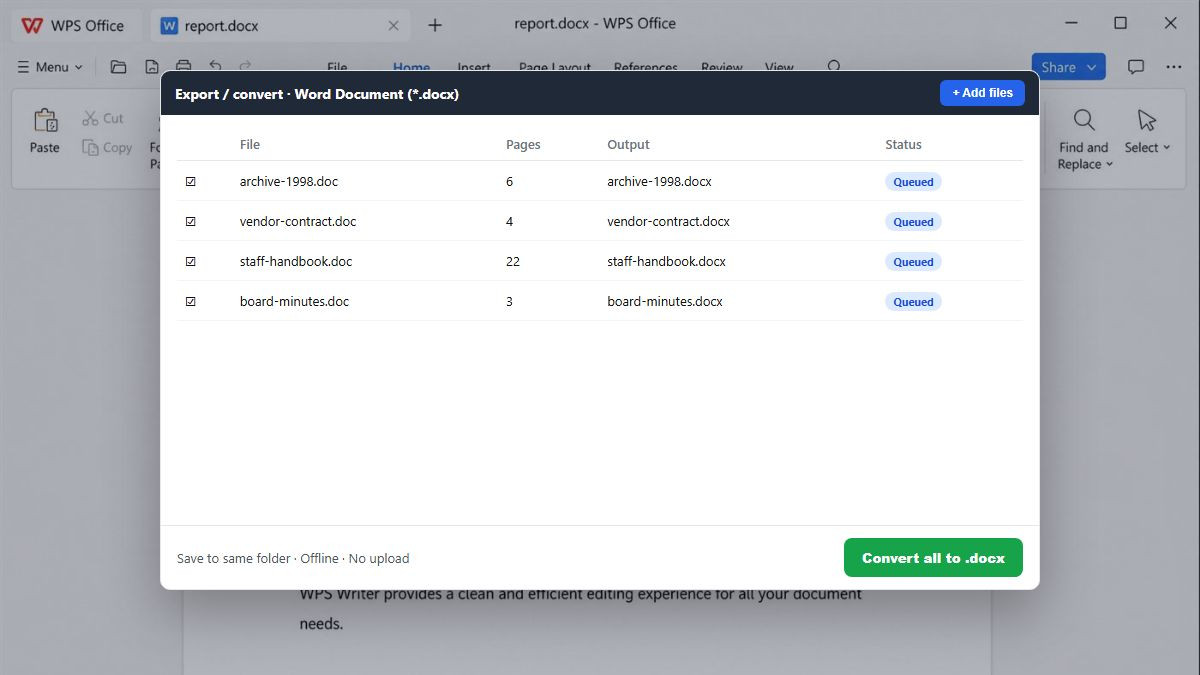
Lisää useita arkistoasiakirjoja ja muunna ne yhdessä offline-tilassa – nopeampaa kuin toistaa Tallenna nimellä -toimintoa, eikä vaadi latausta verkkoon.
Mitä .doc tarkoittaa, Wordin Tallenna nimellä, tiedostopäätteen muuttaminen, muotoilu, yksityisyys, eräajo, Mac/puhelin ja ilmainen offline-muuntaminen.
Muunna .doc .docx-muotoon offline-tilassa, ohita vesileimat ja rekisteröitymismuurit, ja säilytä sopimukset tietokoneellasi. Käytä Wordin Tallenna nimellä -toimintoa, kun sinulla on jo Word – lataa WPS, kun tarvitset erämuunnosta tai kun sinulla ei ole Microsoft-lisenssiä.
Aloita Windowsilla, Macillä, Androidilla tai iOS:llä virallisen WPS Office -lataussivun kautta.
WPS Writer työpöydällä Word-tiedostoille
TODELLISET KÄYTTÄJÄT · WPS OFFICE
Luotettu silloin, kun verkkomuuntimet tuntuvat riskialttiilta
Tiimit muuttavat arkistoidut .doc-tiedostot Word-asiakirjoiksi ilman vesileimoja, mainoksia tai hämäriä verkkolatauksia.
”Yhteensopivuustila lukitsi puolet valintanauhasta. WPS:n Tallenna nimellä .docx-muotoon säilytti taulukon – tiedostopäätteen uudelleennimeäminen oli rikkonut edellisen erän.”