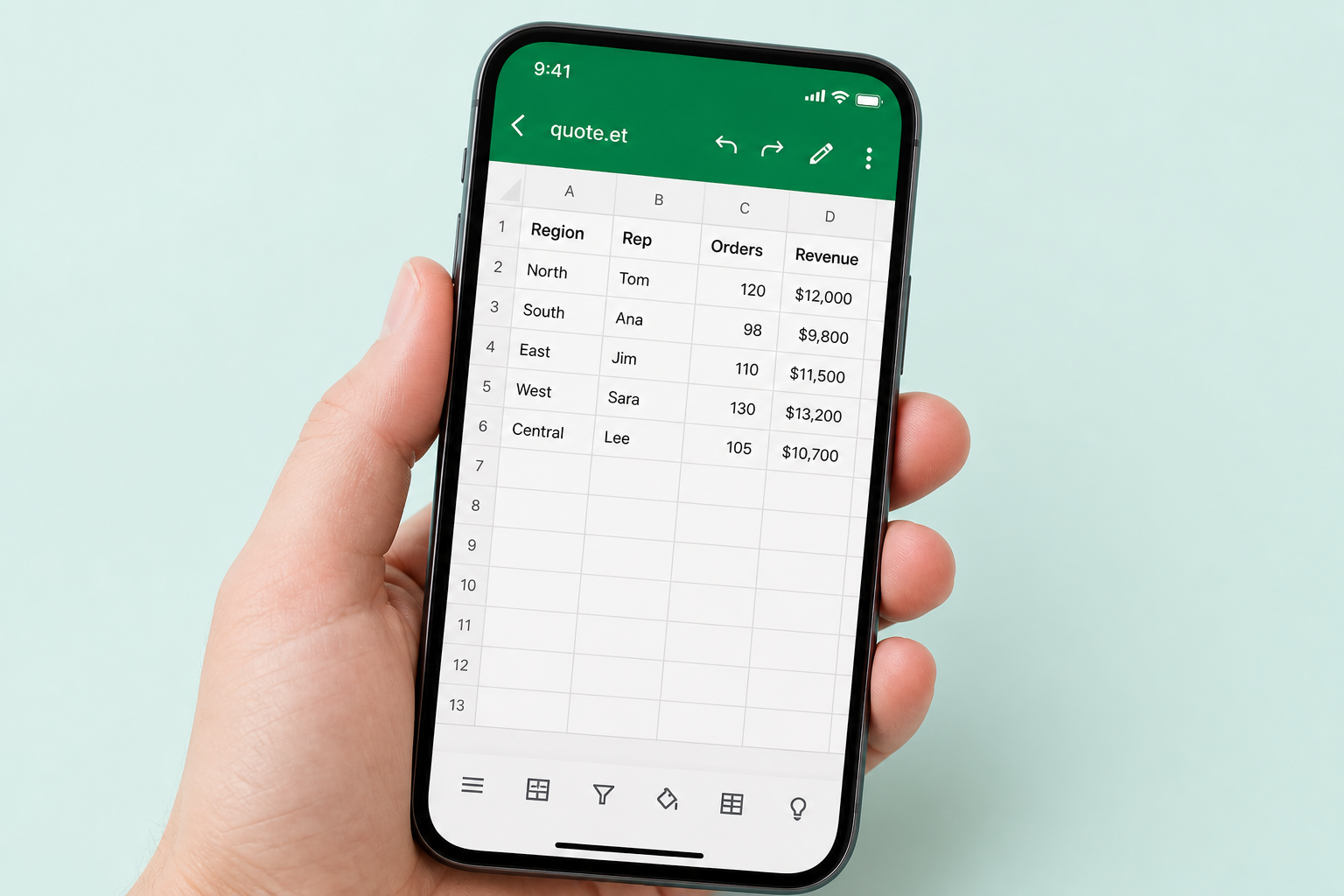
Pikavastaus:ET-tiedosto on WPS Spreadsheets -työkirja (.et-muoto). Microsoft Excel ei voi avata sitä. Käytä WPS:ää tiedoston avaamiseen, muokkaamiseen ja tallentamiseen nimellä .xlsx omalla tietokoneellasi — päätteen uudelleennimeäminen ei muunna tiedostoa.
Natiivi .et Windowsille, Macille ja puhelimelle
Muunna offline-tilassa XLSX-/XLS-muotoon — ei lataamista verkkoon
Ilmainen avaus, muokkaus ja kätevä Tallenna nimellä -toiminto
Virallinen lataus · Windows, Mac, Linux, Android, iOS
ET-tiedosto WPS-laskentataulukon työkirja
Tärkeimmät ominaisuudet
WPS Spreadsheetsin tärkeimmät ominaisuudet ET-tiedostoille
Avaa .et-työkirjat ilman Exceliä, pidä laskentataulukon rakenne koskemattomana ja siirrä Excel- tai PDF-muotoon saman ohjelmiston sisällä.
Erittäin yhteensopiva ET-avaaja aitoja laskentataulukoita varten
Yleiset katseluohjelmat ja satunnaiset muunninsivustot rikkovat taulukon usein jo ennen kuin edes aloitat työskentelyn.
Avaa alkuperäiset .et-työkirjat siten, että kaavat, kaaviot ja ehdolliset muotoilut pysyvät ehjinä.
Muokkaa soluja ja taulukon rakennetta pelkän litteän kopion esikatselun sijaan.
Käytä samaa laskentataulukon työtilaa tiedostomuodoille .et, XLSX, XLS ja CSV.
KaavatKaaviotEhdollinen muotoilu
Muunna ET Exceliksi offline-tilassa turvallisempaa jakamista varten
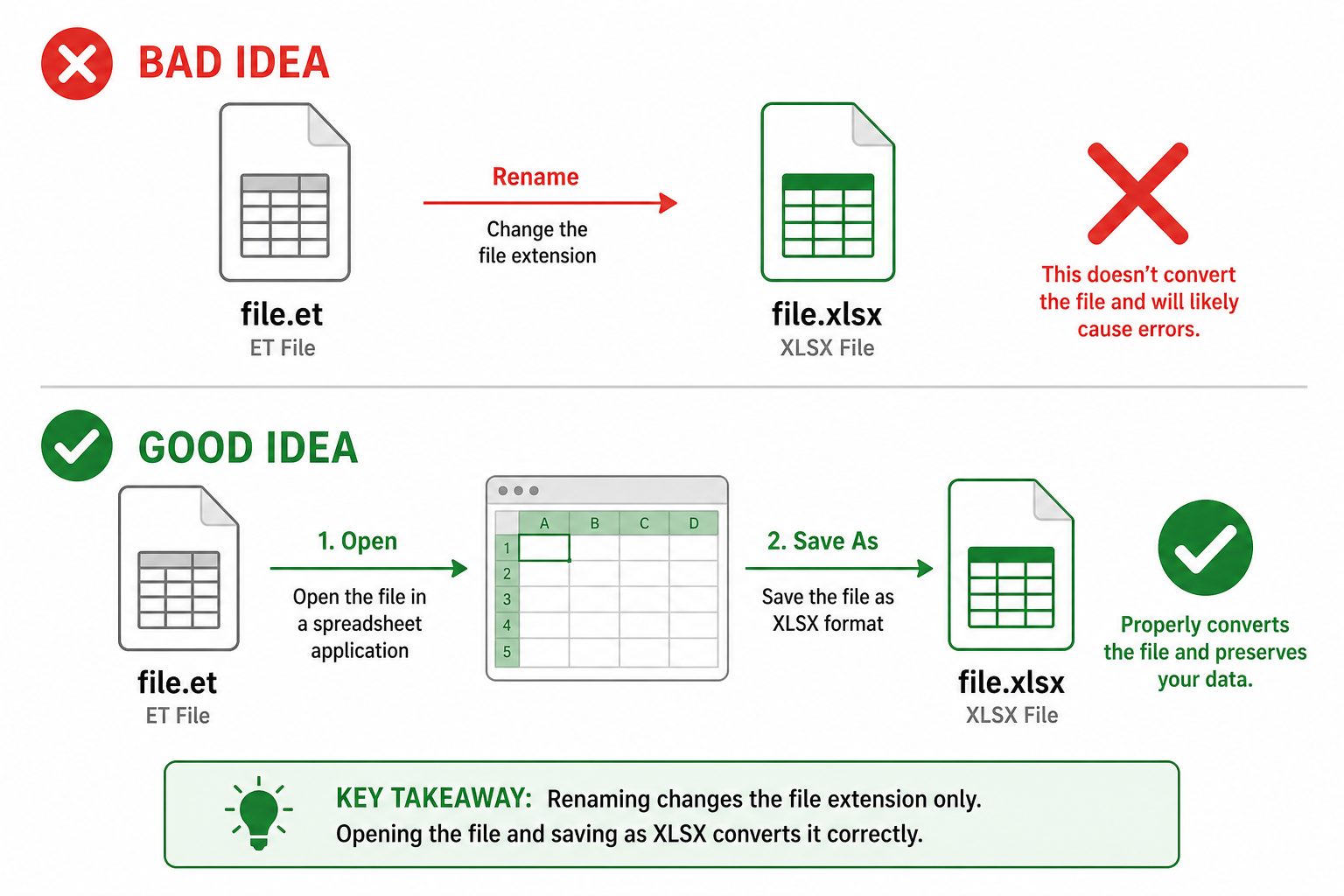
Uudelleennimeämistempukkeet eivät muunna tiedostoa, ja verkkoon ladattavat työkalut sopivat huonosti tarjouksille tai sisäisille taulukoille.
Tallenna aito .xlsx- tai .xls-kopio omalla tietokoneellasi.
Säilytä enemmän kaavoja, asetteluita ja kaavioita kuin yleistä verkkomuunninta käyttäessäsi.
Siirry PDF- tai muihin toimistomuotoihin poistumatta WPS Officesta.
XLSXXLSPDF
Yksi laskentataulukko-ohjelmisto tietokoneelle ja puhelimeen
ET-tiedostot ilmestyvät usein sekaisin eri työnkuluissa: Windows-pöytäkoneilla, Mac-kannettavilla tai puhelimen liitteenä, joka vaatii nopean tarkistuksen.
Avaa sama .et-tiedosto Windowsilla, Macilla ja mobiilissa yhdellä työnkululla.
Tarkastele ja muokkaa työkirjan tietoja ennen puhtaan Excel-kopion viemistä.
Pysy WPS-ohjelmistossa, kun työ laajenee laskentataulukosta asiakirjaksi tai PDF:ksi.
Microsoft Excelissä ei ole sisäänrakennettua ET-purkajaa. Jos valitset Tiedosto → Avaa ja yrität avata .et-työkirjan, Excel näyttää yleensä virheilmoituksen tai sekalaista roskaa, tai se käsittelee tiedostoa vioittuneena. Kaavat ja vain WPS:ssä toimivat funktiot eivät "käänny itsekseen" Excelin sisällä.
Tämä on Microsoftin ekosysteemin aukko: se tukee loistavasti XLSX-muotoa, mutta on täysin mykkä ET:lle. Haku "avaa et-tiedosto excelissä" ei avaa mitään piilotettua Excel-painiketta. Luotettava tapa on avata tiedosto ensin WPS:ssä ja viedä se sitten aitona Excel-tiedostona.
Excel ei voi avata ET-taulukkomuotoa
Jos Excel on jo "avannut" jotain tiedostopäätteen muuttamisen jälkeen, pidä kyseistä taulukkoa epäluotettavana, kunnes avaat alkuperäisen .et-tiedoston uudelleen WPS Spreadsheetsissä. Sekalaiset otsikot ja #VIITTAUS! -rivit ovat yleisiä tekaistun tunnisteen vaihdon jälkeen.
Työnkulku on kaikkialla sama: avaa alkuperäinen .et-tiedosto WPS Spreadsheetsillä, muokkaa sitä ja vie se tarvittaessa Excel-muotoon.
1Windows
Avaa, muokkaa ja muunna ET Windowsilla
Asenna WPS Office, avaa Spreadsheets, siirry sitten kohtaan Tiedosto → Avaa ja valitse .et-työkirja. Jos kaksoisnapsautus käynnistää yhä Excelin, aseta WPS oletussovellukseksi ET-tiedostoille.
Paras tapa työpöytämuokkaukseen ja tallentamiseen nimellä .xlsx
Kätevä, kun työkirjassa on kaavoja, kaavioita tai säilytettäviä muotoiluita
2Mac
Avaa ET-työkirjoja Macilla ilman Excelin tukea
Asenna WPS Macille ja avaa tiedosto Spreadsheetsissä. Excel for Mac ei vieläkään purkaa ET-muotoa natiivisti, joten luotettavin työnkulku on avata alkuperäinen työkirja ensin WPS:ssä ja viedä siitä tarvittaessa Excel-kopio.
Parempi vaihtoehto kuin tunnisteen nimeäminen uudelleen tai tiedoston pakkoavaaminen Excelissä
Käytä alkuperäistä tiedostoa, kun siirrät sitä AirDropilla tai sähköpostitse
3Puhelin
Lue ET-liitetiedostoja mobiililaitteella
Asenna WPS-sovellus Androidiin tai iPhoneen, ja avaa sitten liite sähköpostista, WeChatista tai WhatsAppista suoraan WPS:ssä. Tämä on helpoin tapa tarkistaa tarjous tai taulukko lennossa, kun yleinen Excel-katseluohjelma kieltäytyy avaamasta tiedostomuotoa.
Sopii hyvin nopeaan tarkistukseen ja perusmuokkauksiin poissa työpöydän ääreltä
Säilyttää saman ET-työnkulun niin tietokoneella kuin mobiililaitteillakin
Tarvitsetko natiivin ET-avaajan? Lataa WPS Spreadsheets avataksesi .et-tiedostot ja viedäksesi ne Excel-muotoon paikallisesti.
Voinko vain nimetä .et-tunnisteen .xlsx-muotoon avatakseni sen?
Tämä on yleisin aloittelijoiden ansa. Vain nimen muuttaminen muodosta tarjous.et muotoon tarjous.xlsx muuttaa ainoastaan nimikettä. Sisällä olevat tavut ovat edelleen WPS-työkirja. Excel ilmoittaa silloin vioittuneesta tiedostosta — hakulauseke "et-tiedosto vioittuu excelissä avattaessa" johtuu usein tästä uudelleennimeämisestä, ei rikkinäisestä levystä.
Älä nimeä ET-tiedostoa uudelleen XLSX-muotoon ilman muunnosta
Aito muunnos tehdään käyttämällä Tallenna nimellä -toimintoa (tai vientiä) sovelluksesta, joka pystyy lukemaan ET-muotoa. Pidä kopio alkuperäisestä .et-tiedostosta tallessa, kunnes uusi XLSX avautuu ongelmitta Excelissä.
ET-tiedosto on WPS Spreadsheets -ohjelmalla tallennettu työkirja. .et-tunniste on WPS:n oma taulukkomuoto – käyttötarkoitukseltaan vastaava kuin Excelin .xlsx, mutta kyseessä ei ole sama tiedostomuoto. Microsoft Excelissä ei ole sisäänrakennettua purkua .et-tiedostoille, joten tiedoston kaksoisnapsauttaminen Excelissä aiheuttaa usein virheen tai sekoittaa taulukon.
Excel ymmärtää vain omia laskentataulukkomuotojaan (XLS, XLSX, XLSM, CSV ja muutama muu). ET-tiedosto on WPS-työkirja. Exceliin ei ole lisäosaa, joka "avaisi" .et-tiedoston. Avaa se WPS Spreadsheetsissä ja valitse Tallenna nimellä .xlsx, jos vastaanottajan on pakko käyttää Microsoft Exceliä.
WPS Office (Spreadsheets) avaa .et-tiedostot Windowsilla, Macilla ja mobiililaitteilla. LibreOffice saattaa avata yksinkertaisia ET-taulukoita, mutta kaavioiden ja vain WPS:ssä toimivien funktioiden kohdalla tulokset vaihtelevat. Satunnaiset "ET-katseluohjelmat" ja useimmat verkkomuuntimet toimivat huonosti tässä muodossa. WPS on alkuperäinen sovellus kokonaisen työkirjan käsittelyyn.
Et. Pisteen jälkeisten kirjainten muuttaminen ei muunna tiedostoa. Excel näkee yhä WPS:n sisäisen rakenteen ja ilmoittaa yleensä vioittuneesta tai lukukelvottomasta työkirjasta. Tee muunnos avaamalla tiedosto WPS Spreadsheetsissä ja valitsemalla Tallenna nimellä → Excel-työkirja (.xlsx).
Avaa .et WPS Spreadsheetsissä, tarkista kaavat, kaaviot ja solumuotoilut ja valitse sitten Tiedosto → Tallenna nimellä → .xlsx (tai .xls vanhemmille Excel-versioille). Tee tämä työpöytäsovelluksella, jotta tiedostoa ei ladata verkkoon. Tarkista vain WPS:ssä toimivat funktiot uudelleen viennin jälkeen – ne saattavat vaatia tavallisen Excel-vastineen.
WPS → Tallenna nimellä XLSX on reitti, joka säilyttää eniten ominaisuuksia: lukumuotoilut, sarakkeiden leveydet, vakiokaavat ja useimmat kaaviot. Verkkomuuntimet hukkaavat ensimmäisenä kaaviot, yhdistetyt otsikot ja WPS:n omat funktiot. Kun vienti on tehty, avaa XLSX-tiedosto kerran Excelissä ja tarkista summat, tulostusalue ja nimetyt alueet. Jos jokin vain WPS:ssä toimiva funktio jäi tyhjäksi, korvaa se Excel-vastineella, kun alkuperäinen ET on yhä tallella.
Myynti- ja operatiiviset tiimit saavat usein kokonaisen kansion tarjouksia .et-muodossa. WPS:ssä voit avata jokaisen työkirjan ja valita Tallenna nimellä XLSX, tai voit käyttää ohjelmistopaketin eräajo-/vientityökaluja, kun muunnat useita tiedostoja samaan muotoon. Se on parempi ratkaisu kuin tehdä kaksikymmentä tiedostolatausta verkkosivustolle, joka ei välttämättä edes ymmärrä ET-muotoa. Säilytä alkuperäiset tiedostot, kunnes kokeilu-XLSX avautuu Excelissä siten, että kaavat ovat tallessa. Älä sekoita uudelleennimettyjä huijaustiedostoja samaan kansioon aitojen muunnosten kanssa.
Ilman WPS:ää vaihtoehdot vähenevät: LibreOffice antaa karkean lopputuloksen, kun taas verkkosivusto voi toimia yksinkertaisille, julkisille taulukoille. Laadukasta, natiivia Excel-avaajaa ei ole. Haku "miten avata et-tiedosto ilman WPS:ää" päättyy yleensä siihen, että käyttäjä joutuu asentamaan ET-muotoa ymmärtävän taulukkosovelluksen – tai pyytämään lähettäjältä XLSX-tiedostoa. Jokaista tiedostotunnistetta mainostavat verkkomuuntimet epäonnistuvat usein ET-tiedostojen kohdalla tai poistavat niistä kaaviot. Jos sinun on pakko käyttää sellaista, poista henkilökohtaiset sarakkeet ensin ja varaudu ilmaisen tason vesileimoihin tai kokorajoituksiin. Hintatarjousten kohdalla offline-WPS on turvallisempi oletusvalinta.
Tuntemattomat isännät voivat tallentaa palveluun ladattuja tiedostoja. Asiakashintojen ja tuotekoodien tulisi pysyä omalla tietokoneellasi. WPS:n Tallenna nimellä -toiminto ei koskaan vaadi tiedoston lataamista verkkoon.
Yleensä syynä on väärä sovellus tai uudelleennimetty tiedostopääte. Avaa alkuperäinen .et uudelleen WPS:ssä. Jos itse ET-tiedosto on vioittunut, kokeile WPS:n korjaus-/avausvaihtoehtoja ja pyydä lähettäjältä varmuuskopiota.
Verkkosivustojen ilmaistasot lisäävät sivuihin usein vesileimoja tai hylkäävät suuret työkirjat. WPS:n jokapäiväinen Avaa / Muokkaa / Tallenna nimellä -toiminto ei lätkäise XLSX-tiedostoosi muuntimen vesileimaa.
Tarvitset silti salasanan. Avaa tiedosto WPS:ssä, poista lukitus ja valitse sitten Tallenna nimellä XLSX. Muunninsivusto ei voi ohittaa salausta – eikä salasanaa pitäisi syöttää mihinkään satunnaiseen lomakkeeseen.
Natiivi .et tietokoneella ja mobiilissa. Tallenna nimellä XLSX omalla koneellasi — ei lataamista kolmannen osapuolen palveluun, eikä muuntimen vesileimaa jokapäiväisessä viennissä.