
Top 5 tekoälytyökalua esitysten luomiseen
Vertailimme viittä tekoälyn esitystyökalua ja keskityimme siihen, kuka tarvitsee täysin muokattavia dioja pelkkien vientivaihtoehtojen sijaan. Mukana myös ilmaisversiot ja PPTX-vienti.
Top 5 tekoälytyökalua esitysten luomiseen
Viisi tapaa luoda esityksiä tekoälyllä – aina natiiveista PowerPoint-tiedostoista selainpohjaiseen suunnitteluun.
Yhdellä silmäyksellä
Valitse työnkulkusi mukaan: natiivi PPTX, nopea suunnittelu, vahvat jäsennykset tai tekoäly suoraan editorissa.
Täysin muokattavat diat
WPS AI Slides: rajoittamaton muokkaus muokattavissa olevassa AI PPT:ssä – ei vain pelkkä vienti.
Suunnittelulähtöinen tulos
Hyödyllinen, kun visuaalinen hiominen on tärkeämpää kuin syvä rakenne.
Kertomuksen rakenne
Auttaa muuttamaan karkeat muistiinpanot selkeämmäksi tarinaksi.
Työnkulun sopivuus
Oikea valinta riippuu siitä, haluatko nopeutta, hallintaa vai molemmat.
WPS AI Slides
Tekoälydiojen luonti · natiivi Office-muokkaus
100-prosenttisesti Office-yhteensopiva, rajoittamaton muokkaus tekoälyn luomalle PPT:lle – luo yhdellä napsautuksella ja muokkaa vapaasti WPS:ssä. Enemmän kuin pelkkä vienti.
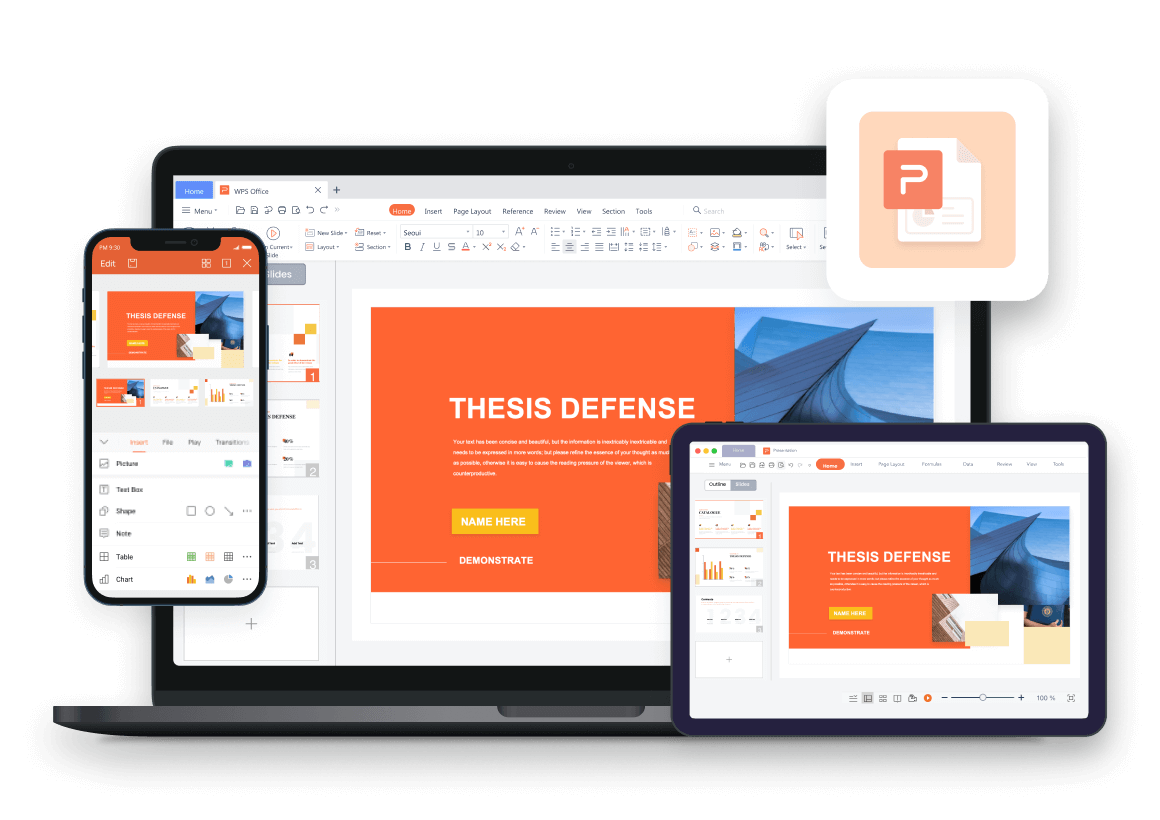
- Muokkaa mitä tahansa elementtiä
- Tekoälyhienosäätö editorissa
- Muokattava PPTX-vienti
Kenelle se on tarkoitettu
Tiimeille, jotka tarvitsevat muokattavan tekoäly-PPT:n tekoälyn ajon jälkeen – täysi Office-muokkaus WPS:ssä ilman uudelleenrakentamista PowerPointissa.
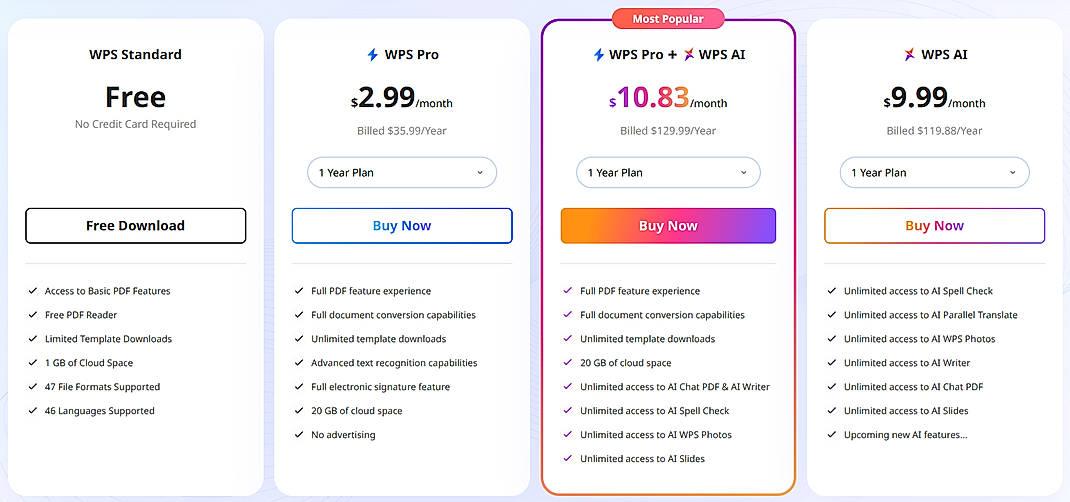
Hinnoittelu
- Ilmainen versio saatavilla perustason tekoälydiojen luonnilla.
- Premium-paketit avaavat laajemman tekoälyn käytön, mallit ja viennin joustavuuden.
Tärkeimmät ominaisuudet
- Rajoittamaton muokkaus – muokkaa mitä tahansa elementtiä; samat tutut WPS-työkalut ja pikanäppäimet.
- Tekoälypohjainen muokkaus – luo sivuja tai hienosäädä tekstiä poistumatta editorista.
- Muokattava vienti – PPTX, PDF tai kuvat; esitys pysyy täysin muokattavana Office-työnkuluissa.
- Aihe, jäsennys tai Word/PDF → muokattava esitys.
Plussat
- Natiivi, rajoittamaton muokkaus – ylittää pelkkien vientityökalujen rajoitukset.
- Tekoäly-PPT pysyy täysin muokattavana – muokkaa jokaista yksityiskohtaa vaivattomasti.
- Täysi Office-paketti WPS Presentationissa.
- Toimii offline-tilassa luomisen jälkeen.
Miinukset
- Visuaaliset tyylit ovat konservatiivisempia kuin suunnittelulähtöisissä työkaluissa.
- Vaatii WPS Officen asennuksen kaikkien ominaisuuksien käyttöön.
Kuinka käyttää WPS AI Slidesia
Vaihe 1: Avaa WPS Presentation
Käynnistä WPS Office ja avaa Presentation-moduuli.
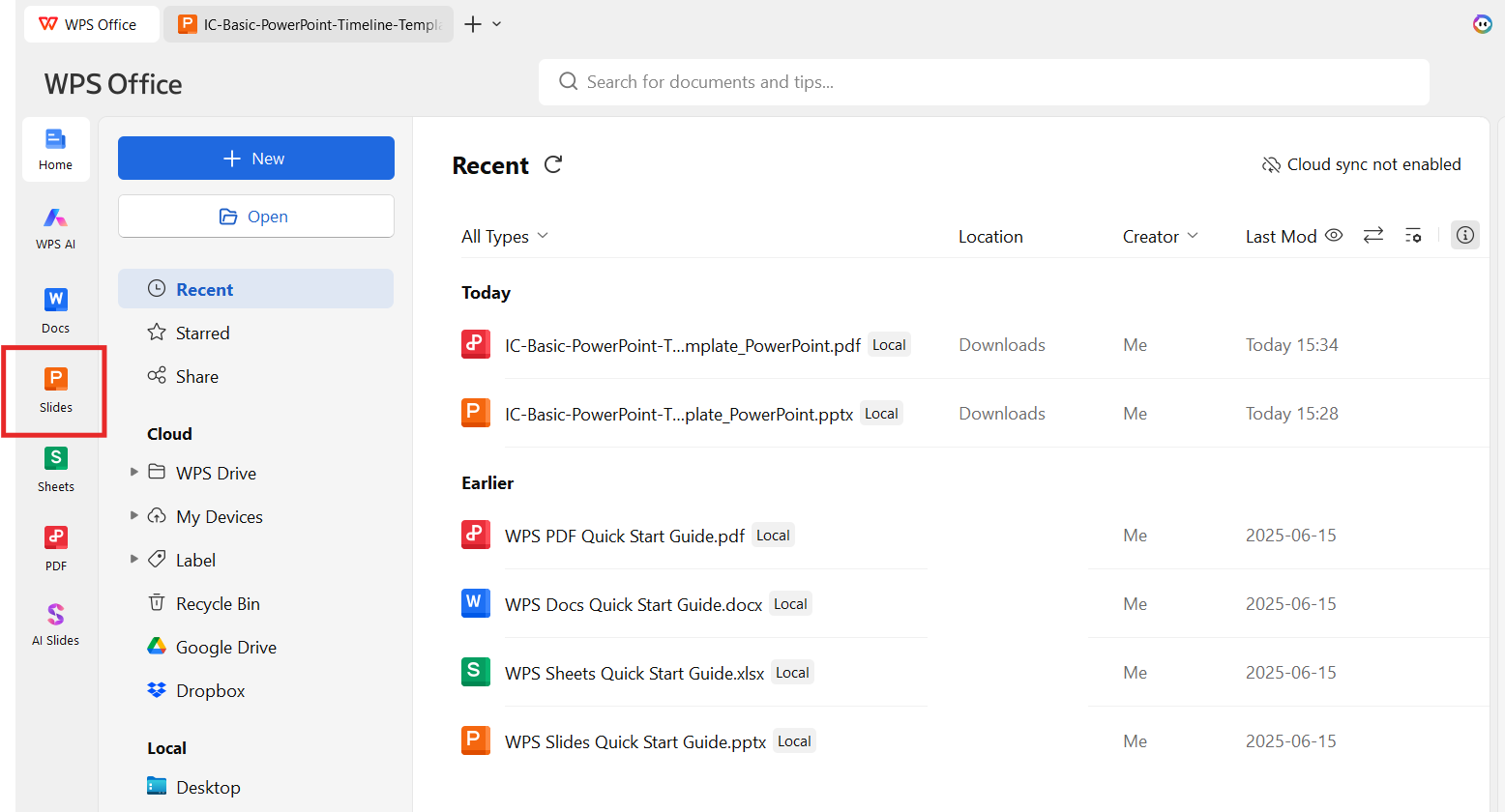
Vaihe 2: Valitse AI Slides
Napsauta työkalupalkin AI-vaihtoehtoa ja valitse AI Slides.
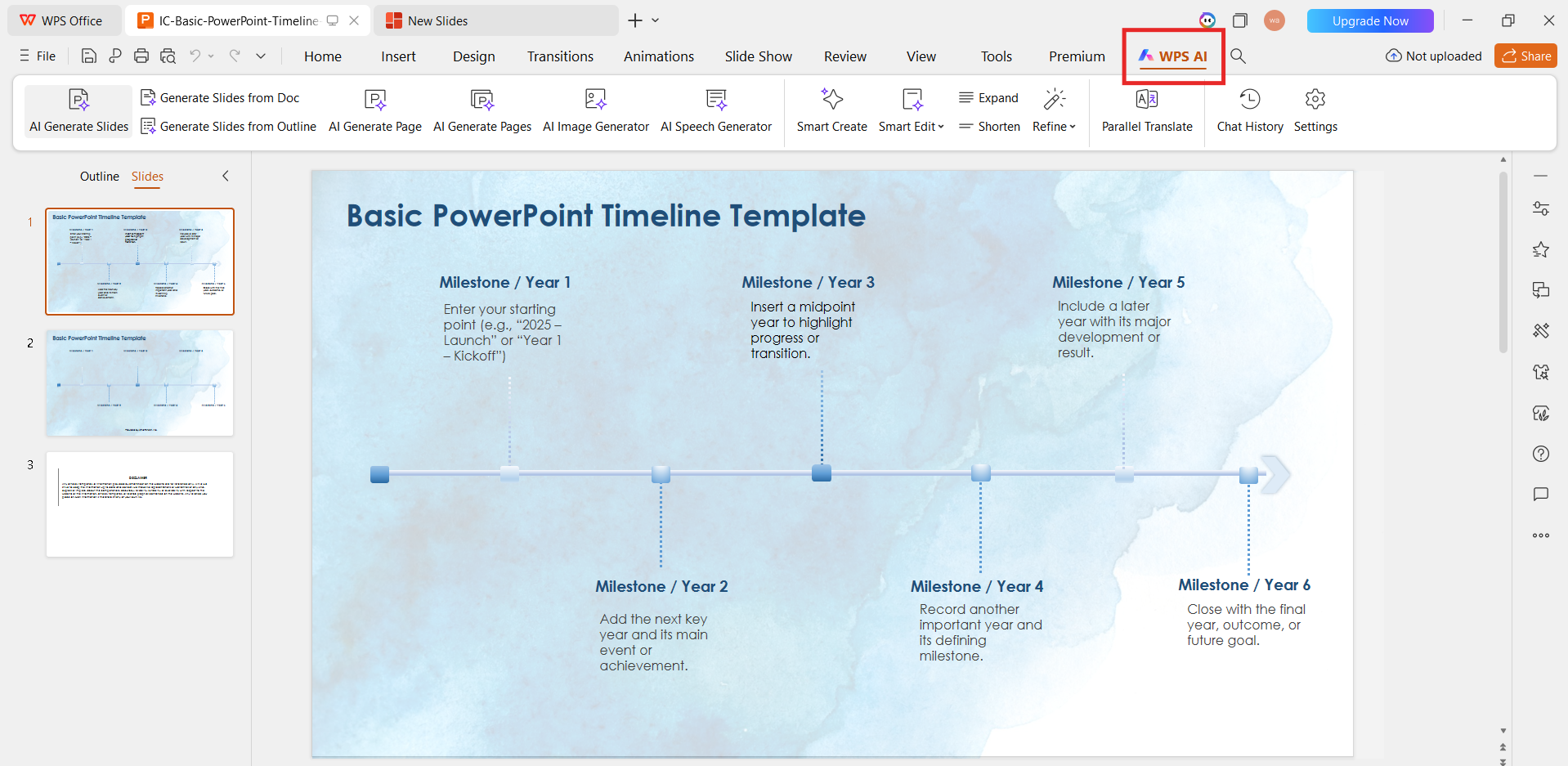
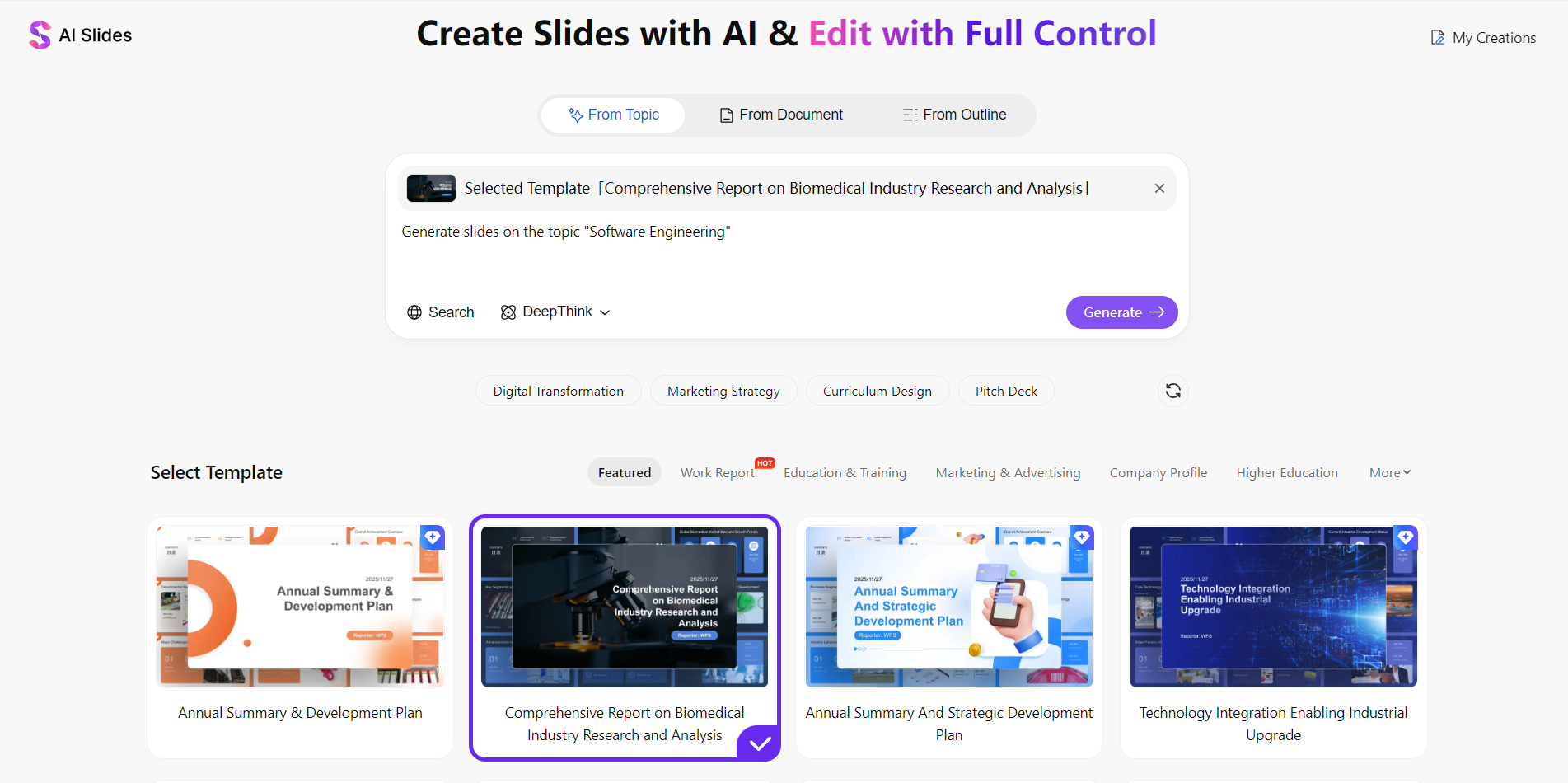
Vaihe 3: Syötä kehote tai jäsennys
Syötä aihe, kohdeyleisö tai liitetty jäsennys – selkeä kehote tuottaa paremmat diat.
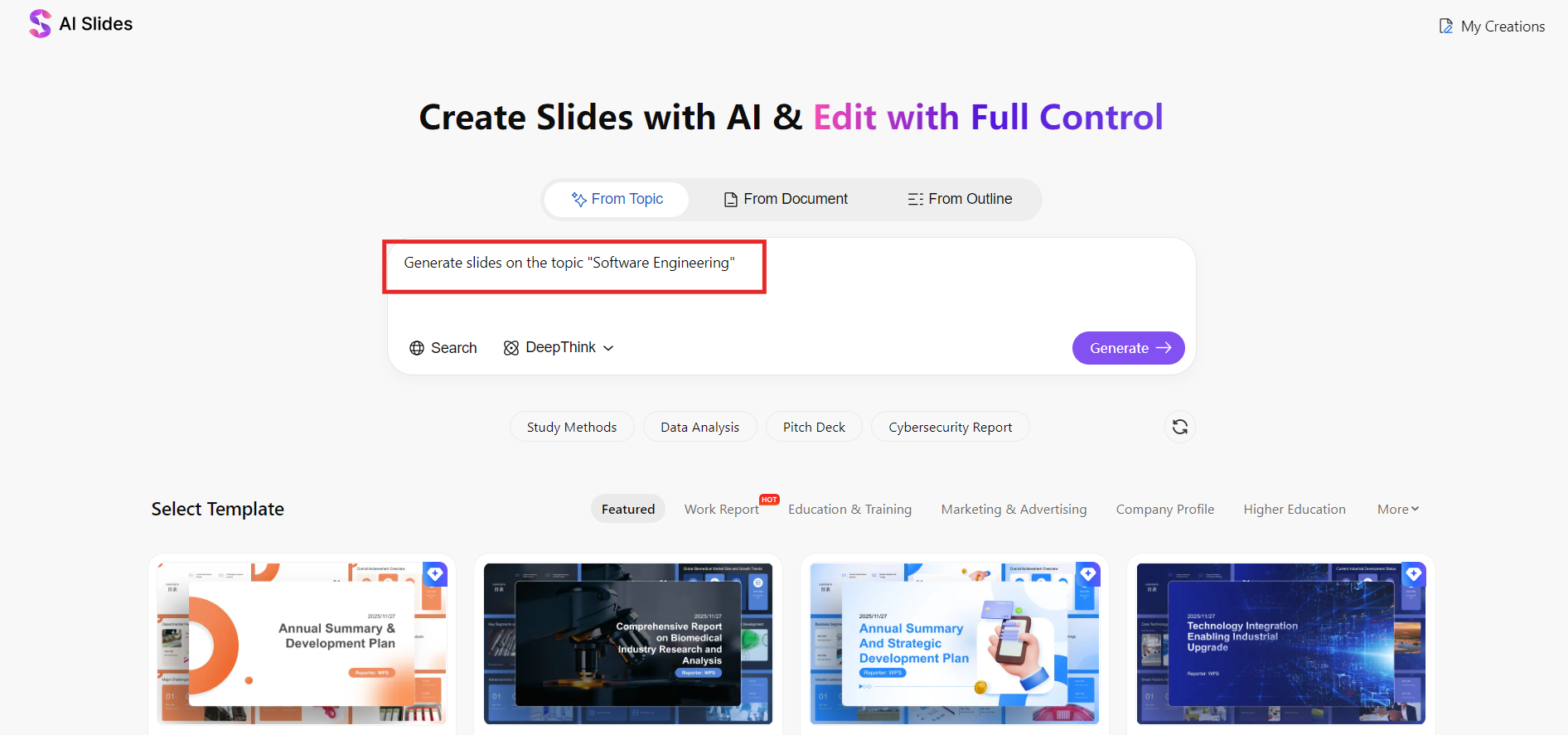
Vaihe 4: Valitse teema ja diojen määrä
Valitse diojen määrä ja visuaalinen tyyli, joka sopii esityksesi tavoitteeseen.
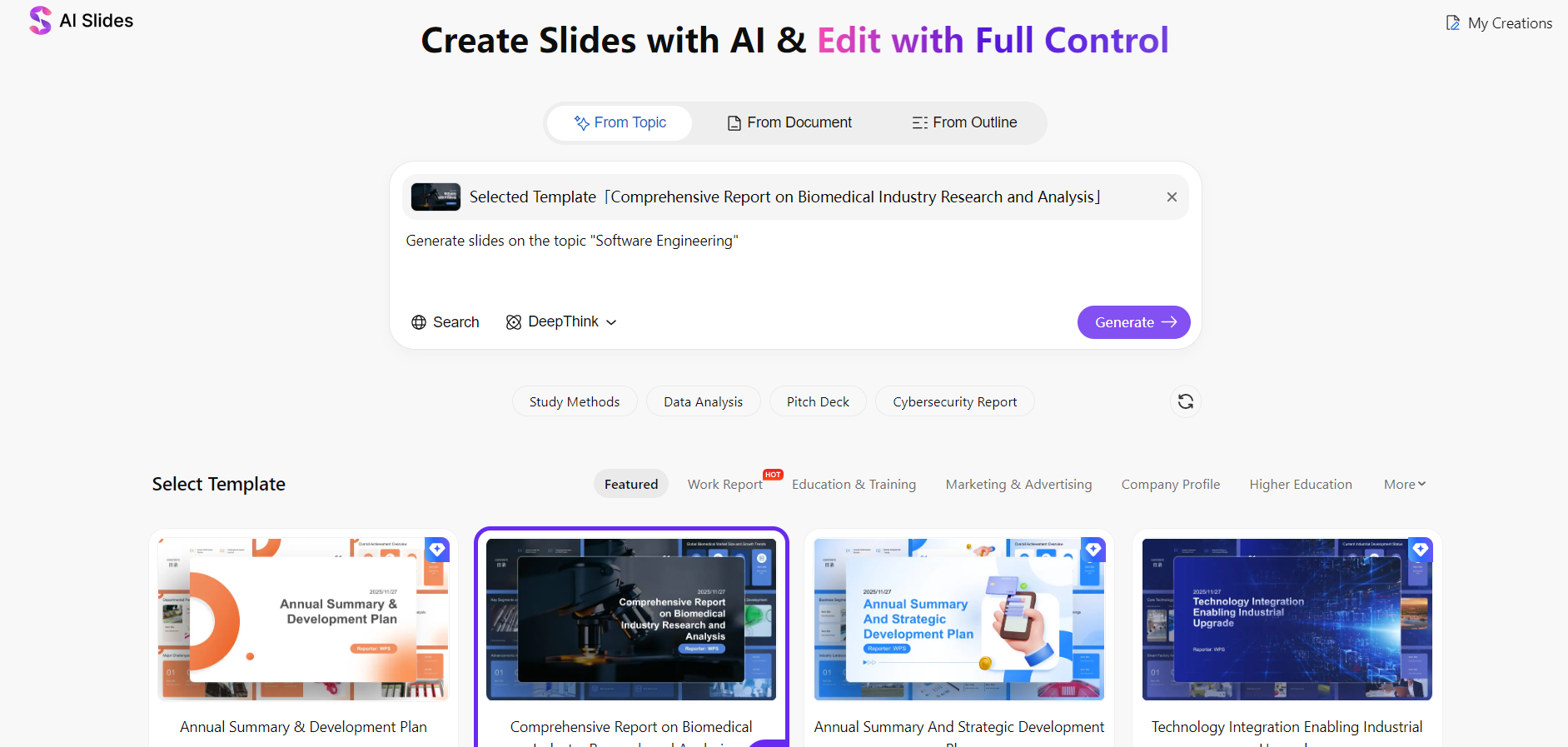
Vaihe 5: Luo ja muokkaa
Luo ammattimaisia dioja hetkessä – hienosäädä sitten jokaista yksityiskohtaa vaivattomasti WPS Presentationissa tutuilla Office-työkaluilla ennen vientiä PPTX-, PDF- tai kuvamuotoon.
Canva
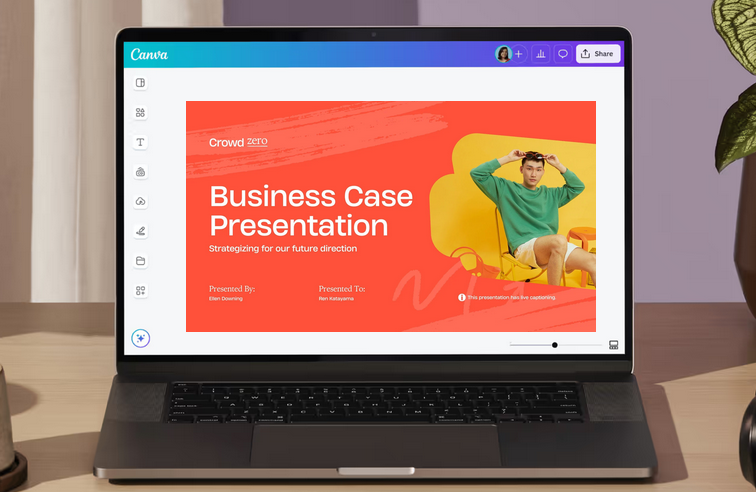
Canvan Magic Design tuo tekoälyn asettelut selaimeen – ihanteellinen silloin, kun tyylikkyys on tärkeämpää kuin syvä hallinta PowerPointissa.
Kenelle se on tarkoitettu
Tiimeille ja aloittelijoille, jotka haluavat moderneja dioja nopeasti ja yhteistyömahdollisuuden selaimessa.
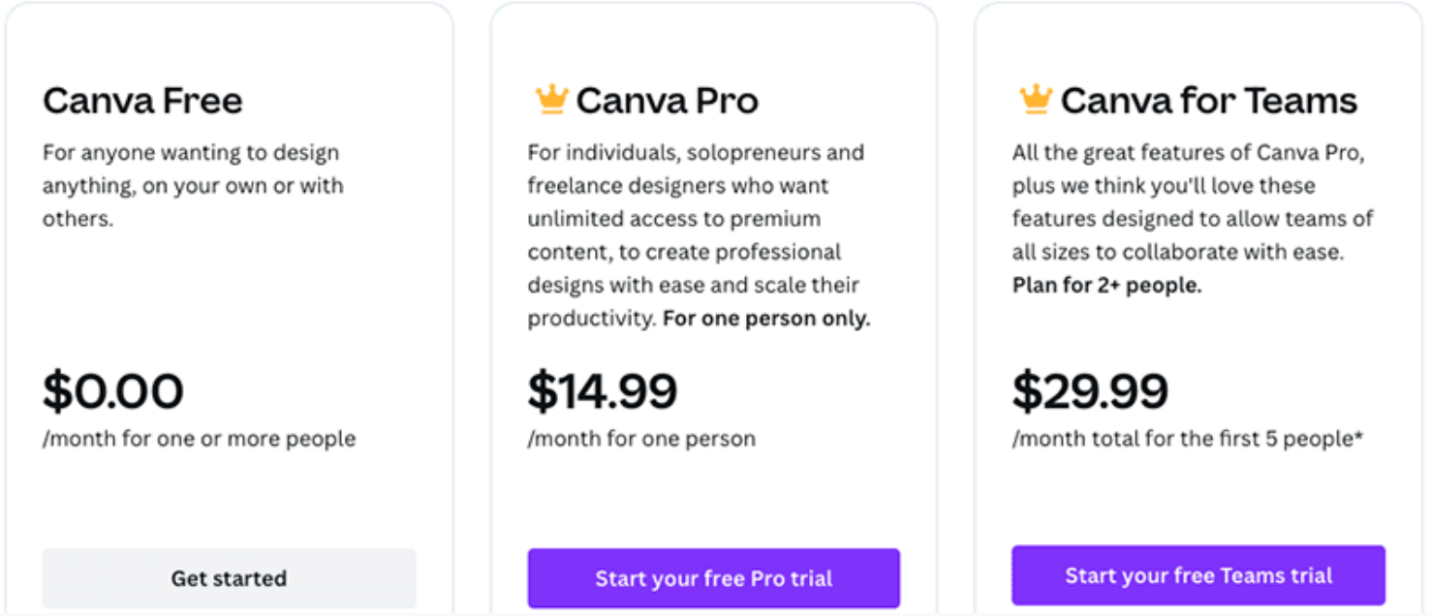
Hinnoittelu
- Ilmaisversio perustason tekoälyllä ja malleilla.
- Canva Pro avaa kehittyneet tekoälytyökalut, brändipaketit ja premium-resurssit.
Tärkeimmät ominaisuudet
- Tekoälyn luomat dia-asettelut lyhyiden kehotteiden pohjalta.
- Laaja kirjasto moderneja malleja, kuvakkeita ja kuvapankkikuvia.
- Vedä ja pudota -muokkaus reaaliaikaisella yhteistyöllä.
- Verkkopohjainen työnkulku pilvitallennuksella.
- Vientivaihtoehtoina mm. PPTX ja PDF.
Ilmaisversio kattaa perusasiat; Pro avaa kehittyneen tekoälyn – kätevä ilmainen verkkotyökalu visuaalisiin esityksiin.
Nopea ja näyttävä, mutta rakenteeltaan kevyt. Sopii markkinointivisuaaleihin; vähemmän sopiva runsaasti dataa sisältäviin yritysesityksiin.
Plussat
- Erittäin helppokäyttöinen, myös ei-suunnittelijoille.
- Vahva visuaalinen laatu ja moderni esteettisyys.
- Laaja malli- ja resurssikirjasto.
- Ei vaadi ohjelmiston asennusta.
Miinukset
- Sisällön rakenne on usein kevyt ja vaatii manuaalista hienosäätöä.
- PPTX-viennit saattavat vaatia asettelun korjauksia PowerPointissa.
- Vähemmän hallintaa diojen logiikkaan verrattuna natiiveihin Office-työkaluihin.
Kuinka käyttää Canvaa
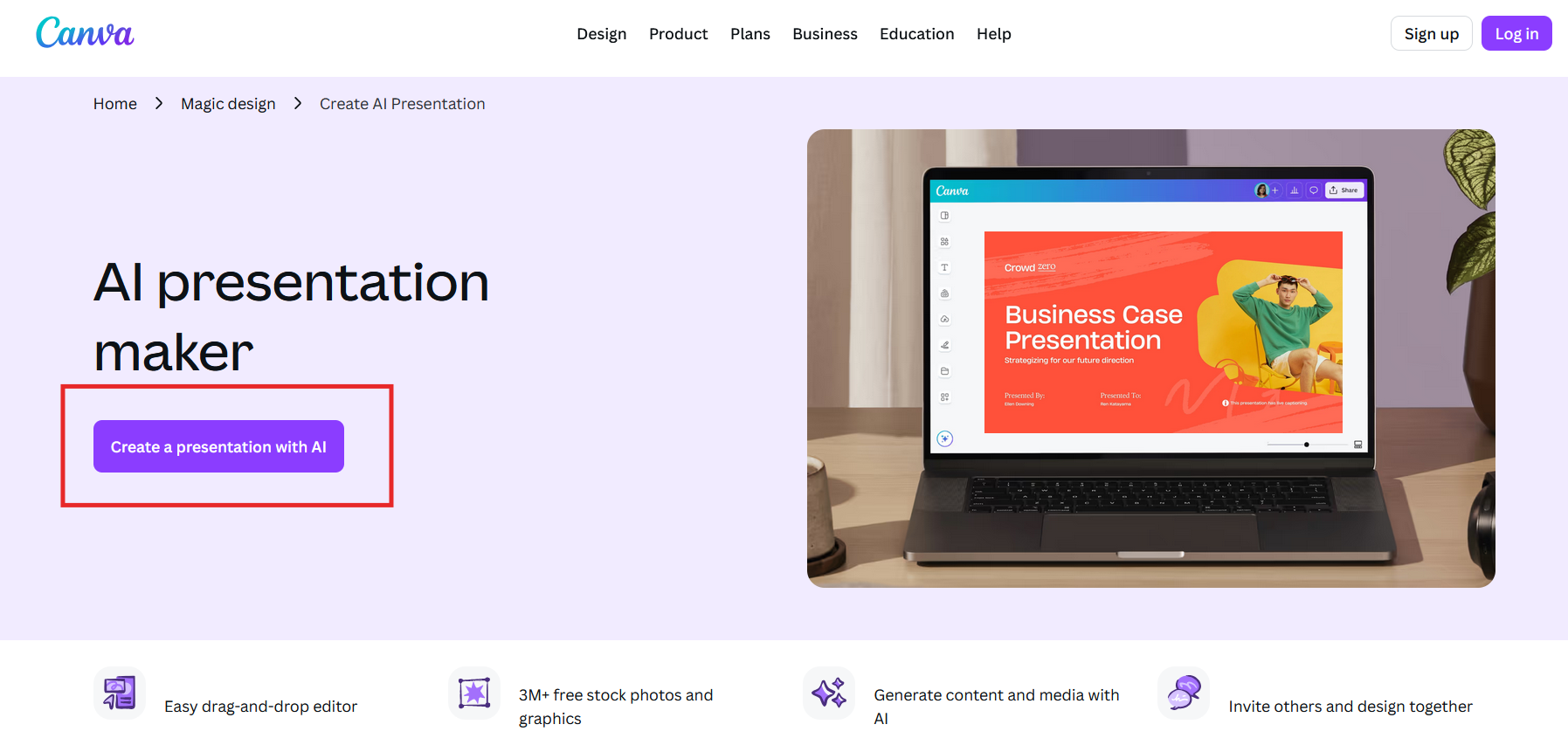
Vaihe 1: Avaa Canva ja valitse Presentation
Kirjaudu Canvaan ja valitse "Create Presentation with AI" (Luo esitys tekoälyllä).
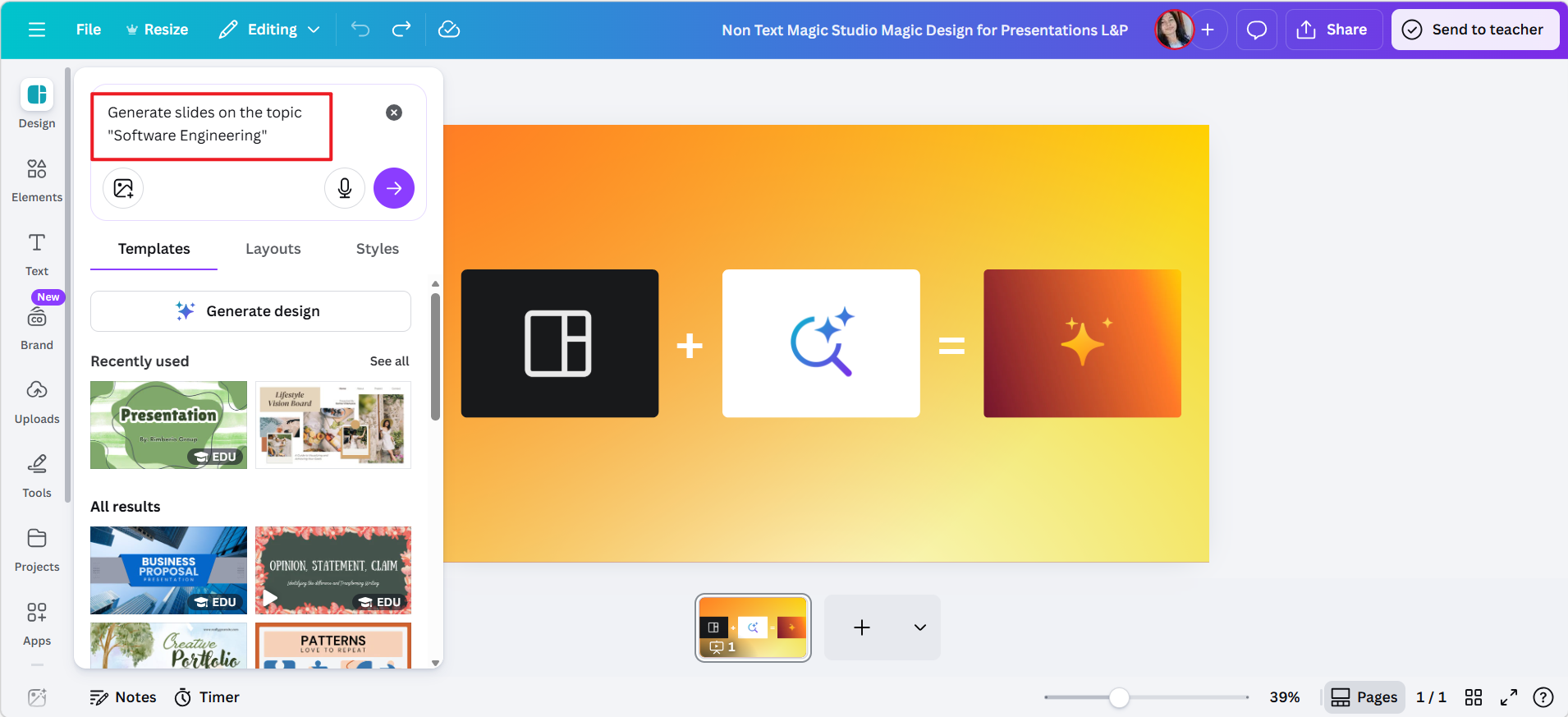
Vaihe 2: Aktivoi Magic Design
Syötä aihe tai lyhyt kuvaus, jotta tekoäly voi luoda diaideoita.
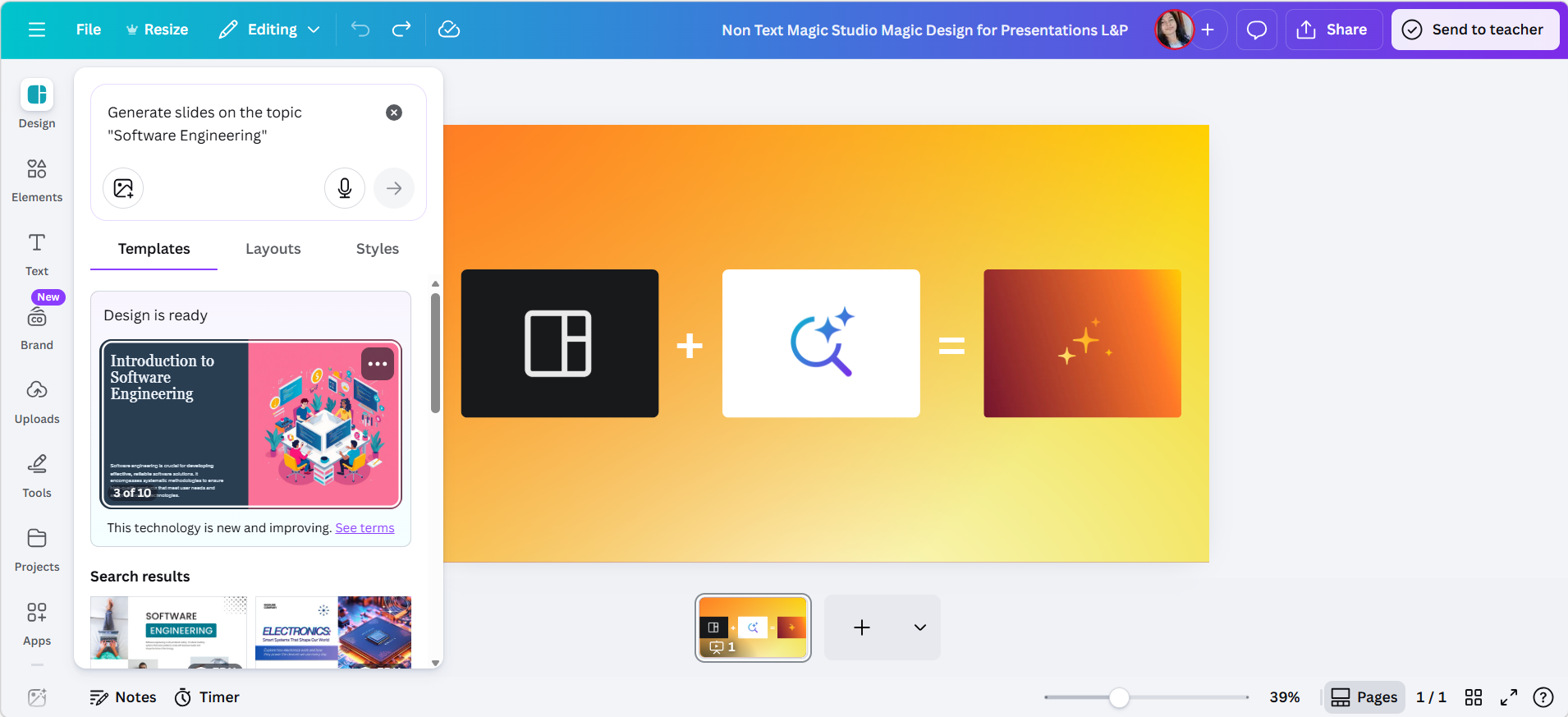
Vaihe 3: Napsauta Generate Design
Tekoäly luo esityksen puolestasi.
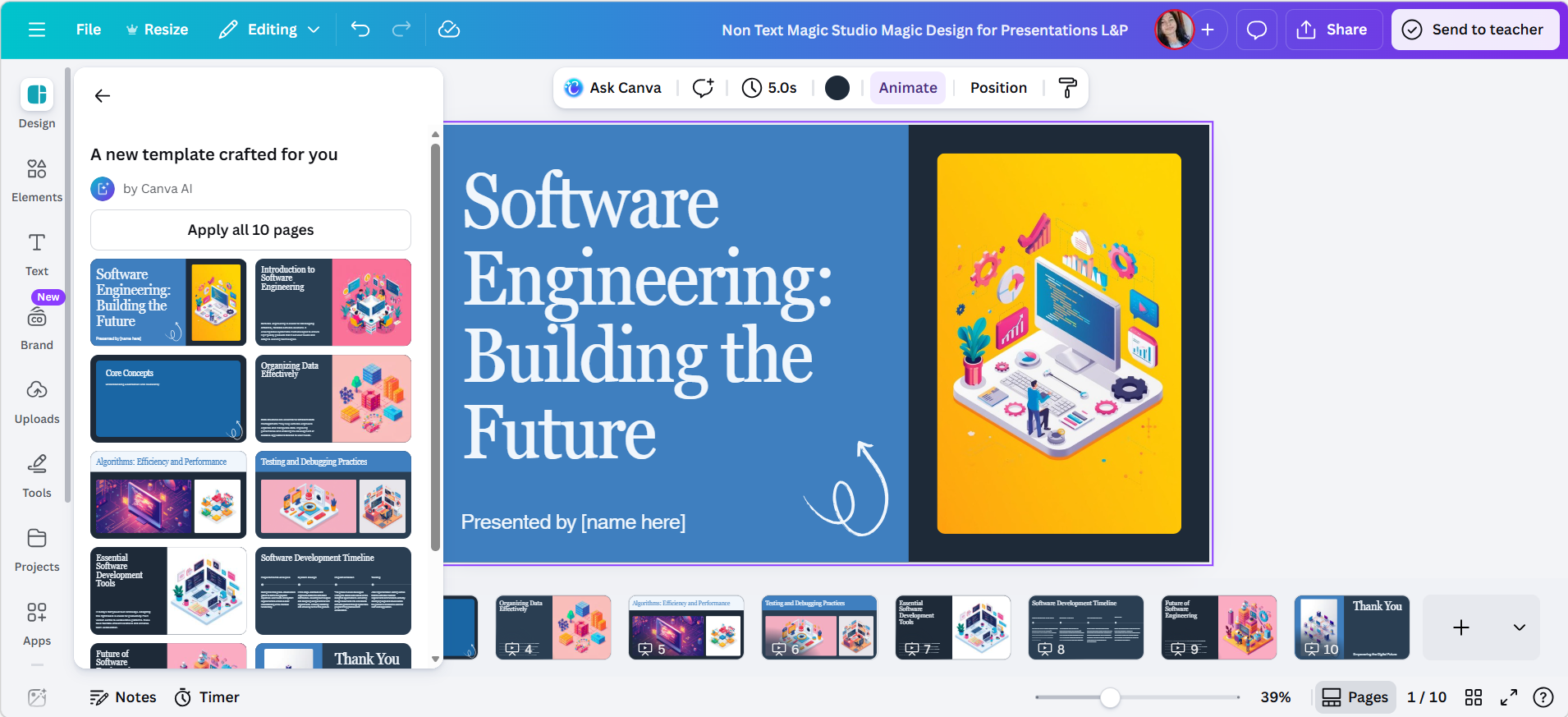
Vaihe 4: Muokkaa sisältöä ja ulkoasua
Muokkaa tekstiä, kuvia, kuvakkeita ja asettelua Canvan visuaalisessa editorissa.
Vaihe 5: Vie esitys
Lataa esitys PPTX- tai PDF-tiedostona jakamista tai esittämistä varten.

Gamma
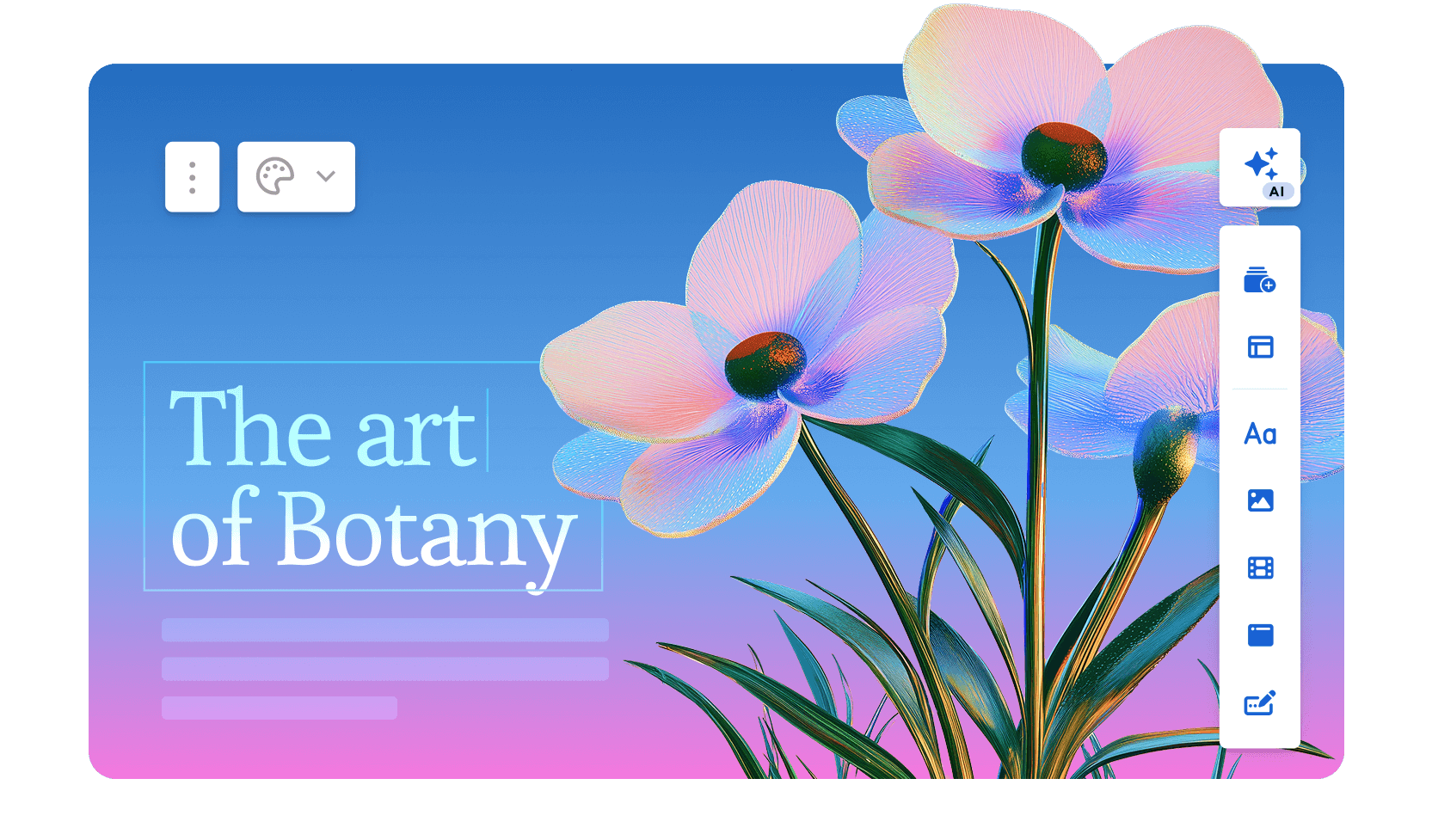
Gamma muuttaa kehotteet jäsennellyiksi esitystarinoiksi selaimessa – vahva jäsennyksissä, mutta asettelun hallinta on kevyempää.
Kenelle se on tarkoitettu
Sisältö edellä -käyttäjille, jotka haluavat tekoälyn muokkaavan selkeän jäsennyksen nopeasti ja hienosäätävän tuloksen myöhemmin esitystä tai vientiä varten.
Hinnoittelu
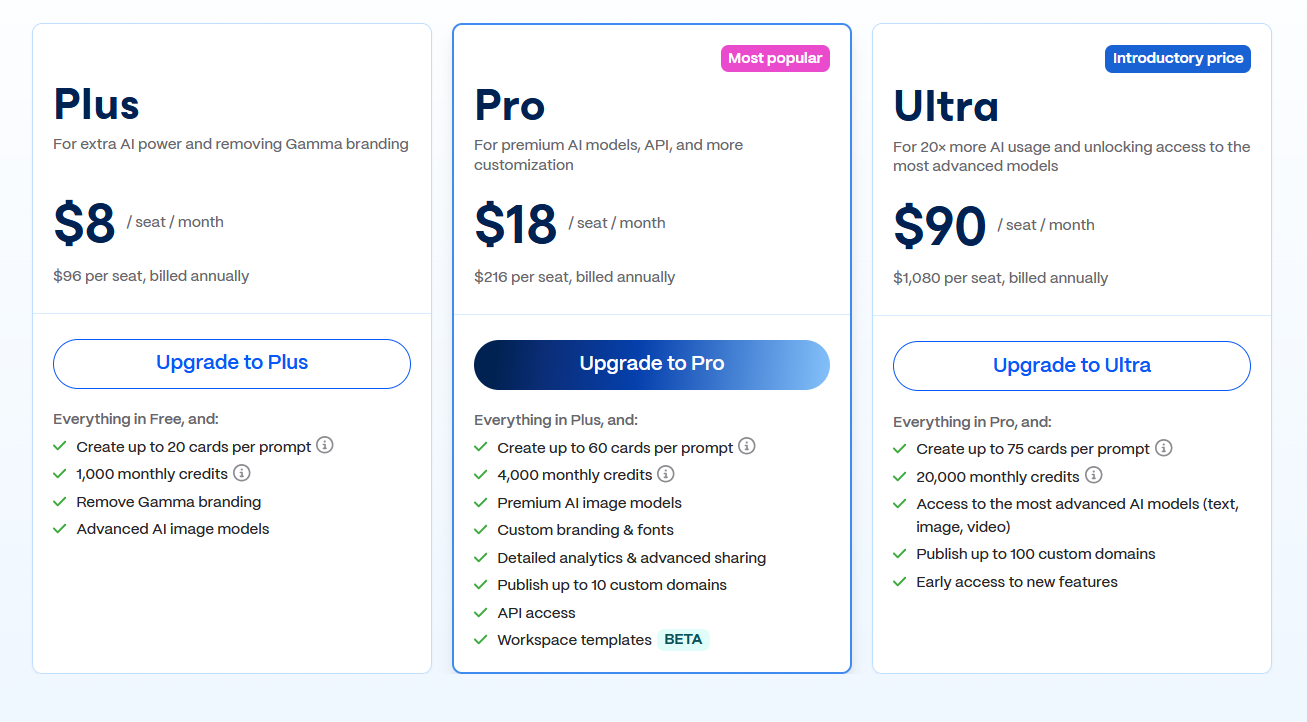
- Ilmaisversio rajoitetuilla vienneillä ja brändäyksellä.
- Maksulliset paketit avaavat rajoittamattoman tekoälyn luonnin, laajemman muokattavuuden ja viennit.
Tärkeimmät ominaisuudet
- Tekoälyn luomat esitykset kehotteista tai jäsennyksistä.
- Automaattinen sisällön jäsennys selkeillä otsikoilla ja osioilla.
- Sisäänrakennetut, luettavuuteen optimoidut visuaaliset teemat.
- Verkkopohjainen jakaminen interaktiivisella esitystilalla.
- Vientivaihtoehtoina PPTX ja PDF.
Ilmainen taso tekoälydiojen kokeiluun; maksulliset paketit rajoittamattomaan vientiin.
Selkeä tarinallinen kulku – käytetään usein luonnosteluun ja hiotaan sitten myöhemmin PowerPointissa.
Plussat
- Selkeä looginen kulku ja sisällön organisointi.
- Erittäin nopea luonti karkeista ideoista tai muistiinpanoista.
- Puhdas ja moderni esitystyyli.
- Minimaalinen käyttöönotto, ei vaadi asennusta.
Miinukset
- Vähemmän hallintaa tarkkaan dia-asetteluun.
- PPTX-viennit voivat vaatia asettelun säätämistä.
- Ei ihanteellinen erittäin räätälöityihin yritysmalleihin.
Kuinka käyttää Gammaa
Vaihe 1: Luo uusi projekti
Kirjaudu Gammaan ja aloita uusi esitys.
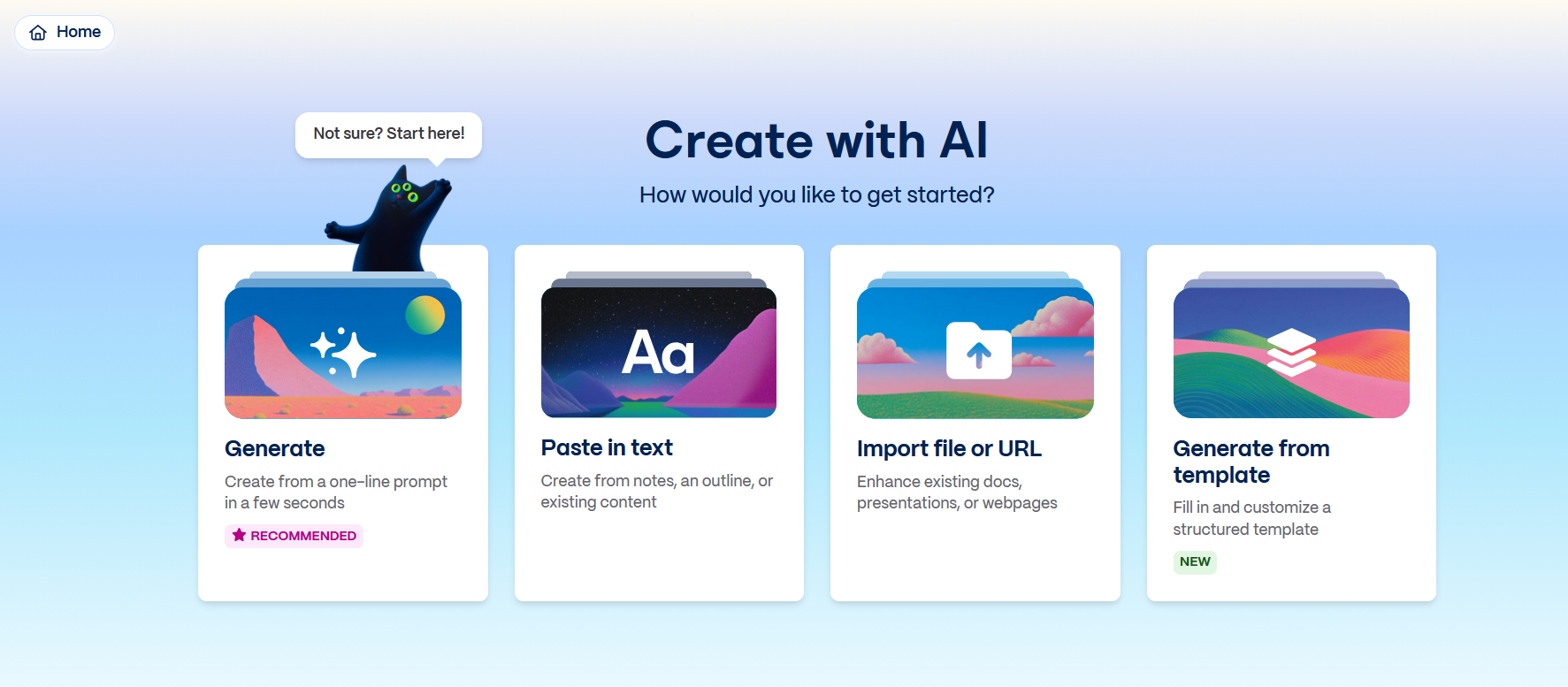
Vaihe 2: Syötä aiheesi tai jäsennyksesi
Lisää lyhyt kuvaus tai kehote – selkeät tavoitteet tuottavat tiiviimmän jäsennyksen.
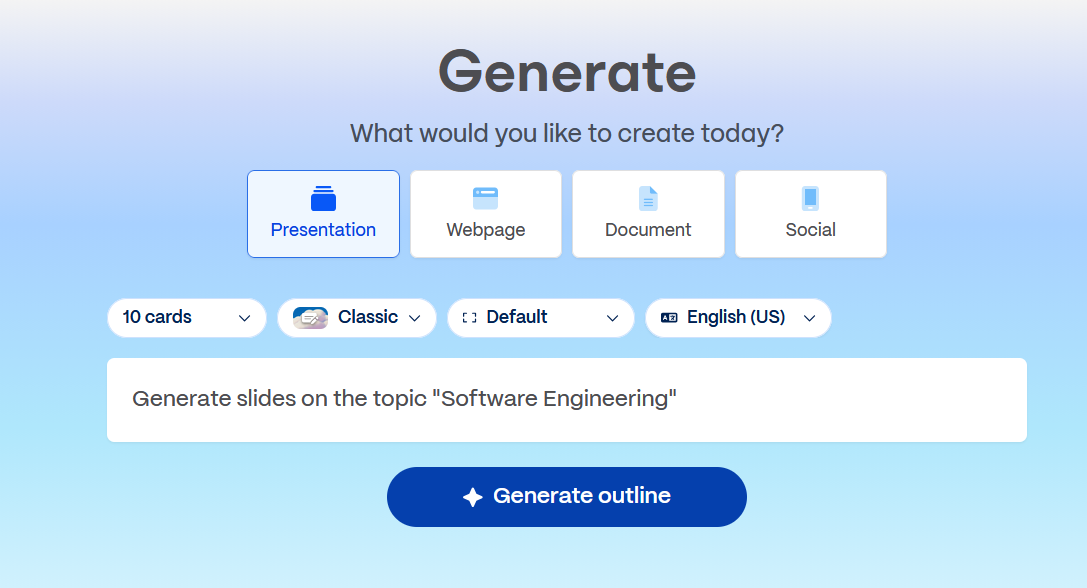
Vaihe 3: Anna tekoälyn jäsentää sisältö
Gamma organisoi sisältösi automaattisesti jäsennykseksi.
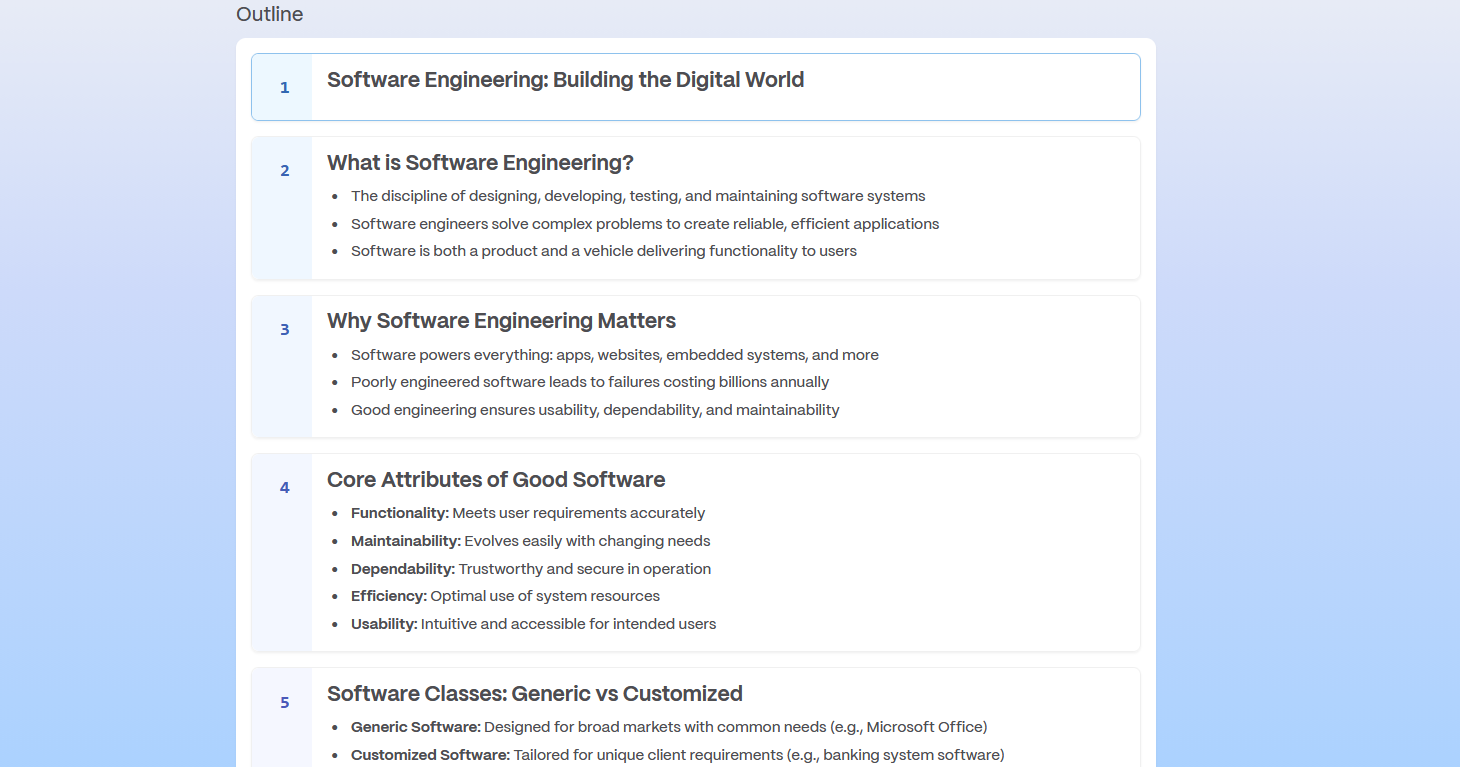
Vaihe 4: Luo ja hienosäädä tekstiä ja visuaalista tyyliä
Muokkaa sanamuotoja, järjestele osioita uudelleen ja säädä visuaalisia teemoja editorissa.

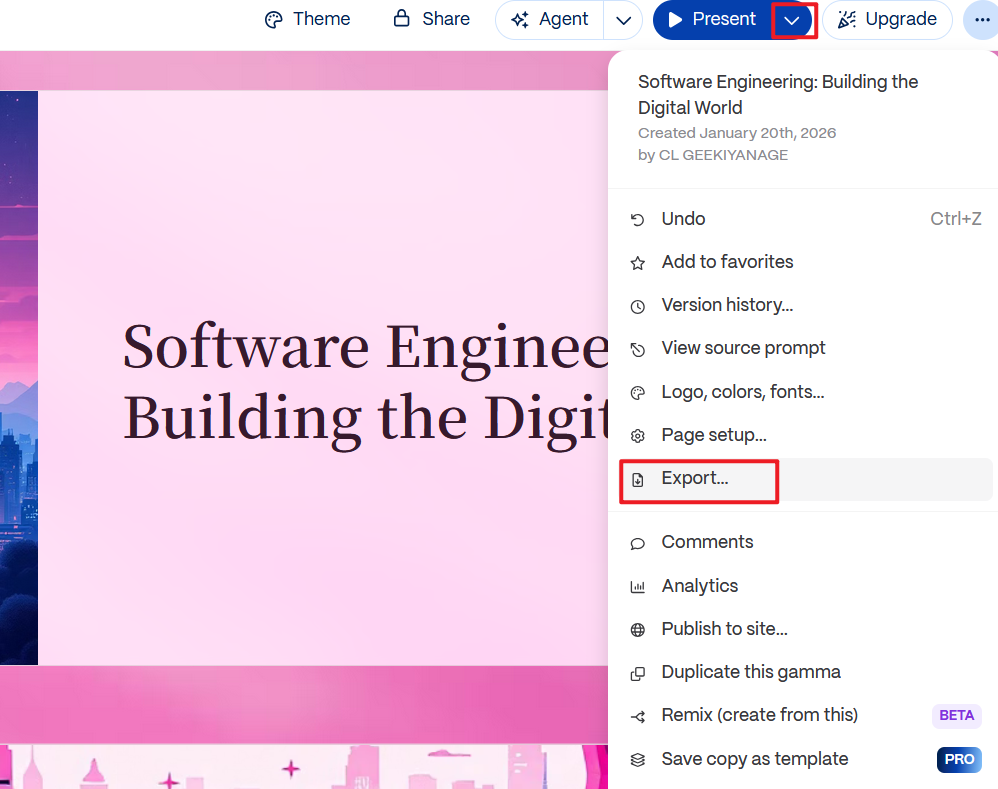
Vaihe 5: Vie tai esitä verkossa
Lataa esitys PPTX-tiedostona tai esitä se suoraan selaimesta.
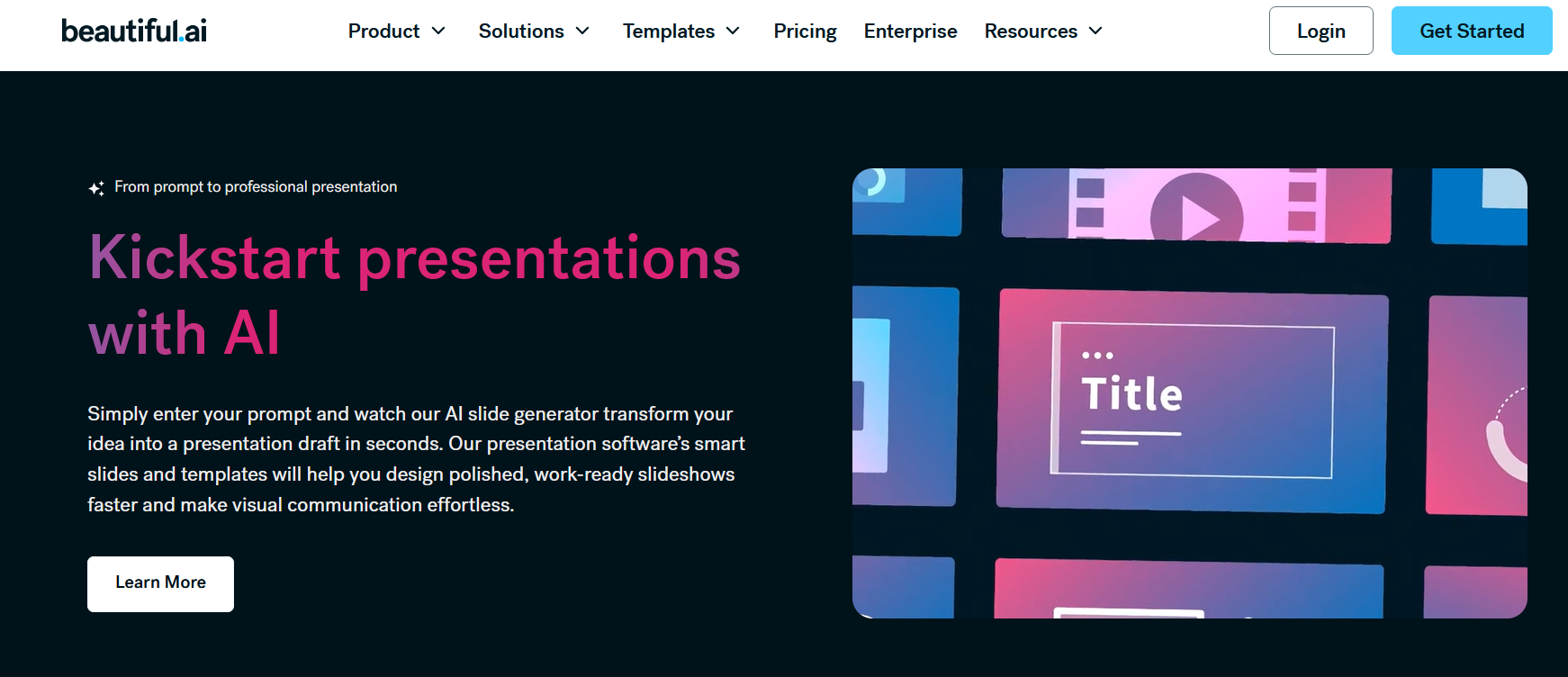
Beautiful.AI
Beautiful.AI mukauttaa asettelut automaattisesti sisältöä lisättäessä – yhdenmukainen visuaalinen ilme vähäisellä manuaalisella muotoilulla.
Kenelle se on tarkoitettu
Markkinointiin, johtotehtäviin ja huoliteltuihin visuaalisiin esityksiin, joissa yhdenmukaisuus on tärkeämpää kuin joustavat mukautetut asettelut.
Hinnoittelu
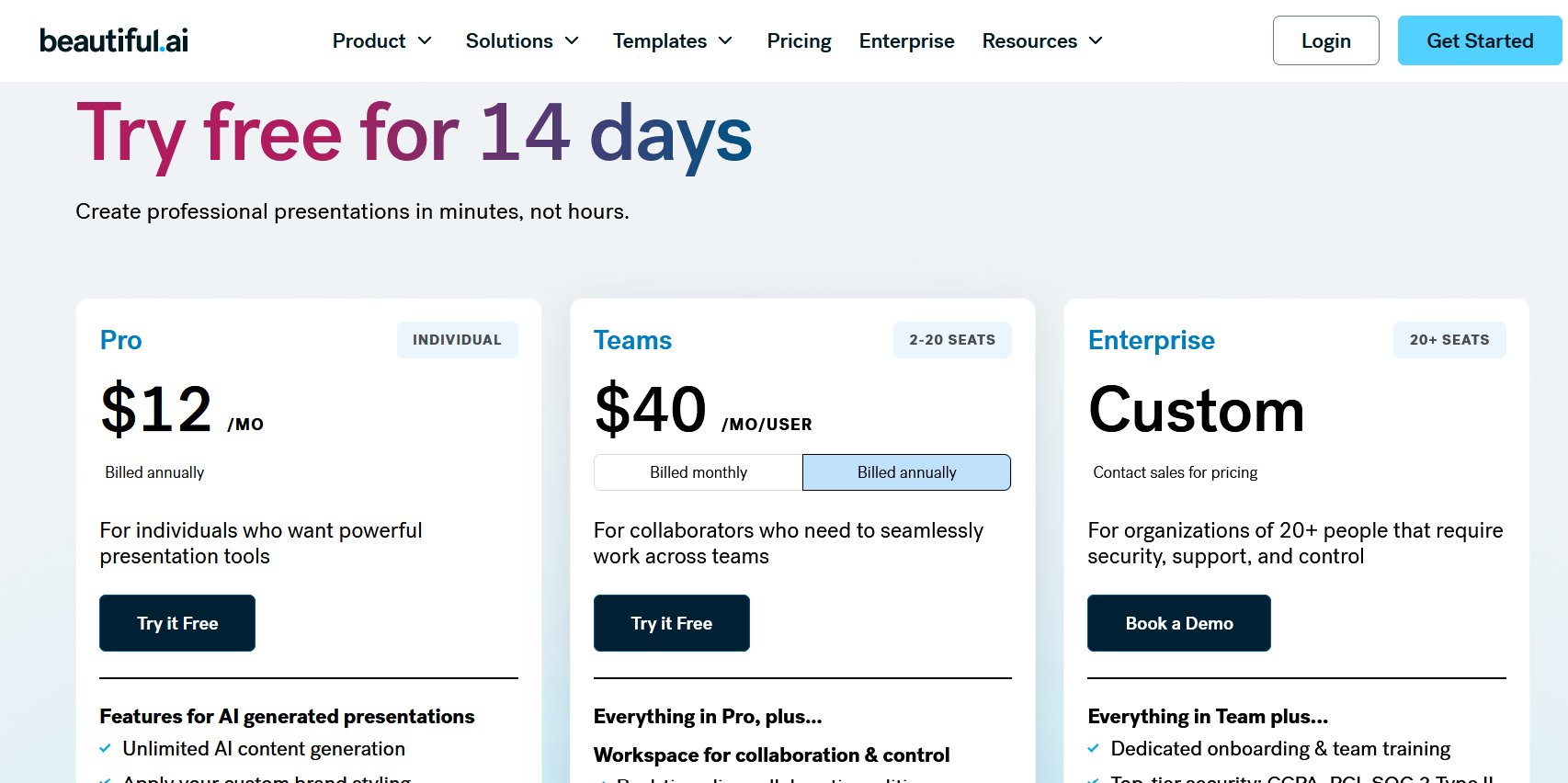
- Maksullinen paketti vaaditaan vientiin, brändäykseen ja edistyneisiin ominaisuuksiin.
Tärkeimmät ominaisuudet
- Älykkäät mallit, jotka mukauttavat asettelun automaattisesti sisällön muuttuessa.
- Tekoälyavusteinen diojen luonti tekstinsyötön pohjalta.
- Sisäänrakennetut kaaviot, piirrokset ja visuaaliset komponentit.
- Brändin hallintaominaisuudet fonteille, väreille ja logoille.
- Pilvipohjainen yhteistyö ja jakaminen.
Vain kokeiluversio – ei täysin ilmainen, mutta kokeilemisen arvoinen, jos tarvitset huoliteltuja ja yhdenmukaisia asetteluja.
Sopii silloin, kun sisältö on valmis ja tarvitset nopeaa, yhdenmukaista visuaalisuutta – et joustavia mukautettuja asetteluja.
Plussat
- Vahva visuaalinen yhdenmukaisuus läpi diojen.
- Poistaa tarpeen asettelun kohdistamiselle ja välistykselle.
- Ammattimaiset tulokset vähäisellä vaivalla.
- Sopii hyvin markkinointi- ja johtotason esityksiin.
Miinukset
- Rajoitettu joustavuus mukautetuille asetteluille.
- Viedyt PPTX-tiedostot ovat huonommin muokattavissa.
- Jatkuva käyttö vaatii tilauksen.
Kuinka käyttää Beautiful.AI:ta
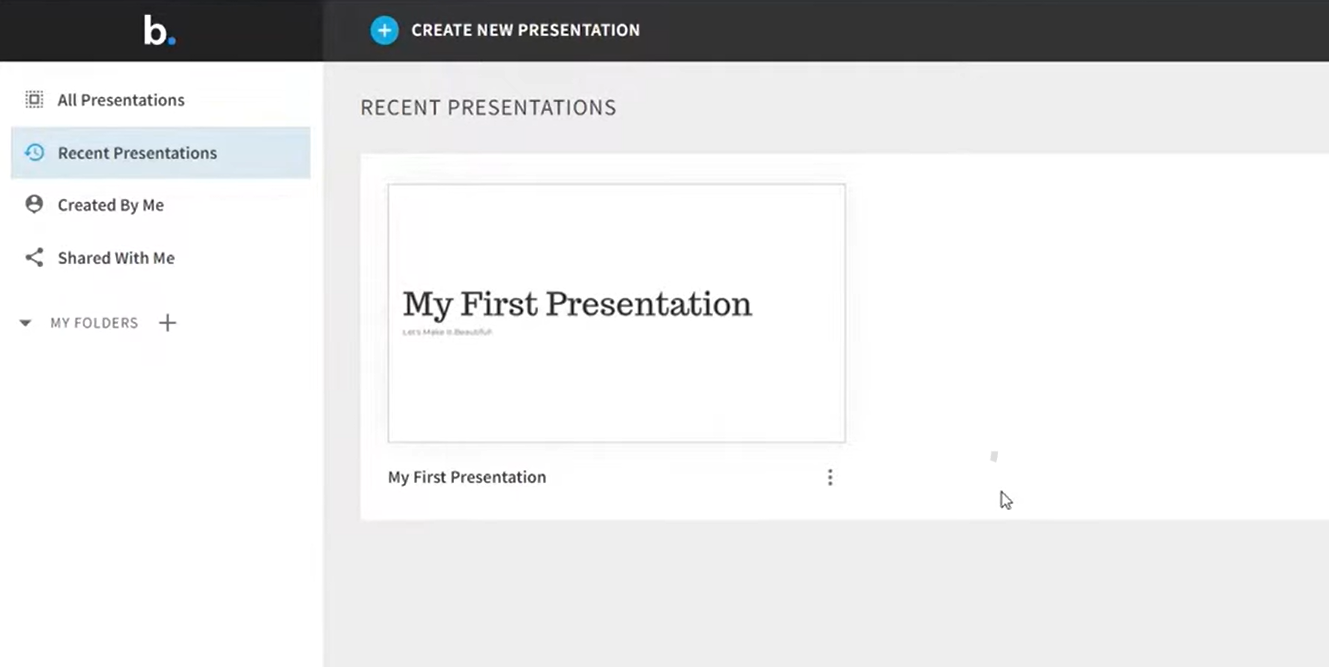
Vaihe 1: Aloita uusi esitys
Kirjaudu Beautiful.AI:hin ja luo uusi esitys.
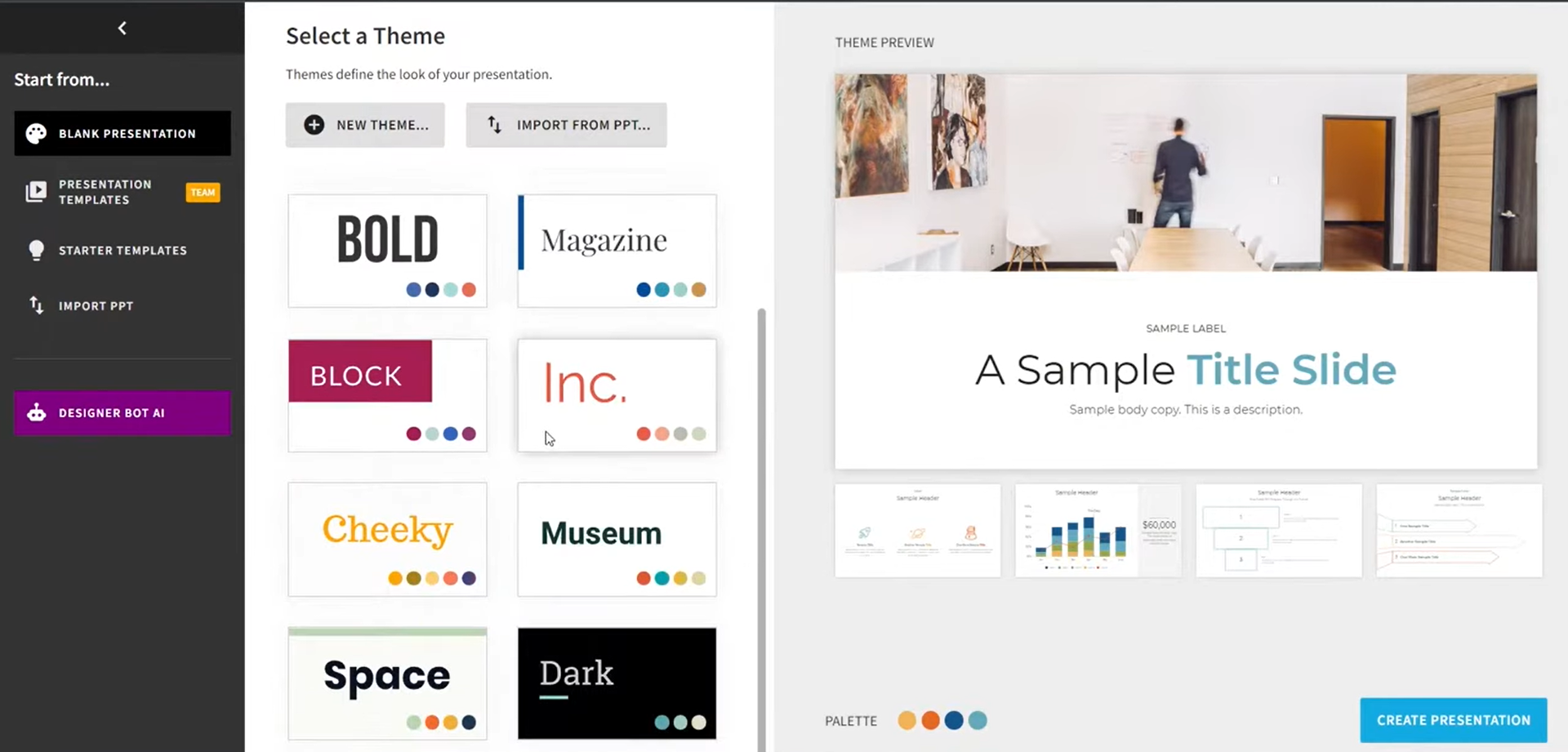
Vaihe 2: Valitse älykäs malli
Valitse diamalli, joka on suunniteltu mukautumaan automaattisesti sisältöösi.
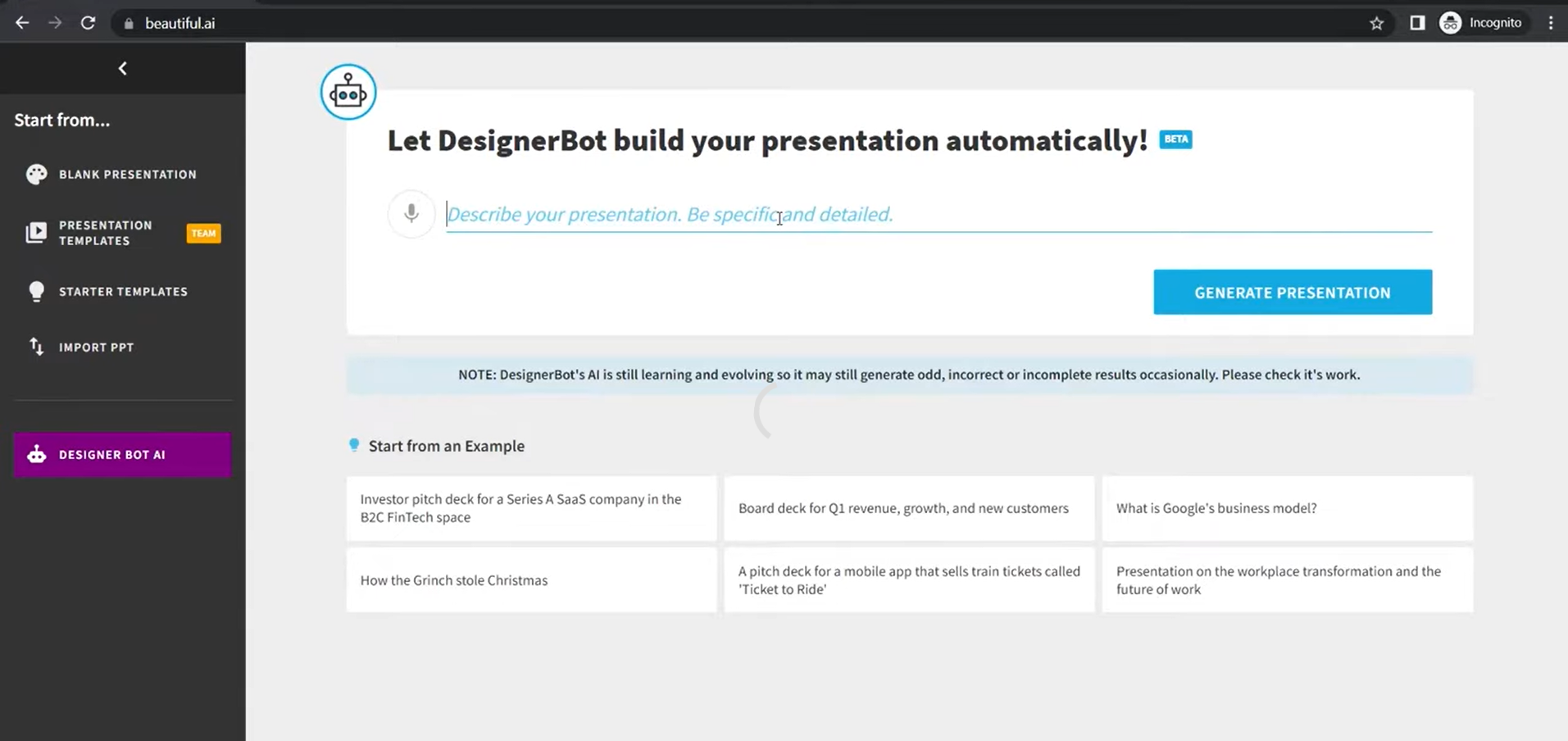
Vaihe 3: Lisää tai luo sisältöä
Syötä tekstiä tai anna tekoälyn ehdottaa diojen sisältöä ja visuaalista asettelua.
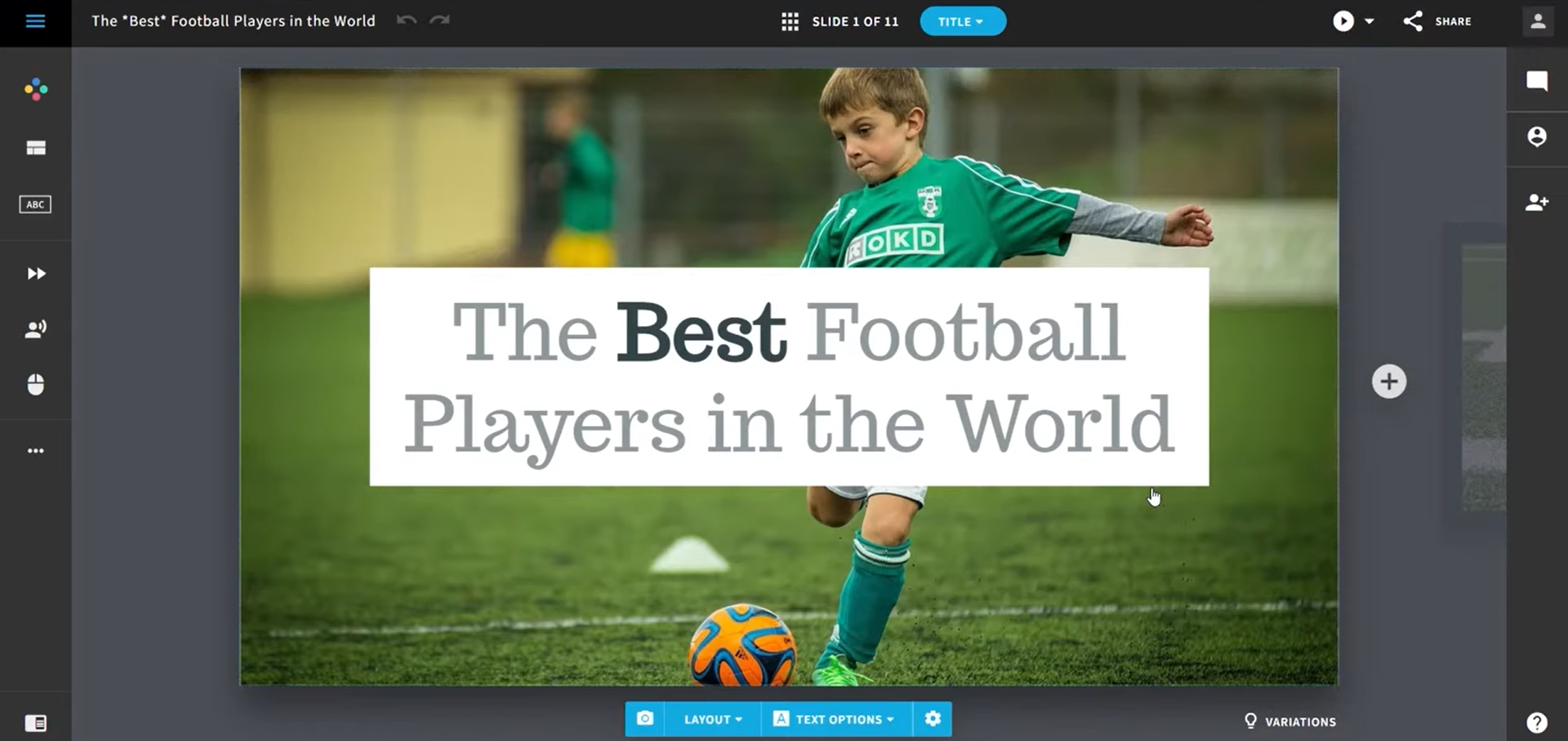
Vaihe 4: Säädä visuaalisia elementtejä
Muokkaa kaavioita, kuvia tai piirroksia mallin asettamissa rajoissa.
Vaihe 5: Vie esitys
Lataa esitys PPTX-muodossa tai esitä se verkossa.
Plus AI
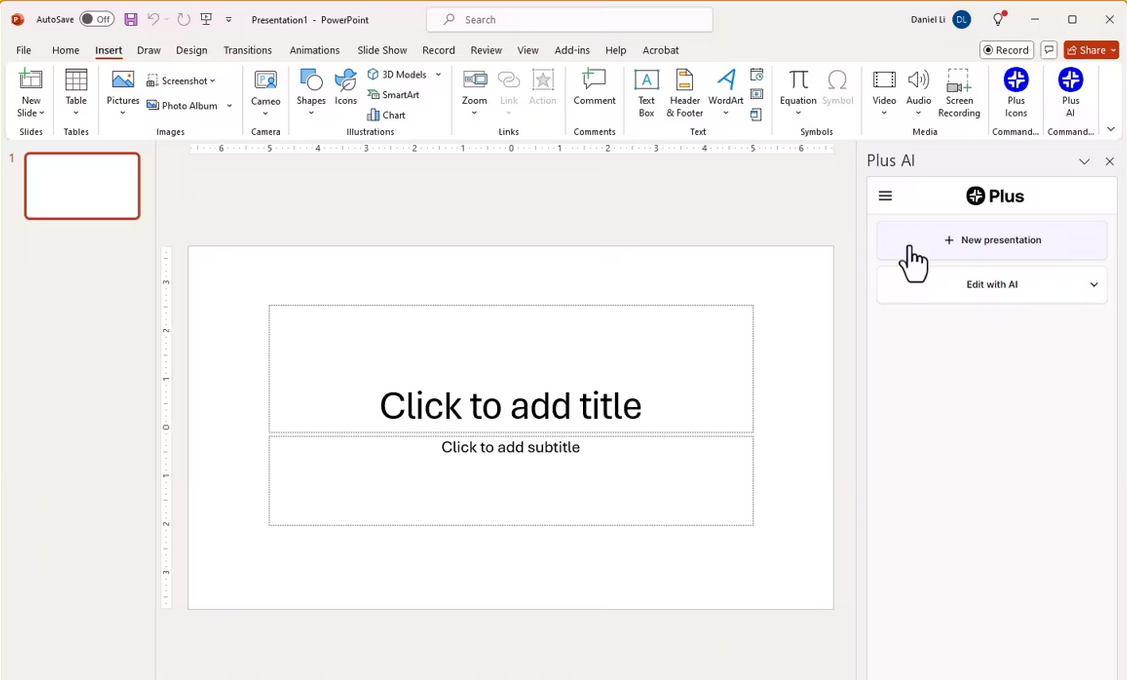
Plus AI tuo tekoälydiojen luonnin PowerPointiin ja Google Slidesiin – pidä tuttu editorisi ja saat jäsennellyt luonnokset nopeammin.
Kenelle se on tarkoitettu
Käyttäjille, jotka haluavat pysyä PowerPointissa tai Google Slidesissa ja käyttää tekoälyä jäsennyksien laajentamiseen sekä esitysten iteratiiviseen rakentamiseen.
Hinnoittelu
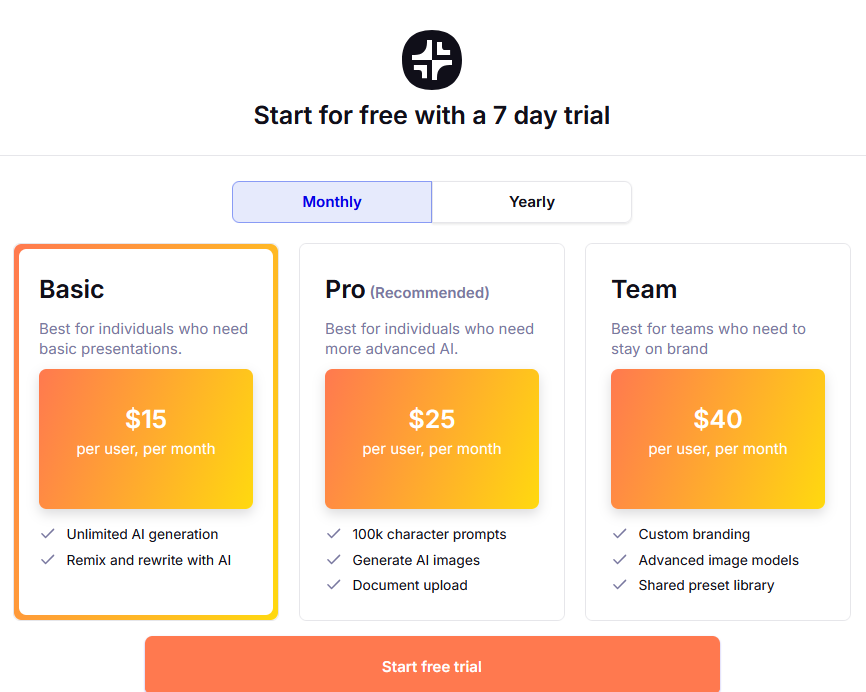
- Jatkuva tekoälydiojen luonti vaatii maksullisen tilauksen.
Tärkeimmät ominaisuudet
- Tekoälydiojen luonti suoraan PowerPointissa ja Google Slidesissa.
- Kehotepohjainen sisällön luonti ja diojen laajentaminen.
- Jäsennyksen muuntaminen dioiksi loogisessa järjestyksessä.
- Muokattavat diat natiivissa esitysohjelmistossa.
- Tuki yritys-, myynti- ja opetusmateriaaleille.
Kokeiluversio saatavilla; täydet tekoälyominaisuudet vaativat maksullisen tilauksen.
Tuottavuusapuohjelma: laajenna karkeat jäsennykset dioiksi poistumatta PowerPointista tai Google Slidesista.
Plussat
- Toimii suoraan PowerPointissa ja Google Slidesissa.
- Säilyttää natiivin tiedostoyhteensopivuuden.
- Hyvä tasapaino automaation ja manuaalisen muokkauksen välillä.
- Ihanteellinen iteratiiviseen diojen luomiseen.
Miinukset
- Vaatii aktiivisen PowerPoint- tai Google Slides -ympäristön.
- Tekoälyn tuotoksen laatu riippuu voimakkaasti kehotteen selkeydestä.
- Rajoitettu ulkoasun mukautettavuus verrattuna suunnittelulähtöisiin alustoihin.
Kuinka käyttää Plus AI:ta
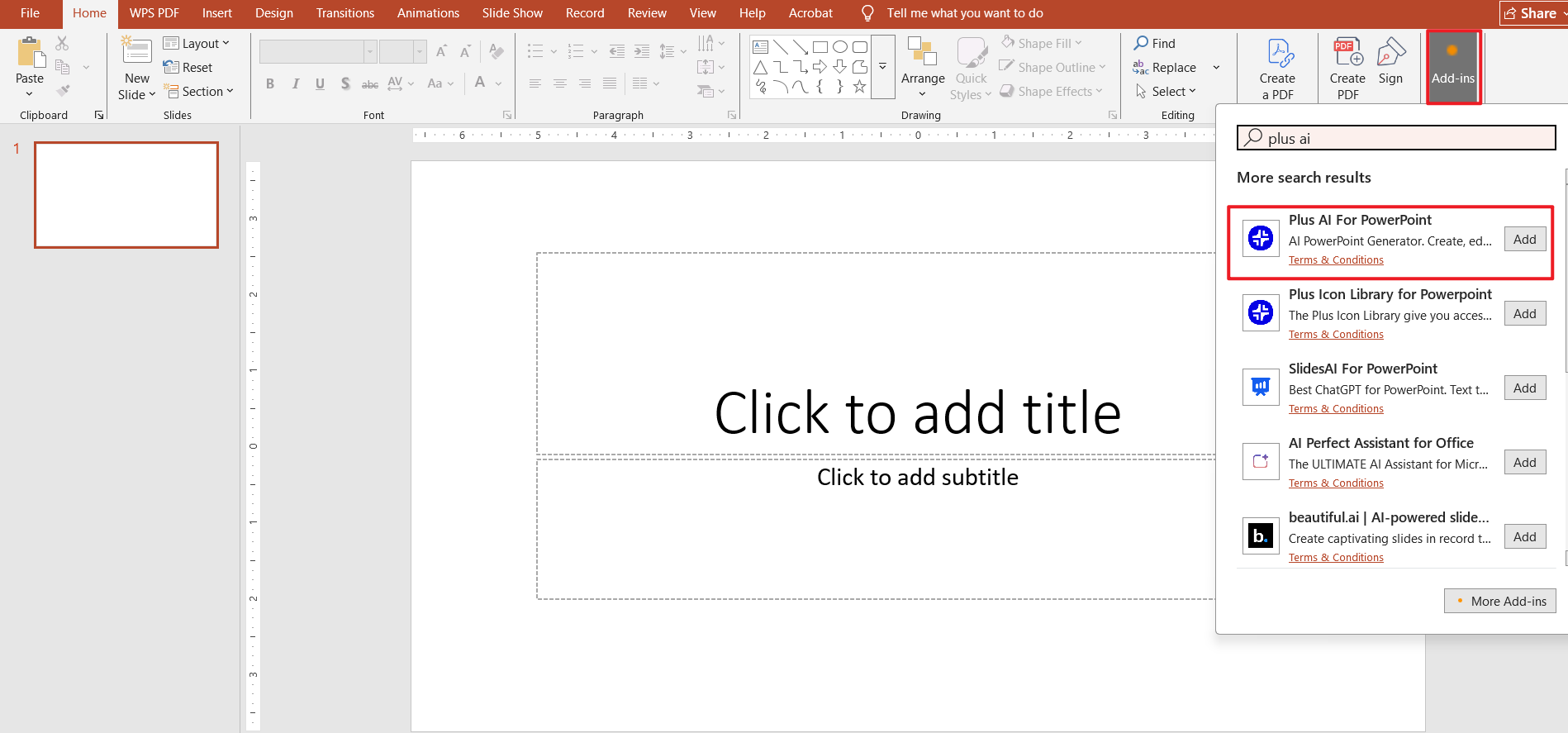
Vaihe 1: Asenna Plus AI
Lisää Plus AI laajennuksena PowerPointiin tai Google Slidesiin.
Vaihe 2: Avaa olemassa oleva tai uusi esitys
Käynnistä diaeditorisi ja avaa esitys, johon haluat tekoälyn apua.
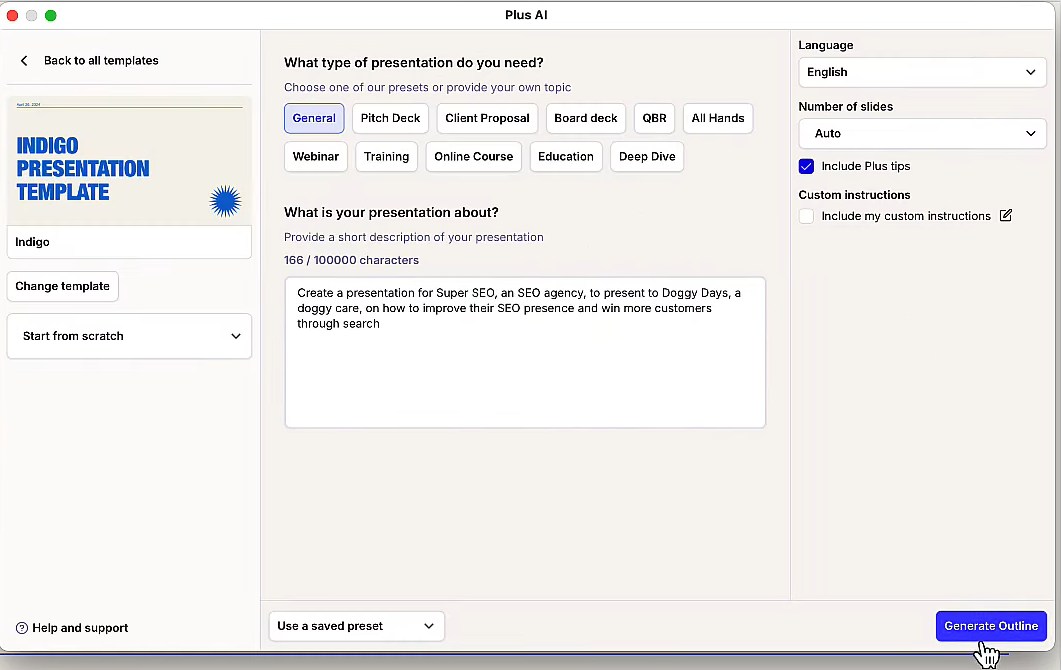
Vaihe 3: Syötä kehote tai jäsennys
Kuvaile aihe, kohdeyleisö ja rakenne – tarkka kehote parantaa diojen laatua.
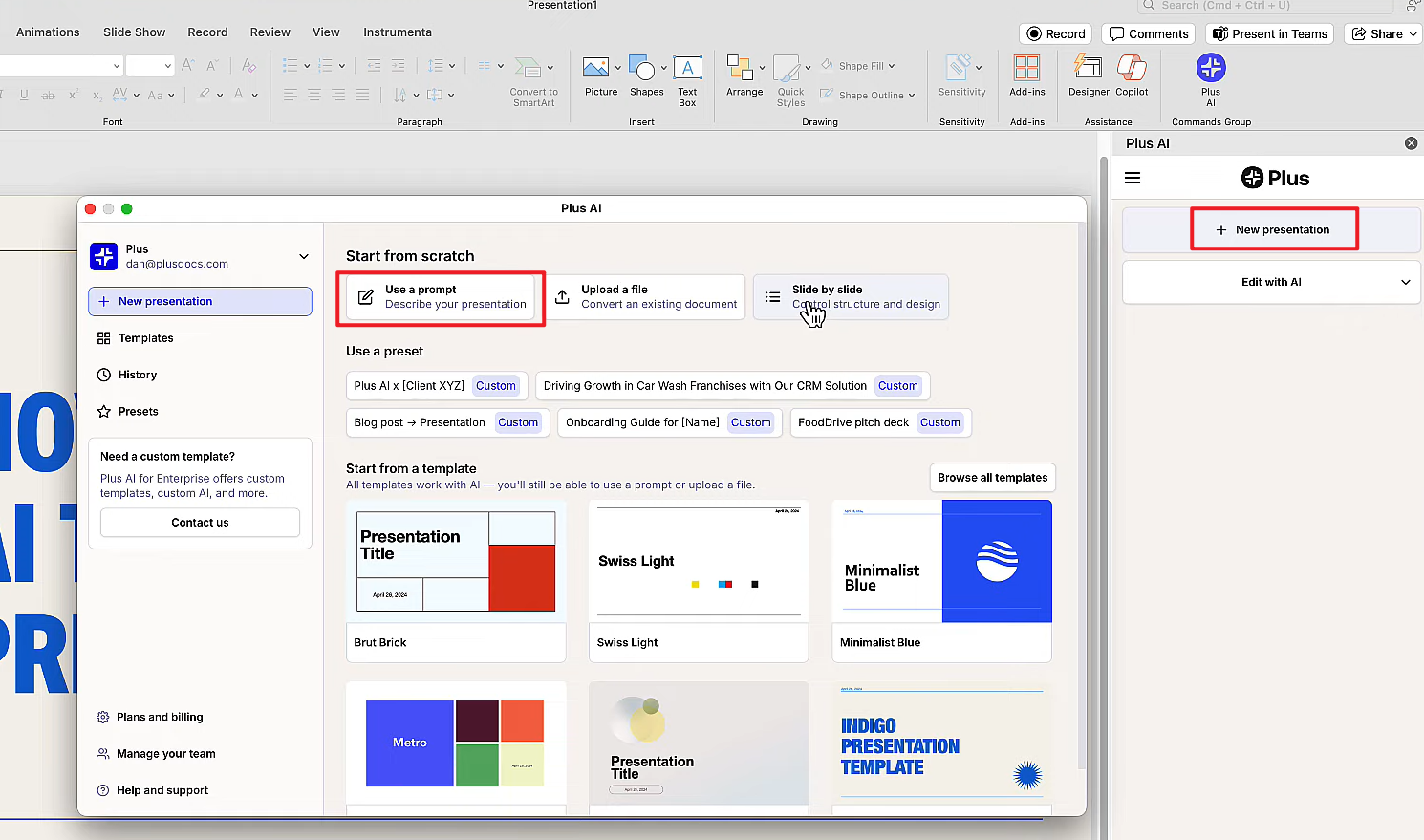
Vaihe 4: Luo jäsennys ja diat
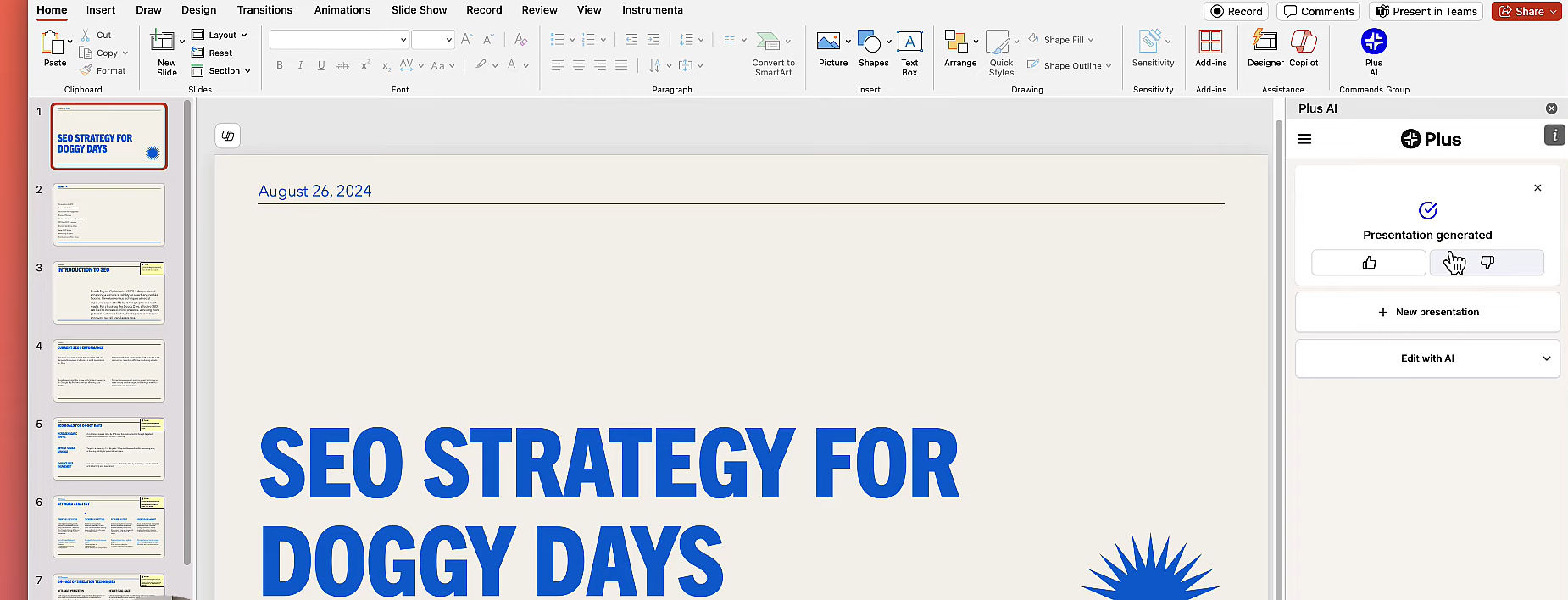
Plus AI lisää tekoälyn luomat diat suoraan esitykseesi.
Vaihe 5: Hienosäädä ja esitä
Muokkaa tekstiä, visuaaleja ja asettelua tavanomaisilla diatyökaluillasi.
Top 5 tekoälytyökalun vertailutaulukko
Vertaile PPTX-vientiä, muokkauksen hallintaa, ilmaiskäyttöä ja jokapäiväistä sopivuutta yhdellä silmäyksellä.
| Työkalu | Kenelle | PPTX-vienti | Muokkauksen joustavuus | Ilmaisversio | Yleiskokemus |
|---|---|---|---|---|---|
| AI Slides | Muokattava tekoäly-PPT 100 % Office-yhteensopivalla muokkauksella | Kyllä (natiivi, rajoittamaton) | Korkea | Kyllä | Yhden napsautuksen luonti, vapaa muokkaus – muokkaa jokaista yksityiskohtaa WPS:ssä |
| Canva | Visuaalisesti näyttävät esitykset | Kyllä | Keskitaso | Kyllä | Nopea suunnittelu, mutta sisältö vaatii hienosäätöä |
| Gamma | Sisällön rakenne ja tarinankerronta | Kyllä | Keskitaso | Kyllä | Vahvat jäsennykset, rajoitettu asettelun hallinta |
| Beautiful.AI | Automatisoitu visuaalinen yhdenmukaisuus | Kyllä | Matala | Kokeilu | Huoliteltu visuaalisuus, rajoitettu mukautettavuus |
| Plus AI | Olemassa olevien diaeditorien parantaminen | Kyllä | Korkea | Kokeilu | Iteratiivinen diojen luonti PowerPointissa |
Nopeat huomiot
- Canva & Beautiful.AI: visuaalinen nopeus ja huoliteltavuus.
- Gamma: vahvat jäsennykset ja tarinallinen kulku.
- Plus AI: apu editorissa – kehotteen laadulla on merkitystä.
- AI Slides: ainoa vaihtoehto, jossa on natiivi, rajoittamaton muokkaus PPTX-muodossa – paras valinta, kun pelkkään vientiin rajoittuvat työkalut rikkovat työnkulkusi.
Milloin valita AI Slides
Valitse AI Slides, kun tarvitset muokattavan tekoäly-PPT:n, et staattista vientiä: 100-prosenttisesti Office-yhteensopivat diat rajoittamattomalla muokkauksella – luo hetkessä ja hienosäädä jokainen tekstikenttä, kuva ja asettelu natiiveilla WPS-työkaluilla.
Kenelle AI Slides sopii
- Tarvitset täysin muokattavan tekoälyn luoman PPT:n – sisältö pysyy muokattavana myös luomisen jälkeen, eikä se lukkiudu viennin yhteydessä.
- Haluat natiivin Office-muokkauksen – jokainen työkalu ja pikanäppäin toimii aivan kuten tavallisessa WPS Presentationissa.
- Haluat hioa rakenteen, visuaalisen ilmeen ja esittäjän muistiinpanot yhdessä editorissa – lisäksi saat tekoälypohjaisen hienosäädön poistumatta sovelluksesta.
- Aloitat aiheesta, jäsennyksestä tai lataat Word-/PDF-tiedoston ja haluat täyden hallinnan muokattavaan lopputulokseen.
Sopii yritys-, koulutus- ja akateemisille käyttäjille, jotka arvioivat tekoälytyökaluja sen perusteella, pysyykö lopputulos vapaasti muokattavana Officessa – ei pelkästään sen mukaan, kuinka nopeasti ensimmäinen luonnos syntyy.
Miten se eroaa vain vientiä tukevista tekoälyn esitystyökaluista
Canva, Gamma ja vastaavat työkalut rajoittuvat usein vain lataukseen – joudut rakentamaan asettelut uudelleen muualla. AI Slides ylittää pelkkien vientityökalujen rajoitukset: esityksesi pysyy WPS Presentationissa kaikilla Officen vakiomuokkaustyökaluilla, ja sen voi viedä PPTX-, PDF- tai kuvamuotoon ilman rajoituksia.
Yleisimmät kysymykset
Vienti, tarkkuus, ilmaisversiot ja millaiset käyttäjäprofiilit hyötyvät tekoälyn esitystyökaluista.
Yhteenveto: oikea työkalu työnkulkuusi
Mikään yksittäinen työkalu ei sovi jokaiseen käyttötarkoitukseen. Tarvitsetko täysin muokattavia tekoälydioja Officessa? Valitse AI Slides. Haluatko visuaalista nopeutta? Valitse Canva tai Beautiful.AI. Tarvitsetko vahvoja jäsennyksiä? Valitse Gamma. Oletko jo PowerPointissa? Valitse Plus AI.
Kokeile AI Slidesia ilmaiseksi
Haluatko muokattavan tekoäly-PPT:n rajoittamattomalla Office-muokkauksella? Lataa WPS Office ja kokeile AI Slidesia – yhden napsautuksen luonti, vapaa muokkaus ja jokaisen yksityiskohdan vaivaton hienosäätö.
