
Vuoden 2026 10 parasta esitysohjelmistoa

Testasin yli 20 esitystyökalua ja asetin paremmuusjärjestykseen 10 parasta esitysohjelmistoa, jotka toimivat todellisessa työskentelyssä – ei vain kiillotetuissa esittelyissä.
Lataa ilmaiseksiNäin testasin
Käytännön esitysten rakentaminen
Jokaisen finalistin piti rakentaa sama 10 dian kvartaalipäivitys alusta alkaen. Kellotin esityksen rakenteen luomisen, visuaalisen siistimisen, sidosryhmien korjauskierrokset ja PPTX-viennin – koska parhaan esitysohjelmiston on toimittava saumattomasti myös kolmannen dian jälkeen, ei vain aloitussivulla.
Työnkulun pisteytys
Arviointikriteereinä olivat muokkauksen sujuvuus, yhteismuokkaus, brändäyksen lukitukset, tuonnin ja viennin laatu sekä ohjelmiston vakaus esityksen kasvaessa. Työkalu, joka loistaa vain valmismalleissa, karsiutui välittömästi jatkosta.
Arvostelujen vertailu
Ennen lopullista järjestystä vertasin muistiinpanojani G2:n, Capterran ja Trustpilotin käyttäjäarvioihin havaitakseni luotettavuusongelmia, piilotettuja maksumuureja tai tiimityön pullonkauloja – asioita, joita en halunnut ohittaa vertaillessani markkinoiden parhaita esitysohjelmistoja.
Alla olevat arvostelut käyvät läpi jokaisen finalistin sijoitusjärjestyksessä – alkaen siitä esitysohjelmistosta, johon tarttuisin ensimmäisenä, päätyen tiettyihin erikoistyökaluihin. Jokainen osio perustuu käytännön testaukseen, ei pelkkään aggregoituun tuotedataan.
Gamma
Gamma yltää parhaiden esitysohjelmistojen listani kärkeen yhdestä syystä: luomisnopeudesta luettavuutta vaarantamatta. Syötin sille karkean rungon, yksisivuisen tiivistelmän ja Word-asiakirjan kolmessa erillisessä testissä – joka kerta sain alle 15 minuutissa aikaan ammattimaisen, asiakkaalle jaettavan verkkotyylisen esityksen. Mikään muu esitystyökalu ei yltänyt samaan nopeuteen luonnosvaiheessa.

Korttipohjainen asettelu poikkeaa perinteisistä diaohjelmistoista, mikä vaati hieman totuttelua, mutta kun verkkosivumainen virtaus tuntui luontevalta, startup-esittelyt ja sisäiset päivitykset valmistuivat todella nopeasti. Siinä missä PowerPoint palkitsee millimetrintarkasta muokkauksesta, Gamma palkitsee sujuvuudesta – ja juuri siksi se on sijalla #1.
Sopii parhaiten
Startup-perustajille, myyntiedustajille ja viestintävastaaville, jotka tarvitsevat esitystyökalun, joka asettaa nopean luonnostelun pikselintarkan hallinnan edelle.
Mikä erottuu joukosta
- Sain siirrettyä rakenteen jaettavaan linkkiin nopeammin kuin missään muussa testaamassani esitysohjelmistossa.
- Rullattava, verkkoselaimelle natiivi muoto on helpompi lukea kannettavilla tietokoneilla ja puhelimilla kuin perinteinen diavienti.
- Sisäiset katsaukset ja myynnin tiivistelmät olivat ohjelmiston parasta antia – tehtäviä, joissa tyylikkyys ratkaisee, mutta ei välttämättä tekninen rakenne.
Hinnoittelu
Ilmaisversio saatavilla; maksulliset paketit ovat noin $8–20/kk, tiimitilaukset alkaen karkeasti $20/käyttäjä/kk.
Freemium-mallista tiimipaketteihin — ilmaisversio riitti nopeisiin testeihini; maksulliset tasot tarjoavat brändäyksen ja korkeammat käyttörajoitukset.
Plussat
- Koko esitysohjelmistovertailuni nopein luonnostelutyönkulku
- Helposti jaettava verkkotuloste ilman ylimääräistä hosting-asetusta
- Minimaalisesti muotoilutyötä ei-suunnittelijoille
Miinukset
- Yksittäisten diojen tarkkuus jää PowerPointista, kun vaaditaan mukautettuja kaavioasetteluja
- Esittäminen offline-tilassa ja tulostettavat versiot eivät ole sen vahvuuksia
Microsoft PowerPoint
Jos käsityksesi parhaasta esitysohjelmistosta vaatii täydellistä asettelun hallintaa, on PowerPoint edelleen alan johtotähti. Rakensin siinä kaaviopainotteisen hallituksen esityksen ja moniosaisen koulutusmoduulin – tehtäviä, joissa diamallit, animaatioiden ajoitus ja Excel-linkitetyt tiedot ovat ratkaisevassa asemassa – eikä mikään muu tällä listalla tarjonnut vastaavaa syvyyttä.
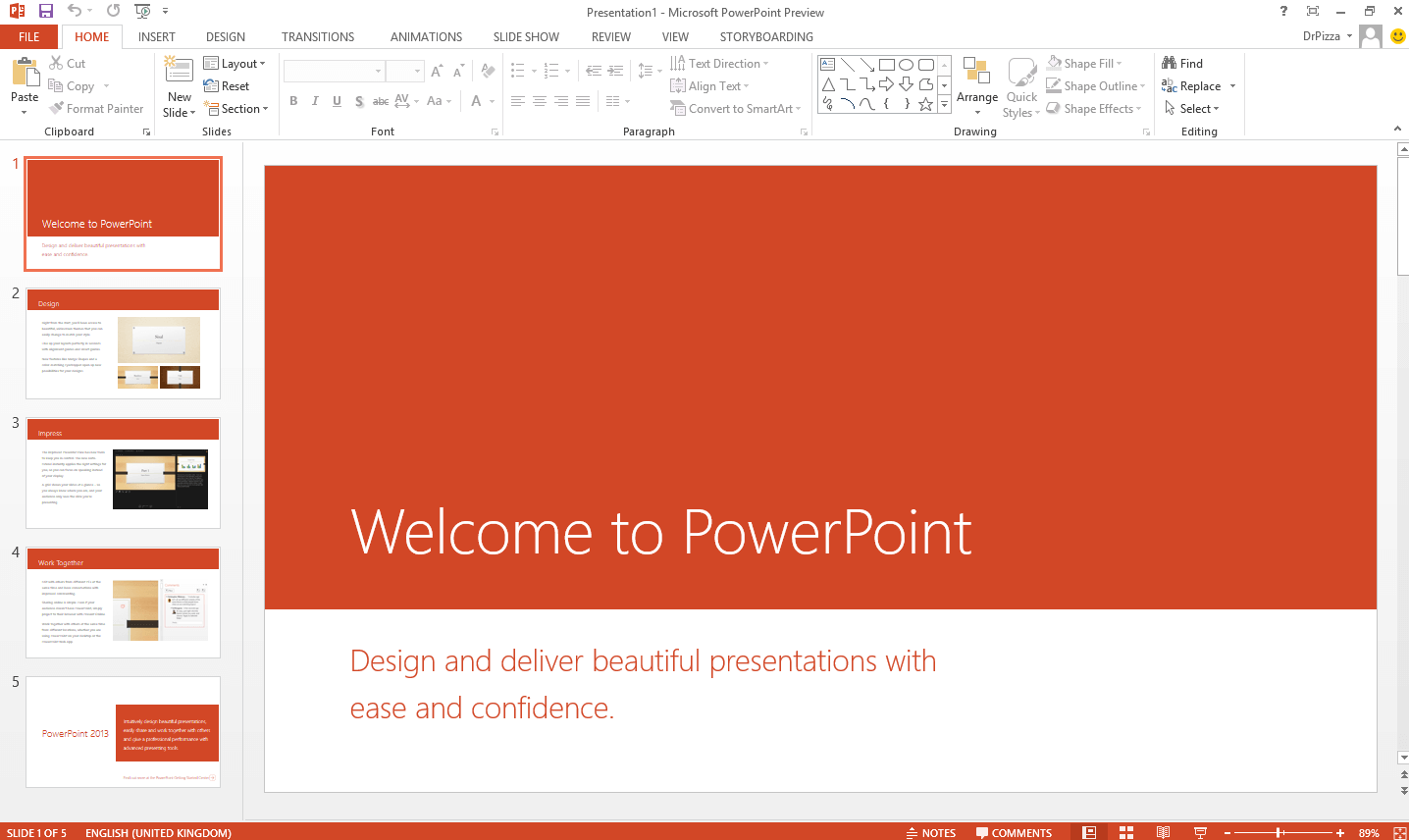
Excelistä linkitetyt kaaviot päivittyivät puhtaasti, diamallit pitivät brändäyksen yhdenmukaisena yli 40 dian läpi, ja laajennukset paikkasivat puutteita, joita muut esitystyökalut eivät edes käsittele. Designer ja Copilot auttoivat asetteluehdotuksilla, mutta todellinen valttikortti oli hallinta: kun sidosryhmä pyysi skaalaamaan yhtä kaaviota ja muuttamaan toisen animaatiota, PowerPoint antoi minun tehdä sen rakentamatta koko esitystä uudelleen.
Sopii parhaiten
Yritystiimeille, talousalan esittäjille ja kaikille, joiden esitysohjelmiston on pystyttävä käsittelemään monimutkaisia kaavioita, offline-jakelua ja Microsoft 365 -yhteensopivuutta.
Mikä erottuu joukosta
- Mikään muu työkalu tässä katsauksessa ei antanut minulle yhtä tarkkaa hallintaa liukumakohtaisesti.
- Integraatio SharePointin, Teamsin ja OneDriven kanssa poisti kitkaa Microsoft-pohjaisissa yrityksissä.
- Kaaviot, animaatiopolut ja laajennukset selvisivät sotkuisista esityksistä, joiden kanssa muut esityssovellukset kamppailivat.
Hinnoittelu
Itsenäiset tilaukset alkaen $9–13/kk yksityishenkilöille; Microsoft 365 -yrityspaketit asettuvat noin $6–22/käyttäjä/kk paketista riippuen.
Yksityis- ja yritystasot — useimmat tiimit maksavat siitä jo Microsoft 365:n kautta, mikä muuttaa todellista kustannusrakennetta.
Plussat
- Syvin muotoilu- ja animaatiotyökalupakki perinteisten esitysohjelmistojen joukossa
- Luotettava offline-esittäminen – elintärkeää neuvotteluhuoneissa, joissa on heikko Wi-Fi
- Natiivi sopivuus Microsoft 365 -dokumenttityönkulkuihin
Miinukset
- Ensimmäisen luonnoksen nopeus jää Gamman kaltaisista kevyemmistä työkaluista
- Diamallien ja animaatiopolkujen oppiminen vie oikeasti aikaa
Google Slides
Selainpohjaisten esitysohjelmistojen joukossa Google Slides osoittautui luotettavimmaksi reaaliaikaisessa tiimityössä. Kolme muokkaajaa, kaksi kommenttiketjua, yksi jaettu Drive-linkki – työnkulku tuntui täysin luontevalta, eikä päälleliimatulta. Siksi se pysyy korkealla parhaiden esitysohjelmistojen listallani erityisesti hajautetuille tiimeille.

En valitsisi sitä visuaalisesti vaativaan huippuesitykseen, mutta viikoittaisiin tiimipäivityksiin, jaettuihin suunnitteludiasarjoihin ja nopeisiin katsauksiin se oli ylivoimaisesti vaivattomin esitystyökalu pitää ajan tasalla. Yksinkertaisuus on tämän tuotteen ydin, ja monille tiimeille juuri se on ratkaisevaa.
Sopii parhaiten
Etätiimeille, jotka ovat jo Google Workspace -käyttäjiä ja haluavat ilmaisen, selaimessa toimivan esityssovelluksen luotettavalla yhteismuokkauksella.
Mikä erottuu joukosta
- Reaaliaikainen muokkaus monen käyttäjän kesken toimi sujuvammin kuin useimmissa työpöydän esitysohjelmistoissa.
- Docs-, Sheets- ja Drive-linkit tekivät siirtymisen asiakirjojen ja esitysten välillä luontevaksi.
- Matala oppimiskynnys – uudet tiiminjäsenet muokkasivat sisältöä minuuteissa, eivät päivissä.
Hinnoittelu
Ilmainen henkilökohtaisille Google-tileille; Google Workspace -yrityspaketit alkavat noin $6/käyttäjä/kk.
Ilmainen versio + yrityspaketit — hintaa on vaikea päihittää, jos tiimisi asuu jo Google Workspacessa.
Plussat
- Luokkansa paras selaimessa toimiva yhteistyötyökalu jokapäiväisiin tarpeisiin
- Jakaminen linkillä on täysin kitkatonta, myös teknisesti kirjavissa tiimeissä
- Ilmaisversio on aidosti käyttökelpoinen pienten tiimien esitysohjelmistotarpeisiin
Miinukset
- Muotoiluominaisuudet tuntuvat ohuilta PowerPointiin tai Canvaan verrattuna monimutkaisissa esityksissä
- Offline-tila löytyy, mutta työpöytäsovellukset käsittelevät yhteydettömän tilan yhä huomattavasti paremmin
WPS Presentation
WPS Presentation on ilmainen esitysohjelmisto, joka pysyy aina asennettuna arkisia esitystöitä varten. Sen käyttöliittymä muistuttaa PowerPointia tarpeeksi, jotta olin tehokas jo ensimmäisenä päivänä. PPTX-tuonnit sujuivat ilman rikkoutuvia asetteluja, ja sisäänrakennettu luonnostelutyökalu säästi aikaa rutiiniesityksissä – ilman, että ohjelmisto pakotti minut vientipainotteiseen työnkulkuun.
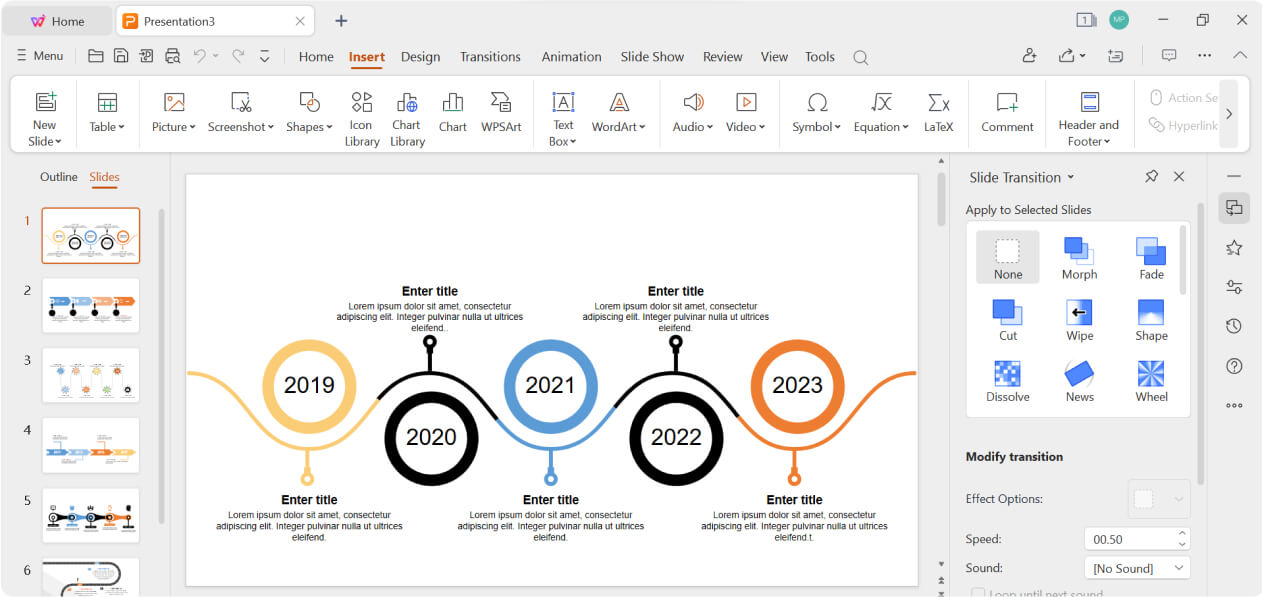
Tavallisen diojen muokkaamisen lisäksi testasin PPTX:n edestakaista yhteensopivuutta asiakkaan mallipohjaa vasten, ajoin animaatioita koulutusdiossa ja käytin luonnosteluominaisuutta tuotekatsauksen luomiseen – jokainen työnkulku toimi virheettömästi. Kun ohjelmisto on osa WPS Office -pakettia, pystyin vetämään tietoja suoraan Spreadsheetistä ja pudottamaan kuvakaappauksia PDF:stä ilman useiden eri esitystyökalujen tilausten jongleeraamista.
Sopii parhaiten
Budjettitietoisille ammattilaisille, jotka tarvitsevat PowerPoint-yhteensopivaa esitysohjelmistoa täydellä natiivimuokkauksella – ei vain verkkopohjaista vientityökalua.
Mikä erottuu joukosta
- Luonnostelu teki minulle käyttökelpoisen ensimmäisen version poistumatta kertaakaan editorista.
- Toisin kuin joissakin verkkotyökaluissa, jokainen elementti pysyy täysin muokattavana tuonnin jälkeen.
- Asiakkaiden PPTX-pohjat avautuivat ilman pahoja asetteluvirheitä, mitä harvoin odottaa ilmaiselta ohjelmistolta.
- Writer, Spreadsheet ja PDF samassa asennuksessa – erittäin hyödyllistä, kun esitysten tekeminen on vain osa työnkuvaa.
Hinnoittelu
Ilmainen lataus ydinominaisuuksille; Premium-paketit avaavat edistyneitä työkaluja ja pilviominaisuuksia.
Ilmainen + Premium-tasot — tämä oli ainoa listattu työkalu, jossa sain kaikki tarvittavat työvaiheet tehtyä maksamatta etukäteen.
Plussat
- Aidosti ilmainen ja tehokas vaihtoehto esitysohjelmistoksi
- PPTX-yhteensopivuus on riittävän vahva asiakastoimituksiin
- Luonnostelu ja täydellinen muokkaushallinta samassa työpöytäsovelluksessa
Miinukset
- Jotkin luonnosteluominaisuudet rullaavat ulos vaiheittain alueesta riippuen
- Selainpohjaiset esitystyökalut voittavat edelleen nopeassa linkkijakamisessa
Canva
Canva on suosittelemani esitysohjelmisto, kun kohdeyleisö koostuu markkinoijista, perustajista tai toiminnanjohtajista, jotka eivät vapaaehtoisesti halua avata PowerPointia. Vedä ja pudota -muokkaus, laaja mallikirjasto ja arkistomateriaalit antavat minulle mahdollisuuden luoda brändin mukaisia dioja yhdessä iltapäivässä – täysin ilman suunnittelijan koulutusta.
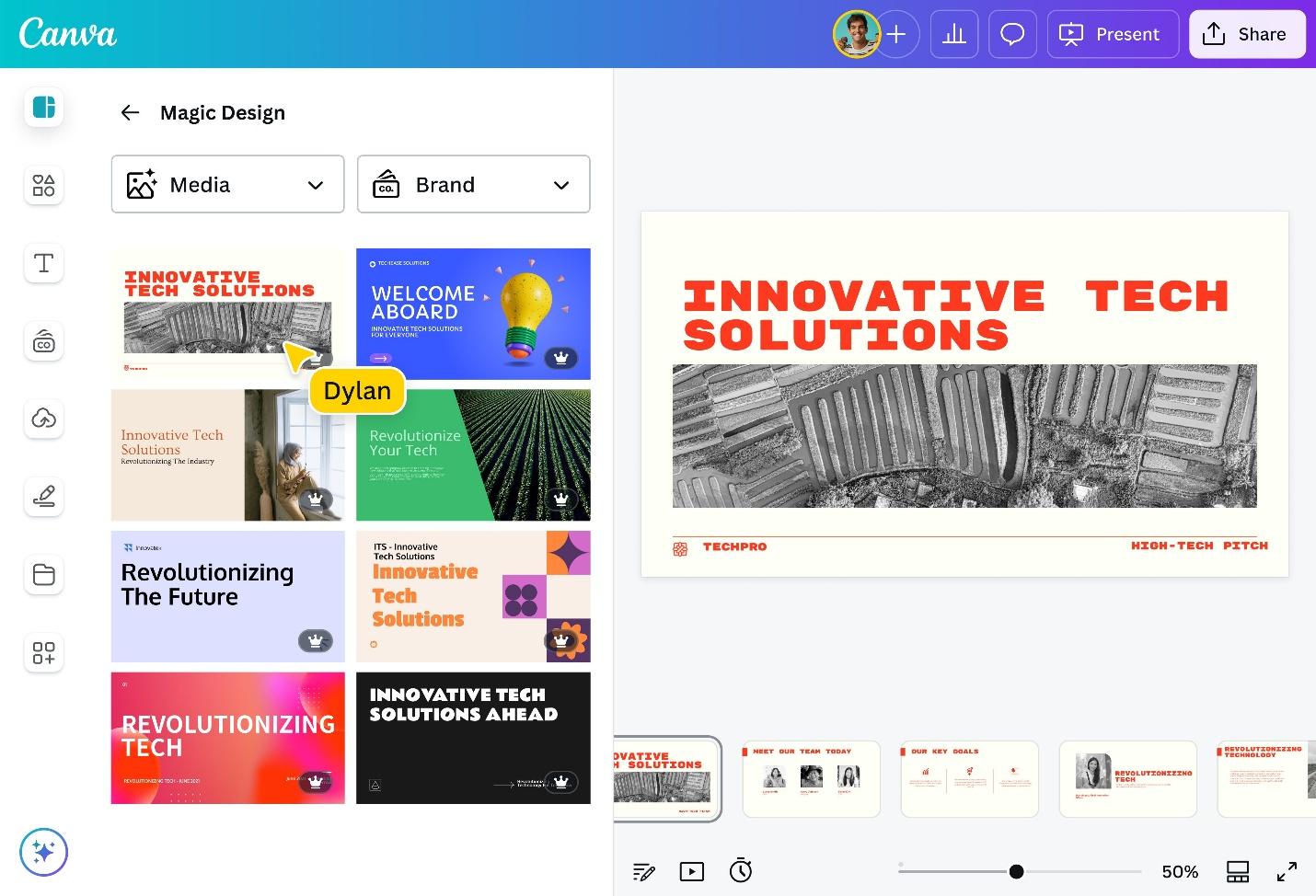
Brändipaketit (Brand Kits) pitivät värit ja fontit lukittuina, tiimikansiot lopettivat versioiden sekamelskan, ja mallien lukitseminen esti vahingossa tehdyt visuaaliset mokat – pieniä yksityiskohtia, jotka ratkaisevat, kun viisi ihmistä koskee samaan kvartaaliesitykseen. Se ei ole tässä listauksessa teknisesti syvällisin esitystyökalu, mutta nopeassa ja visuaalisesti johdonmukaisessa luonnissa se todella toimii.
Sopii parhaiten
Markkinointi- ja bränditiimeille, jotka tarvitsevat esitystyökalun keskittyen visuaaliseen hiomiseen, ei monimutkaiseen diamallien koodailuun.
Mikä erottuu joukosta
- Testitiimini henkilöt, joilla ei ollut suunnittelutaustaa, tuottivat uskottavia dioja jo ensimmäisellä kerralla.
- Brändipaketit ratkaisivat "vääränvärisen logon" ongelman, joka piinaa jaettuja esitysohjelmistoja.
- Mallien valtava määrä ja arkistomateriaalit vähensivät kampanjaesitysten tuotantoaikaa merkittävästi.
Hinnoittelu
Ilmaisversio saatavilla; Canva Pro kustantaa noin $12–13/kk; tiimihinnoittelu riippuu käyttäjämäärästä.
Freemium-malli — Pro on hintansa väärti, kun Brändipaketit ja premium-materiaalit tulevat osaksi viikoittaista työnkulkua.
Plussat
- Matalin taitokynnys kaikista visuaalisista esitystyökaluista, joita testasimme
- Täysi brändinhallinta ilman erillistä graafista tiimiä
- Listan nopein reitti visuaalisesti hiottuihin markkinointidioihin
Miinukset
- Kaavioiden muokattavuus ja tarkat asettelut jäävät selvästi PowerPointin jalkoihin
- Raskaat taloudelliset tai tekniset raportit vaativat edelleen perinteisemmän ohjelmiston
Visme
Visme ansaitsi paikkansa, koska jotkut esitykset ovat oikeasti vain naamioituja datatarinoita. Kun tarvitsin reaaliaikaisia kaavioita, animoitua infografiikkaa ja interaktiivisia elementtejä – en vain luettelomerkkejä valkoisella taustalla – tämä oli se esitysohjelmisto, joka onnistui viemään viestin perille ilman, että jouduin siirtämään puolet työstä toiseen työkaluun.
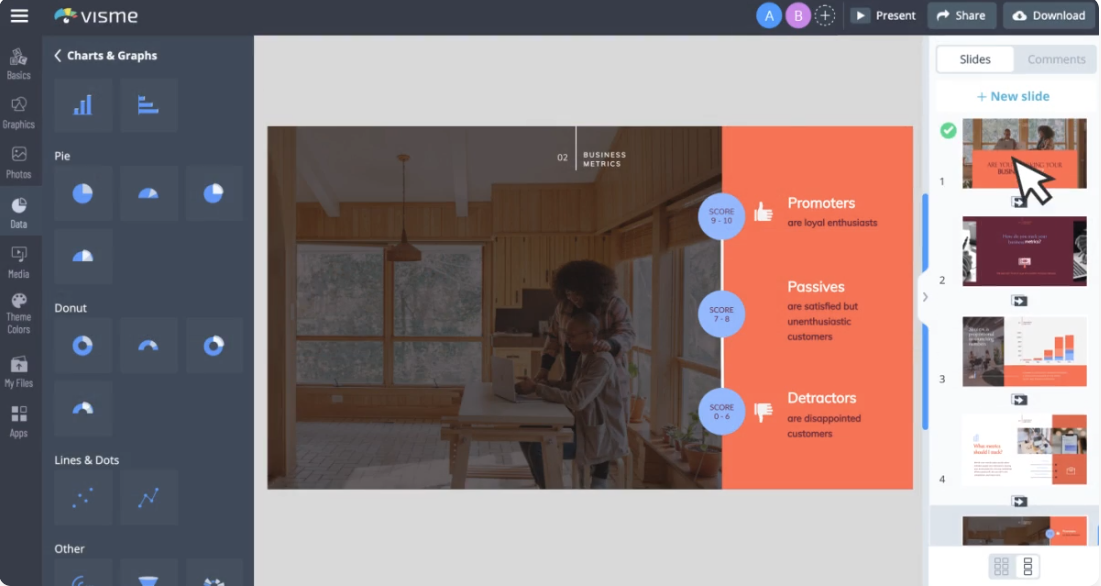
Oppimiskynnys on todellinen: käytin reilusti aikaa ensimmäisen kojelautatyylisen (dashboard) esityksen parissa. Mutta kun ymmärsin kaaviolohkojen ja animaatiotasojen logiikan, kvartaalimetriikkaesitykset näyttivät terävämmiltä kuin mikään perustyökalulla rakentamani – eikä minun tarvinnut pomppia esityssovelluksen ja erillisen kaaviotyökalun välillä.
Sopii parhaiten
Dataraskaille tiimeille, jotka haluavat yhden esitystyökalun dioille, infografiikalle ja interaktiiviselle visuaalisuudelle.
Mikä erottuu joukosta
- Kaavio- ja kojelautalohkot käsittelivät metriikkapainotteisia esityksiä paremmin kuin perinteiset esitysohjelmistot.
- Yksi alusta kattoi diat, infografiikat ja sosiaalisen median visuaalit – vähemmän työlästä tiedostojen siirtelyä.
- Brändätty datan tarinallistaminen oli se käyttötapaus, jossa Visme päihitti yksinkertaisemmat ohjelmistot mennen tullen.
Hinnoittelu
Ilmainen taso peruskäyttöön; maksulliset tilaukset alkaen noin $12/kk; yrityspakettien hinnoittelu on räätälöity.
Freemiumista yritystasolle — interaktiiviset kaaviot ja analytiikkaominaisuudet pakottivat siirtymään maksullisiin tilauksiin nopeammin kuin yksinkertaiset diatyökalut.
Plussat
- Paras kaavioiden ja interaktiivisen visuaalisuuden syvyys koko tässä esitysohjelmistovertailussa
- Monimuotoinen ulostulo vähentää ohjelmistoviidakkoa visuaalisille tiimeille
- Erinomainen työkalu kvartaalimetriikkaan ja koulutussisältöön
Miinukset
- Ylimitoitettu kuuden dian tilannekatsaukseen – kevyemmät työkalut ovat tällöin nopeampia
- Interaktiiviset ja analytiikkaominaisuudet vaativat usein maksullisen tilauksen
Pitch
Pitch on esitysohjelmisto, josta toivon useamman startupin tietävän jo aiemmin. Versiohistoria pelasti minut viime hetken sijoittajapalaverin muutoksissa, sisäiset kommentit korvasivat hajanaiset Slack-kuvakaappaukset, ja mallikirjasto piti siemenvaiheen (seed-round) esitykset tarkoituksellisen tyylikkäinä improvisoitujen sijaan.
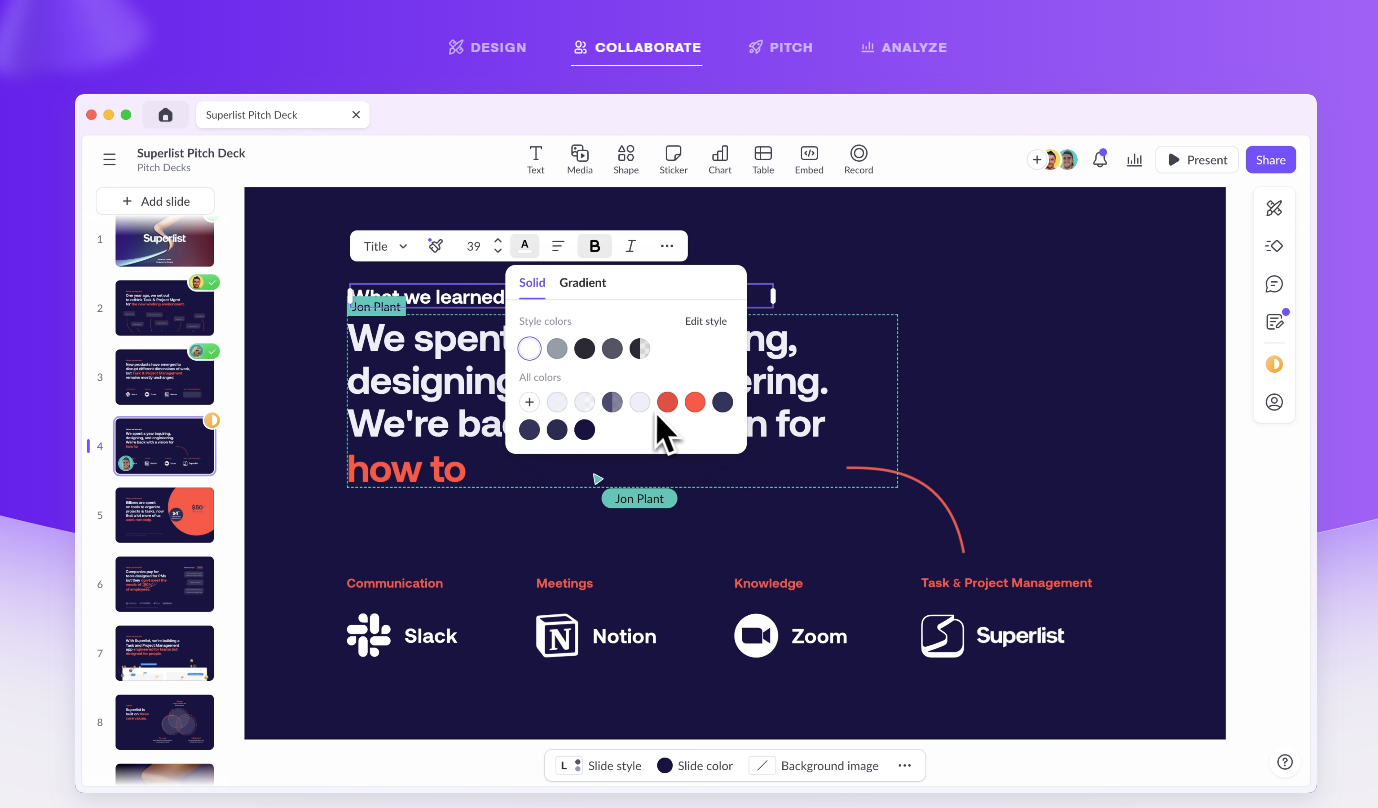
Siinä missä vanhemmat esitystyökalut tuntuvat tiedostoeditoreilta, Pitch tuntuu jaetulta työtilalta. Tuotepäälliköt pudottelivat kommentteja suoraan dioihin, perustajat hyväksyivät tekstin selaimessa, enkä kertaakaan vienyt PDF:ää ulos vain kerätäkseni palautetta – juuri tällaista työnkulkua modernin esitysohjelmiston pitäisikin tukea.
Sopii parhaiten
Startup- ja tuotetiimeille, jotka kohtelevat esitysohjelmistoa yhteistyötilana, ei yksittäisen tekijän työkaluna.
Mikä erottuu joukosta
- Versiohistoria ja kommentointi poistivat 'mikä tiedosto on lopullinen?' -ongelman katselmointivaiheesta.
- Mallipohjat antoivat kokemattomammille tiiminjäsenille uskottavan lähtökohdan ilman graafikon apua.
- Käyttöliittymä tuntuu läheisemmältä Notion-aikakauden tuottavuusohjelmistojen kanssa kuin perinteisten dia-appien.
Hinnoittelu
Ilmaisversio yksityiskäyttöön; tiimipaketit noin $10/käyttäjä/kk; yrityshintatiedot räätälöityinä.
Freemiumista yritystasolle — ilmainen versio riittää soolotyöskentelyyn, mutta tiimiominaisuudet on suljettu maksullisten pakettien taakse.
Plussat
- Selainpohjaisten työkalujen joustavin tarkastus- ja hyväksymiskierto
- Mallit on viritetty moderniin startup-tarinankerrontaan
- Varta vasten rakennettu tiimeille, jotka hiovat esityksiä päivittäin
Miinukset
- Pikselintarkat kustomoidut asettelut kuuluvat yhä PowerPointiin tai Canvaan
- Animaatioiden syvyys ja kaavioiden hallinta eivät ole tämän työkalun valtteja
Zoho Show
Zoho Show ei todennäköisesti voita kauneuskilpailua Canvaa vastaan, mutta konteksti on tärkeä: jos CRM, sähköposti ja asiakirjat asuvat jo Zohossa, tämä esitysohjelmisto poistaa kokonaisen kirjautumis- ja vientikitkan kerroksen. Pelkästään tuo ekosysteemiin sulautuminen piti sen tällä parhaiden esitysohjelmistojen listalla.
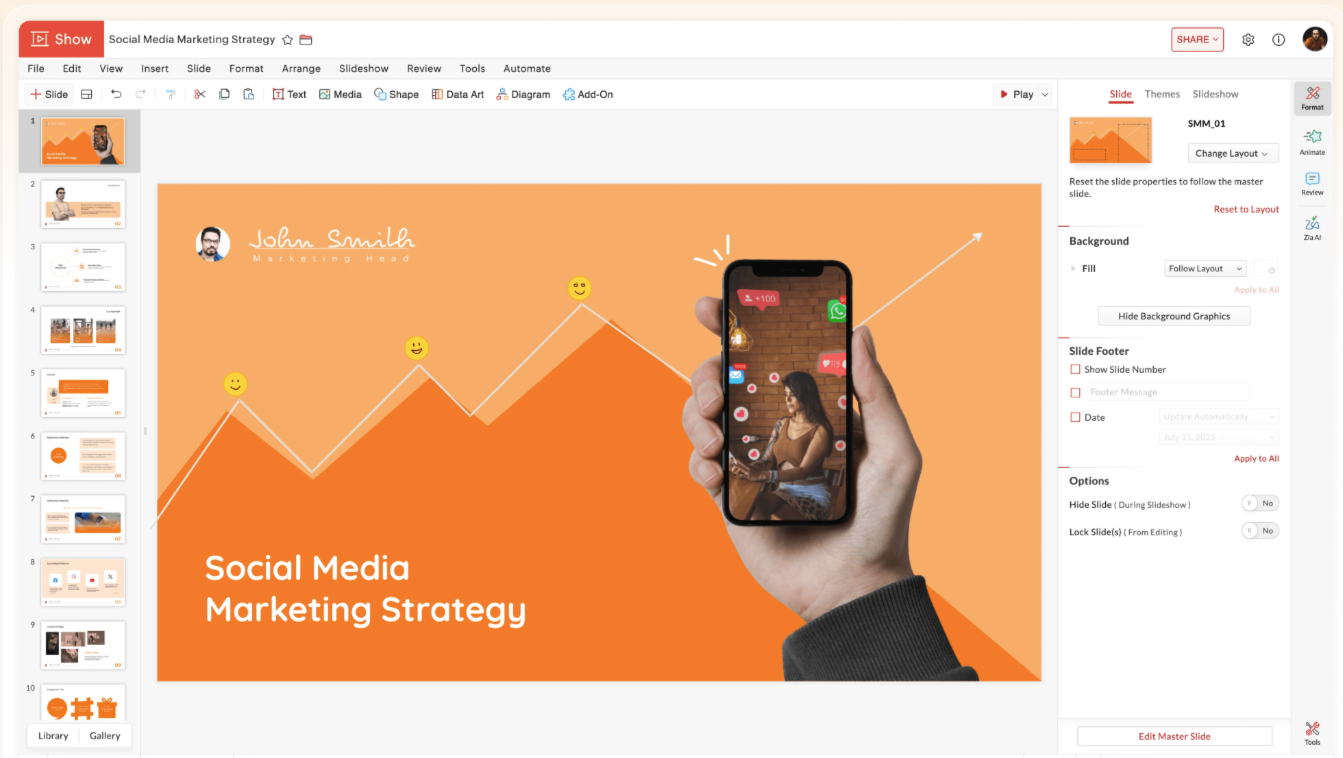
Testasin sitä yhdessä Zoho Writerin ja Zoho CRM -työnkulkujen kanssa, ja pystyin tuomaan asiakasdataa QBR-esitykseen poistumatta kertaakaan alustalta. Itse diat ovat suoraviivaisia; todellinen arvo piilee jatkuvuudessa. Tiimeille, jotka hankkivat esitysohjelmiston osana laajempaa yritysalustaa, tämä jatkuvuus merkitsee paljon.
Sopii parhaiten
Organisaatioille, joille Zoho on natiivi ratkaisu ja jotka haluavat esitysohjelmiston saumattomana osana liiketoiminta-alustaa.
Mikä erottuu joukosta
- CRM-tiedon tuominen esitykseen sujui Zohon sisällä huomattavasti pehmeämmin kuin ulkoisella ohjelmistolla.
- Ominaisuuskattaus on tarkoituksella käytännöllinen – ei visuaalisia kikkoja, vain käyttökelpoisia dioja.
- Selainkäyttö ja jakaminen täyttivät arjen tiimitarpeet ilman erillistä työpöytäasennusta.
Hinnoittelu
Ilmainen yksityishenkilöille; Zoho-yrityspaketit alkaen noin $9/käyttäjä/kk sisältävät Shown.
Ilmainen + yrityspaketit — paras vastine rahalle, kun maksat jo laajemmasta Zohon ohjelmistoperheestä.
Plussat
- Paras valinta tiimeille, joiden standardina on jo valmiiksi Zoho
- Matala kynnys arkipäiväisille liike-esityksille
- Yhteistyö selaimessa vaatimatta työpöytäasennusta
Miinukset
- Itsenäisenä työkaluna arvo laskee jyrkästi, ellet ole jo Zohon käyttäjä
- Visuaalinen ulkoasu ja tyylikkyys ovat selvästi Canvan jäljessä
Prezi
Prezi murtaa dia-dialta-mallin täysin, mikä on kohdeyleisöstä riippuen joko virkistävää tai hämmentävää. Käytin sitä koulutustilaisuudessa, jossa hypeltiin makrotason strategian ja yksityiskohtien välillä – zoomattava tausta antoi minulle mahdollisuuden näyttää suhteita, jotka perinteisen esitysohjelmiston lineaarinen aikajana olisi vain latistanut.

Yleisön sitoutuminen oli silminnähden parempaa koulutustestissäni: aiheiden välinen liike piti mielenkiinnon yllä tavalla, johon staattiset diat eivät pystyneet. En valitsisi Preziä välttämättä hallituksen talouskatsaukseen, mutta opetukseen ja tarinavetoisiin tilaisuuksiin se tarjoaa muodon, jota mikään lineaarinen ohjelmisto ei osaa kopioida.
Sopii parhaiten
Kouluttajille, opettajille ja tarinankertojille, jotka haluavat epälineaarisen esitysformaatin perinteisen sovelluksen sijaan.
Mikä erottuu joukosta
- Zoomaussiirtymät loivat tilallisen kontekstin, johon lineaarinen esitysohjelmisto ei kykene.
- Energia ja liike pitivät koulutusyleisön mukana huomattavasti pidempään testieni aikana.
- Tarinalähtöinen rakenne sopii työpajoihin selvästi paremmin kuin kvartaalikatsauksiin.
Hinnoittelu
Ilmainen perustaso saatavilla; maksulliset tilaukset alkaen noin $15/kk täysillä ominaisuuksilla.
Freemium — ilmainen versio on hyvä alustan testaamiseen, mutta vakava esittäminen vaatii maksullisen paketin.
Plussat
- Koko vertailun yksilöllisin ja erottuvin esitysmuoto
- Korkea sitouttamisaste narratiivisessa ja opettavaisessa sisällössä
- Mieleenpainuva vaihtoehto dioihin väsyneelle yleisölle
Miinukset
- Jyrkkä oppimiskäyrä perinteisiin esitystyökaluihin verrattuna
- Strukturoidut yritys- ja talousesitykset palvelevat paremmin muilla alustoilla
Storydoc
Storydoc määrittelee uusiksi sen, mitä esitysohjelmisto merkitsee myynnille: sen sijaan, että lähettäisin PPTX-tiedoston ja toivoisin jonkun avaavan sen, jaoin rullattavan linkin ja pystyin seuraamaan, mitkä osiot vetivät huomion puoleensa. Jo tämä oikeutti sen paikan listallani parhaana asynkronisena työkaluna myyntitiimeille.

Analytiikkapaneeli muutti täysin seurantapuheluideni dynamiikan – tiesin etukäteen, missä hintaosiossa asiakas viipyi pisimpään ja minkä tapaustutkimuksen (case study) hän ohitti. Dynaamiset kentät sallivat skaalautuvan personoinnin sijoittajayhteyksissä, ja sisäänrakennetut mallit kattoivat ne myyntitilanteet, joissa joutuisin muuten rakentamaan rakenteen alusta asti itse.
Sopii parhaiten
Myyntitiimeille, jotka lähettävät asynkronisia esityksiä ja tarvitsevat sitouttamisdataa – ei pelkkää staattista diaohjelmaa.
Mikä erottuu joukosta
- Rullattava, verkkoon sopiva formaatti tuntuu luontevammalta sähköpostissa ja LinkedInissä kuin irrallinen PPTX-liite.
- Osiokohtainen analytiikka antoi minulle hyödyllistä kontekstia jokaista lähetystä seuranneeseen yhteydenottoon.
- Dynaaminen personointi nopeuttaa ulospäin suuntautuvaa myyntiä, ilman joka esityksen manuaalista kasaamista.
Hinnoittelu
Maksulliset paketit alkaen noin $17/kk; tiimi- ja yritystasot hinnoitellaan tapauskohtaisesti.
Maksullinen yritystyökalu — ei varteenotettavaa ilmaisversiota, mutta analytiikka ja personointi oikeuttavat hinnan myyntitiimien työkalupakissa.
Plussat
- Paras asynkroninen esitysohjelmisto myynnin älykkääseen jälkiseurantaan
- Sitouttamisdata parantaa seuraavaa keskustelua, ei pelkkää esityksen ulkoasua
- Räätälöity erityisesti myynnin työnkulkuihin
Miinukset
- Live-tilanteissa ja neuvotteluhuoneissa perinteinen esitystyökalu on yhä ylivoimainen
- Käyttäjäkohtainen hinnoittelu voi tuntua kalliilta erittäin pienille tiimeille
Miten testasin ja arvioin nämä työkalut
Tavoitteeni oli selkeä: tunnistaa paras esitysohjelmisto oikeille tiimeille, ei vain ruutukaappauksia esittelysivuille. Aloitin yli 20 työkalulla, ajoin jokaisen läpi samoissa skenaarioissa ja pudotin armotta ne, jotka murtuivat korjauskierrosten, viennin tai yhteistyön aiheuttaman paineen alla.
Käytännön arviointi
Jokainen finalisti kävi läpi samat asiakastason skenaariot: kvartaalimetriikan katsauksen, tuote-esittelyn ja viime hetken korjauskierroksen. Vain näin pystyn erottamaan esitysohjelmistot, jotka tuntuvat nopeilta ensimmäisenä päivänä niistä, jotka todella toimivat vielä viidentenäkin päivänä.
Arvostelujen vertailu
Oma testaukseni on vain osa totuutta. Vertasin havaitsemiani kitkapisteitä G2:n, Capterran ja Trustpilotin tietokantoihin, jotta saisin kiinni toistuvat valitukset – vientibugit, yllättävät laskut tai yhteistyön rajoitteet – jotka eivät välttämättä tule esiin yhden iltapäivän testauksessa.
Käytännönläheisyys
Sijoitukset perustuvat vahvasti käytäntöön: yhteistyön laatu, suunnittelun hallinta, tiedostojen yhteensopivuus, kokonaiskustannukset sekä istuvuus normaaliin työviikkoon painoivat enemmän kuin pelkkä ominaisuuslistan pituus tai näyttävät julkaisulupaukset.
Kriteerini parhaan esitysohjelmiston valintaan
Nämä ovat ne täsmälliset kriteerit, joita käytän, kun minua pyydetään valitsemaan tiimille tulevan vuoden esitysohjelmisto – kriteerit perustuvat arkirealismiin, eivät myyjien tuotekuvauksiin.
Käyttöhelppous
Paras esitysohjelmisto ei saisi vaatia viikon mittaista koulutusta. Seurasin, kuinka nopeasti uusi tiimijäsen pystyi lisäämään dian, vaihtamaan kuvan ja viemään tiedoston – jos perusasiat tuntuivat kömpelöiltä, työkalun sijoitus laski nopeasti teknisistä saavutuksista riippumatta.
Suunnittelun joustavuus
Jotkut tiimit tarvitsevat pikselintarkkaa hallintaa; toiset malleja, jotka tekevät raskaan työn. Pisteytin jokaisen esitystyökalun sen perusteella, selviytyikö se sekä nopeasta sisäisestä tilannekatsauksesta että raskaasta asiakasesityksestä ilman, että ohjelmiston asettelumoottorin kanssa piti taistella.
Mukautettavuus ja brändäys
Brändin linjasta poikkeavat diat ovat äänetön uskottavuuden tappaja. Testasin, kuinka helposti jokainen työkalu salli värien, fonttien, logojen ja rakenteiden lukitsemisen siten, että viideskin esitys näytti yhtä ammattimaiselta kuin ensimmäinen.
Yhteistyö
Useimmat testaamani esitykset eivät ole yhden henkilön sooloprojekteja. Ajoin rinnakkaisia muokkauksia, kommenttiketjuja ja versioiden katselmointeja nähdäkseni, mikä esitysohjelmisto pysyi johdonmukaisena kolmen ihmisen työstäessä samaa tiedostoa yhtä aikaa.
Yhteensopivuus
Esityssovellus, joka hajoaa PPTX-tuonnissa, ei kestä todellisuuden painetta. Rasitustestasin tuonteja, vientejä ja siirtoja PowerPointin, Google Workspacen ja yleisten asiakaspohjien kanssa ennen lopullista arvosanaa.
Hinnoittelu ja edistyneet ominaisuudet
Reilu ilmaisversio on usein parempi kuin kallis ohjelmisto, joka piilottaa tulosteet maksumuurin taakse. Punnitsin arvon sille, mitä oikeasti saat ennen maksamista – brändäyksen hallinnan, analytiikan, interaktiiviset toiminnot ja tiimitason käyttäjäkohtaiset lisäkulut.
Hinnoittelu lyhyesti
Tarrassa oleva hinta kertoo harvoin koko totuutta. Kirjasin ylös ilmaisversioiden rajat, käyttäjäkohtaiset lisäkulut tiimeille ja erilliset maksumuurit jokaisen työkalun kohdalla – näin sijoitus heijastaa todellisuutta, eikä vain houkuttelevinta lukua hinnoittelusivulla.
| Ohjelmisto | Tyypillinen hinta | Suunnitelman tyyppi |
|---|---|---|
| Gamma | Ilmaisversio; noin $8–20/kk; tiimit alkaen noin $20/käyttäjä/kk | Freemiumista tiimipaketteihin |
| Microsoft PowerPoint | $9–13/kk yksityishenkilöille; $6–22/käyttäjä/kk yrityksille | Yksityis- ja yritystasot |
| Google Slides | Ilmainen yksityiskäyttöön; yrityspaketit alkaen noin $6/käyttäjä/kk | Ilmainen + yrityspaketit |
| WPS Presentation | Ilmainen lataus; Premium-tilauksia saatavilla | Ilmainen + Premium-tasot |
| Canva | Ilmaisversio; Pro noin $12–13/kk; tiimihinta vaihtelee | Freemium |
| Visme | Ilmaisversio; maksulliset alkaen noin $12/kk; yrityspaketit räätälöidään | Freemiumista yritystasolle |
| Pitch | Ilmaisversio; tiimit noin $10/käyttäjä/kk; yrityksille räätälöity | Freemiumista yritystasolle |
| Zoho Show | Ilmainen yksityisille; yrityspaketit alkaen noin $9/käyttäjä/kk | Ilmainen + yrityspaketit |
| Prezi | Ilmainen perustaso; maksulliset alkaen noin $15/kk | Freemium |
| Storydoc | Maksulliset alkaen noin $17/kk; tiimi- ja yritystasot räätälöity | Maksullinen yritystyökalu |
Miten valitsisin esitysohjelmiston tiimille
Kun minua pyydetään karsimaan pitkä lista esitysohjelmistoja vain yhteen suositukseen, lähden aina liikkeelle työnkuluista – en pelkistä logoista. Alla olevat kysymykset ohjasivat vahvasti myös tämän oppaan järjestystä.
Valitse työkalu tehtävän mukaan
- Tarvitsetko valmiin luonnoksen heti työpäivän päätteeksi? Gamma oli nopein työkalu kaikissa testeissäni.
- Vaatiiko työ kaavioiden hallintaa tai jatkuvaa PPTX-tiedostojen siirtoa? Valitse suoraan PowerPoint, Google Slides tai ilmainen WPS Presentation.
- Kaipaatko markkinointitason ulkoasua, mutta graafikkoa ei ole saatavilla? Canva ja Visme vastaavat erilaisiin visuaalisiin tarpeisiin.
- Onko formaatti itse asiassa osa viestiä? Prezi ja Storydoc tuovat täysin uudenlaisen lähestymistavan esityksiin.
Valitse työkalu ekosysteemisi mukaan
- Tekevätkö myyjät asynkronista jälkiseurantaa? Storydoc toi mukanaan analytiikan, jota en koskaan saanut staattisista liitetiedostoista.
- Kaipaatko dataraskasta visuaalisuutta yhdeltä alustalta? Visme käsittelee kaavioita ja infografiikkaa paremmin kuin mikään perusohjelma.
- Tarvitsetko selainpohjaisen ratkaisun tiimityöhön? Pitch startup-yrityksille, Zoho Show jos Zoho on jo käytössä.
- Koulutusdiat, jotka todella heräävät eloon? Prezi valloittaa epälineaarisella tyylillään staattisten diojen sijaan.
Lopullinen arvioni testauksen jälkeen
- Yksikään ohjelmisto ei täytä jokaisen tiimin kaikkia tarpeita – ykkösvalintani myynnin ulkoiseen viestintään ei ole sama kuin taloushallinnon tulosraportointiin.
- Aloita miettimällä sitä esitystyyppiä, jota tiimisi rakentaa useimmin. Valitse listalta kaksi potentiaalisinta vaihtoehtoa ja rakenna niissä sama pohja ennen tiimitason lisenssien lukitsemista.
- Erittäin kapean segmentin työkalut, kuten Beautiful.ai, Synthesia, Decktopus ja Mentimeter, voivat toki toimia erityistilanteissa. Tässä oppaassa keskityin kuitenkin yleiskäyttöisiin esitysohjelmistoihin, joihin valtaosa tiimeistä turvautuu viikoittain.
Yhteenveto: paras esitysohjelmisto riippuu täysin tiimisi työtavoista
Viikkojen perusteellisen testaamisen jälkeen Gamma on selkeä ykkösvalintani nopeaan luonnosteluun, PowerPoint on yhä ylittämätön kustomoinnin syvyydessä ja Google Slides loistaa edelleen sujuvimmassa pilviyhteistyössä. WPS Presentation puolestaan on se ilmainen esitystyökalu, jota suosittelen, kun 100 % PPTX-yhteensopivuus on ehdoton vaatimus. Visuaalisessa tarinankerronnassa Canva, Visme, Prezi ja Storydoc ratkaisevat kukin hieman eri tavalla modernin esittämisen haasteita, joita perinteiset ohjelmistot hoitavat huomattavasti kömpelömmin.
Jos haluat sujuvamman tavan luoda esityksiä, aloita tästä
Jos kaipaat yhtä ilmaista asennusta, joka kattaa kaikki jokapäiväiset esitysohjelmiston tarpeesi – tehokkaan editoinnin, PPTX-yhteensopivuuden ja sisäänrakennetun luonnostelun – WPS Presentation on ehdoton valinta kaikkien testieni jälkeen.
