
הבחירות הטובות ביותר עבור מחוללי מצגות משקיעים ב-AI: חמשת הכלים החינמיים המובילים
מחפשים את מחולל מצגות המשקיעים הטוב ביותר ב-AI? השוו בין חמישה כלים חינמיים וכלים במודל Freemium ליצירת Pitch Deck מבוסס AI - גלו את המגבלות האמיתיות, המחירים, ומדריכים שלב-אחר-שלב ליצירת מצגות משקיעים עם AI עבור מימון, מכירות או סיפור המותג של הסטארט-אפ שלכם.
השוו בין מחוללי מצגות המשקיעים המובילים ב-AI
חמשת הכלים הללו הם אפשרויות מדורגות למחוללי מצגות משקיעים ב-AI שבדקנו ראש בראש - דלגו לסקירות המלאות למטה.
בחרו את מחולל מצגות המשקיעים שלכם ב-AI
השתמשו בלוח המהיר הזה כדי לדלג ל-Gamma, Slide Bean, Pitch.com, Beautiful.ai, או ל-WPS AI Slides - חמישה יוצרי מצגות משקיעים מובילים ב-AI במקום אחד.
סקירות מעמיקות על מחוללי מצגות משקיעים ב-AI
כל בונה מצגות משקיעים ב-AI להלן כולל תכונות, תמחור, מגבלות ומדריכים לשימוש, כך שתוכלו ליצור Pitch Deck עם AI שמתאים בדיוק לתהליך העבודה שלכם.
1. Gamma
כלי מצגות AI מבוסס דפדפן, שהופך פרומפטים, פתקים או קבצים למצגות משקיעים עלילתיות במהירות, עם עיצובים מלוטשים ופורמט אינטרנטי נוח לשיתוף.
מה בלט במיוחד
Gamma בונה נרטיב מובנה כמעט באופן מיידי, מה שהופך אותו לכלי חזק לטיוטות פיצ' ראשוניות והעברת סיפורים פנים-ארגונית.
גמישות בעריכה
תוכלו ללטש ערכות נושא, לשכתב פסקאות בעזרת AI, ולהתאים את פריסת הכרטיסיות מבלי לבנות את המצגת מאפס.
למה זה עוזר
Gamma אידיאלי כשצריך קודם כל תנופה: תארו את הסטארט-אפ, קהל היעד והמטרה שלכם, ואז תנו ל-AI לעצב את זרימת המצגת.
יתרונות
- יצירת שקופיות מהירה במיוחד מפרומפטים, פתקים או קבצים שהועלו.
- ממשק פשוט שמתחילים יכולים ללמוד תוך דקות.
- מעולה לטיוטות פיצ' מהירות, שיתוף באינטרנט ומצגות בסגנון עלילתי.
חסרונות
- הייצוא ל-PowerPoint והשימוש המתקדם ב-AI מוגבלים בתוכנית החינמית.
- השליטה בעיצוב פחותה לעומת כלים מובנים המיועדים למצגות עסקיות רשמיות.
איך להשתמש ב-Gamma
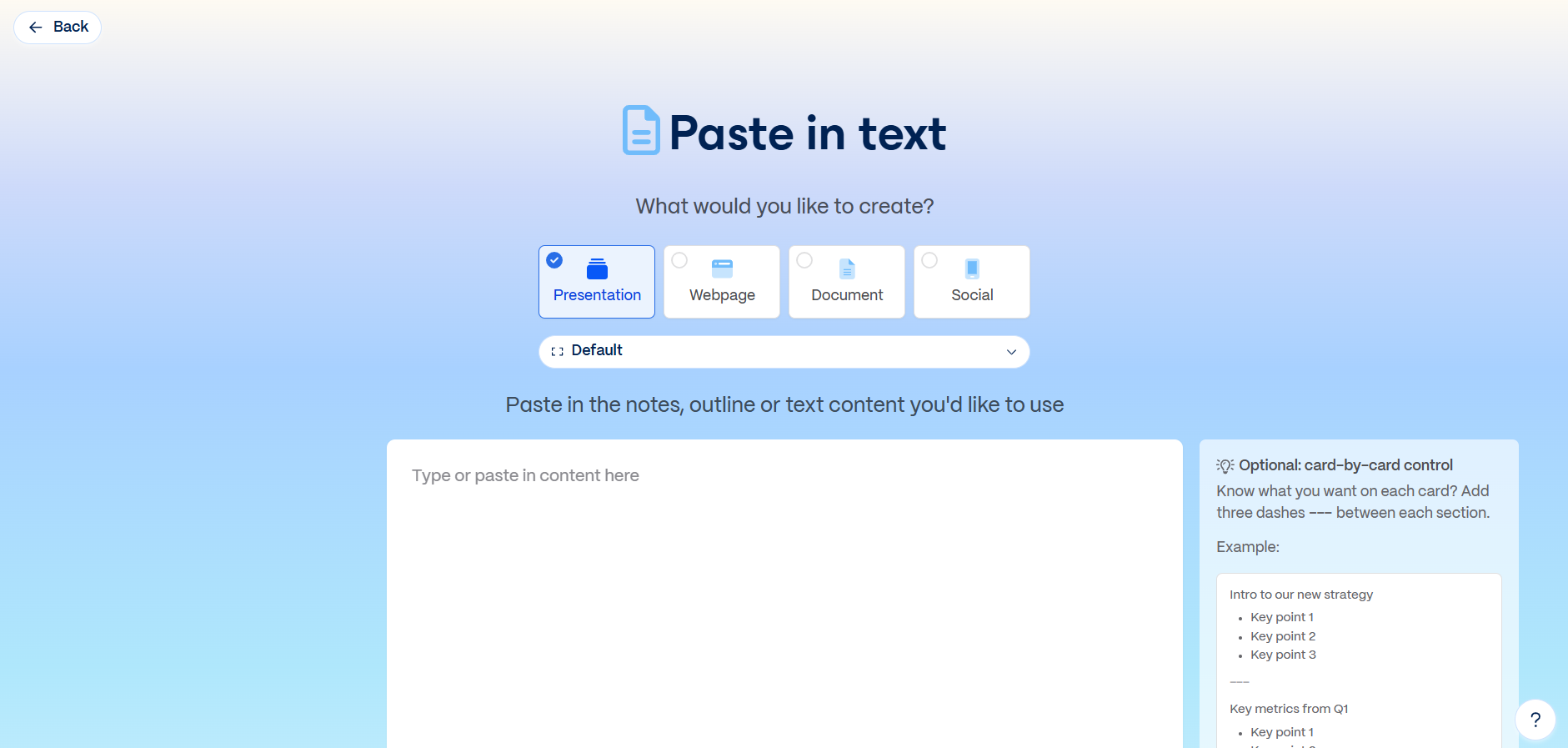
שלב 1. כתבו את הפרומפט שלכם
פתחו את Gamma AI בדפדפן והזינו פרומפט מפורט שמתאר את המצגת שאתם רוצים.
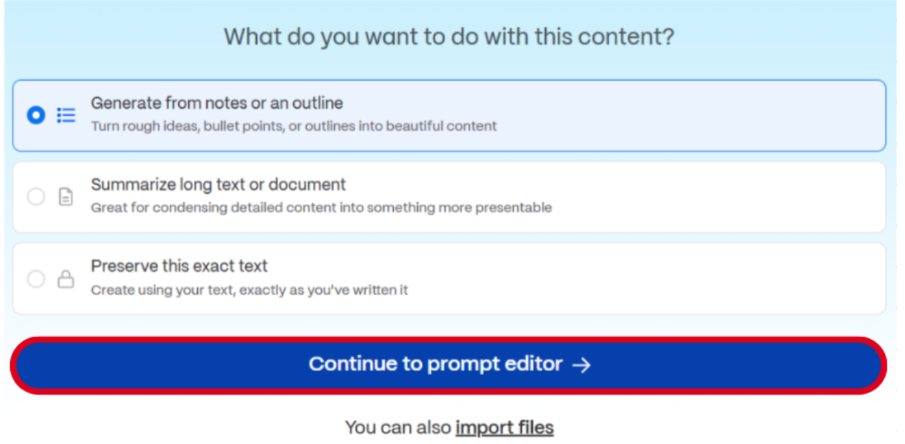
שלב 2. בחרו את הפעולה
בחרו איזו פעולה Gamma תבצע בהתבסס על הפרומפט שלכם, ולאחר מכן המשיכו לעורך הפרומפטים.
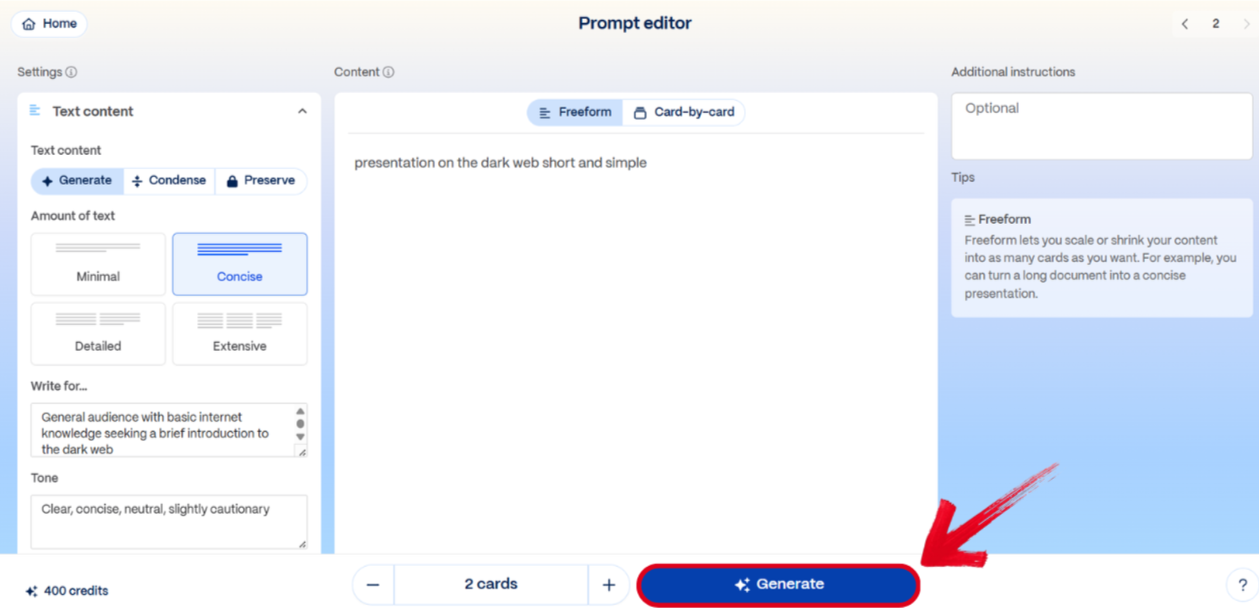
שלב 3. התאימו את עורך הפרומפטים
התאימו אישית את ההגדרות בחלון עורך הפרומפטים ולחצו על Generate (צור).
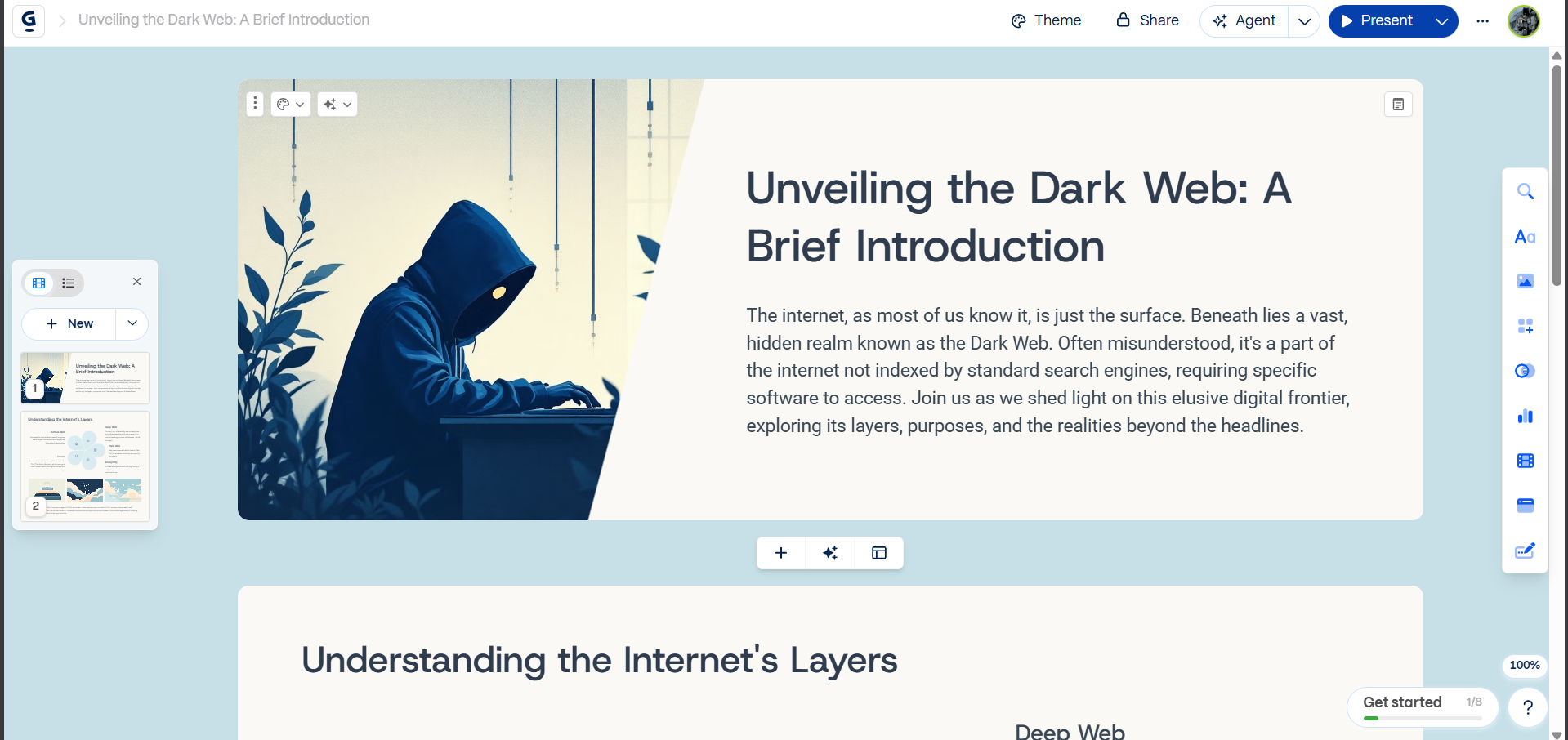
שלב 4. ערכו את המצגת שנוצרה
ברגע שהמצגת מוכנה, תוכלו לערוך את התוכן הקיים או להוסיף פרטים חדשים כדי להשלים את העיצוב.
מחיר
- התוכנית החינמית כוללת קרדיטים התחלתיים עם מגבלות על ייצוא ושימוש מתקדם ב-AI.
- תוכניות בתשלום (Plus ו-Pro) פותחות גישה ליותר כרטיסיות לכל פרומפט, כלי מיתוג ומודלי פרימיום.
- תוכניות בתשלום מתחילות לרוב סביב $10 לחודש, עם הנחות למשלמים מראש לשנה.
2. Slide Bean
פלטפורמה הממוקדת בסטארט-אפים, היכולה ליצור מצגת משקיעים מאתר החברה שלכם. עם זאת, הגרסה החינמית מרגישה מוגבלת ברגע שתזדקקו לתבניות, שיתוף פעולה או אפשרויות ייצוא.

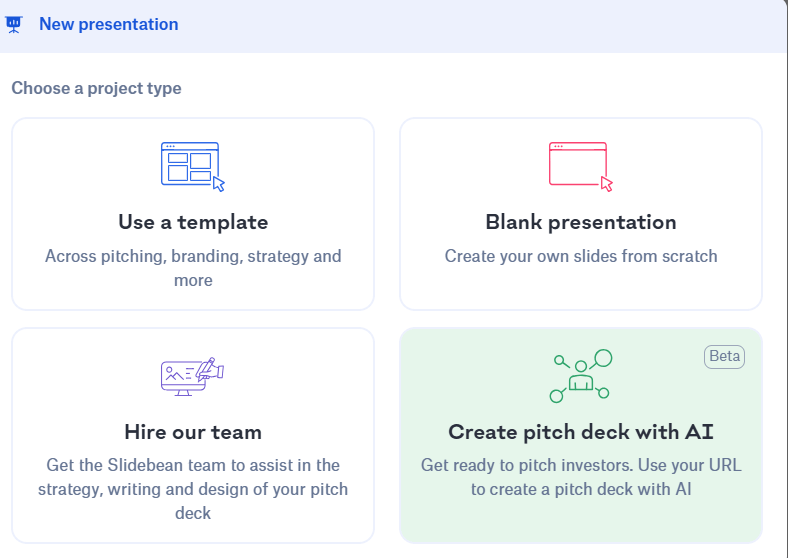
- קל להתחיל: נרשמים, לוחצים על "Create New" (צור חדש), ובוחרים "Create pitch deck with AI" (צור מצגת משקיעים עם AI).
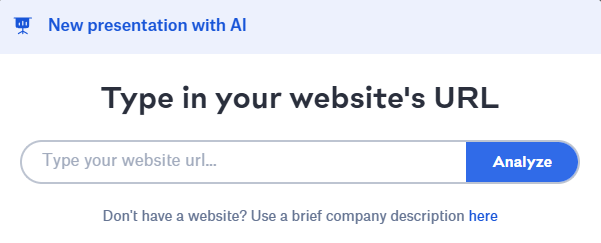
- אם יש לכם אתר חברה, Slide Bean יכול לנתח אותו ולהשתמש בו כקלט נתונים.
- המצגת שנוצרת, בת 16 השקופיות, היא פונקציונלית, אך הפריסות עשויות להרגיש בסיסיות מדי ללא ליטוש נוסף.
איך להשתמש ב-Slide Bean
שלב 1. צרו מצגת משקיעים חדשה ב-AI
לאחר ההרשמה, הפעולה העיקרית היא בחירה במסלול יצירת מצגת משקיעים ב-AI מלוח הבקרה.
שלב 2. הוסיפו אתר אינטרנט או פרטי חברה
אם יש לכם אתר אינטרנט, Slide Bean יכול לנתח אותו. אם לא, תוכלו להזין את פרטי העסק באופן ידני.
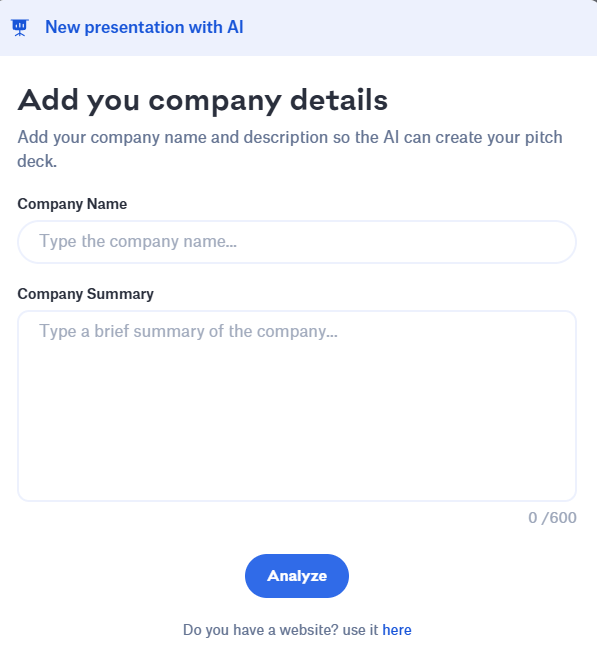
שלב 3. מלאו את פרטי הפרומפט
הכלי מבקש מידע עסקי לפני יצירת טיוטת מצגת המשקיעים.
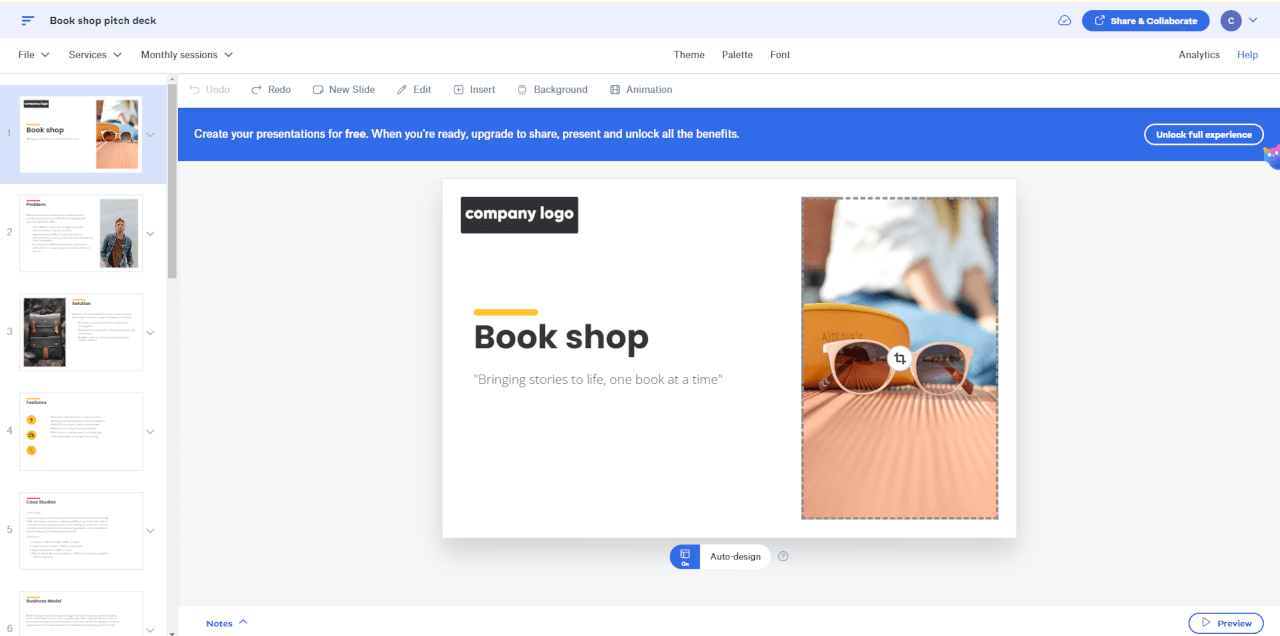
שלב 4. סקרו את המצגת שנוצרה בגרסה החינמית
התוצאה מתקבלת במהירות, אך ייתכן שיידרש עיצוב נוסף כדי שהיא תרגיש מלוטשת ומוכנה להצגה.
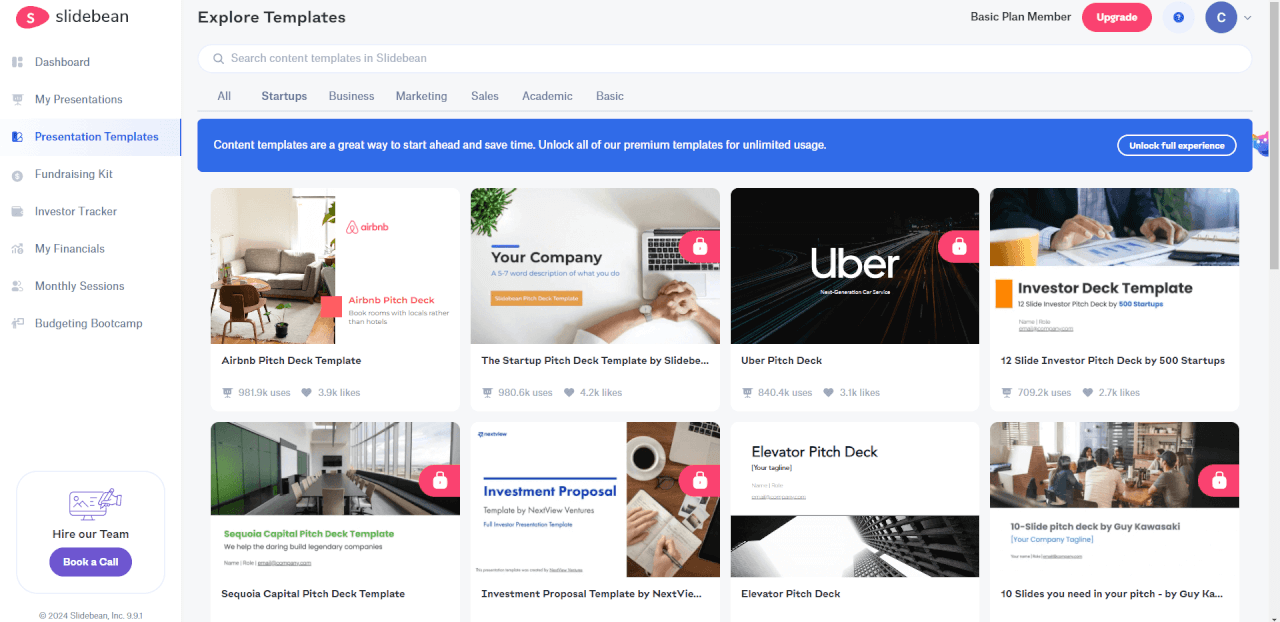
שלב 5. השוו מול ספריית התבניות
אפילו אפשרויות התבניות לא הרגישו טובות משמעותית מהגרסה החינמית בבדיקה זו.
יתרונות
- מאפשר ליצור מצגת בהתבסס על אתר החברה שלכם.
- ממשק ידידותי למשתמש והגדרה פשוטה.
חסרונות
- ייתכן שהתמונות לא יהיו רלוונטיות לנושא.
- שימוש בתבניות, שיתוף פעולה ואפשרויות ייצוא דורשים מעבר לגרסת הפרימיום.
מחיר
- יצירת מצגת משקיעים ב-AI זמינה בחינם.
- תכונות פרימיום כמו שיתוף פעולה צוותי, תבניות וייצוא דורשות מנוי בתשלום.
- דמי מנוי חודשיים: $12.
3. Pitch.com
כלי מקוון נקי עם שיתוף פעולה בזמן אמת ותכונות אינטראקטיביות, אם כי מבחר התבניות מוגבל ואפשרות הייצוא חסומה בתוכנית החינמית.
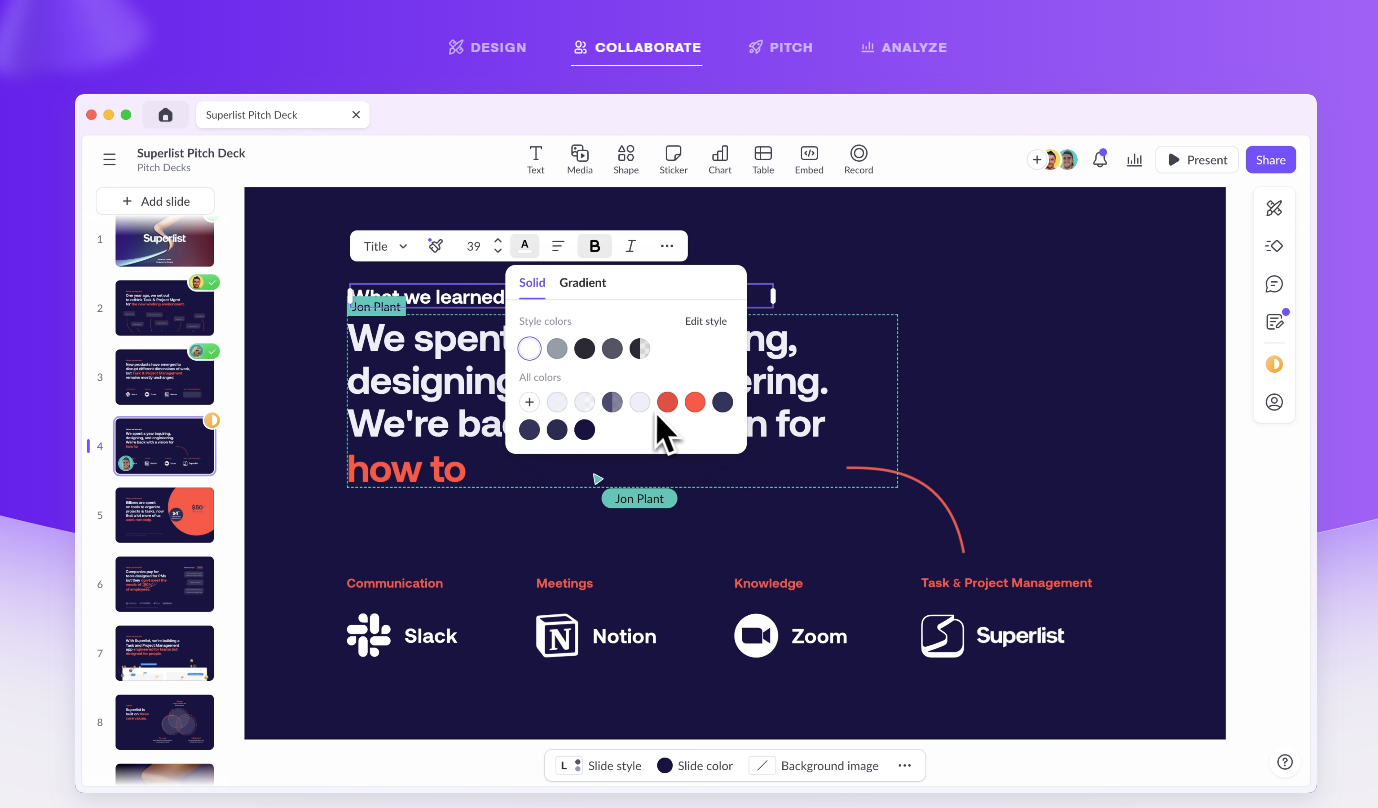
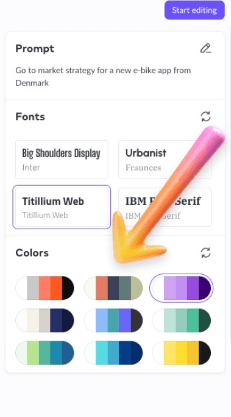
- תוכלו להתחיל לעבוד עם ה-AI לאחר מדריך וידאו קצר וליצור מצגת שלמה תוך שניות.
- הפלטפורמה מאפשרת לבחור פלטות צבעים ופונטים, אך לא תבניות מלאות כמו אצל חלק מהמתחרים.
- הממשק ברור מאוד למתחילים, וכלי שיתוף הפעולה הם מנקודות החוזקה הבולטות שלו.
איך להשתמש ב-Pitch.com
שלב 1. התחילו עם AI
לאחר צפייה במדריך, תוכלו להזין נושא ולתת ל-Pitch.com ליצור אוטומטית את הטיוטה הראשונה.
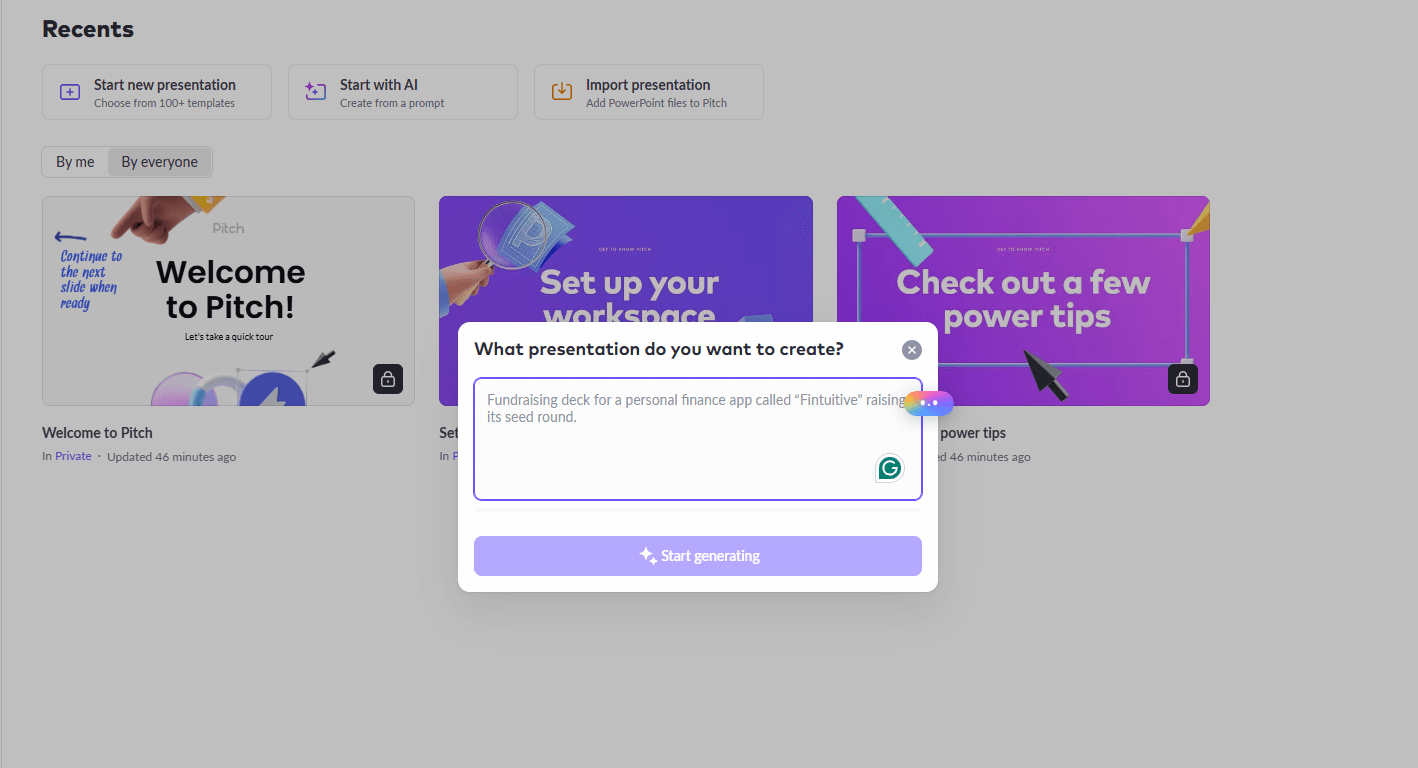
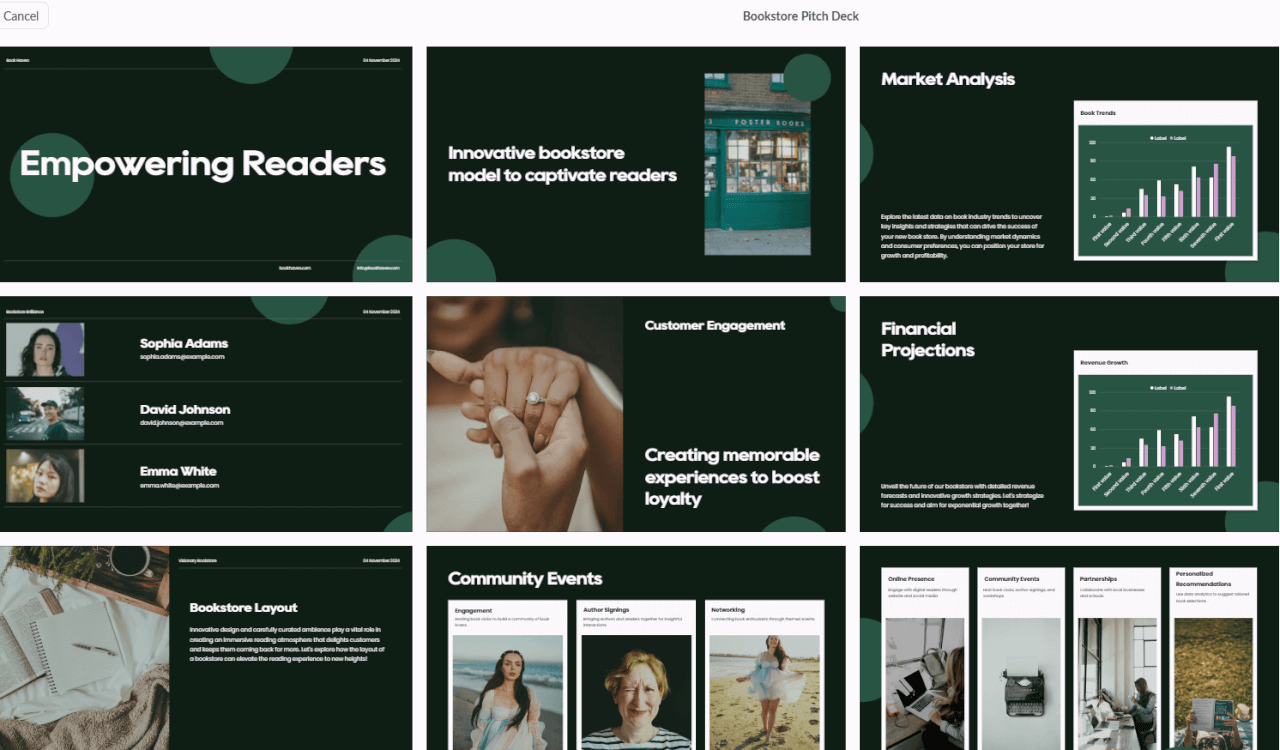
שלב 2. סקרו את המצגת שנוצרה
הכלי יוצר מצגת מלאה במהירות, ומספק לכם נקודת פתיחה שמישה תוך שניות ספורות.
שלב 3. בחרו צבעים ופונטים
Pitch.com מציע בקרי סגנון לפלטות צבעים וטיפוגרפיה, גם אם אינו מספק ספריית תבניות מלאה.
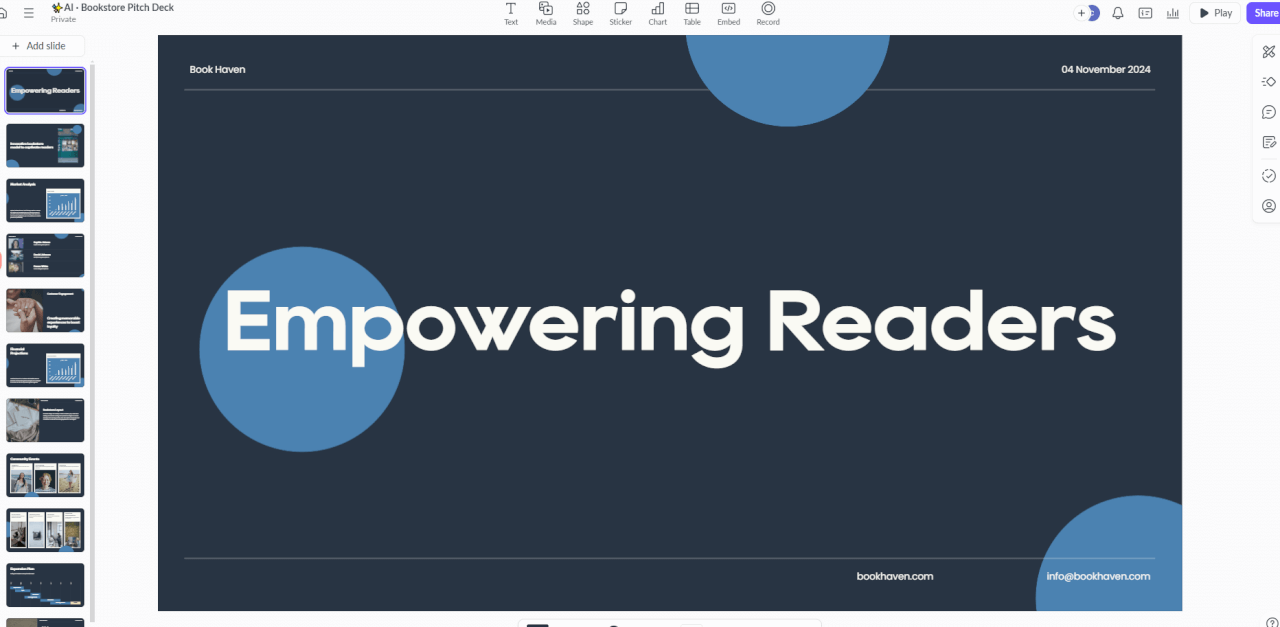
שלב 4. התחילו לערוך
קל למשתמשים חדשים להבין את העורך, והוא תומך בעבודה משותפת בתוך אותה מצגת.
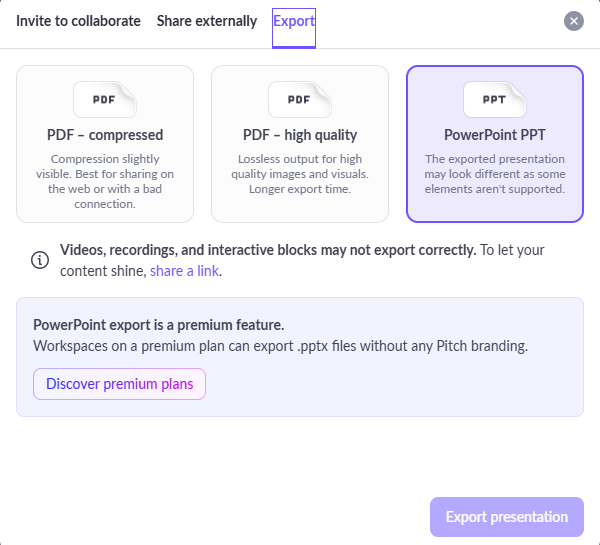
שלב 5. בדקו את הרשאת הייצוא
הייצוא זמין, אך זוהי תכונת פרימיום, כך שמשתמשים בגרסה החינמית צריכים לקחת מגבלה זו בחשבון.
מחיר
- הגרסה החינמית כוללת את התכונות הבסיסיות.
- פונקציונליות מתקדמת דורשת מנוי בתשלום.
- דמי מנוי חודשיים: $25.
יתרונות
- נגיש בקלות אונליין ופשוט מאוד לשימוש ראשוני.
- ממשק ברור והדרכה שימושית למתחילים.
חסרונות
- מחירי המנוי גבוהים יותר מהכלים האחרים ברשימה זו.
- אין מאגר תבניות שהמשתמשים יכולים לבחור ממנו.
4. Beautiful.ai
פלטפורמת מצגות מלוטשת מבוססת ענן עם עיצוב שקופיות חכם, תוצרי AI הניתנים לעריכה, ומחולל תמונות AI חזק במיוחד.
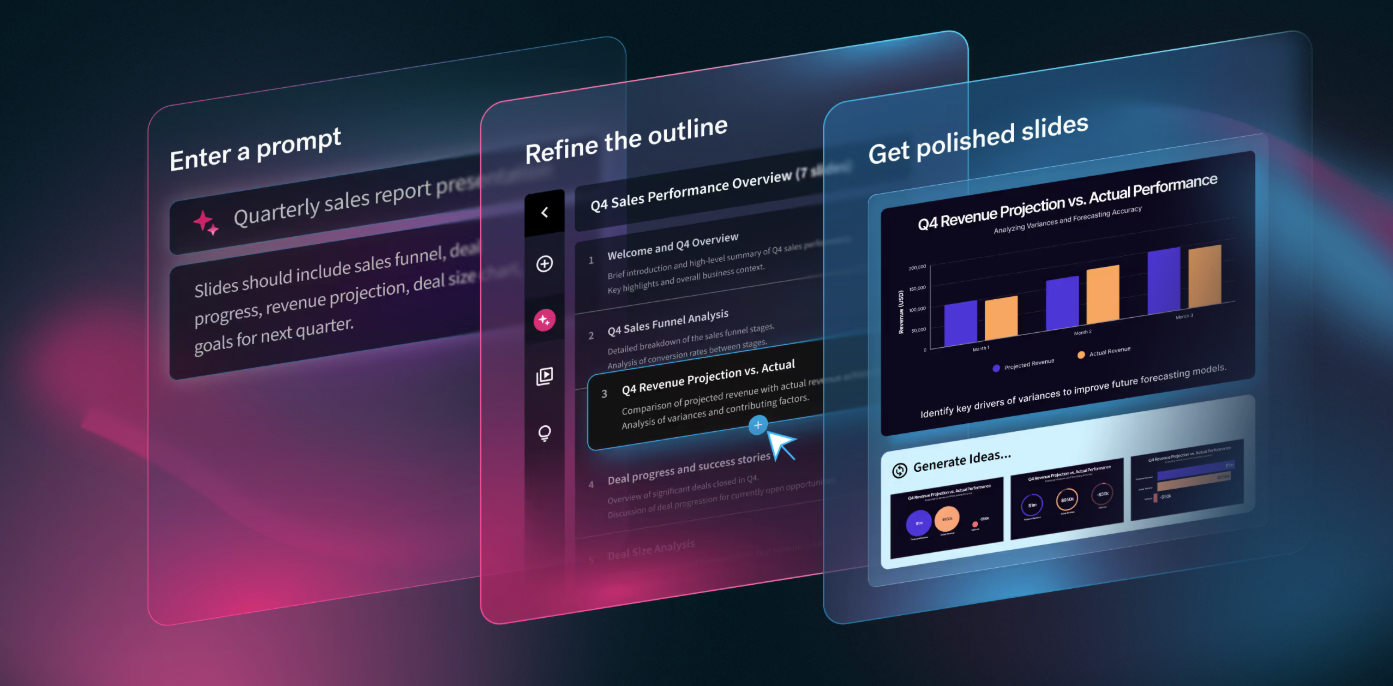
- התהליך מתחיל עם מדריכי וידאו מועילים המסבירים בבירור את הבסיס והתכונות המרכזיות.
- המצגת שנוצרת היא ברמה טובה, ועריכת הטקסט, ערכות הנושא, השקופיות והאלמנטים הוויזואליים מרגישה מהירה.
- מחולל תמונות ה-AI הוא אחד החלקים המרשימים ביותר בחוויית השימוש.
איך להשתמש ב-Beautiful.ai
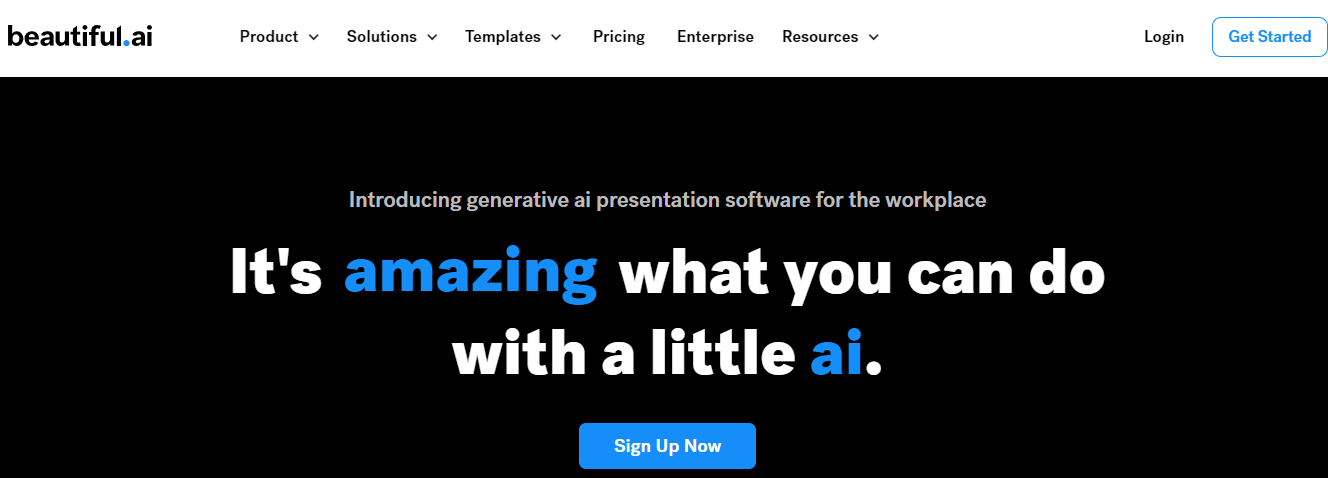
שלב 1. צפו במדריכי הקליטה (Onboarding)
הפלטפורמה נפתחת עם מדריכים קצרים שעוזרים למשתמשים חדשים להבין את תהליך העבודה לפני יצירת השקופיות.
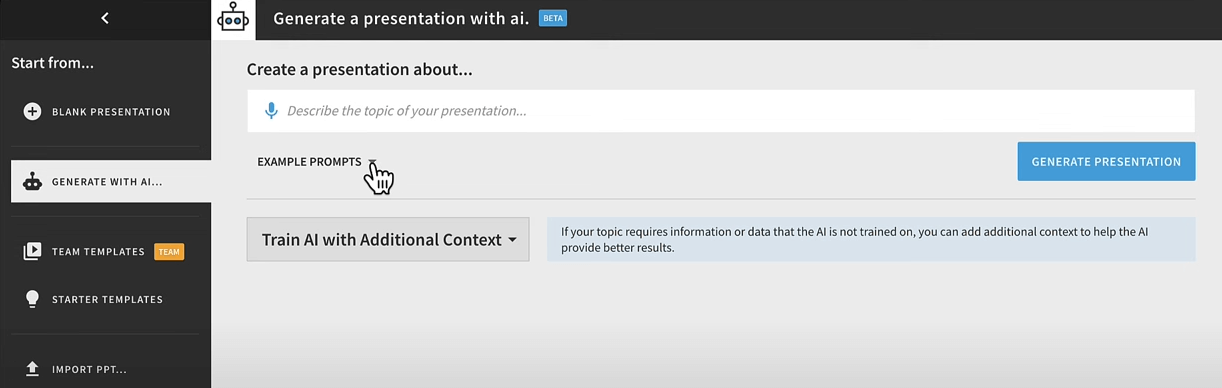
שלב 2. צרו עם AI
הזינו את המידע על הנושא שלכם ותנו לפלטפורמה לבנות את הגרסה הראשונה של מצגת המשקיעים.
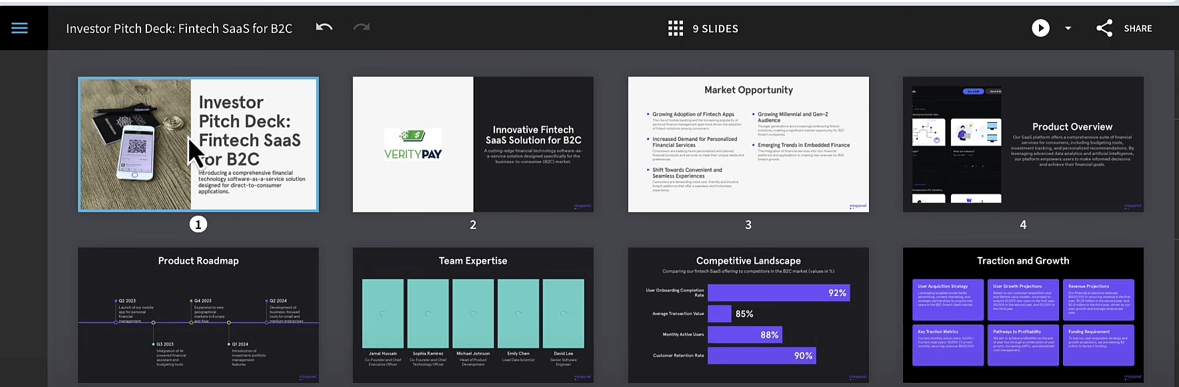
שלב 3. לטשו את פריסת המצגת
תוכלו להחליף ערכות נושא, לקצר טקסט, לשנות את גודל הפונטים, להסיר שקופיות ולהוסיף רכיבים ויזואליים בקלי קלות.
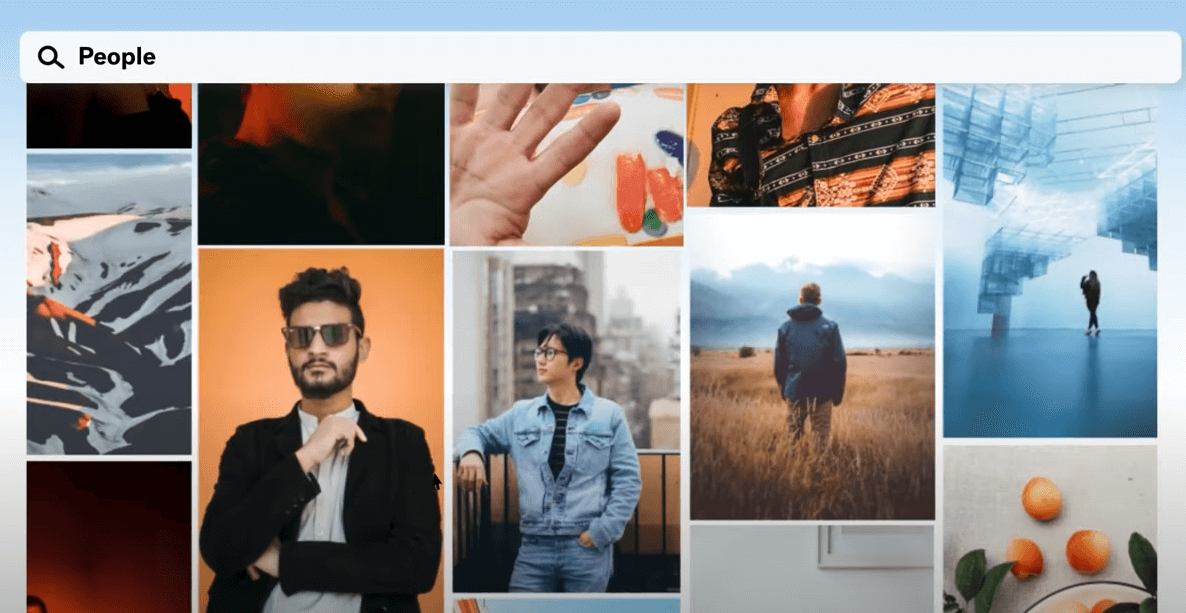
שלב 4. צרו תמונות ב-AI
הקלידו פרומפט ו-Beautiful.ai ייצור מספר תמונות AI שתוכלו להוסיף ישירות לשקופיות שלכם.
מחיר
- תקופת ניסיון בחינם ל-14 ימים במחולל ה-AI.
- יש לבטל את תקופת הניסיון כדי להימנע מחיובים.
- דמי מנוי חודשיים לאנשים פרטיים: $12.
יתרונות
- תכונות חכמות העוזרות לכל אחד ליצור מצגות מרשימות מבחינה ויזואלית.
- ספריית תמונות גדולה ומחולל תמונות AI שימושי לעיצוב השקופיות.
חסרונות
- אפשרויות ההתאמה האישית עדיין מוגבלות בתחומים מסוימים.
- התכונות המתקדמות והאינטגרציות עם תוכנות אחרות אינן עמוקות כפי שחלק מהמשתמשים היו רוצים.
5. WPS AI Slides
אפשרות מוכרת לכל מי שכבר משתמש ב-WPS Office, המציעה יצירת מצגות מהירה, ראשי פרקים הניתנים לעריכה, החלפת תבניות ותמיכה בייצוא בתוך החבילה עצמה.
מה בלט במיוחד
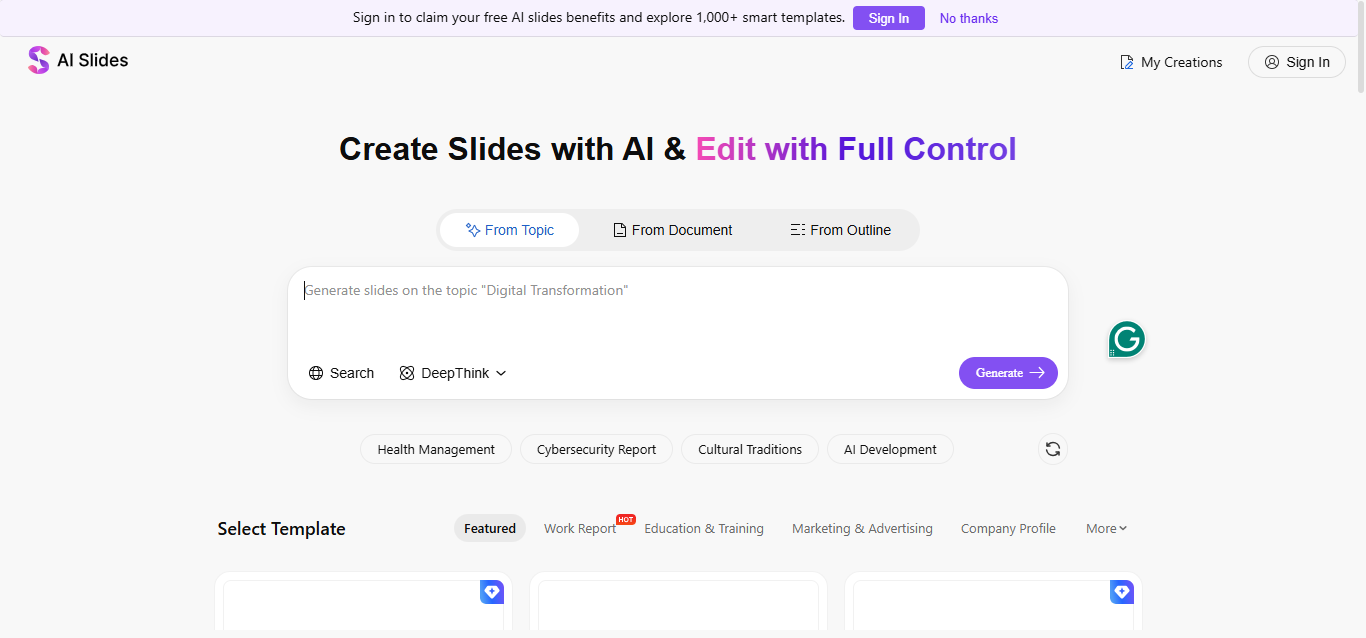
הכלי יצר מצגת משקיעים שלמה בפחות מדקה, ואיכות התוכן הרגישה גבוהה מהרגע הראשון.
גמישות בעריכה
תוכלו לערוך את ראשי הפרקים, לבחור מבין מגוון תבניות, ואפילו לבקש לייצר מחדש גרסה קצרה יותר למצגת.
למה זה עוזר
WPS AI Slides מסוגל לתמצת מסמכים, לנתח נתונים, וליצור מצגת משקיעים ישירות מקובץ קיים.
יתרונות
- משתלב בצורה חלקה עם חבילת התוכנות WPS Office.
- תומך בתבניות, כלי עיצוב, שיתוף פעולה, ותאימות רחבה לפורמטים שונים.
- קל לביצוע התאמות ושינויים של הרגע האחרון בשקופיות.
חסרונות
- הגרסה המקוונת אינה תומכת בפונקציות AI.
- יש להוריד את WPS Office תחילה כדי להשתמש בתהליכי העבודה מבוססי ה-AI.
איך להשתמש ב-WPS AI Slides
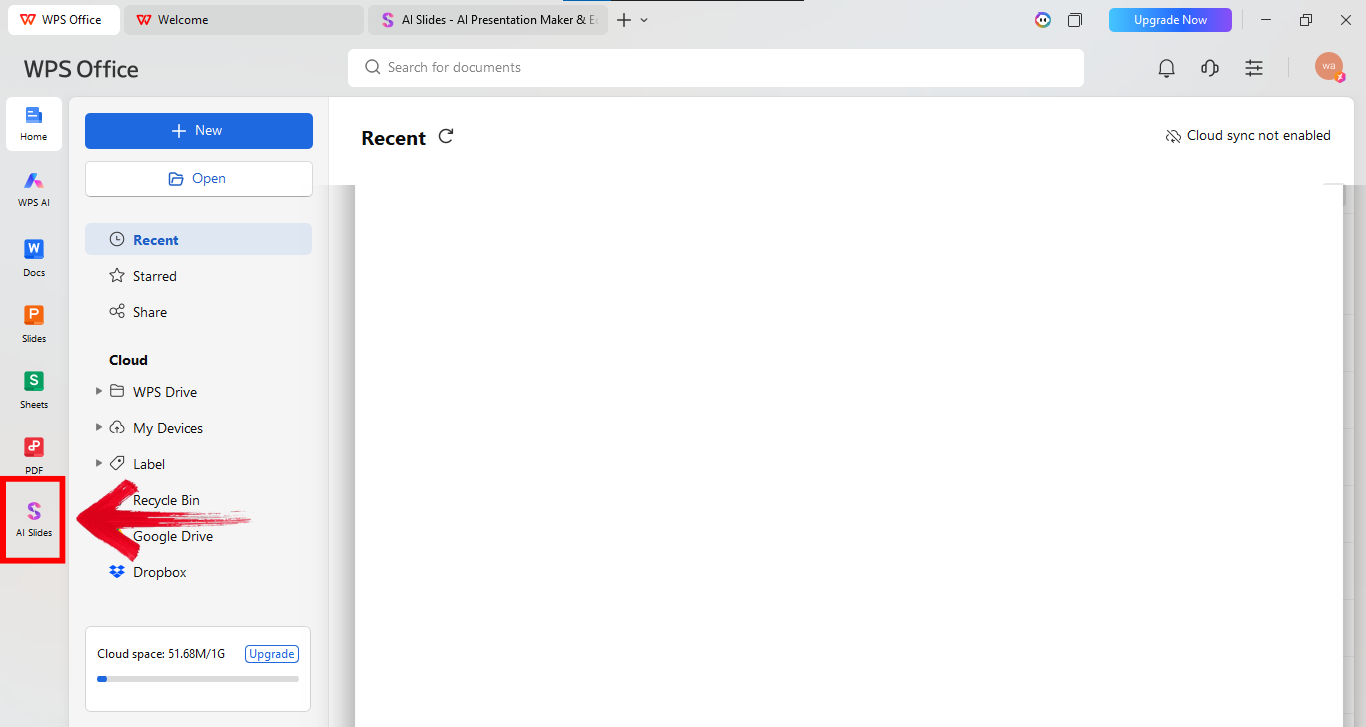
שלב 1. פתחו את AI Slides ב-WPS Office
פתחו את WPS Office ובחרו ב-AI Slides מהלוח השמאלי כדי להתחיל בתהליך ה-Smart Create (יצירה חכמה).
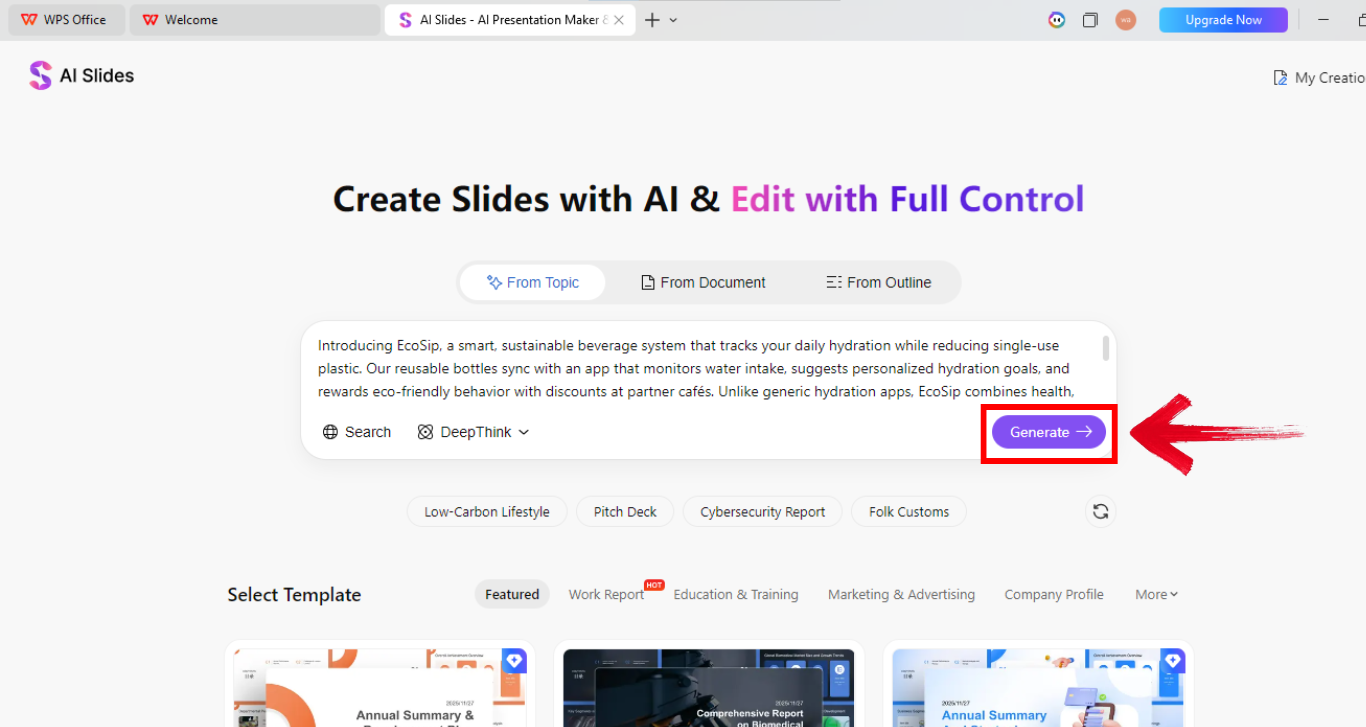
שלב 2. תארו את רעיון הפיצ' שלכם
הסבירו על הסטארט-אפ, הקהל והמטרות שלכם בתיבת הפרומפט. פרומפטים ארוכים יותר בדרך כלל מפיקים ראשי פרקים איכותיים יותר.
שלב 3. התאימו אישית וייצאו
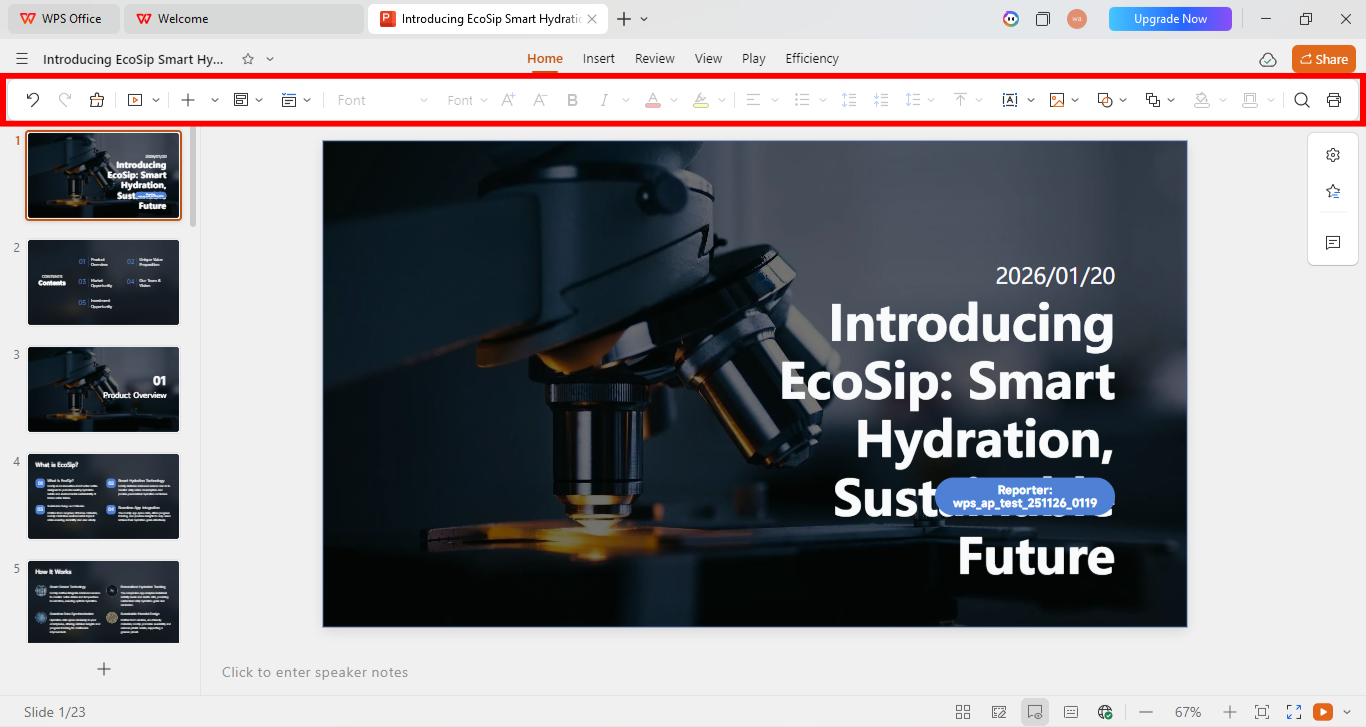
ערכו את השקופיות בעזרת סרגל הכלים, ולאחר מכן ייצאו כ-PPT, PDF, או פורמטים אחרים כשהמצגת מוכנה.
מחיר
- חבילת WPS Office ניתנת להורדה ולשימוש בחינם.
- WPS AI Slides מציע תוכנית ניסיון בחינם למספר ימים מוגבל.
- דמי מנוי חודשיים: $9.99.
מה באמת מציעים מחוללי מצגות המשקיעים הטובים ביותר ב-AI
אין כאן באמת מחולל מצגות משקיעים ב-AI שהוא חינמי לחלוטין וללא הגבלות. כל בונה Pitch Deck ב-AI מוגבל בימי ניסיון, מגבלות ייצוא, או תכונות הפתוחות למנויי פרימיום בלבד - כדאי להשוות ביניהם לפני שאתם מתחייבים.
| כלי | תכונות | מגבלות | מחיר |
|---|---|---|---|
| Gamma | שימוש מקוון כדי להפוך פרומפטים, פתקים או קבצים למצגות עלילתיות עם פריסות AI ושיתוף מותאם לאינטרנט. | ייצוא ל-PowerPoint ושימוש מתקדם ב-AI מוגבלים בתוכנית החינמית; השליטה בעיצוב פחותה מזו שבכלים מובנים ליצירת שקופיות. | תוכנית חינמית עם קרדיטים; תוכניות בתשלום החל מכ-$10 לחודש |
| Slide Bean | שימוש מקוון ויצירת מצגת ישירות מאתר האינטרנט. | התמונות עשויות להיות לא רלוונטיות, פעולות מורכבות מוגבלות, והייצוא זמין למנויי פרימיום בלבד. | גרסה חינמית; גרסת פרימיום: $12 לחודש |
| Pitch.com | שימוש מקוון עם שיתוף פעולה בזמן אמת וסקרים אינטראקטיביים. | אין מאגר תבניות, והייצוא מוגבל לגרסת הפרימיום בלבד. | גרסה חינמית; גרסת פרימיום: $25 לחודש |
| Beautiful.ai | שימוש מקוון עם מאגר תמונות ענק. | תכונות מתקדמות מוגבלות ופחות אינטגרציות עם כלי תוכנה אחרים. | תוכנית ניסיון בחינם (מוגבלת בימים); מנוי רשמי בתשלום: $12 לחודש |
| WPS AI Slides | שימוש לא מקוון לפרטיות מרבית, משתלב עם חבילת WPS Office, מסכם מסמכים ויוצר מצגות מתוך קבצים. | ה-AI עובד רק בגרסה הלא מקוונת (שולחנית), כך שהמשתמשים חייבים להוריד תחילה את WPS Office. | תוכנית ניסיון בחינם (מוגבלת בימים); מנוי רשמי בתשלום: $9.99 לחודש |
פרטיות לעומת נוחות
Gamma מוביל ביצירת טיוטות מהירות מבוססות דפדפן, בעוד ש-WPS AI Slides בולט כשצריך עריכה במצב לא מקוון וייצוא תואם PowerPoint.
אפשרויות ייצוא הן משמעותיות
מספר כלים נראים חינמיים בהתחלה, אך לעיתים קרובות ייצוא המצגת המוגמרת דורש מעבר לתוכנית בתשלום.
ההתאמה הטובה ביותר תלויה בתהליך העבודה שלכם
בחירת מחולל מצגות משקיעים ב-AI תלויה במהירות, באפשרויות הייצוא, בכלים לשיתוף פעולה, ובכמות השליטה שאתם צריכים בעריכה לאחר שיצרתם את ה-Pitch Deck ב-AI.
שאלות נפוצות על מחוללי מצגות משקיעים ב-AI
תשובות לשאלות נפוצות לגבי מחוללי מצגות משקיעים ב-AI, תמחור, ולמה כדאי לצפות לפני שבוחרים יוצר או בונה Pitch Deck ב-AI.
איזה מחולל מצגות משקיעים ב-AI מתאים לכם ביותר?
בחירת מחולל ה-Pitch Deck הנכון ב-AI מסתכמת בשיווי המשקל שבין מהירות לשליטה. Gamma היא הדרך המהירה ביותר לטיוטת מצגת עלילתית ישירות בדפדפן. אם אתם זקוקים לקבצי PowerPoint ניתנים לעריכה, פרטיות במצב לא מקוון ואינטגרציה עמוקה עם WPS Office, אז WPS AI Slides נותר בונה מצגות המשקיעים החזק ביותר ב-AI - במיוחד עבור צוותים שכבר משתמשים בחבילת התוכנות.
צרו מהר יותר בעזרת מחולל מצגות המשקיעים הטוב ביותר ב-AI
השתמשו במחולל מצגות המשקיעים ב-AI המתאים ביותר לשלב שלכם: התחילו עם Gamma כשאתם רוצים טיוטת רשת מהירה, ואז סיימו ב-WPS AI Slides אם אתם צריכים חופש עריכה מלא, ייצוא ל-PPT, ואינטגרציה חלקה עם WPS Office ליצירת המצגת הסופית המוכנה למשקיעים.
