Mac
Intel i Apple Silicon · Ugrađeni PDF potpisivač
WPS PDF · Besplatno preuzimanje PDF potpisivača
Nabavite WPS Office — pouzdano preuzimanje PDF potpisivača za potpisivanje PDF-a s pravno obvezujućim e-potpisima na svakoj platformi.
Intel i Apple Silicon · Ugrađeni PDF potpisivač
Lagan alat za radnu površinu · Besplatno potpiši bilo koji PDF
Potpisujte u pokretu · Sinkronizacija uz WPS Cloud
iPhone i iPad · E-potpis bilo gdje
Deb i RPM · Profesionalno potpisivanje
Tri jednostavna koraka za dodavanje vašeg pravno obvezujućeg potpisa — prođite kroz svaki korak u nastavku. Za početak, besplatno preuzmite WPS Office.
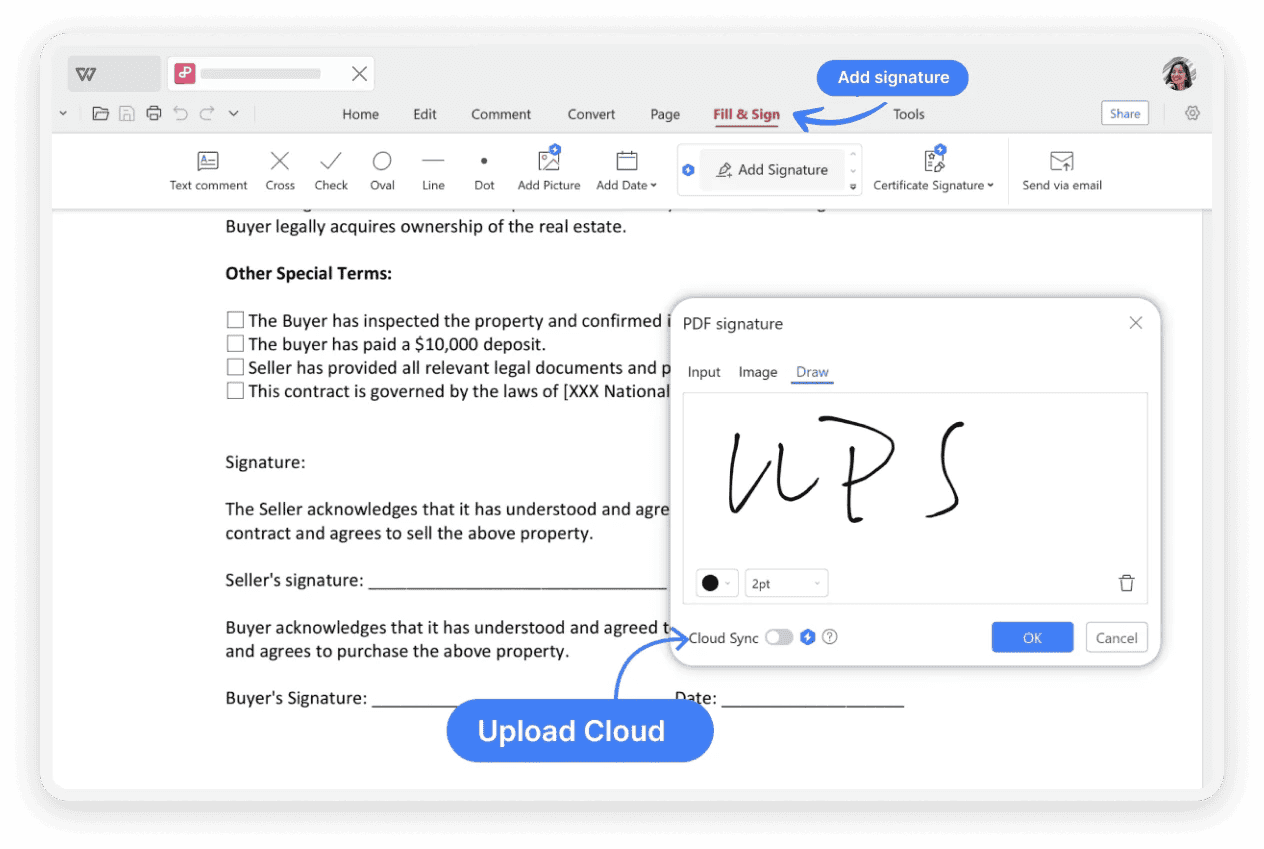
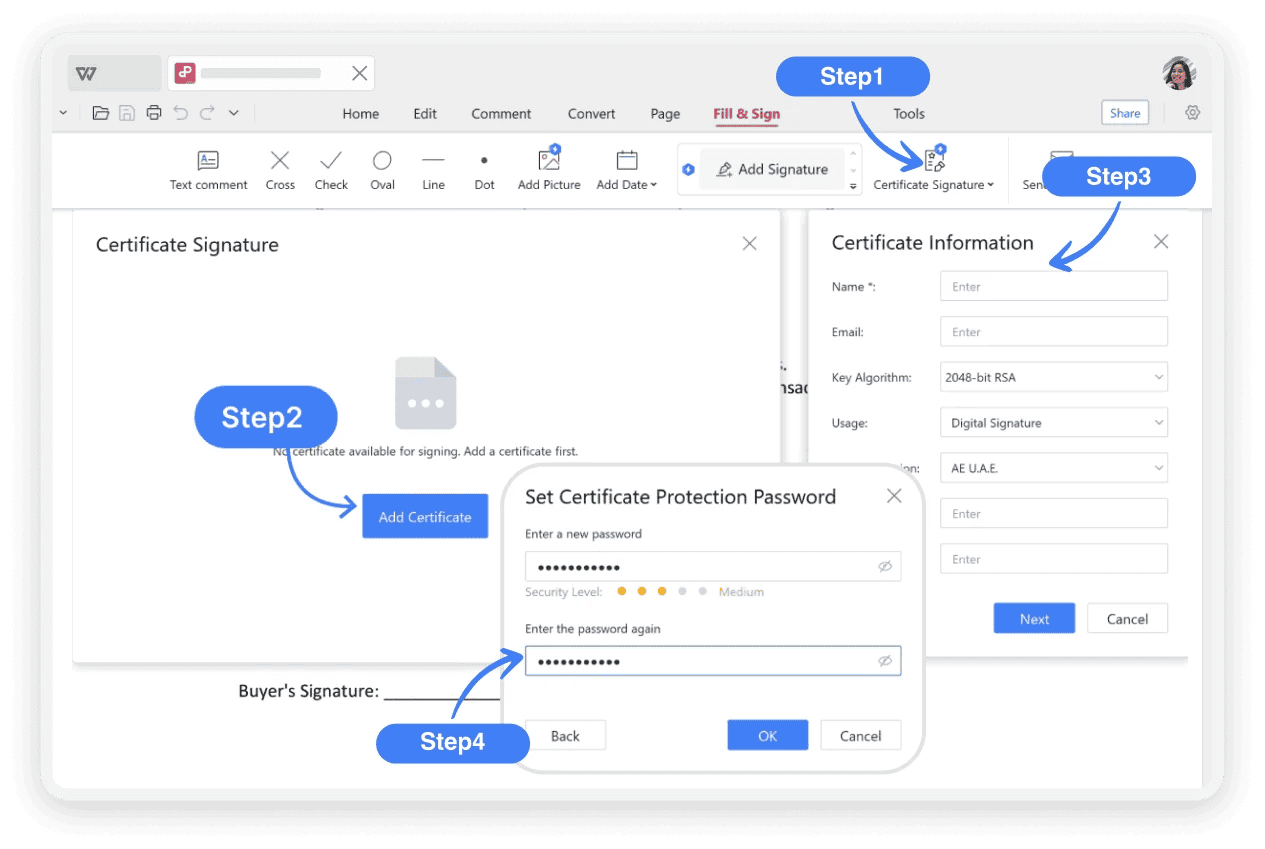
Pokrenite WPS Office, otvorite svoj PDF, a zatim idite na Polazno > Potpis (Home > Signature) ili karticu Ispuni i potpiši (Fill & Sign). Nacrtajte rukom, upišite svoje ime ili prenesite sliku svog potpisa.

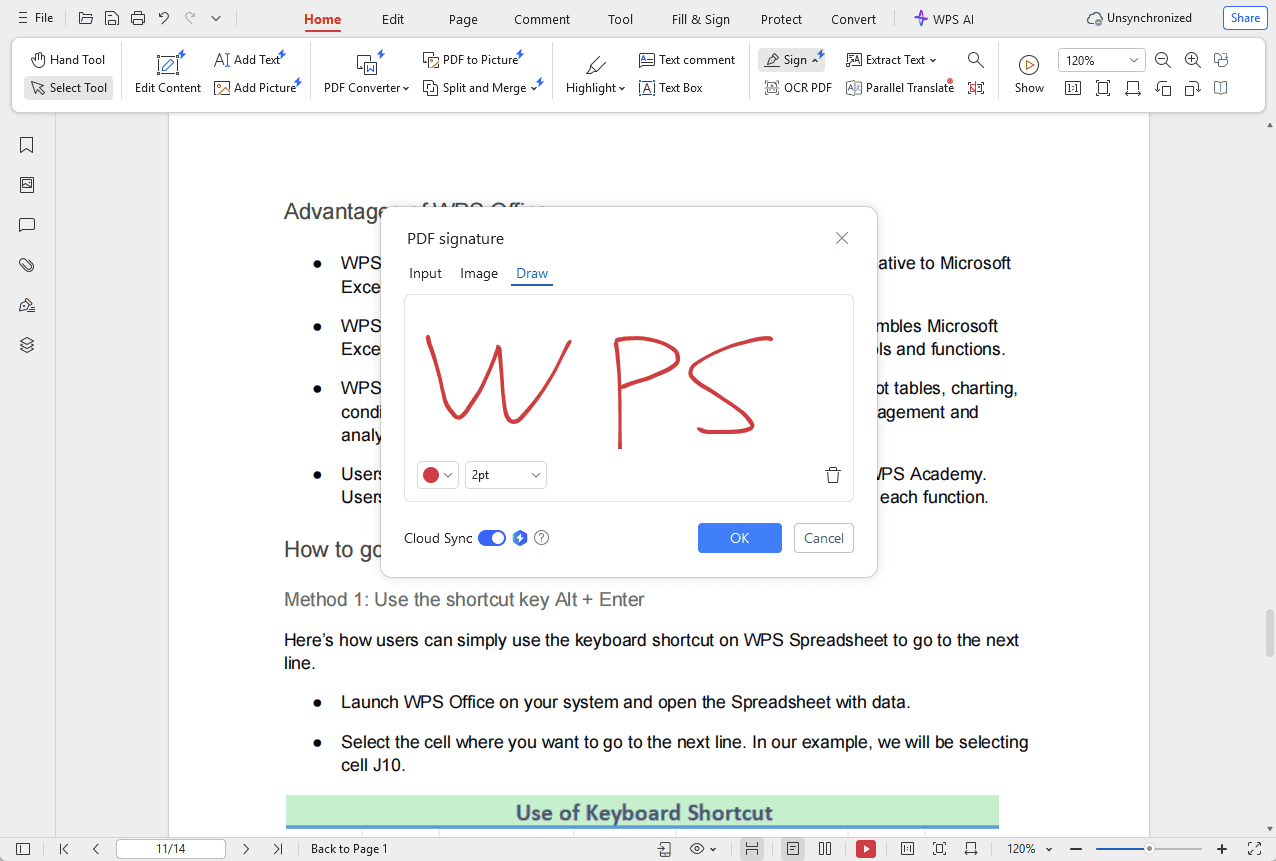
Odaberite metodu potpisa, kliknite U redu (OK) za potvrdu, a zatim kliknite bilo gdje u dokumentu kako biste postavili svoj digitalni potpis. Povucite za pomicanje i po potrebi promijenite veličinu.
Premjestite i promijenite veličinu svog potpisa za savršeno pozicioniranje. Po želji šifrirajte potpisani PDF za dodatnu zaštitu. Vaš spremljeni potpis može se ponovno koristiti na bilo kojem budućem dokumentu.
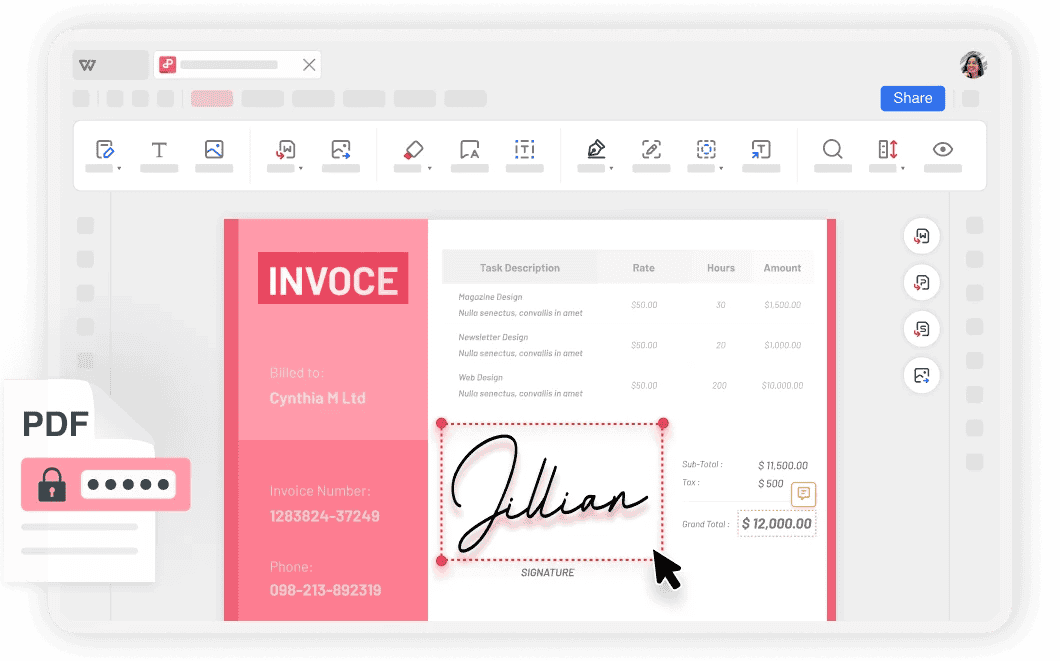
Izradite pravno obvezujuće e-potpise, zatražite potpise od drugih i upravljajte potpisanim dokumentima — sve u jednoj besplatnoj aplikaciji za potpisivanje PDF-a. Kliknite bilo koju sliku za povećanje.
Napisao WPS PDF tim za proizvode. WPS PDF Signer u skladu je sa Zakonom o e-potpisima (ESIGN), potpuno je besplatan za neograničeno potpisivanje i vjeruje mu više od 200 milijuna korisnika širom svijeta. Pročitajte naš cjelovit vodič za potpisivanje PDF-a.
Za razliku od osnovnih alata za označavanje, WPS PDF Signer stvara pravno obvezujuće elektroničke potpise u skladu s globalnim zakonima o e-potpisima kao što je ESIGN Act. Svaki potpisani PDF uključuje sveobuhvatan revizijski trag, zaštitu šifriranjem i provjeru cjelovitosti dokumenta.
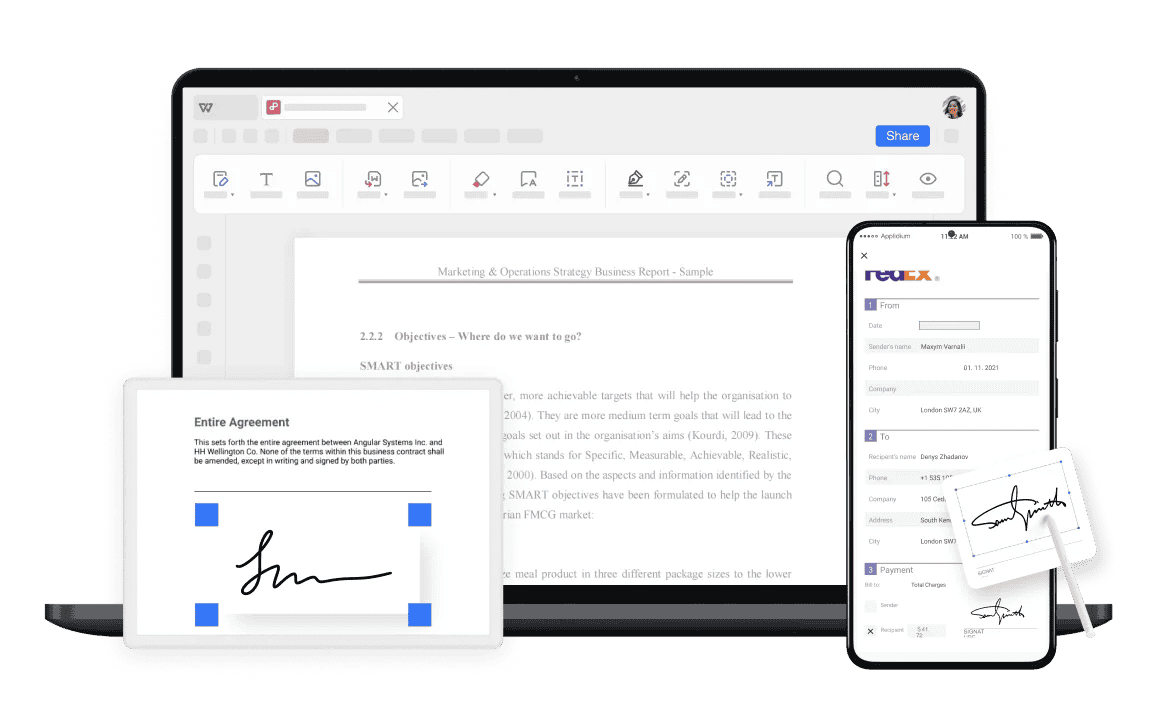
Vaše preuzimanje PDF potpisivača radi na svakom uređaju. Potpišite na računalu, pristupite na telefonu. Šaljite dokumente većem broju primatelja na potpis i pratite njihov napredak u stvarnom vremenu — sve je sinkronizirano putem WPS Cloud-a.
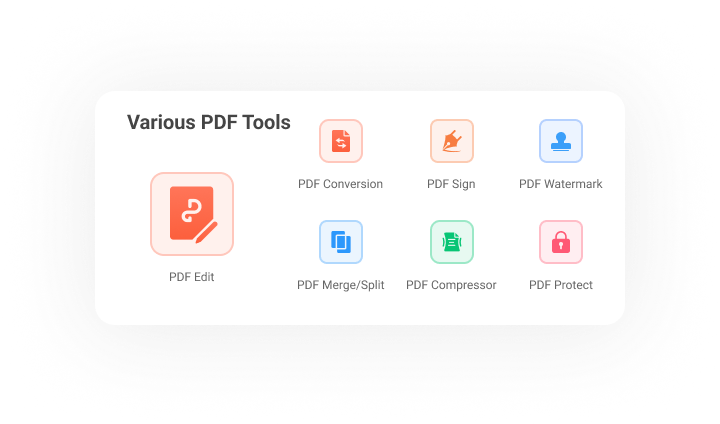
Jedno preuzimanje PDF potpisivača pruža vam kompletan PDF alat — ne samo potpisivanje. Uredite tekst i slike, pretvorite PDF u Word/Excel/PPT, spojite i razdvojite datoteke, sažmite PDF-ove, pokrenite OCR i još mnogo toga — sve to besplatno u WPS Officeu.
Preuzimanje PDF potpisivača
Jedan instalacijski program uključuje WPS PDF Signer — nacrtajte, upišite ili prenesite potpise uz pravno obvezujuće e-potpise. Vjeruje nam više od 200 milijuna korisnika širom svijeta.
WPS PDF Signer za
Lagan alat, mala potrošnja memorije — ugrađeni PDF potpisivač koji podržava crtanje, tipkanje i prijenos potpisa.
WPS PDF Signer za
Podržava Intel i Apple čipove — profesionalno potpisivanje PDF-a na macOS-u.
WPS PDF Signer za
Jedan od najboljih uredskih paketa za Linux — dostupni Deb i RPM paketi.
WPS PDF Signer za
Potpisujte PDF-ove u pokretu — sinkronizirajte s WPS Cloud-om na svim svojim uređajima.
WPS PDF Signer za
iPhone i iPad — e-potpišite ugovore i obrasce pomoću jedne besplatne aplikacije.
Stvarni korisnici · PDF potpisivač
Stvarne povratne informacije freelancera, HR menadžera i agenata za nekretnine koji potpisuju PDF dokumente putem WPS-a — kada im je potrebno besplatno i sigurno preuzimanje PDF potpisivača koje jednostavno radi.
Recenzije odražavaju uobičajena stajališta korisnika s platformi G2 Crowd, CNET, Google Play i Trustpilot.
WPS PDF Signer je spas za moje ugovore. Mogu staviti potpis na PDF i vratiti ga klijentima u nekoliko minuta. Izuzetno profesionalno i jednostavno — i potpuno besplatno!
Koristimo WPS za svu papirologiju naših novih zaposlenika. Sposobnost traženja i praćenja potpisa značajno je pojednostavila naš proces zapošljavanja. Najbolji besplatni PDF potpisivač kojeg smo isprobali.
Sklapanje poslova zahtijeva puno papirologije. Mogućnost sigurnog e-potpisivanja PDF-ova u pokretu, izravno s mog telefona, potpuno mi je promijenila rad kao agentu za nekretnine.
Adobe Acrobat je skup i pretrpan. WPS PDF Signer radi sve što trebam — crtanje, tipkanje, prijenos potpisa — a preuzimanje PDF potpisivača potpuno je besplatno. Očigledan izbor.
Napravio sam svoj potpis jednom i sada ga dodajem na bilo koji PDF u samo dva klika. Nema potrebe za ponovnim crtanjem svaki put — samo zbog opcije spremanja potpisa ovo je najbolje preuzimanje PDF potpisivača.
Naš pravni tim odobrio je WPS e-potpise za interne ugovore. U skladu s ESIGN Act-om, šifrirano, s revizijskim tragovima — sigurnost na razini poduzeća unutar besplatne aplikacije za PDF potpisivanje.
Kliknite na Besplatno preuzimanje na ovoj stranici kako biste preuzeli WPS Office. Ugrađeni PDF potpisivač radi na sustavima Windows, Mac, Android, iOS i Linux — nudi neograničeno potpisivanje dokumenata potpuno besplatno, bez probnog razdoblja ili skrivenih naknada. Ovo je najjednostavnije preuzimanje PDF potpisivača dostupno danas.
Otvorite svoj PDF u programu WPS Office, idite na karticu Potpis (Sign) ili Ispuni i potpiši (Fill & Sign), izradite svoj potpis crtanjem, tipkanjem ili prijenosom slike, a zatim ga postavite bilo gdje u dokumentu. Kliknite OK za potvrdu te Spremi (Save) za kraj.
Digitalni potpis može se izraditi unutar alata WPS PDF Signer. Upotrijebite miš ili dodirnu podlogu (trackpad) da ga nacrtate, upišite svoje ime i odaberite font ili prenesite unaprijed pripremljenu sliku potpisa. WPS stvara siguran i provjerljiv elektronički potpis u skladu s globalnim zakonima o e-potpisima.
Da. Elektronički potpisi izrađeni u usklađenom softveru, poput programa WPS Office, pravno su obvezujući u mnogim zemljama, što uključuje i odredbe ESIGN Act-a u Sjedinjenim Američkim Državama. Za većinu sporazuma nose jednaku pravnu težinu kao i vlastoručni potpis.
Većina sigurnih PDF alata ne dopušta jednostavno kopiranje i lijepljenje kako bi se očuvao integritet dokumenta. Umjesto toga, WPS vam omogućuje da spremite svoj stvoreni potpis i primijenite ga na svaki budući PDF u samo nekoliko klikova. Za kopiranje postojećeg potpisa iz PDF-a idite na Uređivanje > Uredi PDF > Prikaži granicu teksta (Edit > Edit PDF > Show Text Boundary), zatim kliknite desnom tipkom miša i odaberite Kopiraj (Copy).
Ne. Uz ugrađeni PDF potpisivač unutar programa WPS Office potpis dodajete izravno u samu PDF datoteku. To zadržava izvorno oblikovanje dokumenta i puno je brže od prethodnog pretvaranja u Word ili drugi format.
Otvorite PDF u programu WPS Office, odaberite Ispuni i potpiši (Fill & Sign), označite potpis koji želite izbrisati, kliknite ga desnom tipkom miša i odaberite Izbriši (Delete), a zatim idite na Izbornik > Spremi ili Spremi kao (Menu > Save / Save As) kako biste spremili promjene.
Zakonitost ovisi o okolnostima. Ako imate izričito dopuštenje ili replicirate vlastiti potpis, to je obično dozvoljeno. Međutim, dupliciranje tuđeg potpisa bez dopuštenja te osobe može dovesti do kršenja prava i uzrokovati pravne probleme.
WPS PDF Signer potpuno je besplatan uz neograničeno potpisivanje na svim platformama. Adobe Acrobat zahtijeva plaćenu pretplatu, zauzima značajan prostor na disku i sadrži mnoge značajke koje vam možda ni ne trebaju. Za većinu korisnika koji traže preuzimanje PDF potpisivača, WPS nudi mnogo bolju vrijednost.
Da. Nakon što završite preuzimanje PDF potpisivača na Androidu ili iOS-u, otvorite bilo koji PDF i upotrijebite značajku Ispuni i potpiši (Fill & Sign) za crtanje ili prijenos potpisa u hodu — savršeno za ugovore, obrasce i sporazume dok ste izvan ureda.
Zgrabite najbolje besplatno preuzimanje PDF potpisivača — potpisujte dokumente pravno obvezujućim e-potpisima te uređujte, pretvarajte, spajajte i štitite PDF-ove na svim svojim uređajima.
Samo jedan instalacijski program · PDF Signer, Writer, Spreadsheet i Presentation