
おすすめの AIピッチ資料作成ツール 厳選:無料ツールトップ5
最適なAIピッチ資料作成ツールをお探しですか?無料およびフリーミアムの主要なAIピッチ資料メーカー&ビルダー5選を比較。資金調達、営業、スタートアップのストーリーテリングのために、AIでピッチ資料を作成するための実際の制限、料金体系、具体的な手順ガイドをチェックしましょう。
トップAIピッチ資料作成ツールを比較する
以下の5つのツールは、私たちが実際に比較テストしてランク付けしたAIピッチ資料作成ツールです。詳細なレビューは下記から確認できます。
あなたにぴったりのAIピッチ資料作成ツールを選ぶ
このクイックボードを使って、Gamma、Slide Bean、Pitch.com、Beautiful.ai、WPS AI Slidesという5つの主要なAIピッチ資料メーカーにすぐアクセスできます。
AIピッチ資料作成ツールの詳細レビュー
以下で紹介する各AIピッチ資料ビルダーの機能、料金、制限、使い方を確認し、ご自身のワークフローに合ったAIピッチ資料を作成しましょう。
1. Gamma
プロンプト、メモ、ファイルから、洗練されたレイアウトと共有可能なWeb出力を備えたストーリー性のあるピッチ資料をすばやく作成できる、ブラウザベースのAIプレゼンテーションツールです。
注目ポイント
Gammaは構造化されたストーリーをほぼ瞬時に構築できるため、初期のピッチの下書きや社内向けのストーリーテリングに非常に役立ちます。
編集の柔軟性
ゼロから資料を作り直すことなく、テーマの調整、AIを使ったセクションの書き換え、カードレイアウトの変更が可能です。
役立つ理由
Gammaは、まず勢い(スピード)が必要な場合に最適です。スタートアップの概要、ターゲット層、目標を説明するだけで、AIが資料全体の流れを形作ってくれます。
メリット
- プロンプト、メモ、アップロードしたファイルから、非常に高速にスライドを作成可能。
- 初心者でも数分で使い方を覚えられるシンプルなインターフェース。
- スピーディーなピッチの下書き、Web共有、ストーリー性のある資料作成に強い。
デメリット
- 無料プランではPowerPointファイルのエクスポートと高度なAI機能に制限がある。
- フォーマルなビジネス資料向けの構造化ツールと比較すると、デザインの自由度は低め。
Gammaの使い方
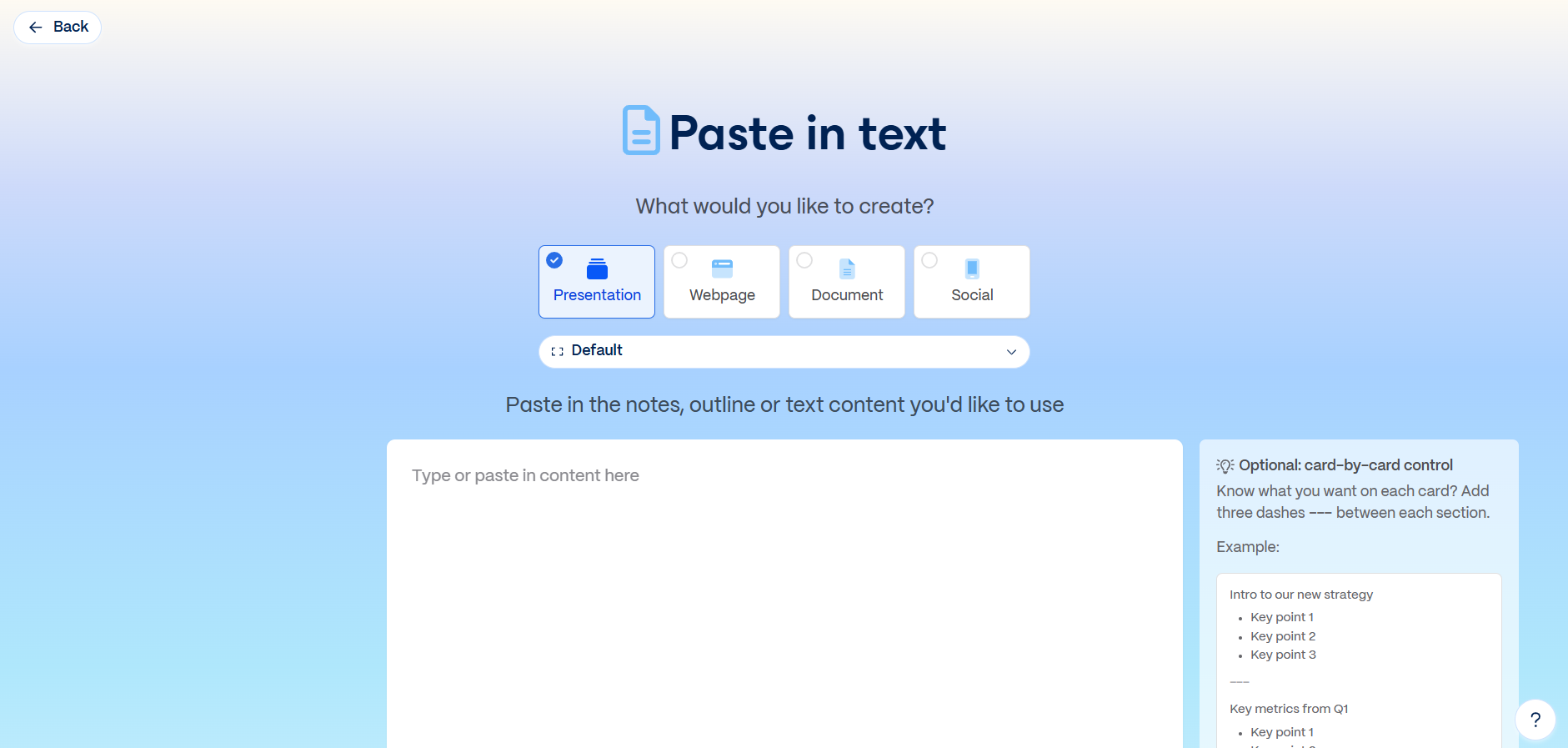
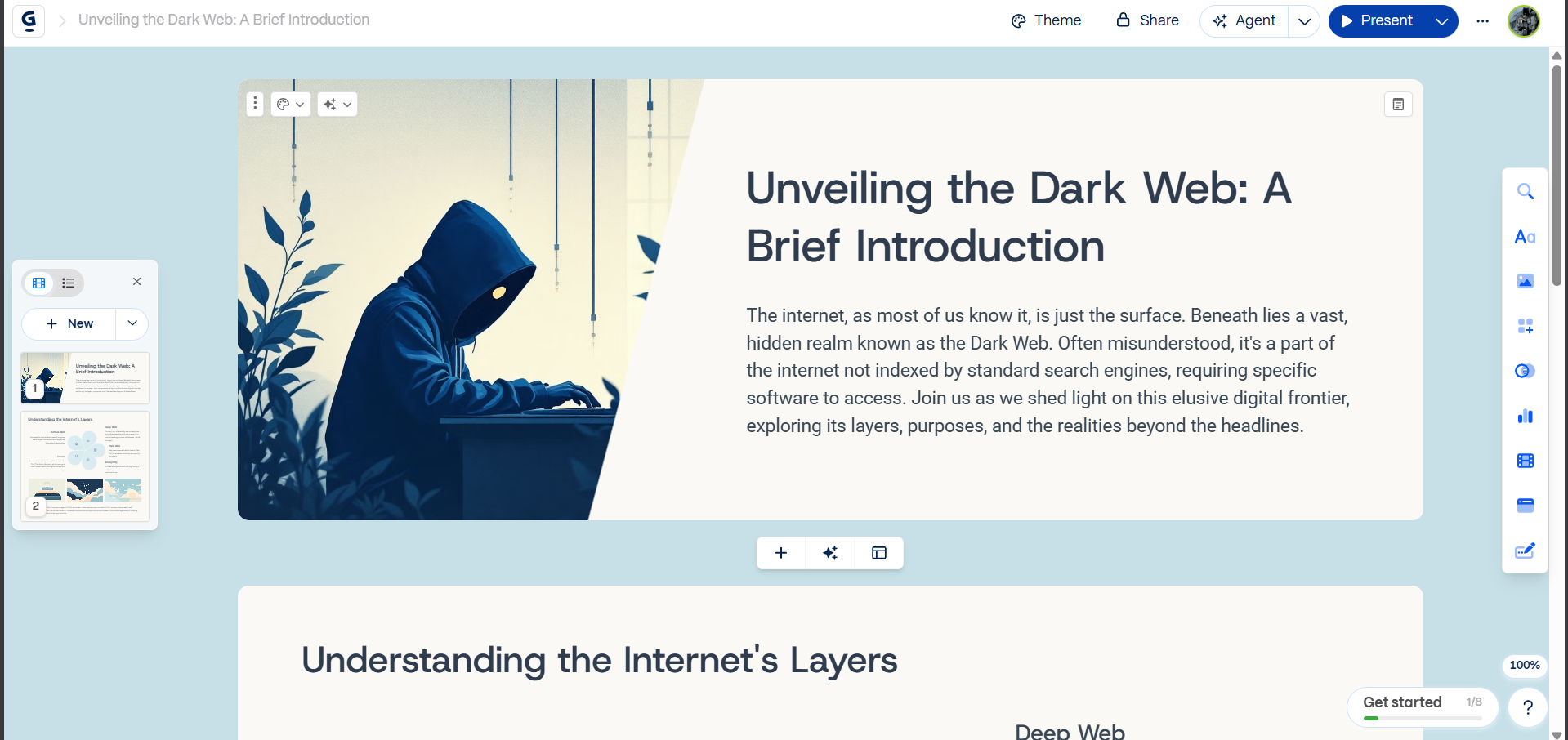
ステップ1. プロンプトを入力する
ブラウザでGamma AIを開き、作成したいプレゼンテーションの内容を詳細に記述したプロンプトを入力します。
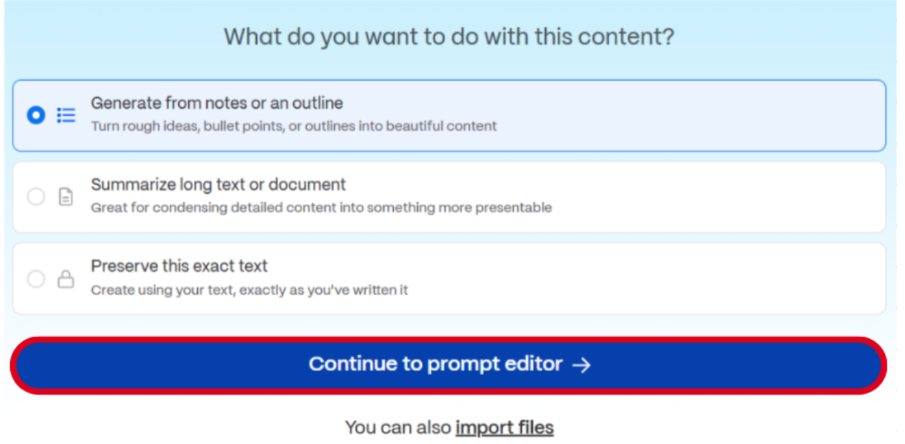
ステップ2. アクションを選択する
入力したプロンプトに基づいてGammaに実行させるアクションを選択し、プロンプトエディタに進みます。
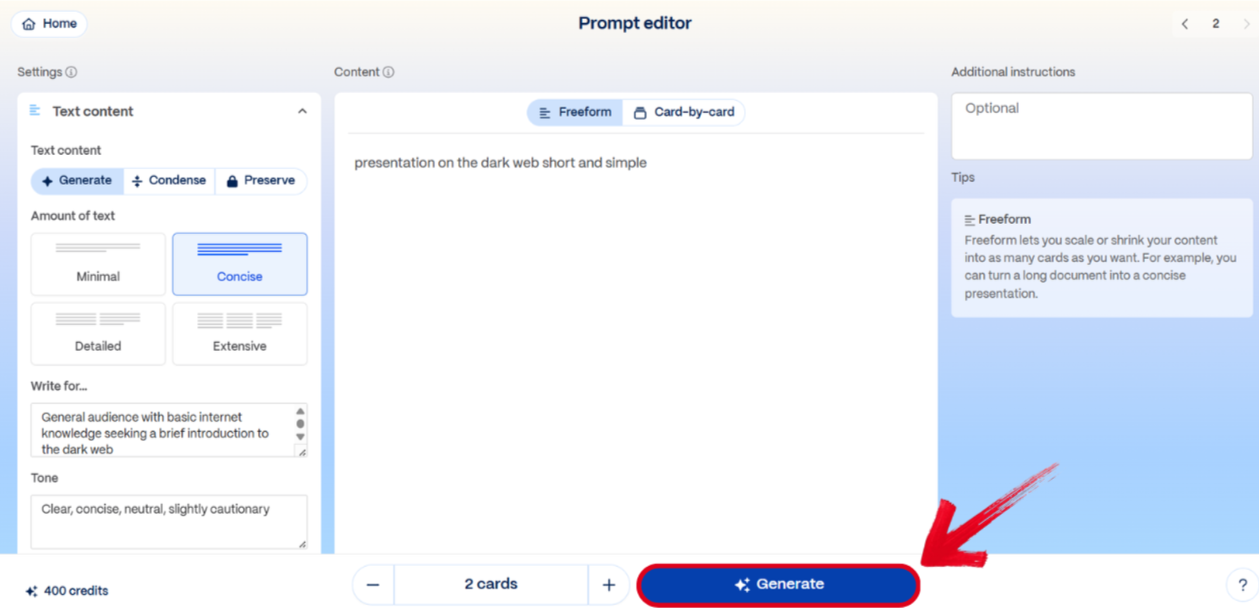
ステップ3. プロンプトエディタを調整する
プロンプトエディタのウィンドウで設定をカスタマイズし、「生成」ボタンを押します。
ステップ4. 生成された資料を編集する
プレゼンテーションが完成したら、既存のコンテンツを編集したり、新しい情報を追加したりして、デザインを完成させます。
料金
- 無料プランにはお試しクレジットが含まれますが、エクスポートや高度なAI機能には制限があります。
- 有料のPlusおよびProプランでは、プロンプトごとのカード作成枚数が増え、ブランディングの調整、プレミアムモデルの利用が可能になります。
- 有料プランは通常月額約10ドルからで、年間割引もあります。
2. Slide Bean
スタートアップ向けのプラットフォームで、自社のWebサイトからピッチ資料を生成できますが、テンプレート、共同編集、またはエクスポート機能が必要になると、無料版では制限が多く感じられます。

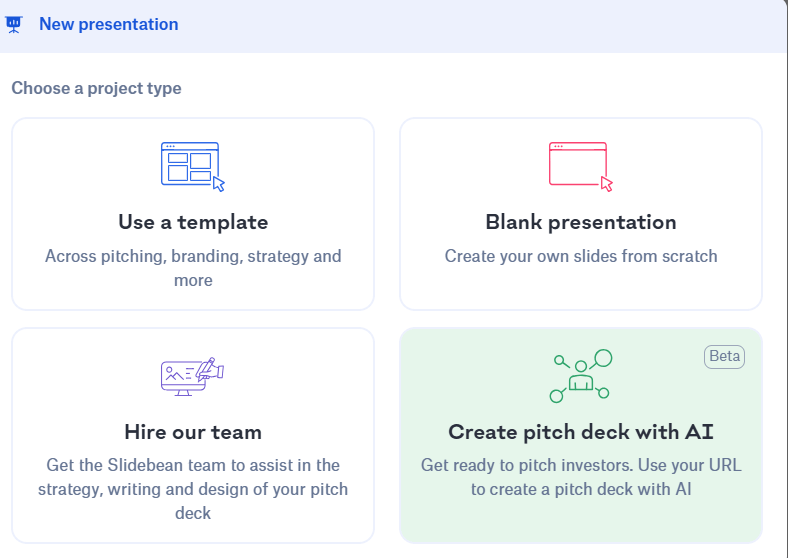
- 始め方は簡単です。サインアップ後、「新しく作成」をクリックし、「AIでピッチ資料を作成」を選択します。
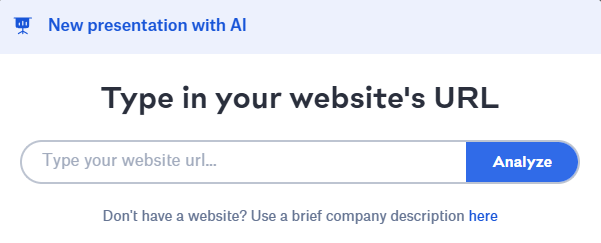
- 会社のWebサイトがある場合、Slide Beanはそれを分析して入力データとして活用できます。
- 生成される全16ページの資料は実用的ですが、少し手を加えないとレイアウトがシンプルすぎると感じるかもしれません。
Slide Beanの使い方
ステップ1. 新しいAIピッチ資料を作成する
サインアップ後、ダッシュボードからAIピッチ資料作成のメニューを選択します。
ステップ2. Webサイトまたは会社情報を追加する
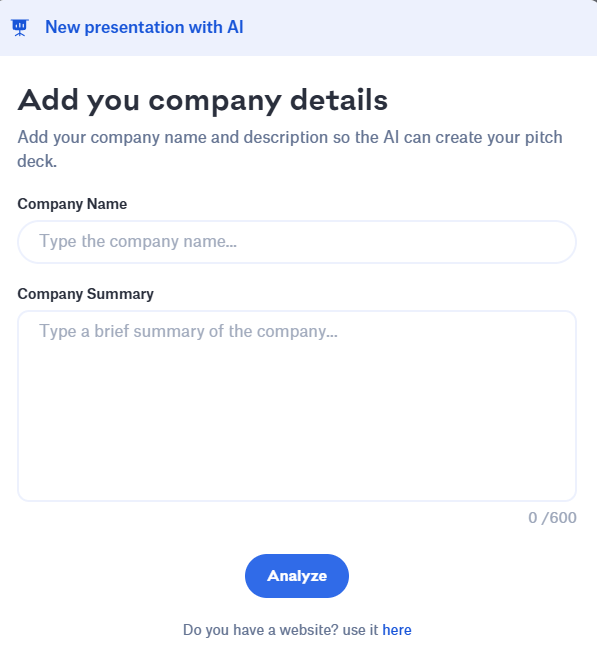
Webサイトがあれば、Slide Beanに分析させることができます。ない場合は、代わりにビジネスの詳細を手動で入力します。
ステップ3. プロンプトの詳細を入力する
ツールはピッチ資料の下書きを生成する前に、ビジネス情報の入力を求めます。
ステップ4. 生成された無料版の資料を確認する
結果はすぐに生成されますが、プレゼンテーション用として洗練されたものにするには、追加のデザイン作業が必要になる場合があります。
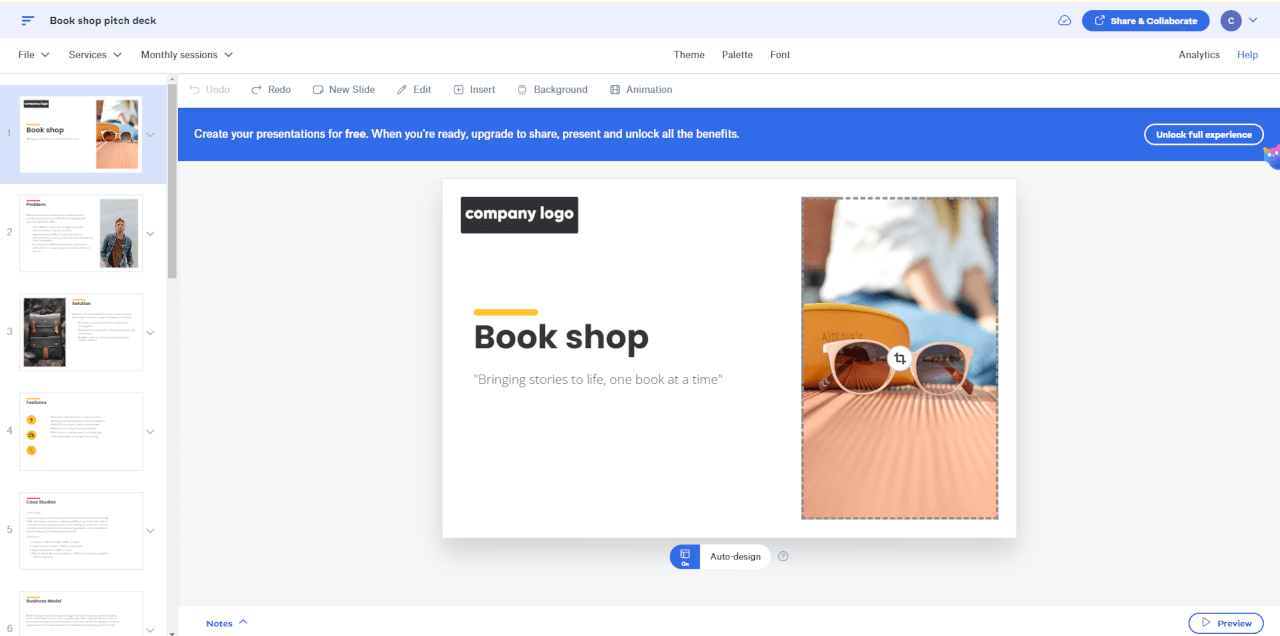
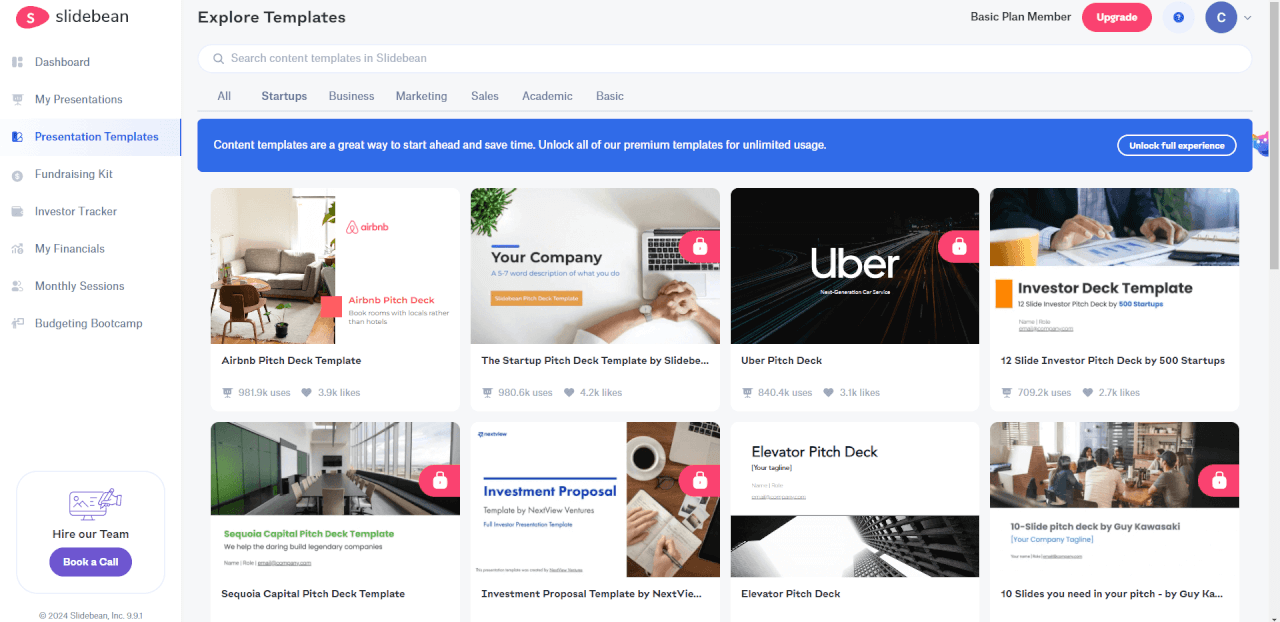
ステップ5. テンプレートライブラリと比較する
今回のテストでは、テンプレートのオプションを使用しても、無料版と比べて劇的に良くなったとは感じられませんでした。
メリット
- 自社のWebサイトからピッチ資料を生成できる。
- ユーザーフレンドリーなインターフェースと簡単な初期設定。
デメリット
- トピックに関連性のない画像が挿入されることがある。
- テンプレート、共同編集、エクスポート機能はプレミアム版が必要。
料金
- AIを使ったピッチ資料の作成は無料。
- チーム連携、テンプレート、エクスポートなどのプレミアム機能にはサブスクリプションが必要。
- 月額サブスクリプション料金:12ドル。
3. Pitch.com
リアルタイムでの共同編集とインタラクティブな機能を備えた使いやすいオンラインツールですが、テンプレートの選択肢は限られており、エクスポート機能は有料プランでのみ利用可能です。
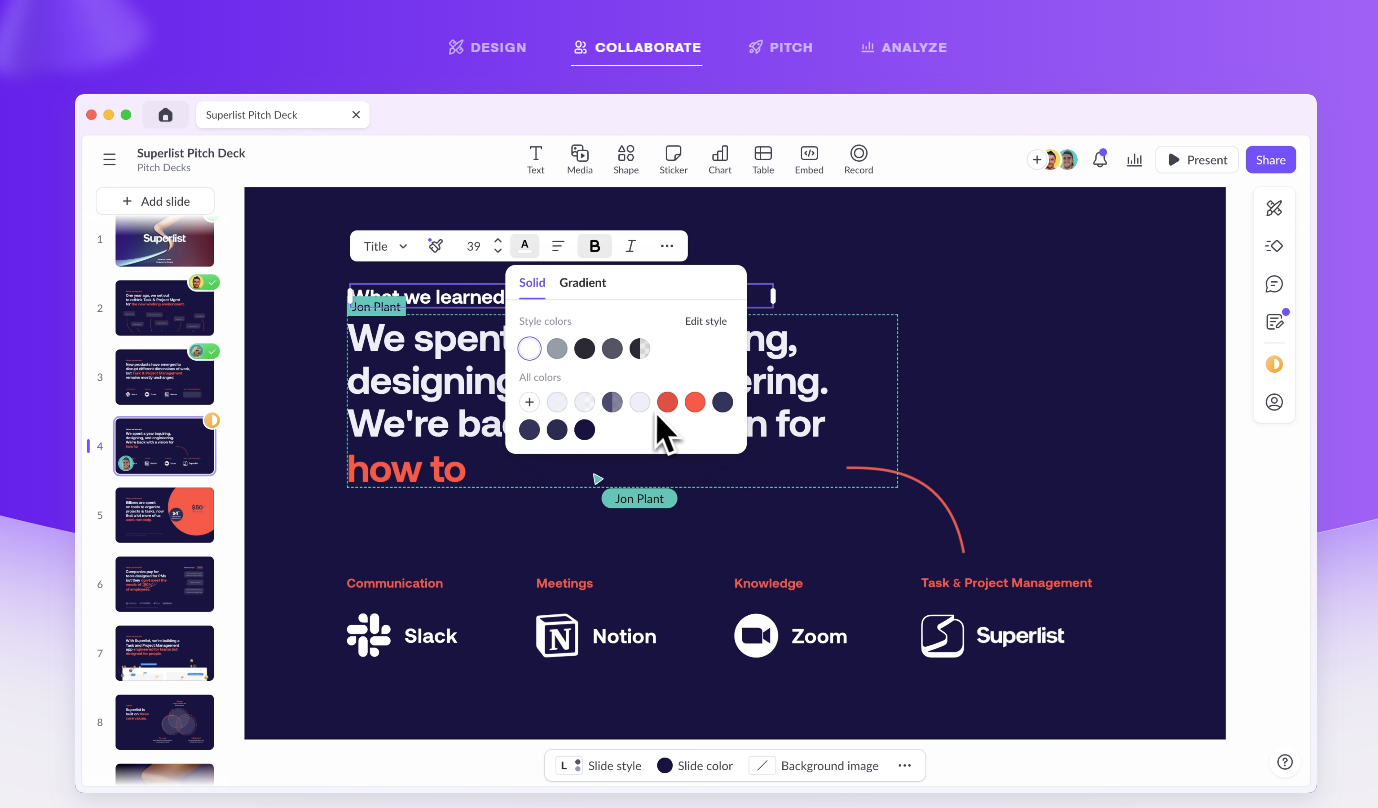
- 短いビデオガイドを見た後、AIを使って数秒で完全な資料を生成できます。
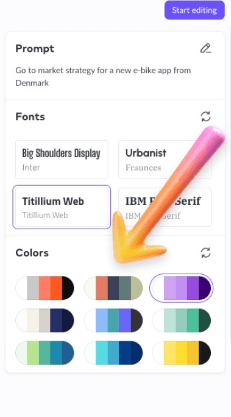
- プラットフォーム内でカラーパレットとフォントは選択可能ですが、一部の競合ツールのような完全なテンプレートは用意されていません。
- インターフェースは初心者にもわかりやすく、共同編集機能はこのツールの最大の強みの1つです。
Pitch.comの使い方
ステップ1. AIで始める
ガイドを確認した後、トピックを入力するだけで、Pitch.comが自動的に最初の下書きを生成します。
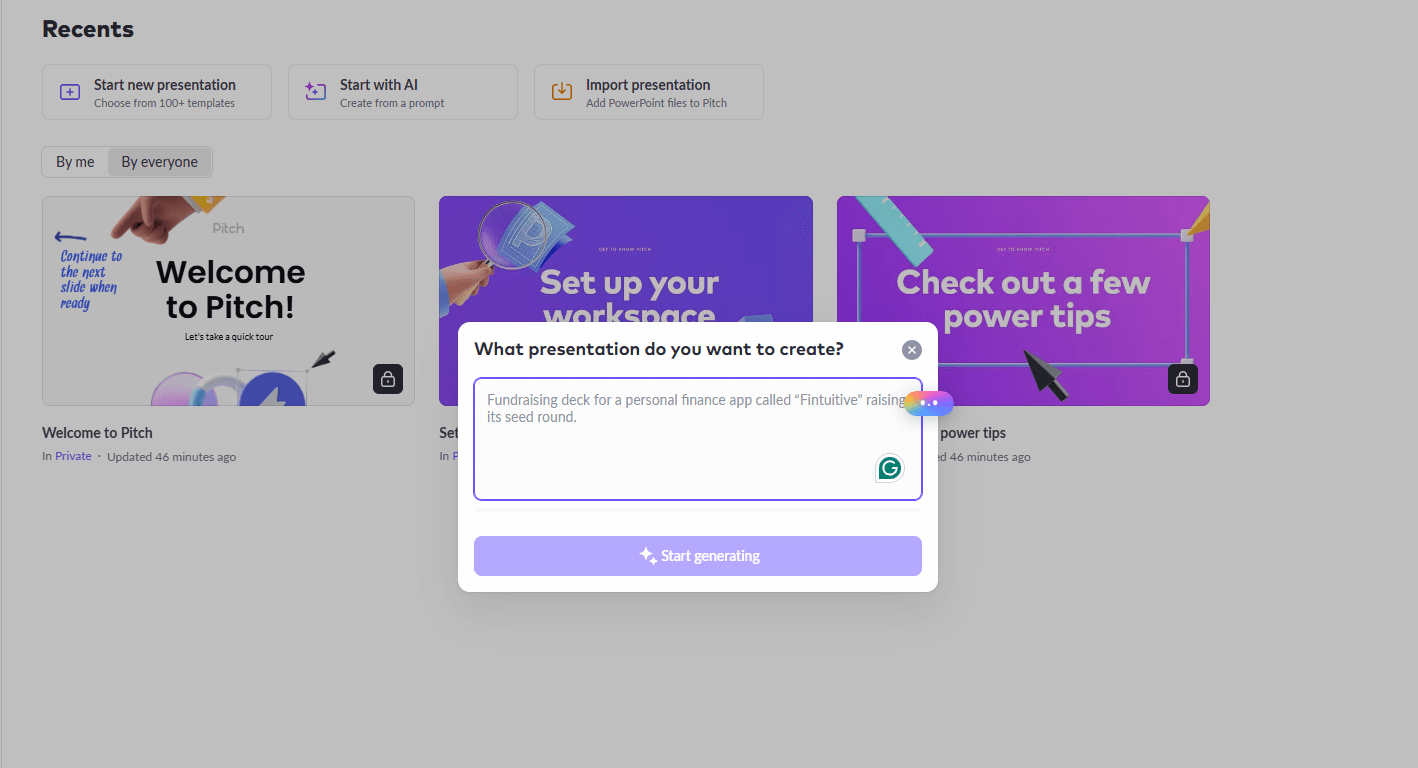
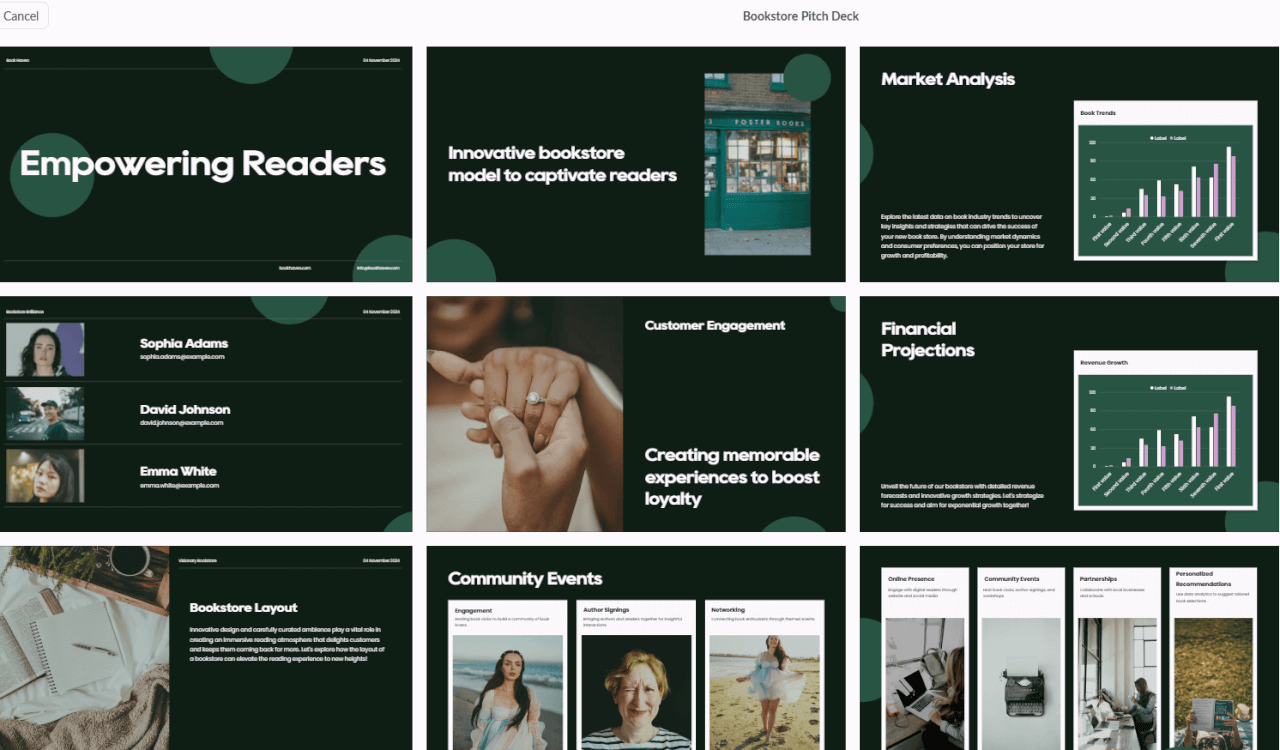
ステップ2. 生成された資料を確認する
ツールは完全なプレゼンテーションをすばやく作成し、わずか数秒で実用的なベースとなる資料を提供します。
ステップ3. カラーとフォントを選択する
完全なテンプレートライブラリはありませんが、Pitch.comではカラーパレットとタイポグラフィのスタイル調整が可能です。
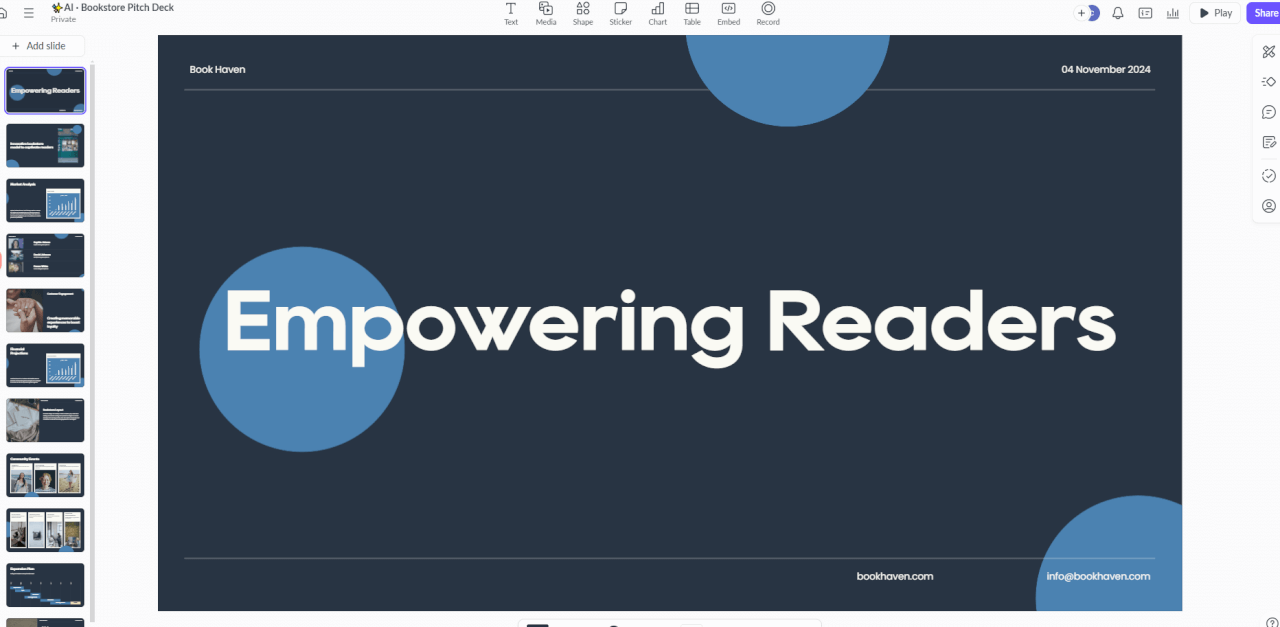
ステップ4. 編集を開始する
エディタは新規ユーザーにもわかりやすく、同じ資料内での共同作業をサポートしています。
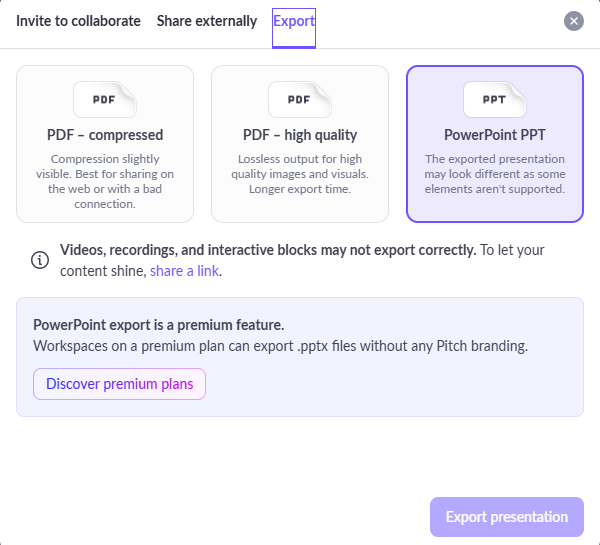
ステップ5. エクスポート機能を確認する
エクスポート機能は利用できますが、プレミアム機能となるため、無料ユーザーはこの制限に注意する必要があります。
料金
- 無料版には基本的な機能が含まれます。
- 高度な機能を利用するにはサブスクリプションが必要です。
- 月額サブスクリプション料金:25ドル。
メリット
- オンラインで簡単にアクセスでき、すぐに使い始めることができる。
- 初心者にとってわかりやすいインターフェースと役立つガイダンス。
デメリット
- サブスクリプションの料金は、ここで紹介している他のツールより高め。
- ユーザーが選択できるテンプレートのベースがない。
4. Beautiful.ai
スマートなスライドデザイン、編集可能なAI出力、そして非常に強力なAI画像生成機能を備えた、洗練されたクラウドベースのプレゼンテーションプラットフォームです。
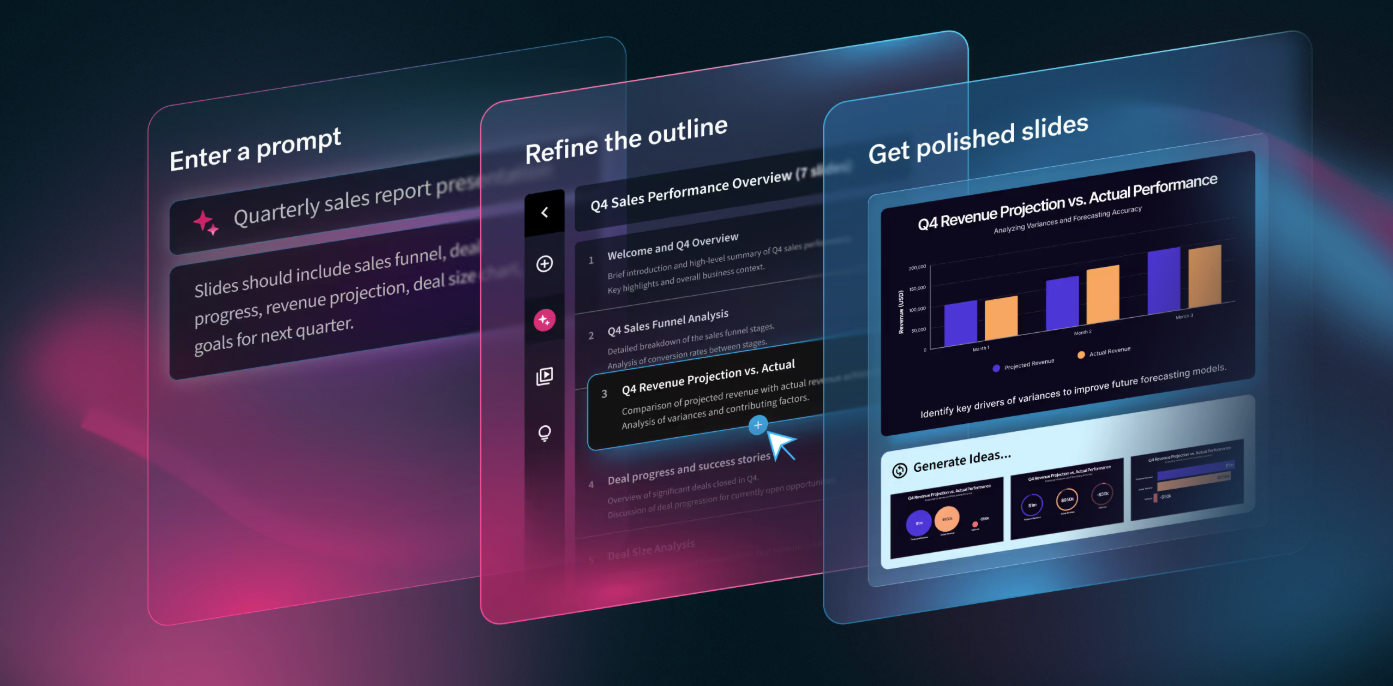
- まずは、基本と主要な機能をわかりやすく説明する便利なビデオチュートリアルから始まります。
- 生成される資料はしっかりしており、テキスト、テーマ、スライド、ビジュアルの編集もスピーディーに行えます。
- AI画像生成機能は、このツールの中で最も印象的な機能の1つです。
Beautiful.aiの使い方
ステップ1. オンボーディングチュートリアルを確認する
スライドを生成する前に、新規ユーザーがワークフローを理解できるよう、短いチュートリアルが表示されます。
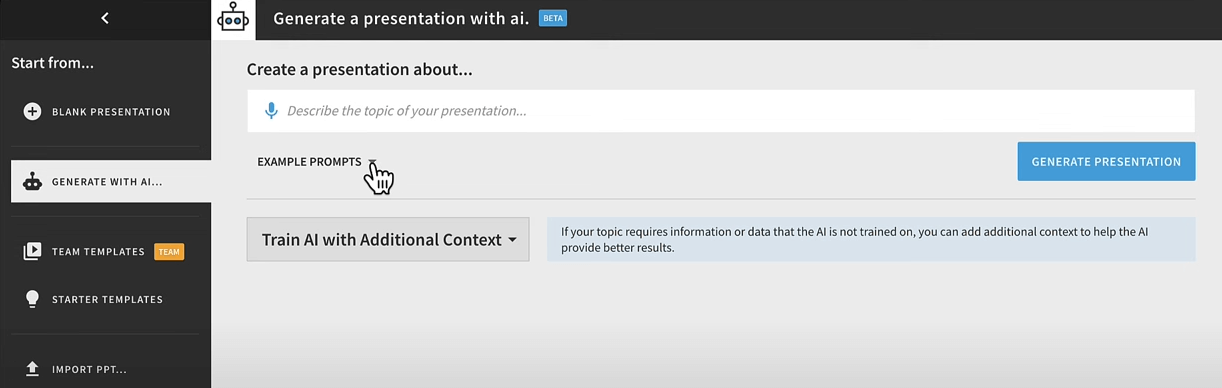
ステップ2. AIで生成する
トピックの情報を入力し、プラットフォームにピッチ資料の最初のバージョンを作成させます。
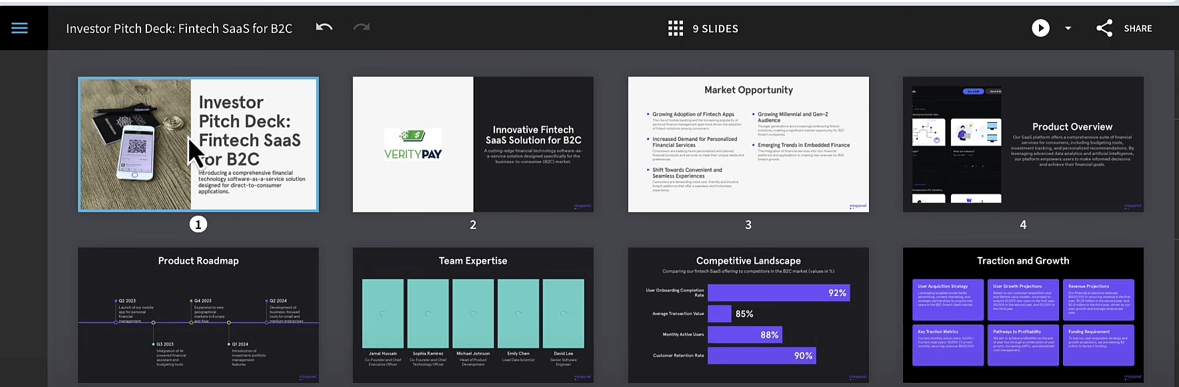
ステップ3. 資料のレイアウトを調整する
スムーズにテーマの変更、テキストの調整、フォントサイズの変更、スライドの削除、ビジュアルの追加を行うことができます。
ステップ4. AI画像を生成する
プロンプトを入力すると、Beautiful.aiがスライドに直接挿入できる複数のAI画像を生成します。

料金
- AI生成機能の14日間無料トライアル。
- 課金を避けるには、トライアル期間中に解約する必要があります。
- 個人向けの月額サブスクリプション料金:12ドル。
メリット
- スマートな機能により、誰でも視覚的にインパクトのあるプレゼンを作成可能。
- 膨大な画像ライブラリと、スライドのビジュアルに役立つAI画像生成機能。
デメリット
- 一部の領域では、カスタマイズのオプションがまだ限られている。
- 一部のユーザーが求めるほど、高度な機能や他ソフトウェアとの連携が充実していない場合がある。
5. WPS AI Slides
すでにWPS Officeを使用している方にはおなじみの選択肢。オフィススイート内で高速な資料生成、編集可能なアウトライン、テンプレートの切り替え、エクスポートのサポート機能を利用できます。
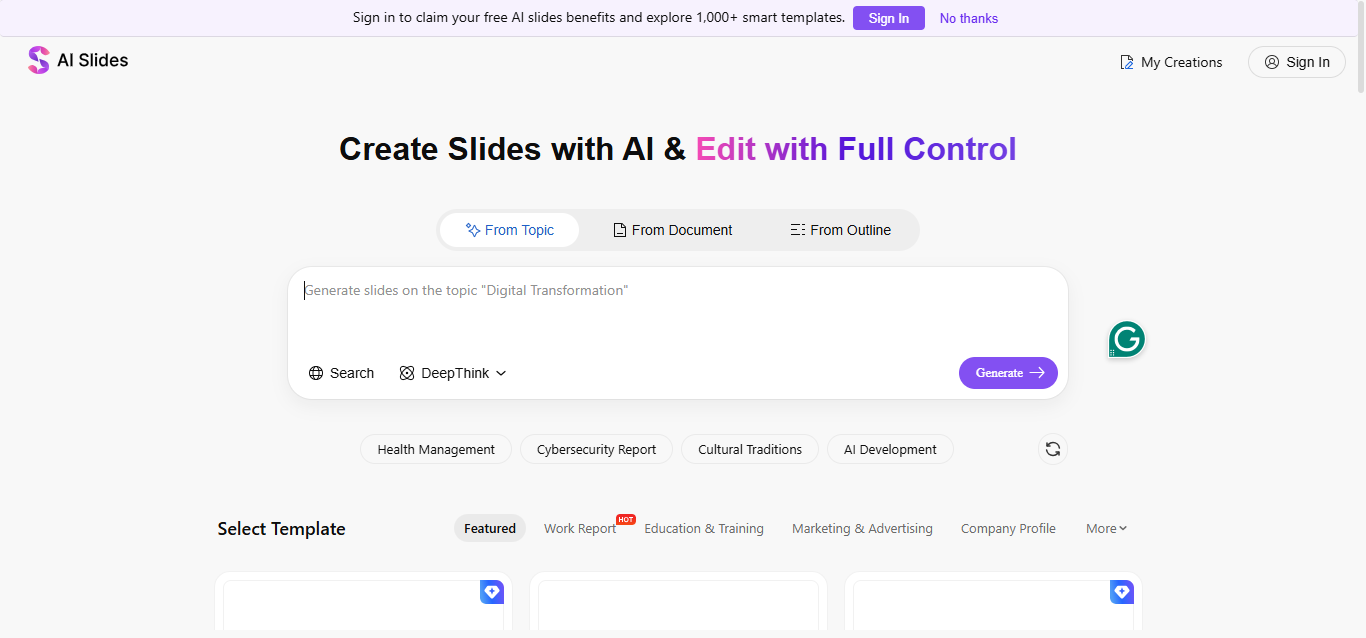
注目ポイント
1分未満で完全なピッチ資料が生成され、最初からコンテンツの質が高いと感じられました。
編集の柔軟性
アウトラインの編集、複数のテンプレートからの選択が可能で、さらに短いページ数で再生成することもできます。
役立つ理由
WPS AI Slidesはドキュメントの要約、データの分析を行い、ファイルから直接ピッチ資料を作成できます。
メリット
- WPS Officeスイートとシームレスに統合。
- テンプレート、デザインツール、共同作業をサポートし、幅広いフォーマットとの互換性がある。
- 直前のスライド変更にも簡単にカスタマイズ可能。
デメリット
- オンライン版はAI機能に未対応。
- AIワークフローを利用するには、まずWPS Officeをダウンロードする必要がある。
WPS AI Slidesの使い方
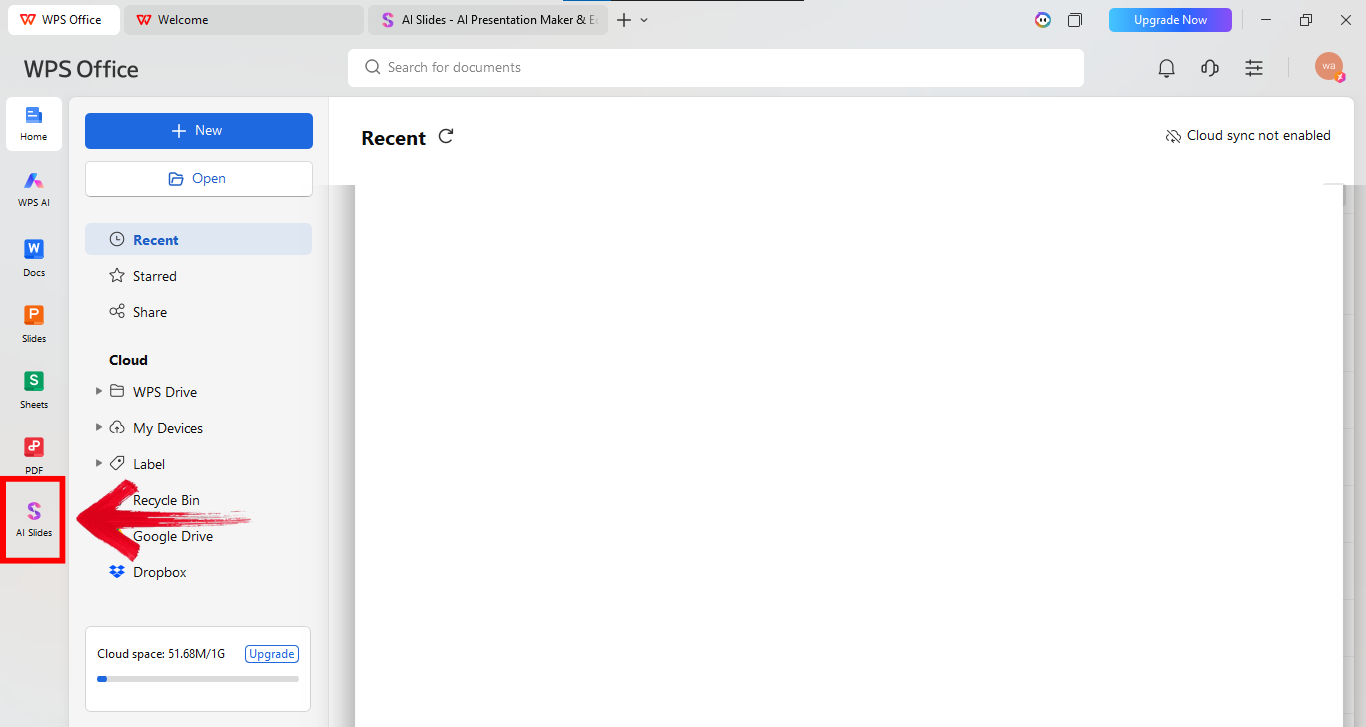
ステップ1. WPS OfficeでAI Slidesを開く
WPS Officeを開き、左側のパネルから「AI Slides」を選択してスマート作成のワークフローを開始します。
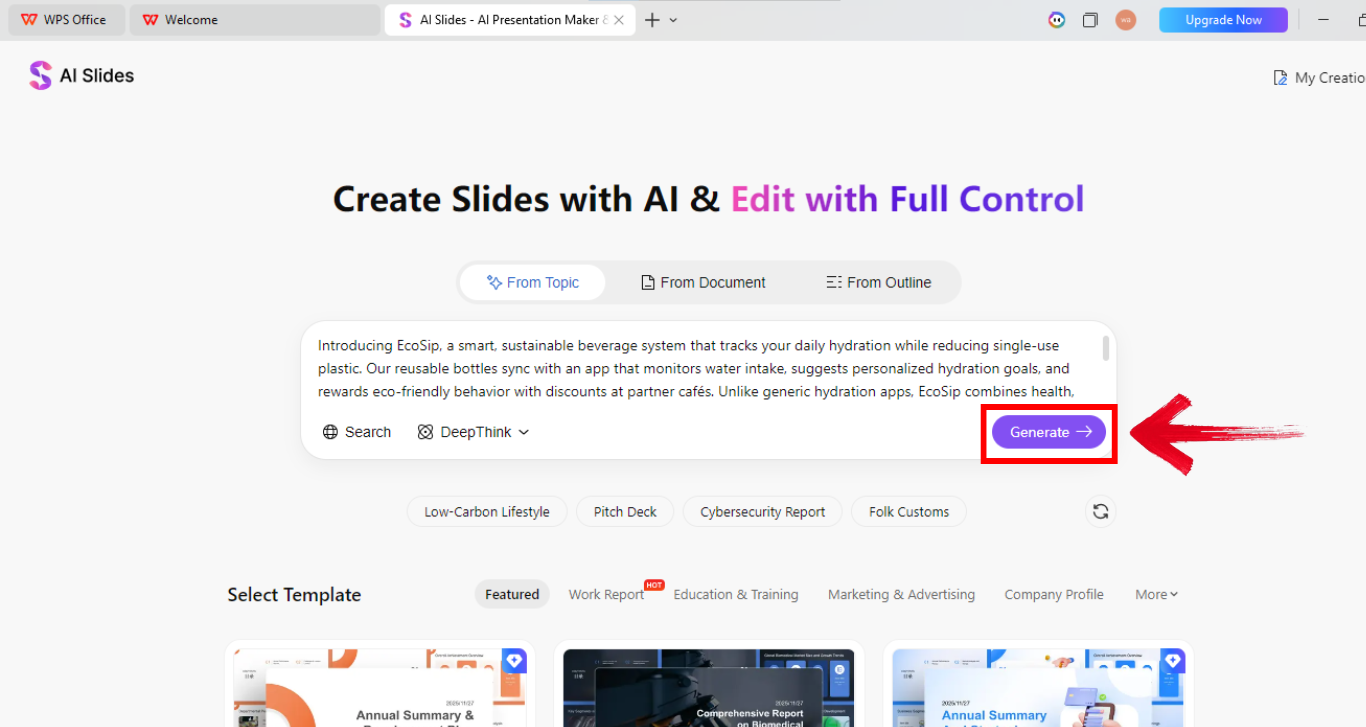
ステップ2. ピッチのアイデアを説明する
プロンプトボックスに、スタートアップの概要、ターゲット層、目標を説明します。通常、プロンプトが長いほど、より優れたアウトラインが生成されます。
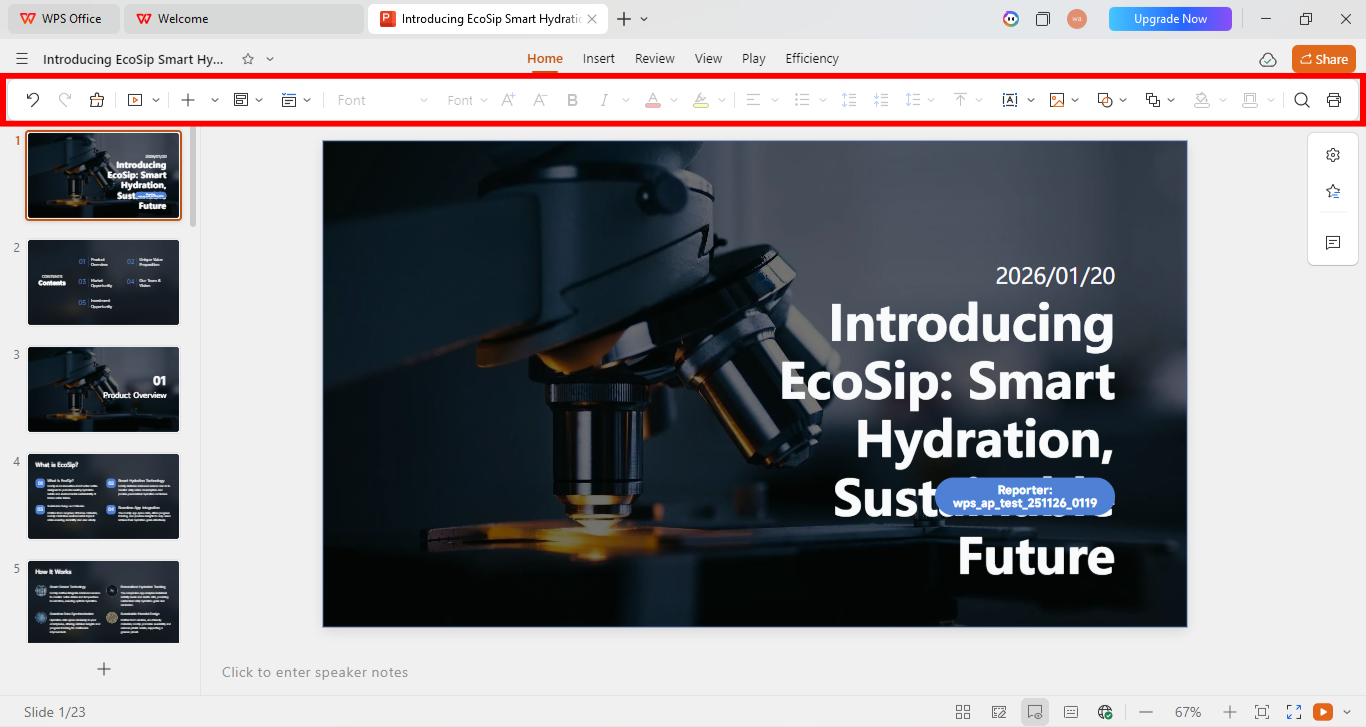
ステップ3. カスタマイズしてエクスポートする
ツールバーを使ってスライドを編集し、資料が完成したらPPT、PDF、またはその他の形式でエクスポートします。
料金
- WPS Officeスイートは無料でダウンロードして利用可能。
- WPS AI Slidesでは、期間限定の無料トライアルプランが提供されている。
- 月額サブスクリプション料金:9.99ドル。
おすすめAIピッチ資料作成ツールが本当に提供するもの
ここに完全に無制限で無料のAIピッチ資料作成ツールはありません。どのAIピッチ資料ビルダーも、トライアル日数、エクスポート制限、またはプレミアム限定機能による制限があります。本格的に利用を始める前に、各ツールをしっかりと比較しましょう。
| ツール | 機能 | 制限 | 料金 |
|---|---|---|---|
| Gamma | オンラインで利用可能。プロンプト、メモ、ファイルから、AIのレイアウトとWebネイティブな共有機能を備えたストーリー性のある資料を作成します。 | 無料プランではPowerPoint出力と高度なAI機能に制限あり。構造化されたスライド作成ツールと比べると、デザインの自由度は低めです。 | クレジット制の無料プラン。有料プランは月額約10ドルから |
| Slide Bean | オンラインで利用可能。自社のWebサイトから作成できます。 | 無関係な画像が挿入される可能性があり、複雑な操作は制限されます。また、エクスポートはプレミアム版のみ対応です。 | 無料版あり。プレミアム版:月額12ドル |
| Pitch.com | オンラインで利用可能。リアルタイムでの共同編集やインタラクティブなアンケート機能を備えています。 | テンプレートベースがなく、エクスポートはプレミアム版に限定されます。 | 無料版あり。プレミアム版:月額25ドル |
| Beautiful.ai | オンラインで利用可能。膨大な画像データベースを利用できます。 | 高度な機能は限定的で、他のソフトウェアツールとの連携も少なめです。 | 無料トライアルプラン(期間限定)。正式なサブスクリプション料金:月額12ドル |
| WPS AI Slides | オフラインで利用可能(プライバシー確保)。WPS Officeスイートと連携し、ドキュメントの要約やファイルからの資料作成が可能です。 | AI機能はオフライン版でのみ動作するため、ユーザーは先にWPS Officeをダウンロードする必要があります。 | 無料トライアルプラン(期間限定)。正式なサブスクリプション料金:月額9.99ドル |
プライバシーと利便性
ブラウザベースで素早く下書きを作成するならGammaが優れていますが、オフライン編集やPowerPoint互換のエクスポートが必要な場合は、WPS AI Slidesが際立っています。
エクスポートの重要性
一見すると無料に見えるツールもいくつかありますが、完成した資料をエクスポートする際に有料プランが必要になるケースがよくあります。
ワークフローに合った最適な選択を
どのAIピッチ資料作成ツールを選ぶかは、スピード、エクスポート機能、共同作業のしやすさ、そしてAIでピッチ資料を生成した後にどの程度の編集機能が必要かによって決まります。
AIピッチ資料作成ツールに関するよくある質問
AIピッチ資料作成ツールや料金体系について、そしてAIピッチ資料メーカー&ビルダーを選ぶ前に知っておくべきことについて、よくある質問にお答えします。
あなたに最適なAIピッチ資料作成ツールはどれですか?
適切なAIピッチ資料作成ツールを選ぶ基準は「スピードとコントロールのどちらを優先するか」に行き着きます。ブラウザ上でストーリー性のあるピッチ資料を最も早く下書きできるのはGammaです。しかし、編集可能なPowerPointファイル、オフラインでのプライバシー保護、そしてWPS Officeとの深い連携が必要な場合、WPS AI Slidesが依然として最も強力なAIピッチ資料ビルダーであり、特にすでにこのスイートを利用しているチームにとっては最適です。
最高峰のAIピッチ資料作成ツールで、より素早く作成する
現在のステージに合った最適なAIピッチ資料作成ツールを活用しましょう。Webで素早く下書きを作成したい場合はGammaから始め、最終的に投資家向けの資料として完全な編集の自由度、PPTエクスポート、そしてシームレスなWPS Office連携が必要な場合は、WPS AI Slidesで仕上げるのがおすすめです。
