
スライドを自動生成するAI ツールおすすめ 5選
完全に編集可能なスライドが必要なユーザーと、書き出しのみで十分なユーザーという視点を中心に、無料プランや PPTX 出力機能も交えながら、5つの AI スライド生成ツールを比較しました。
スライドを自動生成する AI ツールおすすめ 5選
ネイティブな PowerPoint ファイルの作成からブラウザベースの直感的なデザインまで、AI を使ってスライドを生成する 5 つのアプローチをご紹介します。
早見表
ワークフローに合わせて選ぶ:ネイティブな PPTX、迅速なデザイン作成、優れた構成力、またはエディター内蔵 AI など、目的に応じて最適なツールを選択できます。
完全に編集可能なスライド
WPS AI Slides: 単なる書き出し専用ではなく、AI で生成された PPT を制限なく自由に編集できます。
デザイン重視の出力
深い論理構造よりも、視覚的な洗練さが重要視される場合に便利です。
ストーリーの構造化
断片的なメモを、すっきりと整理されたストーリー展開にまとめるのに役立ちます。
ワークフローへの適合性
スピード、細かなコントロール、あるいはその両方のどれを重視するかによって、最適な選択肢は異なります。
WPS AI Slides
AI スライド生成 · ネイティブな Office 編集
AI が生成した PPT に対して、100% Office 互換で制限のない編集を実現。ワンクリックで生成し、WPS 上で自由に修正できます。書き出し専用のツールをはるかに超える柔軟性を備えています。
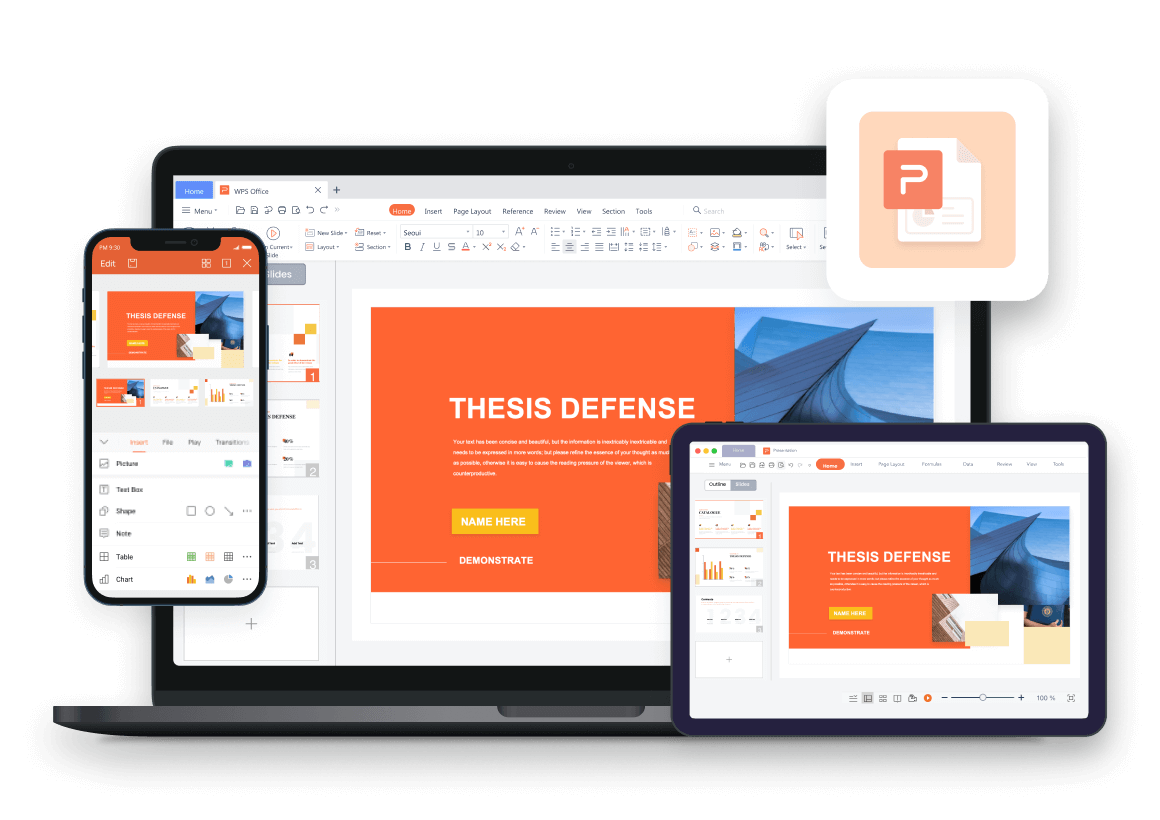
- あらゆる要素を編集
- エディター内で AI ブラッシュアップ
- 編集可能な PPTX 出力
こんな方におすすめ
AI による生成後も編集可能な AI PPT を必要とするチーム。PowerPoint で作り直すのではなく、WPS 上で完全な Office 編集を行いたい方に最適です。
料金プラン
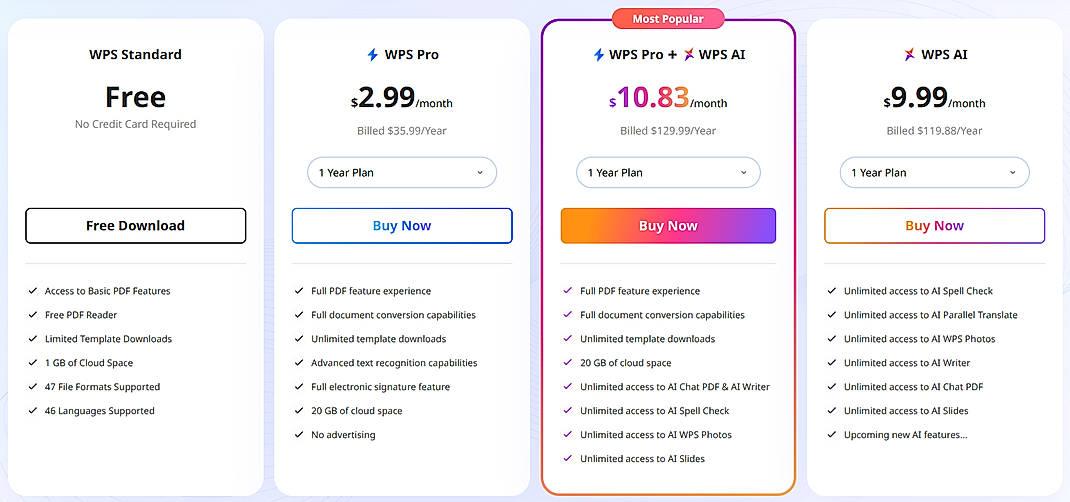
- 基本的な AI スライド生成が可能な無料バージョンが利用できます。
- プレミアムプランに加入すると、高度な AI 機能、多様なテンプレート、柔軟なエクスポート機能が解放されます。
主な機能
- 制限のない編集機能 — あらゆる要素を編集可能。普段お使いの WPS のツールやショートカットがそのまま使えます。
- AI 搭載の編集機能 — エディター画面を離れることなく、ページの生成や文章の推敲が可能です。
- 編集可能なエクスポート — PPTX、PDF、または画像として出力可能。Office のワークフロー内でスライドを引き続き編集できます。
- トピック、構成案、または Word/PDF から、編集可能なスライドを生成できます。
メリット
- ネイティブで制限のない編集 — 書き出し専用ツールの限界を打ち破ります。
- AI が作成した PPT は完全に編集可能なまま — 細部まで手軽に修正できます。
- WPS Presentation 内で完全な Office スイート機能を利用可能。
- 生成後はオフラインでも作業できます。
デメリット
- ビジュアルスタイルは、デザイン特化型のツールと比べるとやや保守的です。
- すべての機能を利用するには、WPS Office のインストールが必要です。
WPS AI Slides の使い方
Step 1: WPS Presentation を開く
WPS Office を起動し、Presentation モジュールを開きます。
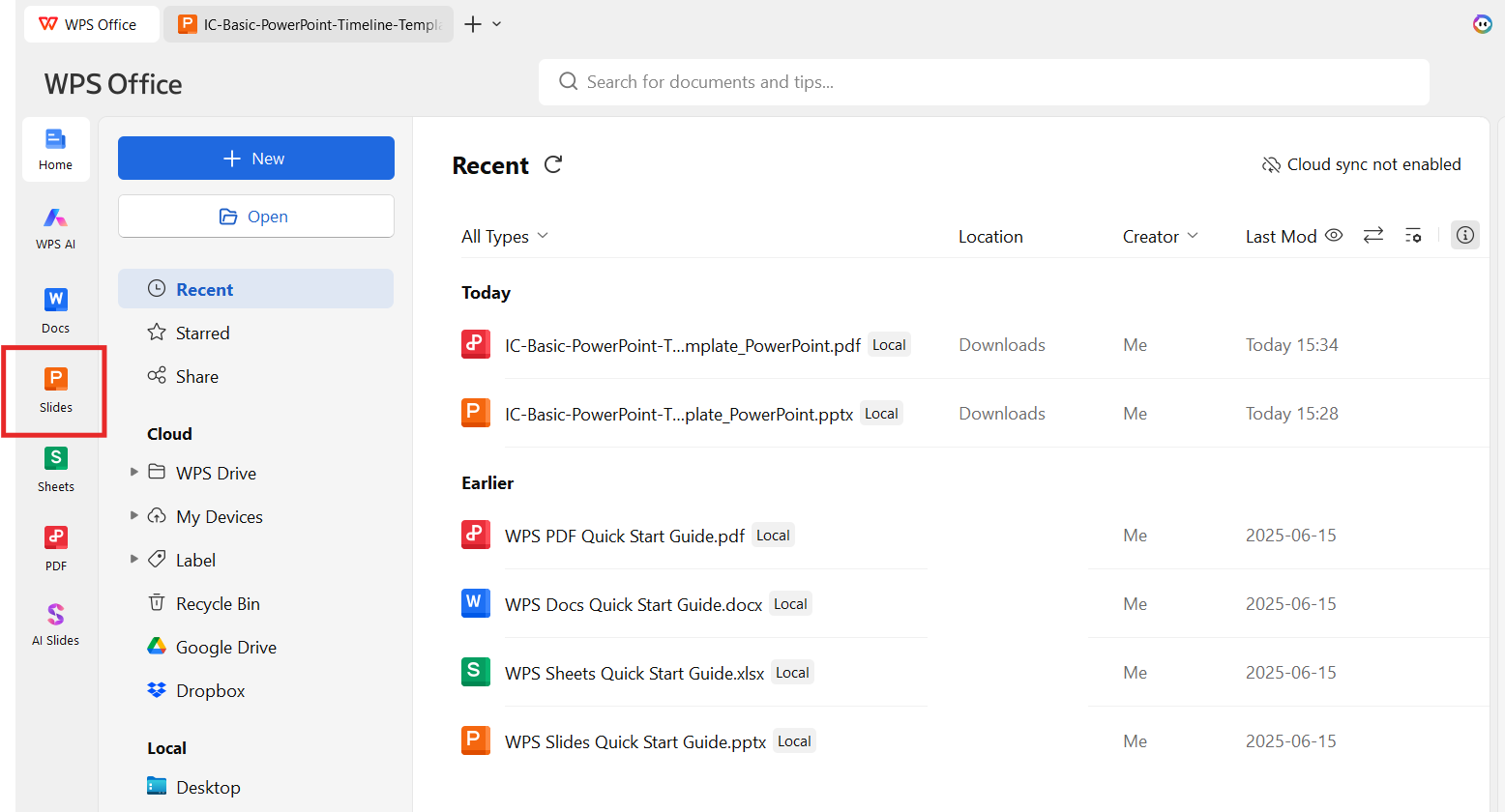
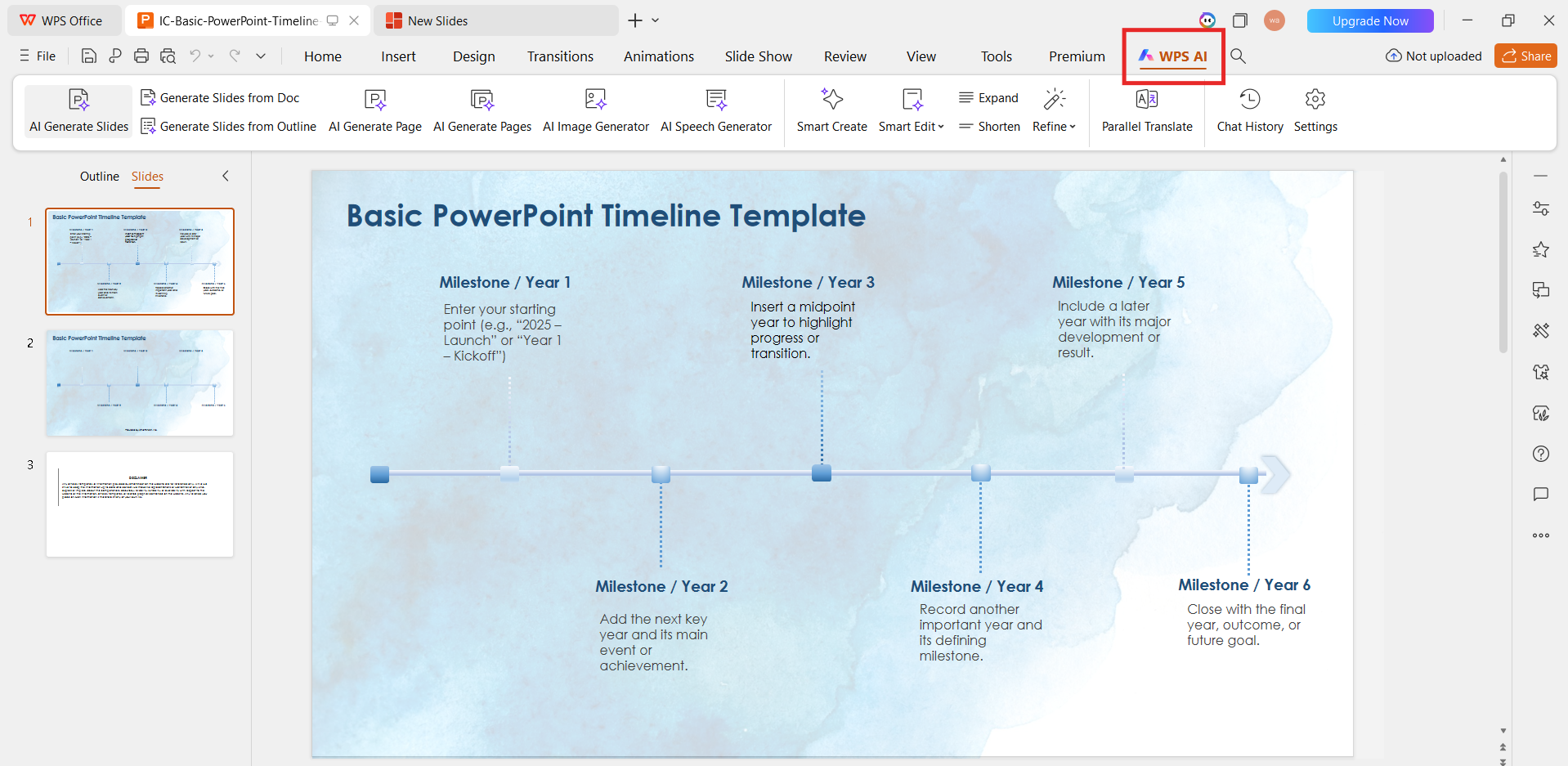
Step 2: AI Slides を選択する
ツールバーの AI オプションをクリックし、AI Slides を選択します。
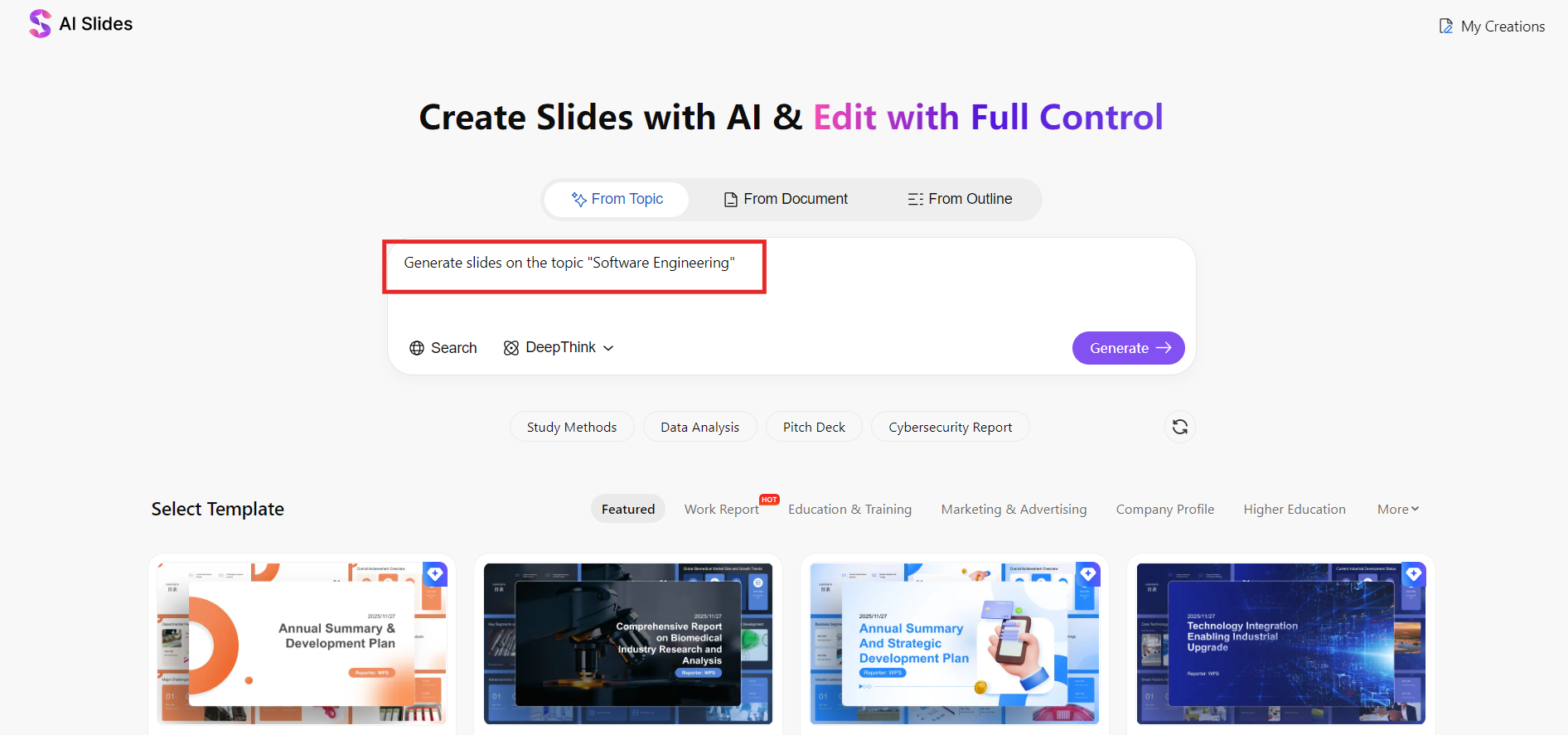
Step 3: プロンプトまたは構成案を入力する
トピック、対象者、または貼り付けた構成案を入力します。プロンプトが明確であるほど、より質の高いスライドが完成します。
Step 4: テーマとスライドの長さを選択する
プレゼンテーションの目的に適したスライド数とビジュアルスタイルを選択します。
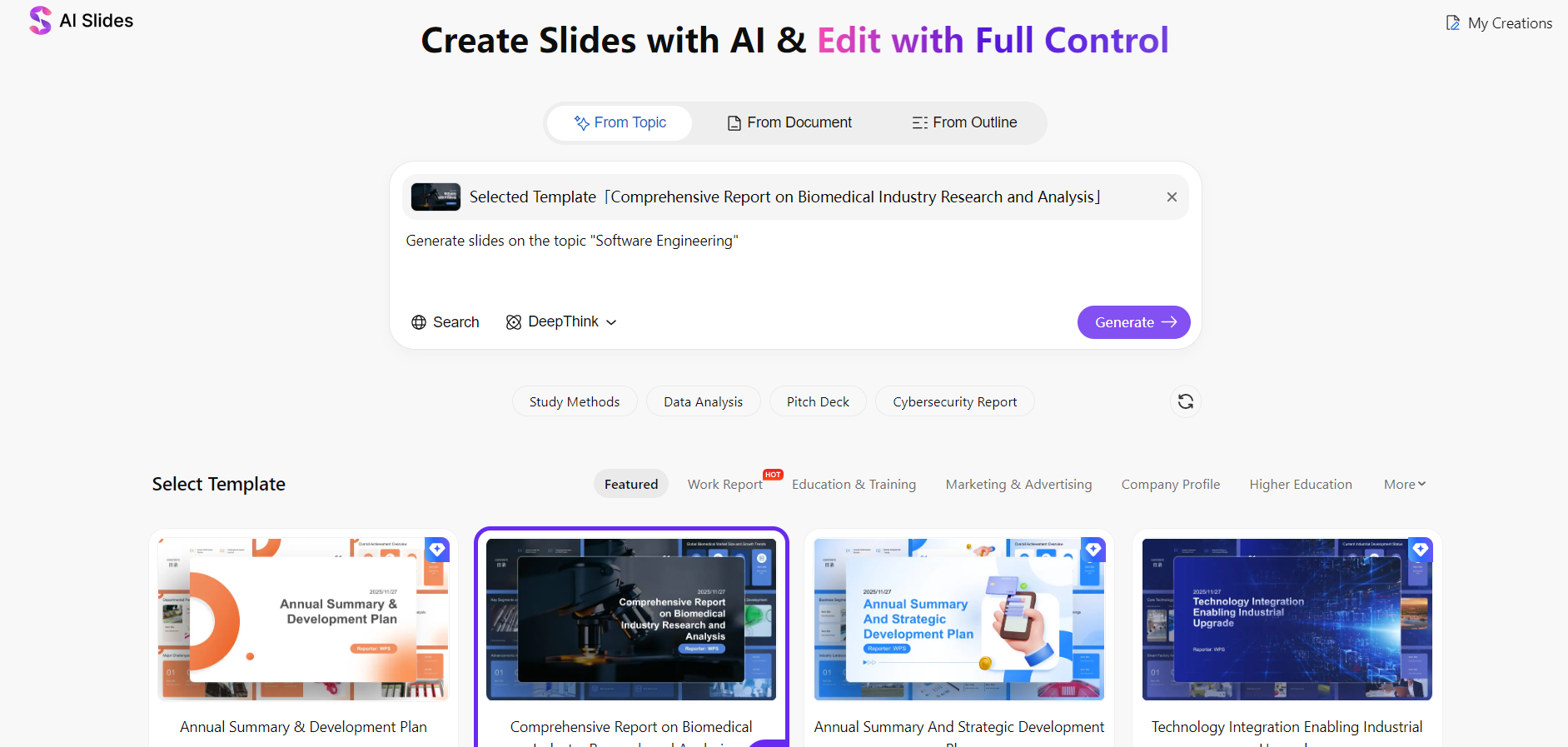
Step 5: 生成して編集する
プロフェッショナルなスライドを瞬時に生成します。その後、PPTX、PDF、または画像としてエクスポートする前に、WPS Presentation 上の充実した Office ツールを使って細部を簡単に編集できます。
Canva
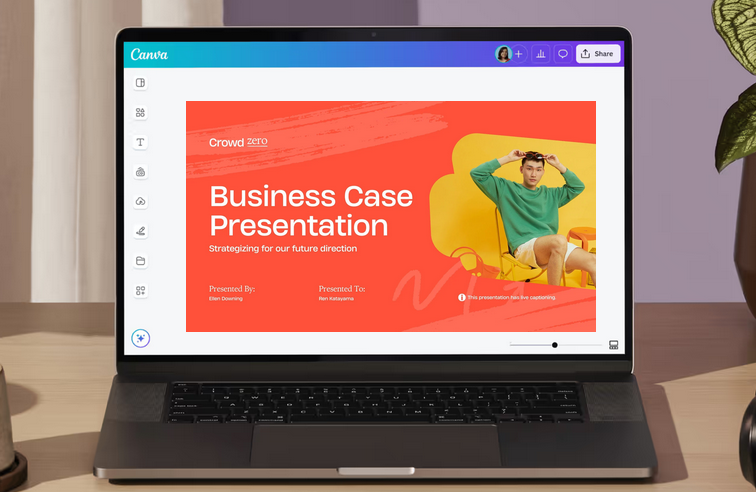
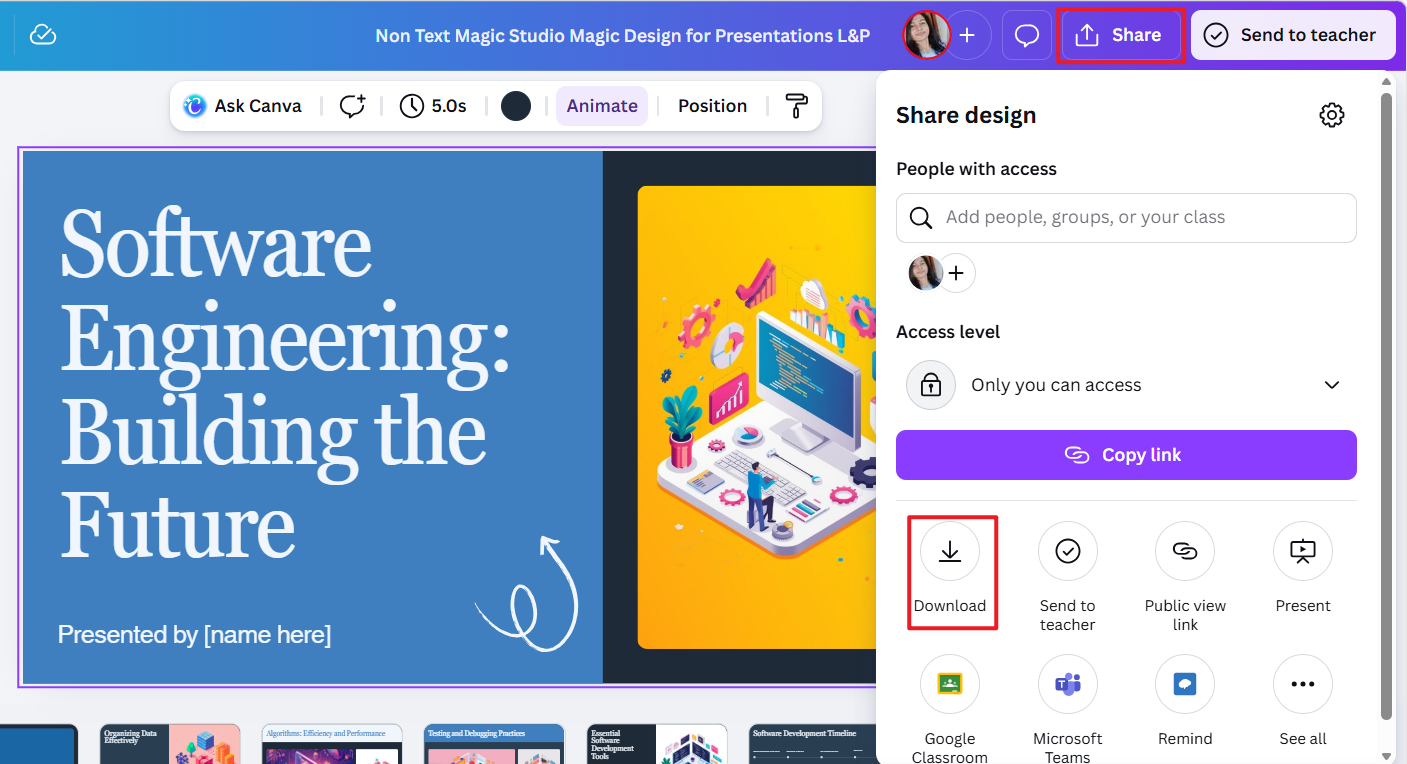
Canva の Magic Design は、ブラウザ上で AI によるスライドレイアウトを提供します。PowerPoint のような詳細な制御よりも、洗練されたデザインを重視する場合に最適です。
こんな方におすすめ
ブラウザ上での共同作業を通じて、モダンなスライドを素早く作成したいチームや初心者。
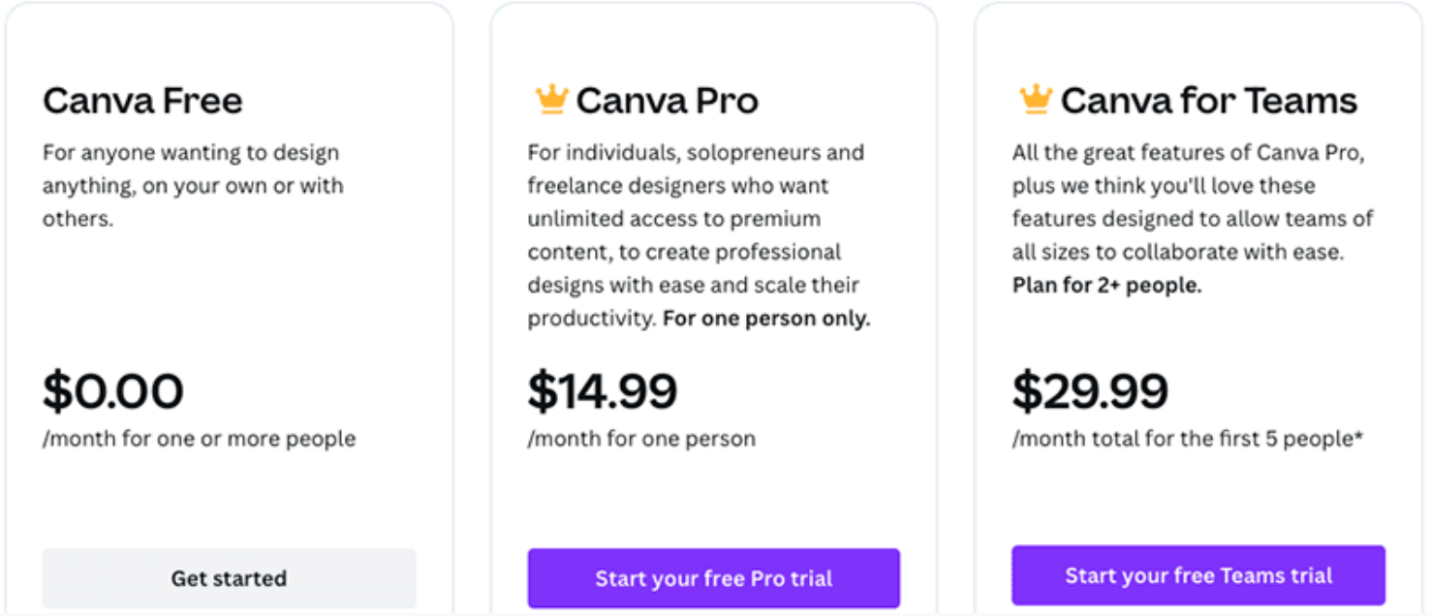
料金プラン
- 基本的な AI 機能とテンプレートにアクセスできる無料プラン。
- Canva Pro では、高度な AI ツール、ブランドキット、プレミアム素材が利用可能になります。
主な機能
- 短いプロンプトから AI がスライドのレイアウトを生成。
- モダンなテンプレート、アイコン、ストック画像の膨大なライブラリ。
- 直感的なドラッグ&ドロップ編集とリアルタイムの共同作業。
- クラウドストレージを活用した Web ベースのワークフロー。
- エクスポートのオプションには PPTX と PDF が含まれます。
無料プランでも基本機能は網羅されており、Pro プランでさらに高度な AI が解放されます。視覚的に魅力的なスライドを手軽に作成できる便利な無料オンラインツールです。
素早く見栄えの良い資料を作れますが、論理構造の深さには欠けます。マーケティング用のビジュアル作成には適していますが、データが豊富な企業向けプレゼン資料にはあまり向いていません。
メリット
- デザインの専門知識がなくても、非常に簡単に使用できます。
- 高いビジュアル品質とモダンで美しいスライドデザイン。
- テンプレートや素材の豊富なライブラリ。
- ソフトウェアのインストールは不要です。
デメリット
- コンテンツの構造が浅くなりがちで、手動での調整が必要です。
- PPTX で書き出した場合、PowerPoint 上でレイアウトの調整が必要になることがあります。
- Office ネイティブなツールと比較して、スライドの論理構成に対するコントロールが弱いです。
Canva の使い方
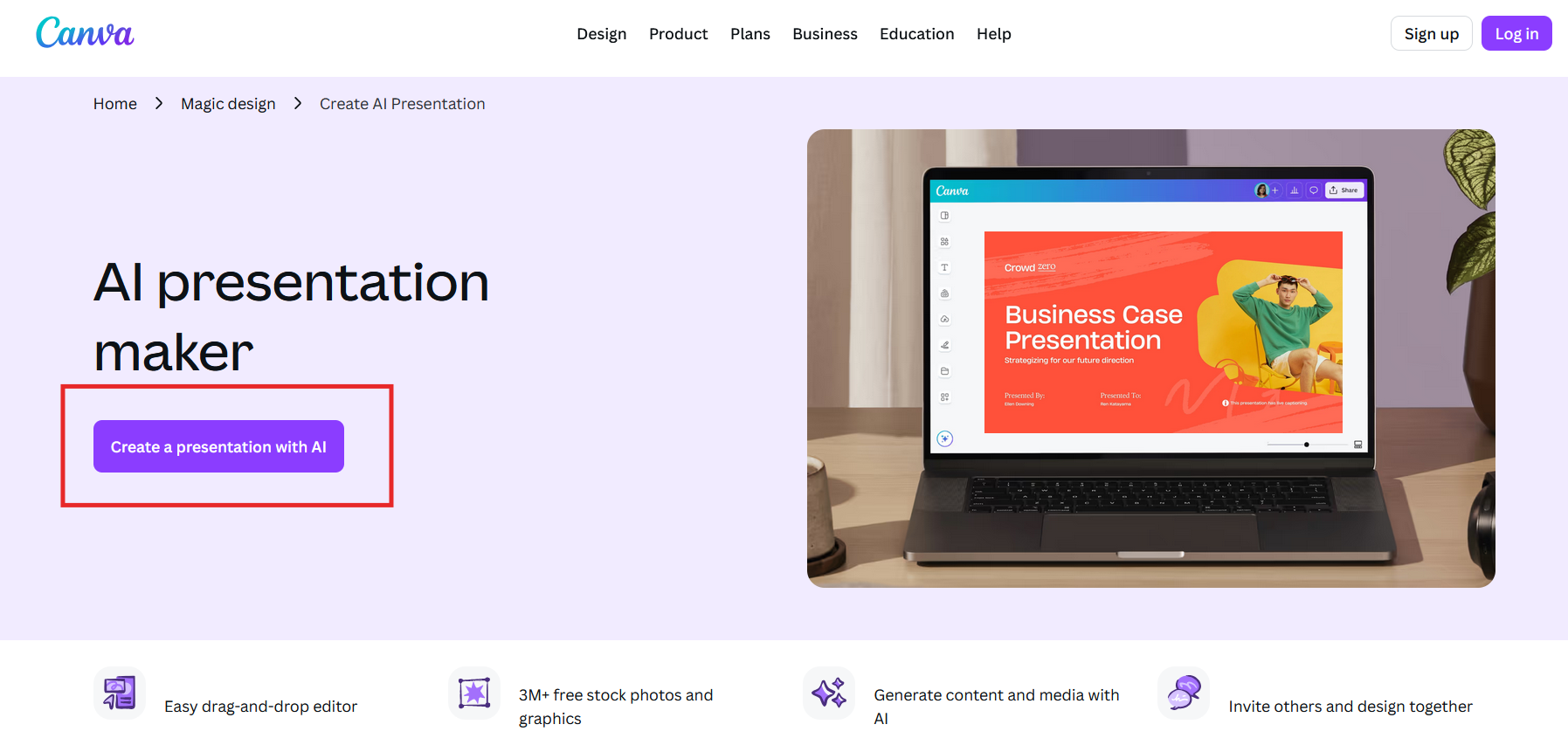
Step 1: Canva を開いて「プレゼンテーション」を選択する
Canva にログインし、「AI でプレゼンテーションを作成」を選択します。
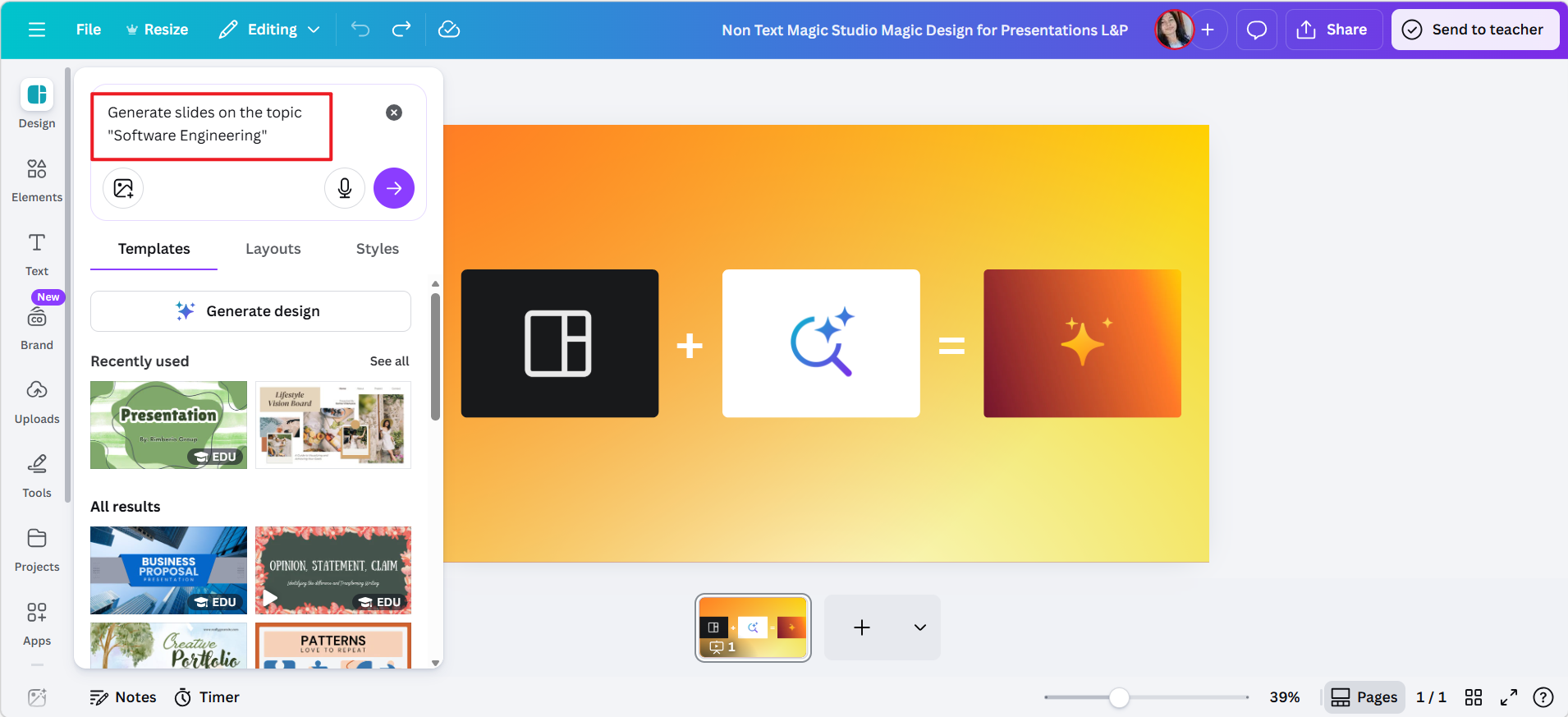
Step 2: Magic Design を有効にする
トピックや簡単な説明を入力し、AI にスライドのアイデアを生成させます。
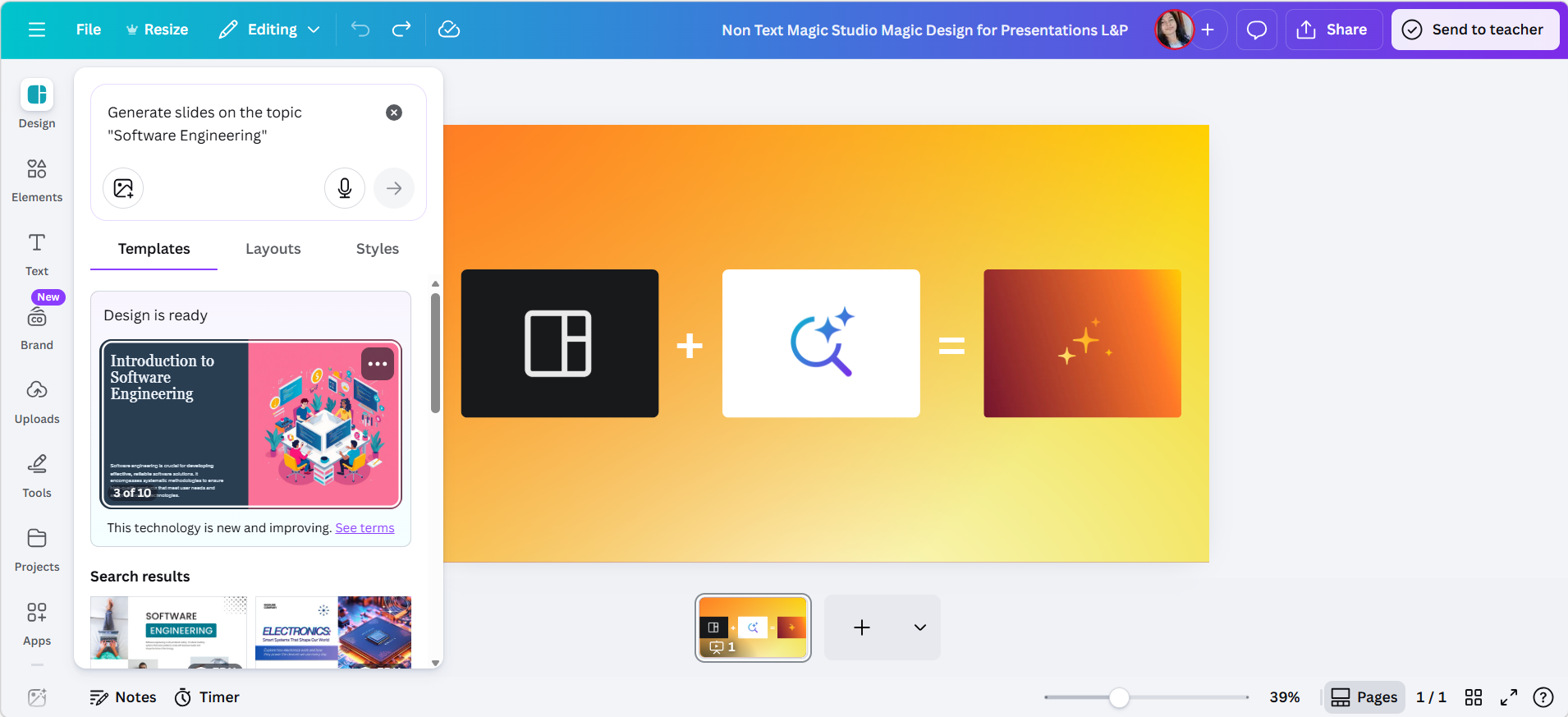
Step 3: 「デザインを生成」をクリックする
AI がスライド一式を生成します。
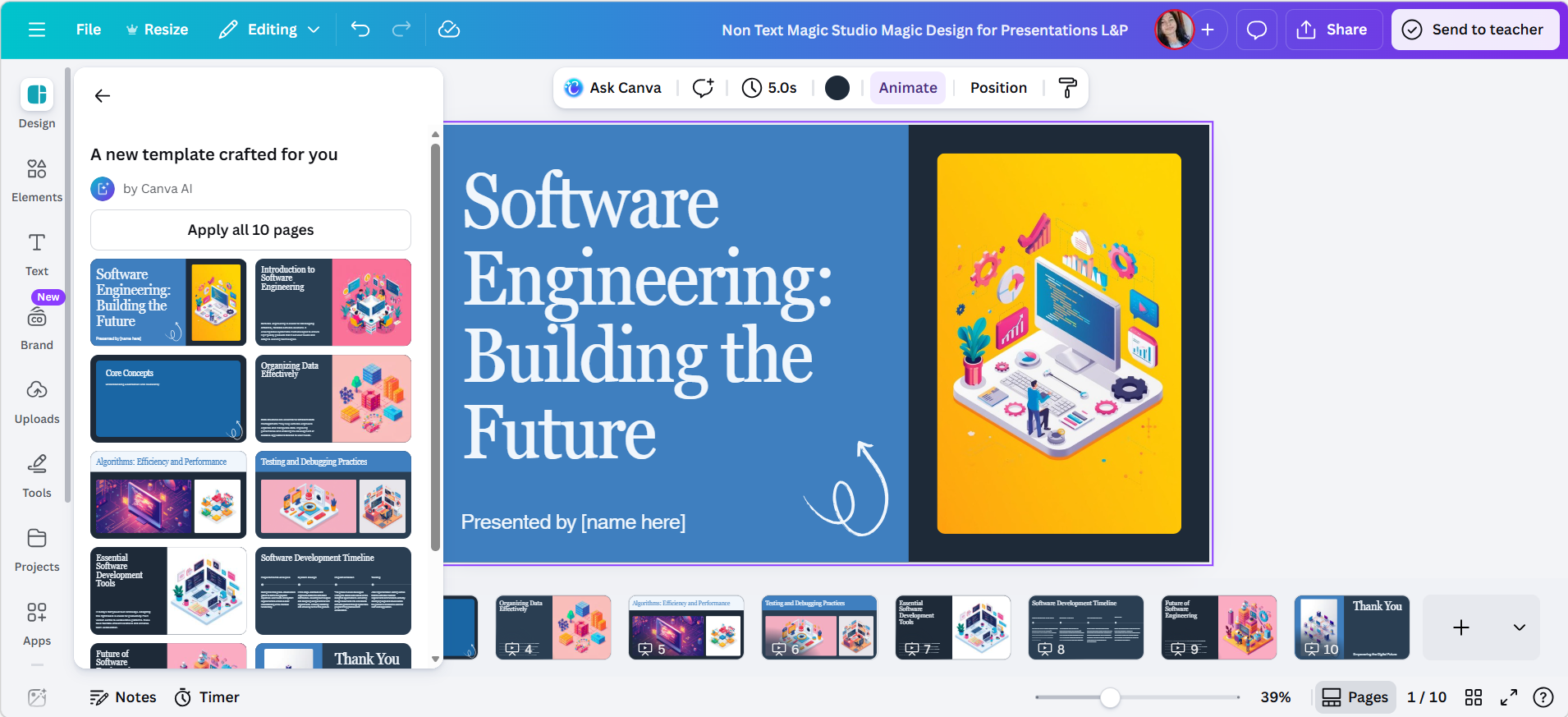
Step 4: コンテンツとデザインをカスタマイズする
Canva のビジュアルエディターを使用して、テキスト、画像、アイコン、余白を調整します。
Step 5: スライドをエクスポートする
共有や発表のために、プレゼンテーションを PPTX または PDF ファイルとしてダウンロードします。
Gamma
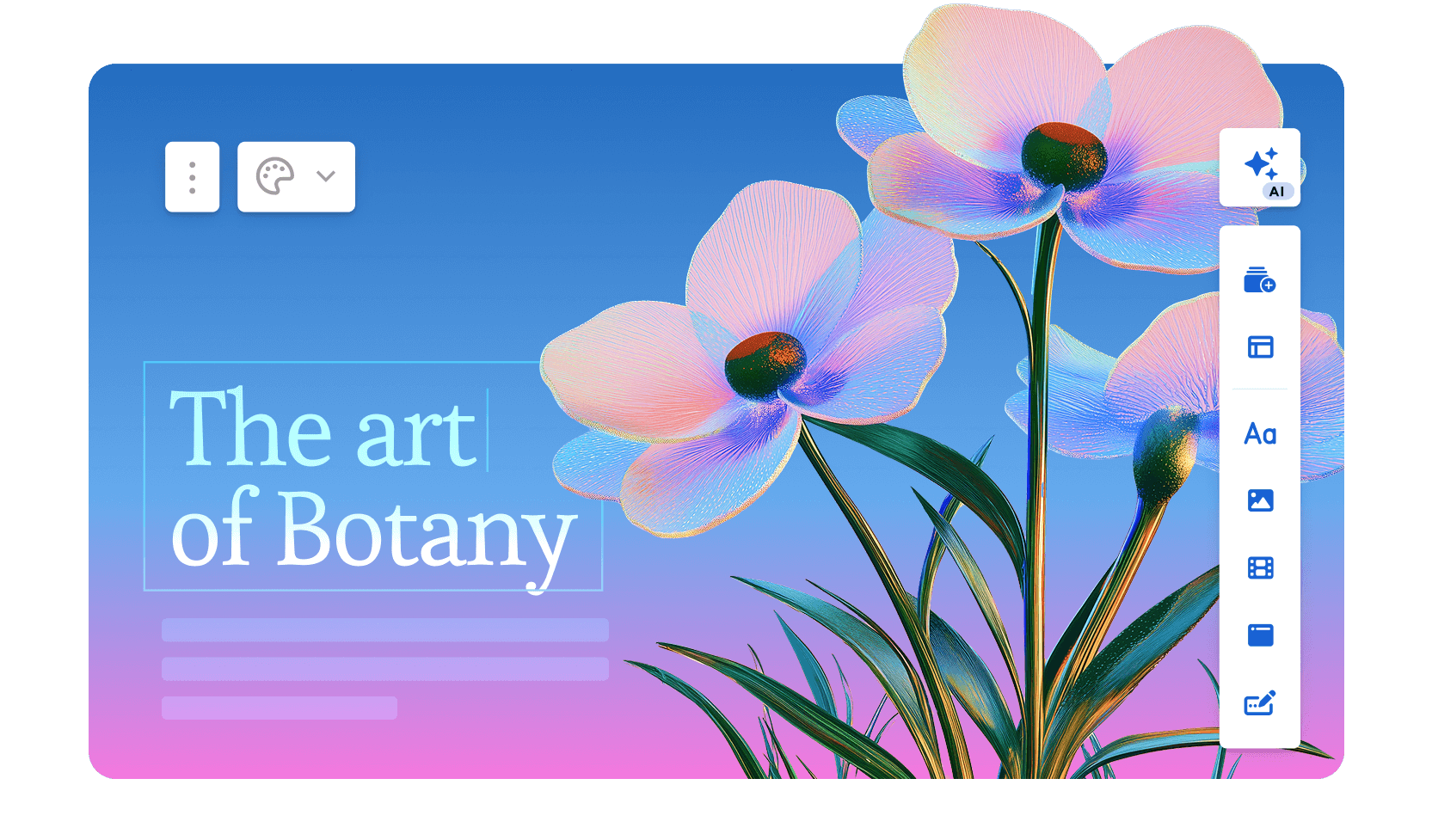
Gamma は、ブラウザ上でプロンプトを構造化されたスライドストーリーに変換します。構成案の作成に強みを持ちますが、レイアウトの細かい調整にはやや弱いです。
こんな方におすすめ
まずは AI に素早く明確な構成案を作成してもらい、後から発表やエクスポートに向けてブラッシュアップしたい、コンテンツ重視のユーザー。
料金プラン
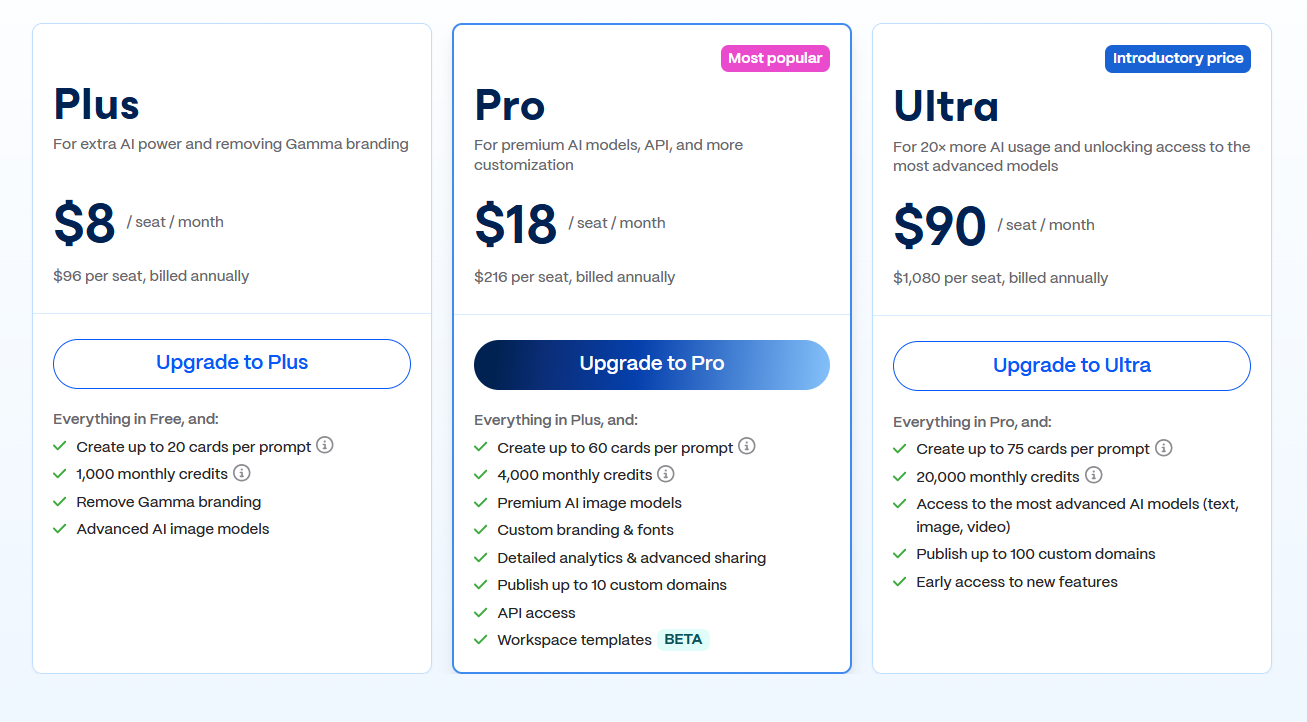
- エクスポート回数やブランド表示に制限のある無料プラン。
- 有料プランでは、無制限の AI 生成、高度なカスタマイズ、エクスポート機能が解放されます。
主な機能
- プロンプトや構成案から AI がスライド一式を生成。
- 明確な見出しとセクションを用いた自動的なコンテンツの構造化。
- 可読性を最適化するための組み込みのビジュアルテーマ。
- インタラクティブなプレゼンテーションモードを備えた Web ベースの共有機能。
- エクスポートのオプションには PPTX と PDF が含まれます。
AI スライド生成を試せる無料プラン。無制限のエクスポートには有料プランが必要です。
論理的なストーリー展開が得意。下書きとして使用し、その後 PowerPoint で仕上げるという使い方が一般的です。
メリット
- 明確な論理展開とコンテンツの整理。
- 断片的なアイデアやメモからでも非常に高速に生成。
- クリーンでモダンなプレゼンテーションスタイル。
- 設定が最小限で済み、ソフトウェアのインストールも不要。
デメリット
- スライドレイアウトの細かなコントロールが難しい。
- PPTX エクスポート時にフォーマットの調整が必要になる場合があります。
- 独自性の高い企業のテンプレートには適していません。
Gamma の使い方
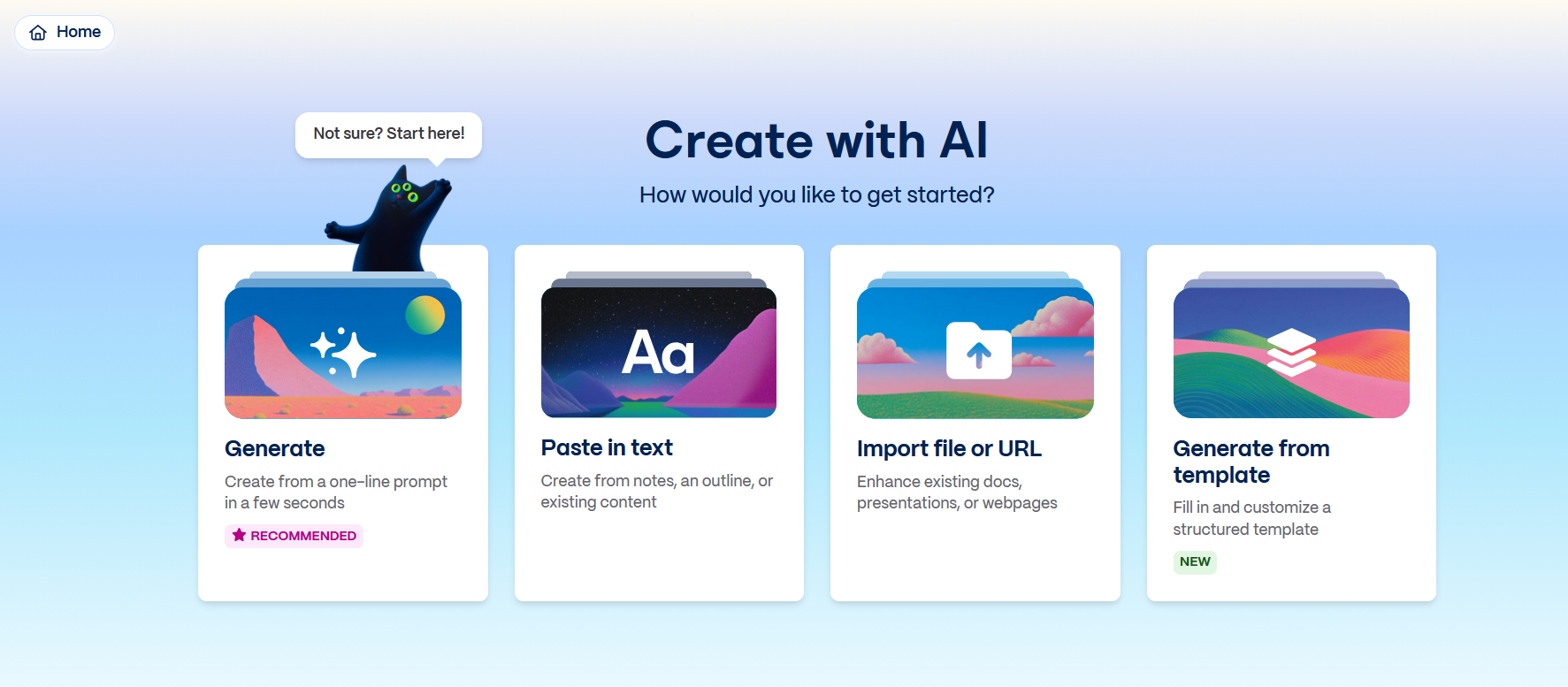
Step 1: 新しいプロジェクトを作成する
Gamma にログインし、新しいプレゼンテーションを作成します。
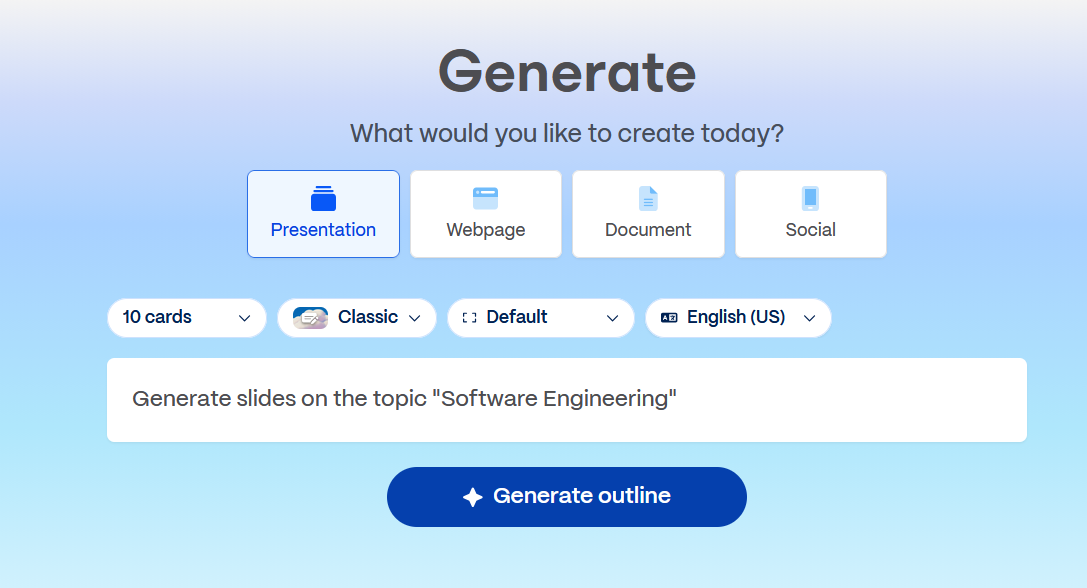
Step 2: トピックまたは構成案を入力する
簡単な概要またはプロンプトを追加します。目標が明確であるほど、よりまとまりのある構成案が作成されます。
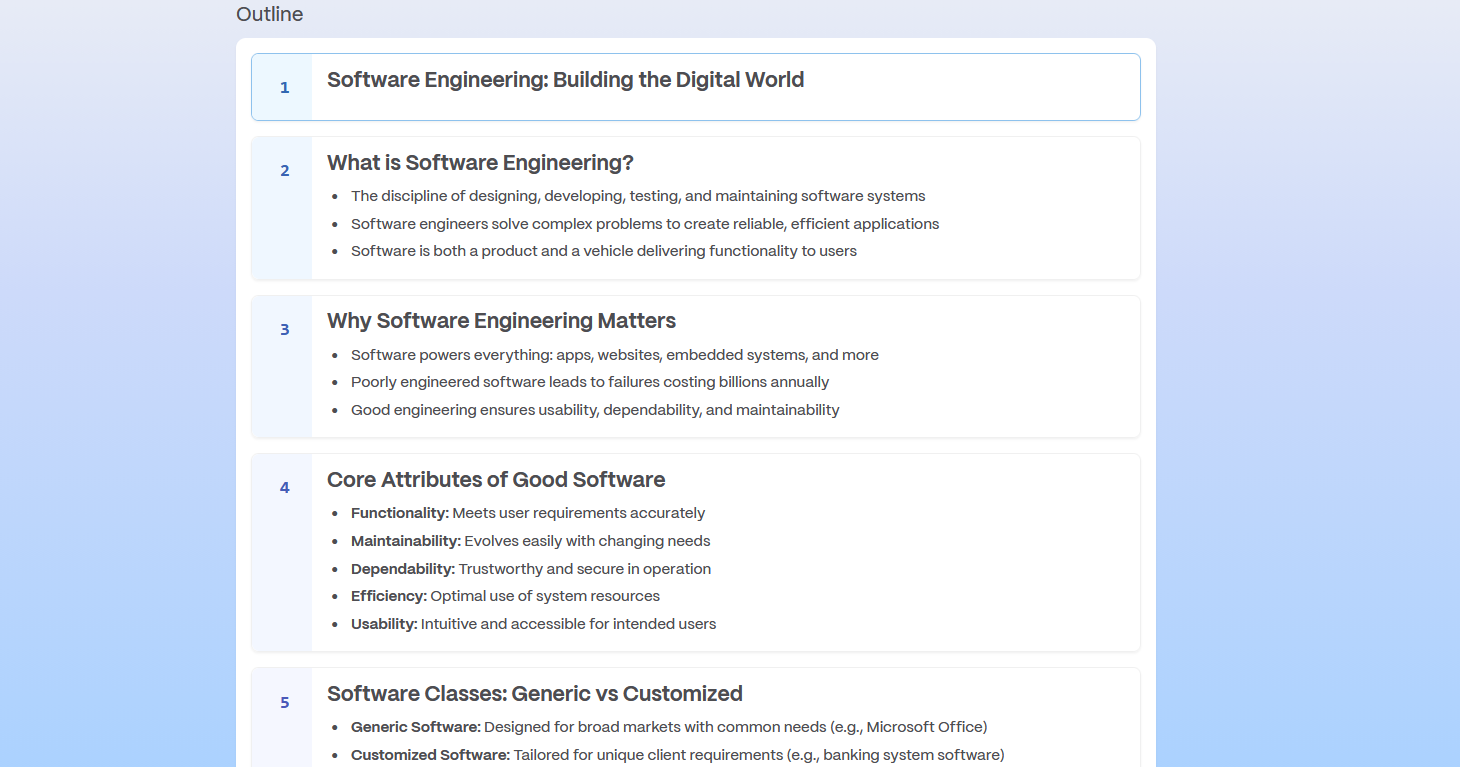
Step 3: AI にコンテンツを構造化させる
Gamma が自動的にコンテンツをアウトラインとして整理します。
Step 4: 生成し、テキストとビジュアルスタイルを調整する
エディター内で文章の編集、セクションの並べ替え、ビジュアルテーマの調整を行います。

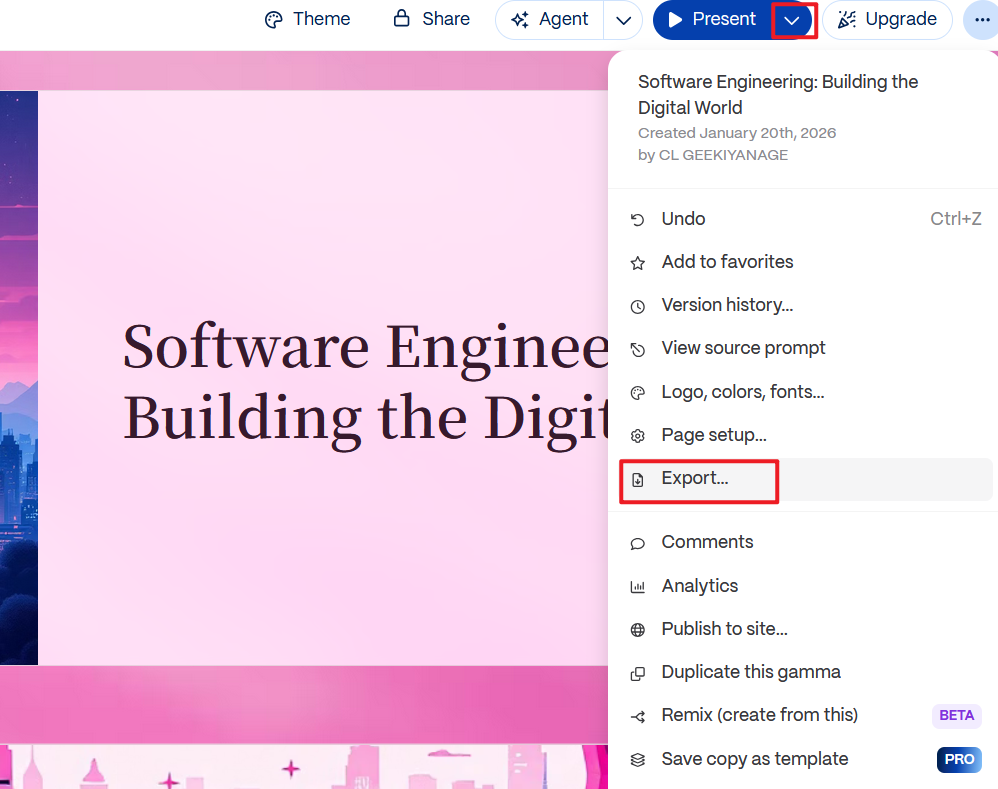
Step 5: エクスポートまたはオンラインでプレゼンする
スライドを PPTX ファイルとしてダウンロードするか、ブラウザから直接プレゼンテーションを行います。
Beautiful.AI
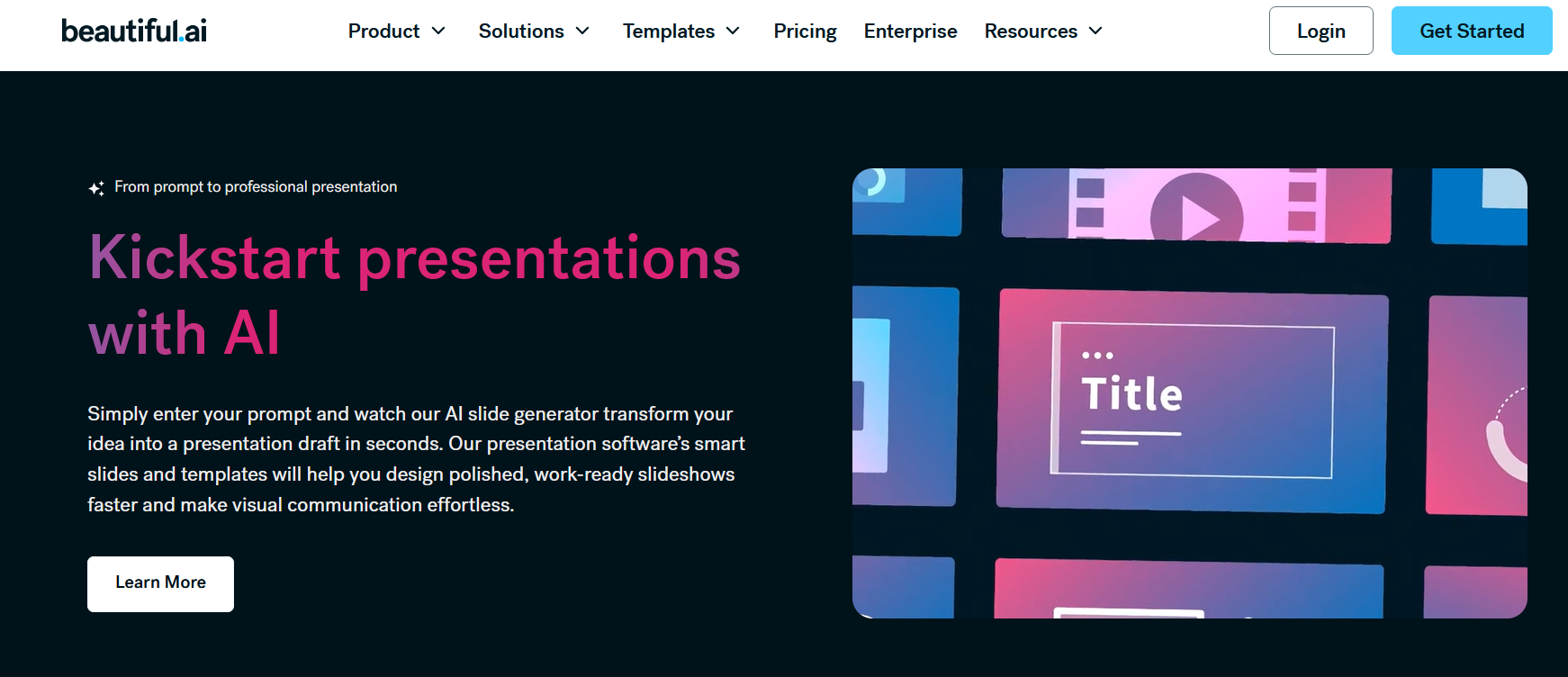
Beautiful.AI はコンテンツを追加するたびにレイアウトを自動調整します。手動でのフォーマット調整をほとんど行わずに、一貫性のある美しいビジュアルを実現します。
こんな方におすすめ
柔軟なカスタムレイアウトよりも、デザインの一貫性が重視されるマーケティングや経営陣向けなどの洗練されたプレゼン資料を必要とする方。
料金プラン
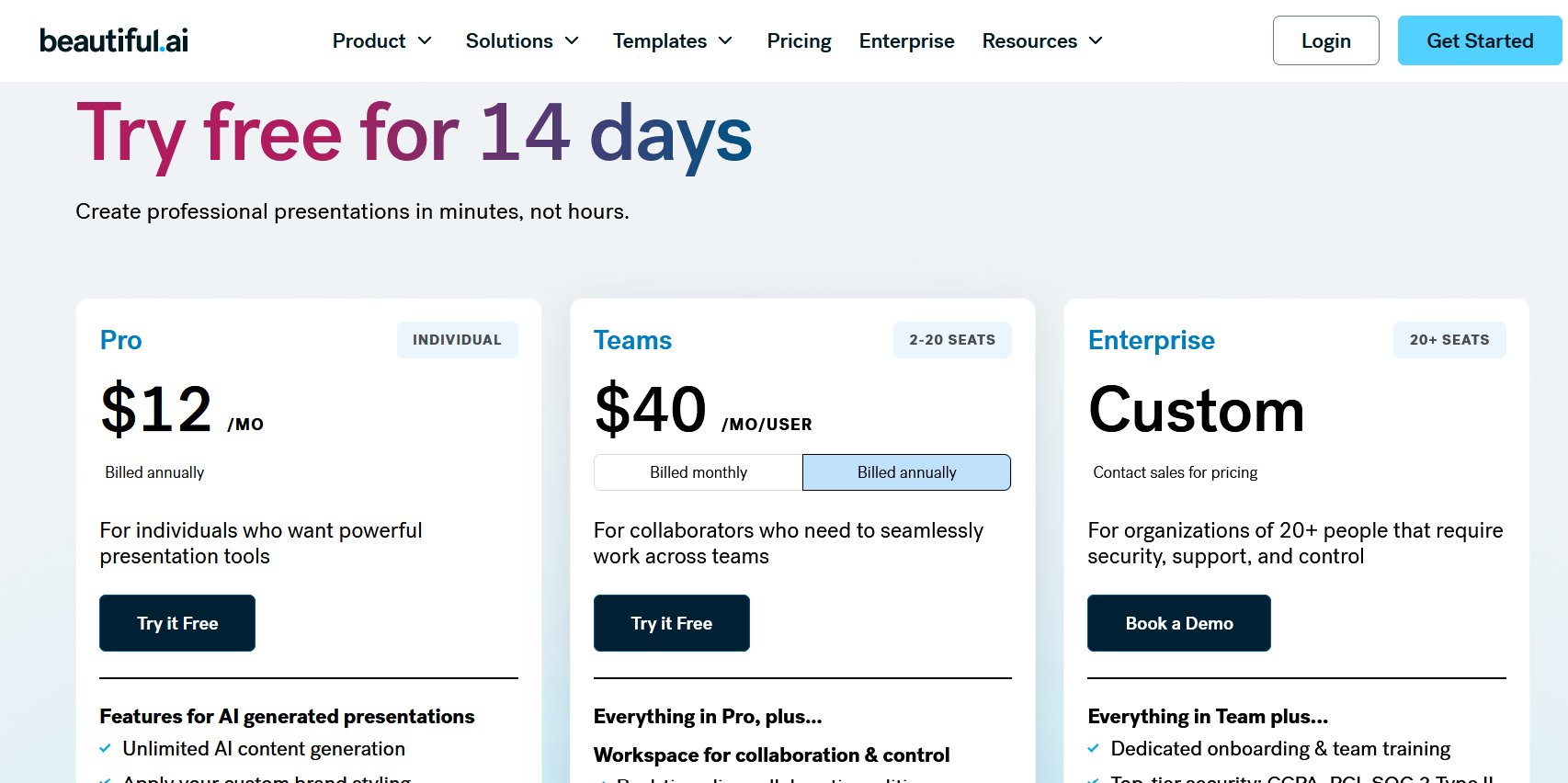
- エクスポート、独自のブランド設定、および高度な機能を利用するには有料プランが必要です。
主な機能
- コンテンツの変更に合わせてレイアウトを自動調整するスマートテンプレート。
- テキスト入力からの AI アシスタントによるスライド作成。
- グラフ、図解、ビジュアルコンポーネントを内蔵。
- フォント、カラー、ロゴを統一するブランドコントロール機能。
- クラウドベースの共同作業と共有。
無料プランはなくトライアルのみですが、洗練された一貫性のあるレイアウトが必要な場合は試す価値があります。
コンテンツがすでに用意されており、柔軟なレイアウトよりも、素早く一貫したビジュアルを作成したい場合に適しています。
メリット
- スライド全体を通した強力なビジュアルの一貫性。
- レイアウトの配置や余白の調整作業が不要になります。
- 最小限の入力でプロフェッショナルな仕上がりを実現。
- マーケティングや経営層向けのプレゼンテーションに最適。
デメリット
- カスタムレイアウトの柔軟性が限られています。
- エクスポートされた PPTX ファイルは編集しにくくなります。
- 本格的な利用にはサブスクリプションが必要です。
Beautiful.AI の使い方
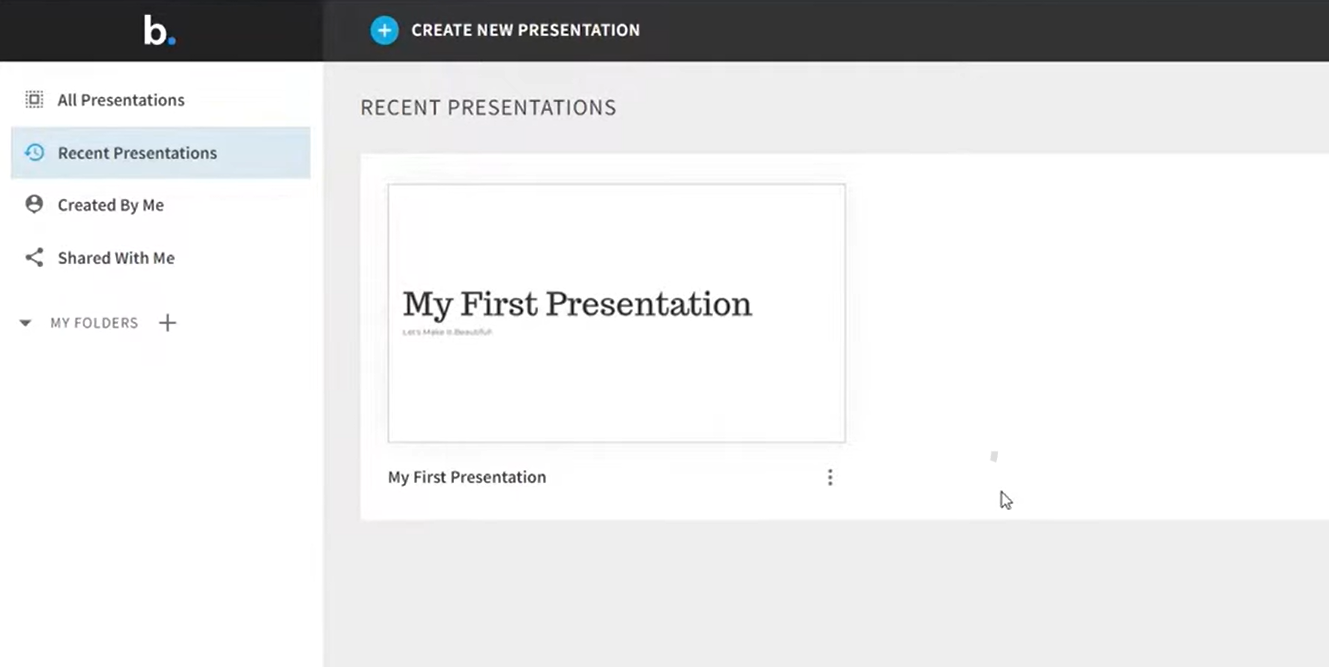
Step 1: 新しいプレゼンテーションを開始する
Beautiful.AI にサインインして新しいスライドを作成します。
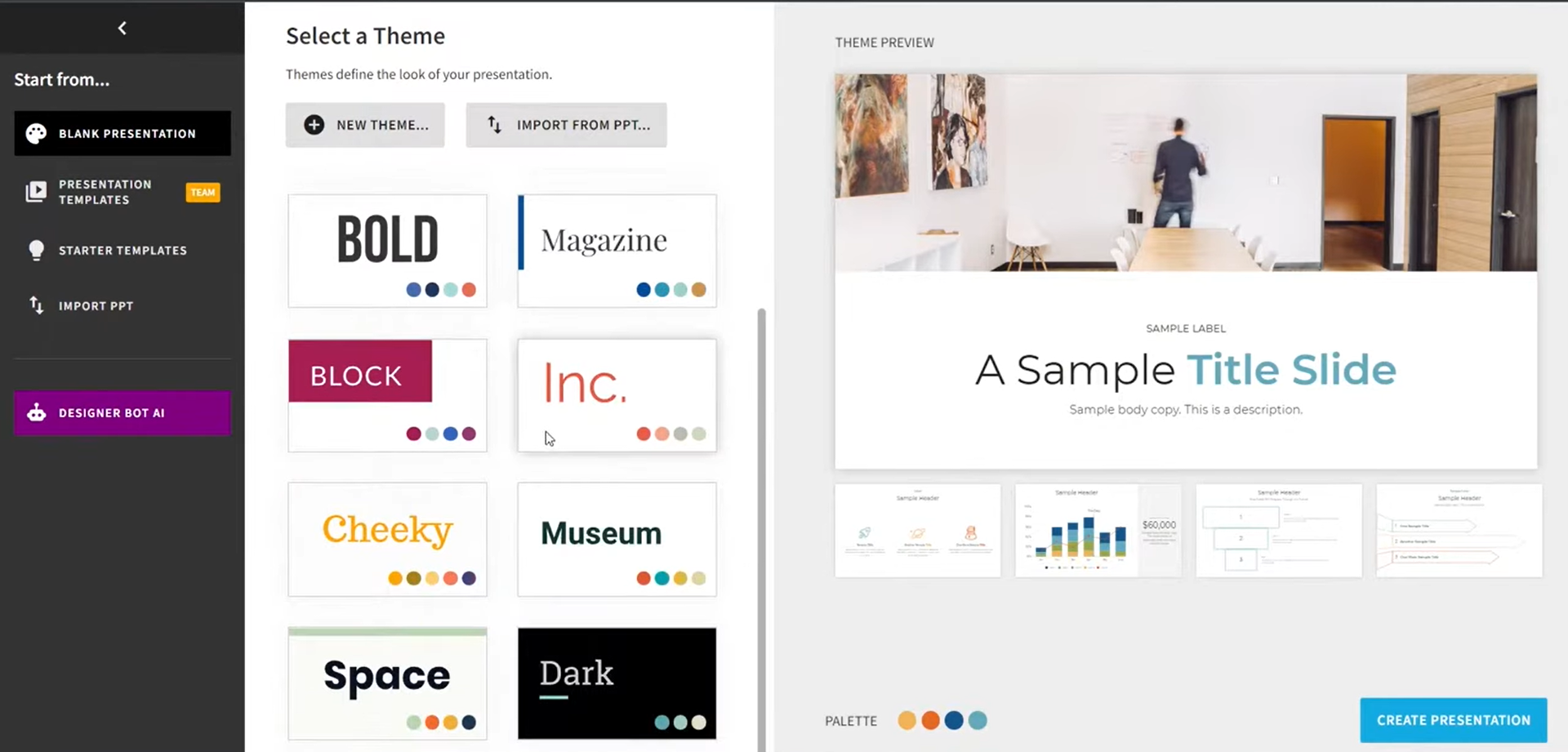
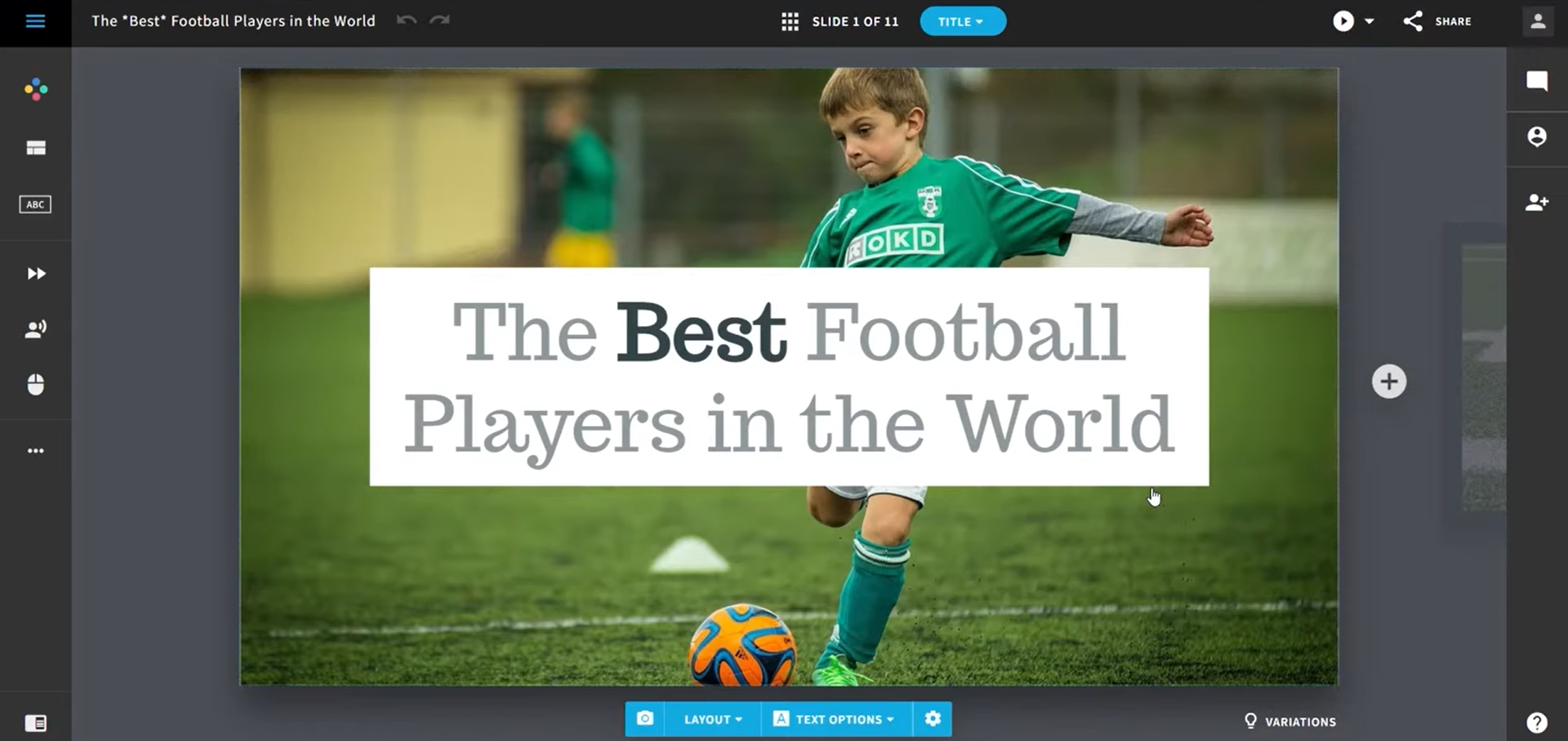
Step 2: スマートテンプレートを選択する
コンテンツに合わせて自動的にレイアウトを適応させるように設計されたスライドテンプレートを選択します。
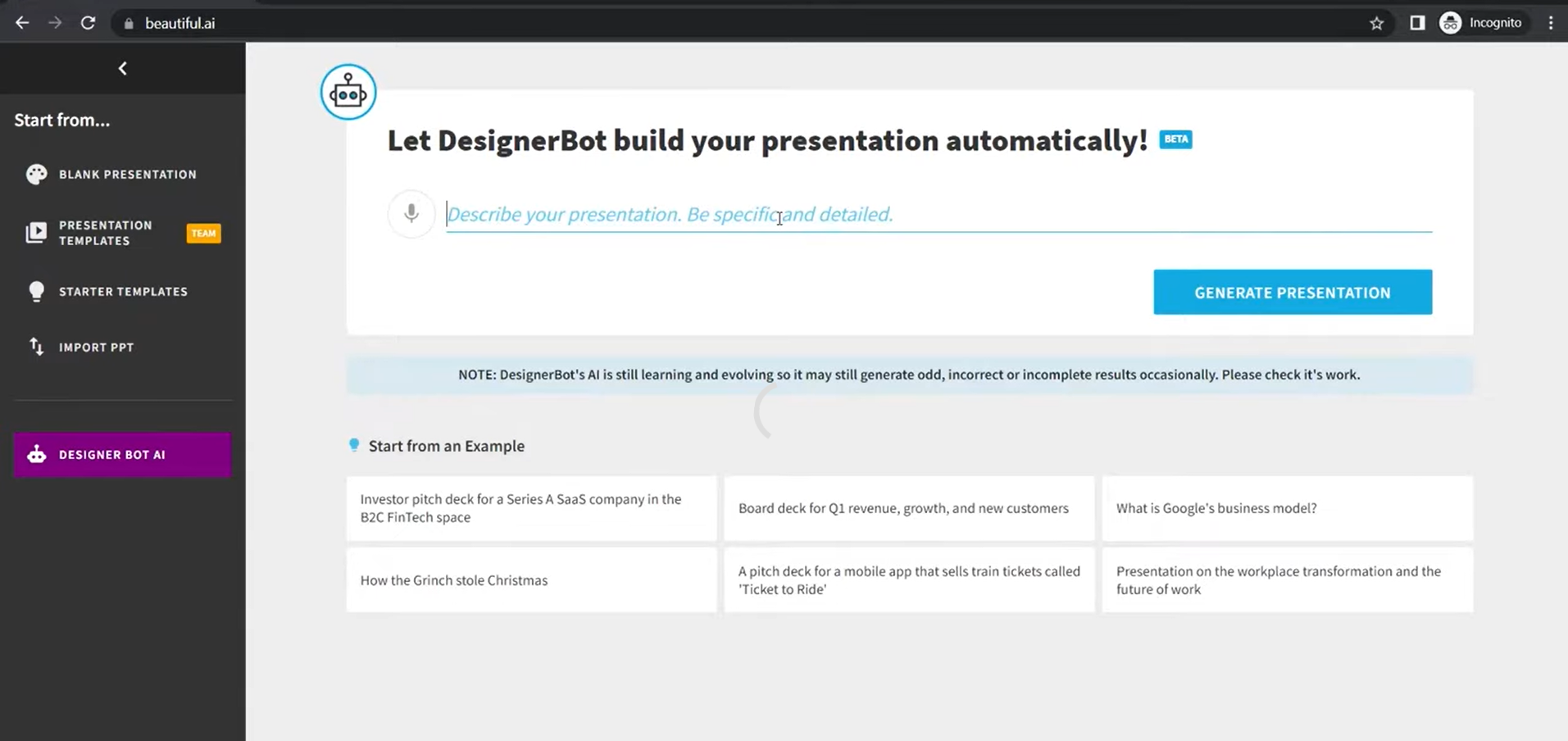
Step 3: コンテンツを追加または生成する
テキストを入力するか、AI にスライドのコンテンツとビジュアル配置を提案させます。
Step 4: ビジュアル要素を調整する
テンプレートの制約の範囲内で、グラフ、画像、または図形を修正します。
Step 5: プレゼンテーションをエクスポートする
スライドを PPTX 形式でダウンロードするか、オンラインでプレゼンテーションを行います。
Plus AI
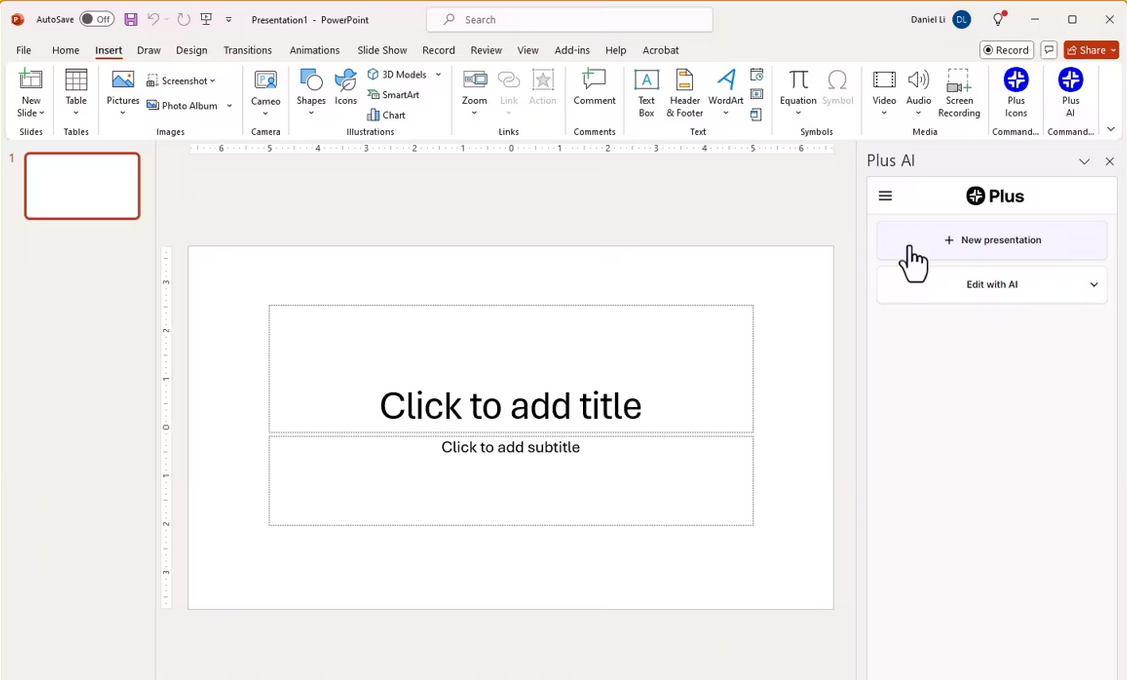
Plus AI は、PowerPoint や Google スライド内で直接 AI スライド生成機能を追加します。使い慣れたエディターのまま、構造化された下書きをよりスピーディーに作成できます。
こんな方におすすめ
PowerPoint や Google スライドの環境を離れずに、AI を活用して構成案を拡張し、反復的に構造化されたスライドを構築したいユーザー。
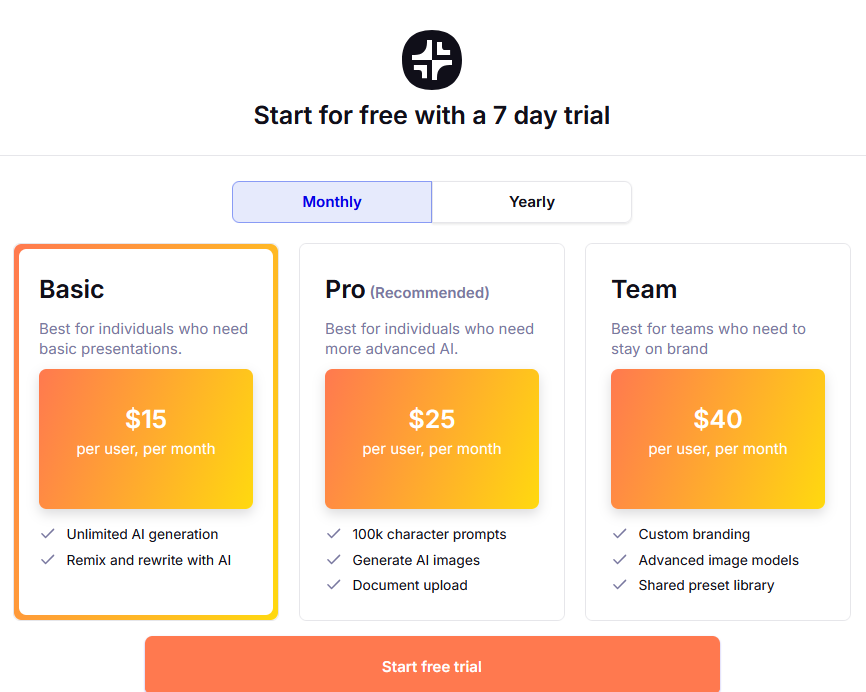
料金プラン
- 継続的な AI スライド生成には有料プランが必要です。
主な機能
- PowerPoint および Google スライド内での AI スライド生成。
- プロンプトベースのコンテンツ作成とスライドの拡張。
- 論理的な順序に基づく、構成案からスライドへの変換。
- ネイティブのプレゼンソフト内で編集可能なスライド。
- ビジネス、セールス、および教育用プレゼンテーションに対応。
トライアルは利用可能ですが、すべての AI 機能を使用するには有料プランが必要です。
生産性を向上させるアドオン:PowerPoint や Google スライドを開いたまま、大まかな構成案をスライドに拡張できます。
メリット
- PowerPoint および Google スライド内で直接機能します。
- ネイティブなファイルの互換性を維持します。
- 自動化と手動編集のバランスが優れています。
- 反復的なスライド作成に理想的です。
デメリット
- アクティブな PowerPoint または Google スライドの環境が必要です。
- AI の出力品質はプロンプトの明確さに大きく依存します。
- デザイン特化型のプラットフォームと比較すると、デザインのカスタマイズ性に制限があります。
Plus AI の使い方
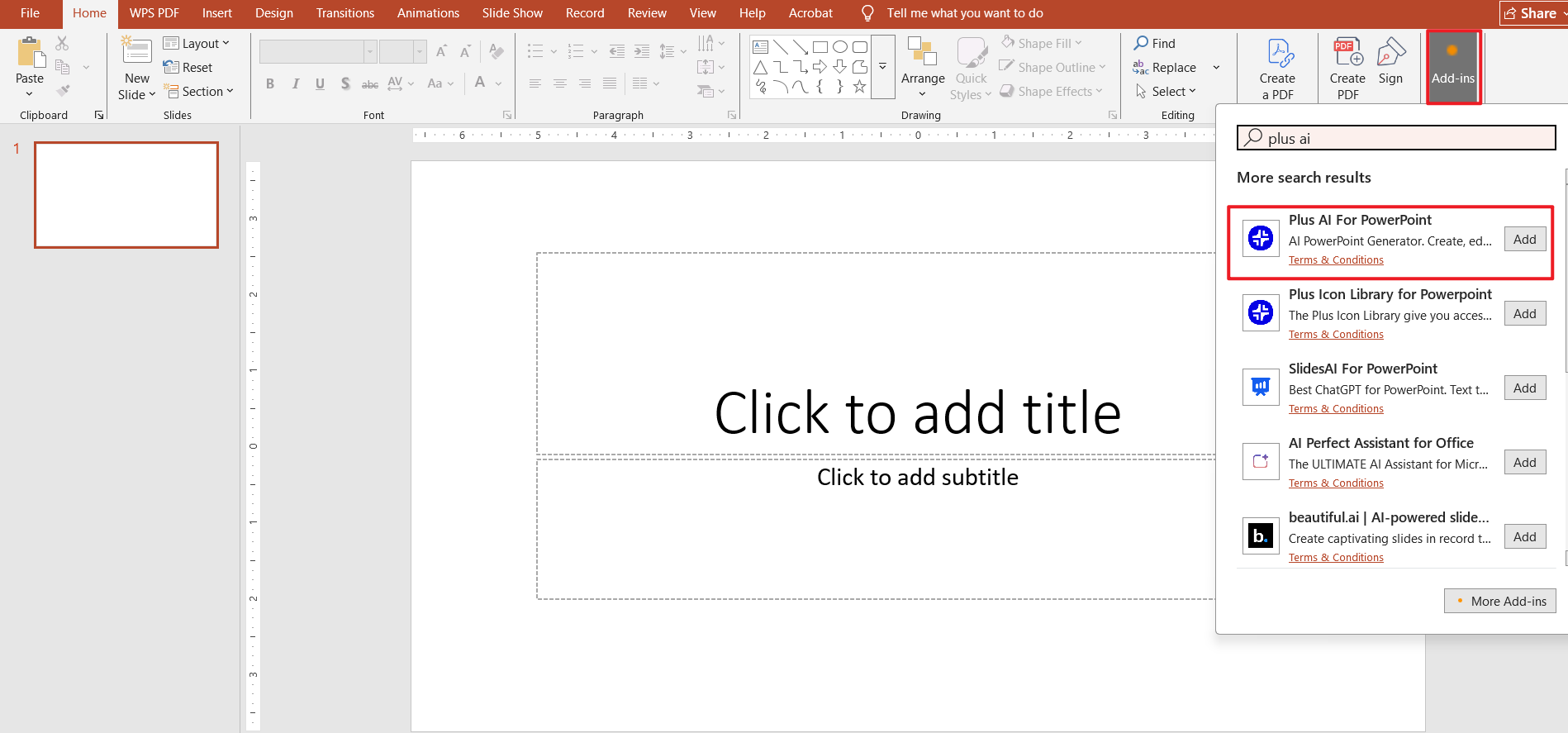
Step 1: Plus AI をインストールする
PowerPoint または Google スライドの拡張機能として Plus AI を追加します。
Step 2: 既存または新規のプレゼンテーションを開く
スライドエディターを起動し、AI の支援が必要なスライドを開きます。
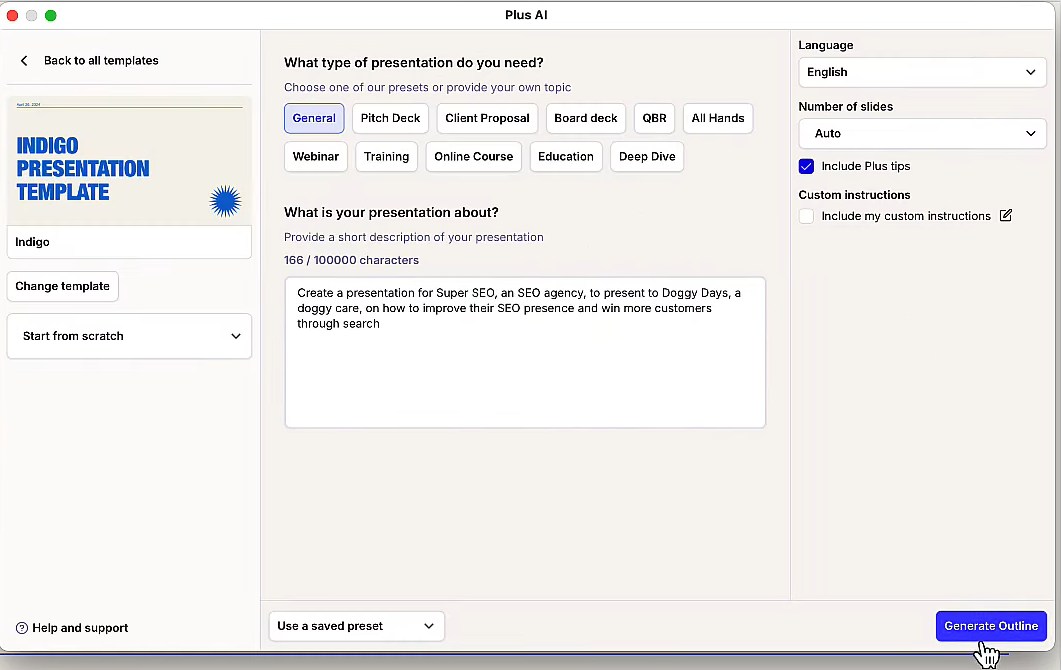
Step 3: プロンプトまたは構成案を入力する
トピック、対象者、構成を説明します。具体的なプロンプトを入力するほどスライドの質が向上します。
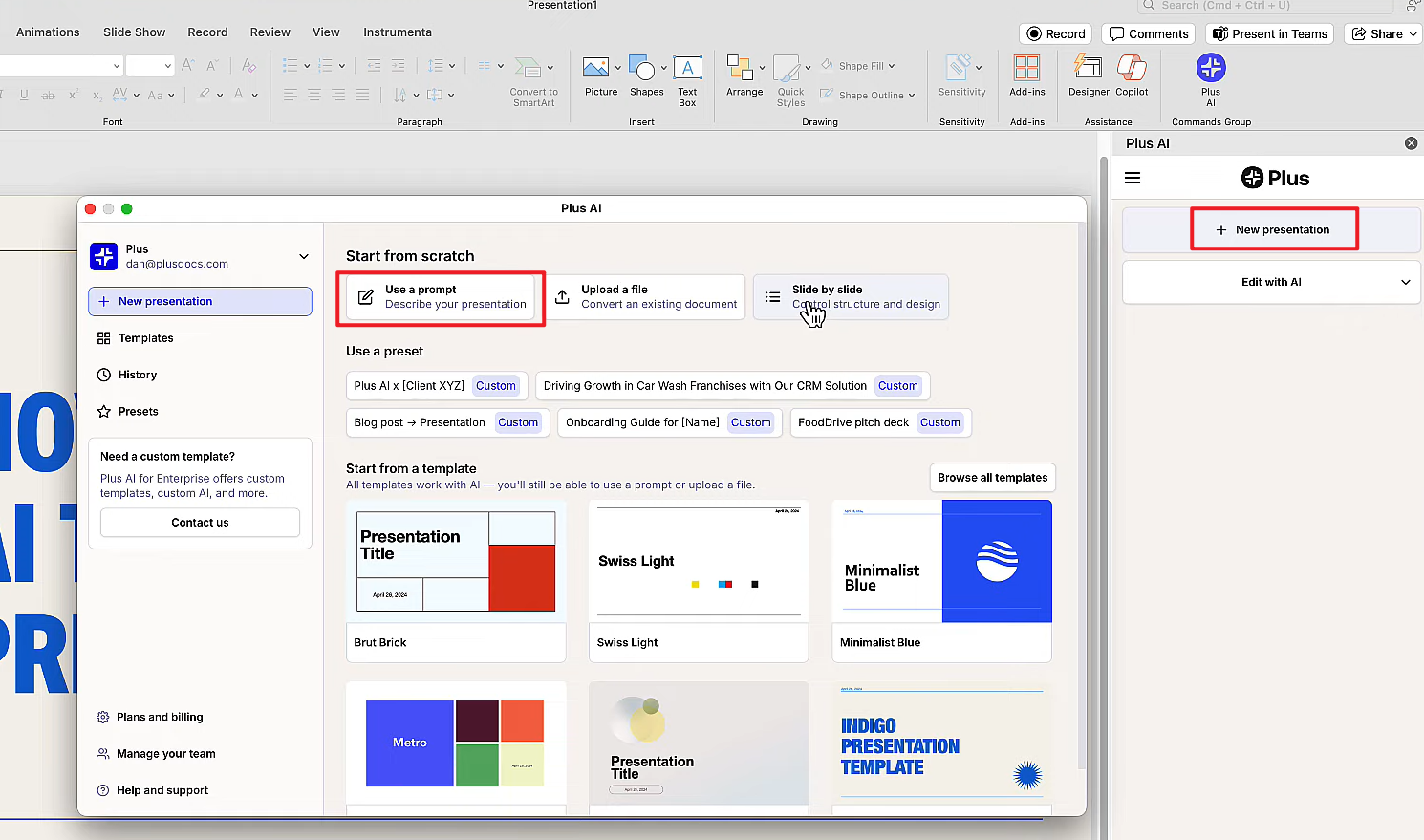
Step 4: 構成案とスライドを生成する
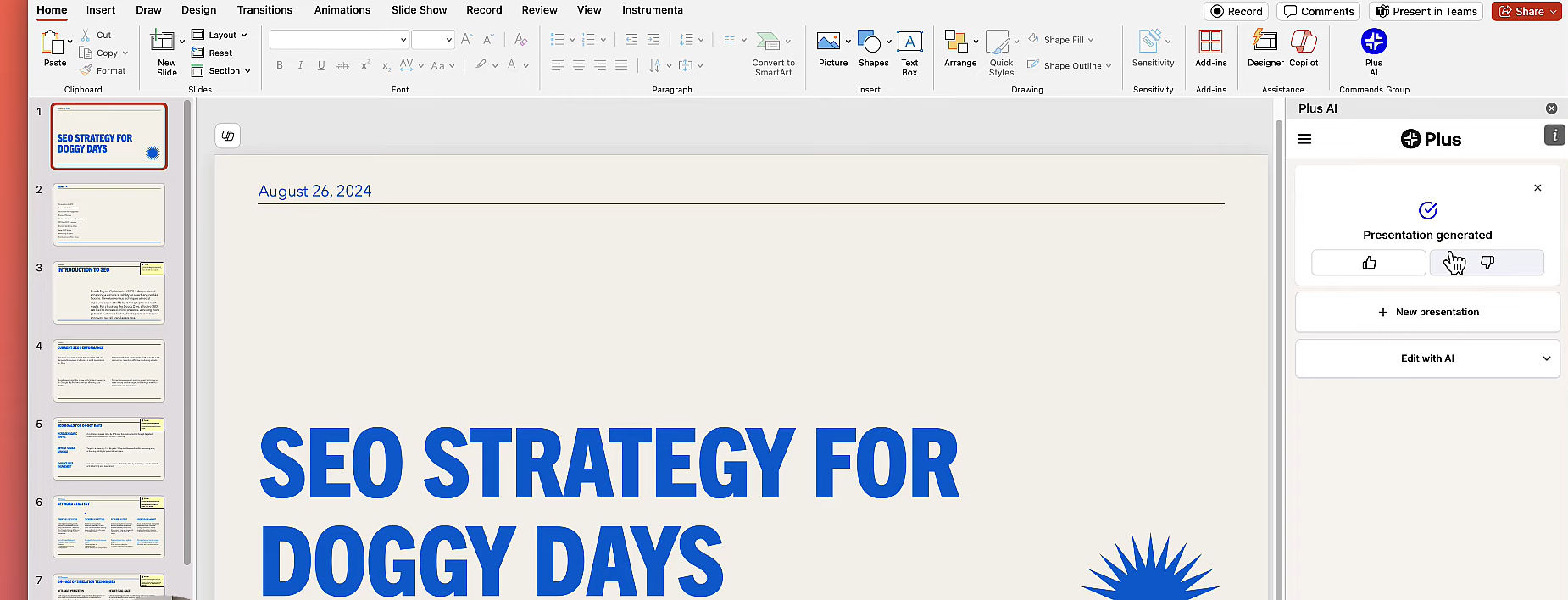
Plus AI が AI 生成スライドをご自身のスライドデッキに直接挿入します。
Step 5: 調整してプレゼンする
いつものスライド作成ツールを使用して、テキスト、ビジュアル、レイアウトを編集します。
おすすめ AI ツール 5選の比較表
PPTX エクスポート機能、編集の自由度、無料プランの有無、そして日常の業務への適合性を一目で比較できます。
| ツール | おすすめのユーザー | PPTX 出力 | 編集の柔軟性 | 無料オプション | 総合評価 |
|---|---|---|---|---|---|
| AI Slides | 100% Office 互換の編集機能を備えた、編集可能な AI PPT | あり(ネイティブ、制限なし) | 高 | あり | ワンクリック生成から自由な修正まで — WPS 上で細部まで編集可能 |
| Canva | 視覚的に魅力的なプレゼンテーション | あり | 中 | あり | デザイン作成は速いが、コンテンツの微調整が必要 |
| Gamma | コンテンツの構造化とストーリーテリング | あり | 中 | あり | 構成力は高いが、レイアウトの細かい調整は難しい |
| Beautiful.AI | ビジュアルの一貫性を自動化 | あり | 低 | トライアル | 洗練されたビジュアルだが、カスタマイズには制限あり |
| Plus AI | 既存のスライドエディターの機能拡張 | あり | 高 | トライアル | PowerPoint 内での反復的なスライド作成 |
簡単なまとめ
- Canva と Beautiful.AI: スピーディーで洗練されたビジュアル作成。
- Gamma: 優れた構成力とスムーズなストーリー展開。
- Plus AI: エディター内でのサポート機能。プロンプトの質が重要。
- AI Slides: ネイティブで制限なく編集可能な PPTX を提供する唯一の選択肢。書き出し専用ツールではワークフローが分断されてしまう場合に最適。
AI Slides を選ぶべき理由
単なる静的なエクスポートファイルではなく、編集可能な AI PPT が必要な場合は AI Slides が最適です。100% Office 互換のスライドを制限なく編集でき、瞬時に生成した後も、ネイティブな WPS ツールを使用してテキストボックス、画像、レイアウトの隅々までブラッシュアップできます。
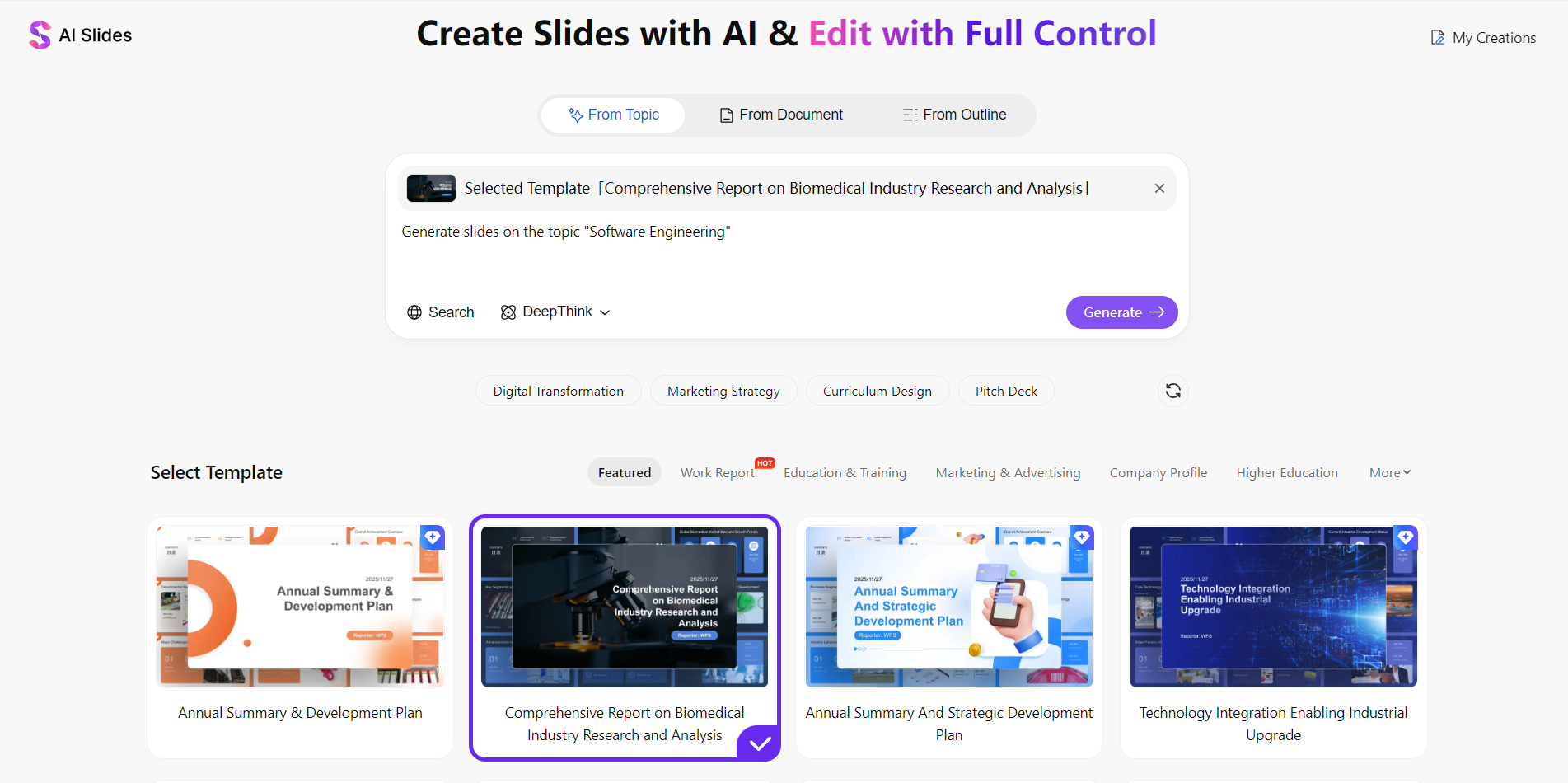
AI Slides はこんな方におすすめ
- 完全に編集可能な AI 生成 PPT が必要な方。エクスポート後にロックされることなく、コンテンツを後から自由に編集し続けられます。
- ネイティブな Office 編集機能 を活用したい方。普段お使いの WPS Presentation と同じように、すべてのツールやショートカットが機能します。
- 1つのエディター内で、構成、ビジュアル、スピーカーノートのすべてを推敲したい方。アプリを切り替えることなく、AI を活用したブラッシュアップが可能です。
- トピックや構成案、または Word/PDF のアップロードから開始し、生成された結果に対しても編集の主導権を完全に握りたい方。
AI スライド生成ツールを評価する際、単に最初のドラフトがどれだけ早く完成するかだけでなく、出力されたファイルが Office 上でいかに自由に編集し続けられるかを重視する、ビジネス、研修、教育現場のユーザーに最適です。
書き出し専用の AI スライド生成ツールとの違い
Canva や Gamma などのツールは、ダウンロードした段階で完結してしまうことが多く、結局は別のソフトでレイアウトを作り直す手間が発生しがちです。AI Slides は、こうした書き出し専用ツールの限界を超えます。スライドは WPS Presentation 内にとどまり、充実した Office 標準の編集機能を引き続き利用可能。その後は PPTX、PDF、または画像として、何の制限もなくエクスポートできます。
よくある質問
エクスポート機能、正確性、無料プラン、そして AI スライド生成ツールがどのようなユーザーに役立つかについてお答えします。
まとめ:ワークフローに最適なツールを見つける
すべての要件を満たす万能なツールは存在しません。Office で完全に編集可能な AI スライドが必要なら AI Slides。視覚的なスピード重視なら Canva や Beautiful.AI。しっかりとした構成案を作りたいなら Gamma。そして、すでに PowerPoint を利用しているなら Plus AI をお試しください。
AI Slides を無料で試す
制限のない Office 編集機能を備えた、編集可能な AI PPT をお探しですか?今すぐ WPS Office をダウンロードして、AI Slides をお試しください。ワンクリックで生成、自由に修正、そして細部まで手軽に編集できます。
