
2026年版 厳選 おすすめプレゼンテーションソフト トップ10

20種類以上のプレゼンツールを実際にテストし、見栄えだけのデモではなく、実際の資料作成で真価を発揮するおすすめプレゼンテーションソフト上位10ツールをランキング化しました。
無料ダウンロードテスト方法について
実際の資料作成テスト
最終候補に残ったすべてのツールで、同じ10枚の四半期報告スライドをゼロから作成しました。構成の組み立て、ビジュアルの調整、関係者による修正、そしてPPTXへのエクスポートにかかる時間を計測しました。本当に優れたプレゼンテーションソフトとは、最初のタイトル画面だけでなく、作業が進んでも使いやすさを維持できるものだからです。
ワークフローの評価
評価項目には、編集時の操作性、共同作業のしやすさ、特定のツールへの依存度、インポート・エクスポートの再現性、そして初稿から内容が増えたあとの動作の安定性を含めました。既存のテンプレートに頼らなければ見栄えがしないツールは、今回の選考から除外しています。
レビューの照合わせ
順位を確定する前に、G2、Capterra、Trustpilotなどのプラットフォームと自身の評価をすり合わせました。実際のユーザーが直面した動作の不安定さ、予期せぬ課金、共同編集時の行き詰まりなど、優れたプレゼンテーションソフトの選定で見落としてはならない問題点を確認するためです。
以下に、最終候補に残ったツールをランキング順に解説します。私が真っ先に使いたいと感じたものから、特定の用途に特化したツールまで網羅しています。これらは単なるスペックの羅列ではなく、すべて実用テストに基づいた評価です。
Gamma
Gammaがおすすめプレゼンテーションソフトの1位を獲得した理由はただ一つ、可読性を犠牲にすることなく圧倒的なスピードを誇る点です。大まかなアウトライン、1枚のブリーフ、Wordからコピペした文章という3つの異なるテストシナリオにおいて、いずれも15分以内にクライアントへそのまま送信できるレベルのスクロール型資料が完成しました。今回テストしたプレゼンツールの中で、このスピードに匹敵するものはありませんでした。

カードベースのレイアウトは従来のスライドソフトとは異なるため、最初は慣れが必要かもしれません。しかし、Webページのような流れを掴めば、スタートアップのピッチ資料や社内報告などを驚くほど早く形にできます。PowerPointが細部の調整に優れているのに対し、Gammaは勢いとスピードを重視しており、その潔さが1位に選んだ最大の理由です。
おすすめのユーザー層
1ピクセル単位の細かなスライド調整よりも、まずは素早く初稿を仕上げたいスタートアップの創業者、営業担当者、広報担当者に最適です。
優れたポイント
- アウトラインの作成からリンクの共有まで、今回テストしたどのプレゼンテーションソフトよりも高速でした。
- スクロール可能なWebネイティブの形式は、従来のスライド出力よりもノートPCやスマートフォンで格段に読みやすいです。
- 完成度は求められるものの、資料の細かな構造までは重視されない、社内報告や営業用ワンページャーの作成に最も適しています。
料金
無料プランあり。有料プランは約8〜20ドル/月、チームプランは約20ドル/ユーザー/月からとなります。
フリーミアムからチーム向けプランまで — 簡単な下書きテストなら無料枠で十分です。有料プランではブランドのカスタマイズや利用上限の引き上げが可能です。
メリット
- 比較したプレゼンテーションソフトの中で、初稿完成までのスピードが最速
- ホスティングの追加設定なしで、Web形式のまま簡単に共有可能
- デザインの専門知識がなくても、フォーマットの手間が最小限で済む
デメリット
- 独自のグラフレイアウトなど、スライドレベルの精密な調整ではPowerPointに劣る
- オフラインでのプレゼンや、印刷を前提としたデータ出力には不向き
Microsoft PowerPoint
レイアウトを完全にコントロールできることを優れたプレゼンテーションソフトの条件とするなら、PowerPointは今でも業界の絶対的な基準です。グラフを多用する役員向け資料や、複数セクションにまたがる研修モジュールを実際に作成してみましたが、スライドマスター、アニメーションのタイミング、Excelと連動したデータ反映などが求められる場面において、このツールに並ぶものはありませんでした。
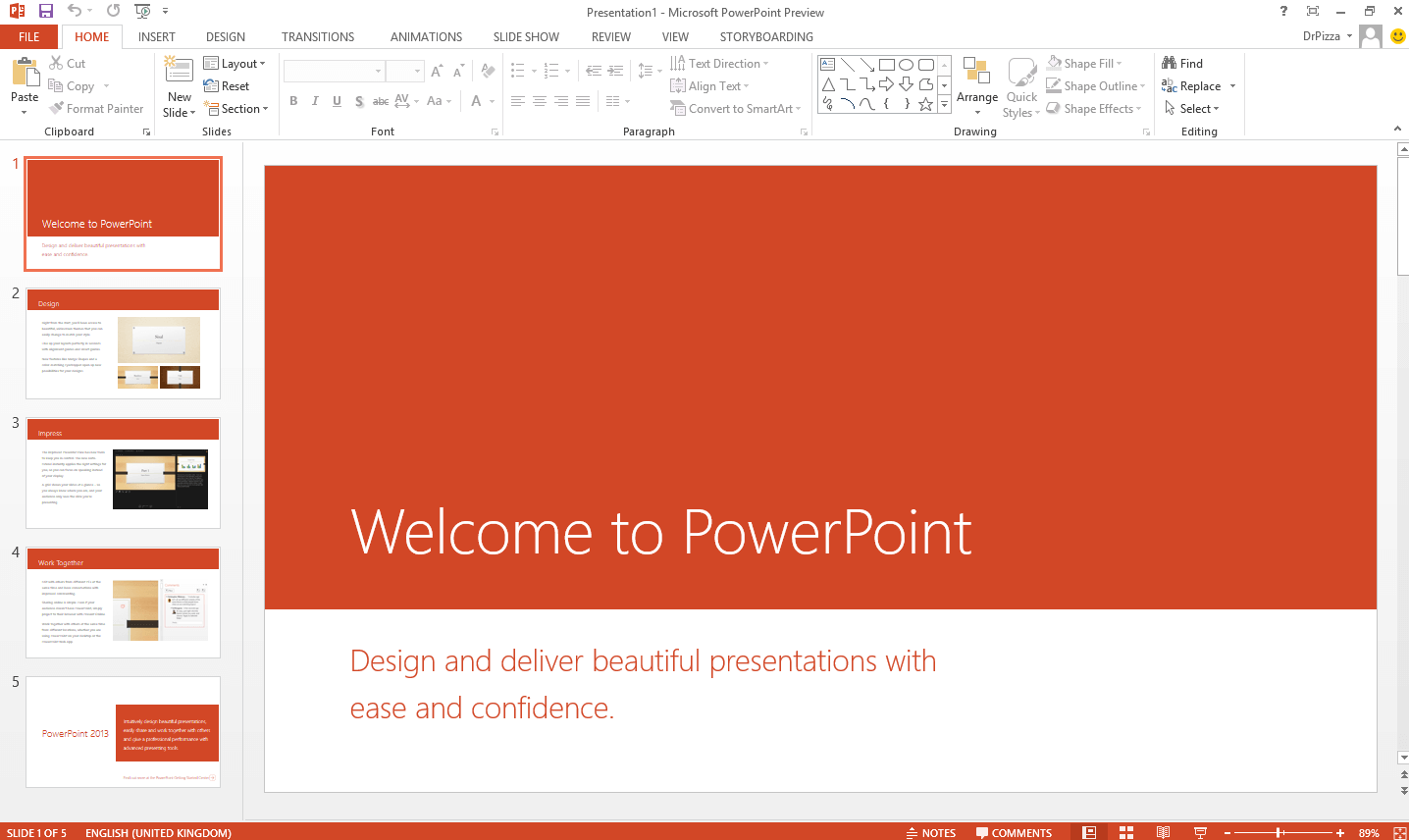
Excelとリンクしたグラフはきれいに更新され、スライドマスターを使えば40枚以上のスライドでもブランドの一貫性を保つことができました。また、他のプレゼンツールにはない機能をアドインで補うことも可能です。デザイナー機能やCopilotによるレイアウト提案も便利ですが、最大の魅力はやはりそのコントロールの高さです。関係者から「グラフのサイズを1つだけ変えたい」「アニメーションのタイミングを再調整したい」と要望があった際も、資料を最初から作り直すことなく対応できました。
おすすめのユーザー層
エンタープライズ企業のチーム、財務関連のプレゼンター、そして複雑なグラフ作成、オフラインでの発表、Microsoft 365内での受け渡しが必須となるユーザーに最適です。
優れたポイント
- スライド1枚ごとの精密な調整において、このまとめ記事の中で並ぶツールはありません。
- SharePoint、Teams、OneDriveとの統合により、Microsoft環境を主体とする企業では摩擦のない連携が可能です。
- 他のプレゼンアプリでは扱いづらい複雑な資料も、高度なグラフ作成、アニメーションの軌跡、豊富なアドインで難なくこなせます。
料金
個人向けの単体プランは約9〜13ドル/月です。Microsoft 365のビジネスプランは、バンドル内容に応じて約6〜22ドル/ユーザー/月となります。
個人向けおよびビジネス向けプラン — 多くのチームはすでにMicrosoft 365経由で費用を支払っているため、実質的なコストの捉え方が異なります。
メリット
- 主流のプレゼンテーションソフトの中で、最も奥深い書式設定とアニメーション機能を備える
- Wi-Fi環境が不安定な会議室でも、オフラインでのプレゼンを確実に行える
- Microsoft 365のドキュメントワークフローにネイティブに適合する
デメリット
- Gammaのような軽量なツールと比較すると、初稿作成のスピードでは劣る
- スライドマスターやアニメーション機能などを適切に使いこなすには学習が必要
Google Slides
ブラウザベースのプレゼンテーションソフトの中で、Google Slidesはリアルタイムのチーム作業において最も信頼できるツールでした。3人での同時編集、2つのコメントスレッドの進行、1つの共有ドライブリンクといった作業が、後付けされた機能ではなくごく自然なワークフローとして機能しました。分散型のチームにおいて、このツールを高く評価し続ける理由はそこにあります。

デザイン性を重視したキーノートには選びませんが、チームの定例報告、計画資料の共有、関係者への迅速なレビュー依頼など、最新の状態を保つためのプレゼンツールとしては最もストレスが少ないツールでした。そのシンプルさこそが最大の価値であり、多くのチームにとってはそれこそが求めている機能だと言えます。
おすすめのユーザー層
すでにGoogle Workspaceを導入しており、安定した共同編集機能を持つ無料のブラウザネイティブなプレゼンアプリを求めるリモートチームに最適です。
優れたポイント
- リアルタイムの複数人同時編集は、テストしたデスクトップ用プレゼンテーションソフトの大半よりもスムーズでした。
- Googleドキュメント、スプレッドシート、ドライブのリンクにより、ドキュメントからスライドへの移行が非常に自然に行えます。
- 学習コストが低く、新しいチームメンバーも数日ではなく数分で編集作業に参加できました。
料金
個人のGoogleアカウントでの利用は無料です。Google Workspaceのビジネスプランは約6ドル/ユーザー/月からとなります。
無料およびビジネスプラン — すでにチームがGoogle Workspaceを利用している場合、コストパフォーマンスでこれに勝るものはありません。
メリット
- 日常的な資料作成において、ブラウザでの共同編集機能はトップクラス
- リンク共有がスムーズで、技術レベルが異なるメンバーの混在するチームでも使いやすい
- 少人数のチームであれば、無料枠でもプレゼンテーションソフトとして十分に実用可能
デメリット
- 複雑な資料を作成する場合、PowerPointやCanvaに比べてデザインの調整機能が物足りない
- オフラインモードはあるものの、ネットワーク切断時の作業はデスクトップ用ツールの方が優れている
WPS Presentation
WPS Presentationは、日常的なスライド作成において私が常時インストールしておきたい無料のプレゼンテーションソフトです。インターフェースがPowerPointに近いため初日からスムーズに作業でき、PPTXファイルのインポート時もレイアウト崩れがありませんでした。さらに、内蔵のスライド下書き機能を活用することで、エクスポート機能のみのツールに縛られることなく、定型的な資料作成の時間を大幅に短縮できました。
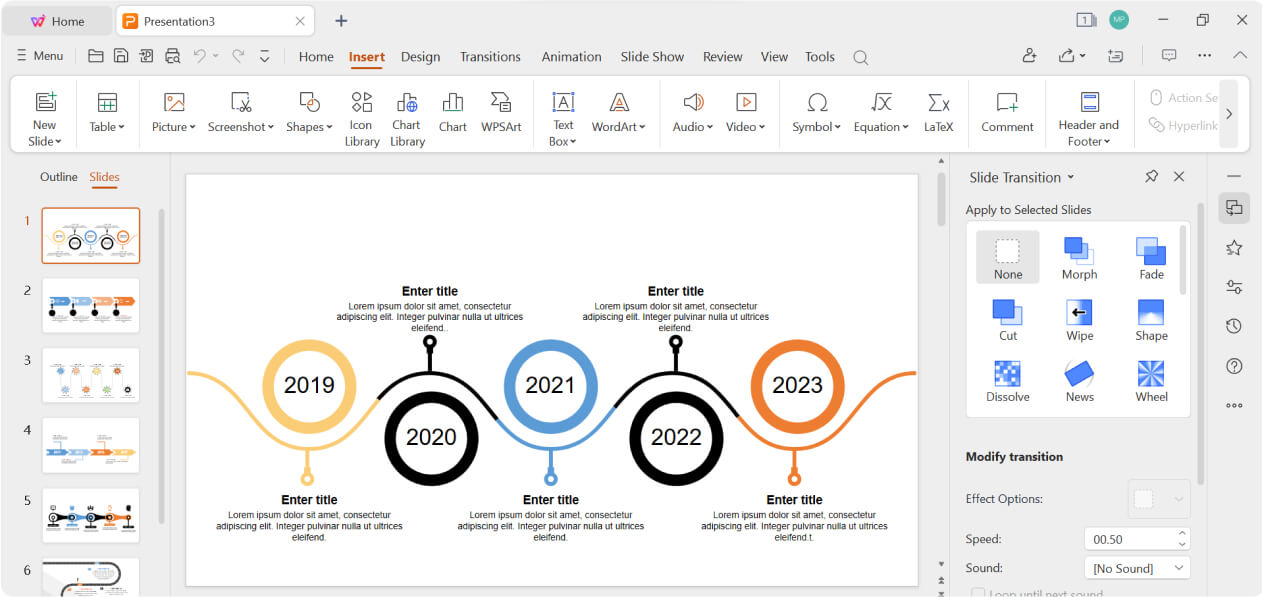
通常のスライド編集にとどまらず、クライアントのテンプレートを使ったPPTXのやり取り、研修用資料でのアニメーション再生、製品概要資料での下書き機能の活用など、さまざまなシナリオでテストを行いましたが、いずれのワークフローでも優れたパフォーマンスを発揮しました。WPS Office内に統合されているため、複数のプレゼンツールを契約することなく、Spreadsheetからデータを引き出したり、PDFからスクリーンショットを貼り付けたりできるのも大きな利点です。
おすすめのユーザー層
単なるWebエクスポートツールではなく、完全なネイティブ編集が可能で、かつPowerPointと高い互換性を持つプレゼンテーションソフトをコストを抑えて利用したいプロフェッショナルに最適です。
優れたポイント
- アウトラインからの下書き作成により、エディタを離れることなく実用的な初稿を完成させることができました。
- 一部のオンラインプレゼンツールとは異なり、インポート後もすべての要素を完全に編集可能です。
- クライアントのPPTXテンプレートを開いた際、無料ソフトとは思えないほどレイアウトの崩れが少なく済みました。
- Writer、Spreadsheet、PDFが1つのインストールで完結するため、プレゼン資料作成が業務の一部である場合に非常に便利です。
料金
基本的なプレゼン機能は無料でダウンロード可能です。プレミアムプランでは、高度なツールやクラウドの拡張機能を利用できます。
無料プランとプレミアムプラン — 今回ランキングしたツールの中で、初期費用なしで本格的な資料作成の全工程を完了できた唯一のツールです。
メリット
- 本格的なプレゼンテーションソフトとして、完全無料で導入できる
- クライアントへの受け渡しにも十分耐えうる強固なPPTX互換性
- 下書き作成と詳細な編集機能を、1つのデスクトップアプリで完結できる
デメリット
- 一部の下書き機能は、地域によってはまだ順次展開中の段階
- リンクベースの共有に関しては、依然としてブラウザファーストのプレゼンツールの方が優れている
Canva
マーケティング担当者、創業者、あるいは進んでPowerPointを開きたくない運営担当者へプレゼンをするなら、Canvaがおすすめのプレゼンテーションソフトです。ドラッグ&ドロップでの編集、充実したテンプレートライブラリ、ストック素材を活用することで、デザインの学位がなくても、ブランドイメージに沿ったスライドを午後には完成させることができます。
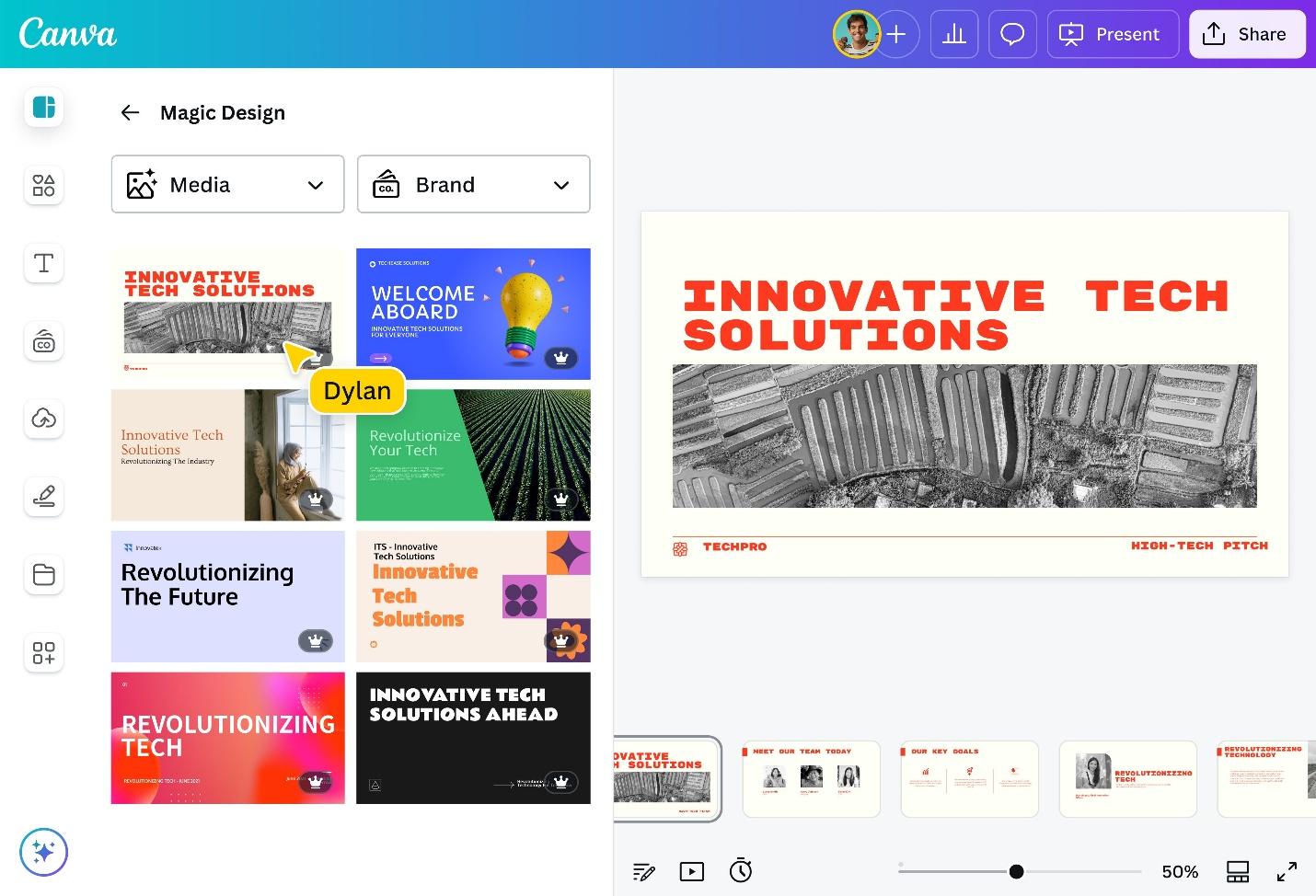
ブランドキットで色やフォントを固定し、チームフォルダでバージョンの混乱を防ぎ、テンプレートをロックしてブランドの意図しない編集をブロックできました。5人が同じ四半期報告の資料を触るような状況では、こうした細やかな配慮が効いてきます。今回紹介するツールの中で最も多機能というわけではありませんが、スピード感を持って視覚的な一貫性を保つには最適な選択肢です。
おすすめのユーザー層
スライドマスターの細かな構築よりも、ビジュアルの洗練度を重視するプレゼンツールを求めるマーケティングチームやブランドチームに最適です。
優れたポイント
- テストチームの非デザイナーでも、最初のセッションで説得力のあるスライドを作成できました。
- ブランドキット機能により、複数人で使うプレゼンソフトにありがちな「ロゴの配色ミス」といった問題が解決されました。
- 豊富なテンプレートとストック素材のおかげで、キャンペーン資料の作成時間が目に見えて短縮されました。
料金
無料プランあり。Canva Proは約12〜13ドル/月、チーム向けプランはユーザー数によって変動します。
フリーミアムモデル — ブランドキットやプレミアム素材を日常の業務で活用するようになれば、Pro版を利用する価値は十分にあります。
メリット
- テストしたビジュアル重視のプレゼンツールの中で、最も学習コストが低い
- デザイン専門の運用チームがいなくても、ブランドの一貫性を管理できる
- 洗練されたマーケティング資料を最も速く作成できるツールの1つ
デメリット
- グラフのカスタマイズや精密なレイアウトではPowerPointに遅れをとる
- 専門的な内容や財務データが中心の複雑な資料には、依然として従来型のプレゼンアプリが必要
Visme
プレゼンテーションの中には、本質的にはデータを伝えるためのストーリーテリングである場合が多く、だからこそVismeはこのリストにランクインしました。白い背景に箇条書きを並べるだけでなく、動的なグラフ、アニメーション付きのインフォグラフィック、インタラクティブな要素が必要になった際、他のツールに作業を半分丸投げすることなく、一つのプレゼンテーションソフト内でストーリーを完結させることができました。
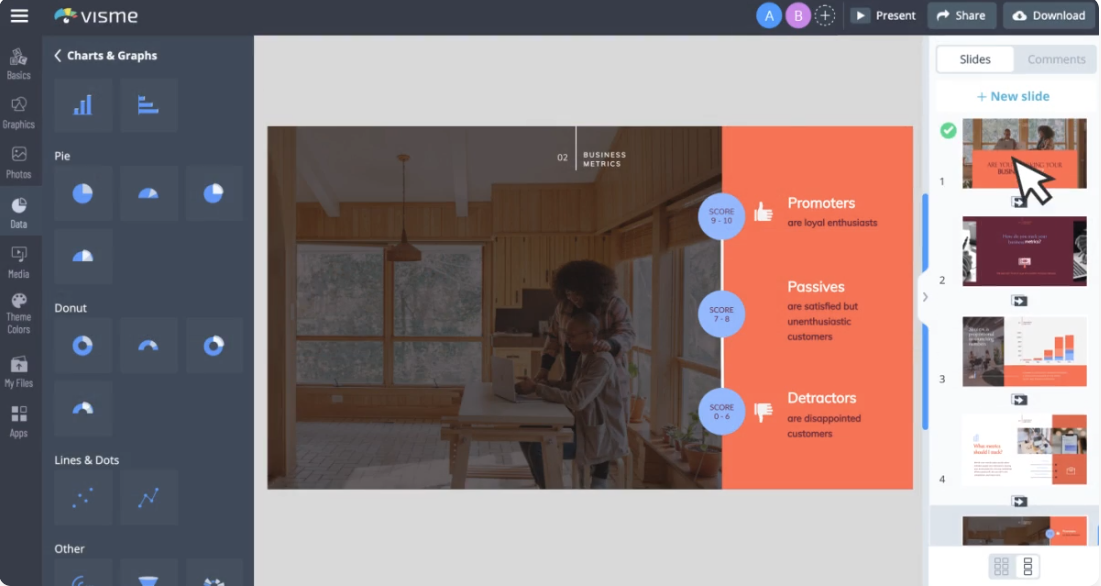
学習曲線は確かに存在し、初めてダッシュボード型の資料を作成した時は少し時間がかかりました。しかし、グラフブロックやアニメーションレイヤーの仕組みを理解してからは、基本的なスライドエディタで作成するよりもはるかに洗練された四半期レポートを完成させることができました。プレゼンアプリとグラフ作成ツールを行ったり来たりする手間もありません。
おすすめのユーザー層
スライド、インフォグラフィック、インタラクティブなビジュアルを、一つのプレゼンツールに集約したいデータ重視のチームに最適です。
優れたポイント
- グラフやダッシュボードのブロック機能により、指標の多い資料を一般的なプレゼンテーションソフトよりも見栄え良く作成できます。
- 1つのプラットフォームでスライド、インフォグラフィック、SNS用画像までカバーでき、エクスポートの手間を省けます。
- ブランドカラーを反映したデータストーリーテリングにおいて、シンプルなプレゼンツールを明確に凌駕する実力を発揮しました。
料金
基本的な機能が使える無料枠あり。有料プランは約12ドル/月から。ビジネス向けの料金はカスタマイズ見積もりとなります。
フリーミアムからビジネスまで — インタラクティブなグラフや分析機能を使おうとすると、シンプルなスライドツールよりも早い段階で有料プランへの移行が必要になります。
メリット
- 今回のプレゼンテーションソフト比較の中で、グラフ作成とインタラクティブ機能が最も充実している
- マルチフォーマットでの出力が可能なため、ビジュアルチームが複数のツールを使い分ける手間が省ける
- 四半期ごとの指標レポートや研修コンテンツの作成に強く推奨できる
デメリット
- 6枚程度の簡単な進捗報告には機能過多であり、より軽量なプレゼンツールの方が早い
- インタラクティブ機能や分析機能の多くは、有料プランでのみ利用可能
Pitch
Pitchは、「もっと早く出会っていれば」と思うスタートアップも多いはずのプレゼンテーションソフトです。投資家向け資料の直前での修正ではバージョン履歴に助けられ、Slackに散在するスクリーンショットはインラインコメントで代替できました。さらに、豊富なテンプレートライブラリのおかげで、シードラウンドのピッチ資料も急ごしらえではなく、意図を持ってデザインされた洗練されたものに仕上がりました。
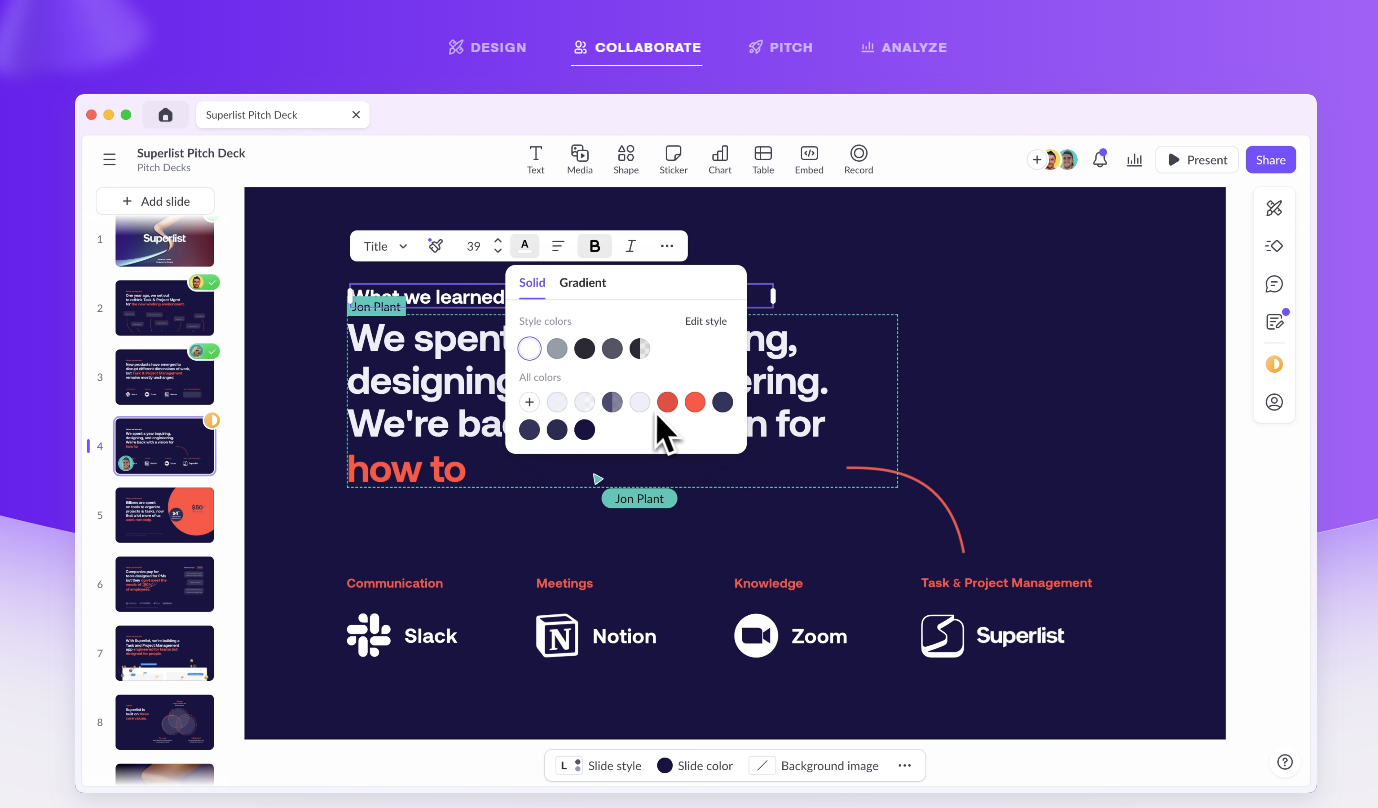
旧来のプレゼンツールが「ファイルエディタ」だとすれば、Pitchは「共有ワークスペース」のように感じられます。プロダクトマネージャーが直接スライドにコメントを残し、創業者がブラウザ上でテキストを承認できるため、フィードバックを集めるためだけにPDFを書き出す必要は一度もありませんでした。これこそが、最新のプレゼンテーションソフトに求められる理想のワークフローです。
おすすめのユーザー層
プレゼンテーションソフトを単なる個人作成用のツールではなく、共同作業用のワークスペースとして活用したいスタートアップやプロダクトチームに最適です。
優れたポイント
- バージョン履歴とコメント機能のおかげで、レビュー作業における「どのファイルが最終版か」という悩みが解消されました。
- テンプレートを活用することで、経験の浅いメンバーでもデザインサポートなしで信頼性のある下地を作ることができました。
- UIは、従来のプレゼンアプリというよりも、Notionのような最新の生産性向上ツールに近い感覚です。
料金
単独利用向けの無料プランあり。チーム向けプランは約10ドル/ユーザー/月。エンタープライズ版はカスタム料金です。
フリーミアムからエンタープライズまで — 個人での下書き作成なら無料枠でも十分ですが、真価を発揮する共同作業機能はチームプラン以上に含まれています。
メリット
- テストしたブラウザ対応プレゼンツールの中で、レビューと承認のループが最もスムーズ
- 現代のスタートアップがストーリーを語るのに最適なテンプレートが充実
- 日常的に資料をブラッシュアップするチームのために設計されている
デメリット
- ピクセル単位の完璧なレイアウト調整は、依然としてPowerPointやCanvaに軍配が上がる
- 複雑なアニメーションやグラフの細かな制御はこのツールの強みではない
Zoho Show
デザインの美しさにおいてZoho ShowがCanvaに勝つことはないでしょう。しかし重要なのは利用環境です。もしあなたの会社のCRM、メール、ドキュメントがすでにZohoに集約されているなら、このプレゼンテーションソフトを使えば「ログインしてエクスポートする」という煩わしい作業を丸ごと省くことができます。エコシステムへの親和性の高さこそが、おすすめプレゼンテーションソフトの候補に残り続けた最大の理由です。
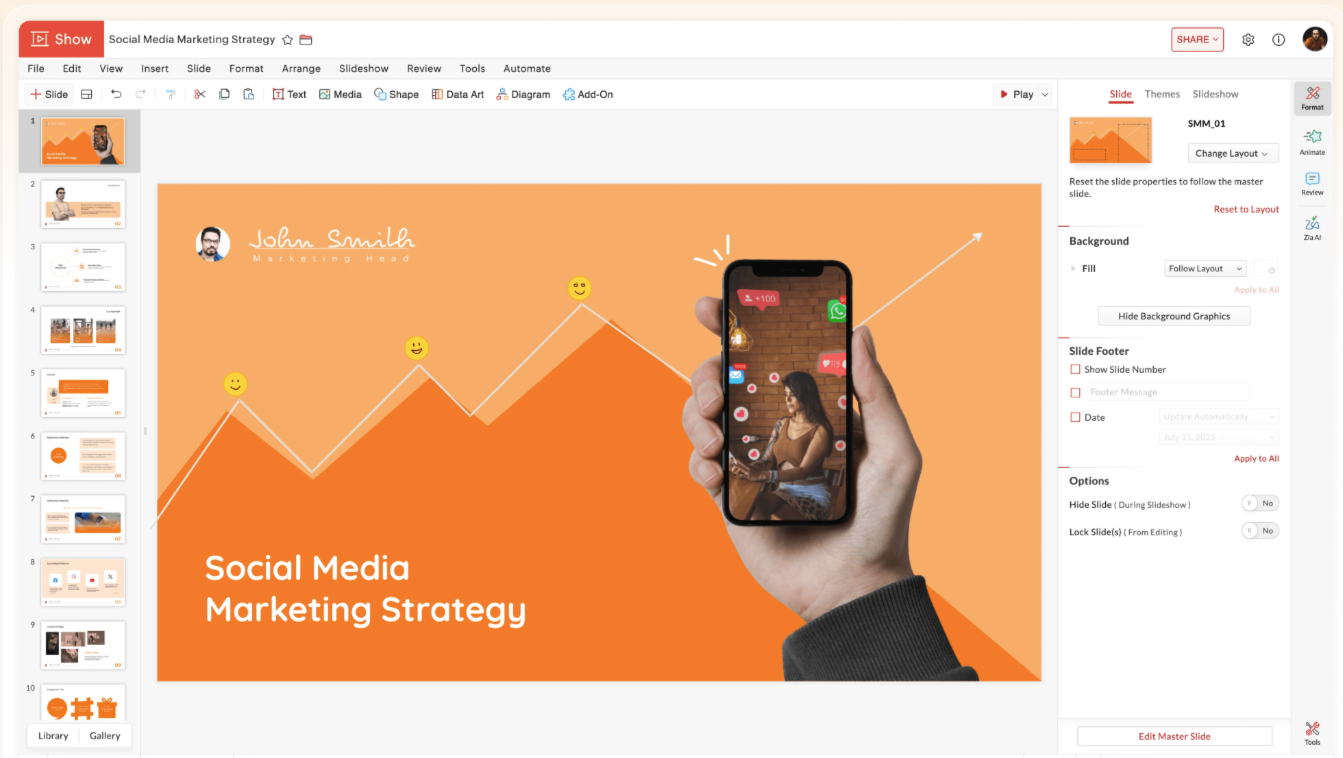
Zoho WriterやZoho CRMとの連携をテストした結果、Zohoスイートから離れることなく顧客データをQBR(四半期ビジネスレビュー)資料に反映させることができました。スライド自体はシンプルですが、価値はそのシームレスな体験にあります。ビジネスプラットフォーム全体の導入の一環としてプレゼンテーションソフトを検討しているチームにとって、この連携のスムーズさは大きな意味を持ちます。
おすすめのユーザー層
既存のビジネスプラットフォームに統合されたプレゼンテーションソフトを求める、Zohoエコシステムを主体とする企業に最適です。
優れたポイント
- CRMから資料作成へのワークフローは、外部のプレゼンアプリを使用するよりもZoho内で完結させた方がスムーズでした。
- 機能セットは意図的に実用性を重視しており、視覚的な派手さはなくとも使いやすいスライドが作成できます。
- ブラウザベースのアクセスと共有機能により、デスクトップアプリをインストールすることなくチームの日常的なニーズを満たすことができます。
料金
個人の利用は無料。Showが含まれるZohoのビジネスバンドルは約9ドル/ユーザー/月からとなります。
無料プランとビジネスプラン — すでにZohoエコシステム全体の費用を支払っている場合、最大のコストパフォーマンスを発揮します。
メリット
- すでにZohoで規格を統一しているチームにとって、最適なプレゼンテーションソフトの選択肢
- 日常的なビジネス資料の作成において、複雑さが少なく使いやすい
- デスクトップアプリに依存せず、ブラウザ上で共同作業が可能
デメリット
- Zohoユーザー以外にとっては、単体ツールとしての魅力が大きく低下する
- ビジュアルの洗練度においては、Canvaとは明らかな差がある
Prezi
Preziは「1枚ずつめくる」という従来のスライドの概念を完全に打ち破るツールであり、聴衆によっては新鮮にも、少し戸惑うものにもなり得ます。マクロな戦略とミクロな詳細を行き来するような研修セッションでテストしてみたところ、ズーム可能なキャンバスのおかげで、一般的なプレゼンテーションソフトのタイムラインでは平面的になってしまう情報の繋がりを視覚的に表現することができました。

研修のテスト環境では、聴衆のエンゲージメントが目に見えて高まりました。トピック間の動きがあることで、静的なスライドにはない形で集中力を引き付けたのです。役員向けの財務報告でPreziを選ぶことはないでしょうが、教育やストーリー性が重要なセッションにおいては、直線的なスライドソフトでは再現できない独自のプレゼンスタイルを提供してくれます。
おすすめのユーザー層
従来のスライドアプリではなく、非直線型のプレゼンフォーマットを活用したい講師、教育関係者、ストーリーテラーに最適です。
優れたポイント
- ズームでの画面遷移が、直線的なプレゼンテーションソフトには真似できない空間的な文脈を生み出します。
- ダイナミックな動きにより、研修などのセッションで聴衆の集中力を長く保つことができました。
- 四半期ごとのビジネスレビューよりも、ワークショップのような物語性を重視する構成に適しています。
料金
無料のベーシックプランあり。プレゼン機能をフルに活用できる有料プランは約15ドル/月からです。
フリーミアム — 無料枠はキャンバス形式の感覚を掴むのには十分ですが、本格的なプレゼンには有料プランが必要です。
メリット
- 今回のソフトウェア比較の中で、最も特徴的で独自性のあるプレゼン形式
- 物語性のあるコンテンツや教育系コンテンツで高いエンゲージメントを獲得できる
- 一般的なスライドに飽きた聴衆に、印象的なオルタナティブを提供できる
デメリット
- 従来のプレゼンツールと比較すると、学習コストが高い
- フォーマットの定まった企業向け資料や財務データには、他のツールの方が適している
Storydoc
Storydocは、アウトバウンド営業におけるプレゼンテーションソフトの常識を覆すツールです。PPTXをメールに添付して開封されるのをただ祈るのではなく、スクロール可能なリンクを共有し、相手がどのセクションに注目したかを追跡することができました。この点だけでも、非同期で活動する営業チームのためのベストプレゼンテーションソフトのリストに入れる価値があります。

分析パネルの導入で、フォローアップの質が劇的に変わりました。見込み客が料金セクションに長く留まったのか、事例のページを読み飛ばしたのかがひと目でわかるからです。動的なフィールド機能を使えば、投資家向けのアプローチもスケールに合わせてパーソナライズ可能です。組み込みのテンプレートは、本来ならゼロから構築しなければならないような営業シナリオもしっかりカバーしています。
おすすめのユーザー層
単なるスライド作成ツールではなく、エンゲージメントデータを必要とし、非同期で資料を送付する営業チームに最適です。
優れたポイント
- スクロール型のWebネイティブ形式は、PPTXファイルの添付よりもメールやLinkedInでのフォローアップに自然に馴染みます。
- セクション単位の分析機能により、送信後、誰にどうアプローチすべきかの具体的なヒントが得られました。
- 動的なパーソナライゼーション機能により、一つひとつの資料を手作業で再構築することなく、アウトバウンド営業を拡大できます。
料金
有料プランは約17ドル/月から。チームおよびエンタープライズ向けの料金はカスタマイズ見積もりとなります。
有料のビジネスツール — 実用的な無料枠はありませんが、アウトバウンド営業チームにとって、分析機能とパーソナライゼーション機能は十分な費用対効果をもたらします。
メリット
- 営業のフォローアップに不可欠なインサイトを提供する、最高の非同期型プレゼンテーションソフト
- エンゲージメントデータにより、資料だけでなく次の商談の質も向上する
- アウトバウンドの収益獲得ワークフローに特化して設計されている
デメリット
- 対面でのプレゼンを行う場合は、依然として従来のスライドソフトの方が有利
- ユーザーごとの課金体系であるため、極端に小規模なチームには負担が大きい
ツールのテスト・評価方法
目標はシンプルでした。「デモ用の綺麗なスクリーンショット」ではなく、実際のチームが使える「最高のプレゼンテーションソフト」を見つけることです。20種類以上のツールから始め、すべて同じシナリオで資料を作成し、修正、エクスポート、共同作業の過程で限界が見えたツールは容赦なく除外しました。
実際の資料作成テスト
最終候補となったすべてのツールで、クライアント向けを想定した同じシナリオ(四半期指標レビュー、製品紹介、直前の修正作業)を実施しました。これにより、導入初日だけ快適に感じるツールと、5日後も快適に機能するツールを見極めました。
レビューの照合わせ
実地テストだけでは見えない部分もあります。そのため、G2、Capterra、Trustpilotなどのレビューと自身の引っかかった点を照らし合わせ、数時間のテストでは表面化しない「エクスポート時のバグ」「予期せぬ課金」「共同編集の限界」など、よくある不満がないかを確認しました。
実用性へのフォーカス
今回のランキングは、意図的に実用性を重視しています。機能の多さや派手な謳い文句よりも、共同作業のしやすさ、デザインの操作性、ファイルの互換性、総コスト、そして日常的なビジネスシーンにどれだけ馴染むかを優先しました。
おすすめプレゼンテーションソフトの選定基準
「今年導入すべきプレゼンテーションソフトはどれか?」と聞かれた際、私が必ず用いる基準です。メーカーのスペック表ではなく、実際のワークフローに基づいています。
使いやすさ
最高のプレゼンテーションソフトに、何日ものトレーニングは必要ありません。新しいメンバーが「スライドを追加し、画像を差し替え、エクスポートする」という基本動作をどれだけ早くこなせるかを観察しました。操作がぎこちないツールは、機能が豊富でも順位を下げています。
デザインの柔軟性
ピクセル単位の制御を求めるチームもあれば、テンプレートに頼りたいチームもあります。簡単な社内報告から、グラフだらけのクライアント向け資料まで、レイアウト機能に足を引っ張られずに作成できるかを各プレゼンツールで評価しました。
パーソナライゼーション(カスタマイズ性)
ブランドに沿っていないスライドは、気づかないうちに信頼を損ないます。色、フォント、ロゴ、再利用可能なレイアウトをいかに簡単に固定でき、5回目に作る資料でも初回と同じ一貫性を保てるかを確認しました。
共同作業(コラボレーション)
私がテストする資料の大半は、個人プロジェクトではありません。同時編集、コメントのスレッド化、バージョンごとのレビューを実行し、3人が同じファイルを触っても混乱を招かないプレゼンテーションソフトを評価しました。
互換性
PPTXのインポートでレイアウトが崩れるようでは、実用テストに合格とは言えません。PowerPoint、Google Workspace、一般的なクライアントのテンプレートを使って、インポート、エクスポート、ファイルの受け渡しを負荷テストしてから順位付けしました。
料金と高度な機能
エクスポート機能が制限された高価なツールより、寛大な無料枠を持つツールの方が優れている場合があります。課金前に「ブランド設定、分析、インタラクティブ機能、チーム規模でのシート単価」などがどれだけ得られるかを比較衡量しました。
料金一覧
表面上の価格がすべてを物語っているわけではありません。料金ページの目立つ数字ではなく、無料枠の制限、チーム利用時の1シートあたりのコスト、ビジネスプランで解放される機能をすべて記録し、実際に支払うことになるコストをランキングに反映させました。
| ソフトウェア | 基本料金体系 | プランの目安 |
|---|---|---|
| Gamma | 無料プランあり。約8〜20ドル/月。チーム向けは約20ドル/ユーザー/月から | フリーミアムからチームプランまで |
| Microsoft PowerPoint | 個人向けは9〜13ドル/月。ビジネス向けは6〜22ドル/ユーザー/月 | 個人およびビジネスプラン |
| Google Slides | 個人利用は無料。ビジネスプランは約6ドル/ユーザー/月から | 無料+ビジネスプラン |
| WPS Presentation | 無料ダウンロード。プレミアムプランもあり | 無料+プレミアムプラン |
| Canva | 無料プランあり。Pro版は約12〜13ドル/月。チーム料金は要確認 | フリーミアム |
| Visme | 無料枠あり。有料プランは約12ドル/月から。ビジネス料金はカスタム | フリーミアムからビジネスまで |
| Pitch | 無料プランあり。チーム向けは約10ドル/ユーザー/月。エンタープライズはカスタム | フリーミアムからエンタープライズまで |
| Zoho Show | 個人利用は無料。ビジネスプランは約9ドル/ユーザー/月から | 無料+ビジネスプラン |
| Prezi | 無料ベーシックプランあり。有料プランは約15ドル/月から | フリーミアム |
| Storydoc | 有料プランは約17ドル/月から。チーム・エンタープライズ料金はカスタム | 有料のビジネスツール |
チームに最適なプレゼンテーションソフトの選び方
数あるプレゼンテーションソフトの中から「どれか1つをおすすめしてほしい」と聞かれた際、私はツールの知名度ではなく「ワークフロー」から考え始めます。以下の問いは、このランキングガイドを作成する際にも用いたものと同じです。
目的に合わせて選ぶ
- その日のうちに共有できる初稿が必要ですか?それなら、テストした中で最速のプレゼンツールだったGammaです。
- グラフの細かい調整やクライアントへのPPTXファイルでの納品が必要ですか?それなら、PowerPoint、Google Slides、または無料のWPS Presentationを基本にすべきです。
- デザイナーなしでマーケティングレベルのビジュアルが必要ですか?CanvaやVismeなら、それぞれ異なるアプローチでビジュアルストーリーを表現できます。
- フォーマット自体にメッセージ性を持たせたいですか?PreziとStorydocは、プレゼンテーションの在り方そのものを再定義してくれます。
既存の環境に合わせて選ぶ
- 非同期でフォローアップ資料を送る営業チームですか?Storydocなら、静的なスライドでは決して得られない分析データを提供してくれます。
- データを多用するビジュアルを1つのプラットフォームで完結させたいですか?Vismeは、基本的なスライドツールよりもグラフやインフォグラフィックの扱いに優れています。
- ブラウザ中心で共同作業が多いですか?スタートアップならPitch、すでにZohoを契約しているならZoho Showがおすすめです。
- 動きのある研修やワークショップ用資料ですか?Preziなら、静的なスライドには真似できない非直線型のフォーマットが活かせます。
テストを終えての最終見解
- 「最高のプレゼンテーションソフト」のリストに挙がったツールであっても、あらゆるチームをカバーできる万能なものは存在しません。営業のアウトバウンド向けのベストツールが、財務のQBR向けのベストツールと同じであるはずがないのです。
- まずは最も頻繁に作成する資料をベースに、プレゼンツールを2つまで絞り込んでください。そして、チーム全員分のライセンスを契約する前に、同じシナリオを両方のツールで実行してみることをおすすめします。
- Beautiful.ai、Synthesia、Decktopus、Mentimeterといった特定の用途に特化したツールも、依然として正しい選択肢になり得ます。ただし、このガイドでは「ほとんどのチームが毎週手にする汎用的なプレゼンテーションソフト」に焦点を当てています。
結論:最適なプレゼンテーションソフトは、チームの実際の働き方によって異なる
数週間に及ぶ比較テストの結果、初稿を最速で仕上げるならGamma、細部までカスタマイズできる奥深さならPowerPoint、そしてスムーズな共同作業ならGoogle Slidesがトップに輝きました。また、PPTXファイルとの互換性を求めるなら、無料のプレゼンツールとしてWPS Presentationがおすすめです。一方、ビジュアルの表現力においては、Canva、Visme、Prezi、Storydocが、従来のスライドソフトでは扱いづらい現代の多様なニーズを見事に解決してくれました。
スムーズなスライド作成を求めるなら、まずはここから
日常的な資料作成(編集、PPTX互換性、下書き機能)を網羅する無料ソフトをお探しなら、今回リストアップした10種類のツールをすべてテストした結果、WPS Presentation から試してみることを強くおすすめします。
