

'%3e%3cpath%20d='M8%200C12.4183%200%2016%203.58172%2016%208C16%2012.4183%2012.4183%2016%208%2016C3.58172%2016%200%2012.4183%200%208C0%203.58172%203.58172%200%208%200ZM11.6162%204.38379C11.2257%203.99337%2010.5927%203.99338%2010.2021%204.38379L8%206.58594L5.79785%204.38379C5.40732%203.99334%204.77429%203.99329%204.38379%204.38379C3.99331%204.77429%203.99335%205.40733%204.38379%205.79785L6.58594%208L4.38379%2010.2021C3.99348%2010.5927%203.99341%2011.2257%204.38379%2011.6162C4.77426%2012.0066%205.40734%2012.0065%205.79785%2011.6162L8%209.41406L10.2021%2011.6162C10.5927%2012.0066%2011.2257%2012.0067%2011.6162%2011.6162C12.0067%2011.2257%2012.0066%2010.5927%2011.6162%2010.2021L9.41406%208L11.6162%205.79785C12.0066%205.40735%2012.0066%204.77429%2011.6162%204.38379Z'%20fill='%23080E17'%20fill-opacity='0.46'/%3e%3c/g%3e%3cdefs%3e%3cclipPath%20id='clip0_3761_713'%3e%3crect%20width='16'%20height='16'%20fill='white'/%3e%3c/clipPath%3e%3c/defs%3e%3c/svg%3e)




'%3e%3cpath%20fill-rule='evenodd'%20clip-rule='evenodd'%20d='M21.4999%2010.9993C21.4999%205.20009%2016.7986%200.498901%2010.9993%200.498901C5.19994%200.498901%200.498657%205.20009%200.498657%2010.9993C0.498657%2016.2404%204.33858%2020.5844%209.35855%2021.3722V14.0346H6.69238V10.9993H9.35855V8.68594C9.35855%206.05427%2010.9262%204.60062%2013.3248%204.60062C14.4736%204.60062%2015.6753%204.80571%2015.6753%204.80571V7.38979H14.3512C13.0468%207.38979%2012.64%208.19921%2012.64%209.0296V10.9993H15.5523L15.0867%2014.0346H12.64V21.3722C17.66%2020.5844%2021.4999%2016.2404%2021.4999%2010.9993Z'%20fill='%231568EA'/%3e%3c/g%3e%3c/svg%3e)


'%3e%3cpath%20d='M2.42045%2022.1876H6.31818V12.7217L0.75%208.54553V20.5171C0.75%2021.4414%201.49892%2022.1876%202.42045%2022.1876Z'%20fill='%234285F4'/%3e%3cpath%20d='M19.682%2022.1876H23.5797C24.5041%2022.1876%2025.2502%2021.4387%2025.2502%2020.5171V8.54553L19.682%2012.7217'%20fill='%2334A853'/%3e%3cpath%20d='M19.682%205.48293V12.7216L25.2502%208.54543V6.31816C25.2502%204.25236%2022.8921%203.07469%2021.2411%204.31361'%20fill='%23FBBC04'/%3e%3cpath%20d='M6.31824%2012.7217V5.48303L13.0001%2010.4944L19.6819%205.48303V12.7217L13.0001%2017.733'%20fill='%23EA4335'/%3e%3cpath%20d='M0.75%206.31816V8.54543L6.31818%2012.7216V5.48293L4.75909%204.31361C3.10534%203.07469%200.75%204.25236%200.75%206.31816Z'%20fill='%23C5221F'/%3e%3c/g%3e%3cdefs%3e%3cclipPath%20id='clip0_2954_7305'%3e%3crect%20width='24.5'%20height='18.375'%20fill='white'%20transform='translate(0.75%203.8125)'/%3e%3c/clipPath%3e%3c/defs%3e%3c/svg%3e)


HTML (Hypertext Markup Language) er et språk som brukes til å designe nettsider og lagre websider fra internett. PDF (Portable Document Format) er en dokumentfil som består av tekst og bilder.
En nettside kan lagres i HTML-format for å deles med andre brukere, men dette er ofte en upraktisk måte å dele filer på, da mange funksjoner og elementer kan gå tapt. For å bevare den opprinnelige HTML-filens utseende, bør du vite hvordan du konverterer HTML til PDF på nett. Slik kan du dele filen din på tvers av alle plattformer uten å ødelegge formateringen.
Her vil vi dele en liste over verktøy som lar deg konvertere HTML til PDF gratis på nett.
Slik konverterer du HTML til PDF gratis på nett med Sejda
Sejda PDF Editor er et gratis verktøy for å konvertere HTML-filer til PDF. Dette verktøyet tilbyr både nettbasert og lokal konvertering av HTML til PDF, og leveres som et lettbeint PDF-verktøy som er svært brukervennlig for hverdagslige oppgaver.
Følg disse enkle trinnene:
Trinn 1: Åpne nettleseren din og søk etter «Sejda HTML to PDF converter online».
Trinn 2: Åpne nettsiden, klikk på knappen for «Convert URL to PDF», og i feltet for nettadresse
limer du inn URL-en til nettsiden du vil konvertere, før du klikker på «Convert HTML to PDF».

Trinn 3: Etter litt behandlingstid vil et nytt vindu dukke opp. Klikk på «Download»-knappen for å starte nedlastingen.

Brukere som allerede har skaffet seg en Sejda-lisensnøkkel, kan enkelt skrive inn denne i programvarens innstillinger for å låse opp premiumfunksjoner. I tillegg kan en direkte nedlastingslenke for den tilsvarende versjonen settes opp direkte her, noe som effektiviserer hele prosessen.


Slik konverterer du HTML til PDF gratis på nett med pdfcrowd
Et annet verktøy for konvertering av HTML til PDF er pdfcrowd. Dette er et gratis verktøy som tilbyr et brukervennlig grensesnitt og enkle funksjoner, med en sterkere utvikler- og API-vinkling enn typiske PDF-verktøy for vanlige forbrukere.
Følg disse trinnene for å konvertere en HTML-fil til PDF:
Trinn 1: Åpne nettleseren på din Mac, iPhone eller Windows-PC, og søk etter «pdfcrowd online HTML to PDF converter».
Trinn 2: I pdfcrowd-grensesnittet vil du se en tekstboks. Her limer du inn nettverksadressen (URL) til den aktuelle nettsiden, og klikker deretter på knappen for å konvertere til PDF.

Trinn 3: Du vil få opp et vindu med to alternativer: «Download» og «Open». Velg det alternativet som passer best for deg.

Slik konverterer du HTML til PDF gratis på nett med Smallpdf
Hvis du ser etter en velkjent konverterer for forbrukere, som skiller seg fra Sejdas verktøypakke og pdfcrowds API-drevne arbeidsflyt, er Smallpdf et utmerket valg. Verktøyet er anerkjent for å gjøre PDF-oppgaver enkle via «dra-og-slipp», samt for et ryddig grensesnitt som retter seg mot hverdagslige brukere fremfor tekniske utviklerinnstillinger.

Følg disse trinnene:
Trinn 1: Åpne nettleseren din og gå til Smallpdfs verktøy for konvertering av HTML og nettsider til PDF (eller søk etter «Smallpdf HTML to PDF»).
Trinn 2: Last opp HTML-filen din, eller lim inn nettsidens URL dersom verktøyet ber om en lenke. Start deretter konverteringen.
Trinn 3: Forhåndsvis resultatet og last ned PDF-filen når prosesseringen er ferdig.
Smallpdf skiller seg ut med sin polerte brukeropplevelse og er et velkjent navn innen PDF-programvare. Dette gjør det til et enkelt valg hvis du allerede bruker nettbaserte PDF-verktøy til å komprimere, konvertere eller dele filer.
Etter at du har konvertert HTML til PDF, vil du kanskje redigere filen – korrigere tekst, redusere filstørrelsen, slå sammen sider, eller bare lese og organisere dokumentet. For dette neste steget fant vi et svært nyttig, gratis alternativ: WPS PDF Tools.
Slik redigerer du PDF-en din med WPS PDF Tools (etter konvertering)
WPS PDF er et gratis, alt-i-ett nettbasert PDF-verktøy. Det fungerer ikke først og fremst som en HTML-til-PDF-konverterer i denne sammenhengen, men er derimot til stor hjelp etter konverteringen, når du trenger omfattende redigering av PDF-filen din på ett og samme sted.
Når PDF-filen din er klar, er dette de mest praktiske verktøyene mange typisk ser etter:
Komprimer PDF – reduser filstørrelsen for raskere deling og sending via e-post.
Slå sammen PDF – kombiner flere PDF-filer til ett enkelt dokument.
Del opp PDF – del en stor PDF-fil i flere deler, eller trekk ut spesifikke sider.
Les PDF – åpne og gå gjennom den konverterte filen direkte i nettleseren.
Rediger PDF – tilpass tekst, oppsett og annet innhold uten å måtte begynne helt på nytt.
Her er noen trinn du kan følge:
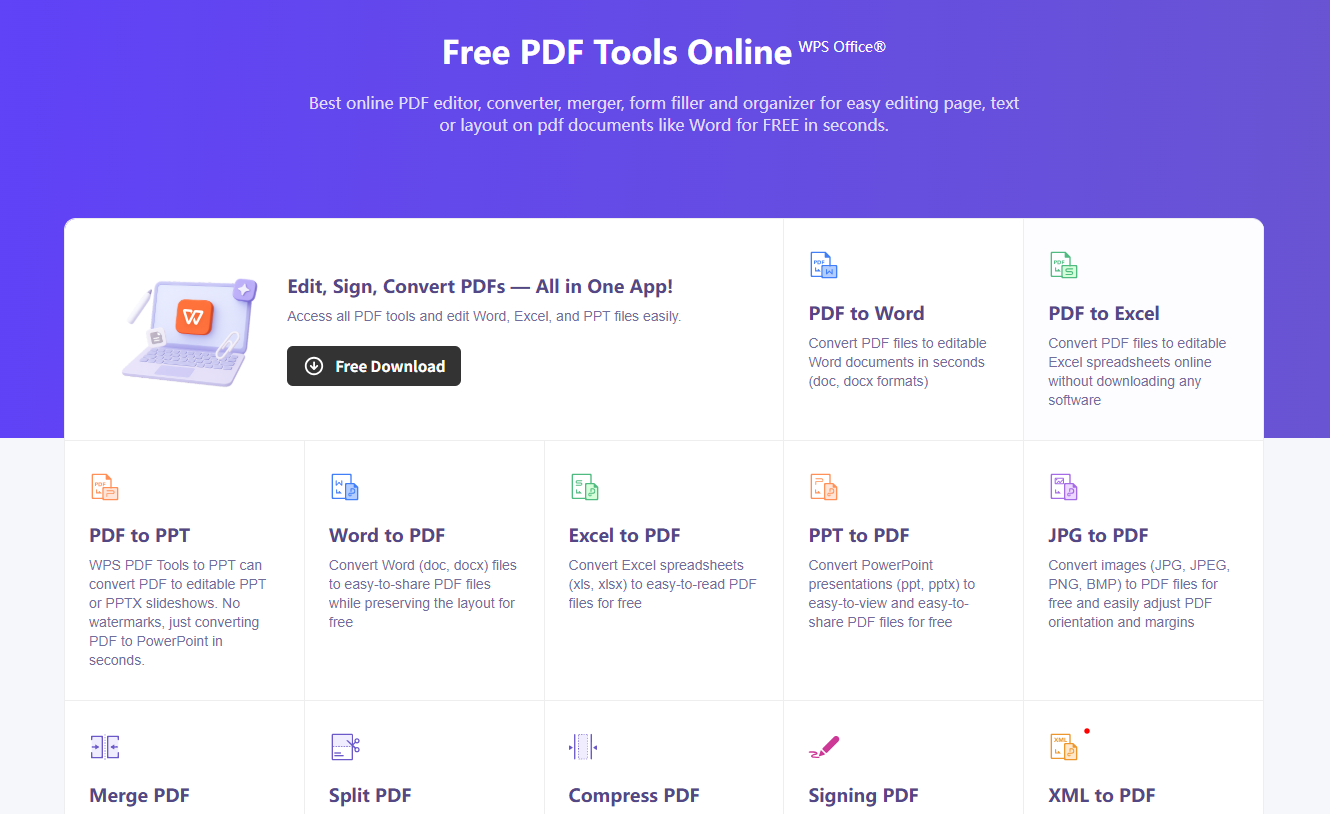
Trinn 1: Åpne https://pdf.wps.com/ i nettleseren din etter at nedlastingen av HTML-til-PDF er fullført.
Trinn 2: Velg verktøyet som passer oppgaven din – enten det er Komprimer PDF, Slå sammen PDF, Del opp PDF, Les/åpne PDF eller Rediger PDF (du kan også konvertere PDF til Word, Excel og PPT ved behov).
Trinn 3: Last opp PDF-filen du nettopp opprettet fra HTML-koden eller nettsiden din, og gjør deretter de ønskede endringene på nett.
Trinn 4: Last ned den oppdaterte PDF-filen. For enda mer avanserte skrivebordsfunksjoner kan du også laste ned WPS Office og fortsette arbeidet i det integrerte PDF-verktøyet for PC.
Denne arbeidsflyten skiller konvertering og etterredigering på en ryddig måte: Bruk Sejda, pdfcrowd eller Smallpdf for å opprette PDF-filen, og benytt deretter gratis WPS PDF Tools på nett for å finpusse, komprimere, slå sammen, dele opp, lese eller redigere dokumentet ditt.
Ofte stilte spørsmål (FAQ)
1. Kan jeg konvertere HTML til PDF gratis på nett?
Ja. Gratis nettbaserte konverteringsprogrammer som Sejda, pdfcrowd og Smallpdf lar deg gjøre om en nettadresse (URL) eller HTML-relatert innhold til en PDF direkte i nettleseren din. Etter konverteringen kan du forbedre filen videre med gratis PDF-verktøy på nett, som for eksempel WPS PDF, dersom du har behov for redigering, komprimering, sammenslåing, oppdeling eller formateringskonvertering.
2. Hvordan konverterer jeg en lokal HTML-fil til PDF?
Last opp eller åpne den lokale .html-filen i en konverterer som støtter filopplasting, eller åpne siden i en nettleser og bruk Skriv ut → Lagre som PDF. Hvis verktøyet primært kun godtar URL-er, kan du enten drifte eller åpne HTML-filen lokalt i en nettleser først, og deretter konvertere sidens adresse. Ved behov kan du i etterkant redigere eller komprimere PDF-filen på nett hos pdf.wps.com.
3. Hvordan kan jeg konvertere en nettside (URL) til PDF?
Lim inn nettsidens URL i et nettbasert verktøy for å konvertere HTML eller nettsider til PDF (som for eksempel Sejdas «Convert URL to PDF», pdfcrowd eller Smallpdf). Start konverteringen og last deretter ned PDF-filen. Dette er spesielt nyttig når du ønsker å dele oppsettet til en nettside uten å måtte sende rå HTML-kode.
4. Hva er Html2pdf, og hva bør jeg gjøre etter konverteringen?
«Html2pdf» refererer vanligvis til verktøy eller biblioteker som gjør om HTML til PDF. For de fleste vanlige brukere vil et gratis, nettbasert konverteringsverktøy være mer enn nok. Når du har PDF-filen klar, kan du bruke nettbaserte WPS PDF Tools til å komprimere, slå sammen, dele opp, lese eller redigere filen – eller konvertere den til Word, Excel og PPT – uten å bruke selve WPS til oppgaven med å omgjøre HTML til PDF.

'%3e%3cpath%20d='M19.9911%204.11386V6.471H18.5894C18.0775%206.471%2017.7322%206.57814%2017.5536%206.79243C17.3751%207.00671%2017.2858%207.32814%2017.2858%207.75671V9.44421H19.9019L19.5536%2012.0871H17.2858V18.8639H14.5536V12.0871H12.2769V9.44421H14.5536V7.49779C14.5536%206.39064%2014.8632%205.53201%2015.4822%204.92189C16.1013%204.31177%2016.9257%204.00671%2017.9554%204.00671C18.8304%204.00671%2019.509%204.04243%2019.9911%204.11386Z'%20fill='%23333333'/%3e%3c/g%3e%3cdefs%3e%3cclipPath%20id='clip0_2938_8199'%3e%3crect%20width='16'%20height='16'%20fill='white'%20transform='translate(8%204.00671)'/%3e%3c/clipPath%3e%3c/defs%3e%3c/svg%3e)
'%3e%3cpath%20d='M17.5237%2010.7813L23.4811%204H22.0699L16.8949%209.88693L12.7648%204H8L14.2469%2012.9029L8%2020.0133H9.4112L14.8725%2013.7952L19.2352%2020.0133H24M9.92053%205.04213H12.0885L22.0688%2019.0224H19.9003'%20fill='%23333333'/%3e%3c/g%3e%3cdefs%3e%3cclipPath%20id='clip0_2938_8200'%3e%3crect%20width='16'%20height='16.0134'%20fill='white'%20transform='translate(8%204)'/%3e%3c/clipPath%3e%3c/defs%3e%3c/svg%3e)


