

'%3e%3cpath%20d='M8%200C12.4183%200%2016%203.58172%2016%208C16%2012.4183%2012.4183%2016%208%2016C3.58172%2016%200%2012.4183%200%208C0%203.58172%203.58172%200%208%200ZM11.6162%204.38379C11.2257%203.99337%2010.5927%203.99338%2010.2021%204.38379L8%206.58594L5.79785%204.38379C5.40732%203.99334%204.77429%203.99329%204.38379%204.38379C3.99331%204.77429%203.99335%205.40733%204.38379%205.79785L6.58594%208L4.38379%2010.2021C3.99348%2010.5927%203.99341%2011.2257%204.38379%2011.6162C4.77426%2012.0066%205.40734%2012.0065%205.79785%2011.6162L8%209.41406L10.2021%2011.6162C10.5927%2012.0066%2011.2257%2012.0067%2011.6162%2011.6162C12.0067%2011.2257%2012.0066%2010.5927%2011.6162%2010.2021L9.41406%208L11.6162%205.79785C12.0066%205.40735%2012.0066%204.77429%2011.6162%204.38379Z'%20fill='%23080E17'%20fill-opacity='0.46'/%3e%3c/g%3e%3cdefs%3e%3cclipPath%20id='clip0_3761_713'%3e%3crect%20width='16'%20height='16'%20fill='white'/%3e%3c/clipPath%3e%3c/defs%3e%3c/svg%3e)




'%3e%3cpath%20fill-rule='evenodd'%20clip-rule='evenodd'%20d='M21.4999%2010.9993C21.4999%205.20009%2016.7986%200.498901%2010.9993%200.498901C5.19994%200.498901%200.498657%205.20009%200.498657%2010.9993C0.498657%2016.2404%204.33858%2020.5844%209.35855%2021.3722V14.0346H6.69238V10.9993H9.35855V8.68594C9.35855%206.05427%2010.9262%204.60062%2013.3248%204.60062C14.4736%204.60062%2015.6753%204.80571%2015.6753%204.80571V7.38979H14.3512C13.0468%207.38979%2012.64%208.19921%2012.64%209.0296V10.9993H15.5523L15.0867%2014.0346H12.64V21.3722C17.66%2020.5844%2021.4999%2016.2404%2021.4999%2010.9993Z'%20fill='%231568EA'/%3e%3c/g%3e%3c/svg%3e)


'%3e%3cpath%20d='M2.42045%2022.1876H6.31818V12.7217L0.75%208.54553V20.5171C0.75%2021.4414%201.49892%2022.1876%202.42045%2022.1876Z'%20fill='%234285F4'/%3e%3cpath%20d='M19.682%2022.1876H23.5797C24.5041%2022.1876%2025.2502%2021.4387%2025.2502%2020.5171V8.54553L19.682%2012.7217'%20fill='%2334A853'/%3e%3cpath%20d='M19.682%205.48293V12.7216L25.2502%208.54543V6.31816C25.2502%204.25236%2022.8921%203.07469%2021.2411%204.31361'%20fill='%23FBBC04'/%3e%3cpath%20d='M6.31824%2012.7217V5.48303L13.0001%2010.4944L19.6819%205.48303V12.7217L13.0001%2017.733'%20fill='%23EA4335'/%3e%3cpath%20d='M0.75%206.31816V8.54543L6.31818%2012.7216V5.48293L4.75909%204.31361C3.10534%203.07469%200.75%204.25236%200.75%206.31816Z'%20fill='%23C5221F'/%3e%3c/g%3e%3cdefs%3e%3cclipPath%20id='clip0_2954_7305'%3e%3crect%20width='24.5'%20height='18.375'%20fill='white'%20transform='translate(0.75%203.8125)'/%3e%3c/clipPath%3e%3c/defs%3e%3c/svg%3e)


Vil du vite hvordan laste ned sejda pdf editor? Sejda tilbyr både et nettbasert PDF-redigeringsprogram du kan bruke direkte i nettleseren, og en skrivebordsapp for Windows, macOS og Linux. Denne guiden tar deg først gjennom nedlastings- og installasjonstrinnene. Deretter ser vi på funksjoner, begrensninger i gratisversjonen og et kraftigere alt-i-ett-alternativ for deg som trenger en komplett arbeidsflyt for PDF-er.
Hvis du bare trenger å gjøre en rask endring, kan du hoppe over installasjonen og jobbe på nett. Foretrekker du derimot å redigere frakoblet, eller ønsker bedre lokal personvern, følger du trinnene for å laste ned skrivebordsappen nedenfor. For en bredere produktoversikt, se vår komplette guide til sejda pdf editor.
Hvordan laste ned Sejda PDF Editor gratis (steg for steg)
Følg disse trinnene når du vil ha Sejda Desktop-appen på datamaskinen din. Fremgangsmåten er den samme for Windows, macOS og Linux, så bare velg installasjonspakken som passer til operativsystemet ditt.
Åpne den offisielle nedlastingssiden til Sejda: Gå til Sejdas offisielle side for skrivebordsappen på sejda.com/desktop i nettleseren din. Sørg for at adressefeltet viser sejda.com – unngå tredjeparts speilsider, APK-er eller nettsider som tilbyr ulovlige installasjonsfiler («cracked installers»). Se etter seksjonen for PDF Editor eller gratis nedlasting (Free Download) på siden, slik at du er sikker på at du får den ekte installasjonsfilen fra Sejda.

Sejda PDF nedlasting Velg operativsystem: Velg installasjonsfilen som passer til datamaskinen du skal bruke til PDF-redigering: Windows, macOS eller Linux. Hvis siden tilbyr flere versjoner (for eksempel 64-biters Windows), velger du den som samsvarer med systemet ditt. Husk å laste ned versjonen for enheten der du faktisk åpner PDF-er, og ikke for et annet operativsystem.
Last ned installasjonsfilen: Klikk på den offisielle Download- eller Free Download-knappen og vent til oppsettsfilen er ferdig lagret (vanligvis i mappen for nedlastinger). Ikke lukk nettleserfanen eller avbryt overføringen underveis. Når nedlastingen er fullført, bør du merke deg filnavnet (for eksempel
.msi/.exefor Windows,.dmgfor macOS, eller en Linux-pakke) slik at du raskt finner den.
Sejda PDF Desktop oppsett Installer Sejda Desktop: Åpne den nedlastede installasjonsfilen. På Windows må du godkjenne eventuelle sikkerhetsvarsler hvis du stoler på den offisielle Sejda-filen. På macOS åpner du diskbildet og drar appen til Programmer-mappen hvis du blir bedt om det. På Linux bruker du pakkemetoden som gjelder for din distribusjon. Godta standardvalgene for installasjonen, med mindre du trenger en tilpasset mappe, og fullfør deretter veiviseren til den bekrefter at installasjonen er ferdig.
Start programmet og begynn redigeringen: Åpne Sejda Desktop fra Start-menyen (Windows), Programmer (macOS) eller programoversikten din (Linux). Klikk for å åpne, eller dra og slipp en PDF inn i programmet. Deretter kan du bruke verktøyene du trenger – enten det er for å redigere tekst, legge til notater, slå sammen, komprimere eller konvertere. Tips: Du kan fremdeles bruke de nettbaserte verktøyene til Sejda for enkle oppgaver senere uten å avinstallere skrivebordsappen, så behold gjerne begge alternativene hvis det passer best for din arbeidsflyt.


Foretrekker du å slippe installasjon? Hopp over nedlastingen av skrivebordsappen og bruk heller Sejdas nettbaserte redigeringsprogram. Last opp en PDF direkte i nettleseren, gjør endringene dine, og last ned resultatet. Den neste delen sammenligner nettversjonen med skrivebordsappen, slik at du kan velge det alternativet som passer deg best.

Sejda PDF Editor nedlasting: Nettversjon mot skrivebordsapp
Før du installerer noe, kan det være lurt å velge mellom Sejdas nettleserverktøy og skrivebordsappen. Nettversjonen er raskere for enkle engangsoppgaver, mens Desktop-appen er bedre når du vil jobbe frakoblet eller foretrekker å beholde filene lokalt på datamaskinen din.
Bruk Sejda Online PDF Editor uten nedlasting
Hvis du vil komme i gang umiddelbart, krever ikke Sejda online PDF editor noen installasjon, og fungerer direkte i moderne nettlesere. Du laster ganske enkelt opp en PDF, gjør enkle justeringer i nettleseren, og laster ned resultatet når du er ferdig – perfekt for små filer og raske rettelser.
Her er den typiske arbeidsflyten på nett:
Åpne sejda pdf editor på nett: Gå til Sejdas nettside og åpne PDF Editor-verktøyet (eller det spesifikke verktøyet du trenger, for eksempel slå sammen, komprimere eller konvertere).
Last opp PDF-dokumentet ditt: Klikk for å laste opp, eller dra og slipp filen fra datamaskinen din. Noen verktøy støtter også import fra nettskytjenester som Google Drive, Dropbox eller OneDrive.
Rediger tekst, bilder eller notater: Juster innholdet slik du ønsker – rett opp tekst, legg til bilder, marker kommentarer eller gjør andre støttede endringer.
Last ned den redigerte filen: Fullfør oppgaven og lagre den oppdaterte PDF-en på enheten din.

Bruk Sejda Online PDF Editor uten nedlasting
Last ned Sejda PDF Desktop-appen
Sejda Desktop er det nedlastbare alternativet for brukere som foretrekker lokal databehandling. Programmet støtter Windows, macOS og Linux, og er spesielt nyttig når du ikke vil at hver eneste fil må lastes opp via en nettleser først.

Funksjoner i Sejda PDF Editor
Når du har fått tilgang – enten på nett eller via skrivebordet – fokuserer Sejda på de hverdagslige PDF-oppgavene de fleste trenger: lett redigering, organisering av sider, komprimering av store filer og konvertering mellom vanlige formater.
Rediger PDF-tekst og bilder
Redigeringsverktøyene i Sejda lar deg endre eksisterende PDF-innhold uten å måtte konvertere hele dokumentet først. Du kan revidere tekst der det støttes, legge til bilder og gjøre layoutjusteringer. Dette gjør det enkelt å klargjøre filer for gjennomgang, skjemaer eller korrigeringer i siste liten før deling.
Slå sammen, del opp og organiser PDF-filer
Når dokumenter ankommer som separate skanninger eller eksporterte filer, hjelper Sejda deg med å samle flere rapporter til én PDF, fjerne sider du ikke lenger trenger, eller endre rekkefølgen slik at den endelige filen blir lettere å lese. Disse organiseringsverktøyene er spesielt nyttige for kontrakter, leksemapper og sammensatte forretningsdokumenter som opprinnelig består av flere mindre PDF-er.
Komprimer PDF-filer med avanserte innstillinger
Store vedlegg blir ofte blokkert av filgrenser i e-post, eller de gjør opplastinger trege. Sejdas komprimeringsverktøy hjelper deg med å redusere filstørrelsen ved å justere bildekvalitet, bildeoppløsning (PPI) og valgfri konvertering til gråtone. På denne måten kan du krympe filen med flere megabyte, samtidig som dokumentet forblir lesbart for e-post, deling på nett eller enkle utskrifter.

Gratisgrenser og vanlige problemer med Sejda PDF Editor
Selv om Sejda tilbyr gratis PDF-verktøy, kan brukere støte på begrensninger som avbryter større eller mer intensive arbeidsflyter. Gratis bruk på nett inkluderer vanligvis et begrenset antall oppgaver per time, en maksimal filstørrelse, sidebegrensninger og oppfordringer om å oppgradere når du overskrider gratiskvoten.
Disse begrensningene merkes best når du behandler mange PDF-er i én økt, jobber med lange rapporter, eller håndterer sensitive filer du helst ikke vil laste opp gjentatte ganger. Hvis du vurderer personvernet ved skybasert behandling, er det også betimelig å spørre is sejda safe for dine sikkerhetskrav. Når gratisgrensene eller betalingsvarslene blir et forstyrrende moment, ser mange brukere etter en sejda license key-løsning – eller bytter til en skrivebordspakke som samler redigering, komprimering og konvertering på ett og samme sted.
Beste alternativ til Sejda: WPS Office PDF-verktøy
Hvis du ofte jobber med PDF-er, kan det senke tempoet ditt å bytte mellom separate nettleserverktøy for redigering, komprimering og konvertering. WPS Office tilbyr en alt-i-ett PDF-løsning som en del av en komplett kontorpakke. Slik kan du krympe en fil, konvertere den og fortsette redigeringen uten å måtte starte på nytt i en annen fane.
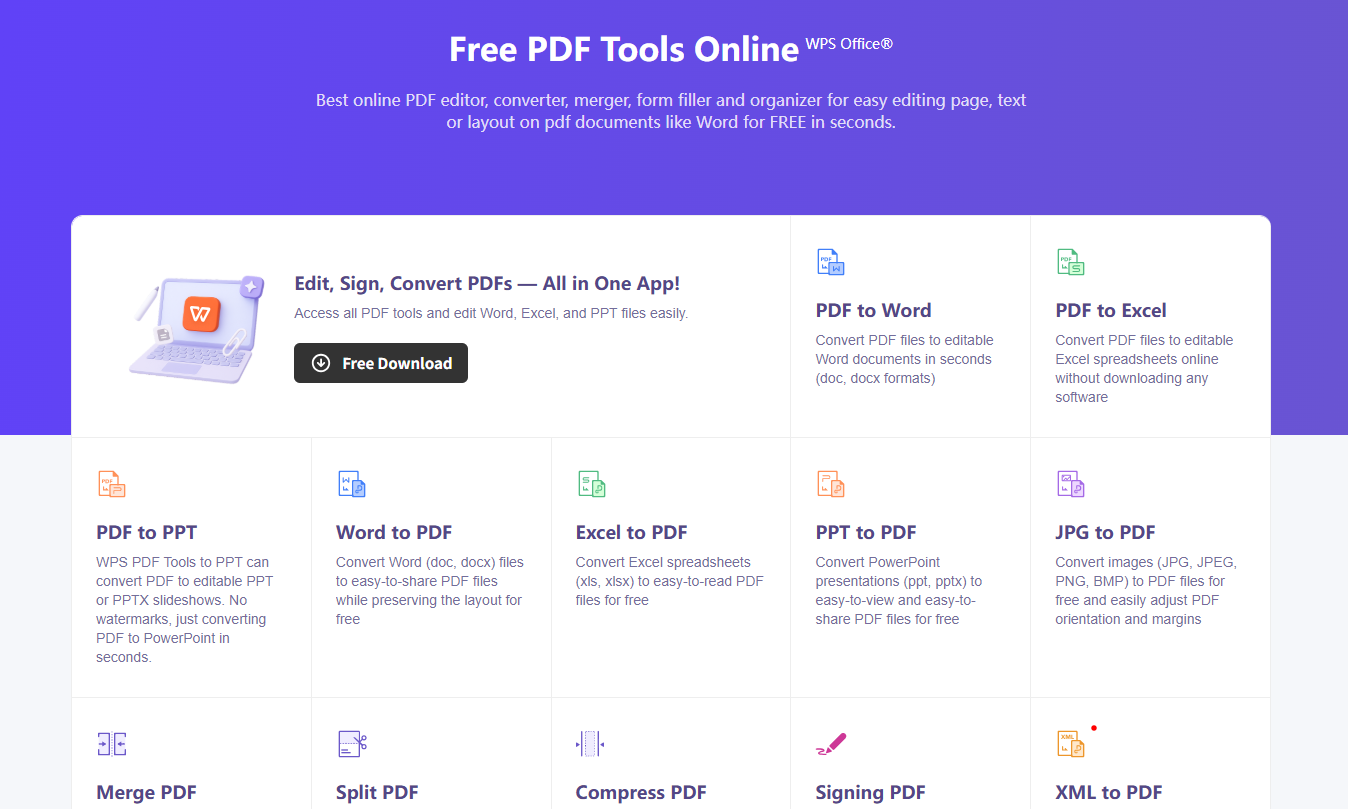
Hvorfor velge WPS Office i stedet for Sejda?
Bruk sammenligningen nedenfor for å ta en rask beslutning basert på redigeringsmuligheter, massebehandling («batch»), konvertering, frakoblet bruk og Office-integrasjon. Begge verktøyene håndterer grunnleggende PDF-redigering og komprimering, men WPS er vanligvis et sterkere valg når du trenger massebehandling og en sømløs arbeidsflyt mellom PDF og Word.
| Funksjon | Sejda | WPS Office |
|---|---|---|
| PDF-redigering | â | â |
| PDF-komprimering | â | â |
| Massebehandling | Begrenset | â |
| PDF til Word | â | â |
| Frakoblet behandling | Kun skrivebordsapp | â |
| Office-integrasjon | â | â |
Hvis konvertering er et fast steg etter nedlasting eller komprimering, fungerer Sejdas egen sejda pdf to word-løsning bra for enkle engangsoppgaver. WPS, på sin side, plasserer PDF-til-Word-konverteringen rett ved siden av Writer, Spreadsheets og Presentation, slik at du kan fullføre hele dokumentsyklusen i én og samme programvarepakke.
Komprimer PDF-er i 3 enkle trinn med WPS Office
Når filstørrelsen er problemet, gir WPS Compress PDF deg en enkel og brukervennlig løsning for datamaskinen, som i tillegg støtter massebehandling og videre redigering.
Trinn 1: Last opp PDF-filer. Åpne WPS Office, gå til PDF-verktøyene og start komprimeringen (Compress). Dra og slipp én eller flere PDF-er – for eksempel Rapport.pdf, Kontrakt.pdf og Presentasjon.pdf – slik at du kan krympe flere dokumenter i samme økt.
Trinn 2: Velg komprimeringsnivå. Velg mellom høy kvalitet (High Quality), standard (Standard) eller ultraliten (Ultra Small), avhengig av om du trenger et sylskarpt utskriftsformat eller et minst mulig vedlegg. I de riktige tilfellene kan WPS redusere filstørrelsen med opptil 90 %, samtidig som sidene forblir tydelige og klare for deling.
Trinn 3: Komprimer og fortsett redigeringen. Etter komprimeringen kan du bli værende i WPS for å konvertere PDF til Word, redigere PDF-tekst eller slå sammen dokumenter, helt uten å bytte verktøy. Denne sømløse arbeidsflyten er den største fordelen fremfor å bare bruke Sejda til en enkeltoppgave på nett.

Ofte stilte spørsmål (FAQ)
Er Sejda PDF Editor gratis? Sejda tilbyr gratis tilgang til mange PDF-verktøy, men gratisversjonen kommer vanligvis med begrensninger på antall oppgaver, sider eller filstørrelse. Brukere med større behov vil ofte trenge et betalt abonnement eller en alternativ skrivebordspakke for ubegrenset hverdagsbruk.
Kan jeg laste ned Sejda PDF Editor på Windows? Ja. Sejda Desktop er tilgjengelig for Windows, i tillegg til macOS og Linux. Du kan også bruke den nettbaserte versjonen uten å installere noe, dersom du kun trenger å gjøre en rask oppgave i nettleseren.
Har Sejda begrensninger på filstørrelse? Ja. Gratis bruk inkluderer ofte en maksimal filstørrelse og sidebegrensninger, noe som kan påvirke større dokumenter, skannede bunter eller bilde-tunge PDF-er.
Hva er det beste alternativet til Sejda? WPS Office er et sterkt alternativ hvis du ønsker verktøy for PDF-redigering, komprimering, konvertering og Office-dokumenter samlet på ett sted – spesielt når Sejdas gratisgrenser avbryter arbeidsflyten din.
'%3e%3cpath%20d='M19.9911%204.11386V6.471H18.5894C18.0775%206.471%2017.7322%206.57814%2017.5536%206.79243C17.3751%207.00671%2017.2858%207.32814%2017.2858%207.75671V9.44421H19.9019L19.5536%2012.0871H17.2858V18.8639H14.5536V12.0871H12.2769V9.44421H14.5536V7.49779C14.5536%206.39064%2014.8632%205.53201%2015.4822%204.92189C16.1013%204.31177%2016.9257%204.00671%2017.9554%204.00671C18.8304%204.00671%2019.509%204.04243%2019.9911%204.11386Z'%20fill='%23333333'/%3e%3c/g%3e%3cdefs%3e%3cclipPath%20id='clip0_2938_8199'%3e%3crect%20width='16'%20height='16'%20fill='white'%20transform='translate(8%204.00671)'/%3e%3c/clipPath%3e%3c/defs%3e%3c/svg%3e)
'%3e%3cpath%20d='M17.5237%2010.7813L23.4811%204H22.0699L16.8949%209.88693L12.7648%204H8L14.2469%2012.9029L8%2020.0133H9.4112L14.8725%2013.7952L19.2352%2020.0133H24M9.92053%205.04213H12.0885L22.0688%2019.0224H19.9003'%20fill='%23333333'/%3e%3c/g%3e%3cdefs%3e%3cclipPath%20id='clip0_2938_8200'%3e%3crect%20width='16'%20height='16.0134'%20fill='white'%20transform='translate(8%204)'/%3e%3c/clipPath%3e%3c/defs%3e%3c/svg%3e)


