

'%3e%3cpath%20d='M8%200C12.4183%200%2016%203.58172%2016%208C16%2012.4183%2012.4183%2016%208%2016C3.58172%2016%200%2012.4183%200%208C0%203.58172%203.58172%200%208%200ZM11.6162%204.38379C11.2257%203.99337%2010.5927%203.99338%2010.2021%204.38379L8%206.58594L5.79785%204.38379C5.40732%203.99334%204.77429%203.99329%204.38379%204.38379C3.99331%204.77429%203.99335%205.40733%204.38379%205.79785L6.58594%208L4.38379%2010.2021C3.99348%2010.5927%203.99341%2011.2257%204.38379%2011.6162C4.77426%2012.0066%205.40734%2012.0065%205.79785%2011.6162L8%209.41406L10.2021%2011.6162C10.5927%2012.0066%2011.2257%2012.0067%2011.6162%2011.6162C12.0067%2011.2257%2012.0066%2010.5927%2011.6162%2010.2021L9.41406%208L11.6162%205.79785C12.0066%205.40735%2012.0066%204.77429%2011.6162%204.38379Z'%20fill='%23080E17'%20fill-opacity='0.46'/%3e%3c/g%3e%3cdefs%3e%3cclipPath%20id='clip0_3761_713'%3e%3crect%20width='16'%20height='16'%20fill='white'/%3e%3c/clipPath%3e%3c/defs%3e%3c/svg%3e)




'%3e%3cpath%20fill-rule='evenodd'%20clip-rule='evenodd'%20d='M21.4999%2010.9993C21.4999%205.20009%2016.7986%200.498901%2010.9993%200.498901C5.19994%200.498901%200.498657%205.20009%200.498657%2010.9993C0.498657%2016.2404%204.33858%2020.5844%209.35855%2021.3722V14.0346H6.69238V10.9993H9.35855V8.68594C9.35855%206.05427%2010.9262%204.60062%2013.3248%204.60062C14.4736%204.60062%2015.6753%204.80571%2015.6753%204.80571V7.38979H14.3512C13.0468%207.38979%2012.64%208.19921%2012.64%209.0296V10.9993H15.5523L15.0867%2014.0346H12.64V21.3722C17.66%2020.5844%2021.4999%2016.2404%2021.4999%2010.9993Z'%20fill='%231568EA'/%3e%3c/g%3e%3c/svg%3e)


'%3e%3cpath%20d='M2.42045%2022.1876H6.31818V12.7217L0.75%208.54553V20.5171C0.75%2021.4414%201.49892%2022.1876%202.42045%2022.1876Z'%20fill='%234285F4'/%3e%3cpath%20d='M19.682%2022.1876H23.5797C24.5041%2022.1876%2025.2502%2021.4387%2025.2502%2020.5171V8.54553L19.682%2012.7217'%20fill='%2334A853'/%3e%3cpath%20d='M19.682%205.48293V12.7216L25.2502%208.54543V6.31816C25.2502%204.25236%2022.8921%203.07469%2021.2411%204.31361'%20fill='%23FBBC04'/%3e%3cpath%20d='M6.31824%2012.7217V5.48303L13.0001%2010.4944L19.6819%205.48303V12.7217L13.0001%2017.733'%20fill='%23EA4335'/%3e%3cpath%20d='M0.75%206.31816V8.54543L6.31818%2012.7216V5.48293L4.75909%204.31361C3.10534%203.07469%200.75%204.25236%200.75%206.31816Z'%20fill='%23C5221F'/%3e%3c/g%3e%3cdefs%3e%3cclipPath%20id='clip0_2954_7305'%3e%3crect%20width='24.5'%20height='18.375'%20fill='white'%20transform='translate(0.75%203.8125)'/%3e%3c/clipPath%3e%3c/defs%3e%3c/svg%3e)


Pivottabeller i Excel er kraftige verktøy for dataanalyse, men det kan være vanskelig å mestre unik telling i en pivottabell. Det er frustrerende når det ikke finnes en enkel måte å telle unike verdier på. Hvordan kan du telle dem uten å endre dataene dine? Denne guiden tilbyr tre effektive metoder, pluss en rask løsning med WPS Office – la oss sette i gang!
Del 1: Bruke funksjonen "Tell unike verdier"
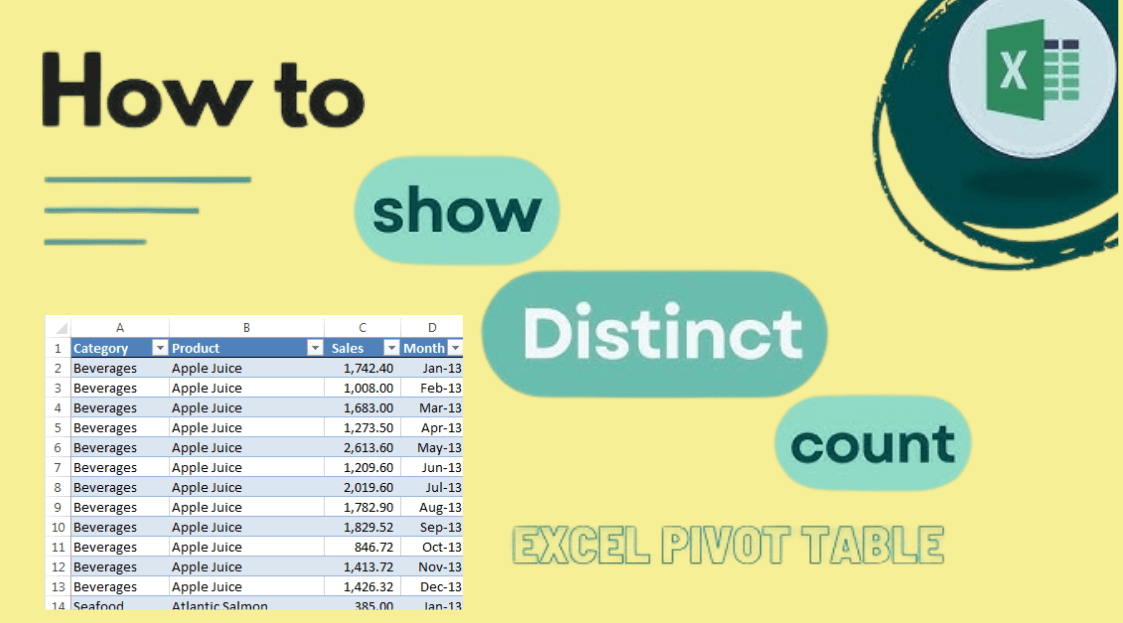
Denne metoden er enkel og krever ingen ekstra funksjoner eller komplekse oppsett. For alle som trenger en rask unik telling i en pivottabell, er det en gave når den er tilgjengelig – ingen formler, ingen styr, bare resultater.
Trinn-for-trinn-guide:
Trinn 1: Opprett en pivottabell fra datasettet ditt (Sett inn > Pivottabell).
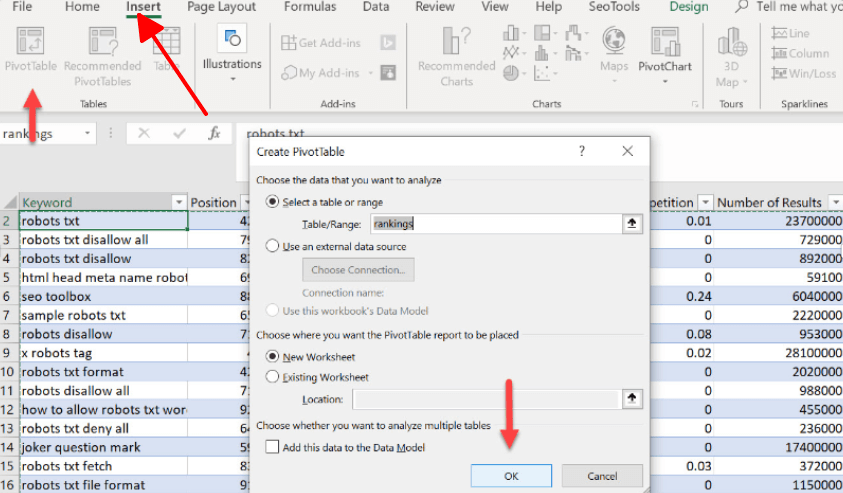
Trinn 2: Legg til feltet du vil telle (f.eks. "Kunde-ID") i området "Verdier".
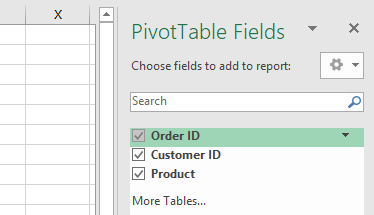
Trinn 3: Klikk på nedtrekksmenyen ved siden av feltet i området "Verdier".
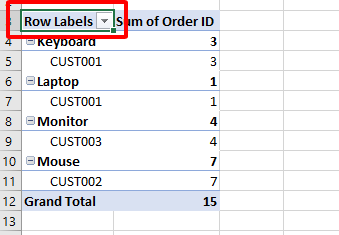
Trinn 4: Velg "Innstillinger for verdifelt".
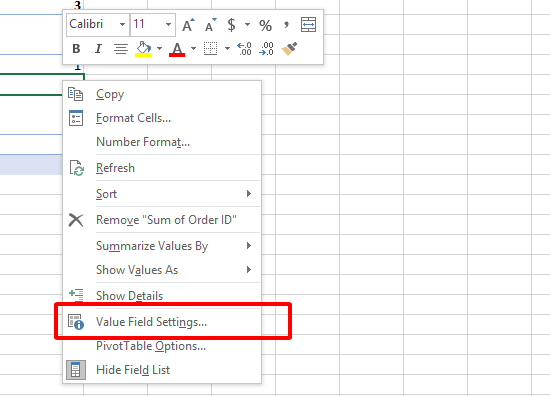
Trinn 5: I dialogboksen, velg "Unik telling" fra listen "Oppsummer verdifelt etter".
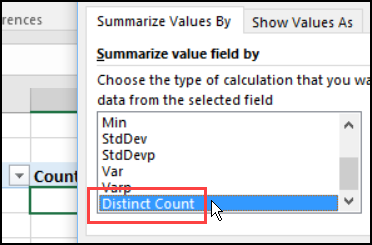
Trinn 6: Klikk "OK" for å bruke endringene.
Fordeler:
Ulemper:
Jeg har brukt dette for å telle unike kunder i en salgsrapport – noen få klikk, og ferdig. Men når det er nedtonet i eldre versjoner, er det skuffende. Likevel, når det fungerer, er det ren enkelhet.
Del 2: Bruke GETPIVOTDATA-funksjonen
GETPIVOTDATA-funksjonen gir mer fleksibilitet i å hente unike tellinger fra pivottabeller. Denne metoden innebærer å bruke en spesifikk Excel-funksjon for å hente unike tellinger. Det er ikke en direkte løsning for å telle unike verdier i en pivottabell, men det er en allsidig løsning for de som liker presisjon fremfor enkelhet.
Trinn-for-trinn-guide:
Trinn 1: Opprett en pivottabell og sørg for at feltet du vil telle (f.eks. "Bestillings-ID") er inkludert.

Trinn 2: Klikk på en celle i pivottabellen.
Trinn 3: I formellinjen, skriv =GETPIVOTDATA(.
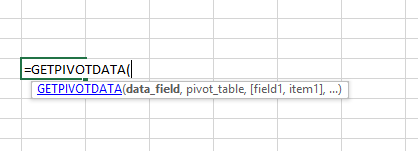
Trinn 4: Velg feltet du vil telle og spesifiser kriterier for unike verdier (f.eks. "Bestillings-ID", A3).
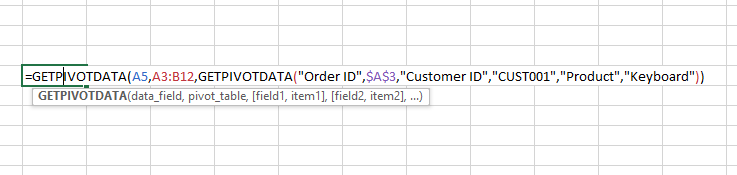
Trinn 5: Lukk formelen med ) og trykk Enter.
Fordeler:
Ulemper:
Jeg har brukt dette trikset for en detaljert salgsanalyse – fleksibelt, ja, men det er ikke en rask løsning. Når jeg først fikk taket på syntaksen, føltes det som å bruke et hemmelig våpen, selv om det er overdrevet for enkle oppgaver.
Del 3: Opprette et beregnet felt
Å opprette et beregnet felt i en pivottabell gir en annen måte å utføre unik telling på. Denne metoden innebærer å legge til et tilpasset felt i pivottabellen for å beregne unike verdier. Det er en praktisk tilnærming for en Excel-pivottabell som teller unike verdier, som lar deg tilpasse ting etter dine eksakte behov – perfekt for de som ikke har noe imot litt oppsett.
Trinn:
Trinn 1: Opprett en pivottabell og legg til de nødvendige feltene (f.eks. "Produkt-ID").
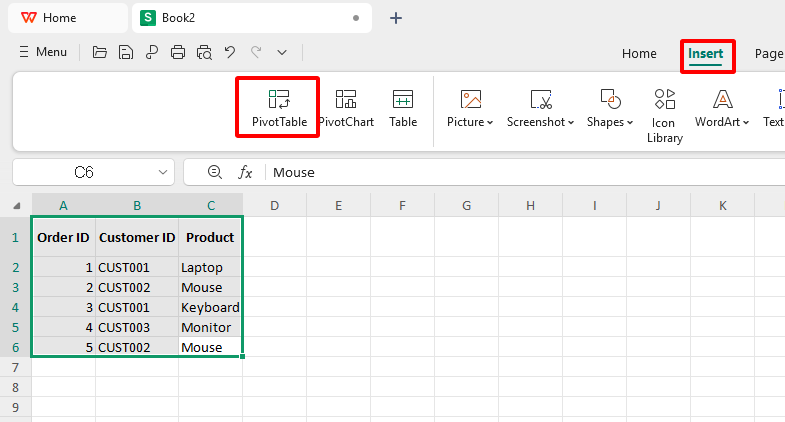
Trinn 2: Klikk på pivottabellen og gå til fanen "Analyser" i WPS Excel.
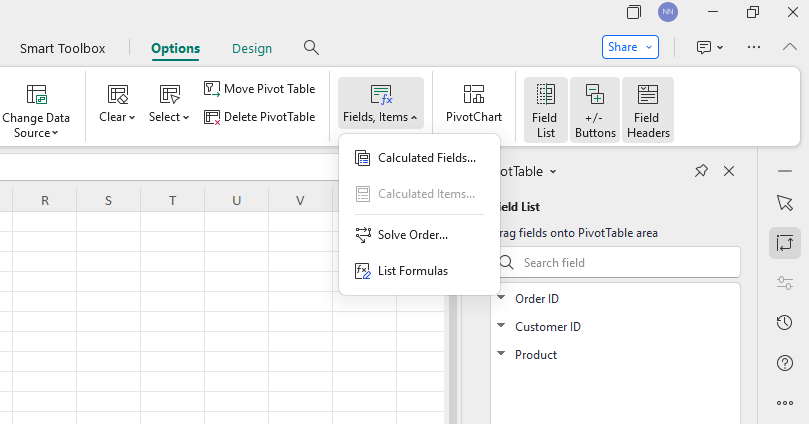
Trinn 3: Klikk "Felt, elementer og sett" og velg "Beregnet felt".
Trinn 4: I dialogboksen, gi feltet ditt et navn (f.eks. "UnikTelling") og skriv inn en formel som =1/COUNTIF(DataOmråde, ProduktID).
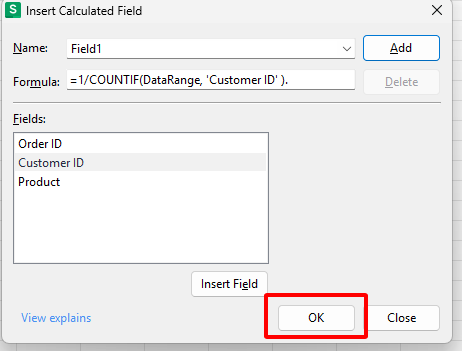
Trinn 5: Klikk "OK" for å legge til det beregnede feltet i pivottabellen.
Fordeler:
Ulemper:
Jeg har satt dette opp for å spore unike lagerartikler – når formelen sitter, er det en kraftpakke. Men vær advart: det er ikke en femsekunders jobb, så tålmodighet er nøkkelen.
Del 4: Bruke funksjonen "Tell unike verdier" i WPS Office

WPS Office tilbyr en enkel måte å håndtere en pivottabell som teller unike verdier. Det er enkelt, unngår ekstra funksjoner eller vanskelige oppsett, og bruker WPS Office – et robust alternativ til Excel som jeg stoler på – for effektiv unik telling. Hvis du vil ha en ren og rask løsning, er dette det.
Trinn-for-trinn-guide:
Opprett en pivottabell:
Trinn 1: Åpne datasettet ditt i WPS Regneark.
Trinn 2: Velg dataområdet du vil analysere.
Trinn 3: Gå til fanen "Sett inn" og klikk "Pivottabell".
Trinn 4: Velg hvor du vil plassere pivottabellen og klikk "OK".
Legg til feltet i området "Verdier":
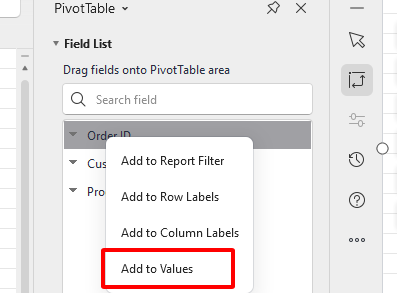
Trinn 5: Dra feltet du vil telle (f.eks. "Produkt-ID") inn i området "Verdier".
Tilgang til feltinnstillinger:
Trinn 6: Klikk på nedtrekksmenyen ved siden av feltet i området "Verdier".
Trinn 7: Velg “Innstillinger for verdifelt.”
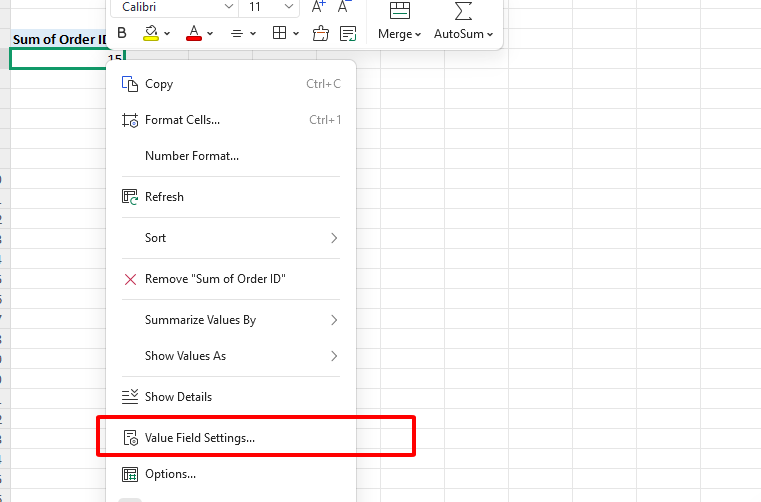
Velg "Antall unike":
Trinn 8: I dialogboksen, velg “Antall unike” fra listen “Oppsummer verdifelt etter.”
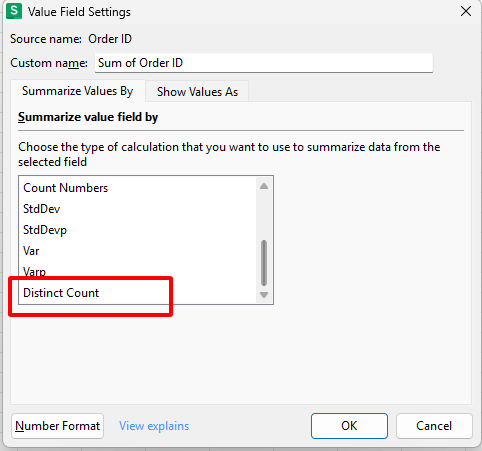
Trinn 9: Klikk “OK” for å bruke endringene.
Formater og optimaliser:
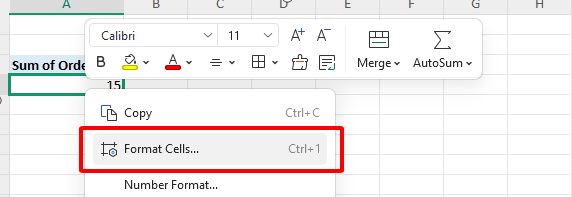
Trinn 10: Høyreklikk på cellene, velg “Formater celler,” og juster tallformater eller desimaler etter behov.
Fordeler:
Ulemper:
Dette er mitt favorittvalg – jeg brukte det bare forrige uke for å telle unike salgspersoner på et blunk. Det rene oppsettet i WPS Office gjør det superenkelt, nesten for enkelt. Men jeg ville sjekket at din versjon støtter det – jeg har sett eldre versjoner som ikke funker.
Tillegg: Hvorfor “Antall unike” er viktig i dataanalyse
Å forstå hvorfor unike tellinger betyr noe kan gjøre deg flinkere til å analysere data.
Hvorfor det teller:
Min erfaring: Jeg oppdaget en kundeliste med masse duplikater en gang – det endret hele måten jeg jobber på. Det er som et filter som viser sannheten i alt kaoset.
Vanlige spørsmål om “Antall unike” i pivottabeller
Spørsmål 1: Kan jeg bruke funksjonen "Telle unike verdier" i alle versjoner av Excel?
Nei, “Antall unike” finnes ikke i alle versjoner av Excel. Det er innebygd i Excel 2013 og nyere, men bare hvis du legger dataene i datamodellen (en avkrysningsboks når du lager pivottabellen). Eldre versjoner som 2007 eller Excel Online støtter det ikke – jeg har selv støtt på dette problemet med gamle filer. WPS Office har derimot en lignende funksjon i alle versjoner, og det har vært et pålitelig alternativ for meg.
Spørsmål 2: Hva er begrensningene ved å bruke GETPIVOTDATA for å telle unike?
GETPIVOTDATA er ikke laget for å telle unikt – det henter bare data ut fra strukturen i pivottabellen, ikke ut ifra hvor forskjellige de er. Du må fikse det manuelt for å få til unike tellinger, og det er ganske tungvint når datasettet er stort. Du må også kunne litt om formler, og det blir lett feil hvis dataene forandrer seg – da jeg prøvde det på en salgsliste som endret seg ofte, hang det ikke med. Det er mer et nøyaktighetsverktøy enn en enkel løsning.

'%3e%3cpath%20d='M19.9911%204.11386V6.471H18.5894C18.0775%206.471%2017.7322%206.57814%2017.5536%206.79243C17.3751%207.00671%2017.2858%207.32814%2017.2858%207.75671V9.44421H19.9019L19.5536%2012.0871H17.2858V18.8639H14.5536V12.0871H12.2769V9.44421H14.5536V7.49779C14.5536%206.39064%2014.8632%205.53201%2015.4822%204.92189C16.1013%204.31177%2016.9257%204.00671%2017.9554%204.00671C18.8304%204.00671%2019.509%204.04243%2019.9911%204.11386Z'%20fill='%23333333'/%3e%3c/g%3e%3cdefs%3e%3cclipPath%20id='clip0_2938_8199'%3e%3crect%20width='16'%20height='16'%20fill='white'%20transform='translate(8%204.00671)'/%3e%3c/clipPath%3e%3c/defs%3e%3c/svg%3e)
'%3e%3cpath%20d='M17.5237%2010.7813L23.4811%204H22.0699L16.8949%209.88693L12.7648%204H8L14.2469%2012.9029L8%2020.0133H9.4112L14.8725%2013.7952L19.2352%2020.0133H24M9.92053%205.04213H12.0885L22.0688%2019.0224H19.9003'%20fill='%23333333'/%3e%3c/g%3e%3cdefs%3e%3cclipPath%20id='clip0_2938_8200'%3e%3crect%20width='16'%20height='16.0134'%20fill='white'%20transform='translate(8%204)'/%3e%3c/clipPath%3e%3c/defs%3e%3c/svg%3e)


