
.DOC
Word 97–2003
Binær arkivfil
- Nye Word kan åpne den
- Kompatibilitetsmodus låser nyere verktøy
- Forhåndsvisninger på telefon og i skyen ødelegger ofte oppsettet
Kort svar: Åpne .doc-filen i Word eller WPS Writer, deretter Fil → Lagre som → Word Document (*.docx). Å endre navn fra .doc til .docx konverterer ikke filen. For kontrakter og CV-er, konverter offline med gratis WPS Writer – ingen vannmerker, ingen opplasting.
Offisiell nedlasting · Windows, Mac, Linux, Android, iOS
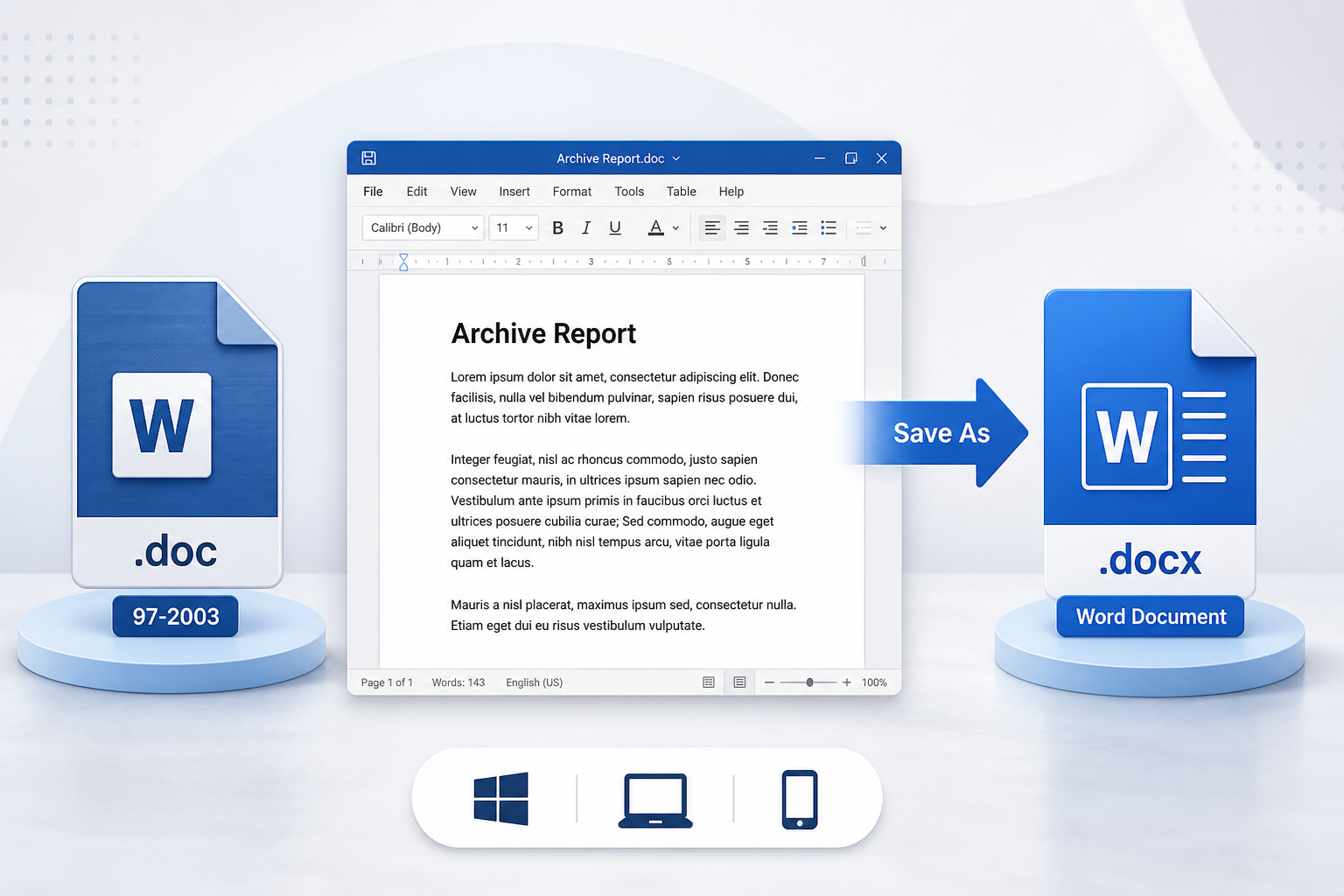
Grafikk for konvertering av DOC-fil til Word
En .doc-fil er Word 97–2003 (binær). En .docx-fil er Word 2007+ (Office Open XML) – formatet folk mener med «et Word-dokument» i dag. Nye Word kan vanligvis åpne .doc, men starter ofte i Kompatibilitetsmodus: du kan lese filen, mens mange nyere redigeringsverktøy forblir låst inntil du konverterer.
Word 97–2003
Word-dokument
Fire trinn i Microsoft Word. Behold den originale .doc-filen, åpne deretter .docx-filen på nytt og sjekk oppsettet.
Åpne den gamle filen i Word. Ikke start fra en kopi du allerede har gitt nytt navn.
Windows
Fil → Lagre som
Mac
Fil → Lagre en kopi
Se etter Filformat, ikke bare navneboksen.
Word vil ikke batchkonvertere dette for deg. Hvis du konverterer mapper med filer, ikke har Word, eller du trenger det på Mac og telefon, bruk WPS Writer i stedet for en tilfeldig nettside.
Hvis Word ikke er installert eller aktivert, last ned WPS Office, åpne Writer og velg Lagre som Word Document (*.docx). Du kan åpne en DOC-fil uten Office og beholde filen på PC-en din.
Opplastingssider er praktiske helt til filen er en kontrakt, CV eller en skannet ID. De legger også til vannmerker, størrelsesbegrensninger eller krav om registrering.
Lagre som på datamaskinen forblir lokalt – ingen opplasting, ingen konverteringsstempler på vanlige lagringer, og ingen Microsoft 365-lisens kreves for selve konverteringen.
På Mac skjuler Word Lagre som bak Fil → Lagre en kopi. På iPhone eller Android kan Mail og Filer ofte forhåndsvise .doc, men kan ikke pålitelig skrive den om til .docx.
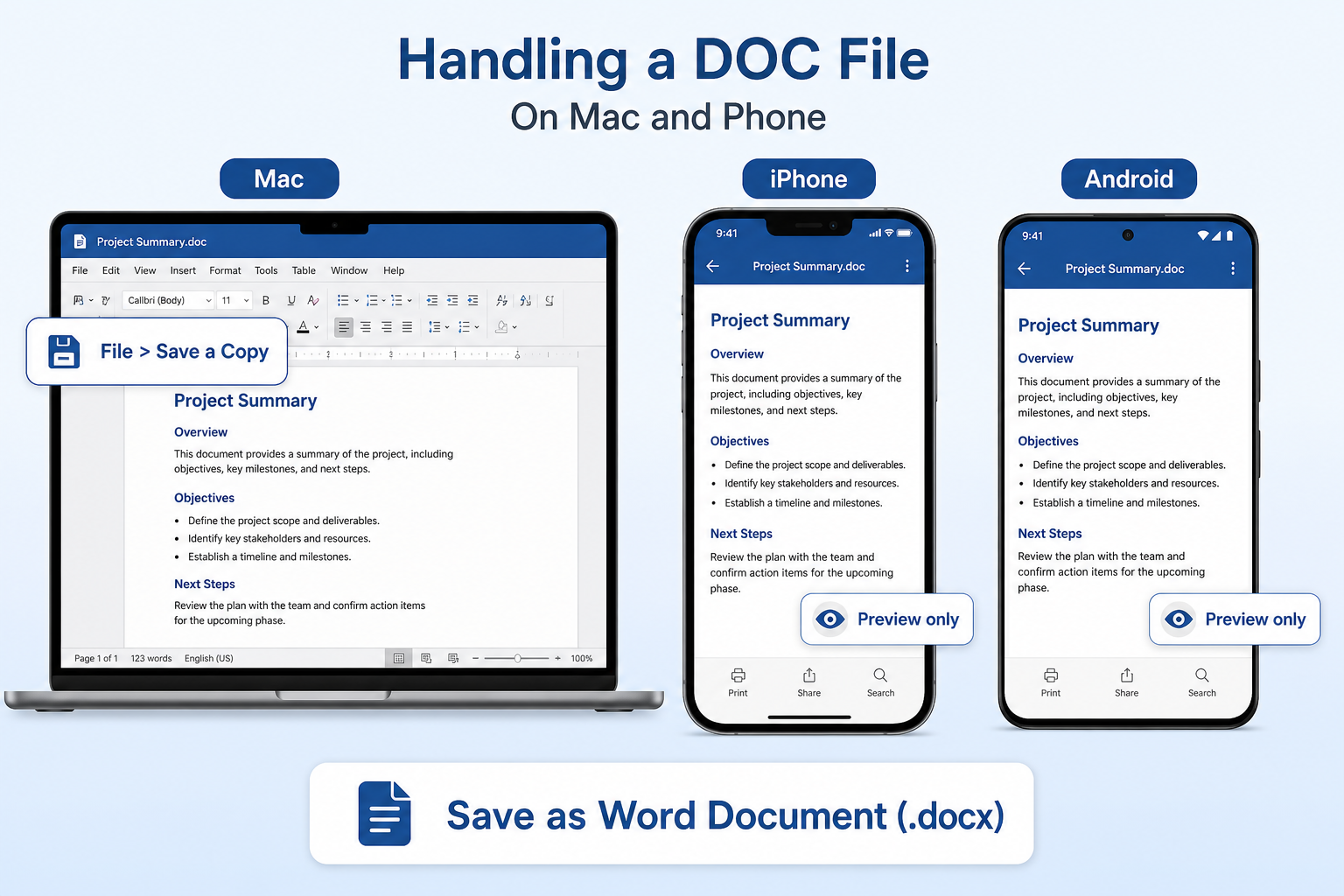
Bruk Fil → Lagre en kopi, deretter Filformat → Word Document (.docx). Endring av navn i Finder er ikke konvertering.
Forhåndsvisning er greit for én fil. Åpne i WPS Writer, lagre deretter som et Word-dokument – Mail/Filer omskriver sjelden formatet.
En mappe med arkiver hører hjemme på Windows eller Mac WPS, slik at konverteringen forblir lokal. Telefon er ikke riktig vei for batch.
Nei. Å endre fra .doc til .docx endrer bare filnavnet. Inni er det fortsatt det gamle binærformatet.
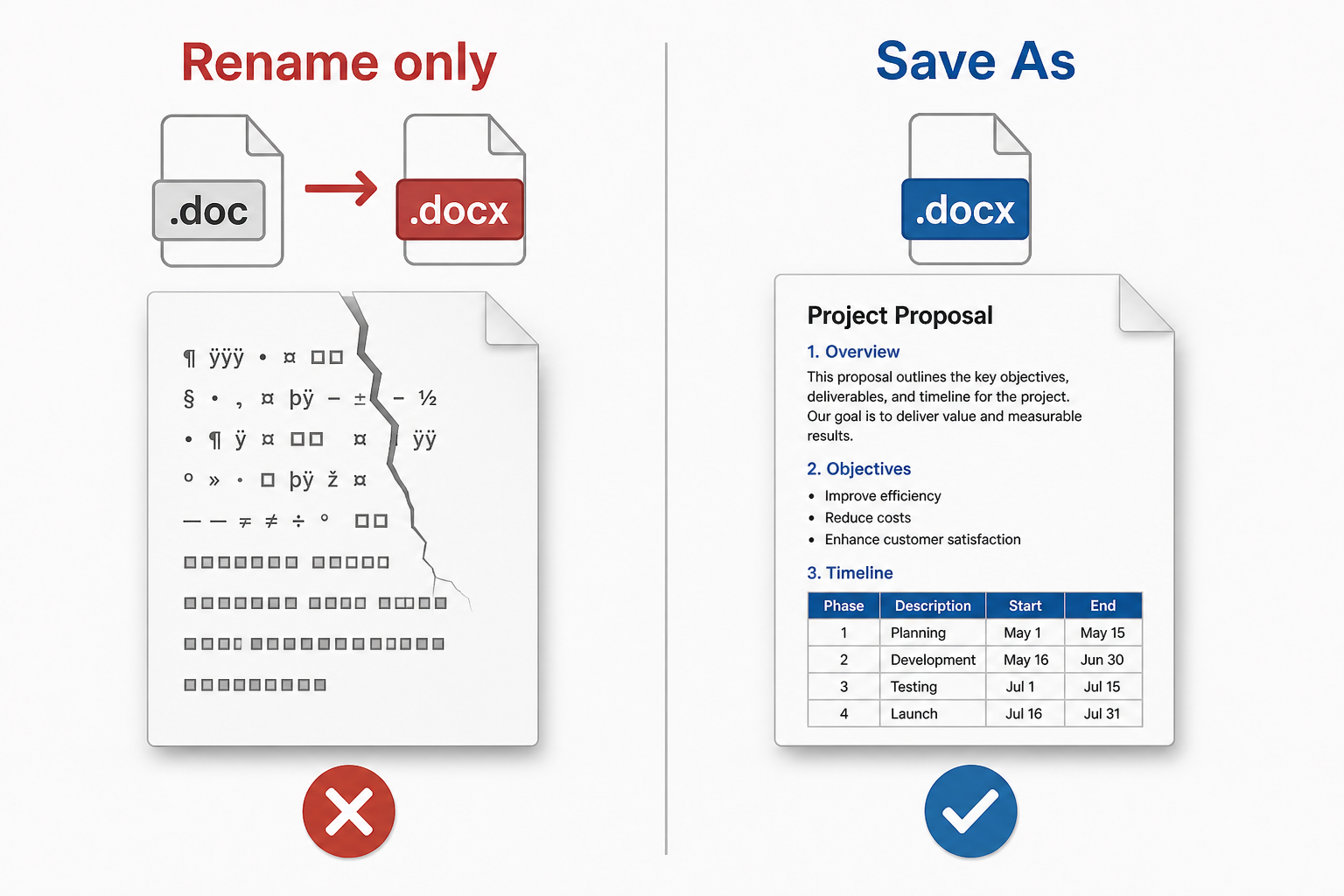
Ikke gi nytt navn. Mottakerne ser ofte en skadet fil, forvrengt tekst, en tom side, eller et varsel om filformatfeil. Ikke fortsett å redigere den falske .docx-filen.
Bruk Lagre som i Word eller WPS Writer. Hvis en fil som har fått nytt navn allerede ser ødelagt ut, konverter på nytt fra den originale .doc-filen.
Gratis konverterer fra DOC-fil til Word
Nettsteder begrenser filstørrelsen, legger til vannmerker og laster opp CV-er. WPS Writer konverterer på PC-en din, støtter batchjobber og fortsetter å fungere når Microsoft Word ikke er aktivert.
Gamle binærfiler kan forskyve bilder, dele opp tabeller, eller miste sidetall når du «oppgraderer» dem. Åpne alltid på nytt og sjekk side 1 og siste side.
Ligninger, eldre tegneobjekter og nestede tabeller er de vanligste manglene etter konvertering. Hvis innhold forsvinner, er ikke kopien en trygg mal.
Nettkonverterere lagrer det du laster opp. HR-dokumenter og taushetserklæringer bør forbli på enheten. Gratis nettverktøy vannmerker også sider eller blokkerer store filer.
I Word må du bruke Lagre som på én fil om gangen. Det bør ikke ta en hel ettermiddag å ordne mapper med retningslinjer. Et forvrengt eller blankt resultat er ofte en falsk .docx-fil som bare har fått nytt navn.
Hvis Word allerede er installert, er Lagre som Word Document nok for én fil. Last ned WPS Writer når Kompatibilitetsmodus låser verktøy, du trenger batchkonvertering, det mangler en Microsoft-lisens, eller du vil ha en offline-vei som ikke laster opp dokumentet.

WPS Writer Word-dokument på skrivebordet
Åpne .doc, lagre .docx, eller eksporter til PDF fra det samme Writer-arbeidsområdet – ingen ekstra konverteringssider.
Åpne og rediger Word-filer, lagre deretter som .doc eller .docx i Writer.
Lær merTrenger du PDF i tillegg til et Word-dokument? Konverter office-filer i samme pakke.
Lær merLagre kontra Lagre som i Word og WPS, inkludert formatvalg.
Lær mer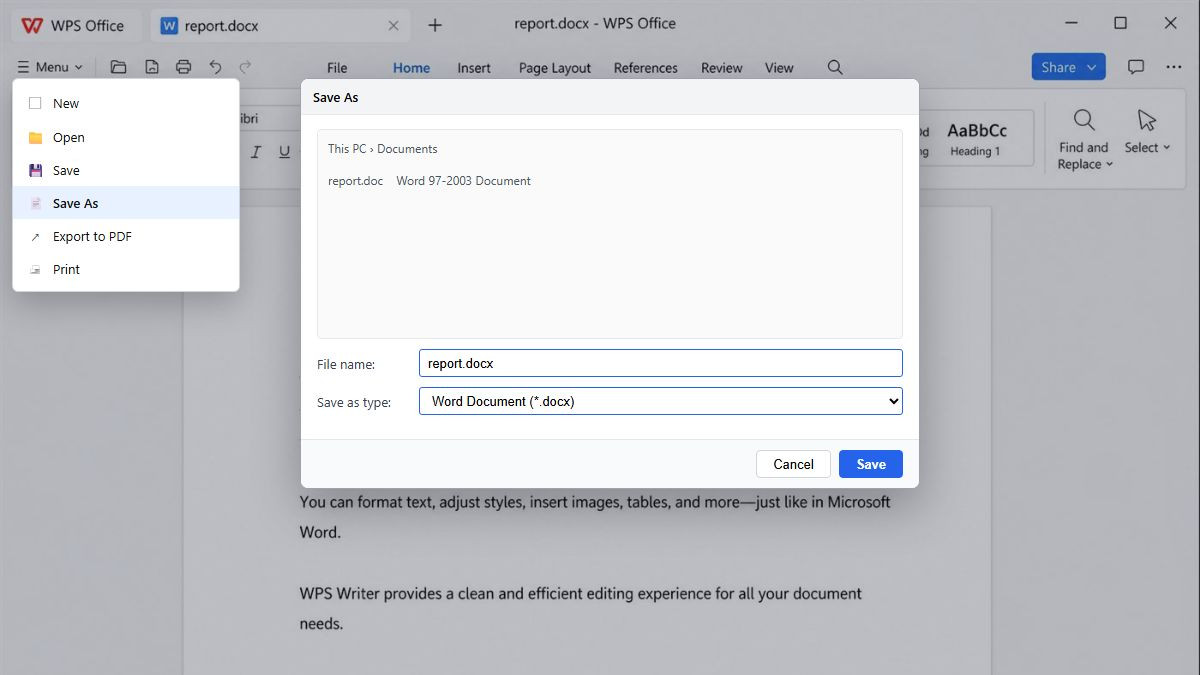
Lagre DOC som DOCX formatliste
Åpne .doc-filen, velg Lagre som .docx, sjekk oppsettet, og batchkonverter flere filer om du trenger en mappe med Word-dokumenter.
Last ned WPS Office, åpne Writer og last inn din .doc. Du trenger ikke Microsoft Word. Hvis du ser Kompatibilitetsmodus, er det normalt for gamle binærfiler.
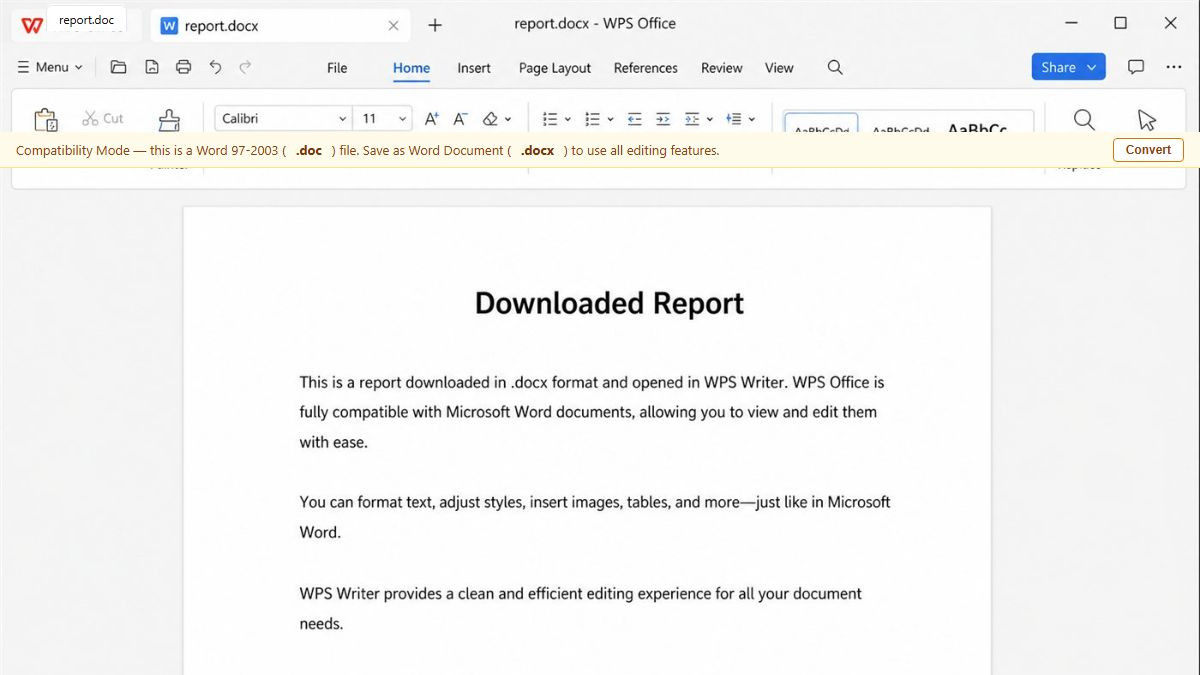
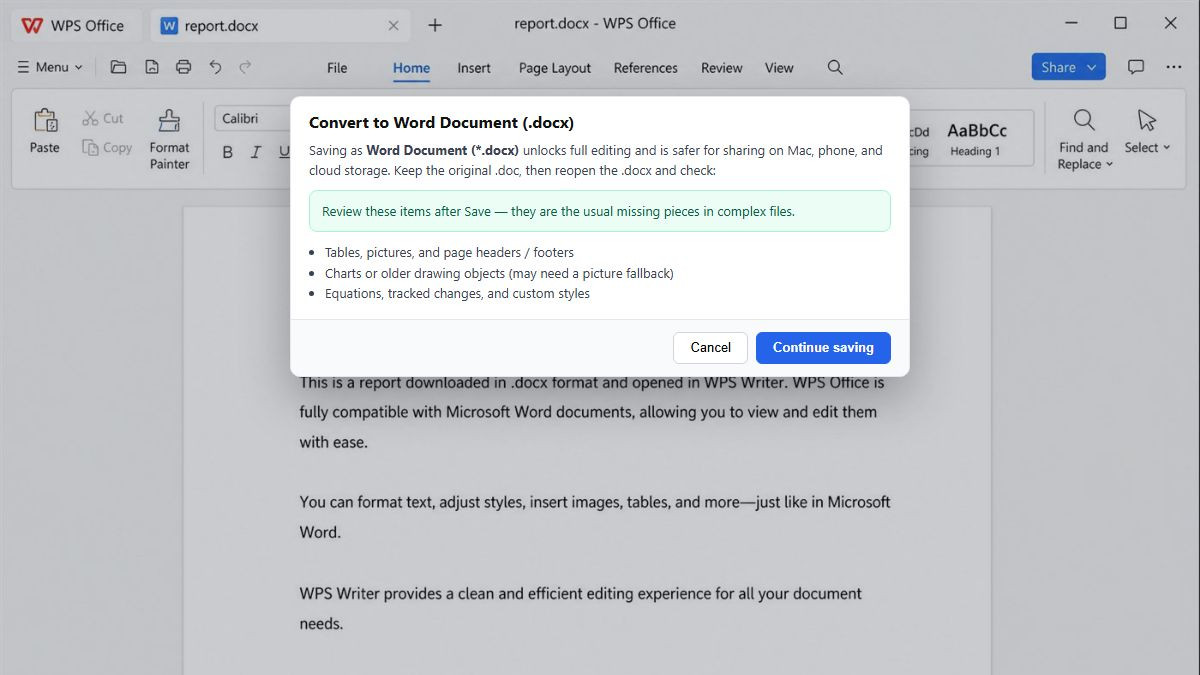
Gå til Meny → Lagre som og velg Word Document (*.docx). Du må ikke bare endre filtypen fra .doc til .docx.
Behold den originale .doc-filen. Åpne .docx-filen på nytt og gjennomgå diagrammer, ligninger, topptekster og signaturer, slik at ingenting mangler før du deler den.
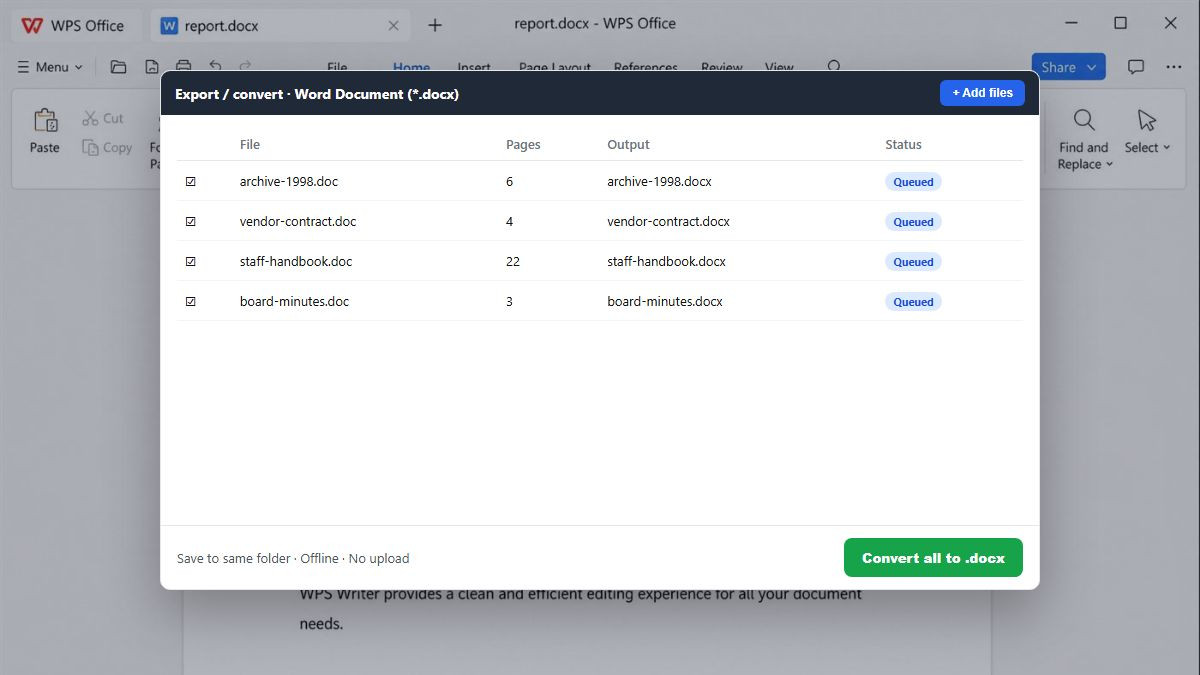
Legg til flere arkivdokumenter og konverter dem sammen offline – raskere enn å gjenta Lagre som, helt uten opplasting.
Hva .doc betyr, Lagre som i Word, å gi filtypen nytt navn, formatering, personvern, batchkonvertering, Mac/telefon og gratis offline konvertering.
Konverter .doc til .docx offline, unngå vannmerker og betalingsmurer for registrering, og behold kontrakter på PC-en din. Bruk Lagre som i Word når du allerede har Word – last ned WPS når du trenger batchkonvertering eller ikke har Microsoft-lisens.
Kom i gang på Windows, Mac, Android eller iOS via den offisielle WPS Office-nedlastingssiden.
WPS Writer på skrivebordet for Word-filer
EKTE BRUKERE · WPS OFFICE
Pålitelig når konverterere på nett føles utrygge
Team gjør arkiv .doc-filer om til Word-dokumenter uten vannmerker, annonser eller mystiske opplastinger.
«Kompatibilitetsmodus låste halve båndet. WPS Lagre som .docx beholdt tabellen – å endre filtypen hadde ødelagt den forrige batchen.»