
Excel-mal · .xlt-fil

Hva er en XLT-fil?

En XLT-fil er en Excel 97–2003-mal. Åpne den i WPS Spreadsheets, se gjennom startoppsettet, og bruk deretter Lagre som XLSX når du trenger en ekte kopi av arbeidsboken – ikke en filendelse med endret navn.

Åpne XLT uten betalt Excel Windows · Mac · Linux · Mobil Lagre ekte XLSX-/XLS-kopier
Sales-Report-Template.xlt
Malfil — åpne først, og bruk deretter Lagre som XLSX for din arbeidskopi
fx =SUM(C2:C5)
A B C D
1 Region Selger Bestillinger Omsetning
2 Øst Jordan 128 $ 19 633
3 Vest Miller 95 $ 14 339
4 Sentral Patel 112 $ 16 880
5 Sør Reed 87 $ 12 410
Mal Data Sammendrag

Forhåndsvisning av konsept for XLT-mal i WPS Spreadsheet

Problem → Løsning

Hvorfor XLT-malfiler forvirrer brukere og hvordan WPS hjelper

Det vanlige problemet er ikke filen i seg selv. Det er å vite hvordan man åpner malen, unngå dårlige triks for navneendring og lagre riktig arbeidskopi.

Excel er ikke installert

En mal mottas som .xlt, men du har ikke Microsoft Excel tilgjengelig på denne enheten.

  • WPS-løsning: Åpne XLT-maler direkte i WPS Spreadsheets på datamaskin eller mobil.
  • Du trenger ikke en betalt Microsoft 365-lisens for å se gjennom startoppsettet.
  • Én app håndterer XLT, XLSX, XLS og CSV i samme arbeidsflyt.
XLT Datamaskin Mobil
WPS Spreadsheets · åpne .xlt-mal
Åpne XLT-mal i WPS Spreadsheets uten Excel installert
Lagre som · Excel-arbeidsbok (*.xlsx)
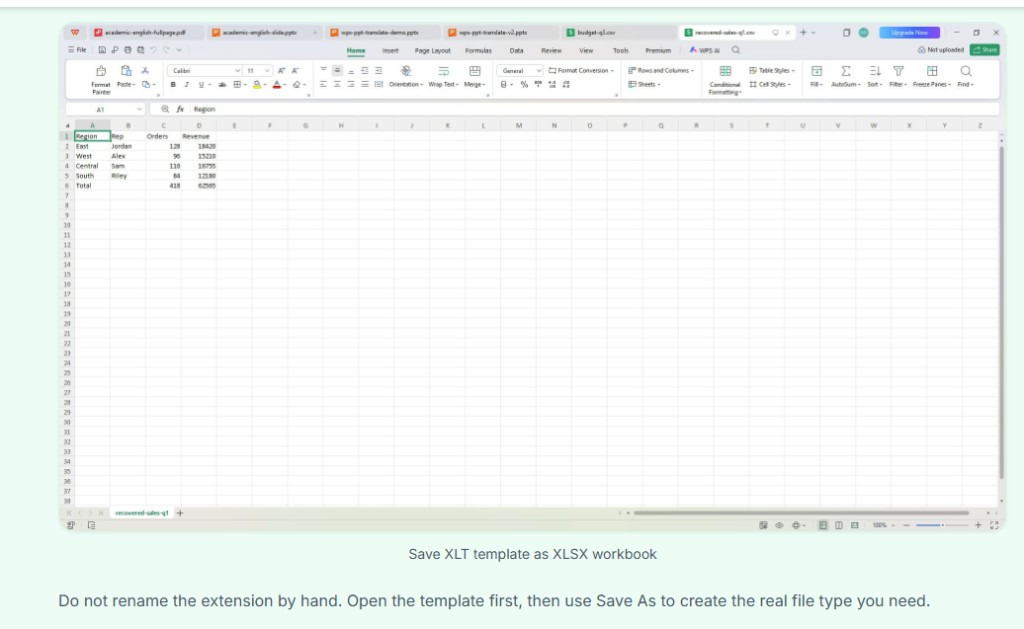
Lagre XLT-mal som XLSX-arbeidsbok i WPS Spreadsheets

Forvirring mellom mal og arbeidsbok

Mange forventer ofte at malen i seg selv skal fungere som den endelige arbeidsboken de vil dele.

  • WPS-løsning: Åpne malen først, og bruk deretter Lagre som XLSX eller XLS når du trenger en vanlig redigerbar fil.
  • Maler forblir separate inntil du bevisst oppretter en kopi av arbeidsboken.
  • Eksporter til PDF når det ferdige arket trenger en fast, endelig versjon.
XLSX XLS PDF

Dårlige råd om å endre filnavn

Det ser kanskje enkelt ut å manuelt endre navnet fra .xlt til .xlsx, men det er ikke det samme som å lagre en ekte kopi av arbeidsboken.

  • WPS-løsning: Bruk Lagre som inne i regnearkappen, slik at utdatafilen blir ekte, og ikke bare en filendelse med nytt navn.
  • Unngå å bare endre filendelsen, da dette ødelegger kompatibiliteten for kolleger.
  • Få en ordentlig XLSX-struktur som andre kan åpne uten feil.
Lagre som XLSX Kompatibilitet
Endre navn vs. Lagre som
Windows · Mac · mobil
Åpne XLT-mal på Mac og mobil med WPS

Feil enhet til feil tid

XLT-filen havner på en MacBook eller mobil, og ikke på Windows-maskinen der Excel vanligvis befinner seg.

  • WPS-løsning: Én arbeidsflyt for Windows, Mac og mobil gjør det mer praktisk å se gjennom maler.
  • Se gjennom starttabellene før du oppretter den endelige kopien av arbeidsboken.
  • Hold deg til én kontorpakke når arbeidet utvides til dokument- eller PDF-deling.
Windows macOS Mobil
Innebygd i WPS Spreadsheet

Last ned en gratis XLT-filåpner i WPS Office

Åpne gamle Excel-maler, se gjennom startarket, og lagre en ekte kopi av arbeidsboken uten å måtte lete etter et visningsprogram med kun ett formål.

  • Åpne XLT-maler lokalt
  • Lagre som XLSX, XLS eller PDF
  • Én installasjonsfil for Spreadsheet + Writer + PDF
Gratis nedlasting
Åpne Sales-Report-Template.xlt i WPS Spreadsheets

Åpne XLT-maler i WPS Spreadsheets

Hovedfunksjoner i WPS Spreadsheets for XLT-filer

Åpne Excel-maler uten betalt Office – hold oppsett og formler intakte, lagre ekte kopier av arbeidsbøker, og se gjennom XLT-filer på enhver enhet.

Åpne XLT-maler med regnearkstrukturen intakt

Malfiler er bare nyttige når oppsettet, formlene og startcellene forblir inntakte under åpningsprosessen.

  • Behold malformateringen, startformlene og tabellstrukturen lesbar.
  • Åpne eldre Excel-malfiler uten å være avhengig av en betalt Microsoft 365-lisens.
  • Bruk samme kontorpakke for XLT, XLSX, XLS og CSV.
Maler Formler Formatering
WPS Spreadsheets · .xlt-mal åpen
Åpne XLT-mal med intakt arbeidsbokstruktur i WPS Spreadsheets
Lagre som · Excel-arbeidsbok (*.xlsx)
Lagre XLT-mal som XLSX-arbeidsbok i WPS Spreadsheets

Gjør malfiler om til vanlige arbeidsbøker

Hovedarbeidsflyten er å åpne malen først, og deretter lagre den ekte arbeidsbokfilen du vil sende eller redigere.

  • Bruk Lagre som for å opprette en ekte XLSX- eller XLS-fil.
  • Unngå falske navneendringer på filendelser som bare endrer etiketten.
  • Eksporter til PDF når den ferdige malen trenger en fast, endelig kopi.
XLSX XLS PDF

Se gjennom XLT-filer på tvers av Windows, Mac og mobil

Malfiler havner ikke alltid på enheten der Excel er installert, så en arbeidsflyt på tvers av plattformer er viktig.

  • Åpne den samme XLT-filen på Windows, macOS og mobil.
  • Se gjennom starttabeller og arkinnhold før du oppretter den endelige kopien av arbeidsboken.
  • Hold deg til én kontorpakke når arbeidet utvides til dokument- eller PDF-deling.
Windows macOS Mobil
Windows · Mac · mobil
Åpne XLT-mal på Mac og mobil med WPS
3 trinn

Slik bruker du en XLT-fil i WPS Spreadsheets

Åpne malen, se gjennom startarket, og lagre deretter arbeidsbokformatet du faktisk trenger.

  1. 1

    Åpne XLT-malen

    Start WPS Spreadsheets og åpne .xlt-filen på samme måte som du ville åpnet et annet Excel-regneark.

  2. 2

    Se gjennom oppsett, startformler og plassholdere

    Sjekk malstrukturen før du skriver over den, spesielt hvis den inneholder gjentatte seksjoner, summer eller utskriftsoppsett.

  3. 3

    Lagre en ekte kopi av arbeidsboken

    Bruk Lagre som for å opprette en .xlsx- eller .xls-versjon for redigering og deling. Ikke bare endre navnet på filendelsen.

Vanlige spørsmål

Direkte svar på spørsmål knyttet til XLT-filer.

Åpne XLT-filer gratis i WPS Spreadsheets

Se gjennom Excel-maler, lagre arbeidskopier som XLSX eller XLS, og eksporter delbare filer uten å kun være avhengig av Microsoft Excel.

Gratis nedlasting

Arbeidsflyt for XLT-fil

.xlt

Excel-mal

WPS

Åpne og se gjennom

.xlsx

Kopi av arbeidsbok

Åpne malen i WPS Spreadsheets, og bruk deretter Lagre som en ekte XLSX- eller XLS-fil – ikke bare endre navnet på filendelsen.

