
Topp 5 AI-verktøy for å generere presentasjoner
Vi har sammenlignet fem AI-verktøy for presentasjoner – med fokus på hvem som trenger fullt redigerbare lysbilder kontra bare eksport, pluss gratisversjoner og PPTX-utdata.
Topp 5 AI-verktøy for å generere presentasjoner
Fem måter å generere presentasjoner med AI på – fra native PowerPoint-filer til nettleserfokusert design.
Rask oversikt
Velg etter arbeidsflyt: native PPTX, raskt design, sterke skisser eller in-editor AI.
Fullt redigerbare lysbilder
WPS AI Slides: ubegrenset redigering av redigerbar AI-PPT – ikke bare for eksport.
Design-fokusert utdata
Nyttig når visuell finish er viktigere enn dyp struktur.
Narrativ struktur
Hjelpsomt for å gjøre grove notater om til en renere historieflyt.
Tilpasset arbeidsflyt
Det rette valget avhenger av om du vil ha hastighet, kontroll eller begge deler.
WPS AI Slides
AI-generering av presentasjoner · native Office-redigering
100 % Office-kompatibel, ubegrenset redigering av AI-generert PPT – generer med ett klikk, modifiser fritt i WPS. Mye mer enn bare for eksport.
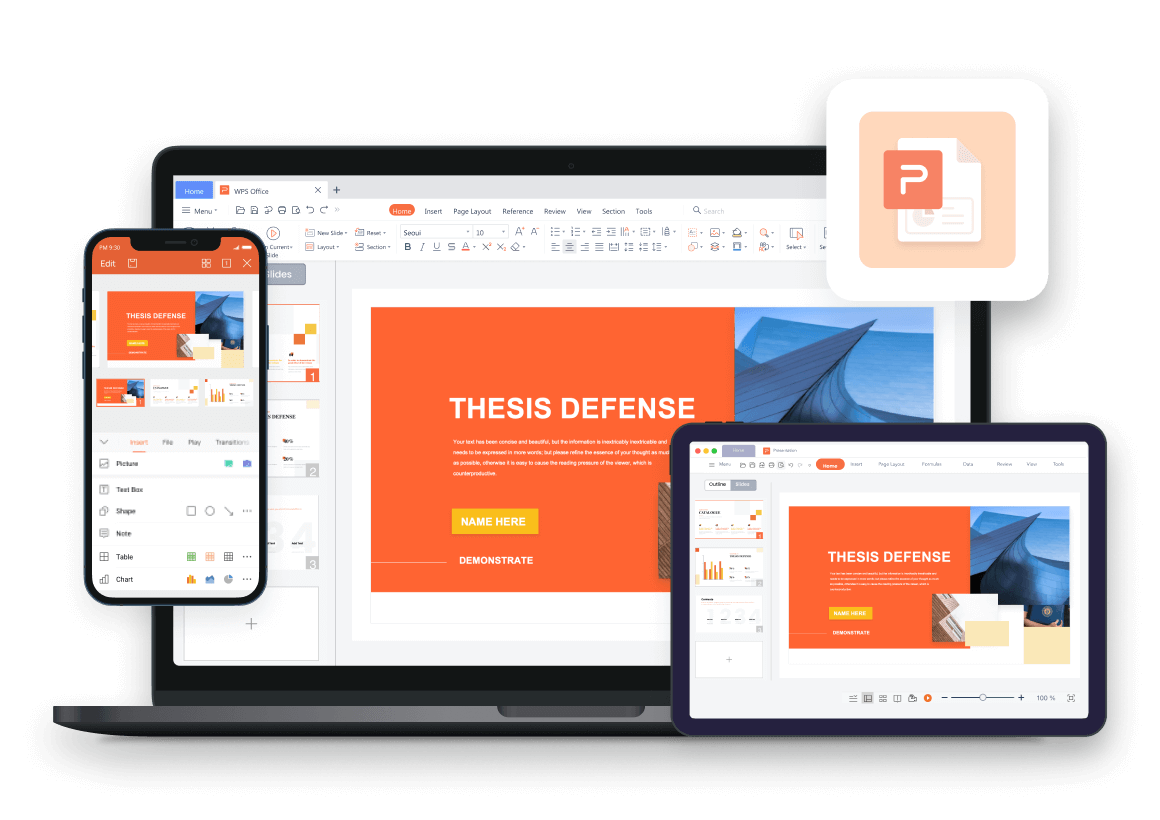
- Rediger ethvert element
- AI-forbedring i redigeringsprogrammet
- Redigerbar PPTX-eksport
Hvem det passer for
Team som trenger redigerbar AI-PPT etter AI-generering – full Office-redigering i WPS, ikke gjenoppbygging i PowerPoint.
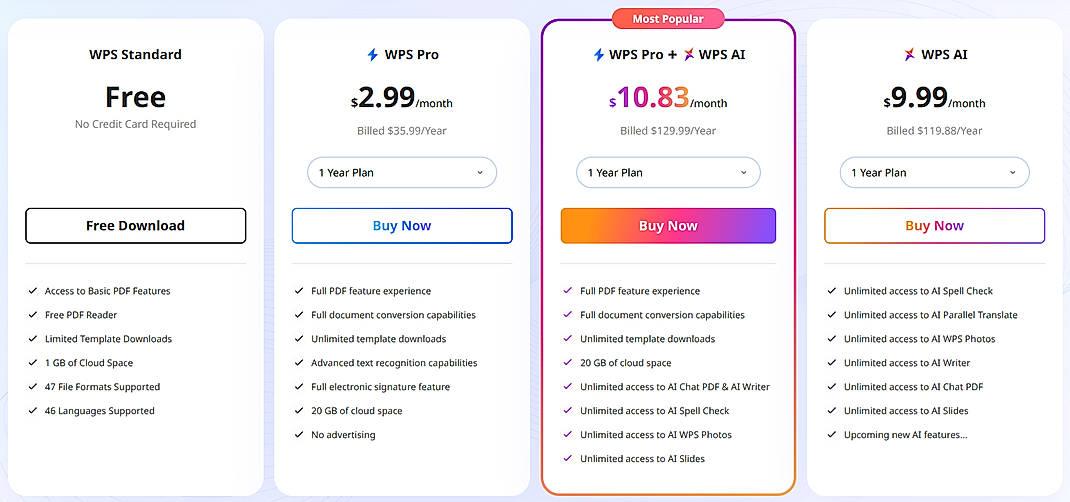
Priser
- Gratisversjon tilgjengelig med grunnleggende AI-generering av presentasjoner.
- Premium-abonnementer låser opp avansert AI-bruk, maler og fleksibel eksport.
Nøkkelfunksjoner
- Ubegrenset redigering – rediger ethvert element; samme WPS-verktøy og hurtigtaster som du bruker til daglig.
- AI-drevet redigering – generer sider eller finpuss teksten uten å forlate redigeringsprogrammet.
- Redigerbar eksport – PPTX, PDF eller bilder; presentasjonen forblir redigerbar i Office-arbeidsflyter.
- Emne, skisse eller Word/PDF → redigerbar presentasjon.
Fordeler
- Native, ubegrenset redigering – forbi grensene for verktøy som kun kan eksportere.
- AI-PPT forblir fullt redigerbar – rediger hver detalj uten problemer.
- Fullstendig Office-pakke i WPS Presentation.
- Fungerer offline etter generering.
Ulemper
- Visuelle stiler er mer konservative enn i designfokuserte verktøy.
- Krever installasjon av WPS Office for full tilgang til funksjoner.
Slik bruker du WPS AI Slides
Trinn 1: Åpne WPS Presentation
Start WPS Office og åpne Presentation-modulen.
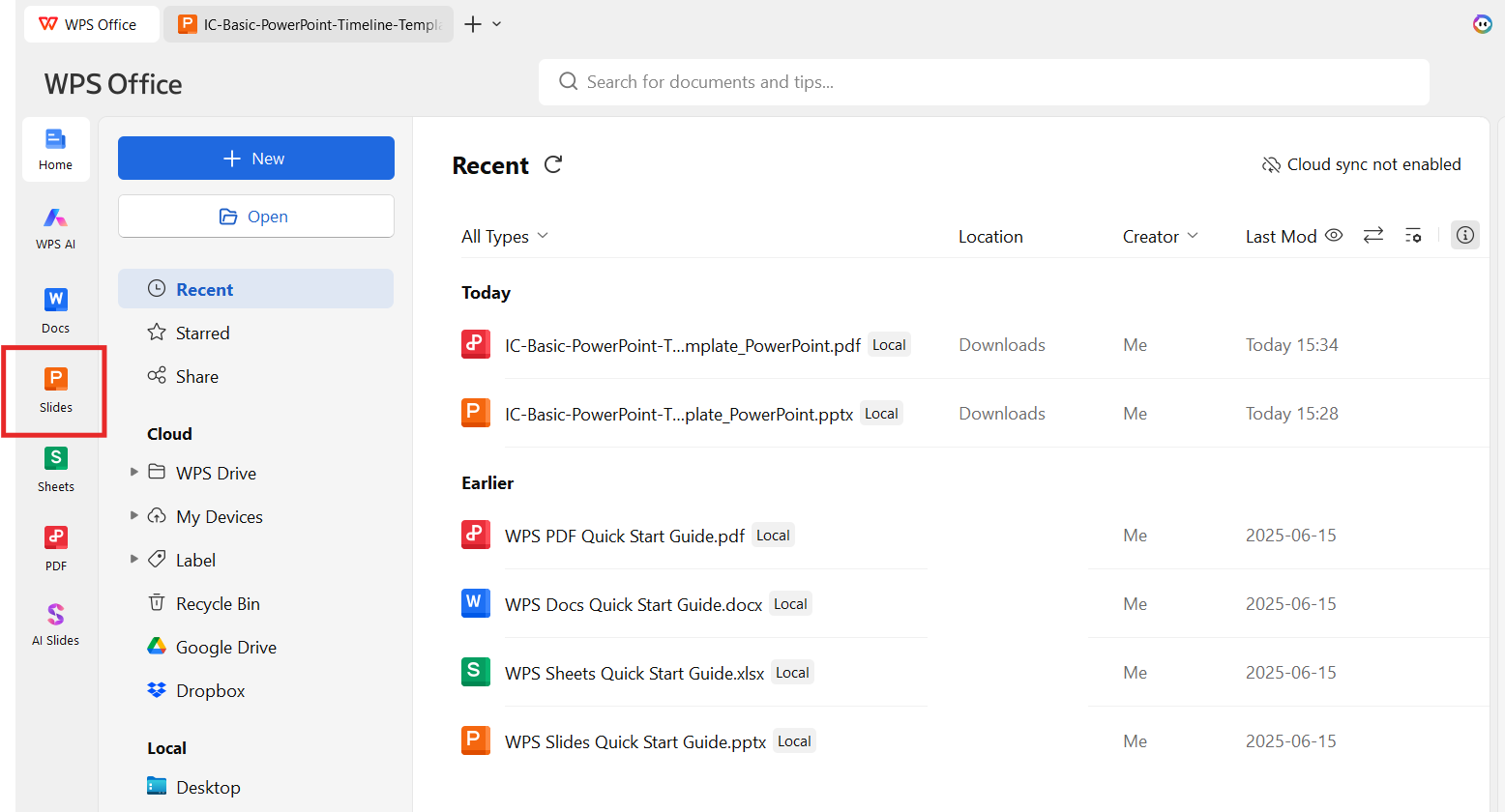
Trinn 2: Velg AI Slides
Klikk på AI-alternativet på verktøylinjen og velg AI Slides.
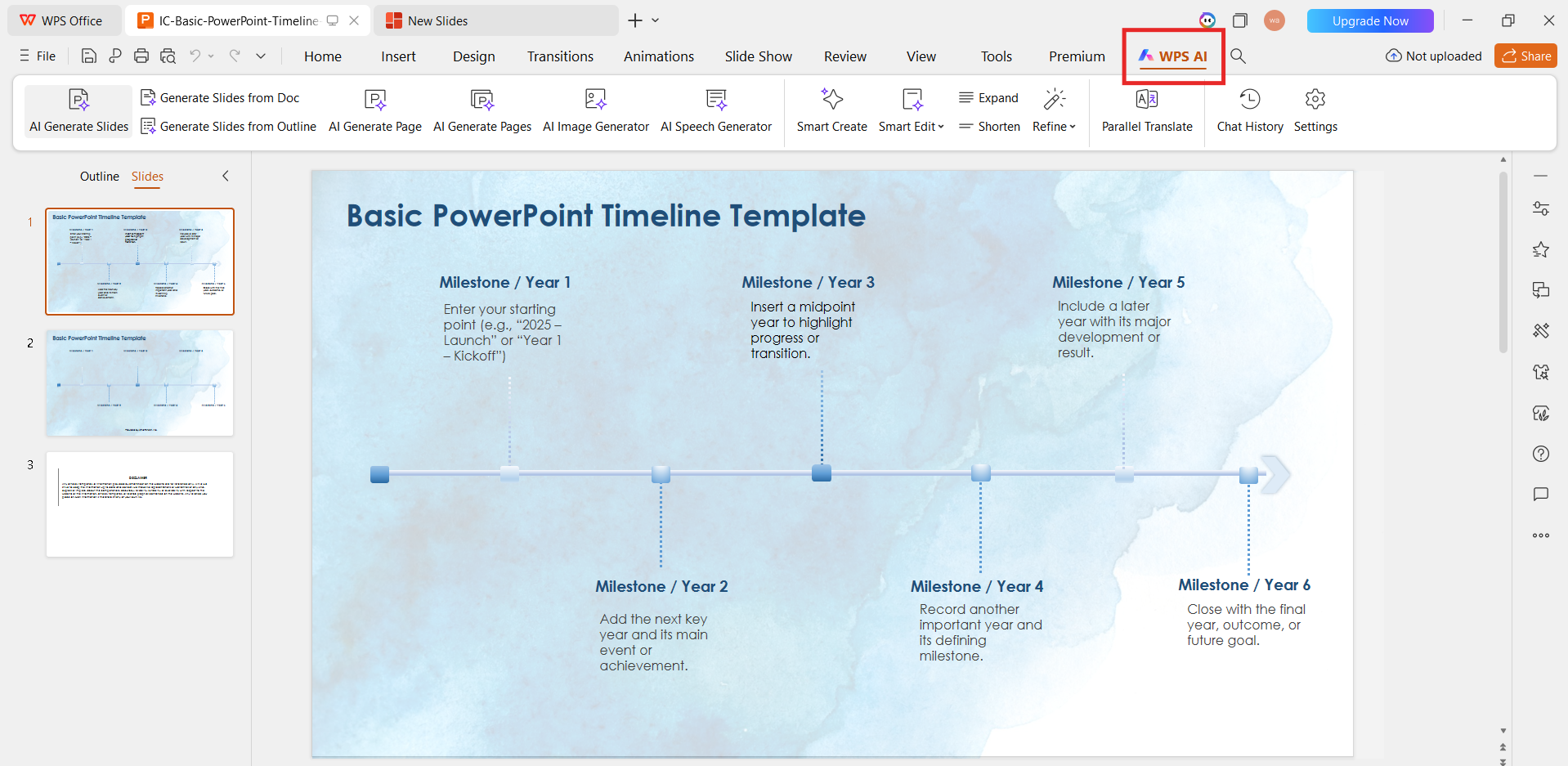
Trinn 3: Skriv inn ledeteksten eller skissen din
Skriv inn emne, målgruppe eller en innlimt skisse – en tydelig ledetekst gir bedre presentasjoner.
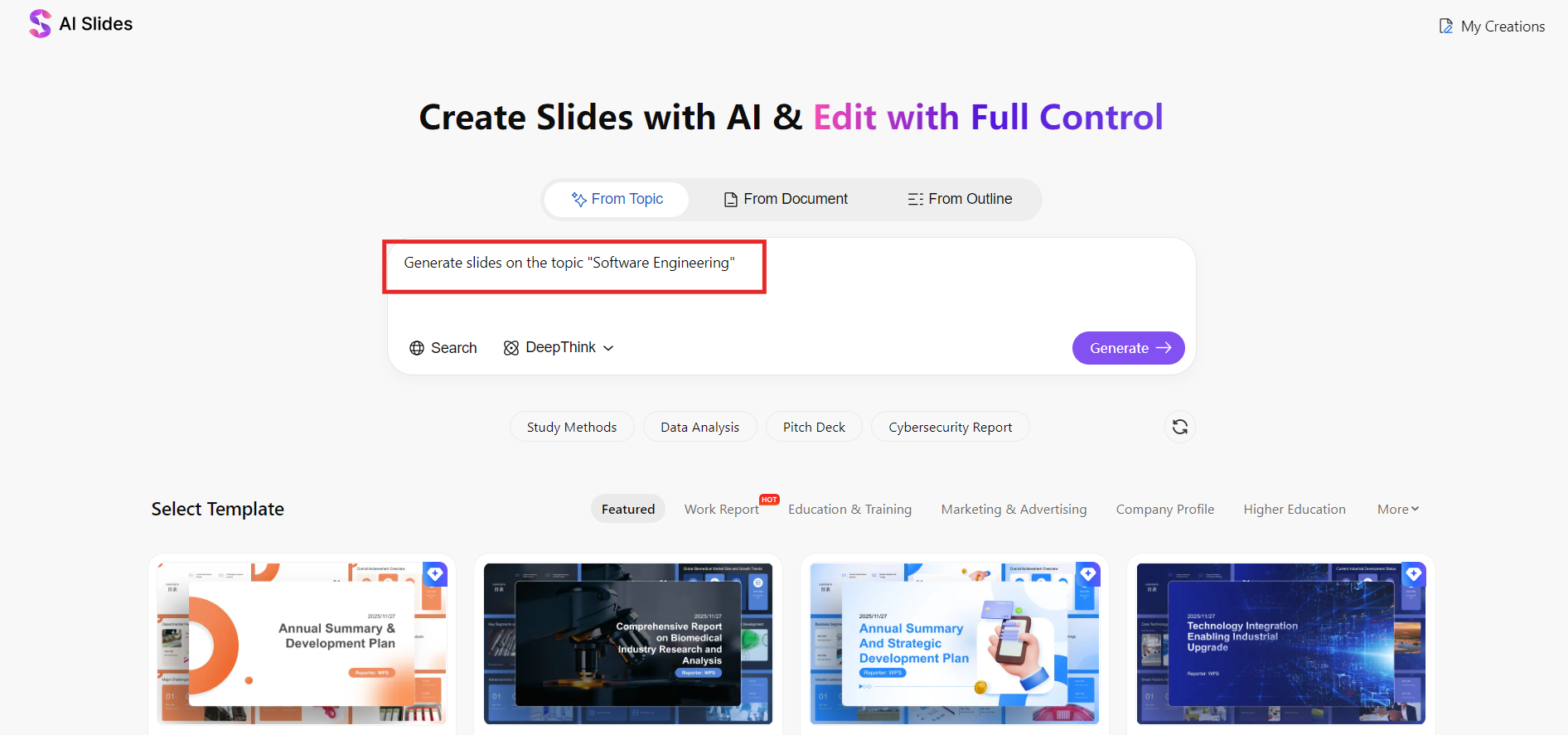
Trinn 4: Velg et tema og presentasjonslengde
Velg antall lysbilder og en visuell stil som passer presentasjonsmålet ditt.
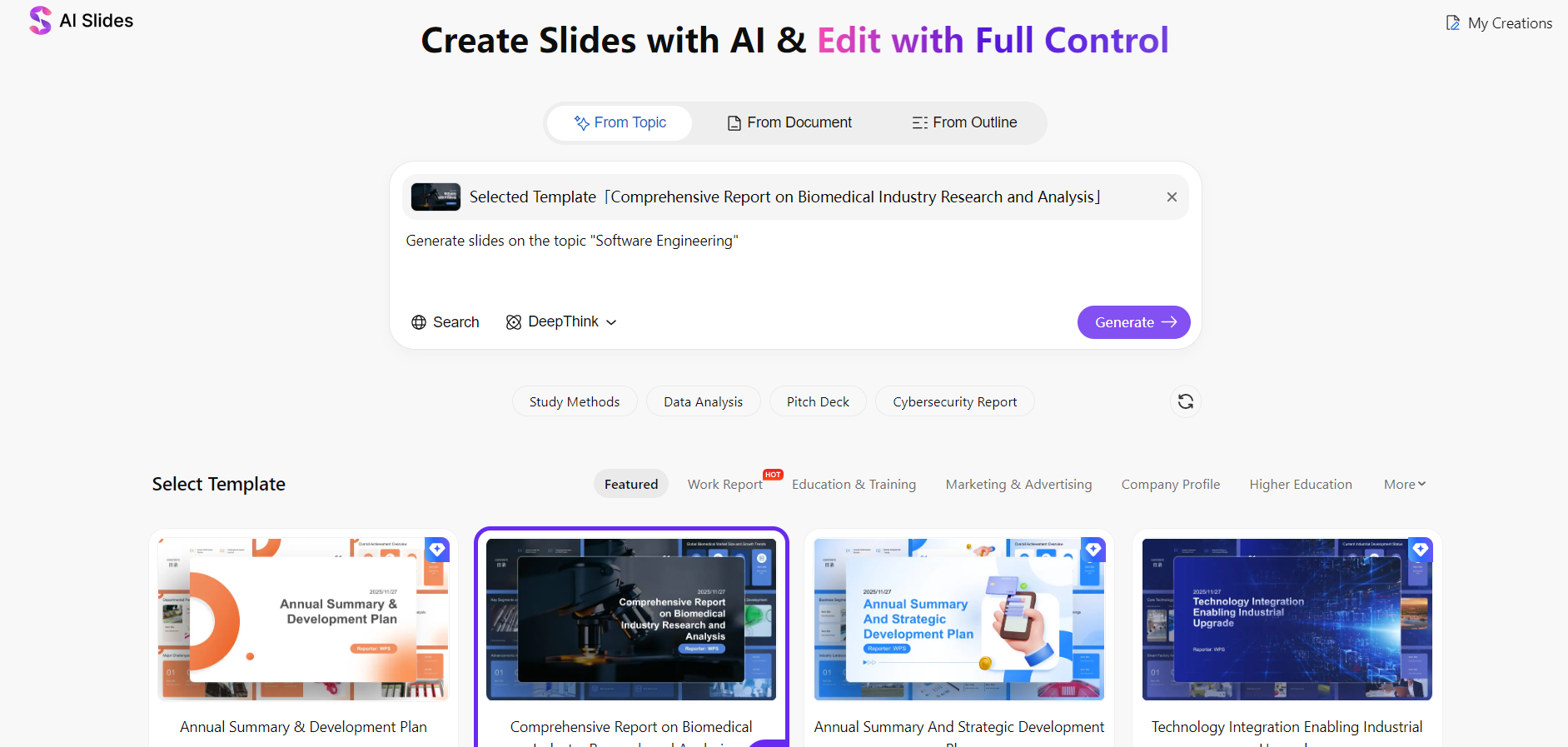
Trinn 5: Generer og rediger
Generer profesjonelle presentasjoner umiddelbart – finpuss deretter hver detalj i WPS Presentation med komplette Office-verktøy før du eksporterer til PPTX, PDF eller bilder.
Canva
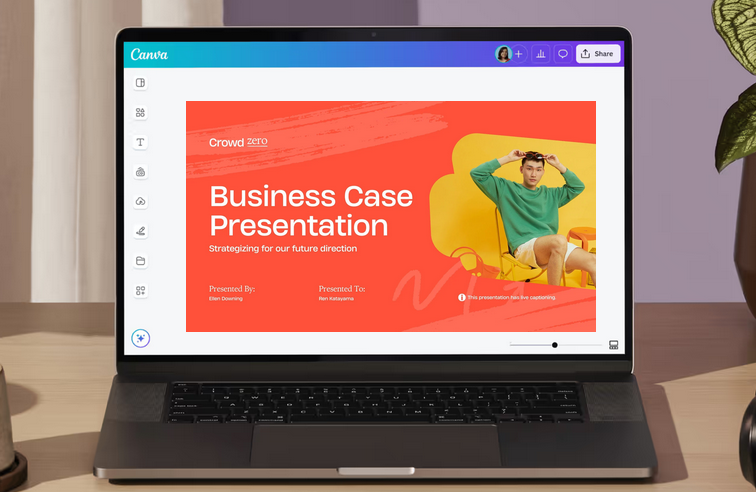
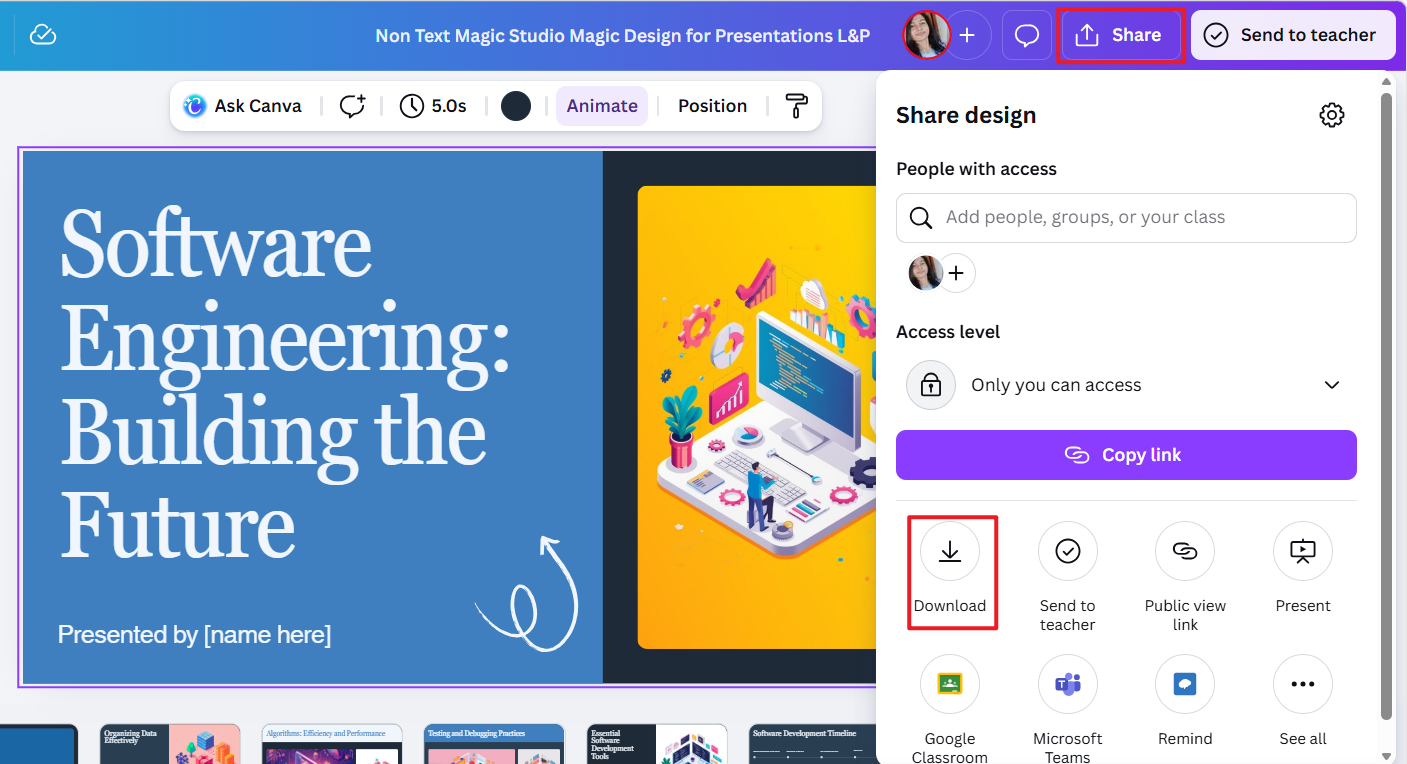
Canvas Magic Design gir AI-presentasjonsoppsett i nettleseren – ideelt når finish er viktigere enn dyp kontroll i PowerPoint.
Hvem det passer for
Team og nybegynnere som ønsker moderne presentasjoner raskt, med samarbeid direkte i nettleseren.
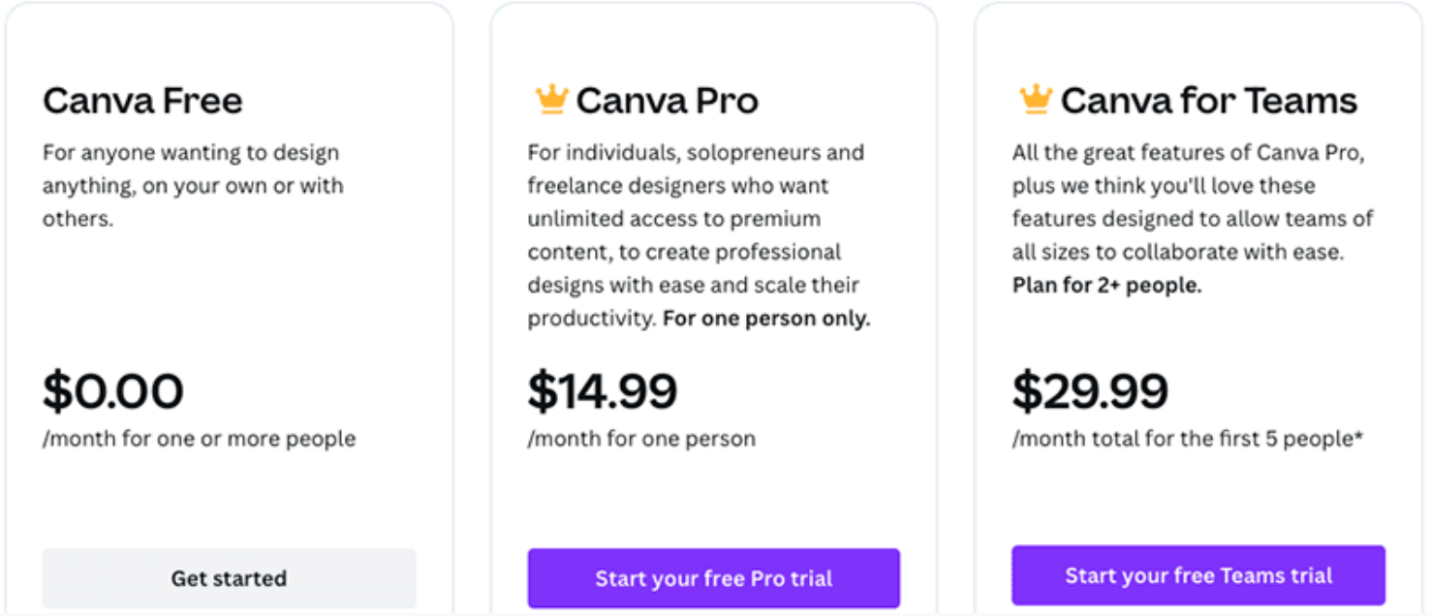
Priser
- Gratisabonnement med grunnleggende tilgang til AI og maler.
- Canva Pro låser opp avanserte AI-verktøy, merkevaresett og premium-ressurser.
Nøkkelfunksjoner
- AI-genererte presentasjonsoppsett fra korte ledetekster.
- Stort bibliotek med moderne maler, ikoner og arkivbilder.
- Dra-og-slipp-redigering med sanntidssamarbeid.
- Nettbasert arbeidsflyt med skylagring.
- Eksportalternativer inkluderer PPTX og PDF.
Gratisabonnementet dekker det grunnleggende; Pro låser opp avansert AI – et praktisk, gratis nettbasert verktøy for visuelle presentasjoner.
Raskt og pent, men overflatisk struktur. Egnet for markedsføringsmateriell; mindre egnet for datatunge bedriftspresentasjoner.
Fordeler
- Svært enkelt å bruke, selv for de uten designbakgrunn.
- Sterk visuell kvalitet og moderne presentasjonsestetikk.
- Stort bibliotek med maler og ressurser.
- Ingen programvareinstallasjon kreves.
Ulemper
- Innholdsstrukturen er ofte overflatisk og krever manuell forbedring.
- PPTX-eksporter kan kreve justeringer av oppsettet i PowerPoint.
- Mindre kontroll over presentasjonslogikken sammenlignet med native Office-verktøy.
Slik bruker du Canva
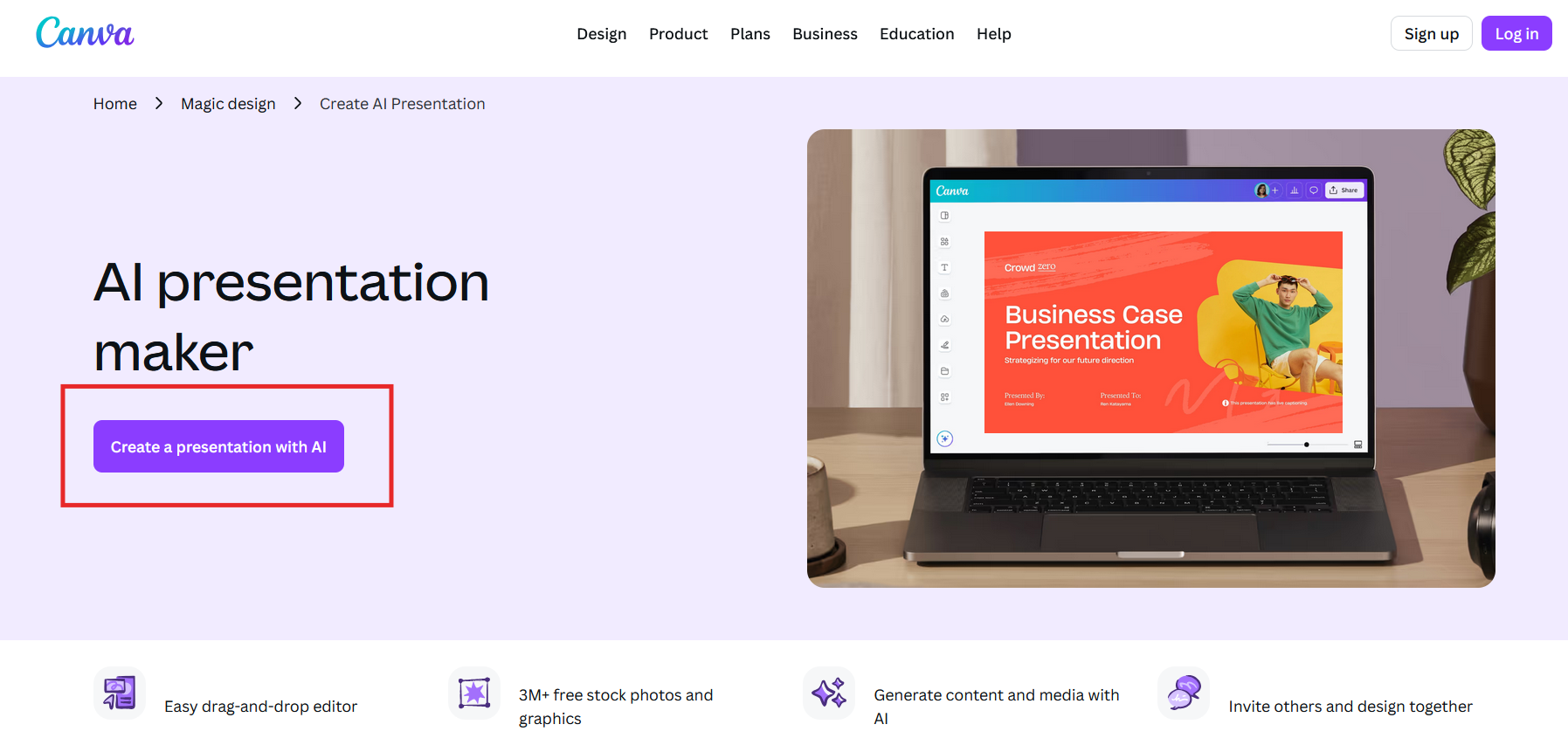
Trinn 1: Åpne Canva og velg Presentasjon
Logg inn på Canva og velg "Opprett presentasjon med AI".
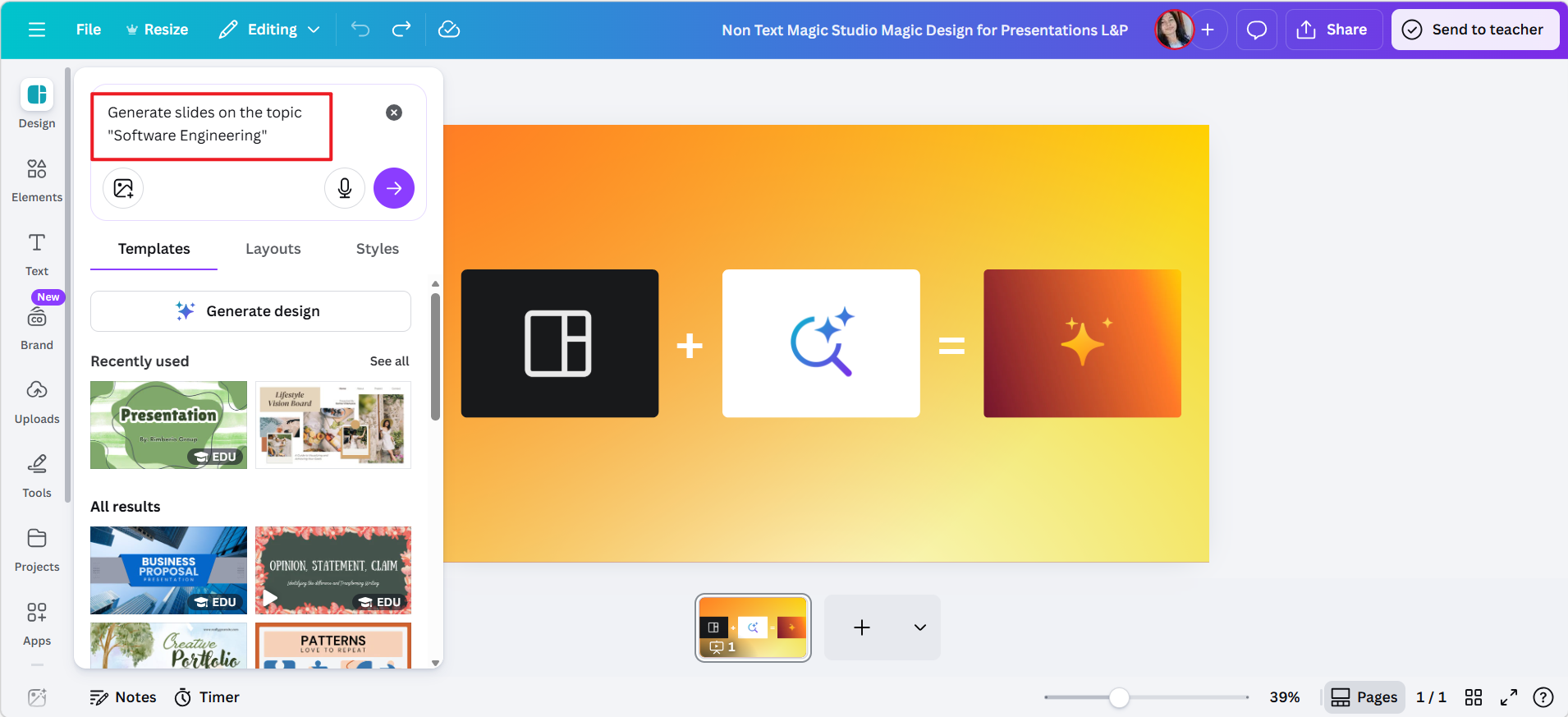
Trinn 2: Aktiver Magic Design
Skriv inn et emne eller en kort beskrivelse for å la AI-en generere presentasjonsideer.
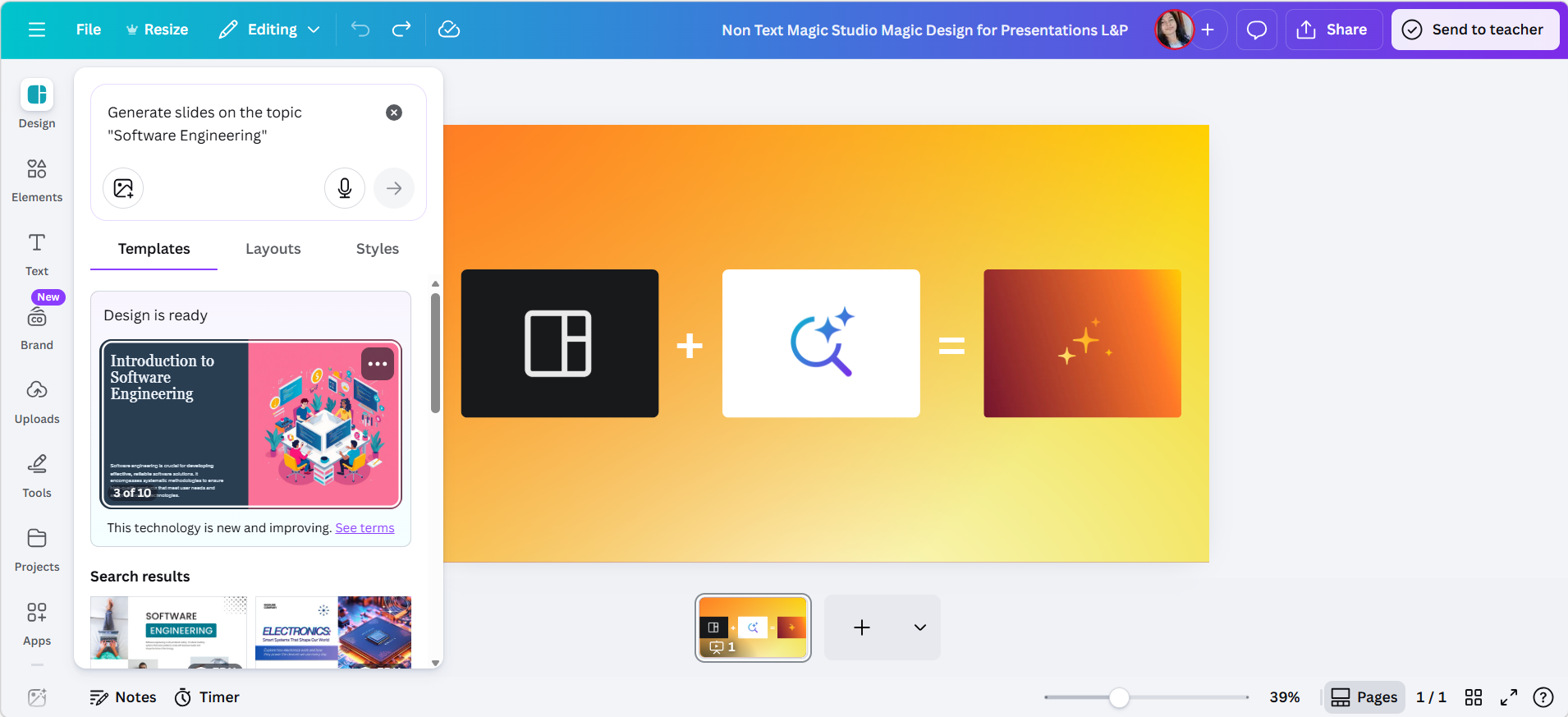
Trinn 3: Klikk på Generer design
AI-en vil generere presentasjonen for deg.
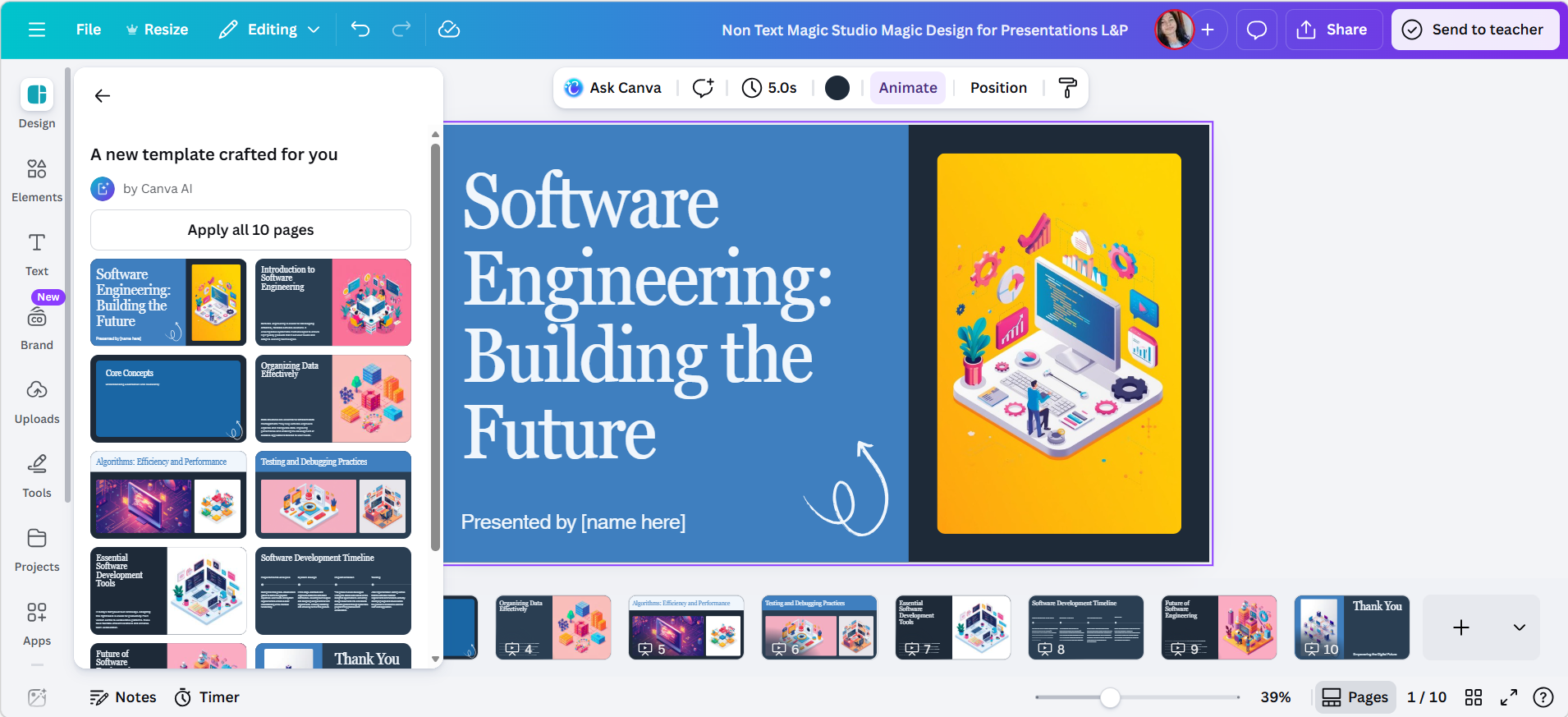
Trinn 4: Tilpass innhold og design
Rediger tekst, bilder, ikoner og mellomrom ved hjelp av Canvas visuelle redigeringsverktøy.
Trinn 5: Eksporter presentasjonen
Last ned presentasjonen som en PPTX- eller PDF-fil for deling eller fremføring.
Gamma
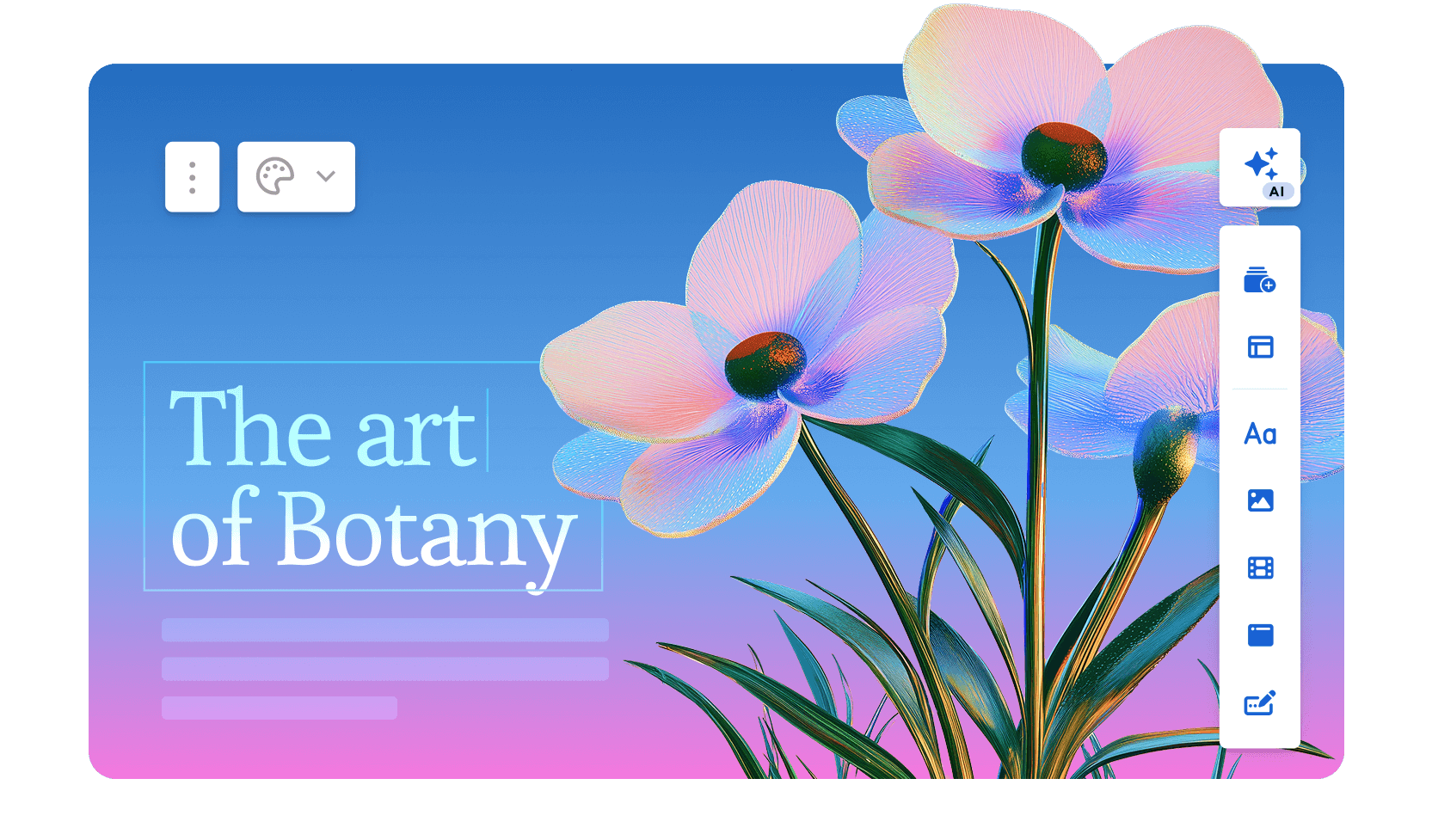
Gamma gjør ledetekster om til strukturerte presentasjonshistorier i nettleseren – sterk på skisser, litt svakere på kontroll over oppsett.
Hvem det passer for
Innholdsfokuserte brukere som vil at AI raskt skal forme en tydelig skisse, for deretter å finpusse resultatet senere for presentasjon eller eksport.
Priser
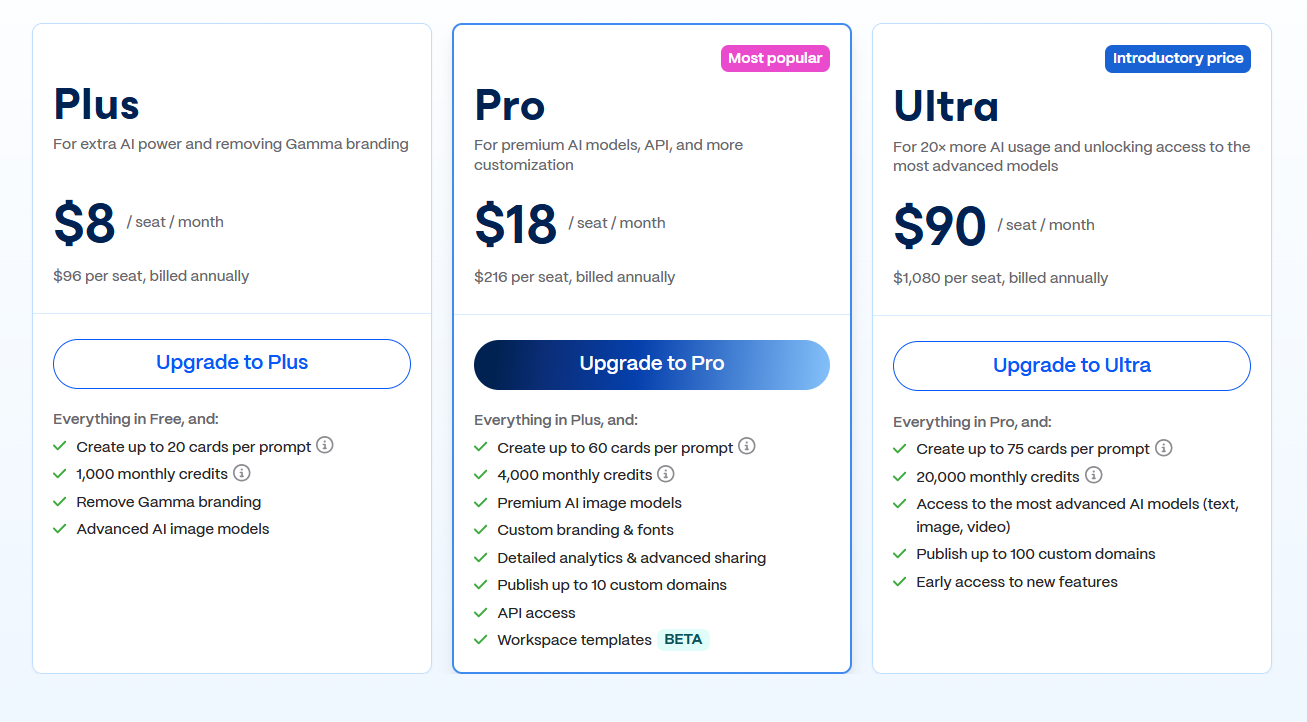
- Gratisabonnement med begrenset eksport og merkevarebygging.
- Betalte abonnementer låser opp ubegrenset AI-generering, avansert tilpasning og eksport.
Nøkkelfunksjoner
- AI-genererte presentasjoner fra ledetekster eller skisser.
- Automatisk innholdsstrukturering med tydelige overskrifter og inndelinger.
- Innebygde visuelle temaer optimalisert for lesbarhet.
- Nettbasert deling med interaktiv presentasjonsmodus.
- Eksportalternativer inkluderer PPTX og PDF.
Gratisnivå for å prøve AI-generering av presentasjoner; betalte abonnementer for ubegrenset eksport.
Tydelig narrativ flyt – brukes ofte til å skrive utkast, for så å finpusse dem i PowerPoint senere.
Fordeler
- Tydelig logisk flyt og innholdsorganisering.
- Svært rask generering fra løse ideer eller notater.
- Ren og moderne presentasjonsstil.
- Minimalt oppsett og ingen programvareinstallasjon.
Ulemper
- Mindre kontroll over presise presentasjonsoppsett.
- PPTX-eksporter kan trenge justeringer av formateringen.
- Ikke ideelt for sterkt tilpassede bedriftsmaler.
Slik bruker du Gamma
Trinn 1: Opprett et nytt prosjekt
Logg inn på Gamma og start en ny presentasjon.
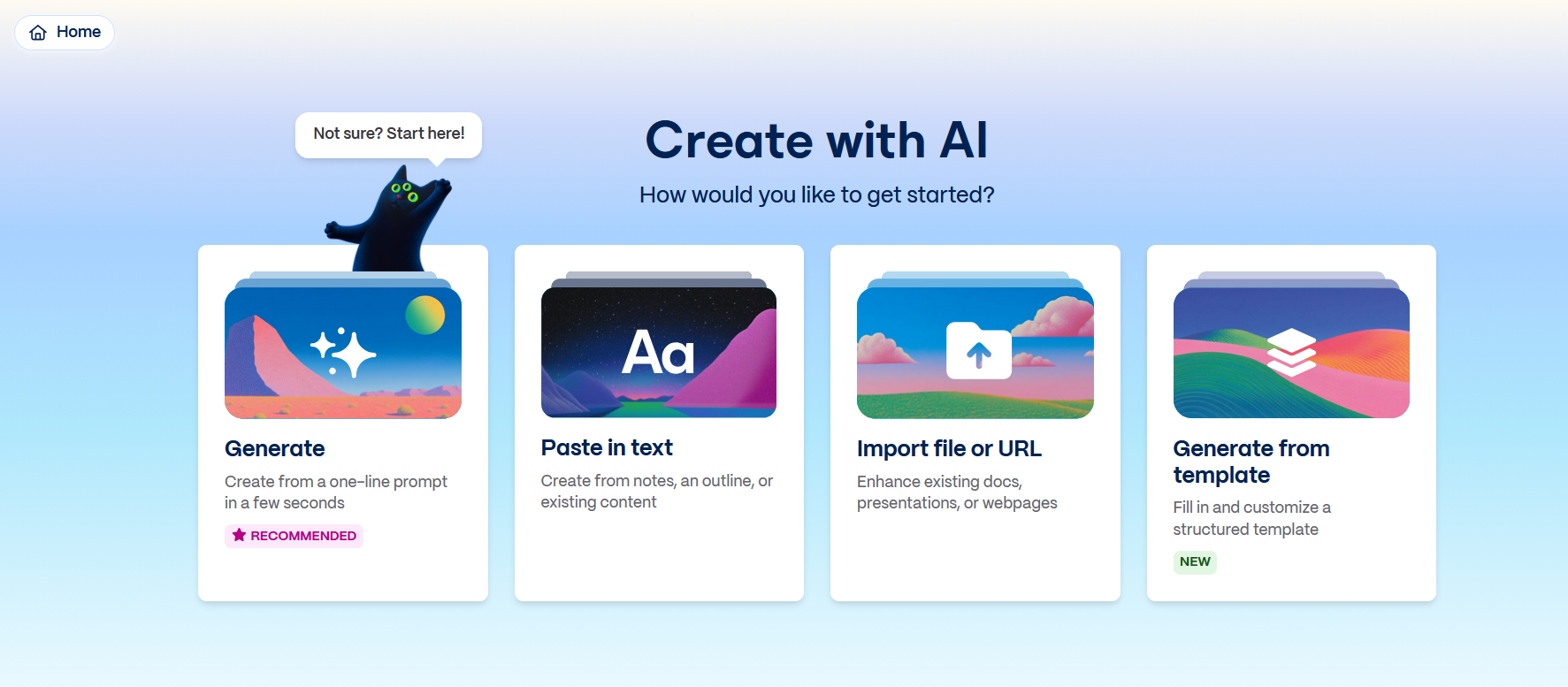
Trinn 2: Skriv inn emnet eller skissen din
Legg til en kort brief eller ledetekst – tydelige mål gir strammere skisser.
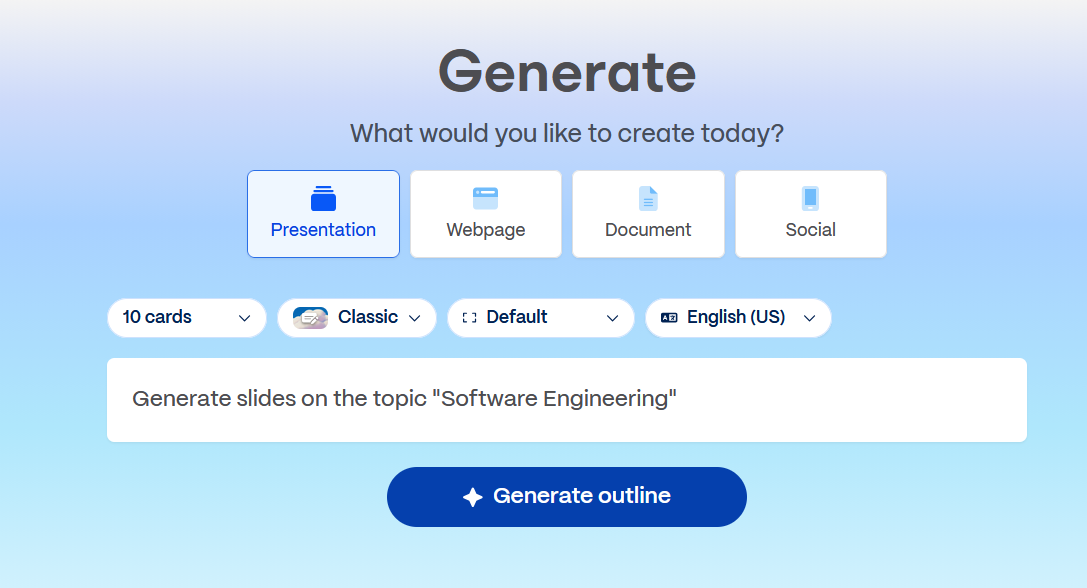
Trinn 3: La AI strukturere innholdet
Gamma organiserer innholdet ditt automatisk som en skisse.
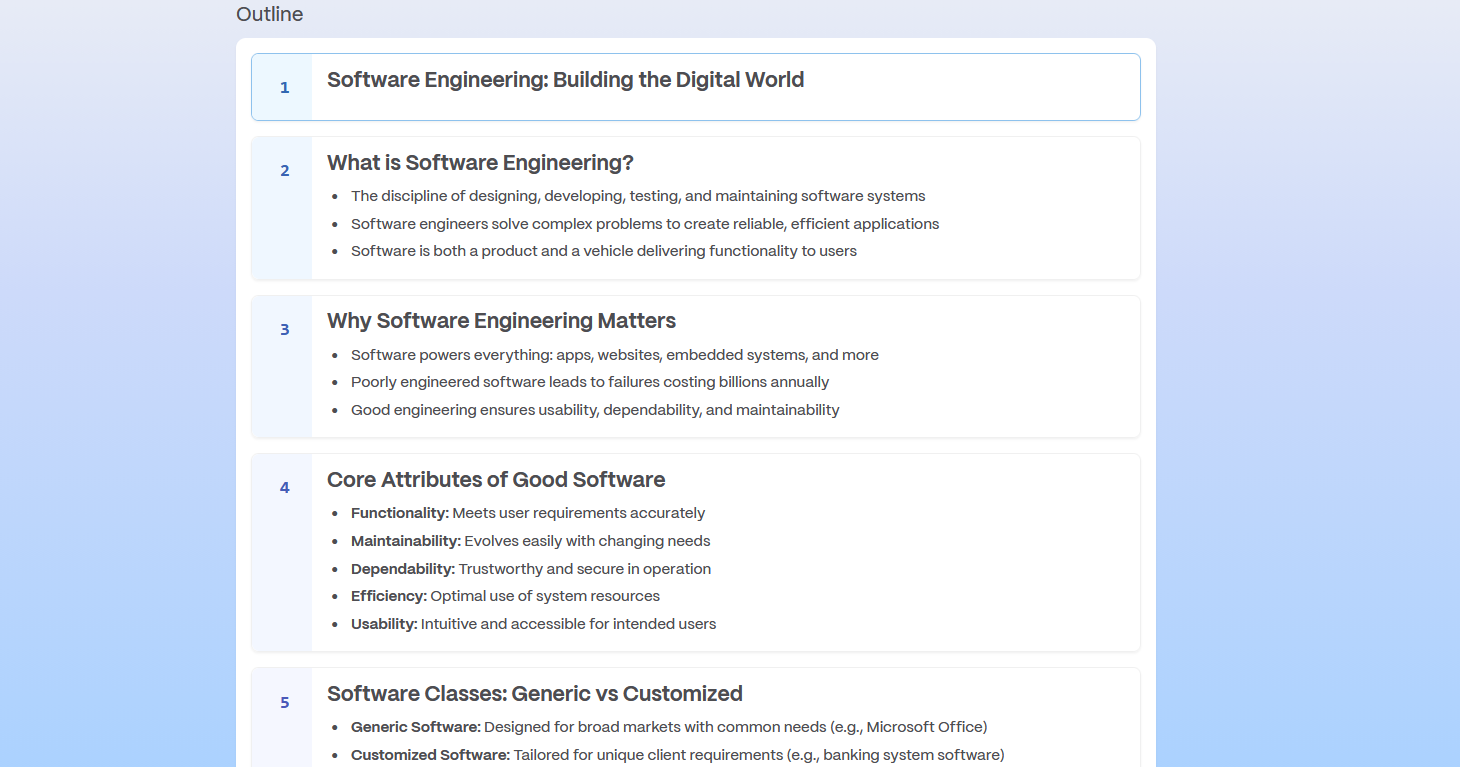
Trinn 4: Generer, finpuss tekst og visuell stil
Rediger formuleringer, endre rekkefølgen på inndelinger og juster visuelle temaer i redigeringsprogrammet.

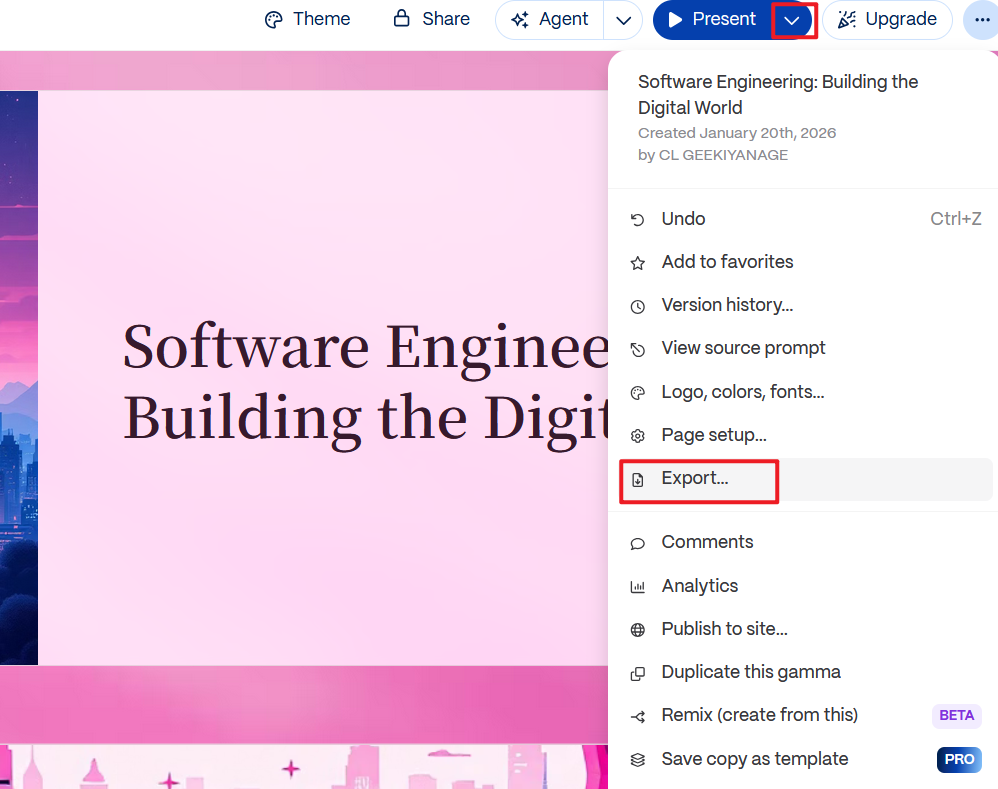
Trinn 5: Eksporter eller presenter på nett
Last ned presentasjonen som en PPTX-fil eller presenter den direkte i nettleseren.
Beautiful.AI
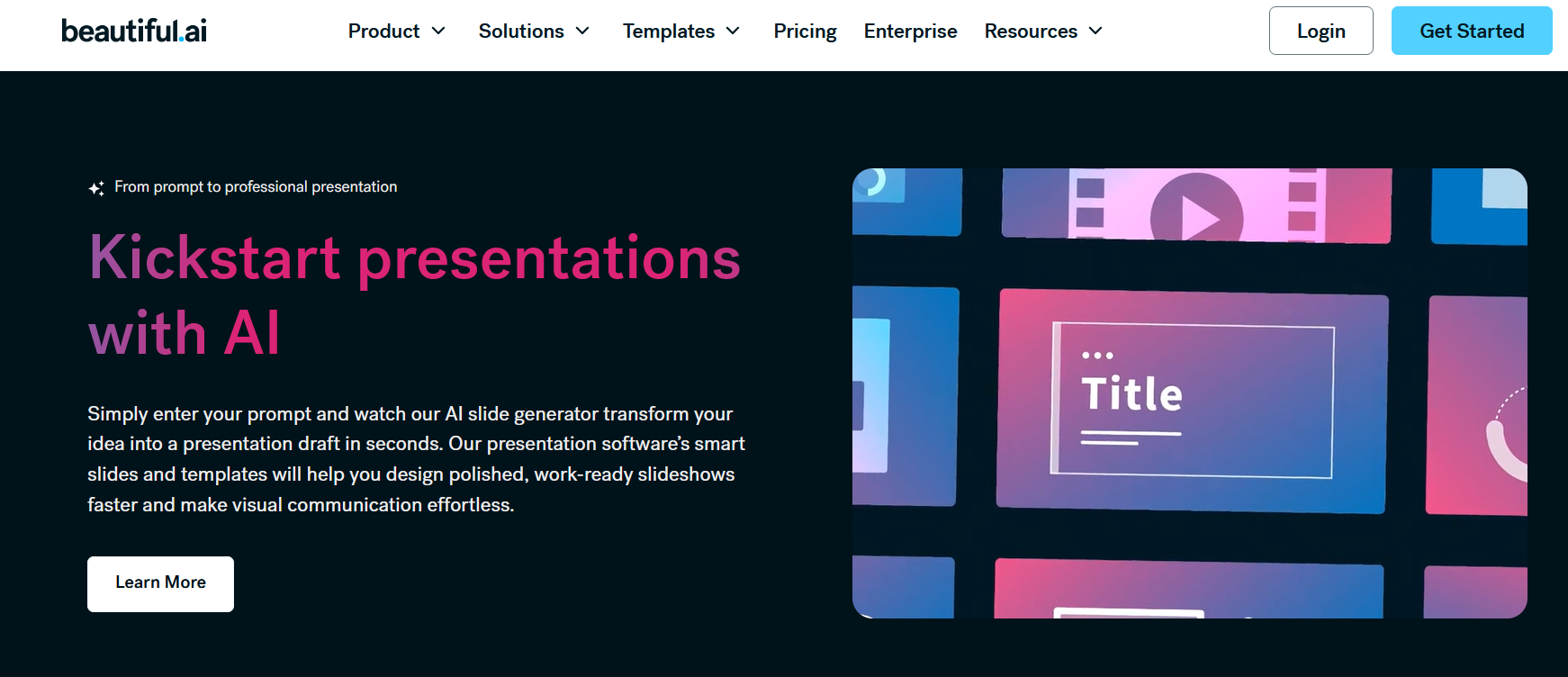
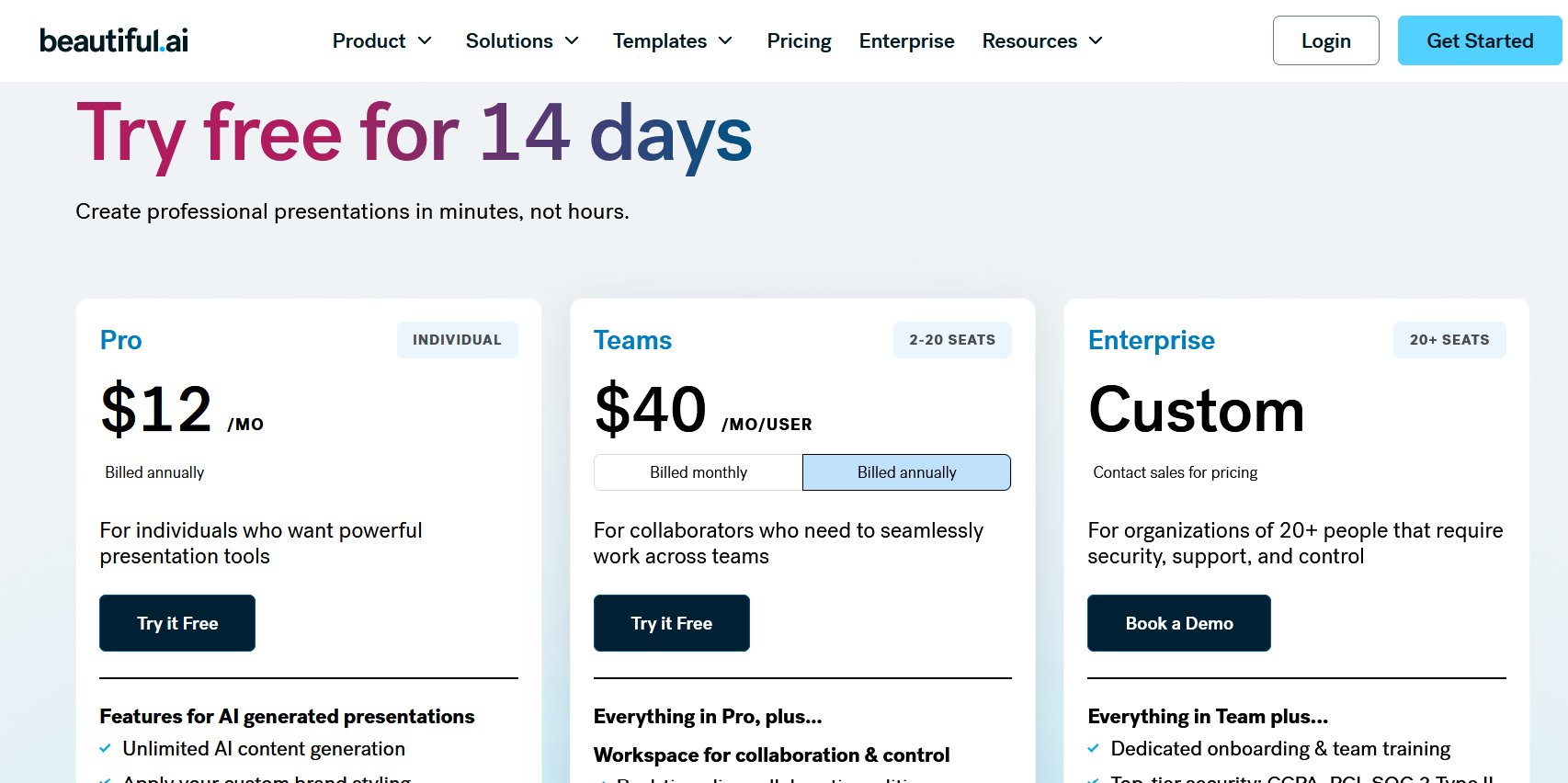
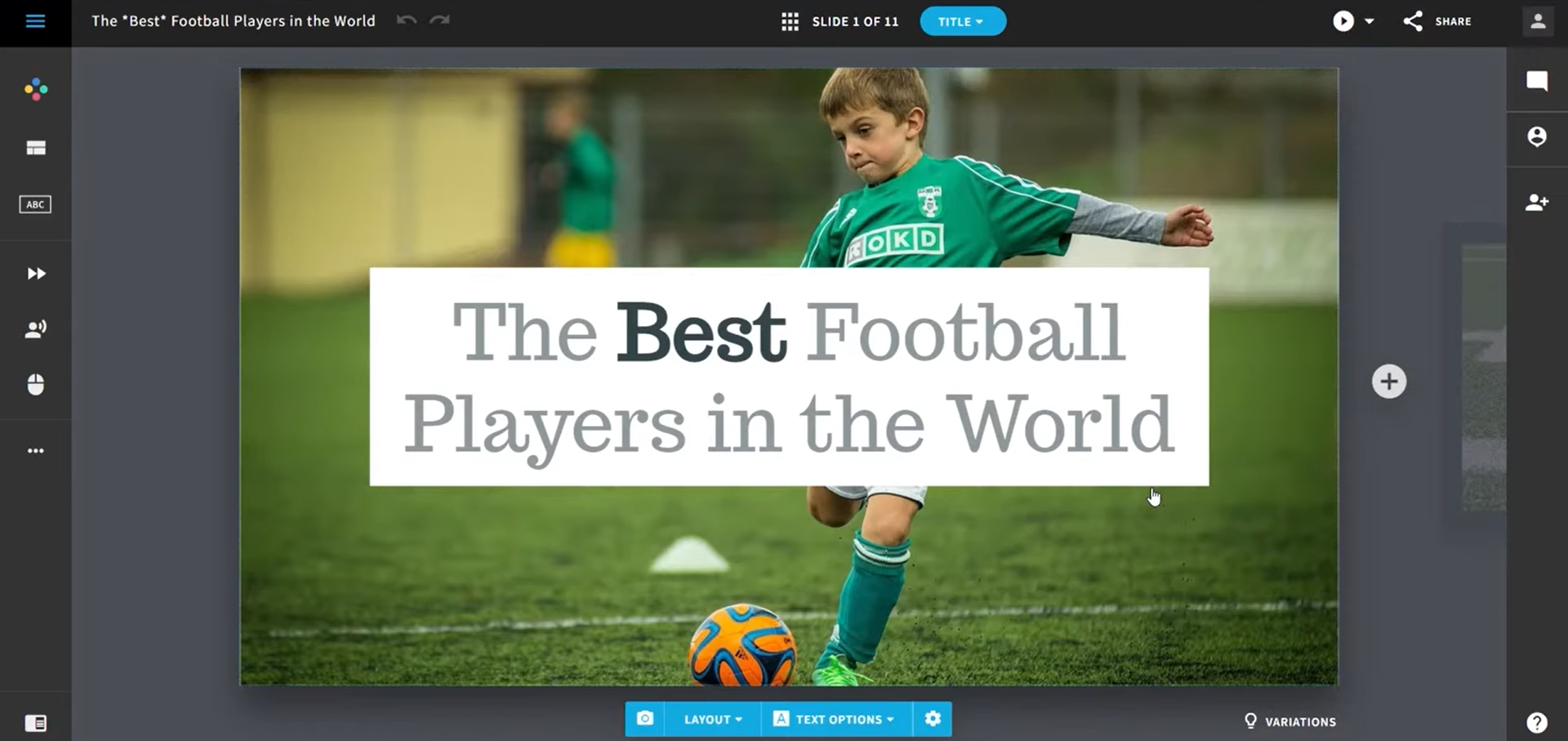
Beautiful.AI justerer oppsett automatisk når du legger til innhold – konsekvent visuelt uttrykk med minimal manuell formatering.
Hvem det passer for
Markedsføring, ledelse og polerte visuelle presentasjoner der konsekvens er viktigere enn fleksible, tilpassede oppsett.
Priser
- Betalte abonnementer kreves for eksport, merkevarebygging og avanserte funksjoner.
Nøkkelfunksjoner
- Smarte maler som automatisk justerer oppsettet når innhold endres.
- AI-assistert oppretting av presentasjoner fra tekstinndata.
- Innebygde diagrammer, grafer og visuelle komponenter.
- Merkevarekontroll for skrifttyper, farger og logoer.
- Skybasert samarbeid og deling.
Kun prøveperiode – ikke helt gratis, men verdt å teste hvis du trenger polerte og konsekvente oppsett.
Egnet når innholdet er klart og du trenger raske, konsekvente visuelle elementer – ikke fleksible, tilpassede oppsett.
Fordeler
- Sterk visuell konsistens på tvers av lysbildene.
- Eliminates layout alignment and spacing work.
- Profesjonelt utseende med minimal innsats.
- Godt egnet for markedsførings- og lederpresentasjoner.
Ulemper
- Begrenset fleksibilitet for tilpassede oppsett.
- Eksporterte PPTX-filer er mindre redigerbare.
- Abonnement kreves for seriøs bruk.
Slik bruker du Beautiful.AI
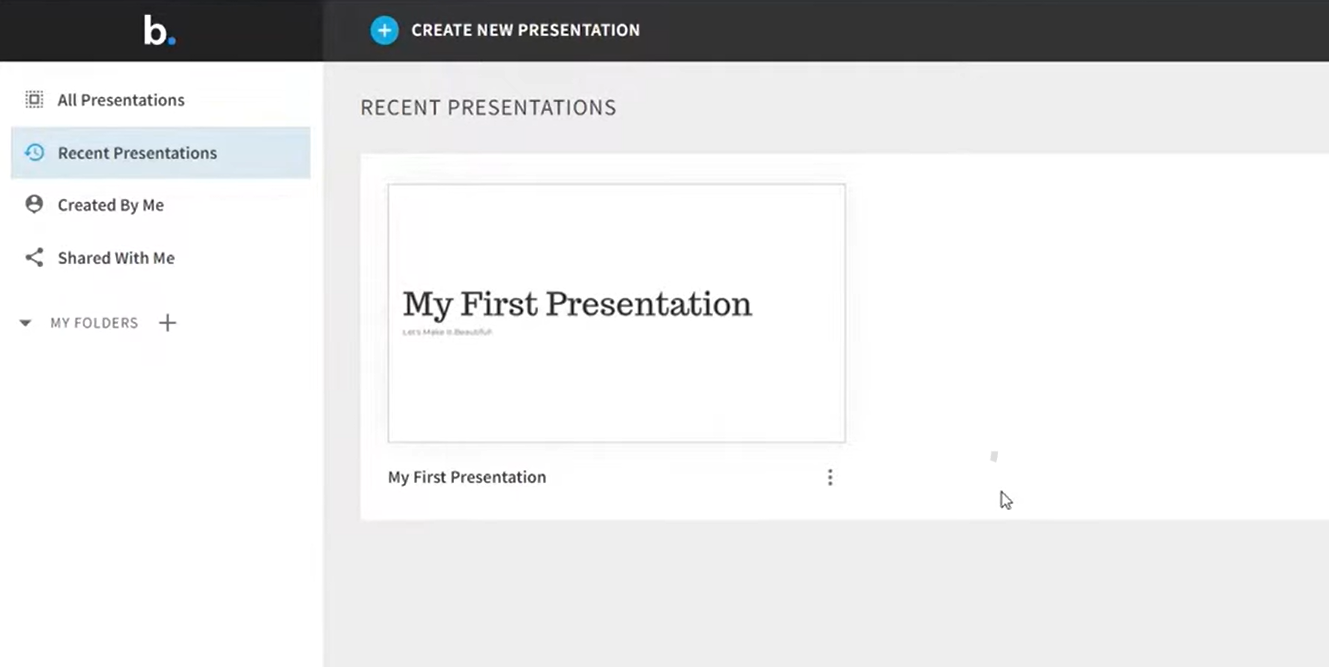
Trinn 1: Start en ny presentasjon
Logg inn på Beautiful.AI og opprett en ny presentasjon.
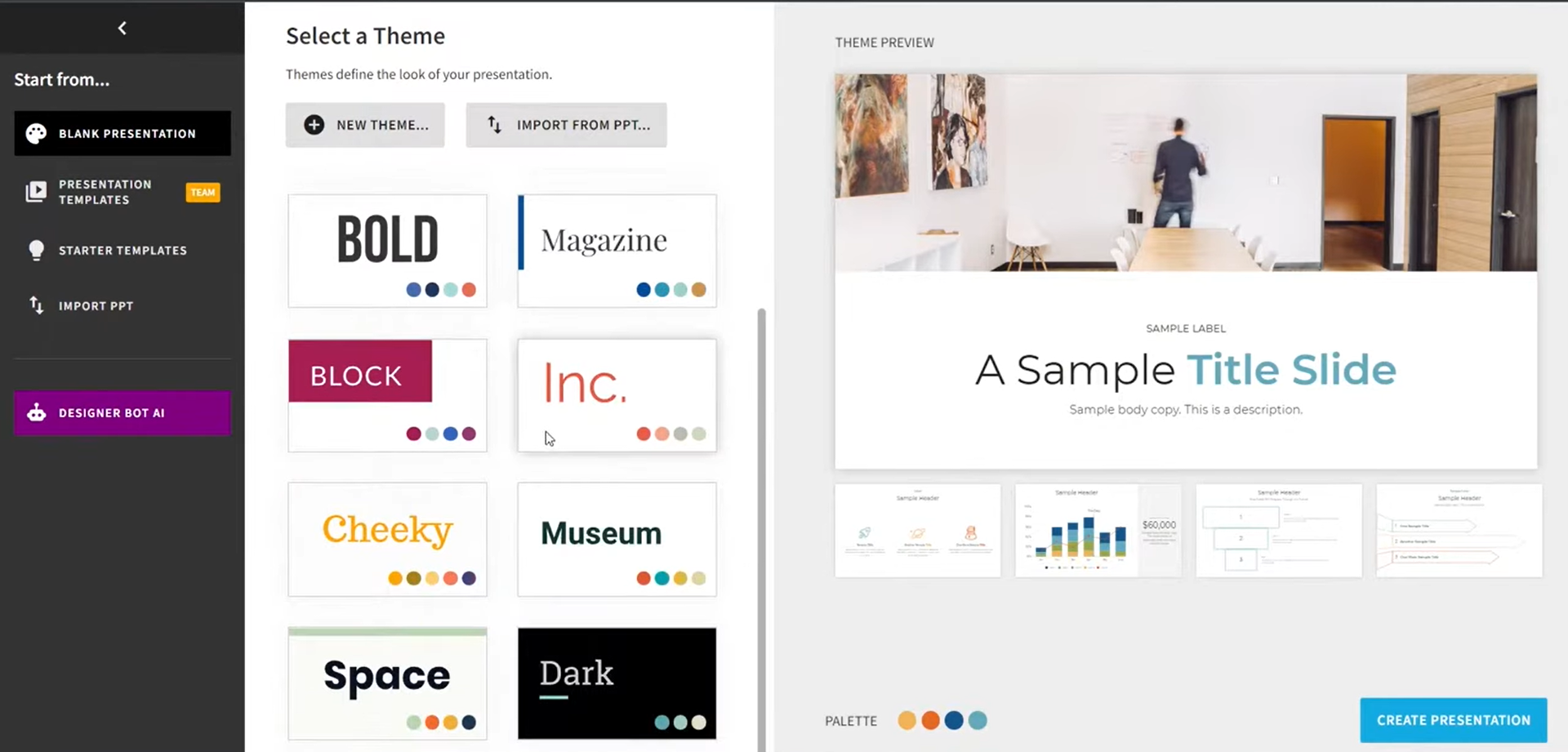
Trinn 2: Velg en smart mal
Velg en lysbildemal som er designet for å tilpasse seg automatisk til innholdet ditt.
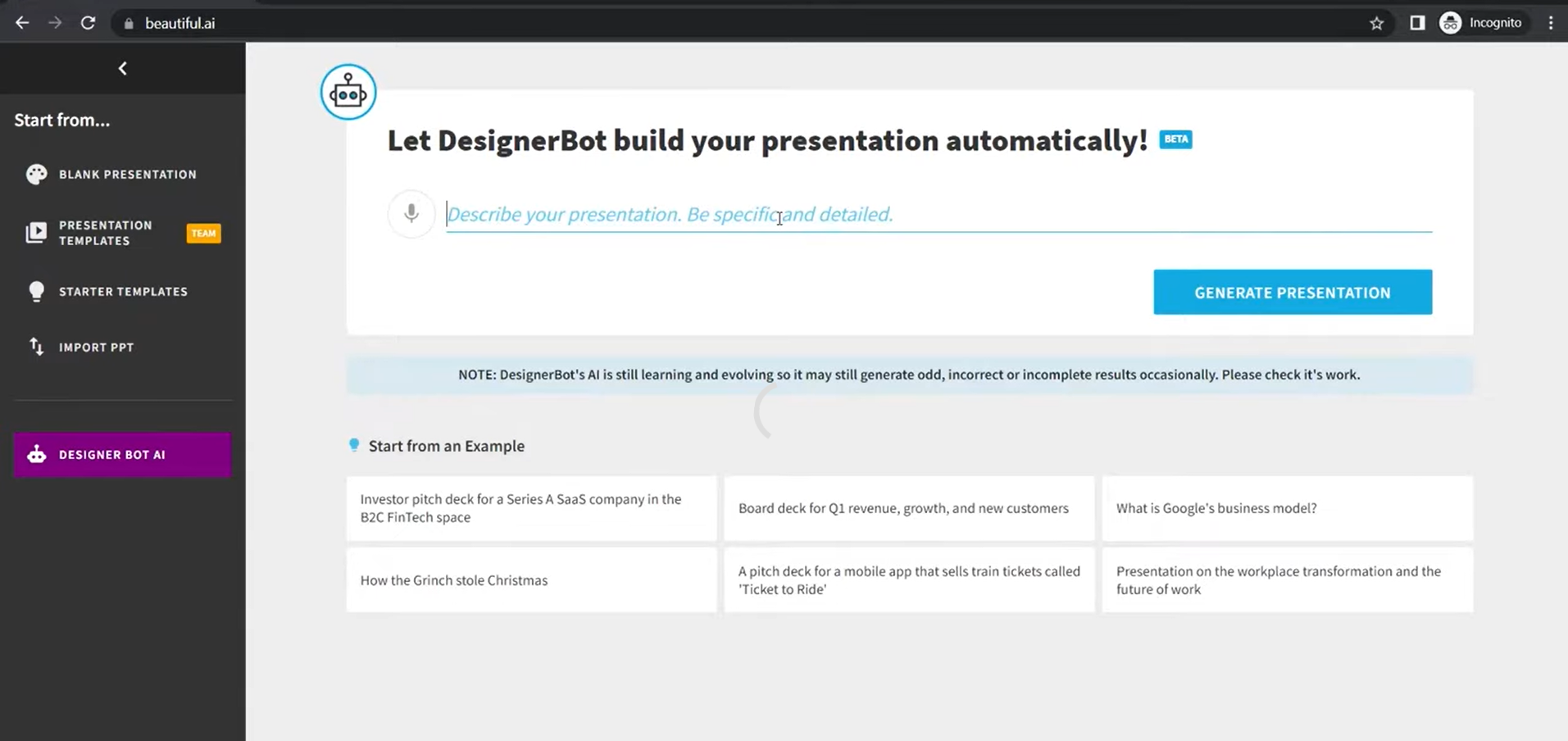
Trinn 3: Legg til eller generer innhold
Skriv inn tekst, eller la AI-en foreslå presentasjonsinnhold og visuelle oppsett.
Trinn 4: Juster visuelle elementer
Endre diagrammer, bilder eller grafer innenfor malens begrensninger.
Trinn 5: Eksporter presentasjonen
Last ned presentasjonen i PPTX-format eller presenter den på nett.
Plus AI
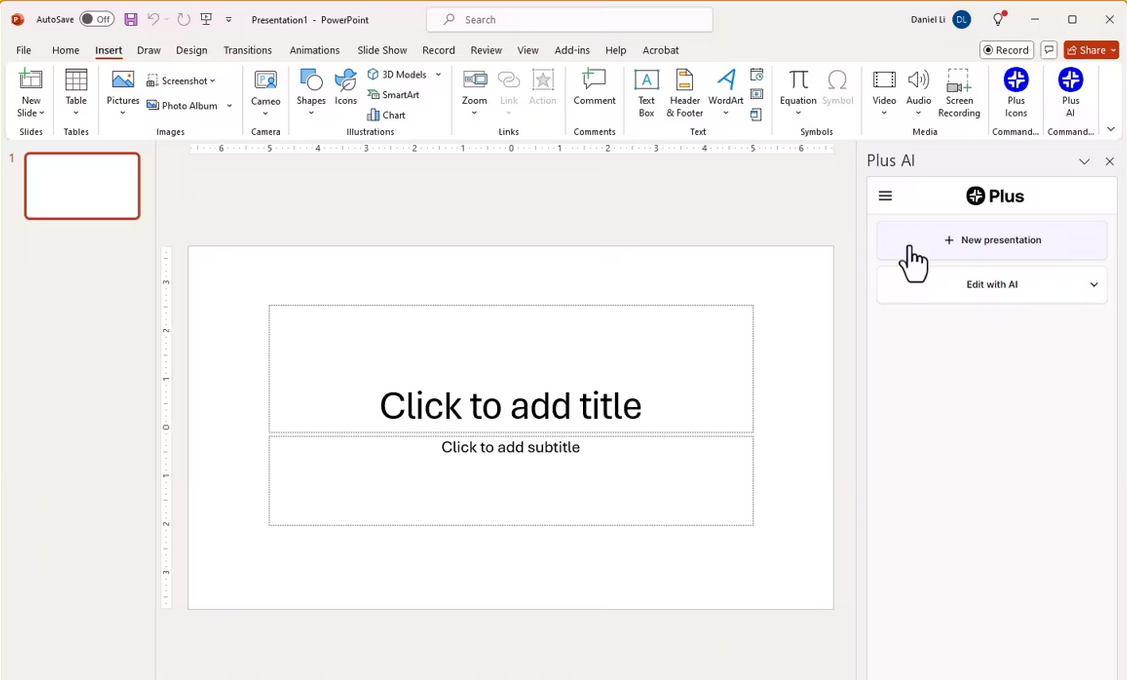
Plus AI legger til AI-generering av presentasjoner direkte i PowerPoint og Google Slides – behold redigeringsprogrammet ditt og få strukturerte utkast raskere.
Hvem det passer for
Brukere som foretrekker å bli i PowerPoint eller Google Slides mens de bruker AI til å utvide skisser og bygge strukturerte presentasjoner trinn for trinn.
Priser
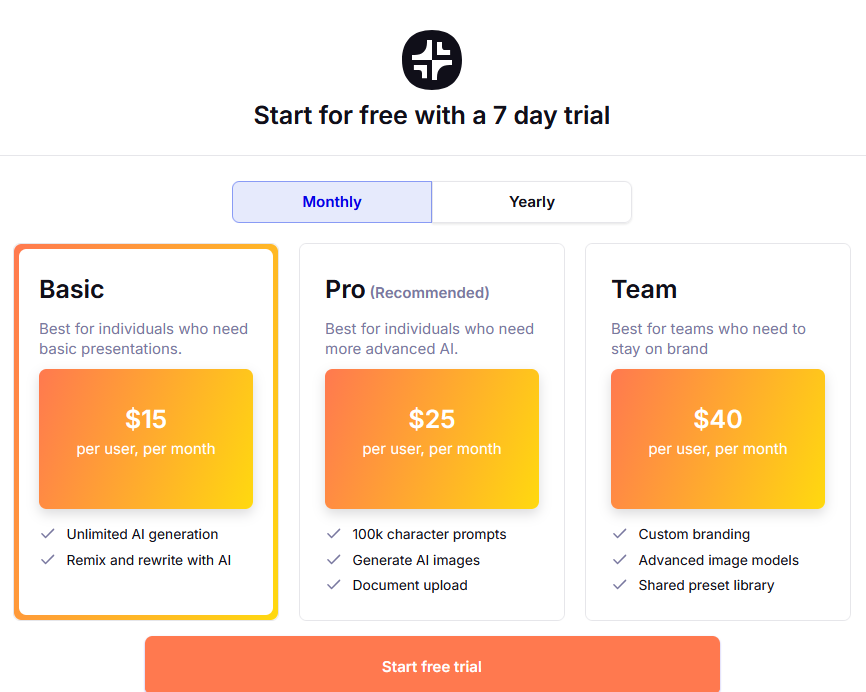
- Betalte abonnementer kreves for kontinuerlig AI-generering av presentasjoner.
Nøkkelfunksjoner
- AI-generering av presentasjoner inne i PowerPoint og Google Slides.
- Innholdsproduksjon og utvidelse av presentasjoner basert på ledetekster.
- Konvertering fra skisse til lysbilde med logisk rekkefølge.
- Redigerbare lysbilder i innebygd presentasjonsprogramvare.
- Støtte for bedrifts-, salgs- og undervisningspresentasjoner.
Prøveperiode tilgjengelig; fulle AI-funksjoner krever et betalt abonnement.
Et produktivitetstillegg: utvid grove skisser til presentasjoner uten å forlate PowerPoint eller Google Slides.
Fordeler
- Fungerer direkte i PowerPoint og Google Slides.
- Opprettholder native filkompatibilitet.
- God balanse mellom automatisering og manuell redigering.
- Ideelt for trinnvis oppretting av presentasjoner.
Ulemper
- Krever et aktivt PowerPoint- eller Google Slides-miljø.
- Kvaliteten på AI-utdataene avhenger sterkt av hvor tydelig ledeteksten er.
- Begrenset tilpasning av design sammenlignet med designfokuserte plattformer.
Slik bruker du Plus AI
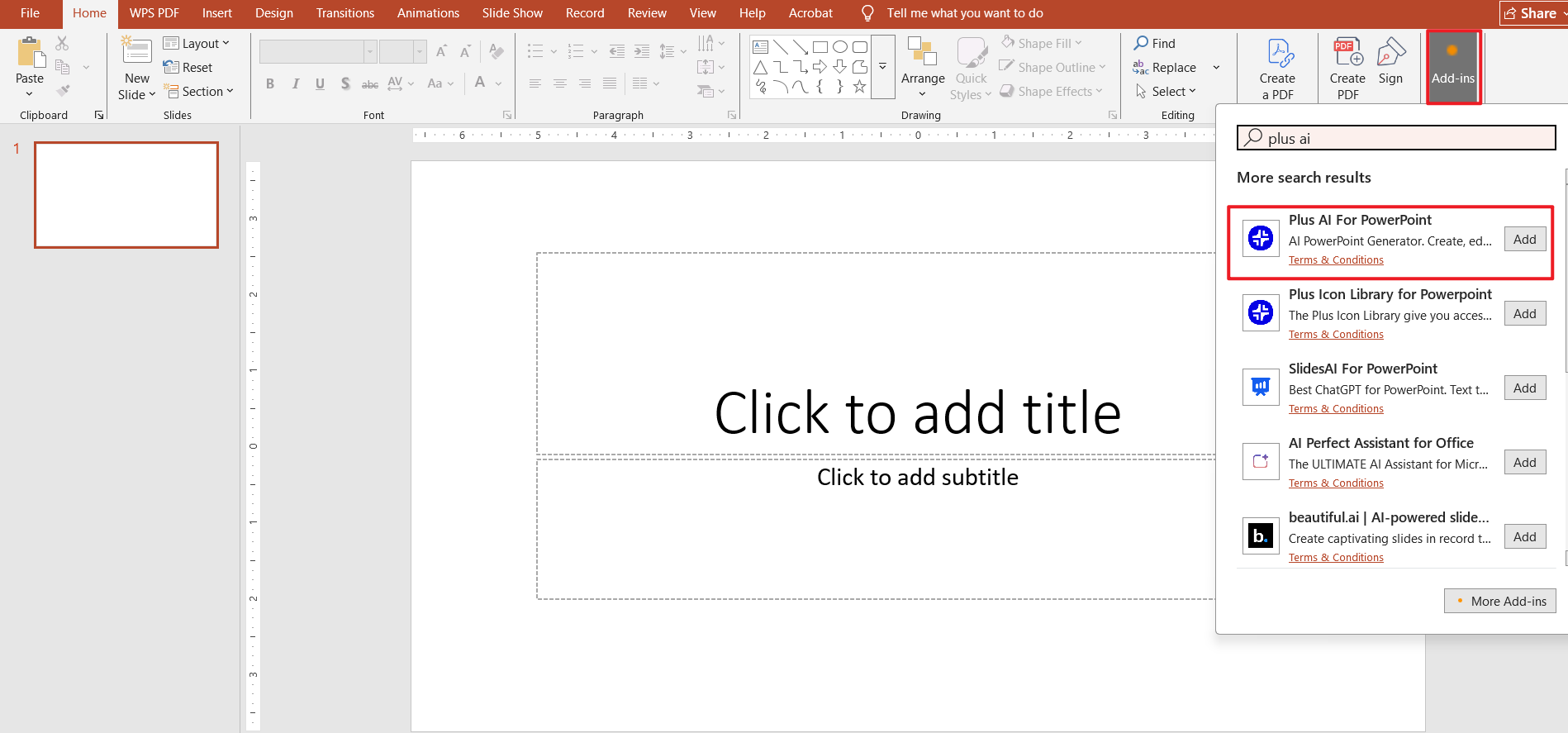
Trinn 1: Installer Plus AI
Legg til Plus AI som en utvidelse i PowerPoint eller Google Slides.
Trinn 2: Åpne en eksisterende eller ny presentasjon
Start presentasjonsprogrammet ditt og åpne presentasjonen der du vil ha AI-assistanse.
Trinn 3: Skriv inn en ledetekst eller skisse
Beskriv emne, målgruppe og struktur – en spesifikk ledetekst forbedrer kvaliteten på presentasjonen.
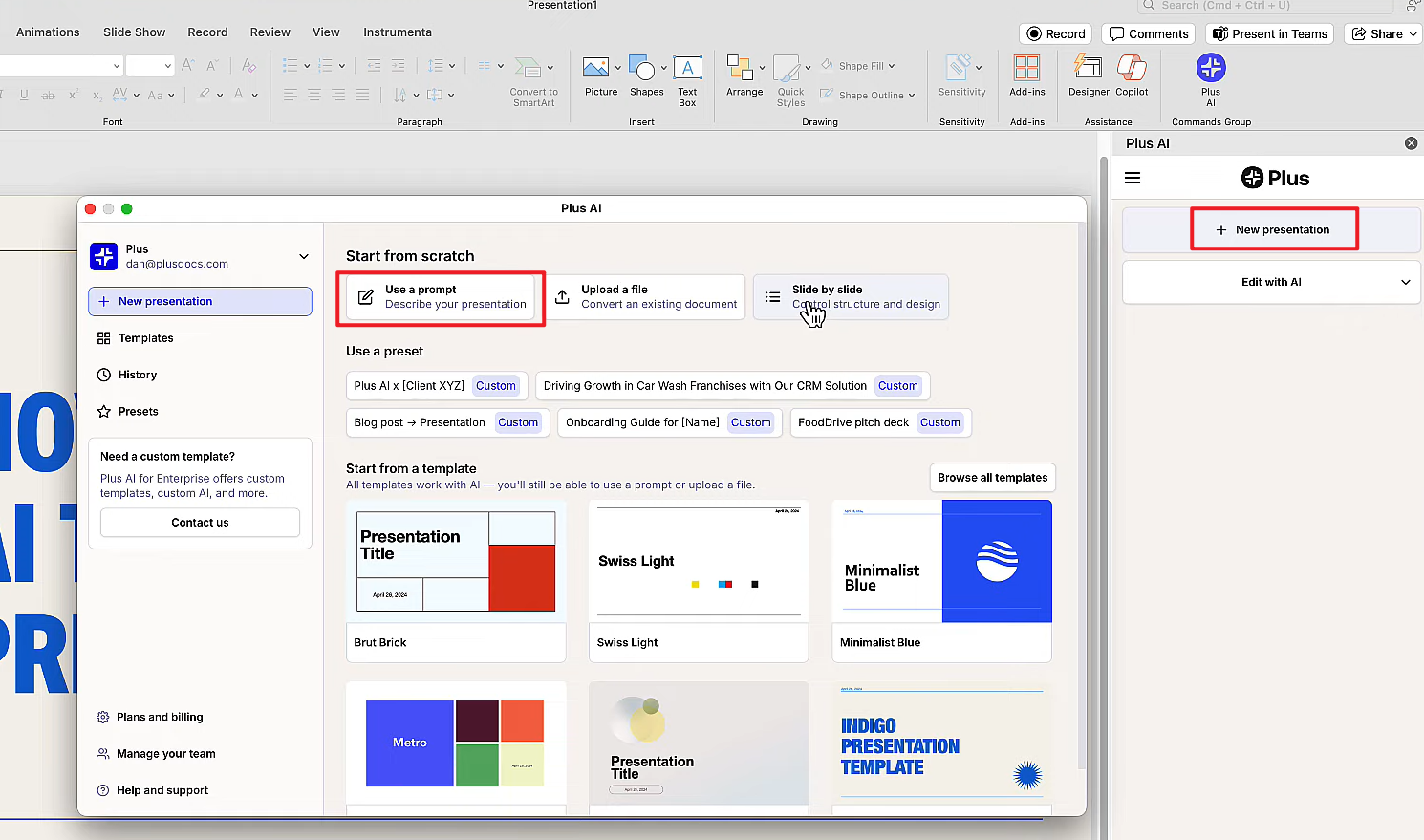
Trinn 4: Generer skissen og lysbildene
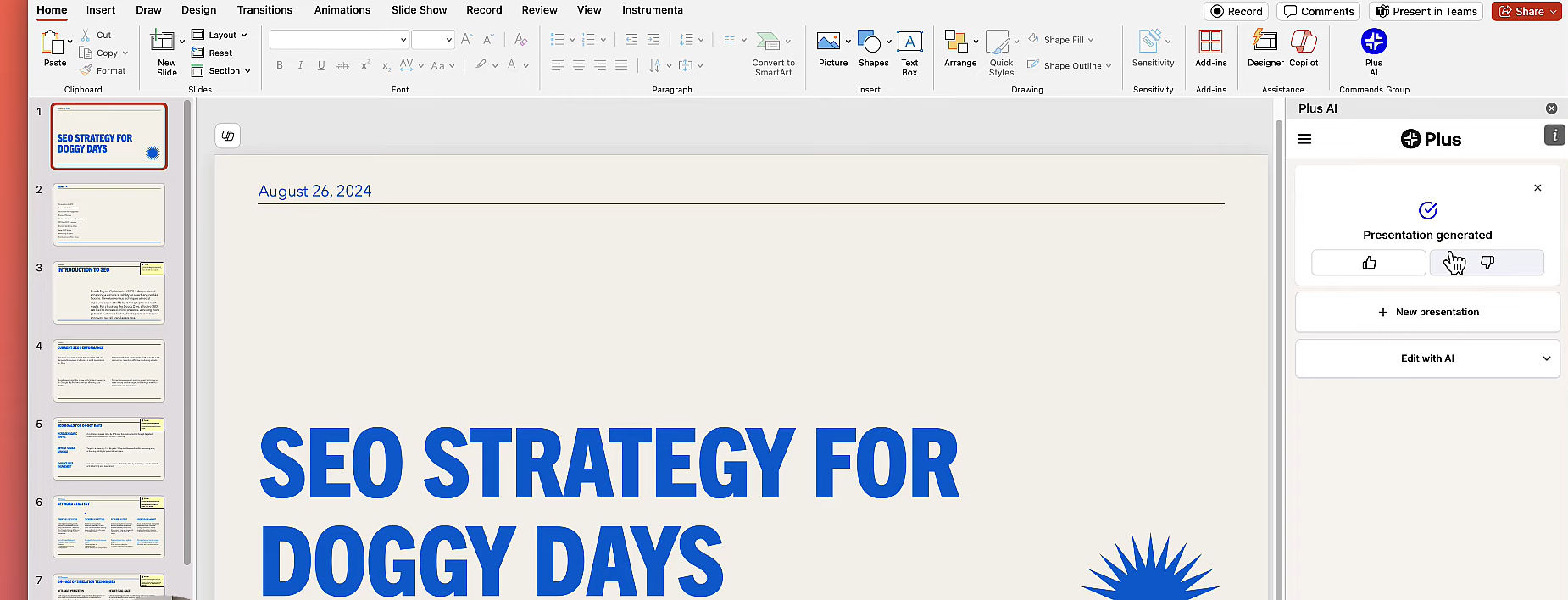
Plus AI setter inn AI-genererte lysbilder direkte i presentasjonen din.
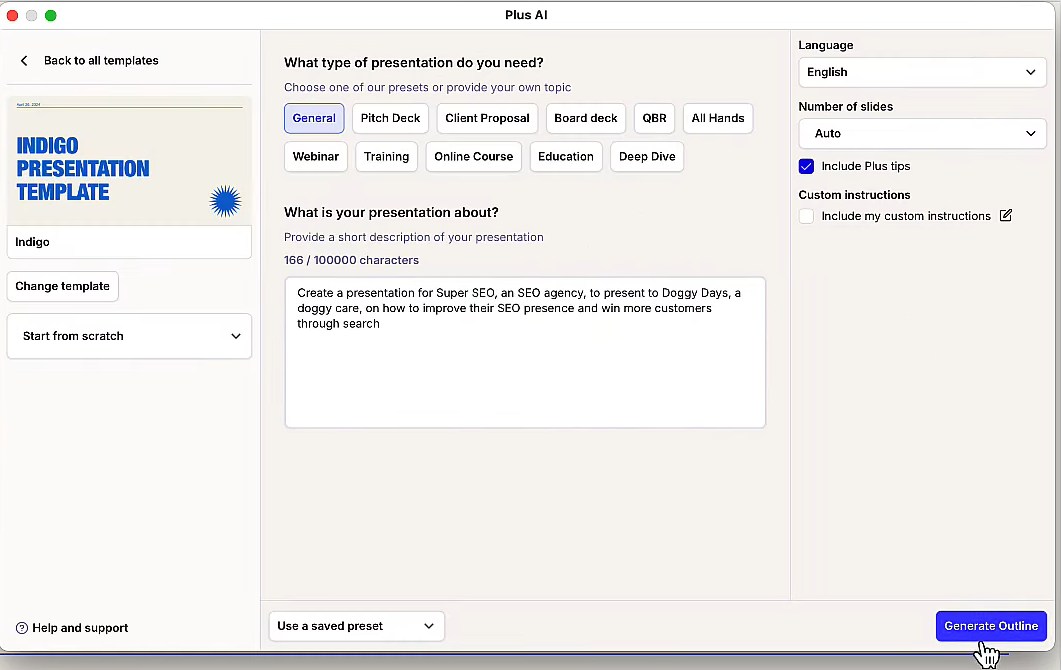
Trinn 5: Finpuss og presenter
Rediger tekst, grafikk og oppsett med dine vanlige presentasjonsverktøy.
Sammenligningstabell for de topp 5 AI-verktøyene
Sammenlign PPTX-eksport, redigeringskontroll, gratistilgang og daglig egnethet på et øyeblikk.
| Verktøy | Hvem det passer for | PPTX-eksport | Redigeringsfleksibilitet | Gratis alternativ | Helhetsopplevelse |
|---|---|---|---|---|---|
| AI Slides | Redigerbar AI-PPT med 100 % Office-kompatibel redigering | Ja (native, ubegrenset) | Høy | Ja | Generering med ett klikk, fri modifisering – rediger hver detalj i WPS |
| Canva | Visuelt tiltalende presentasjoner | Ja | Middels | Ja | Raskt design, men innholdet krever finpussing |
| Gamma | Innholdsstruktur og historiefortelling | Ja | Middels | Ja | Sterke skisser, begrenset kontroll over oppsett |
| Beautiful.AI | Automatisert visuell konsekvens | Ja | Lav | Prøveperiode | Polert visuelt uttrykk, begrenset tilpasning |
| Plus AI | Forbedring av eksisterende redigeringsprogrammer | Ja | Høy | Prøveperiode | Trinnvis oppretting av presentasjoner inne i PowerPoint |
Raske konklusjoner
- Canva og Beautiful.AI: visuell hastighet og polering.
- Gamma: sterke skisser og historieflyt.
- Plus AI: in-editor-hjelp – kvaliteten på ledeteksten er avgjørende.
- AI Slides: det eneste alternativet her med native, ubegrenset redigering av redigerbar PPTX – best når eksportbegrensede verktøy ødelegger arbeidsflyten din.
Når du bør velge AI Slides
Velg AI Slides når du trenger en redigerbar AI-PPT, ikke en statisk eksport: 100 % Office-kompatible presentasjoner med ubegrenset redigering – generer umiddelbart, og finpuss deretter hver tekstboks, bilde og oppsett med native WPS-verktøy.
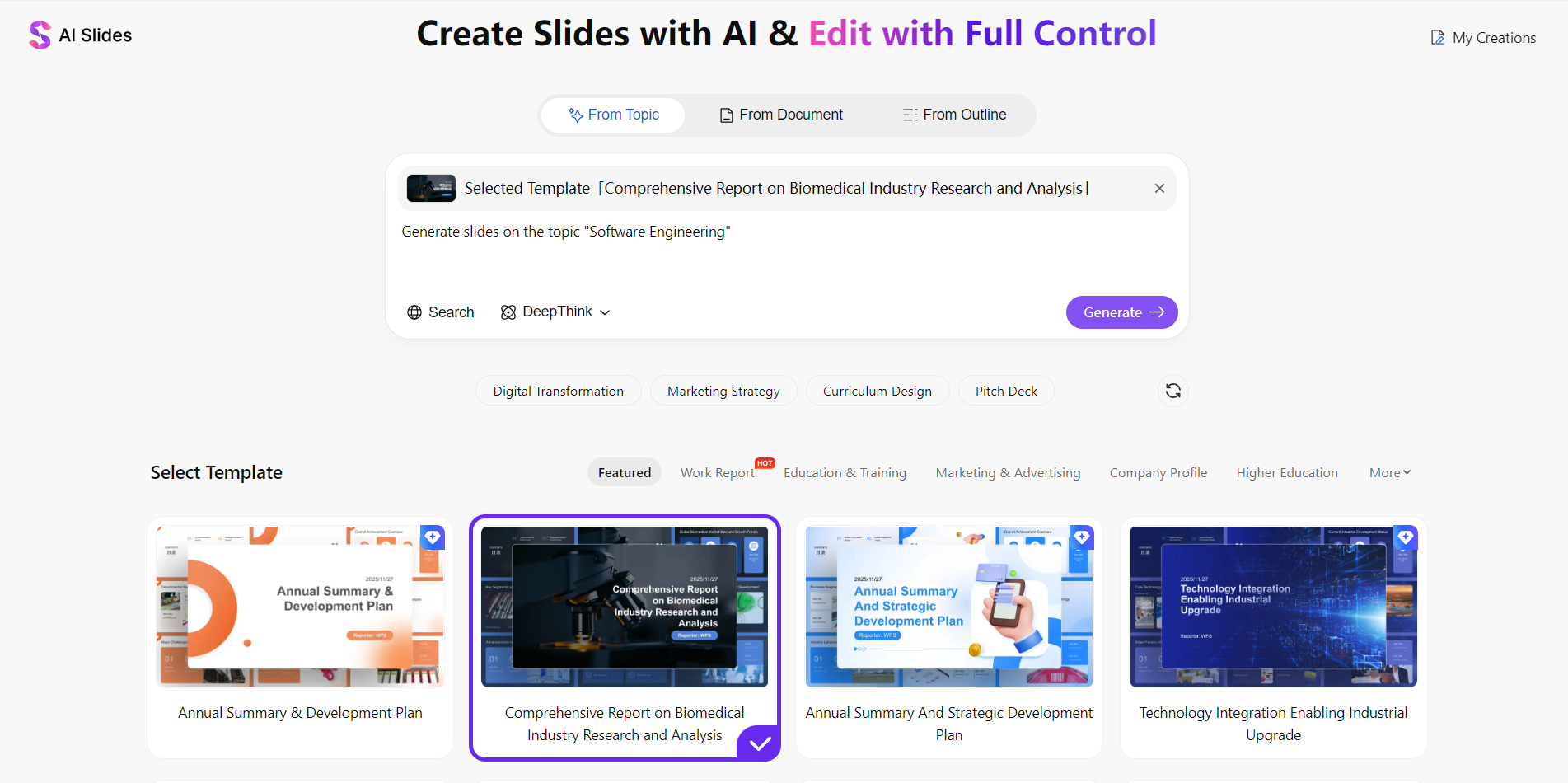
Hvem AI Slides er for
- Du trenger en fullt redigerbar AI-generert PPT – innholdet forblir redigerbart i etterkant, ikke låst etter eksport.
- Du vil ha native Office-redigering – alle verktøy og hurtigtaster fungerer akkurat som i din daglige WPS Presentation.
- Du finpusser struktur, grafikk og talernotater i ett redigeringsprogram – i tillegg til AI-drevet forbedring uten å forlate appen.
- Du starter med et emne, en skisse eller opplasting av Word/PDF, og beholder full kontroll over det redigerbare resultatet.
Egnet for bedriftsbrukere, kursholdere og akademikere som vurderer AI-presentasjonsverktøy basert på om utdataene forblir fritt redigerbare i Office – ikke bare hvor raskt det første utkastet blir til.
Hvordan det skiller seg fra AI-verktøy som kun er for eksport
Canva, Gamma og lignende verktøy stopper ofte ved nedlasting – du må bygge opp oppsettet på nytt andre steder. AI Slides går forbi disse eksportbegrensningene: presentasjonen din forblir i WPS Presentation med full redigeringskraft etter Office-standard, og kan deretter eksporteres til PPTX, PDF eller bilder helt uten begrensninger.
Ofte stilte spørsmål
Eksport, nøyaktighet, gratisabonnementer og hvilke brukerprofiler som drar nytte av AI-presentasjonsverktøy.
Oppsummering: velg verktøyet som passer din arbeidsflyt
Ikke ett enkelt verktøy passer alle behov. Trenger du fullt redigerbare AI-presentasjoner i Office? Velg AI Slides. Visuell hastighet? Canva eller Beautiful.AI. Sterke skisser? Gamma. Allerede i PowerPoint? Plus AI.
Prøv AI Slides gratis
Vil du ha en redigerbar AI-PPT med ubegrenset Office-redigering? Last ned WPS Office og prøv AI Slides – generer med ett klikk, modifiser fritt og rediger hver minste detalj helt uanstrengt.
