
.DOC
Word 97–2003
Binair archiefbestand
- Nieuwere Word-versies kunnen dit openen
- Compatibiliteitsmodus blokkeert nieuwere tools
- Telefoon- en cloudvoorbeelden verstoren vaak de opmaak
Snel antwoord: Open de .doc in Word of WPS Writer, ga vervolgens naar Bestand → Opslaan als → Word-document (*.docx). Het hernoemen van .doc naar .docx converteert het bestand niet. Voor contracten en cv's: converteer offline met het gratis WPS Writer – zonder watermerk en zonder upload.
Officiële download · Windows, Mac, Linux, Android, iOS
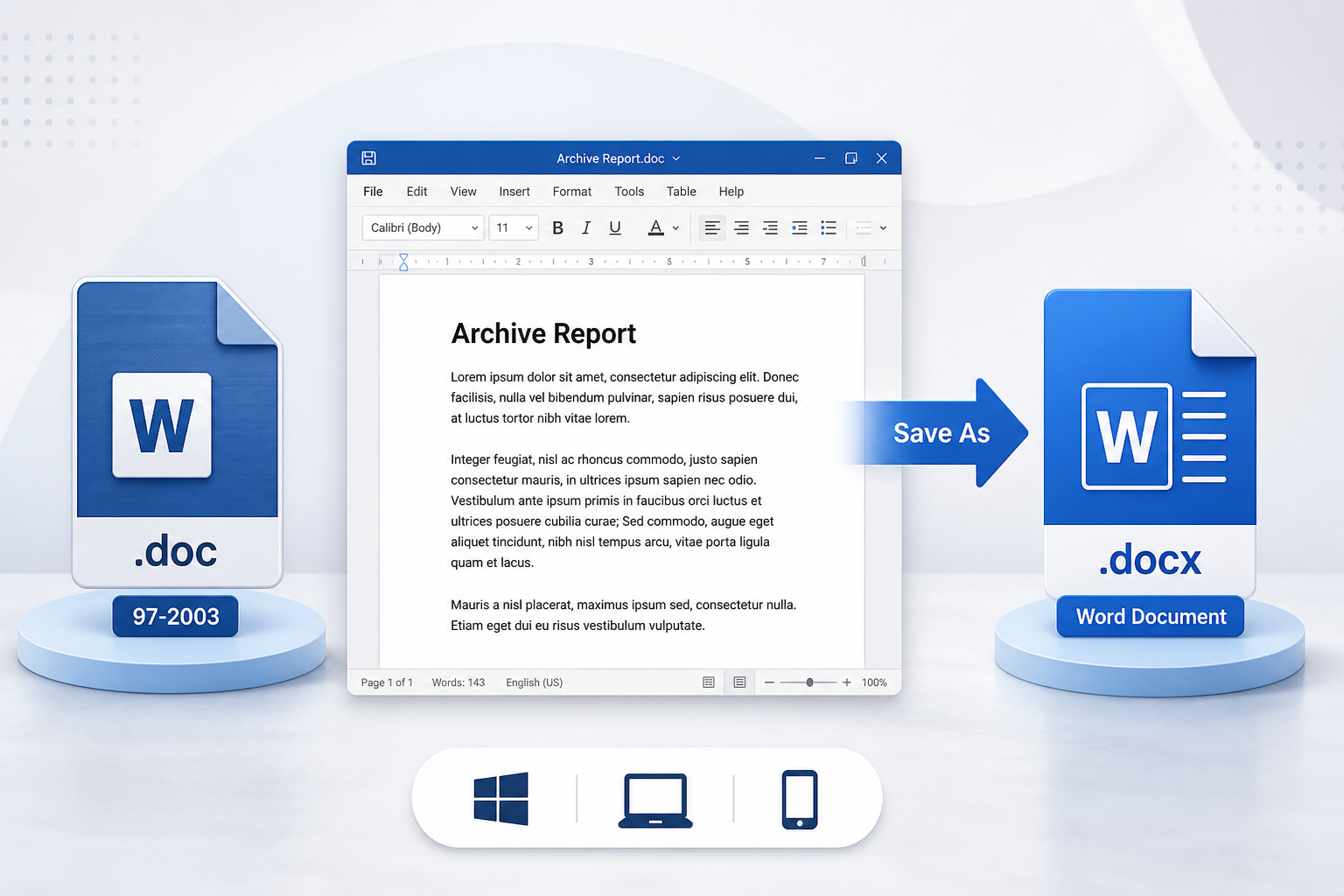
Grafiek voor conversie van DOC-bestand naar Word
Een .doc-bestand is voor Word 97–2003 (binair). Een .docx-bestand is voor Word 2007+ (Office Open XML) – het formaat dat mensen tegenwoordig bedoelen met 'een Word-document'. Nieuwere versies van Word kunnen .doc meestal openen, maar starten vaak de Compatibiliteitsmodus: je kunt het bestand lezen, maar veel nieuwere bewerkingstools blijven geblokkeerd totdat je het converteert.
Word 97–2003
Word-document
Vier stappen in Microsoft Word. Bewaar de originele .doc, open de .docx opnieuw en controleer de opmaak.
Open het oude bestand in Word. Begin niet met een kopie die je al hebt hernoemd.
Windows
Bestand → Opslaan als
Mac
Bestand → Een kopie opslaan
Zoek naar Bestandsindeling, niet alleen naar het naamvak.
Word zal dit niet in bulk voor je doen. Als je volledige mappen wilt converteren, je geen Word hebt, of als je Mac en telefoon gebruikt, kies dan WPS Writer in plaats van een willekeurige website.
Als Word niet is geïnstalleerd of niet is geactiveerd, download dan WPS Office, open WPS Writer en kies Opslaan als Word-document (*.docx). Je kunt een DOC-bestand openen zonder Office en het bestand lokaal op je pc bewaren.
Uploadsites zijn handig totdat het bestand een contract, cv of ID-scan is. Ze voegen ook watermerken toe, beperken de bestandsgrootte of eisen dat je je aanmeldt.
Op de desktop blijft Opslaan als lokaal – geen uploads, geen converter-watermerken bij alledaags gebruik, en geen Microsoft 365-licentie nodig voor de basale conversie.
Op Mac verbergt Word de optie Opslaan als achter Bestand → Een kopie opslaan. Op iPhone of Android geven Mail en Bestanden vaak een voorbeeld van .doc weer, maar ze kunnen het niet betrouwbaar herschrijven als .docx.
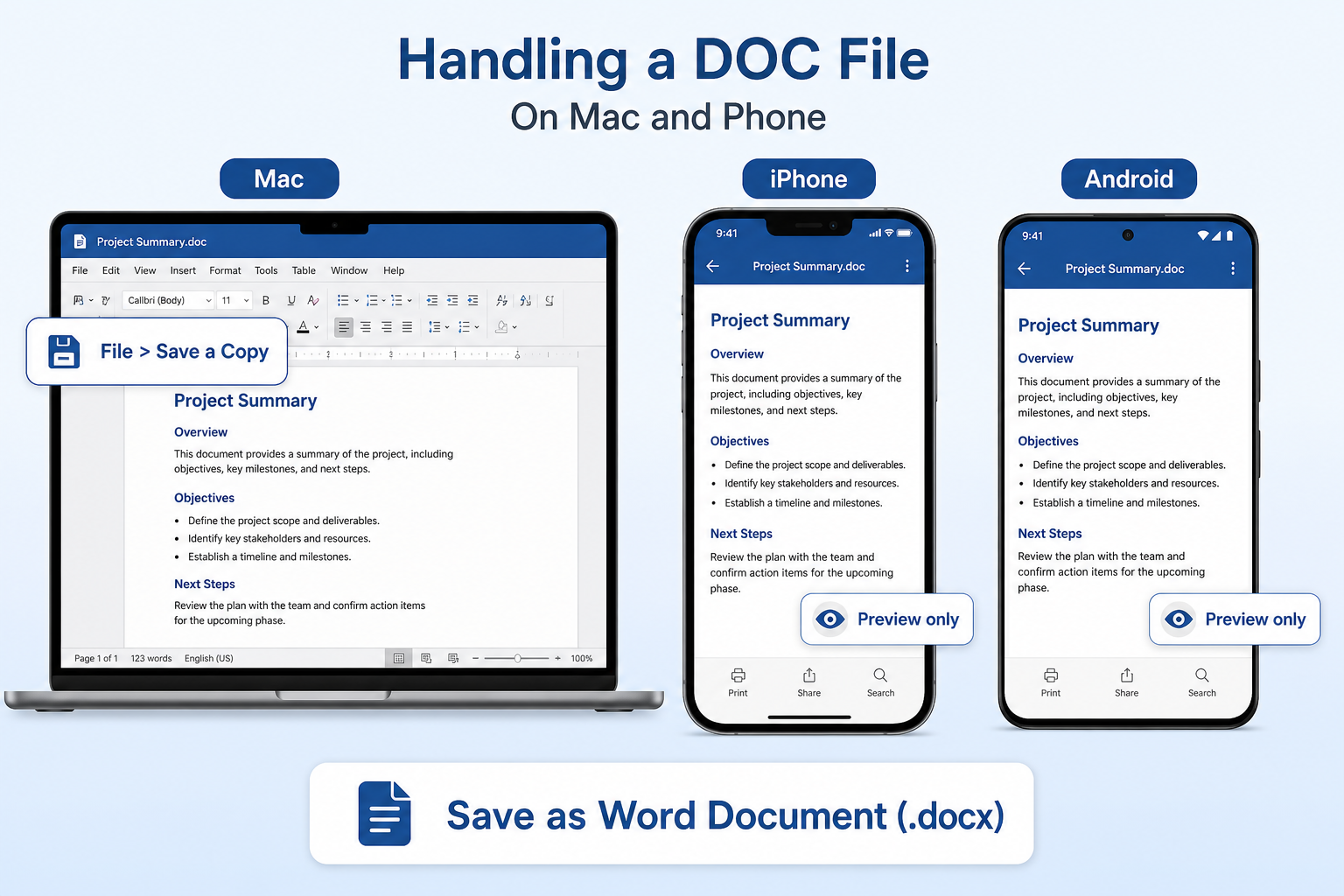
Gebruik Bestand → Een kopie opslaan en vervolgens Bestandsindeling → Word-document (.docx). Hernoemen via de Finder is geen conversie.
De voorbeeldweergave is prima voor één bestand. Open het in WPS Writer en sla het op als Word-document – de apps Mail of Bestanden herschrijven het formaat zelden.
Een map met archiefbestanden hoort thuis in WPS voor Windows of Mac, zodat de conversie lokaal blijft. Een telefoon is niet geschikt voor bulkverwerking.
Nee. Het veranderen van .doc naar .docx wijzigt alleen de bestandsnaam. Intern blijft het oude binaire formaat behouden.
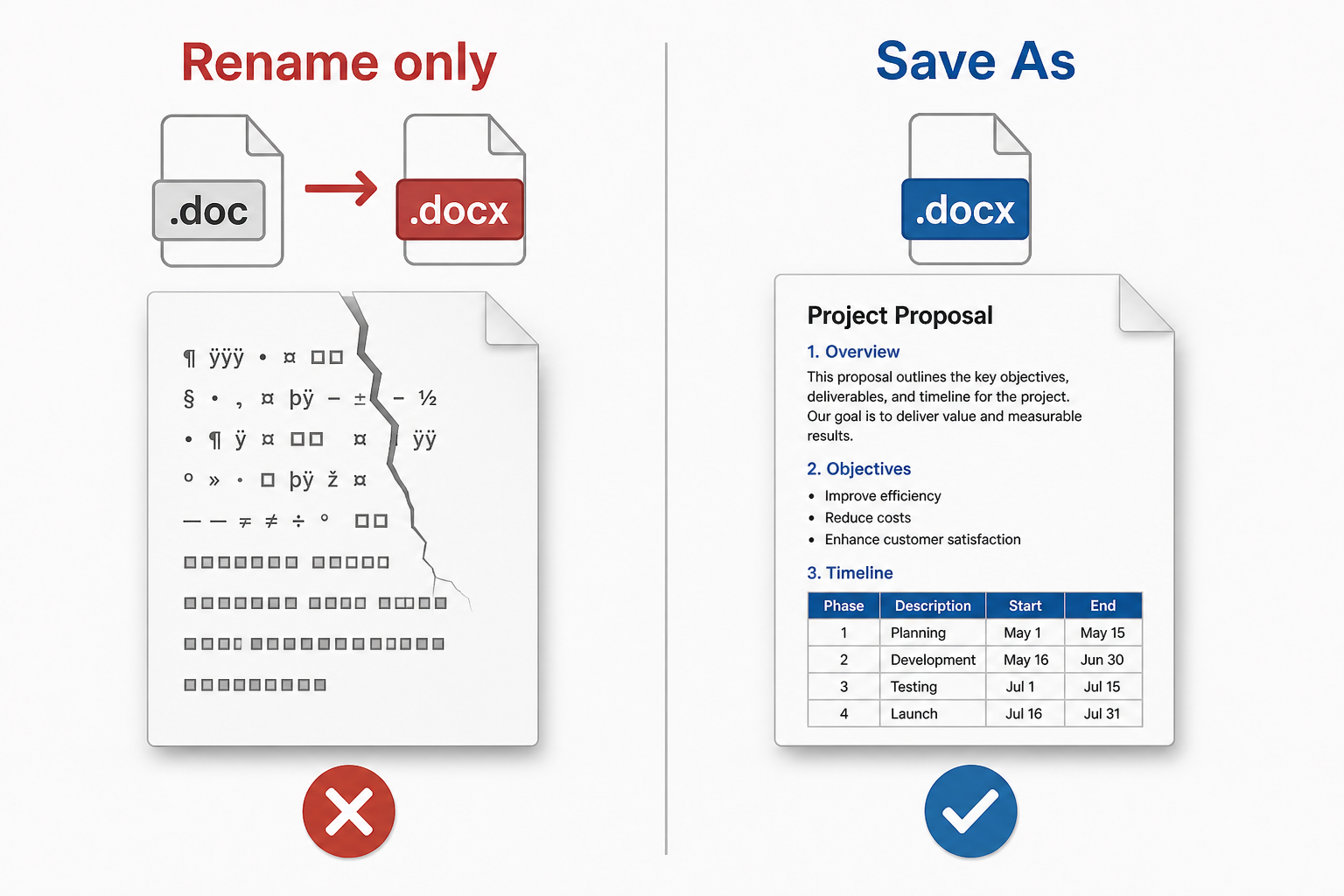
Niet hernoemen. Ontvangers zien vaak een beschadigd bestand, onleesbare tekst, een lege pagina of een melding dat de indeling niet overeenkomt. Blijf de nagemaakte .docx niet bewerken.
Kies wel Opslaan als in Word of WPS Writer. Als een hernoemd bestand al beschadigd lijkt, converteer dan opnieuw vanuit de originele .doc.
Gratis DOC-bestand naar Word converter
Onlinesites beperken de bestandsgrootte, voegen watermerken toe en uploaden je cv's. WPS Writer converteert lokaal op je pc, ondersteunt bulktaken en blijft werken, zelfs als Microsoft Word niet is geactiveerd.
Bij oude binaire bestanden kunnen afbeeldingen verschuiven, tabellen worden gesplitst of paginanummers verdwijnen als je ze 'upgradet'. Open ze altijd opnieuw en controleer pagina 1 en de laatste pagina.
Vergelijkingen, oudere tekenobjecten en geneste tabellen zijn de meest voorkomende ontbrekende elementen na conversie. Als er content verdwijnt, is de kopie geen veilig masterbestand.
Webconverters slaan op wat je uploadt. HR-documenten en NDA's moeten lokaal op het apparaat blijven. Gratis webtools voorzien pagina's bovendien vaak van een watermerk of blokkeren grote bestanden.
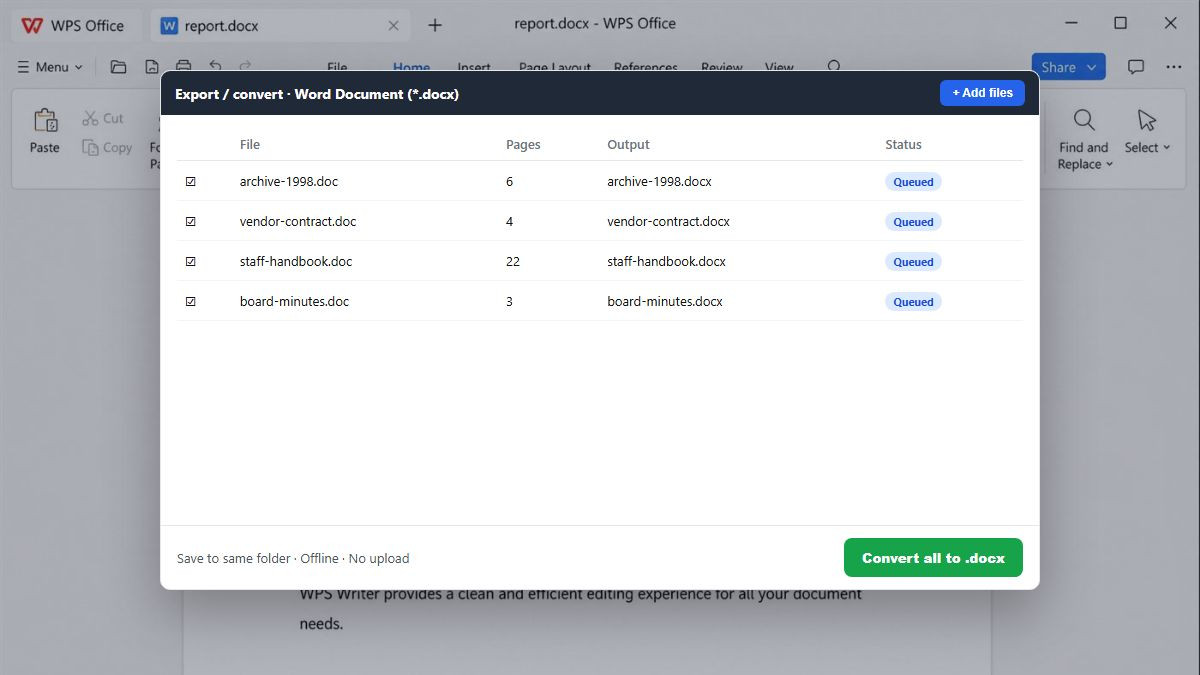
In Word moet je bestanden één voor één Opslaan als. Mappen vol beleidsdocumenten zouden geen hele middag in beslag mogen nemen. Een onleesbaar of leeg resultaat is vaak een hernoemde, nagemaakte .docx.
Als Word al is geïnstalleerd, is Opslaan als Word-document voldoende voor één bestand. Download WPS Writer als de Compatibiliteitsmodus tools blokkeert, je bulkconversie nodig hebt, je geen Microsoft-licentie hebt of als je een offline optie wilt waarbij het document niet geüpload hoeft te worden.

WPS Writer Word-document op desktop
Open .doc, sla .docx op of exporteer naar PDF vanuit dezelfde Writer-werkruimte – geen extra converter-websites meer nodig.
Open en bewerk Word-bestanden en sla ze vervolgens op als .doc of .docx in WPS Writer.
Meer informatieHeb je naast een Word-document ook een PDF nodig? Converteer office-bestanden in dezelfde suite.
Meer informatieOpslaan versus Opslaan als in Word en WPS, inclusief indelingskeuzes.
Meer informatie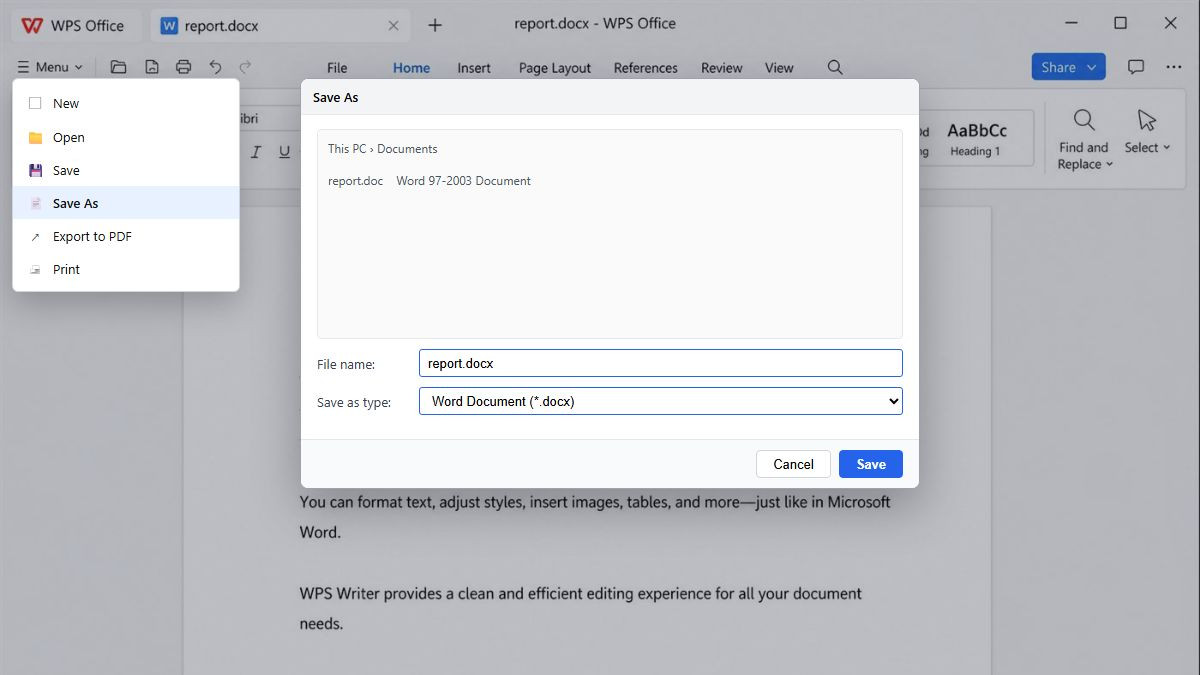
Lijst voor opslaan DOC als DOCX-formaat
Open de .doc, kies Opslaan als .docx, controleer de lay-out en converteer vervolgens meerdere bestanden in bulk als je een hele map aan Word-documenten nodig hebt.
Download WPS Office, open WPS Writer en laad je .doc in. Je hebt geen Microsoft Word nodig. Als je Compatibiliteitsmodus ziet, is dat normaal voor oude binaire bestanden.
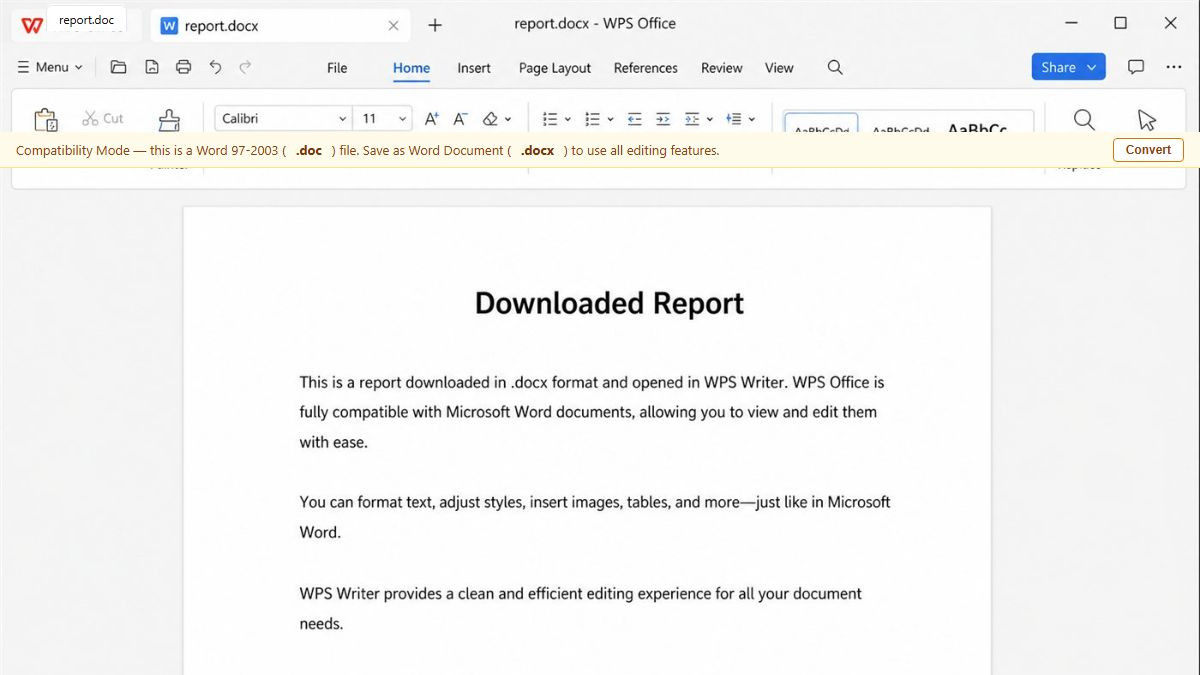
Ga naar Menu → Opslaan als en kies Word-document (*.docx). Verander niet uitsluitend de extensie van .doc naar .docx.
Bewaar het originele .doc-bestand. Open de .docx opnieuw en controleer grafieken, vergelijkingen, kopteksten en handtekeningen, zodat er niets ontbreekt voordat je het deelt.
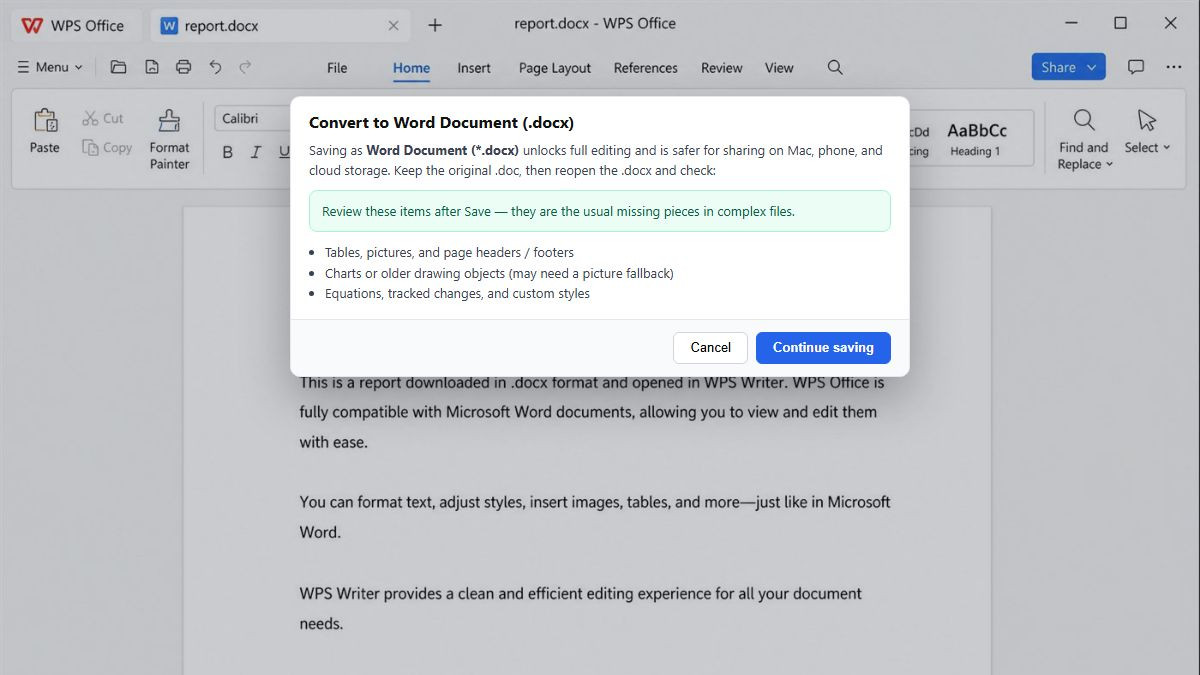
Voeg verschillende archiefdocumenten toe en converteer ze samen offline. Dit is sneller dan steeds Opslaan als herhalen en vereist geen upload.
Wat .doc betekent, Opslaan als in Word, de extensie hernoemen, opmaak, privacy, bulkverwerking, Mac/telefoon en gratis offline conversie.
Converteer .doc naar .docx offline, vermijd watermerken en verplichte aanmeldingen, en bewaar contracten veilig op je pc. Gebruik Opslaan als in Word als je al Word hebt – download WPS wanneer je bulkconversie nodig hebt of geen Microsoft-licentie hebt.
Ga aan de slag op Windows, Mac, Android of iOS via de officiële WPS Office download pagina.
WPS Writer op desktop voor Word-bestanden
ECHTE GEBRUIKERS · WPS OFFICE
Vertrouwd wanneer online converters riskant aanvoelen
Teams zetten oude .doc-archiefbestanden om in Word-documenten zonder watermerken, advertenties of onduidelijke uploads.
“Compatibiliteitsmodus blokkeerde het halve lint. Opslaan als .docx in WPS behield de tabel — het hernoemen van de extensie had de vorige partij onbruikbaar gemaakt.”