
.DOCX
Word 2007+
Office Open XML
- Standaard in nieuwere Word-versies
- Beter voor Mac, mobiel en cloud
- Oude Word / sommige portalen kunnen het niet openen
Snel antwoord: Gebruik Word of WPS Writer: Bestand → Opslaan als → Word 97-2003-document (*.doc). Het wijzigen van .docx naar .doc converteert het bestand niet. Converteer contracten en cv's offline met het gratis WPS Writer — geen watermerk, geen uploads.
Officiële download · Windows, Mac, Linux, Android, iOS
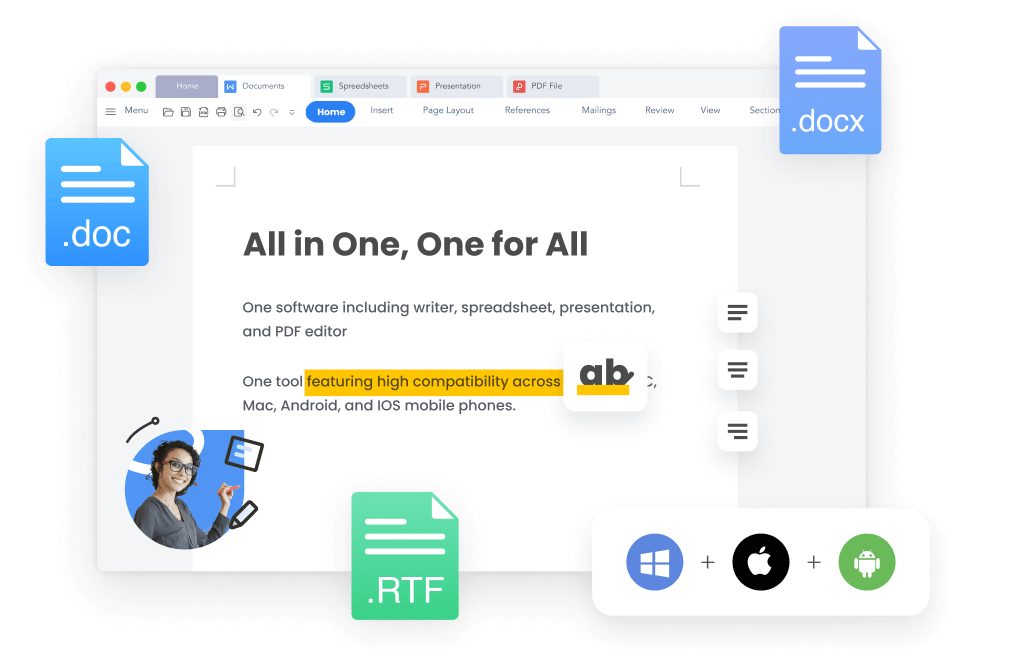
WPS alles-in-één bestandsindelingen voor Word
DOC is Word 97–2003 (binair). DOCX is Word 2007+ (Office Open XML). Nieuwere versies van Word kiezen standaard voor .docx, waardoor oudere Word-versies, sommige archieven en een aantal portalen het bestand nog steeds weigeren. Dat is de reden waarom iemand je bijlage "niet kan openen" — niet omdat het document leeg is.
Word 2007+
Word 97-2003
Hernoem .docx niet zomaar naar .doc. De bestandsinhoud blijft XML. Ontvangers krijgen zo een beschadigd of onleesbaar bestand.
Kies Opslaan als naar een Word 97-2003-document (*.doc). Het bestand moet echt herschreven worden.
Vier klikken in Word. Bewaar de originele .docx, open de .doc opnieuw en controleer de opmaak.
Open het Word-bestand in Microsoft Word. Begin niet met een kopie die je al hebt hernoemd.
Windows
Bestand → Opslaan als
Mac
Bestand → Een kopie opslaan
Kijk naar 'Bestandsindeling', niet alleen naar het naamvak.
Word-document (*.docx) blijft geselecteerd totdat je dit wijzigt.
Bewaar de originele .docx. Open de nieuwe .doc opnieuw voordat je deze verzendt.
Word kan dit niet voor je in een batch verwerken. Als je volledige mappen wilt converteren of als je geen Word hebt, gebruik dan WPS Writer in plaats van een willekeurige website.
Nee. Door .docx in .doc te wijzigen, verander je alleen de bestandsnaam. Vanbinnen blijft het XML. Ontvangers zien vaak een beschadigd bestand, vervormde tekst of een melding dat de indeling niet overeenkomt. Gebruik 'Opslaan als' of WPS Writer. Als een hernoemd bestand er al kapot uitziet, converteer dan opnieuw vanuit de originele .docx — blijf de nep-.doc niet bewerken.
Gratis DOCX naar DOC-converter
Online sites beperken de bestandsgrootte, voegen watermerken toe en vereisen dat je cv's uploadt. WPS Writer converteert op je eigen pc, ondersteunt batchverwerking en exporteert PDF of TXT vanuit dezelfde app.
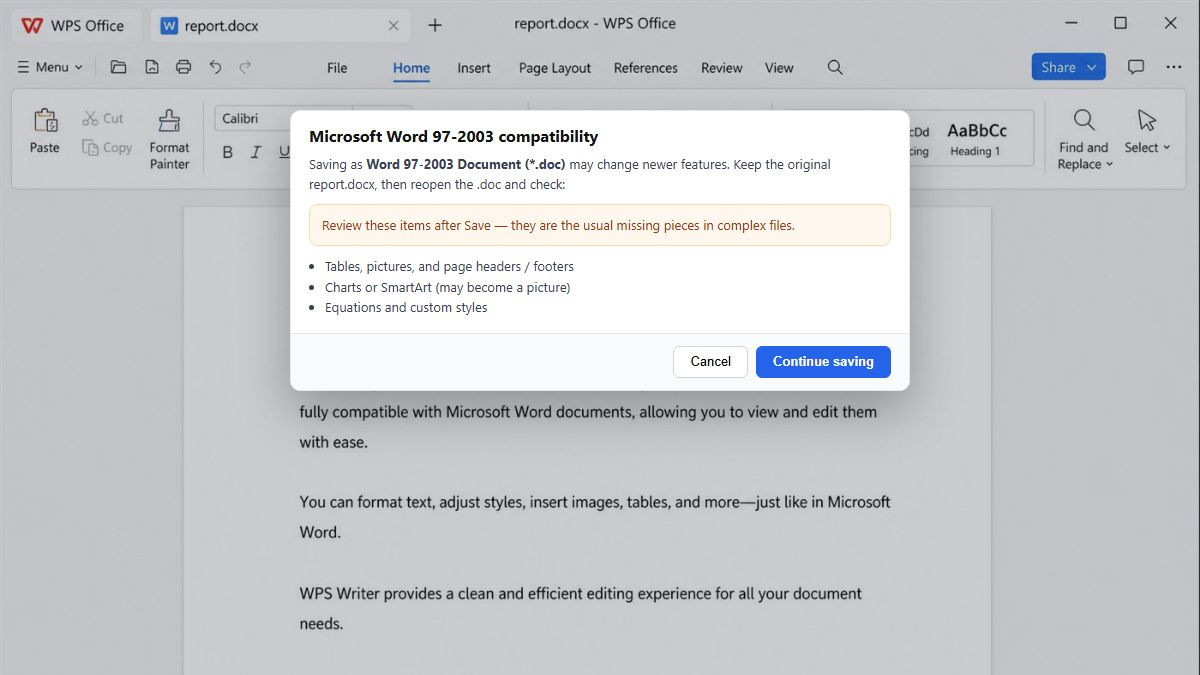
Complexe bestanden kunnen SmartArt, grafieken of vergelijkingen verliezen wanneer ze als oude .doc worden opgeslagen. Open het document altijd opnieuw en controleer pagina 1.
Webconverters slaan op wat je uploadt. HR-documenten en NDA's moeten op je apparaat blijven.
'Opslaan als' in Word staat op Mac en Windows in verschillende menu's. Telefoons kunnen helemaal niet rekenen op de desktopversie van Word.
In Word moet je bestanden één voor één met 'Opslaan als' verwerken. Mappen vol beleidsstukken en facturen zouden geen hele middag mogen kosten.
Als Word al is geïnstalleerd, is 'Opslaan als' naar Word 97-2003 voldoende voor één bestand. Download een docx naar doc-converter wanneer je batch-conversies nodig hebt, geen Microsoft-licentie hebt, op Mac/mobiel werkt, of een offline optie zoekt zonder het document te uploaden.

WPS Writer Word-document op desktop
Bewerk .docx, sla op als .doc of exporteer naar PDF en TXT zonder extra converter-websites.
Open en bewerk Word-bestanden en sla ze vervolgens in Writer op als .doc of .docx.
Meer lerenHeb je zowel PDF als .doc nodig? Converteer office-bestanden binnen dezelfde suite.
Meer lerenOpslaan vs. Opslaan als in Word en WPS, inclusief indelingskeuzes.
Meer leren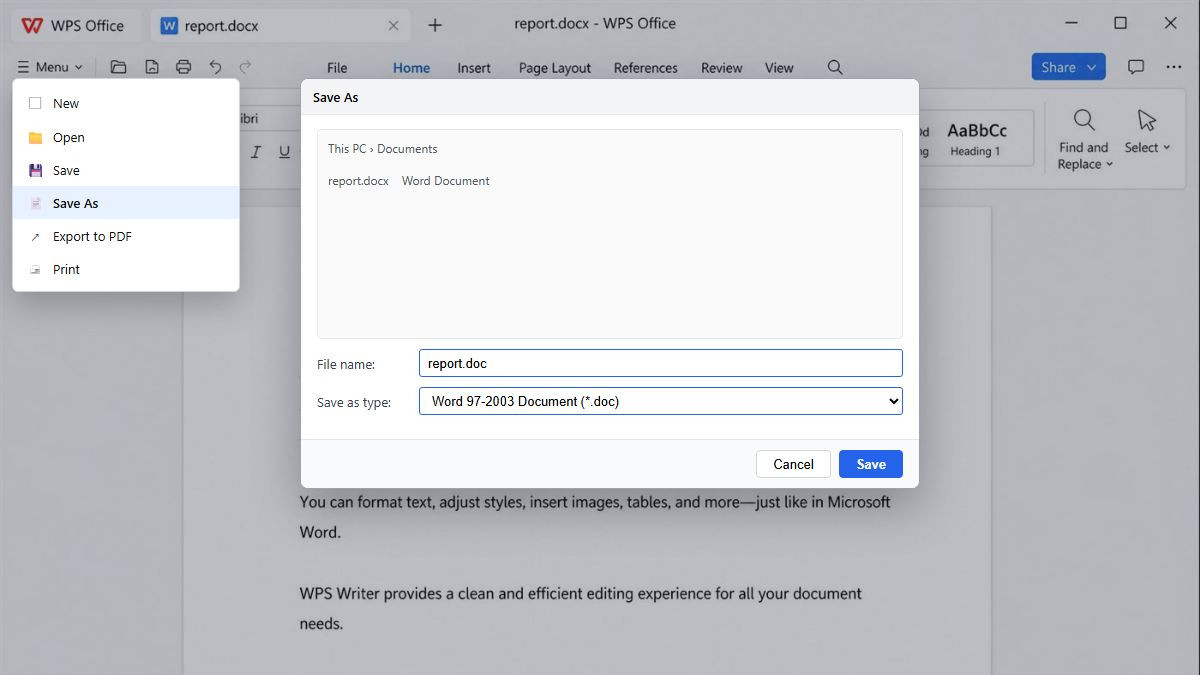
Lijst met indelingen voor opslaan DOCX als DOC
Open het Word-bestand, sla het op als .doc, controleer de opmaak en converteer meerdere bestanden tegelijk in batches als je een volledige map nodig hebt.
Download WPS Office, open Writer en laad je .docx. Je hoeft Microsoft Word niet te hebben geïnstalleerd om te kunnen converteren.
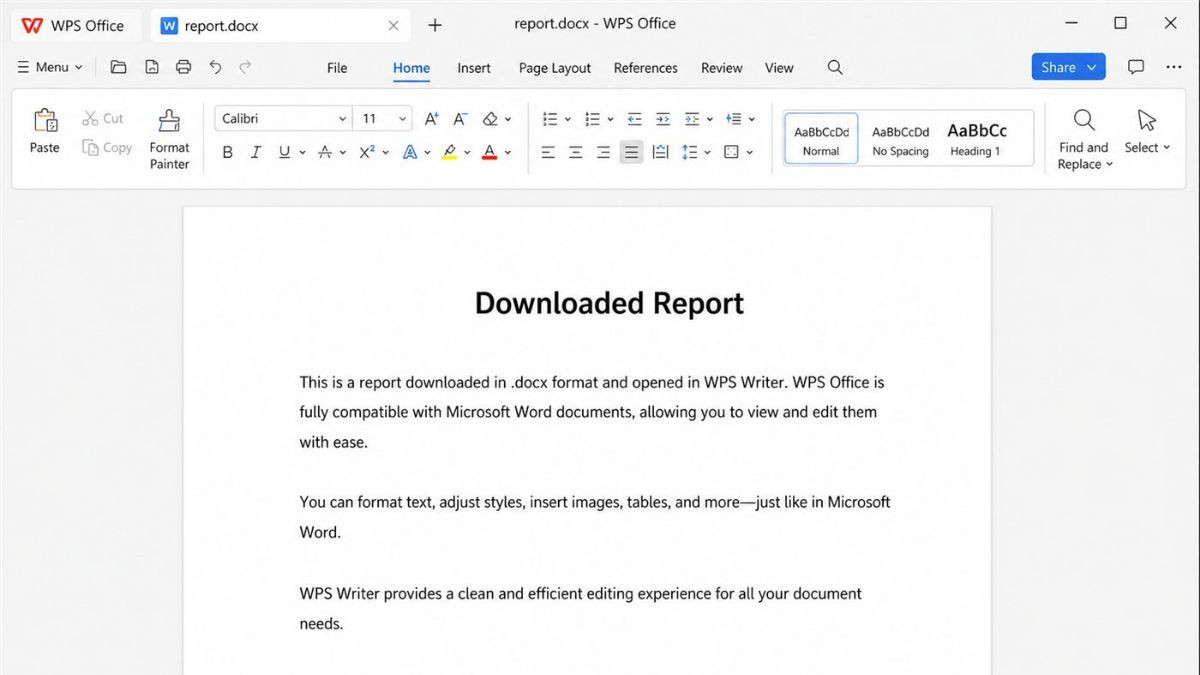
Ga naar Bestand → Opslaan als en kies Word 97-2003-document (*.doc). Wijzig niet alleen de bestandsextensie.
Bewaar de originele .docx. Open de .doc opnieuw en controleer grafieken, kopteksten en handtekeningen, zodat er niets ontbreekt.
Voeg meerdere documenten toe en converteer ze samen offline — sneller dan herhaaldelijk Opslaan als te gebruiken en zonder te hoeven uploaden.
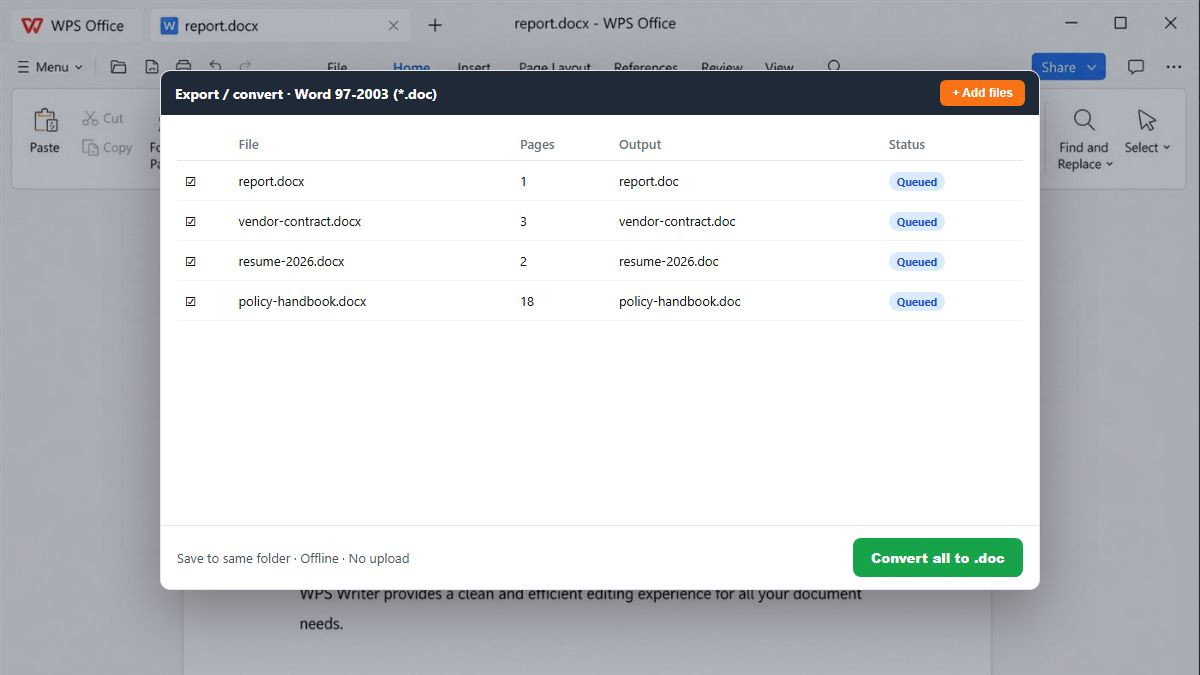
DOC vs DOCX, Opslaan als in Word, de extensie hernoemen, opmaak, privacy, batches en gratis offline conversie.
Converteer .docx offline naar .doc, vermijd watermerken en registratiemuren, en bewaar contracten op je pc. Gebruik 'Opslaan als' in Word als je Word al hebt — download WPS als je in batches wilt converteren of geen Microsoft-licentie hebt.
Ga aan de slag op Windows, Mac, Android of iOS via de officiële WPS Office download-pagina.
WPS Writer op desktop voor Word-bestanden
ECHTE GEBRUIKERS · WPS OFFICE
Vertrouwd wanneer online converters onveilig voelen
Teams converteren contracten en cv's naar .doc zonder watermerken, advertenties of vage uploads.
"Ons archief vereist nog steeds .doc. 'Opslaan als' via WPS behield de tabel, terwijl het wijzigen van de extensie de vorige batch had beschadigd."