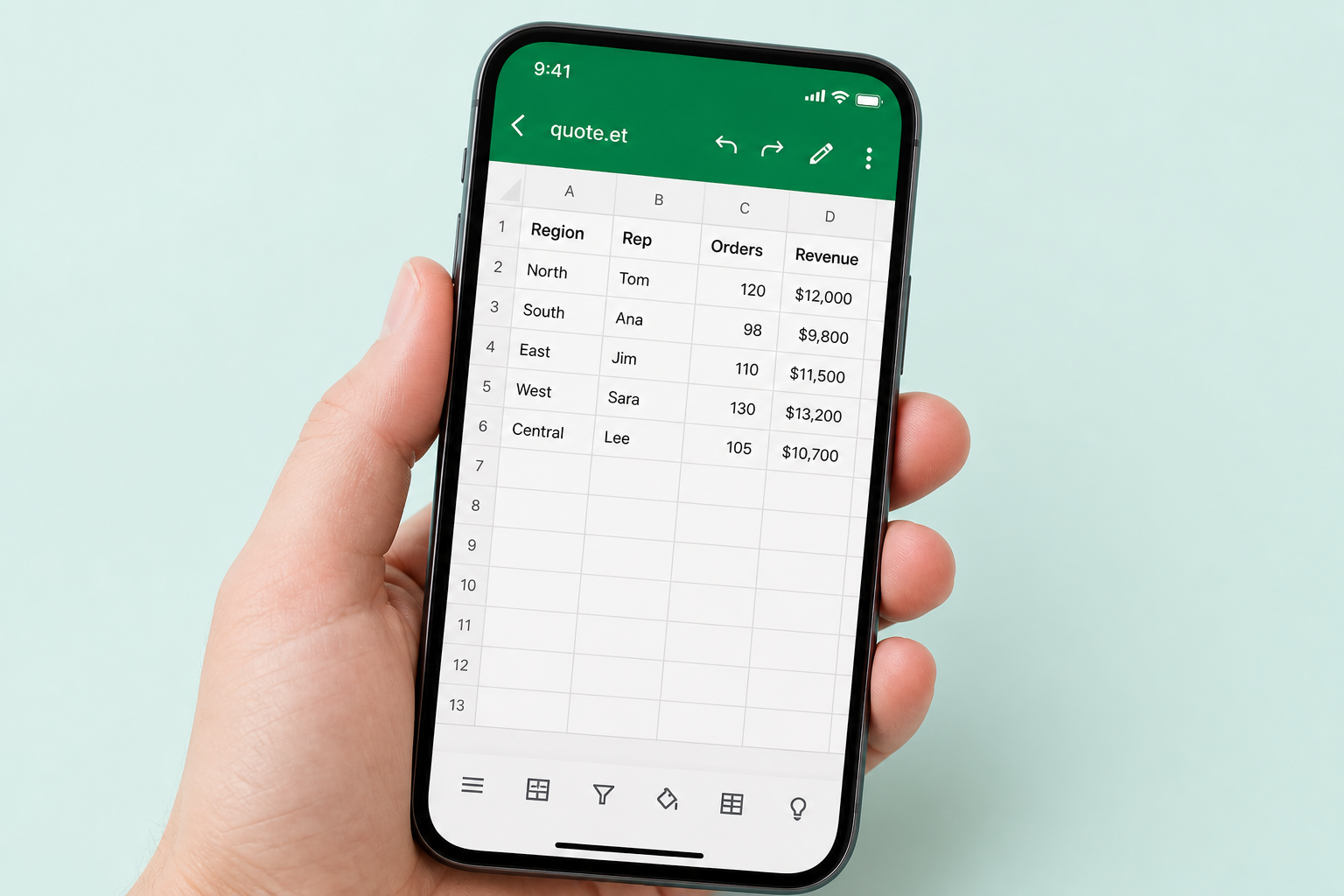
Da — poți converti direct ET în PDF în WPS Spreadsheets. Deschide registrul de lucru .et, setează zona de imprimare și orientarea, apoi exportă-l în PDF pe Windows, Mac sau mobil.
Microsoft Excel nu poate deschide fișierele .et, deci nu are nicio modalitate de a le exporta în PDF. Site-urile online de tipul „ET în PDF gratuit” amestecă adesea graficele. WPS citește fișierele .et nativ și exportă PDF-ul cu un aspect intact.
Păstrează graficele & aspectul cu mai multe foiWindows · Mac · MobilÎncepe gratuit
Ofertă-Q3.et → Exportă PDF
Deschide .et în WPS Spreadsheets, apoi exportă în PDF păstrând aspectul intact
fx=SUM(D2:D5)
A
B
C
D
1
Articol
Cant.
Preț unitar
Total
2
Licență
12
$49
$588
3
Asistență
12
$19
$228
4
Instruire
2
$199
$398
5
Total
$1,214
OfertăTermeniPrevizualizare PDF
Registru de lucru .et→Deschide în WPS→Exportă PDF
Flux de lucru offline ET în PDF din WPS Spreadsheets
Context rapid
Ce este un fișier .et?
Un fișier .et este formatul de foaie de calcul nativ al aplicației WPS Spreadsheets — foi de lucru, formule, grafice și formatări într-un singur registru de lucru (precum formatul .xlsx din Excel). Majoritatea căutărilor de tipul „cum convertesc et în pdf” încep aici, dar se lovesc de un obstacol: Excel nu poate deschide .et. Restul acestei pagini se axează pe ET → PDF, păstrând intact aspectul documentului.
Problemă → Soluție
De ce Excel și instrumentele online eșuează în conversia din ET în PDF
Ai nevoie de un PDF clar al unei oferte sau al unui raport — dar Excel nu va deschide fișierul sursă, iar convertoarele online distrug aspectul sau îți pun datele în pericol.
De ce Excel nu poate converti ET în PDF
Microsoft Excel nu recunoaște sufixul .et, prin urmare nu există nicio cale de a accesa Deschidere → Export to PDF.
Soluția WPS: Deschide nativ fișierele .et în WPS Spreadsheets, apoi exportă-le în PDF într-o singură aplicație.
Nu este nevoie să „forțezi redenumirea” din .et în .xlsx înainte de a putea partaja un PDF.
Același program de instalare se ocupă și de XLSX, XLS și CSV atunci când colegii trimit formate mixte.
Excel blocat.et nativExportă PDF
Excel · nu poate deschide .et
WPS Spreadsheets · deschidere .et
Site-urile online gratuite ET în PDF distrug aspectul
Majoritatea convertoarelor online analizează .et destul de slab — graficele dispar, formatele condiționate se amestecă, celulele îmbinate se deplasează și tabelele late sunt trunchiate pe mai multe pagini.
Soluția WPS: Deschiderea locală și funcția de Export păstrează graficele, formatarea condiționată, celulele îmbinate și structura pe mai multe foi.
Setează modul vedere/portret, zona de imprimare și încadrarea în pagină, astfel încât coloanele să nu fie tăiate.
Alege Întregul registru de lucru (Entire Workbook) sau Foaia activă (Active Sheet) — și evită un PDF cu o structură plată nedorită.
Grafice intacteFără trunchieriMai multe foi
Risc de încărcare pentru oferte și date de afaceri
Încărcarea listelor de prețuri sau a registrelor de lucru ale clienților pe site-uri „et în pdf online” aleatorii aduce limitări de dimensiune, filigrane, necesitatea creării de conturi — și risc de scurgere a datelor.
Soluția WPS: Convertește ET în PDF offline. Fișierul rămâne pe dispozitivul tău.
Deschidere de bază gratuită și export în PDF — fără abonamente obligatorii costisitoare pentru funcțiile principale.
Evită constrângerile de tipul „înregistrează-te pentru a converti” atunci când ai nevoie doar de un PDF local.
OfflineFără filigranConfidențialitate
.et → PDF · doar local
✕quote.et→ încărcare site →PDF?risc de scurgere a datelor
✓quote.et→ Export WPS →quote.pdfrămâne local
Mac · mobil · .et pregătit
LibreOffice funcționează doar pe jumătate pentru fișiere ET complexe
Compatibilitatea limitată pentru fișierele .et înseamnă că, de cele mai multe ori, tabelele complexe se decalează atunci când le exporți în PDF — o altă situație fără ieșire în condițiile în care Excel a dat deja greș.
Soluția WPS: Construit pentru .et ca un format de primă clasă — deschide foile sursă exact așa cum au fost create.
Windows, Mac și mobil au același flux de lucru de la deschidere → export.
O suită unică pentru Spreadsheet, Writer și PDF atunci când sarcinile se extind.
WindowsMacMobil
Integrat în WPS Spreadsheet
Descarcă un convertor gratuit de la ET la PDF din WPS Office
Deschide fișierele .et local, păstrează graficele și filele foilor de lucru, și exportă în PDF cu setări de imprimare — fără a fi nevoie să cauți un convertor online riscant.
Caracteristici cheie pentru o conversie sigură din ET în PDF
Export offline, un aspect care se potrivește cu foaia de calcul, un control pe mai multe foi și fluxuri de lucru locale prietenoase cu conversiile în masă — concepute special pentru utilizatorii care caută rezultate reale când tastează „convertește foaia de calcul et în pdf”.
ET în PDF Offline — Nu necesită încărcare
Păstrează ofertele și tabelele clienților pe dispozitivul tău. Convertește ET în PDF offline în loc să ai încredere în site-urile terțe de încărcare.
Deschide .et în WPS Spreadsheets și exportă-l în PDF pe plan local.
Fără restricții privind dimensiunea fișierelor, fără conturi obligatorii și fără filigrane aleatorii la exportul de bază.
Ideal pentru situațiile în care căutările de tipul „et în pdf online fără filigran” se termină în capcane de vânzări (upsell).
OfflineConfidențialitateFără încărcare
Fișier local · Exportă PDF
Export în PDF care păstrează aspectul în siguranță
Păstrează graficele, formatele & tabelele late intacte
Instrumentele online elimină graficele, distrug formatarea condiționată și trunchiază foile late pe mai multe pagini. Setările de export WPS rezolvă această problemă.
Păstrează graficele, formatarea condiționată și celulele îmbinate.
Folosește opțiunile de mod vedere/portret, zona de imprimare și încadrarea, astfel încât tabelele să nu fie decupate.
Încorporează fonturi atunci când este necesar, astfel încât fișierul PDF să nu afișeze caractere deformate.
GraficeZona de imprimareÎncadrare pagină
Registre de lucru ET cu mai multe foi → PDF
Ai nevoie de fiecare filă într-un singur fișier PDF — sau doar foaia cu oferta? Exportă Întregul registru de lucru sau Foaia activă.
Întregul registru de lucru pentru ET cu mai multe foi complet → PDF.
Foaia activă atunci când ai nevoie de o singură filă.
Oprește surprizele de tip „lipsește o foaie” după realizarea conversiilor online.
Toate foileFoaie activăRegistru de lucru
Întregul registru de lucru · sau foaia activă
✓OfertăTermeniRezumat→ PDF pentru Întregul registru de lucru
✓Doar oferta→ PDF pentru Foaia activă
Dispozitive multiple .et → PDF
Windows, Mac & ET pentru mobil în PDF
Fișierul .et atașat ajunge destul de rar pe același PC pe care se află Excel. Finalizează conversia din ET în PDF oriunde ajunge fișierul.
Același flux de deschidere → Exportă PDF pe Windows și Mac.
Revizuiește și exportă de pe mobil ori de câte ori trebuie să partajezi rapid un PDF.
Un singur program de instalare: Spreadsheet + Writer + Instrumente PDF.
WindowsmacOSMobil
Convertește în masă ET în PDF local
Atunci când ai nevoie de un convertor în masă et în pdf, lucrează offline: deschide rând pe rând fiecare fișier .et și dă clic pe Export to PDF — evită încărcările în masă pe un site.
Configurează WPS ca program implicit pentru deschiderea fișierelor .et pentru o prelucrare în masă mai rapidă.
Mult mai sigur pentru dosarele cu oferte decât convertoarele „încarcă 50 de fișiere”.
Mai mult, convertește fișiere XLSX / XLS / CSV direct în aceeași suită, atunci când sursele se amestecă.
În masăDosar localFormate mixte
Dosar cu .et · export local
Ghid pas cu pas
Cum se convertește ET în PDF (Windows, Mac & Mobil)
Pași offline și gratuiți — urmărește aceeași interfață WPS Spreadsheets pe desktop. Nu necesită încărcare.
1
Descarcă WPS și deschide fișierul .et
Instalează gratuit WPS Office. Pornește aplicația Spreadsheets și deschide registrul de lucru .et (dă dublu clic dacă WPS este setat implicit). Asigură-te că graficele, foile și formulele arată corect înainte de export.
Deschidere nativă .et — nu necesită Excel
Verifică fiecare filă a foilor de lucru înainte să exporți
WPS Spreadsheets · deschide .et
Deschide registrul de lucru ET în WPS Spreadsheets
2
Setează orientarea, zona de imprimare și intervalul de foi
Apasă pe Aspect pagină. Alege modul vedere sau portret pentru tabelele late. Selectează celulele de care ai nevoie, apoi fă clic pe Zona de imprimare → Setați zona de imprimare pentru ca respectivele coloane să nu fie trunchiate în PDF.
Orientare + Dimensiune pentru oferte ample
Setează Zona de imprimare înainte de a da clic pe Export to PDF
Aspect pagină · Setare zonă de imprimare
Setați zona de imprimare în Aspect pagină din WPS
3
Exportă în PDF pe plan local
Mergi la Instrumente → Export to PDF (sau Fișier → Export to PDF). Alege Întregul registru de lucru sau foaia activă, confirmă locația de salvare, apoi dă clic pe Export to PDF. Fișierul rămâne pe dispozitivul tău — fără încărcare prin intermediul unor terți.
Întregul registru de lucru comparativ cu o singură foaie
Export offline · deschide după salvare
Fereastra de dialog Export to PDF
Fereastra de dialog pentru exportul din foaie de calcul în PDF din WPS
Erori de aspect, filigrane, confidențialitate, fișiere deteriorate și „cum convertești fișierele et în pdf fără WPS.”
Un fișier .et este formatul de foaie de calcul nativ al aplicației WPS Spreadsheets. Conține foi de lucru, formule, grafice și formatări, similar cu formatul Excel .xlsx. Această pagină abordează acest lucru doar pe scurt; principala sarcină fiind conversia registrului de lucru în format PDF.
Da. Deschide fișierul .et în WPS Spreadsheets și apasă pe Export to PDF. Nu ai nevoie de Excel și nici nu trebuie să-l convertești mai întâi în XLSX dacă PDF-ul este singurul format de care ai nevoie.
Excel nu recunoaște extensia .et, așadar nu poate deschide fișierul sursă. Fără a avea un registru de lucru deschis, funcția Export to PDF este irelevantă. Apelează la o aplicație care citește nativ .et — WPS Spreadsheets — iar apoi dă export.
Multe dintre convertoarele online gratuite solicită încărcări, pot adăuga filigrane sau limite zilnice și pot divulga date confidențiale referitoare la prețuri. Cel mai indicat este să folosești opțiunea de Export offline din WPS, astfel încât fișierul tău să rămână în permanență pe dispozitiv.
Adesea analizoarele (parsers) terțe elimină graficele, pierd din vedere formatarea condiționată, amestecă celulele îmbinate și trunchiază tabelele late. Deschide fișierul .et în WPS, setează zona de imprimare / orientarea / opțiunile de încadrare, iar apoi dă export, astfel încât PDF-ul să corespundă întocmai cu foaia de calcul.
Da. În opțiunea Export to PDF, alege Întregul registru de lucru pentru fiecare foaie în parte sau Foaia activă pentru o singură filă — proces optim atunci când dorești să convertești un fișier et cu mai multe foi în pdf.
Pe cât posibil păstrează un proces local: deschide, pe rând, fiecare fișier .et în WPS și optează pentru Export to PDF. Evită site-urile de încărcare în masă pentru dosarele de afaceri. Configurează WPS ca program implicit de deschidere a fișierelor .et pentru a simplifica pașii.
Opțiunile sunt limitate. Excel nu poate deschide fișierele .et. LibreOffice are doar compatibilitate parțială și, prin urmare, decalează destul de des foile complexe. Convertoarele online diferă și totodată solicită încărcări. Pentru un aspect fiabil și un grad ridicat de confidențialitate, deschiderea nativă și exportul din WPS reprezintă singura soluție practică.
Încearcă să apeși pe Fișier → Deschidere și reparare din WPS dacă este disponibil sau deschide o copie de rezervă. Dacă se deschide registrul de lucru, însă exportul nu dă rezultate, curăță mai întâi o zonă de imprimare mai redusă / foaie activă, iar abia apoi încearcă cu opțiunea Întregul registru de lucru. Nu redenumi manual din .et în .xlsx, deoarece structura se va menține coruptă.
Setările de bază de deschidere și exportul în PDF funcționează perfect în aplicațiile gratuite WPS desktop/mobile direct după instalare — fără a fi nevoie să încarci foaia de calcul pe vreun site web sau să îți faci cont pe un convertor aleatoriu.
Descărcare gratuită · toate platformele
Convertește ET în PDF garantând un aspect sigur
Deschiderea nativă a fișierelor .et, exportul offline în PDF, controlul pe mai multe foi și opțiunile de imprimare care previn tăierea tabelelor — fără a mai fi nevoit să încarci fișiere de afaceri.