Je možné, že vyplnenie formulára DS-160 pdf pre vás bude veľmi zložité, ak ste sa ešte nedozvedeli, čo to je alebo ako ho vyplniť. Od osoby vypĺňajúcej tento formulár sa očakáva pozornosť a dôraz na detaily. Aby sa posúdilo, či spĺňate podmienky, formulár DS-160 pdf bude obsahovať otázky týkajúce sa rôznych aspektov vášho osobného života, ako je váš pôvod a rodina. Vaše odpovede na tieto otázky v spojení s vaším výkonom počas osobného pohovoru rozhodnú o tom, či vám vízum udelia alebo nie.
Ak potrebujete aj formulár ds 260 pdf, pozrite si nášho súvisiaceho sprievodcu.
Tento článok vás prevedie prípravou na pochopenie a vyplnenie formulára DS-160 pdf. Tu nájdete informácie o tom, ako vyplniť formulár DS-160 pdf online, o jednoduchších spôsoboch vytvorenia formulára DS-160 pdf a pokyny, čo robiť po jeho úspešnom odoslaní.
Používajte Word, Excel a PPT ZADARMO
Čo je formulár DS-160 PDF?
Formulár DS-160 PDF je PDF žiadosť o neprisťahovalecké vízum, ktorú je možné podať online. Každý, kto žiada o dočasné vízum do Spojených štátov, musí vyplniť tento formulár žiadosti. Formulár DS-160 pdf rozhodne o tom, či spĺňate podmienky na udelenie víza, a musí ho vyplniť každý, kto chce získať vízum na návštevu Spojených štátov.
Ako vyplniť formulár DS-160 PDF?
Vyplnenie formulára žiadosti DS-160 pdf môže trvať približne jeden a pol hodiny. Je povolené požiadať o pomoc kompetentnú a kvalifikovanú osobu, napríklad odborníka na imigráciu. Za elektronické podpísanie a odoslanie formulára žiadosti ste však zodpovední vy sami. V tejto časti vás krok za krokom prevedieme vyplnením formulára a všetkými jeho časťami.
Formulár umožňuje zmeniť jazyk na arabčinu, hindčinu, indonézštinu, francúzštinu, španielčinu, nemčinu, hebrejčinu, taliančinu, ruštinu, vietnamčinu, turečtinu a niekoľko ďalších jazykov. Ak nehovoríte po anglicky a váš jazyk je v zozname, vyberte si ho v pravom hornom rohu predtým, ako začnete vypĺňať formulár DS-160 pdf.
Panel s nástrojmi výberu jazyka DS-160
3. Bezpečnostná kontrola
Budete musieť vyplniť svoju polohu a zadať kód, ktorý sa zobrazí. Potom kliknete na tlačidlo na začatie žiadosti v červenej farbe a stránka vás prenesie na ďalší krok.
Obrazovka bezpečnostnej kontroly DS-160
4. ID žiadosti (Application ID)
Po úspešnom absolvovaní bezpečnostných kontrol vám bude pridelené vaše ID, ktoré si budete musieť uložiť. Môžete si urobiť snímku obrazovky alebo si ho zapísať.
Stránka s ID žiadosti DS-160
5. Časť s osobnými údajmi
V prvej časti žiadosti budete požiadaní o váš dátum narodenia, oficiálne meno, rodinný stav, krajinu, číslo pasu/občianskeho preukazu a vaše číslo sociálneho zabezpečenia USA (U.S. Social Security number) alebo daňové identifikačné číslo, ak ho máte.
Časť s osobnými údajmi DS-160
6. Časť s cestovnými informáciami
Táto časť formulára DS-160 pdf bude vyžadovať informácie o vašich presných cestovných plánoch, ako je účel vašej cesty, dátumy vášho príchodu a odchodu a miesto vášho pobytu v Spojených štátoch.
Časť s cestovnými informáciami DS-160
7. Časť s informáciami o spolucestujúcich
Ak budete do USA cestovať s niekým ďalším, táto časť vyžaduje informácie o ľuďoch, s ktorými cestujete, napríklad či sú to rodinní príslušníci, priatelia atď.
Časť o spolucestujúcich DS-160
8. Časť o predchádzajúcich cestách do Spojených štátov
Tu sa vás opýtajú, či ste niekedy navštívili Spojené štáty, a musíte vysvetliť, prečo a kedy ste ich predtým navštívili. Táto časť sa bude pýtať, či vám niekedy zamietli žiadosť o vízum do USA alebo či ste podali žiadosť o prisťahovalectvo.
Časť o predchádzajúcich cestách do USA DS-160
9. Časť s adresou a telefónnymi číslami
V tejto časti musíte uviesť svoju aktuálnu adresu a kontaktné informácie vrátane vášho telefónneho čísla a e-mailovej adresy. Okrem toho od vás vyžadujú používateľské mená pre sociálne siete, ako sú Instagram, Facebook a Twitter.
Časť s adresou a telefónnymi číslami DS-160
10. Časť s podrobnosťami o pase
Tieto informácie nájdete na prvej strane vášho pasu. Formulár DS-160 pdf bude vyžadovať číslo pasu, miesto vydania pasu, dátum vydania, dátum platnosti atď. Jednoducho uveďte údaje z pasu podľa požiadaviek vo formulári.
Časť s podrobnosťami o pase DS-160
11. Časť s kontaktmi v Spojených štátoch
Musíte si vybrať amerického občana, ktorý môže potvrdiť vašu totožnosť. Preto môžete pridať priateľa alebo rodinu v Spojených štátoch. V opačnom prípade môžete zadať názov spoločnosti alebo organizácie, ktorú navštívite, ak nikoho nepoznáte.
Časť o kontaktoch v USA DS-160
12. Časť s informáciami o rodinných príslušníkoch
Pri vypĺňaní formulára DS-160 pdf sa vás budú pýtať na vášho manžela/manželku, rodičov, štátnu príslušnosť, adresu bydliska a prípadných príbuzných, ktorí majú pobyt v USA.
Časť o rodinných príslušníkoch DS-160
13. Časť o histórii zamestnaní, vzdelaní a školeniach
V tejto časti sa formulár zameria na vaše vzdelanie, históriu zamestnaní a povolanie za posledných päť rokov, ktoré sem budú zahrnuté. Môže sa tiež pýtať na informácie o predchádzajúcich zvykoch pri cestovaní.
Časť o zamestnaní a vzdelaní DS-160
14. Bezpečnostné otázky v tejto časti
Táto časť má päť podčastí a obsahuje približne 50 otázok o národnej bezpečnosti vo formáte áno/nie. Pozorne si ich prečítajte a začiarknite príslušnú možnosť.
Časť s bezpečnostnými otázkami DS-160
15. Časť s fotografiou
V tejto časti sa vyžaduje vaša aktuálna fotografia. Overte si, či obrázok spĺňa normy vlády USA. Pripravte si súbor s obrázkom vo svojom počítači, aby ste ho mohli nahrať. Nezabudnite, že na vízový pohovor si stále musíte priniesť vytlačenú fotografiu pasového formátu.
Časť pre nahranie fotografie DS-160
16. Kontrola a odoslanie žiadosti
Gratulujeme, dostali ste sa do poslednej časti vášho formulára DS-160 pdf. Po starostlivom skontrolovaní presnosti všetkých odpovedí z predchádzajúcich častí a odsúhlasení podmienok musíte na tejto stránke kliknúť na tlačidlo odoslať. Záverečnú potvrdzovaciu stránku si musíte vytlačiť a priniesť so sebou na vízový pohovor.
Kontrola, odoslanie a potvrdenie DS-160
17. Aký je ďalší krok po vyplnení formulára DS-160 PDF?
Čo by ste mali urobiť po vyplnení formulára DS-160 pdf? Uvoľnite sa; po vyplnení formulára DS-160 pdf si vytlačte potvrdzovaciu stránku a prineste ju so sebou na veľvyslanectvo alebo konzulát USA vo vašej krajine počas vízového pohovoru spolu s ďalšími dokumentmi, ktoré sa pre vaše vízum vyžadujú. Môžete si tiež otestovať pdf, aby ste sa uistili, že celý proces prebieha v poriadku.
Ak ste si potvrdzovaciu stránku nevytlačili bezprostredne po dokončení žiadosti, môžete na opätovné prihlásenie do systému kedykoľvek použiť vaše ID žiadosti (Application ID). Pomocou poskytnutého ID žiadosti môžete neskôr skontrolovať aj stav.
Ak potrebujete aj pasový formulár pdf, pozrite si nášho súvisiaceho sprievodcu.
Ako získať prístup k formuláru DS-160 PDF
Ako ste už čítali, budete musieť odoslať formulár ds-160 pdf online úradom, aby ste sa uistili, že bude vaša žiadosť posúdená. Pokračujte v čítaní, aby ste našli všetko, čo súvisí s formulárom ds-160 pdf:
Prístup k online žiadosti DS-160
Tu je návod, ako jednoducho získať prístup k ds-160 pdf:
1. Uistite sa, že ste na svojom zariadení otvorili prehliadač Google Chrome a navštívte webovú stránku https://ceac.state.gov/genniv/. Pamätajte, že k tejto webovej stránke nebudete mať prístup z prehliadača Microsoft Edge alebo Safari.
2. Po návšteve vyššie uvedenej webovej stránky vám budú poskytnuté niektoré informácie na prečítanie. Uistite sa, že ste si pozorne prečítali všetky pokyny na cestovnej webovej stránke, aby ste predišli prípadným problémom.
3. Akonáhle si prečítate informácie týkajúce sa formulára ds-160 pdf, budete musieť kliknúť na tlačidlo „Start Application“, aby ste mohli pokračovať v procese žiadosti.
Webová stránka CAEC
4. Majte na pamäti, že na všetky otázky budete musieť odpovedať v anglickom jazyku. Ak si však chcete zobraziť webovú stránku formulára ds-160 pdf v inom jazyku, môžete použiť funkciu „Select Tooltip Language“.
Panel s tipmi pre jazyk CAEC
5. Použitie tejto funkcie vám pomôže zjednodušiť proces poskytovania odpovedí do súboru ds-160 pdf. Pri odpovedaní na otázky sa však uistite, že vám niekto pomôže, aby ste zabezpečili, že vaša žiadosť nebude zamietnutá.
6. Na ďalšej obrazovke sa uistite, že ste vybrali miesto, z ktorého formulár vypĺňate. Budete musieť vyplniť svoje mesto a krajinu, aby ste mohli v procese pokračovať.
7. Akonáhle poskytnete informácie o svojej polohe, budete vyzvaní, aby ste si na pokračovanie vybrali z „Option A“ alebo „Option B“. Ak vypĺňate svoje ds-160 pdf prvýkrát, budete musieť kliknúť na prvú možnosť. Ak však už máte uloženú žiadosť, budete musieť pokračovať druhou možnosťou.
Obrazovka s možnosťami CAEC
8. Proces vypĺňania ds-160 pdf nepôjde správnym smerom, ak nevyberiete správnu možnosť. Ak si nie ste istí, či ste formulár už predtým vyplnili, uistite sa, že vám niekto pomôže.
9. Ak ste už žiadosť podali predtým, budete ju musieť nahrať na vládnu cestovnú webovú stránku. Týmto spôsobom sa úrady identifikujú vo vašej uloženej žiadosti a poskytne sa im to ako referencia.
10. Budete musieť kliknúť na tlačidlo „Browse“, aby ste našli formát .dat, ktorý sa nachádza vo vašom lokálnom úložisku. Uistite sa, že ste si vybrali správny súbor a vyplnili aj odpovede na bezpečnostné otázky, ktoré sa vás pýtajú.
Stiahnutie a náhľad vzorového formulára DS-160
Vzor formulára DS-160
Proces sťahovania a náhľadu ds-160 pdf je veľmi jednoduchý. Takto to môžete urobiť:
Môžete kliknúť na cestovnú štátnu webovú stránku (Travel state website) a stiahnuť si náhľad formulára ds-160 pdf, aby ste vedeli, ako formulár vyzerá, a uistili sa, že pri vypĺňaní skutočného formulára nenarazíte na problémy.
Uistite sa, že vládne webové stránky neotvárate v prehliadačoch Safari alebo Microsoft Edge. Na tieto webové stránky by ste mali pristupovať z najnovšej verzie prehliadača Google Chrome, aby ste nenarazili na problém.
logo
Aké dokumenty potrebujeme pri vypĺňaní formulára DS-160?
Formulár ds-160 pdf je možné správne vyplniť iba vtedy, ak priložíte nasledujúce dokumenty:
Váš aktuálny pas.
Váš cestovný plán (itinerár).
Zoznam vašich posledných piatich návštev USA.
Váš nedávno aktualizovaný životopis (CV alebo Resume).
Ďalšie informácie, ktoré od vás príslušné oddelenie požaduje.
Poznámka:
Pre študentov a návštevníkov v rámci výmenných programov (F, J a M):
Pri vypĺňaní formulára DS-160 je dôležité mať pripravené vaše SEVIS ID. Toto ID nájdete na svojom formulári I-20 alebo DS-2019. Okrem toho budete požiadaní o uvedenie adresy školy alebo programu, kde plánujete študovať.
Pre dočasných pracovníkov na základe petície (H-1B, H-2, H-3, CW1, L, O, P, R, E2C):
Uistite sa, že máte po ruke kópiu vášho formulára I-129. Tento dokument bude potrebný počas procesu žiadosti.
Pre ostatných dočasných pracovníkov:
Počas procesu podania žiadosti DS-160 budete požiadaní o poskytnutie informácií o vašom zamestnávateľovi vrátane jeho adresy.
Často kladené otázky (FAQ) zo stránky travel.state.gov
Ako rýchlo vyplniť formulár DS-160 PDF pomocou WPS AI Form Filler
Po tom, čo pochopíte polia vo formulári DS-160, je ďalšou praktickou otázkou: ako môžete formulár vo formáte PDF vyplniť rýchlo a presne?
Jednou z najefektívnejších možností je WPS Office. Okrem štandardných úprav PDF obsahuje WPS aj funkciu AI Form Filler (inteligentný formulár AI), ktorá dokáže z vášho zdrojového textu alebo súborov extrahovať podrobnosti a vyplniť polia formulára za vás – takže strávite menej času vypĺňaním polí jedno po druhom a viac času kontrolou ich presnosti.
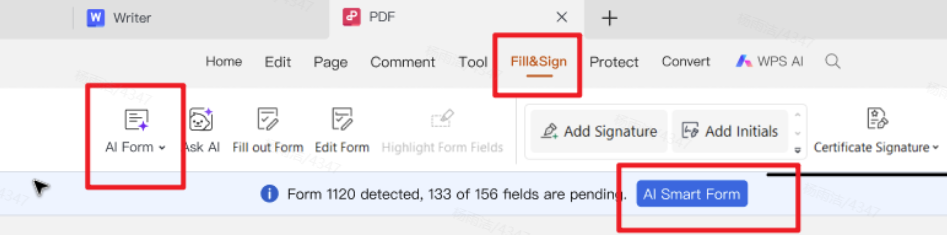
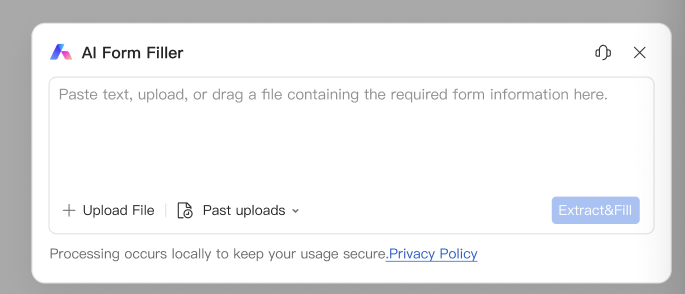
Odporúčaná funkcia – AI Form Filler / inteligentný formulár AI: Na karte Fill&Sign vo WPS PDF otvorte AI Form alebo kliknite na AI Smart Form, keď WPS rozpozná nevyplnené polia formulára. Vložte text, nahrajte súbor alebo presuňte dokument s požadovanými informáciami do AI Form Filler a potom kliknite na Extract&Fill. Pred uložením alebo odoslaním vždy skontrolujte každé pole.
Rýchle kroky:
Krok 1. Stiahnite si alebo otvorte váš formulár DS-160 PDF v programe WPS Office.
Krok 2. Prejdite na kartu PDF – Fill&Sign.
Fill&Sign – AI Form a AI Smart Form
Krok 3. Spustite AI Form / AI Smart Form, potom vložte alebo nahrajte svoje zdrojové informácie a kliknite na Extract&Fill.
AI Form Filler – vložte, nahrajte a následne extrahujte a vyplňte (Extract&Fill)
Krok 4. Dôkladne skontrolujte všetky automaticky vyplnené polia, opravte prípadné chyby a potom vyplnené PDF uložte.
Pre rýchlejšie vypĺňanie a podpisovanie vyskúšajte nástroje pdf filler vo WPS Office.
Ak potrebujete aj formulár i-130 pdf, pozrite si nášho súvisiaceho sprievodcu.
Často kladené otázky (FAQ) o formulári DS-160
Otázka 1. Prečo mám problémy s prístupom k formuláru DS-160?
Formulár ds-160 pdf je dokument, ktorý sa nedá zobraziť v zastaranom alebo nekompatibilnom prehliadači, ktorý nepodporuje webovú stránku travel.state.gov. Ak chcete vyriešiť problém s chýbajúcim prístupom, mali by ste použiť Firefox alebo Chrome. Majte na pamäti, že do formulára ds-160 pdf nemáte prístup pomocou prehliadačov Safari alebo Microsoft Edge.
Otázka 2. Sú všetky otázky vo formulári DS-160 povinné?
Formulár ds-160 pdf obsahuje viacero otázok. Aby ste sa uistili, že bude váš formulár odoslaný, budete musieť odpovedať na všetky otázky bez výnimky. Tým zabezpečíte, že systém váš formulár prijme. Odpovede na otázky označené ako „Optional“ (Voliteľné) môžete nechať prázdne. V niektorých prípadoch môžete použiť aj odpoveď „Does Not Apply“ (Nevzťahuje sa).
Otázka 3. Pri vypĺňaní ds-160 pdf, môžem odpovedať v mojom rodnom jazyku?
Častou otázkou ľudí pri vypĺňaní formulára ds-160 pdf je, či môžu svoje odpovede uvádzať v rodnom jazyku. Majte na pamäti, že Cestovné oddelenie (Travel Dept.) vlády USA vyžaduje, aby všetci žiadatelia poskytovali odpovede iba v anglickom jazyku, aby sa predišlo komplikáciám.
Vyplňte svoj formulár DS-160 pomocou programu WPS Office
Proces vypĺňania formulára DS-160 v PDF bude oveľa jednoduchší, ak sa budete riadiť vyššie uvedenými informáciami. Aby ste mohli formulár DS-160 – alebo akýkoľvek iný typ formulára PDF – ľahko vyplniť, zvážte použitie WPS OfficePDF form filler.
Jednou z najlepších vecí na programe WPS Office je, že ide o samostatný balík kancelárskych aplikácií naprieč platformami. Môžete ho použiť nielen na úpravu PDF súborov, dokumentov, tabuliek a prezentácií, ale aj na správu PDF súborov pomocou širokej škály vstavaných nástrojov. Môžete napríklad komprimovať PDF online, aby ste zmenšili veľkosť súboru na odoslanie e-mailom, alebo môžete zlúčiť a rozdeliť PDF online, aby ste si usporiadali viacero strán alebo podľa potreby extrahovali konkrétne časti. Okrem toho WPS Office beží hladko na systémoch Windows, Mac, Linux, Android a iOS – čo z neho robí všestranný a spoľahlivý nástroj pre prácu na akomkoľvek zariadení.
15 rokov skúseností v kancelárskom priemysle, milovník technológií a copywriter. Sledujte ma pre recenzie produktov, porovnania a odporúčania nových aplikácií a softvéru.


'%3e%3cpath%20d='M8%200C12.4183%200%2016%203.58172%2016%208C16%2012.4183%2012.4183%2016%208%2016C3.58172%2016%200%2012.4183%200%208C0%203.58172%203.58172%200%208%200ZM11.6162%204.38379C11.2257%203.99337%2010.5927%203.99338%2010.2021%204.38379L8%206.58594L5.79785%204.38379C5.40732%203.99334%204.77429%203.99329%204.38379%204.38379C3.99331%204.77429%203.99335%205.40733%204.38379%205.79785L6.58594%208L4.38379%2010.2021C3.99348%2010.5927%203.99341%2011.2257%204.38379%2011.6162C4.77426%2012.0066%205.40734%2012.0065%205.79785%2011.6162L8%209.41406L10.2021%2011.6162C10.5927%2012.0066%2011.2257%2012.0067%2011.6162%2011.6162C12.0067%2011.2257%2012.0066%2010.5927%2011.6162%2010.2021L9.41406%208L11.6162%205.79785C12.0066%205.40735%2012.0066%204.77429%2011.6162%204.38379Z'%20fill='%23080E17'%20fill-opacity='0.46'/%3e%3c/g%3e%3cdefs%3e%3cclipPath%20id='clip0_3761_713'%3e%3crect%20width='16'%20height='16'%20fill='white'/%3e%3c/clipPath%3e%3c/defs%3e%3c/svg%3e)




'%3e%3cpath%20fill-rule='evenodd'%20clip-rule='evenodd'%20d='M21.4999%2010.9993C21.4999%205.20009%2016.7986%200.498901%2010.9993%200.498901C5.19994%200.498901%200.498657%205.20009%200.498657%2010.9993C0.498657%2016.2404%204.33858%2020.5844%209.35855%2021.3722V14.0346H6.69238V10.9993H9.35855V8.68594C9.35855%206.05427%2010.9262%204.60062%2013.3248%204.60062C14.4736%204.60062%2015.6753%204.80571%2015.6753%204.80571V7.38979H14.3512C13.0468%207.38979%2012.64%208.19921%2012.64%209.0296V10.9993H15.5523L15.0867%2014.0346H12.64V21.3722C17.66%2020.5844%2021.4999%2016.2404%2021.4999%2010.9993Z'%20fill='%231568EA'/%3e%3c/g%3e%3c/svg%3e)


'%3e%3cpath%20d='M2.42045%2022.1876H6.31818V12.7217L0.75%208.54553V20.5171C0.75%2021.4414%201.49892%2022.1876%202.42045%2022.1876Z'%20fill='%234285F4'/%3e%3cpath%20d='M19.682%2022.1876H23.5797C24.5041%2022.1876%2025.2502%2021.4387%2025.2502%2020.5171V8.54553L19.682%2012.7217'%20fill='%2334A853'/%3e%3cpath%20d='M19.682%205.48293V12.7216L25.2502%208.54543V6.31816C25.2502%204.25236%2022.8921%203.07469%2021.2411%204.31361'%20fill='%23FBBC04'/%3e%3cpath%20d='M6.31824%2012.7217V5.48303L13.0001%2010.4944L19.6819%205.48303V12.7217L13.0001%2017.733'%20fill='%23EA4335'/%3e%3cpath%20d='M0.75%206.31816V8.54543L6.31818%2012.7216V5.48293L4.75909%204.31361C3.10534%203.07469%200.75%204.25236%200.75%206.31816Z'%20fill='%23C5221F'/%3e%3c/g%3e%3cdefs%3e%3cclipPath%20id='clip0_2954_7305'%3e%3crect%20width='24.5'%20height='18.375'%20fill='white'%20transform='translate(0.75%203.8125)'/%3e%3c/clipPath%3e%3c/defs%3e%3c/svg%3e)



'%3e%3cpath%20d='M19.9911%204.11386V6.471H18.5894C18.0775%206.471%2017.7322%206.57814%2017.5536%206.79243C17.3751%207.00671%2017.2858%207.32814%2017.2858%207.75671V9.44421H19.9019L19.5536%2012.0871H17.2858V18.8639H14.5536V12.0871H12.2769V9.44421H14.5536V7.49779C14.5536%206.39064%2014.8632%205.53201%2015.4822%204.92189C16.1013%204.31177%2016.9257%204.00671%2017.9554%204.00671C18.8304%204.00671%2019.509%204.04243%2019.9911%204.11386Z'%20fill='%23333333'/%3e%3c/g%3e%3cdefs%3e%3cclipPath%20id='clip0_2938_8199'%3e%3crect%20width='16'%20height='16'%20fill='white'%20transform='translate(8%204.00671)'/%3e%3c/clipPath%3e%3c/defs%3e%3c/svg%3e)
'%3e%3cpath%20d='M17.5237%2010.7813L23.4811%204H22.0699L16.8949%209.88693L12.7648%204H8L14.2469%2012.9029L8%2020.0133H9.4112L14.8725%2013.7952L19.2352%2020.0133H24M9.92053%205.04213H12.0885L22.0688%2019.0224H19.9003'%20fill='%23333333'/%3e%3c/g%3e%3cdefs%3e%3cclipPath%20id='clip0_2938_8200'%3e%3crect%20width='16'%20height='16.0134'%20fill='white'%20transform='translate(8%204)'/%3e%3c/clipPath%3e%3c/defs%3e%3c/svg%3e)


