
.DOC
Word 97–2003
Binárny archívny súbor
- Nový Word ho dokáže otvoriť
- Režim kompatibility uzamyká novšie nástroje
- Náhľady v telefóne a cloude často porušia rozloženie
Rýchla odpoveď: Otvorte .doc vo Worde alebo vo WPS Writer, potom Súbor → Uložiť ako → Dokument programu Word (*.docx). Premenovaním .doc na .docx sa súbor neskonvertuje. Zmluvy a životopisy konvertujte offline v bezplatnom programe WPS Writer – bez vodoznaku a bez nahrávania.
Oficiálne stiahnutie · Windows, Mac, Linux, Android, iOS
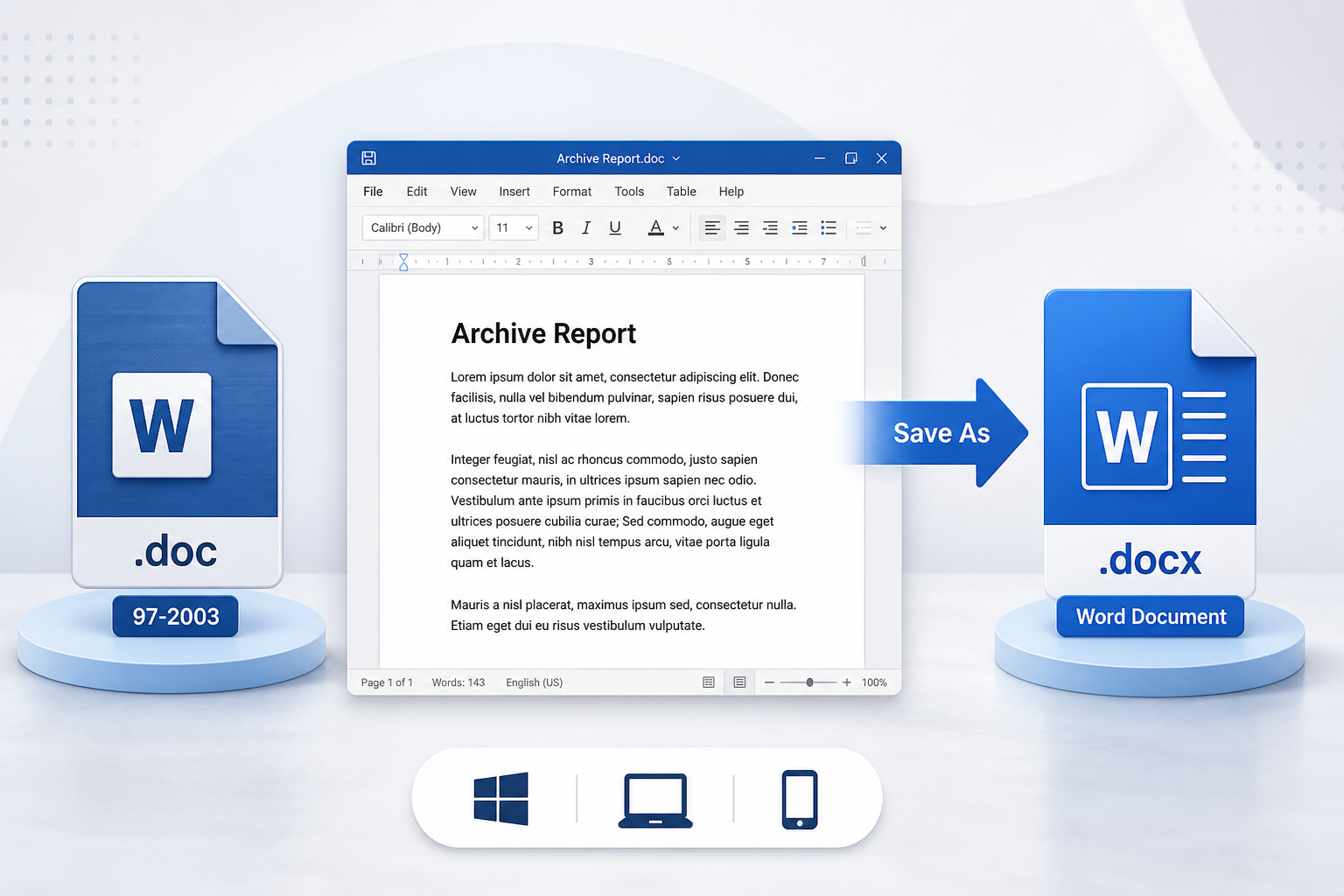
Grafika pre konverziu súboru DOC do Wordu
Súbor .doc je Word 97–2003 (binárny). Súbor .docx je Word 2007 a novší (Office Open XML) – teda formát, ktorý si dnes ľudia predstavia pod pojmom „dokument Wordu“. Nový Word zvyčajne dokáže otvoriť .doc, ale často spúšťa Režim kompatibility: súbor si môžete prečítať, no mnohé novšie nástroje na úpravu zostanú uzamknuté, kým ho neskonvertujete.
Word 97–2003
Dokument programu Word
Štyri kroky v programe Microsoft Word. Pôvodný .doc si ponechajte, potom znova otvorte .docx a skontrolujte rozloženie.
Otvorte starý súbor vo Worde. Nezačínajte s kópiou, ktorú ste už premenovali.
Windows
Súbor → Uložiť ako
Mac
Súbor → Uložiť kópiu
Hľadajte Formát súboru, nielen pole s názvom.
Word to pre vás hromadne nespraví. Ak konvertujete celé priečinky súborov, nemáte Word, prípadne potrebujete Mac a telefón, použite WPS Writer namiesto náhodnej webstránky.
Ak Word nemáte nainštalovaný alebo aktivovaný, stiahnite si WPS Office, otvorte WPS Writer a dajte Uložiť ako Dokument programu Word (*.docx). Súbor DOC môžete otvoriť aj bez balíka Office a ponechať si ho v počítači.
Stránky, na ktoré nahrávate súbory, sú pohodlné, pokiaľ nejde o zmluvu, životopis alebo naskenovaný doklad totožnosti. Taktiež pridávajú vodoznaky, obmedzenia veľkosti alebo vyžadujú registráciu.
Pri použití voľby Uložiť ako v aplikácii zostáva súbor lokálne u vás – žiadne nahrávanie, žiadny vodoznak pri bežnom ukladaní a pre samotnú konverziu sa nevyžaduje licencia na Microsoft 365.
V počítačoch Mac Word skrýva funkciu Uložiť ako pod Súbor → Uložiť kópiu. V zariadeniach iPhone alebo Android aplikácie Mail a Súbory často dokážu .doc zobraziť, no nevedia ho spoľahlivo prepísať do .docx.
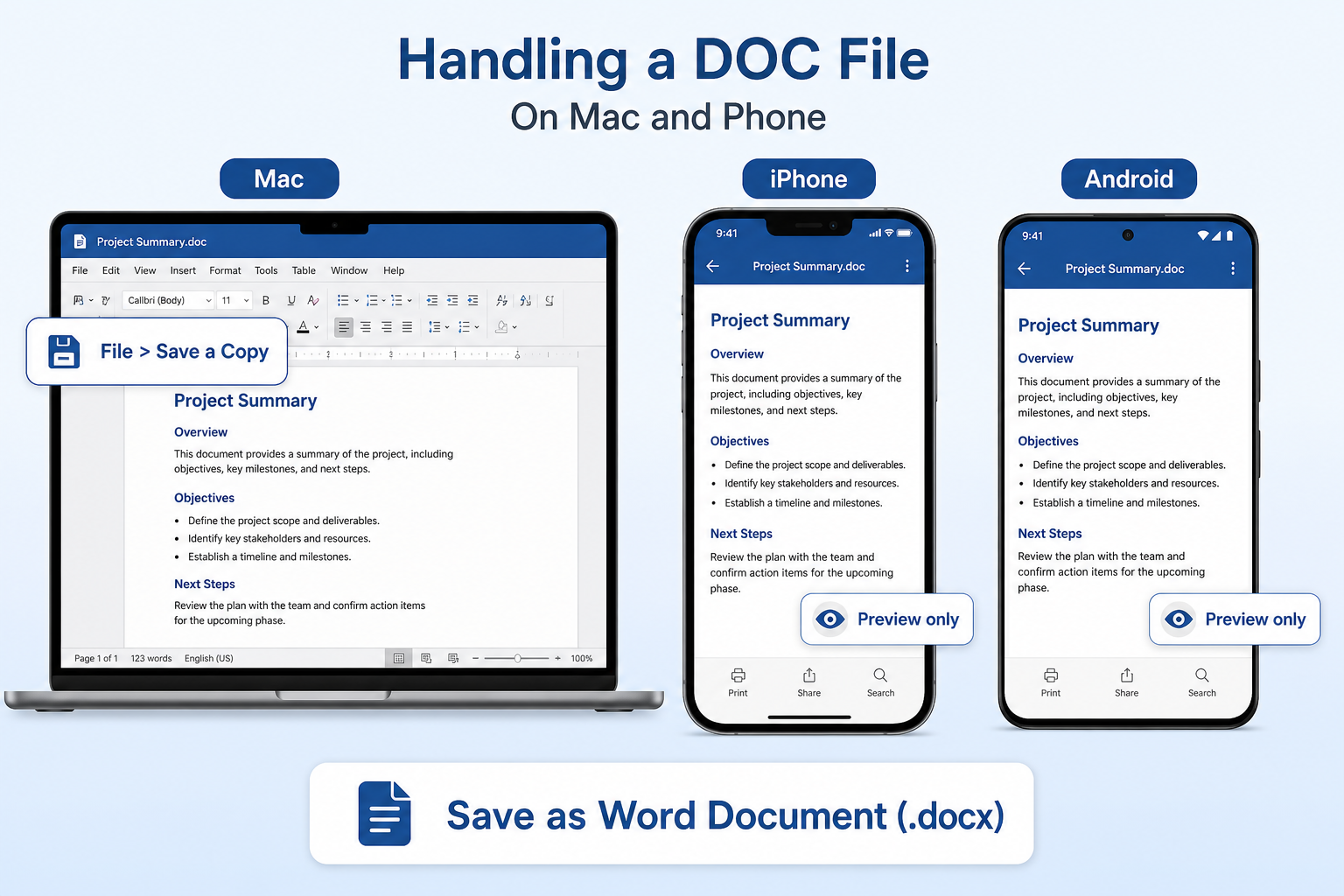
Použite Súbor → Uložiť kópiu, potom Formát súboru → Dokument programu Word (.docx). Premenovanie vo Finderi nie je konverzia.
Náhľad jedného súboru je v poriadku. Otvorte ho vo WPS Writer a uložte ako dokument programu Word – Mail/Súbory len zriedka dokážu prepísať formát.
Celý priečinok s archívmi patrí do WPS v systéme Windows alebo Mac, vďaka čomu prebieha konverzia lokálne. Telefón nie je určený na hromadné úlohy.
Nie. Zmenou .doc na .docx sa zmení len názov súboru. Vo vnútri sa stále ukrýva starý binárny formát.
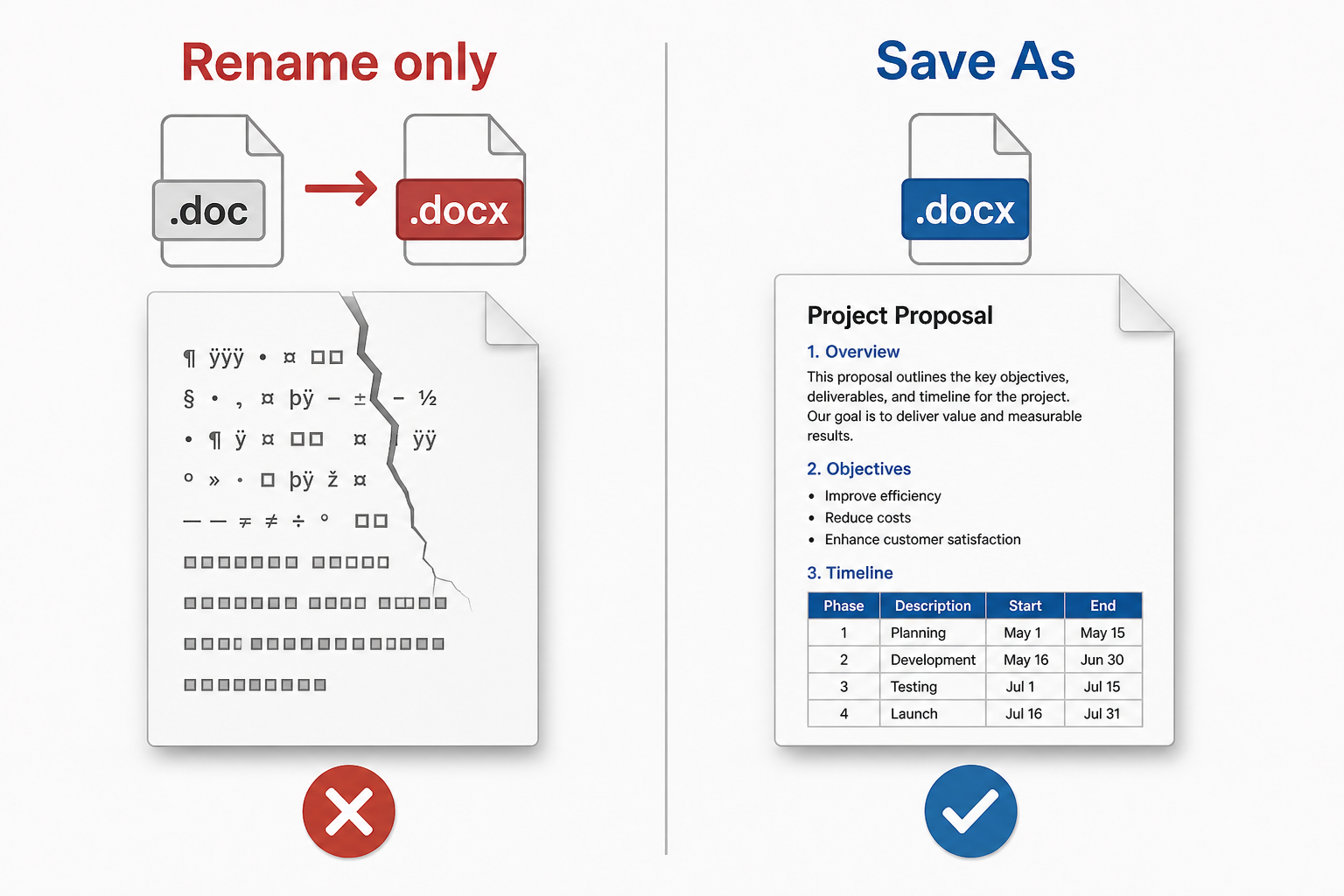
Nepremenovávajte ho. Príjemcom sa často zobrazí poškodený súbor, rozsypaný text, prázdna stránka alebo upozornenie na nezhodu formátov. Nepokračujte v úprave falošného súboru .docx.
Použite Uložiť ako vo Worde alebo vo WPS Writer. Ak už premenovaný súbor vyzerá poškodene, urobte konverziu odznova z pôvodného .doc.
Bezplatný konvertor súborov DOC do Wordu
Online stránky obmedzujú veľkosť súborov, pridávajú vodoznaky a zbierajú nahrané životopisy. WPS Writer konvertuje priamo vo vašom počítači, podporuje hromadné úlohy a funguje aj vtedy, keď nemáte aktivovaný Microsoft Word.
Staré binárne súbory môžu pri „aktualizácii“ poposúvať obrázky, rozdeliť tabuľky alebo stratiť číslovanie strán. Súbor vždy znova otvorte a prekontrolujte prvú a poslednú stranu.
Rovnice, staršie nakreslené objekty a vnorené tabuľky sú častými chýbajúcimi prvkami po konverzii. Ak obsah zmizne, s touto kópiou sa nedá bezpečne pracovať.
Webové konvertory si ukladajú všetko, čo do nich nahráte. Osobné zložky zamestnancov a dohody o mlčanlivosti (NDA) by mali ostať vo vašom zariadení. Bezplatné webové nástroje taktiež pridávajú vodoznaky alebo blokujú veľké súbory.
Vo Worde musíte použiť Uložiť ako pre každý súbor zvlášť. Priečinky s predpismi by vám predsa nemali zabrať celé popoludnie. Nečitateľný alebo prázdny výsledok je často len premenovaným falošným .docx.
Ak už máte nainštalovaný Word, funkcia Uložiť ako dokument programu Word pre jeden súbor postačí. Stiahnite si WPS Writer, ak vám Režim kompatibility zablokuje nástroje, potrebujete hromadnú konverziu, nemáte licenciu od spoločnosti Microsoft alebo hľadáte offline spôsob, pri ktorom netreba dokument nikam nahrávať.

Dokument Word vo WPS Writer na PC
Otvorte .doc, uložte ako .docx alebo exportujte do PDF v jednom prostredí Writeru – nepotrebujete žiadne ďalšie stránky s konvertormi.
Otvárajte a upravujte súbory Wordu a vo Writeri ich potom ukladajte ako .doc alebo .docx.
Zistiť viacPotrebujete PDF aj dokument programu Word? Konvertujte kancelárske súbory v tom istom balíku.
Zistiť viacUložiť verzus Uložiť ako vo Worde a vo WPS vrátane výberu formátu.
Zistiť viac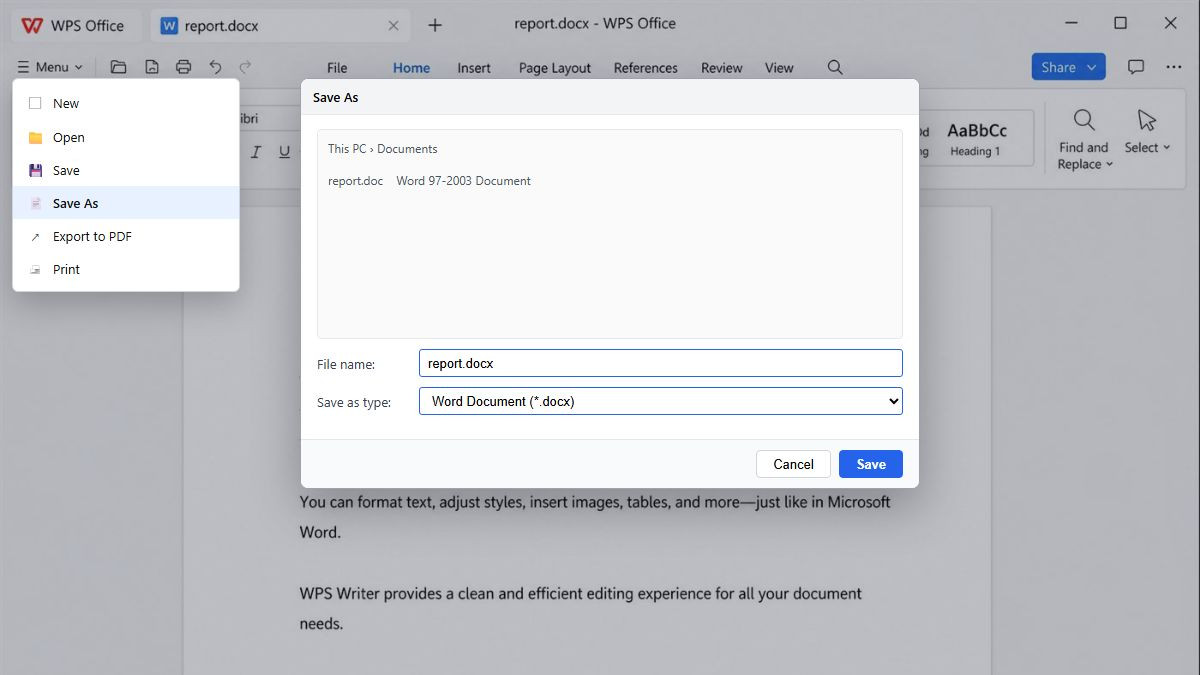
Zoznam formátov pre uloženie DOC ako DOCX
Otvorte .doc, dajte Uložiť ako .docx, skontrolujte rozloženie a ak potrebujete celý priečinok s dokumentmi Wordu, hromadne skonvertujte ďalšie súbory.
Stiahnite si WPS Office, otvorte WPS Writer a načítajte svoj .doc. Nepotrebujete Microsoft Word. Ak sa zobrazí Režim kompatibility (Compatibility Mode), pri starých binárnych súboroch je to normálne.
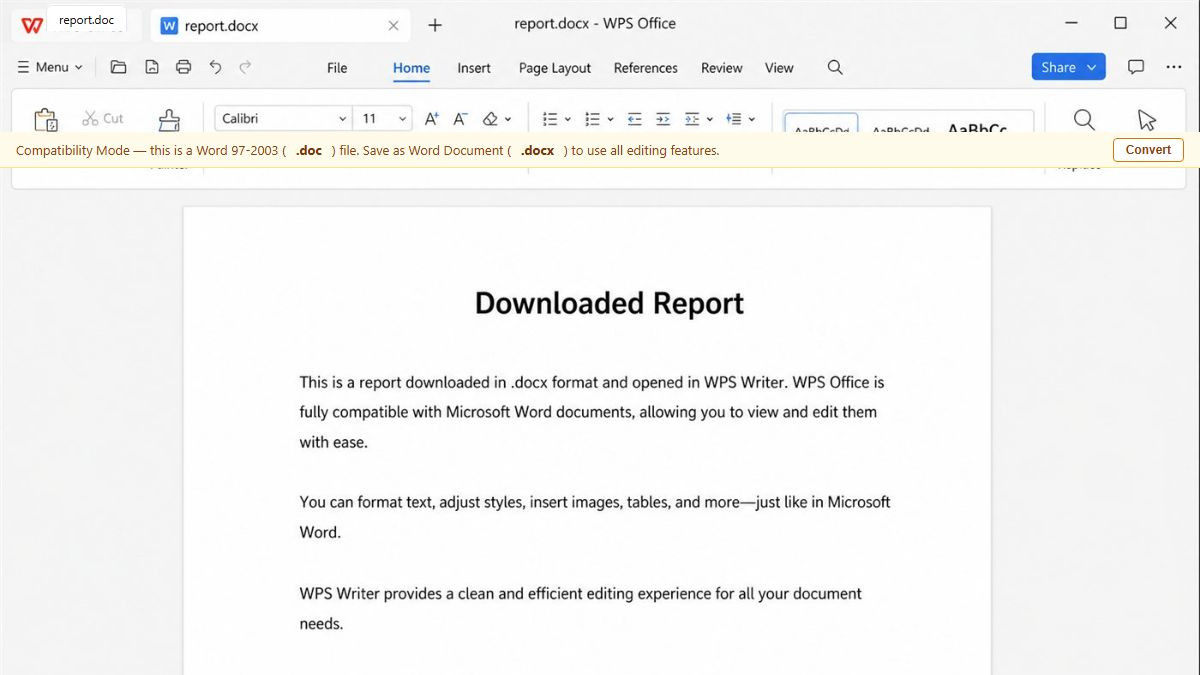
Prejdite do Ponuky → Uložiť ako a vyberte Dokument programu Word (*.docx). Nemeňte iba príponu súboru z .doc na .docx.
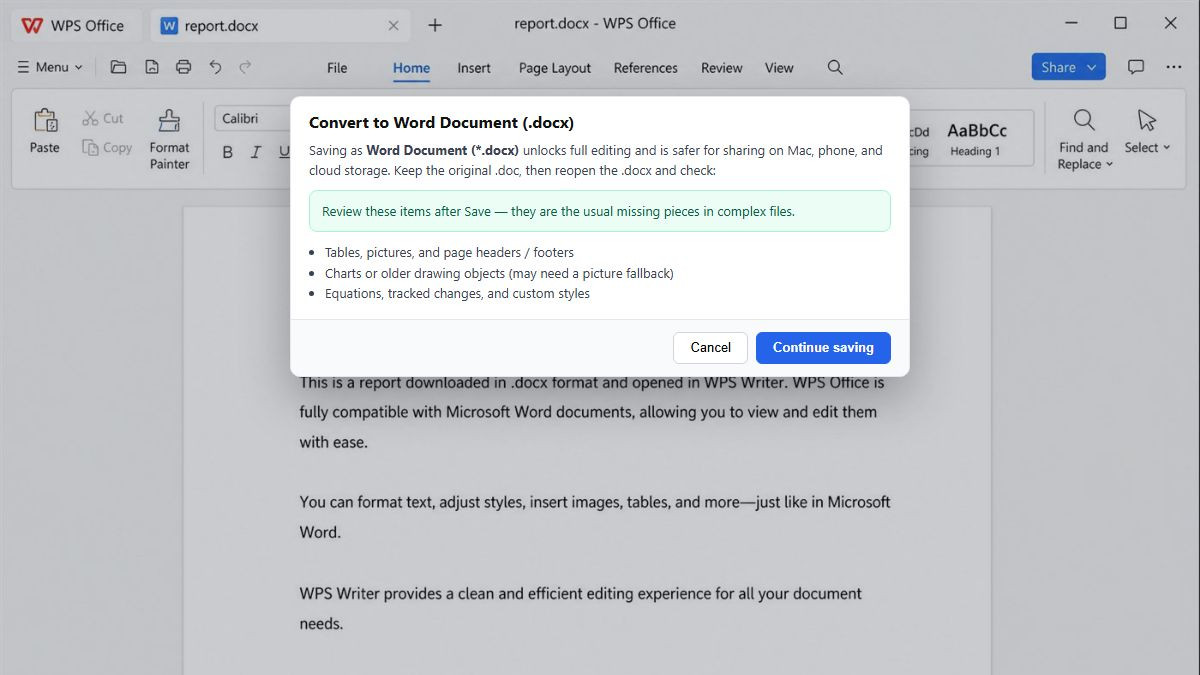
Pôvodný .doc si ponechajte. Znova otvorte .docx a skontrolujte grafy, rovnice, hlavičky a podpisy, aby pred zdieľaním nič nechýbalo.
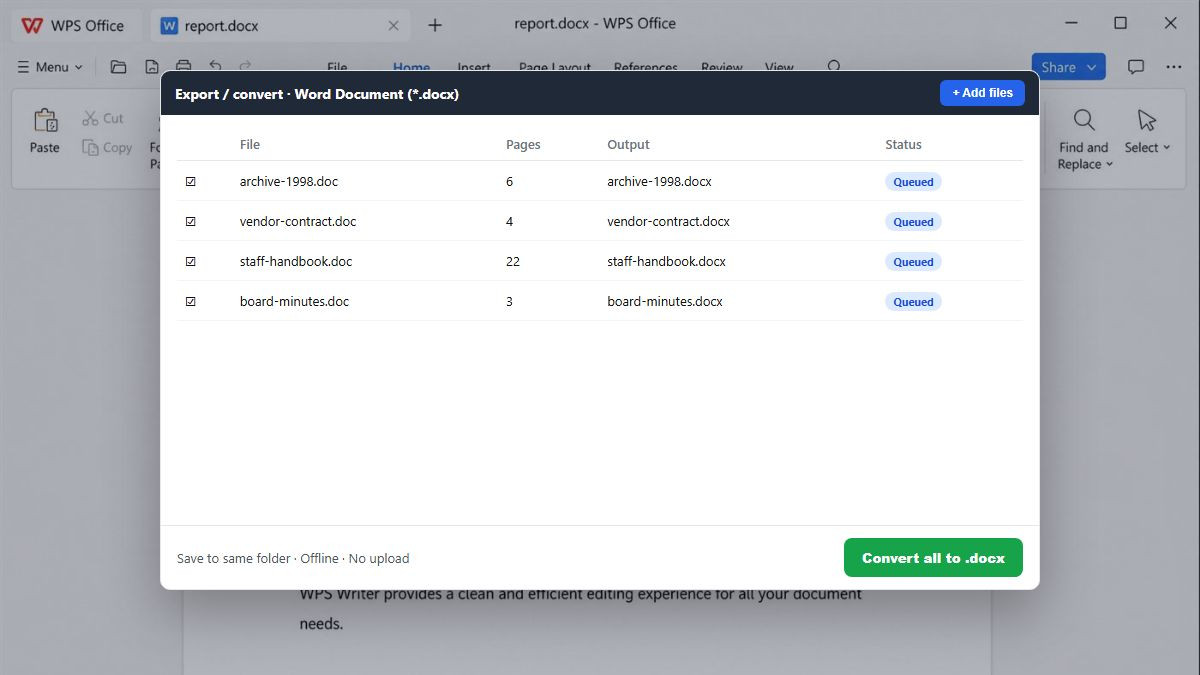
Pridajte niekoľko archívnych dokumentov a skonvertujte ich spoločne offline – je to rýchlejšie ako neustále klikať na Uložiť ako a bez nahrávania.
Čo znamená .doc, Uložiť ako vo Worde, premenovanie prípony, formátovanie, súkromie, hromadná konverzia, Mac/telefón a bezplatná konverzia offline.
Konvertujte .doc na .docx offline, preskočte vodoznaky či povinnú registráciu a zmluvy si ponechajte vo svojom PC. Keď už máte Word, použite funkciu Uložiť ako – ak potrebujete hromadnú konverziu alebo nemáte licenciu Microsoft, stiahnite si WPS.
Začnite v systémoch Windows, Mac, Android alebo iOS prostredníctvom oficiálnej stránky na stiahnutie WPS Office.
WPS Writer v počítači pre súbory Wordu
SKUTOČNÍ POUŽÍVATELIA · WPS OFFICE
Záruka istoty, keď sa online konvertory javia ako riziko
Tímy dokážu premeniť archívne súbory .doc na dokumenty Wordu bez vodoznakov, reklám či záhadného odosielania údajov.
„Režim kompatibility zablokoval polovicu pása s nástrojmi. Pri uložení na .docx cez WPS zostala tabuľka zachovaná – pri predchádzajúcej várke sa po premenovaní prípony všetko pokazilo.“