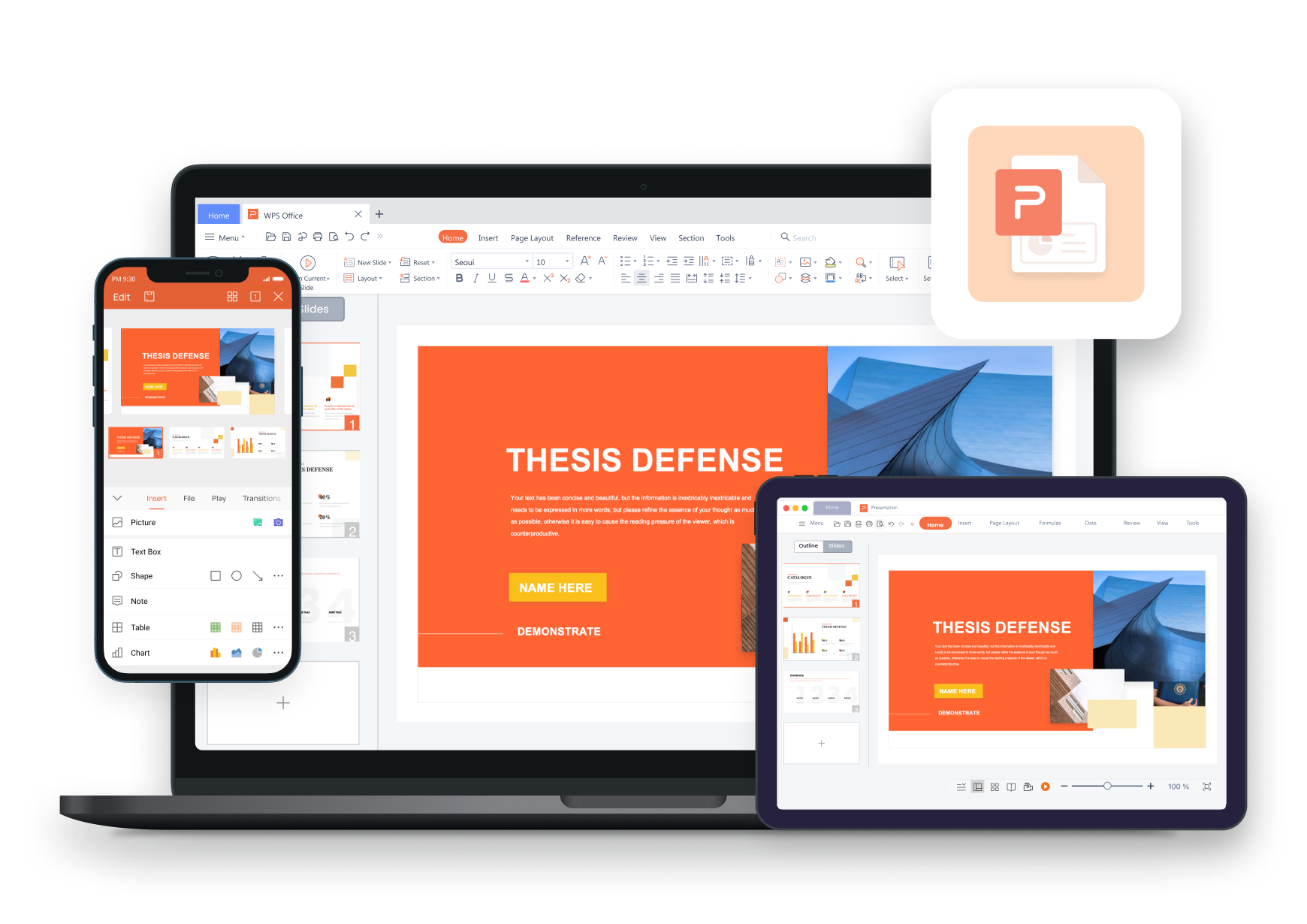
Mac
Intel a Apple Silicon · Vstavaný PDF signer
WPS PDF · Stiahnutie bezplatného PDF Signer
Získajte WPS Office – spoľahlivé stiahnutie PDF Signer na bezpečné podpisovanie PDF dokumentov právne záväznými elektronickými podpismi na každej platforme.
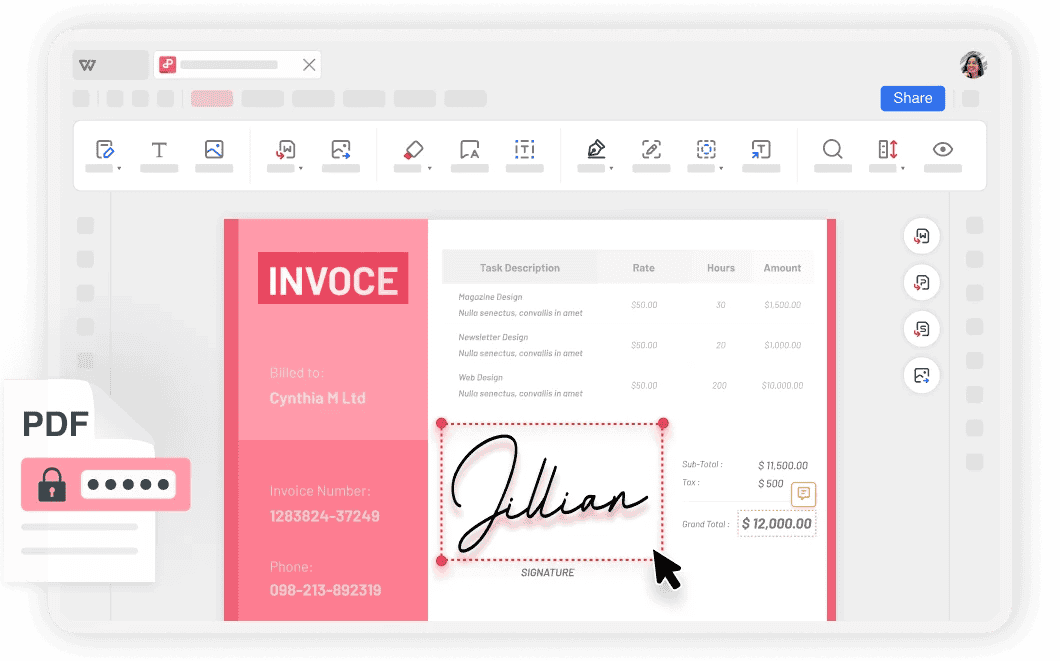
Intel a Apple Silicon · Vstavaný PDF signer
Ľahká aplikácia na plochu · Podpíšte akékoľvek PDF zadarmo
Podpisovanie na cestách · Synchronizácia WPS Cloud
iPhone a iPad · Elektronický podpis kdekoľvek
Deb a RPM · Profesionálne podpisovanie
Tri jednoduché kroky na pridanie vášho právne záväzného podpisu – prejdite si každý krok nižšie. Na začiatok si stiahnite bezplatne WPS Office.
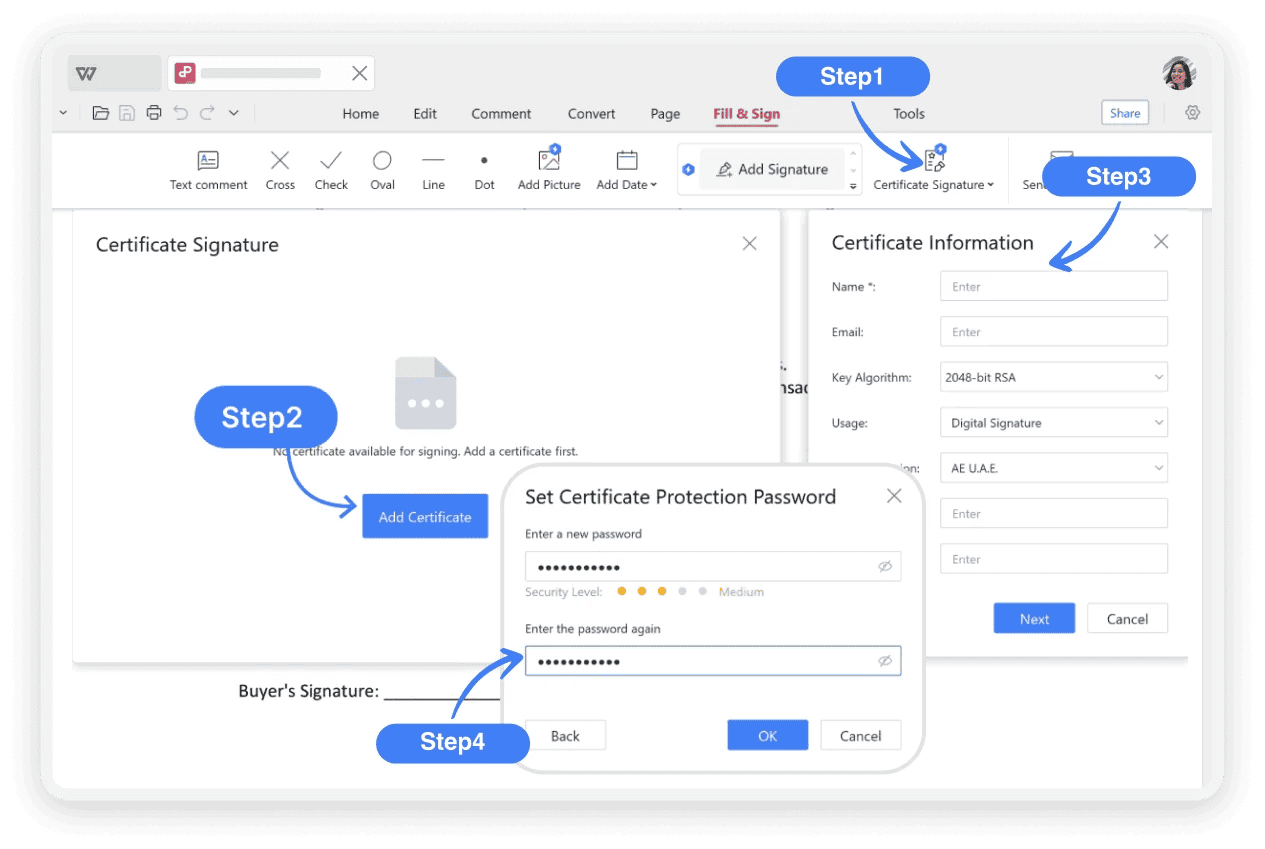
Spustite WPS Office, otvorte PDF dokument a prejdite na Domov > Podpis (Signature) alebo na kartu Vyplniť a podpísať (Fill & Sign). Nakreslite podpis rukou, napíšte svoje meno alebo nahrajte jeho obrázok.

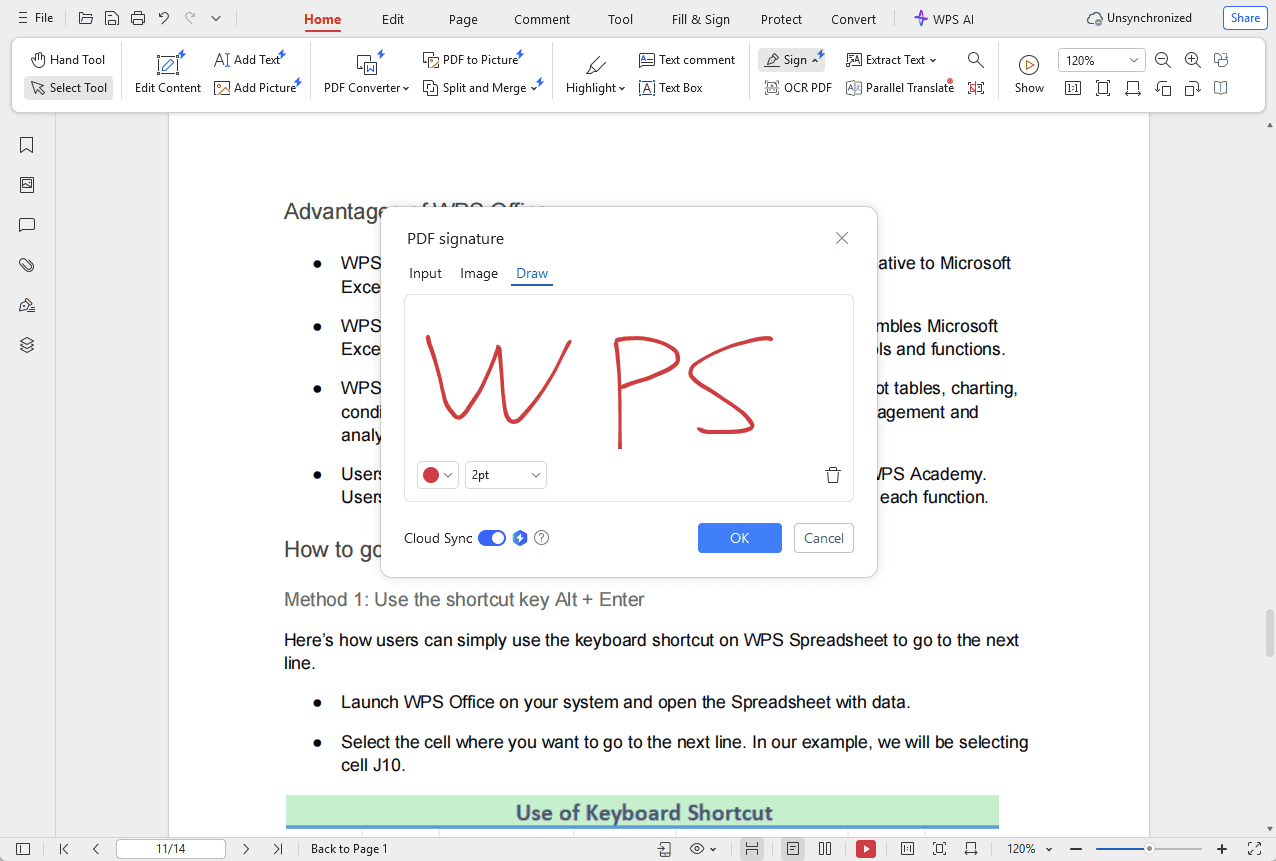
Vyberte si metódu podpisu, kliknite na OK pre potvrdenie a následne kliknite kamkoľvek do dokumentu, aby ste umiestnili svoj digitálny podpis. Potiahnutím môžete upraviť pozíciu a zmeniť jeho veľkosť podľa potreby.
Presuňte a zmeňte veľkosť podpisu pre jeho dokonalé umiestnenie. V prípade potreby môžete podpísané PDF dokumenty zašifrovať pre vyššiu ochranu. Uložený podpis môžete využiť v akýchkoľvek budúcich dokumentoch.
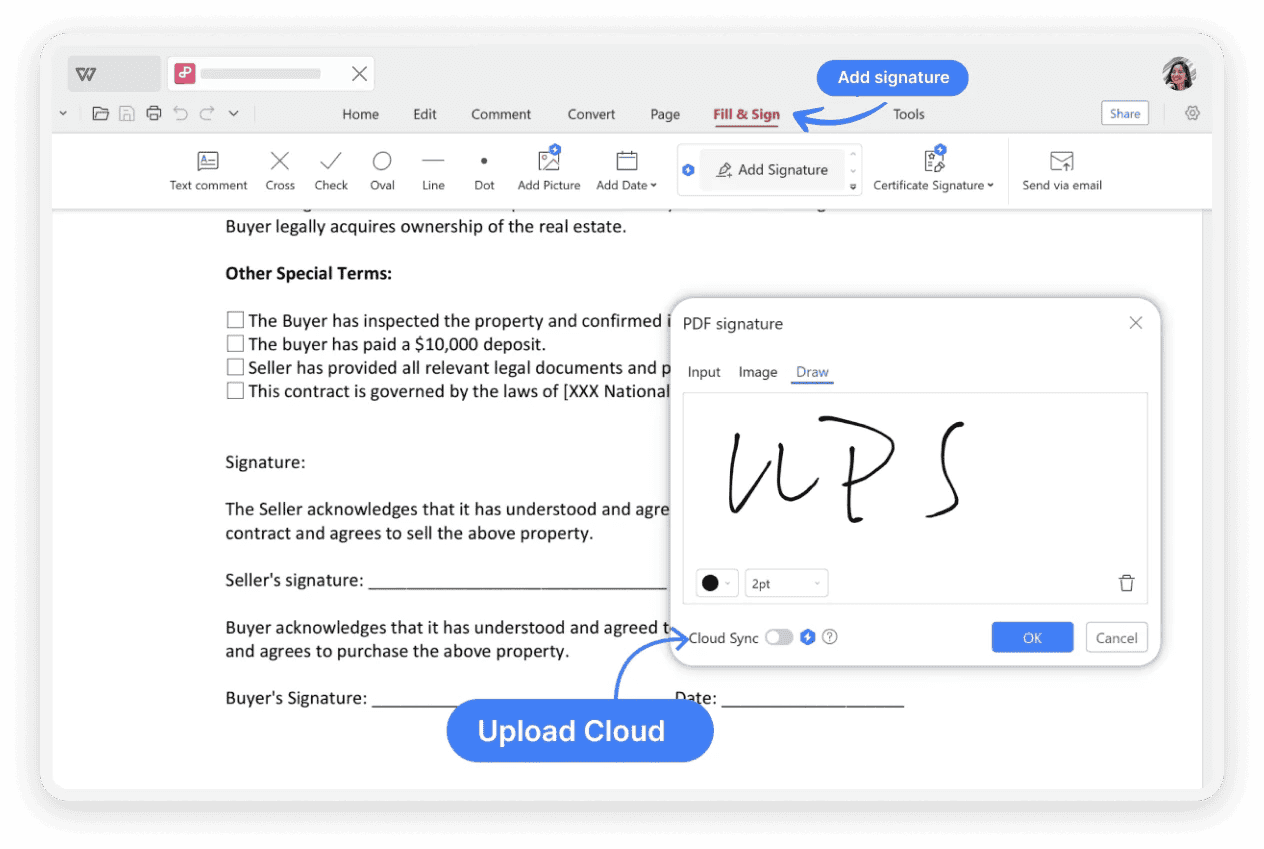
Vytvárajte právne záväzné elektronické podpisy, žiadajte podpisy od iných a spravujte podpísané dokumenty – to všetko v jednej bezplatnej aplikácii. Kliknutím na akýkoľvek obrázok si ho priblížite.
Napísal produktový tím WPS PDF. WPS PDF Signer je v súlade so zákonom ESIGN Act, úplne zadarmo na neobmedzené podpisovanie a celosvetovo mu dôveruje viac ako 200 miliónov používateľov. Prečítajte si náš kompletný návod na prácu s PDF podpismi.
Na rozdiel od základných nástrojov na vpisovanie, WPS PDF Signer vytvára právne záväzné elektronické podpisy, ktoré sú v súlade s globálnymi zákonmi o e-podpisoch, ako je napríklad ESIGN Act. Každé podpísané PDF obsahuje komplexný záznam o audite, ochranu pomocou šifrovania a overenie integrity dokumentu.
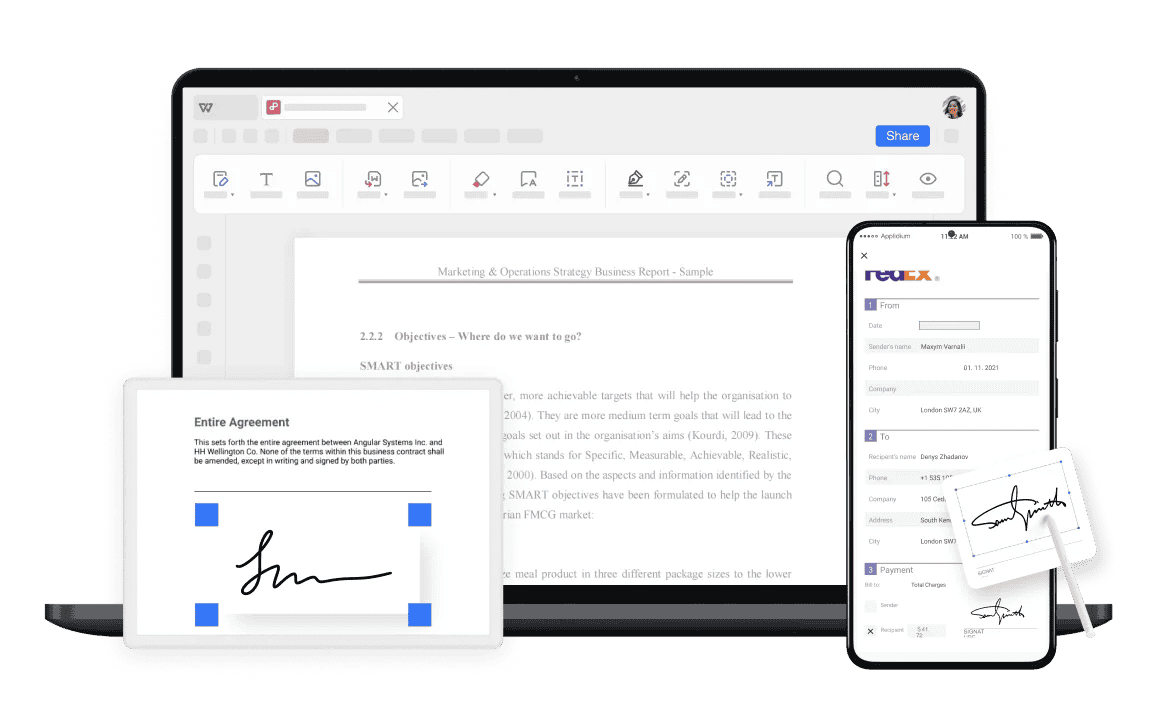
Stiahnutá aplikácia PDF Signer funguje na každom zariadení. Podpisujte na PC a majte k dokumentom prístup v telefóne. Odosielajte dokumenty na podpis viacerým príjemcom a sledujte priebeh v reálnom čase – to všetko je synchronizované prostredníctvom WPS Cloud.
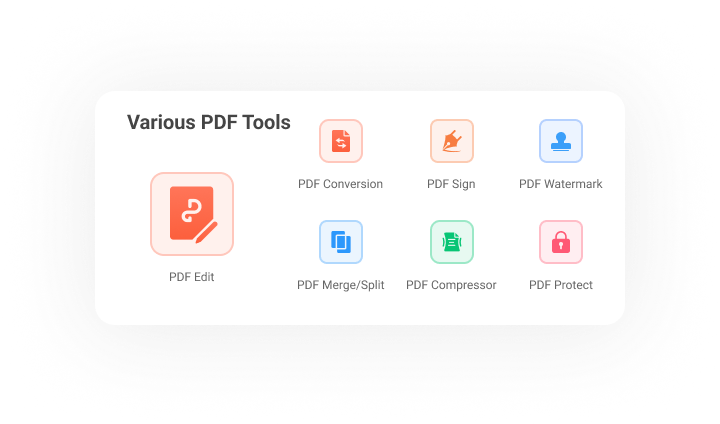
Tým, že si stiahnete PDF Signer, získate kompletný balík nástrojov pre prácu s PDF, nielen možnosť podpisovania. Upravujte text a obrázky, prevádzajte PDF do Wordu/Excelu/PPT, spájajte a rozdeľujte súbory, komprimujte PDF, spúšťajte OCR a omnoho viac – to všetko bezplatne vo WPS Office.
Stiahnutie PDF Signer
Jeden inštalátor obsahuje WPS PDF Signer — kreslite, píšte alebo nahrávajte podpisy na vytvorenie právne záväzných e-podpisov. Dôveruje nám viac ako 200 miliónov používateľov na celom svete.
WPS PDF Signer pre
Nízka náročnosť na pamäť – vstavaný PDF signer s metódami kreslenia, písania a nahrávania podpisov.
WPS PDF Signer pre
Podpora čipov Intel a Apple – profesionálne podpisovanie PDF v systéme macOS.
WPS PDF Signer pre
Jeden z najlepších kancelárskych balíkov pre Linux – dostupné sú inštalačné balíky Deb a RPM.
WPS PDF Signer pre
Podpisujte PDF na cestách – synchronizujte ich s WPS Cloud na všetkých zariadeniach.
WPS PDF Signer pre
iPhone a iPad – podpisujte zmluvy a formuláre jednou bezplatnou aplikáciou.
Skutoční používatelia · PDF signer
Autentická spätná väzba od freelancerov, HR manažérov a realitných maklérov, ktorí podpisujú PDF dokumenty s WPS, keď potrebujú bezplatný a bezpečný PDF signer, ktorý jednoducho funguje.
Recenzie odzrkadľujú bežné názory používateľov na portáloch G2 Crowd, CNET, Google Play a Trustpilot.
WPS PDF Signer je záchranou pre moje zmluvy. Do PDF viem pridať podpis a odoslať ho klientom v priebehu niekoľkých minút. Je to mimoriadne profesionálne, jednoduché a úplne zadarmo!
WPS používame na všetku papierovačku pri prijímaní nových zamestnancov. Možnosť vyžiadať a sledovať podpisy výrazne zefektívnila náš proces nástupu. Najlepší bezplatný PDF signer, aký sme kedy vyskúšali.
Uzatváranie obchodov si vyžaduje veľa papierovačiek. Možnosť bezpečne podpisovať PDF dokumenty priamo cez telefón je pre mňa ako realitnú maklérku úplne prelomová.
Adobe Acrobat je drahý a preplnený funkciami. WPS PDF Signer robí všetko, čo potrebujem – kreslenie, písanie, nahrávanie podpisov – a stiahnutie je úplne zadarmo. Jasná voľba.
Raz som si vytvoril svoj podpis a teraz ho aplikujem na akékoľvek PDF dvoma kliknutiami. Nemusím ho zakaždým prekresľovať – už len vďaka funkcii uloženého podpisu je to najlepšie stiahnutie PDF signer.
Náš právny tím schválil elektronické podpisy WPS pre interné zmluvy. Sú v súlade so zákonom ESIGN Act, šifrované a obsahujú záznamy o audite – bezpečnosť na podnikovej úrovni v bezplatnej aplikácii na podpisovanie PDF.
Kliknite na tlačidlo Stiahnuť zadarmo na tejto stránke a získajte WPS Office. Zabudovaný nástroj na podpisovanie PDF funguje v systémoch Windows, Mac, Android, iOS a Linux — neobmedzené podpisovanie dokumentov bez akýchkoľvek poplatkov, skúšobných verzií alebo skrytých nákladov. Toto je to najjednoduchšie stiahnutie PDF signer, aké je dnes k dispozícii.
Otvorte PDF dokument v programe WPS Office, prejdite na kartu Podpísať (Sign) alebo Vyplniť a podpísať (Fill & Sign), vytvorte si podpis kreslením, písaním alebo nahraním obrázka a následne ho umiestnite kdekoľvek v dokumente. Pre potvrdenie kliknite na OK a pre dokončenie uložte dokument (Save).
Digitálny podpis je možné vytvoriť priamo v nástroji WPS PDF Signer. Použite myš alebo trackpad na jeho nakreslenie, napíšte svoje meno a vyberte si písmo, alebo nahrajte už pripravený obrázok podpisu. WPS vytvorí bezpečný a overiteľný elektronický podpis, ktorý je v súlade s globálnymi zákonmi o elektronickom podpisovaní.
Áno. Elektronické podpisy vytvorené pomocou vyhovujúceho softvéru, akým je WPS Office, sú v mnohých krajinách právne záväzné, a to vrátane zákona ESIGN Act v Spojených štátoch. Vo väčšine zmlúv majú rovnakú právnu váhu ako vlastnoručný podpis.
Väčšina bezpečných PDF nástrojov neumožňuje jednoduché kopírovanie a vloženie, aby sa zachovala integrita dokumentu. Namiesto toho vám WPS umožňuje uložiť si vytvorený podpis a použiť ho na akékoľvek budúce PDF iba niekoľkými kliknutiami. Ak chcete skopírovať existujúci podpis z PDF, použite funkciu Upraviť (Edit) > Upraviť PDF (Edit PDF) > Zobraziť hranice textu (Show Text Boundary), následne kliknite pravým tlačidlom myši a zvoľte Kopírovať (Copy).
Nie. So vstavaným nástrojom na podpisovanie v programe WPS Office pridávate podpis priamo do samotného PDF súboru. Vďaka tomu sa zachováva pôvodné formátovanie dokumentu a je to oveľa rýchlejšie ako jeho prechádzajúci prevod do Wordu alebo iného formátu.
Otvorte PDF dokument v programe WPS Office, zvoľte funkciu Vyplniť a podpísať (Fill & Sign), vyberte podpis, ktorý chcete odstrániť, kliknite pravým tlačidlom myši a vyberte Odstrániť (Delete). Následne zmeny uložte cez Menu > Uložiť (Save) alebo Uložiť ako (Save As).
Zákonnosť závisí od konkrétnych okolností. Ak máte jasné povolenie alebo reprodukujete svoj vlastný podpis, zvyčajne je to povolené. Duplikovanie cudzieho podpisu bez jeho povolenia však môže porušiť práva danej osoby a viesť k právnym problémom.
WPS PDF Signer je úplne zadarmo a ponúka neobmedzené podpisovanie na všetkých platformách. Adobe Acrobat vyžaduje platené predplatné, zaberá veľa miesta na disku a obsahuje množstvo funkcií, ktoré možno vôbec nevyužijete. Pre väčšinu používateľov, ktorí si chcú stiahnuť PDF signer, ponúka WPS jednoznačne lepšiu hodnotu.
Áno. Po stiahnutí PDF signer na Android alebo iOS otvorte akékoľvek PDF a použite funkciu Vyplniť a podpísať (Fill & Sign). Svoj podpis si môžete nakresliť alebo nahrať aj na cestách – je to ideálne na podpisovanie zmlúv, formulárov a dohôd aj mimo kancelárie.
Získajte to najlepšie bezplatné stiahnutie PDF signer — podpisujte dokumenty s právne záväznými elektronickými podpismi, plus upravujte, konvertujte, spájajte a chráňte svoje PDF na každom zariadení.
Jeden inštalátor · PDF Signer + Writer + Spreadsheet a Presentation