Skenovanie do PDF vo WPS Office

Skenovanie do PDF

Premeňte papier, účtenky a fotografie z telefónu na čisté PDF. Skenujte do PDF pomocou fotoaparátu alebo stolného skenera, následne použite OCR, vyhľadávajte a zdieľajte – a to všetko v bezplatnom WPS Office.

0 Aktívnych používateľov mesačne Fotoaparát v telefóne · PC skener Skenovanie do PDF · OCR · Lokálne súbory
WPS Office · Skenovanie do PDF Skenuje sa…
Zmluva o poskytovaní služieb

Táto zmluva sa uzatvára dňa 18. augusta 2026 medzi spoločnosťou Northwind Supplies a klientom.

Splatnosť platby je do tridsiatich (30) dní.

Dôverné informácie zostávajú na lokálnom zariadení a nenahrávajú sa.

Vyhľadávateľné PDF je pripravené ✨

Contract-Scan.pdf

Strana 2 zo 4 · uložené
Zosnímať PDF OCR
Problém → Riešenie

Prestaňte posielať krivé fotografie. Namiesto toho skenujte do PDF vo WPS Office

Fotografie z telefónu a naskenované obrázky sa ťažko zdieľajú. Skenovanie do PDF vo WPS oreže stránku, exportuje PDF a následne vám umožní vyhľadávať a upravovať obsah v tom istom balíku.

Neprehľadné fotografie z fotoaparátu

Problém

Účtenky a zmluvy odfotené v galérii vyzerajú v e-maile nakrivo, plné odleskov a neprofesionálne.

Riešenie od WPS

Skenovanie do PDF — SnapReader automaticky oreže okraje a exportuje čisté viacstránkové PDF.
Fotoaparát v telefóne

PDF pozostávajúce iba z obrázkov

Problém

V naskenovanom dokumente, ktorý je iba obrázkom, nie je možné vyhľadávať, kopírovať ani ho zbežne upravovať bez toho, aby ste ho znova prepísali.

Riešenie od WPS

Integrované OCR — po naskenovaní do PDF odomknite vyhľadávateľný text na tom istom zariadení.

Vyhľadávateľné PDF

Vodoznaky aplikácií na skenovanie

Problém

Samostatné aplikácie na skenovanie pridávajú reklamy, limity stránok alebo vodoznaky, kým si nezaplatíte ďalšie predplatné.

Riešenie od WPS

Jeden kancelársky balík — skenujte do PDF a potom upravujte súbory Word, Excel a PDF bez potreby ďalšej aplikácie na skenovanie.

Všetko v jednom

Rizikové stránky na nahrávanie

Problém

Webové nástroje na „skenovanie do PDF“ od vás vyžadujú nahrávanie preukazov totožnosti, nájomných zmlúv a faktúr na neznáme servery.

Riešenie od WPS

Lokálne snímanie — papierový dokument môže po naskenovaní do PDF zostať bezpečne vo vašom telefóne alebo PC.

Súkromné súbory

Integrované vo WPS Office

Bezplatné skenovanie do PDF — získajte WPS Office

Jeden inštalačný program je vaším nástrojom na skenovanie do PDF: zosnímajte stránky fotoaparátom telefónu alebo PC skenerom, exportujte do PDF, použite OCR a upravujte, a to všetko bez toho, aby ste opustili WPS.

Skenovanie do PDF Telefón + PC Lokálne OCR
Bezplatné stiahnutie aplikácie WPS

Jednoduchý inštalátor (< 50 MB) · 100 % bezpečný a spoľahlivý

Skenovanie do PDF vo WPS na desktope

Skenovanie do PDF vo WPS na desktope

Čo môžete urobiť pomocou skenovania do PDF

Snímajte, vylepšujte, rozpoznávajte a zdieľajte – Skenovanie do PDF pokrýva celú cestu od papiera k profesionálnym digitálnym dokumentom.

Snímanie z viacerých zdrojov

  • Použite fotoaparát v telefóne na odfotenie papiera, účteniek, občianskych preukazov alebo poznámok na tabuli – WPS ich zachytí vo vysokom rozlíšení a v priebehu niekoľkých sekúnd ich premení na elegantné PDF súbory.
  • Pripojte stolný skener prostredníctvom rozhrania WIA alebo TWAIN priamo z WPS PDF – bez potreby samostatnej utility ovládača alebo aplikácie na skenovanie od iných výrobcov.
  • Už máte fotografie alebo uložené obrázky? Importujte ich priamo a zlúčte viacero súborov do jedného prehľadného PDF dokumentu.
  • Režim sériového snímania vám umožňuje zachytiť viacstránkové dokumenty bez toho, aby ste museli odísť od skenera – je to ideálne riešenie pre zmluvy, manuály a prezentácie.
WPS Office — Skenovanie do PDF
Rozhranie skenovania do PDF vo WPS

Inteligentné automatické orezanie a vylepšovač obrazu

  • Inteligentná detekcia okrajov automaticky identifikuje hranice stránky, oreže pozadie a poskytne vám čistý, dobre orámovaný sken.
  • Korekcia perspektívy vyrovnáva naklonené alebo zošikmené stránky, takže každý sken vyzerá, akoby bol zosnímaný naplocho na skle skenera.
  • Odstránenie tieňov a úprava jasu jediným klepnutím eliminujú nerovnomerné osvetlenie spôsobené stropnými lampami alebo bleskom telefónu.
  • Vyberte si z čiernobielych filtrov, filtrov v odtieňoch sivej farby alebo farebných filtrov, ako aj z nástrojov na zaostrenie a úpravu kontrastu, aby bol každý dokument ostrý a čitateľný.
WPS PDF — AI OCR
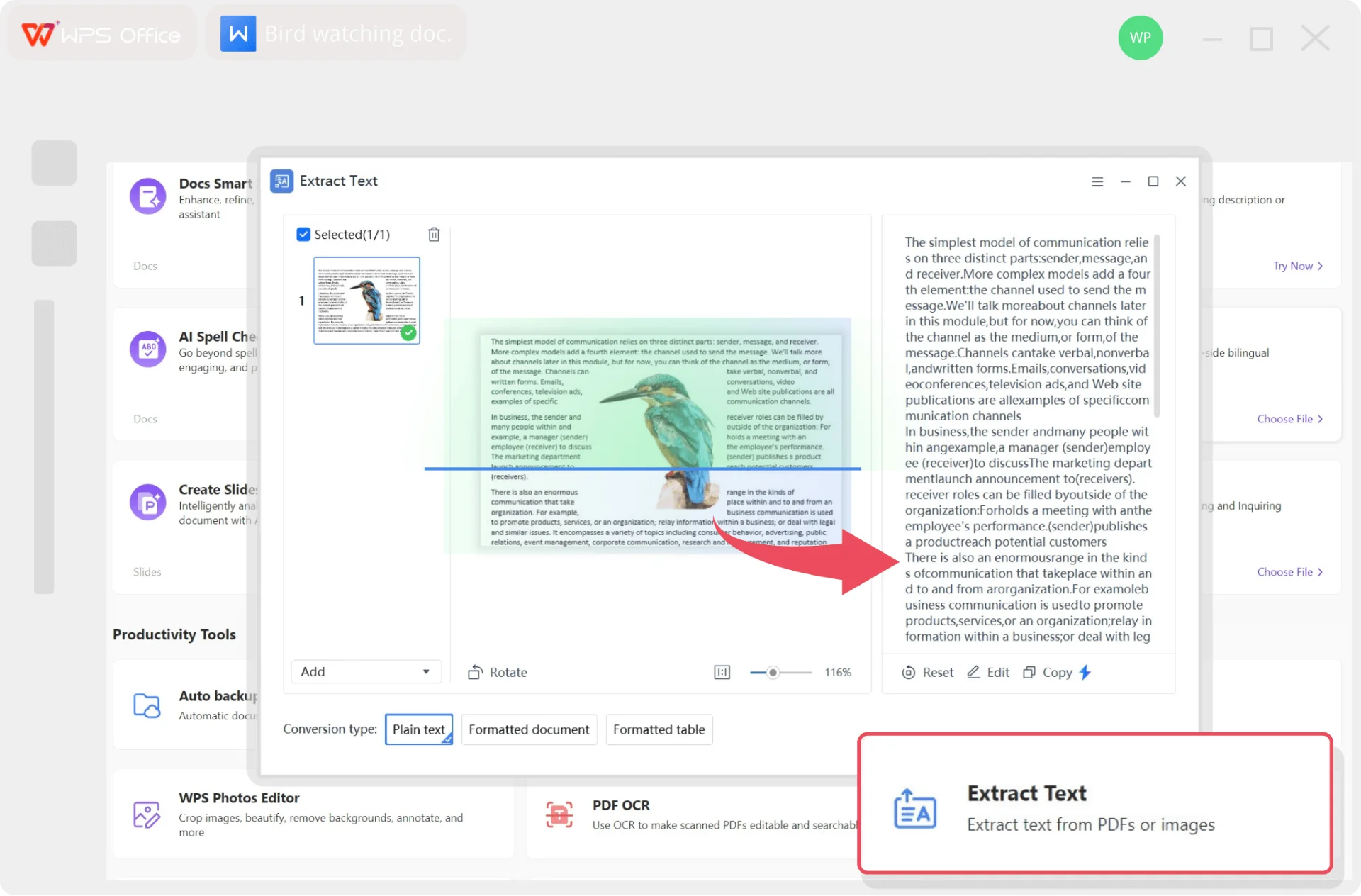
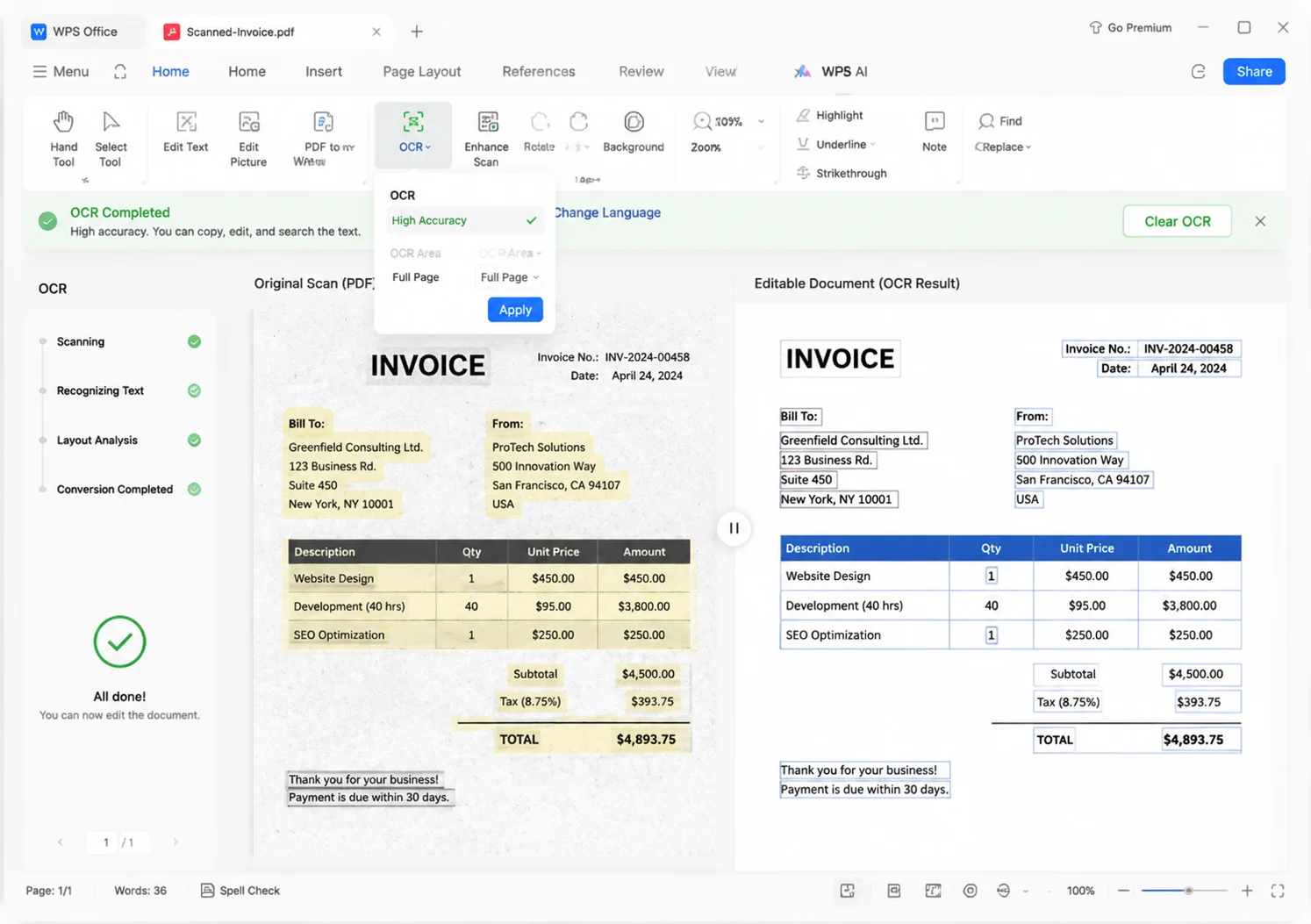
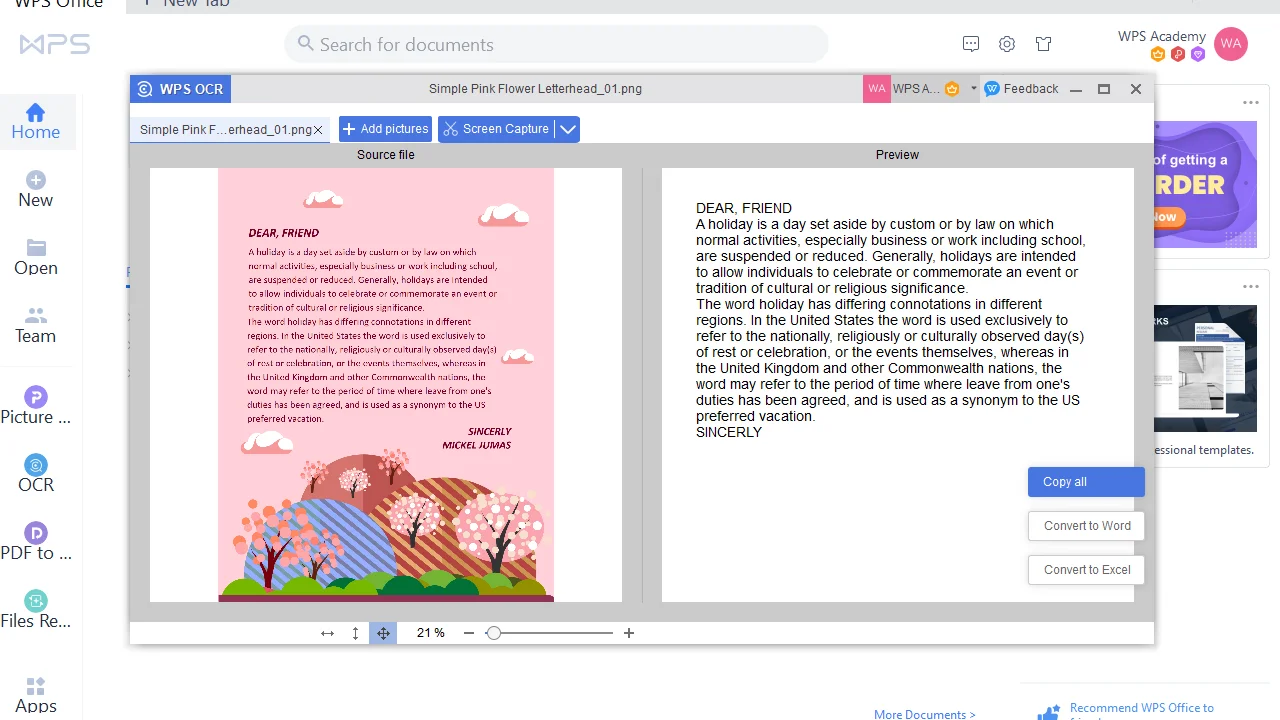
WPS AI OCR naskenovaného textu AI OCR

Pokročilé OCR a vyhľadávateľné PDF

  • OCR s umelou inteligenciou extrahuje text z naskenovaných obrázkov, fotografií a PDF súborov s viacjazyčnou presnosťou, pričom podporuje angličtinu, čínštinu, španielčinu a ďalšie jazyky.
  • Premeňte skeny zobrazené iba ako obrázky na vyhľadávateľné PDF súbory, aby ste mohli okamžite nájsť kľúčové slová pomocou skratky Ctrl+F namiesto zdĺhavého listovania stránkami.
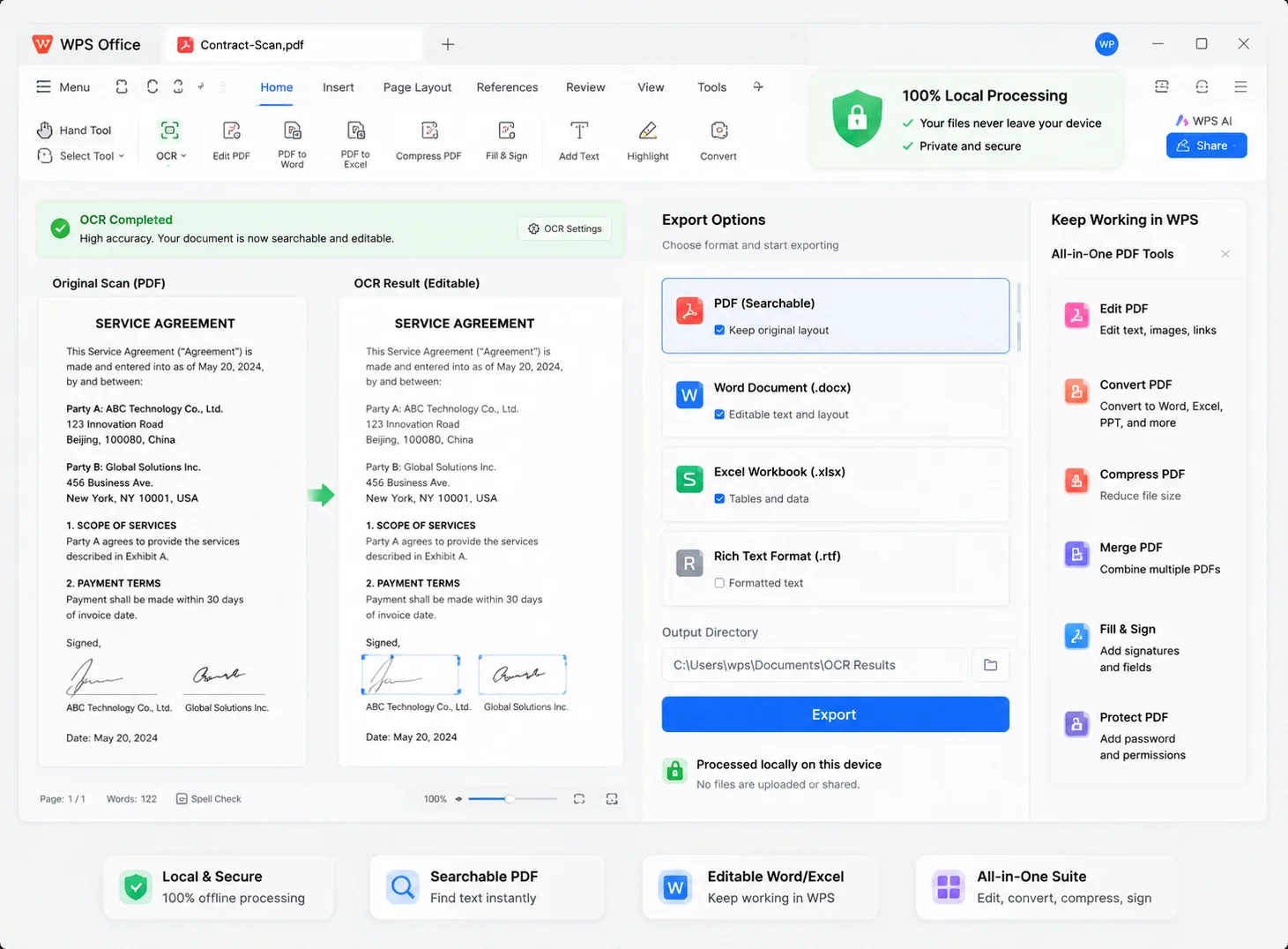
  • Exportujte rozpoznaný text priamo do upraviteľných súborov Word alebo Excel – opätovne použite faktúry, formuláre a tabuľky bez toho, aby ste museli prepisovať jediný riadok.
  • Spracovanie prostredníctvom OCR prebieha výhradne vo vašom zariadení – citlivé personálne spisy, zmluvy a preukazy totožnosti nikdy neopustia váš lokálny počítač.
Exportovať · Skenovať do Wordu
Naskenovať PDF do upraviteľného Wordu

Lokálna bezpečnosť a jednoduché zdieľanie

  • Akékoľvek spracovanie skenovania prebieha výhradne na vašom zariadení – žiadne obrázky sa nenahrávajú na externé servery, čím sa zabezpečuje úplné súkromie všetkých dôverných dokumentov.
  • Zdieľajte naskenované PDF okamžite prostredníctvom odkazu, e-mailu alebo sociálnych platforiem – pošlite zmluvu klientovi alebo účtenku účtovníkovi jediným kliknutím.
  • Voliteľná ochrana heslom a nastavenia oprávnení vám umožnia kontrolovať, kto môže zobraziť, upravovať alebo vytlačiť zdieľané PDF.
  • Ukladajte skeny do cloudu WPS a získajte k nim prístup z akéhokoľvek zariadenia (napríklad z telefónu, tabletu alebo iného počítača) bez toho, aby ste si museli posielať veľké súbory na e-mail.
Nástroje PDF · Cloudová synchronizácia
Nástroje PDF a synchronizácia vo WPS
Centrum šablón WPS

Prepojte funkciu Skenovanie do PDF s bezplatnými PDF šablónami

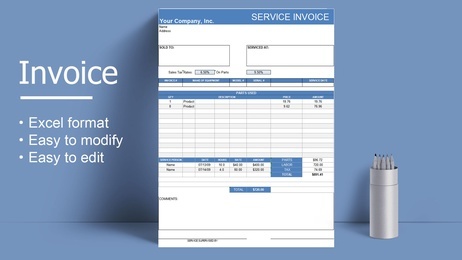
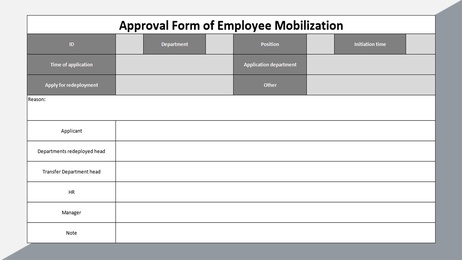
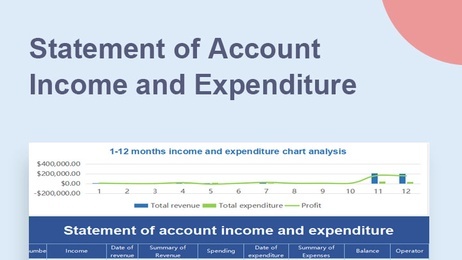
Po naskenovaní do PDF môžete vložiť potrebné údaje do faktúr, účteniek a formulárov z oficiálnej knižnice WPS – a potom stačí už len exportovať čistý súbor na zdieľanie.

Preskúmať všetky šablóny →

Po naskenovaní do PDF

Vložíte papier, získate šablónu

Naskenujte účtenky alebo ručne písané poznámky do PDF a potom skopírujte sumy do pripravenej faktúry alebo formulára namiesto zdĺhavého vytvárania formátovania od nuly.

Faktúry, účtenky, formuláre

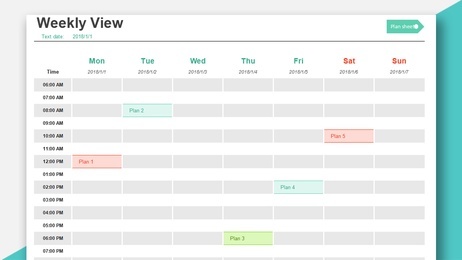
Vyfiltrujte si centrum pomocou súborov, ktoré ľudia najviac digitalizujú – a následne si otvorte šablónu vo WPS v telefóne alebo na počítači.

OCR + Vyplniť

Spustite vo skenovaní funkciu OCR a potom vložte čistý text do šablón programov Word, Excel alebo PDF bez toho, aby ste museli prepisovať stránku.

Naskenujte si dokumenty do PDF a následne si dokončite faktúry a formuláre v tom istom balíku WPS.

Bezplatné stiahnutie WPS

REÁLNI POUŽÍVATELIA · WPS OFFICE

Ste pripravení na skenovanie do PDF bez ďalšej aplikácie?

Nainštalujte si WPS Office a skenujte do PDF z telefónu alebo počítača – potom použite OCR, upravujte a zdieľajte v tom istom balíku.

0

Aktívnych používateľov mesačne globálne

Lokálne

Skenovanie + OCR

4 v 1

Kancelársky balík

Bezplatné stiahnutie WPS Office

Začnite bezplatne · Kompatibilné so systémami Windows, Mac, iOS, Android a Linux

★★★★★

„Skenujem si účtenky v telefóne, exportujem jedno PDF a dokončím faktúru vo WPS – bez vodoznaku aplikácie CamScanner.“

MR

Maya R.

Majiteľka malej firmy

3 kroky

Ako používať skenovanie do PDF vo WPS Office v 3 krokoch

Od papiera po zdieľateľný súbor — jednoduchá cesta k skenovaniu do PDF vo WPS Office v telefóne alebo na počítači.

  1. Stiahnuť WPS Office

    Nainštalujte si bezplatný balík WPS Office na Windows, Mac, iOS alebo Android. Skenovanie do PDF je súčasťou tohto balíka – nepotrebujete žiadnu ďalšiu aplikáciu na skenovanie.

  2. Zosnímať stránku

    V mobile klepnite na + a otvorte Skener alebo SnapReader. Na počítači otvorte WPS PDF → Nové PDF → Nové zo skenera. Orežte, odfoťte znova alebo pridajte ďalšie stránky.

  3. Exportovať do PDF a následne použiť OCR

    Zvoľte Exportovať do PDF na dokončenie skenovania do PDF. Prejdite na Nástroje → OCR, ak potrebujete vyhľadávateľný text, a potom zlúčte, podpíšte alebo skonvertujte do Wordu.

Časté otázky

Často kladené otázky

BEZPLATNÉ STIAHNUTIE · VŠETKY PLATFORMY

Odomknite papierové dokumenty pomocou skenovania do PDF vo WPS Office

Stiahnite si bezplatne WPS Office a skenujte do PDF z telefónu alebo počítača. Následne použite OCR, konvertujte a zdieľajte – bez potreby inej aplikácie na skenovanie.

  • Skenujte do PDF pomocou fotoaparátu, stolného skenera alebo funkcie Obrázok do PDF
  • OCR, export do aplikácií Word/Excel a nástroje PDF v jednom balíku
  • Dôveruje nám viac ako 600 miliónov používateľov na celom svete
Stiahnuť WPS Office bezplatne

Jeden inštalátor · Writer + Spreadsheet + Presentation + PDF

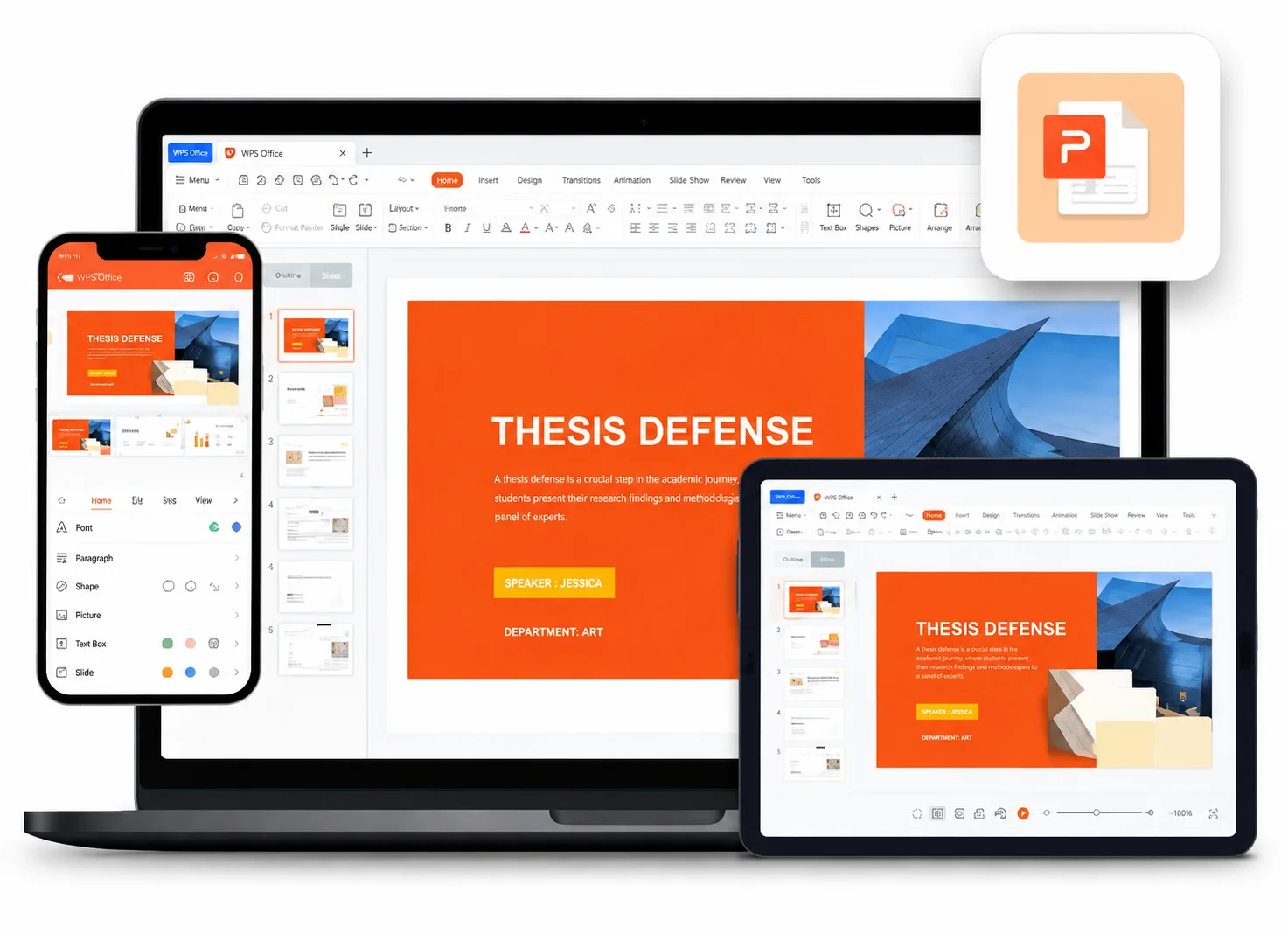
WPS Office na každom zariadení