
Šablóna programu Excel · súbor .xlt

Čo je to súbor XLT?

Súbor XLT je šablóna programu Excel 97–2003. Otvorte ho v programe WPS Spreadsheets, prezrite si počiatočné rozloženie a keď budete potrebovať skutočnú kópiu pracovného zošita – nielen premenovanú príponu – zvoľte Uložiť ako XLSX.

Otvoriť XLT bez plateného Excelu Windows · Mac · Linux · Mobil Uložte si skutočné kópie vo formáte XLSX / XLS
Sales-Report-Template.xlt
Súbor šablóny — najprv otvorte a následne ho prostredníctvom Uložiť ako XLSX uložte ako svoju pracovnú kópiu
fx =SUM(C2:C5)
A B C D
1 Oblasť Zástupca Objednávky Tržby
2 Východ Jordan 128 19 633 $
3 Západ Miller 95 14 339 $
4 Stred Patel 112 16 880 $
5 Juh Reed 87 12 410 $
Šablóna Údaje Zhrnutie

Ukážka konceptu šablóny XLT v aplikácii WPS Spreadsheet

Problém → Riešenie

Prečo súbory so šablónami XLT ľudí mätú a ako WPS pomáha

Bežným problémom nie je samotný súbor. Ide o to vedieť, ako šablónu otvoriť, vyhnúť sa zlému premenovaniu a uložiť si správnu pracovnú kópiu.

Excel nie je nainštalovaný

Šablóna príde ako .xlt, ale na tomto zariadení nemáte k dispozícii Microsoft Excel.

  • Riešenie od WPS: Otvárajte šablóny XLT priamo v programe WPS Spreadsheets na počítači alebo v mobile.
  • Na prezeranie počiatočného rozloženia nepotrebujete platenú licenciu na Microsoft 365.
  • Jedna aplikácia zvládne XLT, XLSX, XLS aj CSV v rámci rovnakého pracovného postupu.
XLT Počítač Mobil
WPS Spreadsheets · otvoriť šablónu .xlt
Otvorte si šablónu XLT v aplikácii WPS Spreadsheets aj bez nainštalovaného Excelu
Uložiť ako · Pracovný zošit programu Excel (*.xlsx)
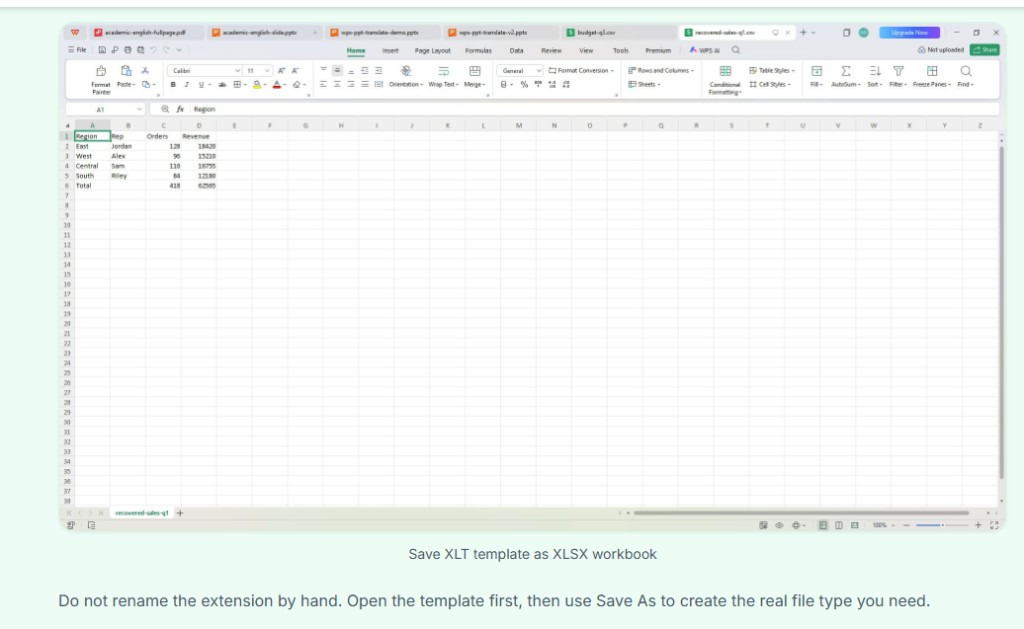
Uložte šablónu XLT ako pracovný zošit vo formáte XLSX v programe WPS Spreadsheets

Zámena šablóny a pracovného zošita

Ľudia často očakávajú, že sa samotná šablóna bude správať ako finálny pracovný zošit, ktorý chcú zdieľať.

  • Riešenie od WPS: Najprv šablónu otvorte a potom použite funkciu Uložiť ako XLSX alebo XLS, keď potrebujete bežný upraviteľný súbor.
  • Šablóny zostanú oddelené, až kým zámerne nevytvoríte kópiu vo forme pracovného zošita.
  • Ak dokončený hárok potrebuje pevnú finálnu verziu, exportujte ho do PDF.
XLSX XLS PDF

Nesprávne rady o premenovaní

Manuálne premenovanie z .xlt na .xlsx vyzerá jednoducho, ale nie je to to isté ako uloženie skutočnej kópie pracovného zošita.

  • Riešenie od WPS: Použite funkciu Uložiť ako v tabuľkovom procesore, aby bol výstupný súbor skutočný a nielen s premenovanou príponou.
  • Vyhnite sa premenovaniu samotnej prípony, čo naruší kompatibilitu pre vašich kolegov.
  • Získajte správnu štruktúru XLSX, ktorú ostatní bez chýb otvoria.
Uložiť ako XLSX Kompatibilita
Premenovanie vs. Uložiť ako
Windows · Mac · mobil
Otvorte šablónu XLT na Macu a v mobile s pomocou WPS

Nesprávne zariadenie v nesprávny čas

Súbor XLT sa dostane do MacBooku alebo do telefónu, nie do počítača so systémom Windows, kde sa Excel zvyčajne nachádza.

  • Riešenie od WPS: Rovnaký pracovný postup pre Windows, Mac a mobilné zariadenia robí prezeranie šablón praktickejším.
  • Pred vytvorením finálnej kópie pracovného zošita si prezrite počiatočné tabuľky.
  • Zostaňte v jednom kancelárskom balíku, keď sa práca rozšíri na zdieľanie dokumentov alebo PDF.
Windows macOS Mobil
Súčasť programu WPS Spreadsheet

Stiahnite si bezplatný program na otváranie súborov XLT v balíku WPS Office

Otvárajte staré šablóny Excelu, prehliadajte si počiatočný hárok a uložte skutočnú kópiu pracovného zošita bez toho, aby ste museli hľadať jednoúčelový prehliadač.

  • Lokálne otváranie šablón XLT
  • Uloženie ako XLSX, XLS alebo PDF
  • Jeden inštalátor pre Spreadsheet, Writer a PDF
Stiahnuť zadarmo
Otvoriť Sales-Report-Template.xlt v programe WPS Spreadsheets

Otvárajte šablóny XLT v programe WPS Spreadsheets

Kľúčové funkcie programu WPS Spreadsheets pre súbory XLT

Otvárajte šablóny Excelu bez plateného balíka Office — zachovajte rozloženie i vzorce, uložte si skutočné kópie pracovného zošita a prezerajte si súbory XLT na každom zariadení.

Otvárajte šablóny XLT bez narušenia štruktúry tabuliek

Súbory so šablónami sú užitočné len vtedy, ak rozloženie, vzorce a počiatočné bunky zostanú po otvorení neporušené.

  • Zachovajte formátovanie šablóny, počiatočné vzorce aj čitateľnosť štruktúry tabuľky.
  • Otvárajte staršie súbory šablón programu Excel bez závislosti od platenej licencie na Microsoft 365.
  • Používajte ten istý balík pre XLT, XLSX, XLS aj CSV.
Šablóny Vzorce Formátovanie
WPS Spreadsheets · otvorenie šablóny .xlt
Otvorenie šablóny XLT s neporušenou štruktúrou pracovného zošita v programe WPS Spreadsheets
Uložiť ako · Pracovný zošit programu Excel (*.xlsx)
Uložte šablónu XLT ako pracovný zošit XLSX v programe WPS Spreadsheets

Premeňte súbory šablón na bežné pracovné zošity

Hlavný postup spočíva v tom, že šablónu najskôr otvoríte a následne uložíte skutočný súbor pracovného zošita, ktorý chcete poslať alebo upraviť.

  • Na vytvorenie skutočného súboru vo formáte XLSX alebo XLS použite funkciu Uložiť ako.
  • Vyhnite sa falošným premenovaniam prípon, ktoré len zmenia označenie.
  • Ak vyplnená šablóna vyžaduje pevnú finálnu kópiu, exportujte ju do PDF.
XLSX XLS PDF

Prezerajte si súbory XLT na Windows, Mac a mobilných zariadeniach

Súbory so šablónami neprídu vždy na zariadenie, kde je nainštalovaný Excel, a preto je podpora viacerých platforiem dôležitá.

  • Otvorte rovnaký súbor XLT v systémoch Windows, macOS aj v telefóne.
  • Prezrite si počiatočné tabuľky a obsah hárka pred tým, ako vytvoríte finálnu kópiu pracovného zošita.
  • Zostaňte v jednom kancelárskom balíku, keď sa práca rozšíri na zdieľanie dokumentov alebo PDF.
Windows macOS Mobil
Windows · Mac · mobil
Otvorenie šablóny XLT na Macu a v mobile s pomocou WPS
3 kroky

Ako používať súbor XLT v programe WPS Spreadsheets

Otvorte šablónu, skontrolujte si počiatočný hárok a uložte ju vo formáte pracovného zošita, ktorý skutočne potrebujete.

  1. 1

    Otvorte šablónu XLT

    Spustite program WPS Spreadsheets a otvorte súbor .xlt rovnakým spôsobom, akým by ste otvárali inú tabuľku vo formáte Excelu.

  2. 2

    Prehliadnite si rozloženie, počiatočné vzorce a zástupné texty

    Pred tým, ako do nej začnete písať, skontrolujte štruktúru šablóny. Obzvlášť, ak obsahuje opakujúce sa sekcie, súčty alebo rozloženie pre tlač.

  3. 3

    Uložte si skutočnú kópiu pracovného zošita

    Použite funkciu Uložiť ako na vytvorenie verzie .xlsx alebo .xls na úpravu a zdieľanie. V žiadnom prípade len nepremenúvajte príponu.

Časté otázky

Priame odpovede na vyhľadávania týkajúce sa súboru XLT.

Otvárajte súbory XLT v bezplatnom programe WPS Spreadsheets

Prezerajte si šablóny programu Excel, ukladajte pracovné kópie do formátu XLSX alebo XLS a exportujte zdieľateľné súbory bez toho, aby ste sa spoliehali výlučne na Microsoft Excel.

Stiahnuť zadarmo

Pracovný postup so súborom XLT

.xlt

Šablóna pre Excel

WPS

Otvoriť a skontrolovať

.xlsx

Kópia pracovného zošita

Otvorte šablónu v programe WPS Spreadsheets a potom zvoľte Uložiť ako, čím získate skutočný súbor XLSX alebo XLS — v žiadnom prípade len nepremenúvajte príponu.

