Moguće je da će vam popunjavanje obrasca DS-160 u PDF-u biti veoma teško ako još niste naučili šta je to ili kako da ga popunite. Očekuje se da osoba koja popunjava ovaj obrazac bude pažljiva i da obrati veliku pažnju na detalje. Da bi se procenilo da li ispunjavate uslove, DS-160 PDF obrazac će vam postaviti pitanja o raznim aspektima vašeg ličnog života, kao što su vaše poreklo i vaša porodica. Vaši odgovori na ova pitanja, zajedno sa vašim učinkom tokom intervjua uživo, odrediće da li će vam viza biti odobrena ili ne.
Ako vam je potreban i ds 260 obrazac PDF, pogledajte naš povezani vodič.
Ovaj članak će vas voditi dok se pripremate da razumete i popunite DS-160 PDF obrazac. Ovde ćete otkriti informacije o tome kako da popunite DS-160 PDF obrazac onlajn, jednostavnijim načinima za kreiranje DS-160 PDF obrasca, kao i uputstva o tome šta treba da uradite nakon što ga uspešno podnesete.
Koristite Word, Excel i PPT BESPLATNO
Šta je DS-160 PDF obrazac?
DS-160 PDF obrazac je PDF aplikacija za neuseljeničku vizu koja se može podneti onlajn. Svako ko podnosi zahtev za privremenu vizu za Sjedinjene Države mora da popuni ovaj obrazac. DS-160 PDF obrazac će odlučiti da li ispunjavate uslove za dobijanje vize, a mora ga popuniti svako ko želi da dobije vizu za posetu Sjedinjenim Državama.
Kako popuniti DS-160 PDF obrazac?
Popunjavanje aplikacije za DS-160 PDF obrazac može potrajati oko sat i po. Dozvoljeno je zatražiti pomoć od kompetentne i kvalifikovane osobe, kao što je stručnjak za imigraciju. Međutim, vi ste odgovorni da elektronski potpišete i podnesete obrazac samostalno. U ovom delu, vodićemo vas korak po korak kroz popunjavanje obrasca i svih njegovih odeljaka.
Obrazac vam omogućava da promenite jezik na arapski, hindi, indonežanski, francuski, španski, nemački, hebrejski, italijanski, ruski, vijetnamski, turski i nekoliko drugih jezika. Ako ne govorite engleski, a vaš jezik se nalazi na listi, izaberite ga iz gornjeg desnog ugla pre nego što počnete sa popunjavanjem DS-160 PDF obrasca.
DS-160 traka sa alatkama za izbor jezika
3. Bezbednosna provera
Moraćete da unesete svoju lokaciju i ukucate kod koji će biti prikazan. Nakon toga, kliknućete na dugme crvene boje za početak prijave i sajt će vas odvesti na sledeći korak.
DS-160 ekran bezbednosne provere
4. ID prijave
Nakon što prođete bezbednosne provere, dobićete svoj ID i moraćete da ga sačuvate. Možete napraviti snimak ekrana ili ga zapisati.
DS-160 stranica ID-a prijave
5. Odeljak za lične podatke
U prvom odeljku prijave bićete upitani o: datumu rođenja, zvaničnom imenu, bračnom statusu, državi, broju pasoša/nacionalne lične karte i vašem broju socijalnog osiguranja u SAD ili poreskom ID-u, ukoliko ga imate.
DS-160 odeljak za lične podatke
6. Odeljak sa informacijama o putovanju
Ovaj deo DS-160 PDF obrasca će tražiti informacije o vašim preciznim planovima putovanja, kao što su svrha vašeg putovanja, datumi vašeg dolaska i odlaska, i lokacija vašeg boravka u Sjedinjenim Državama.
DS-160 odeljak sa informacijama o putovanju
7. Odeljak sa informacijama o saputnicima
Ako ćete u SAD putovati sa nekim drugim, ovaj deo traži informacije o ljudima sa kojima putujete, kao što je to da li su članovi porodice, prijatelji itd.
DS-160 odeljak o saputnicima
8. Odeljak o prethodnim putovanjima u Sjedinjene Države
Ovde ćete biti upitani da li ste ikada posetili Sjedinjene Države, a morate objasniti zašto i kada ste ih prethodno posetili. Ovaj deo će takođe pitati da li vam je ikada odbijena aplikacija za vizu za SAD ili da li ste podneli imigracionu peticiju.
DS-160 odeljak o prethodnim putovanjima u SAD
9. Odeljak za adresu i brojeve telefona
U ovom delu morate navesti svoju trenutnu adresu i kontakt podatke, uključujući vaš broj telefona i imejl adresu. Dodatno, potrebna su im vaša korisnička imena za društvene mreže poput Instagrama, Facebooka i Twittera.
DS-160 odeljak za adresu i telefon
10. Odeljak sa detaljima pasoša
Ove informacije se nalaze na prvoj stranici vašeg pasoša. DS-160 PDF obrazac će tražiti broj pasoša, mesto gde je pasoš izdat, datum izdavanja, datum isteka itd. Jednostavno unesite podatke o pasošu onako kako se traži u obrascu.
DS-160 odeljak sa detaljima pasoša
11. Odeljak za kontakte u Sjedinjenim Državama
Morate izabrati američkog državljanina koji može potvrditi vaš identitet. Stoga, možete dodati prijatelja ili porodicu u Sjedinjenim Državama. U suprotnom, možete uneti ime kompanije ili organizacije koju posećujete ako ne poznajete nikoga.
DS-160 odeljak za kontakte u SAD
12. Odeljak sa informacijama o članovima porodice
Prilikom popunjavanja DS-160 PDF obrasca, bićete upitani o svom supružniku, roditeljima, nacionalnosti, kućnoj adresi i svim rođacima koji žive u SAD.
DS-160 odeljak za članove porodice
13. Odeljak za istoriju zaposlenja, obrazovanje i obuku
Ovde će obrazac pitati o vašem obrazovanju, radnom iskustvu i zanimanju tokom poslednjih pet godina, a sve to će biti obuhvaćeno u ovom odeljku. Takođe bi se mogle tražiti informacije o prethodnim obrascima putovanja.
DS-160 odeljak o zaposlenju i obrazovanju
14. Bezbednosna pitanja u odeljku
Ovaj odeljak ima pet delova i obuhvata oko 50 pitanja o nacionalnoj bezbednosti u formatu „da ili ne“. Pažljivo ih pročitajte i označite odgovarajuću opciju.
DS-160 odeljak sa bezbednosnim pitanjima
15. Odeljak za fotografiju
U ovom odeljku je potrebna vaša novija fotografija. Proverite da li je slika u skladu sa standardima vlade SAD. Pripremite datoteku sa slikom na svom računaru kako biste je mogli otpremiti. I dalje morate doneti odštampanu fotografiju formata za pasoš na intervju za vizu, pa to imajte na umu.
DS-160 odeljak za otpremanje fotografije
16. Pregled i podnošenje prijave
Čestitamo, stigli ste do poslednjeg segmenta vašeg DS-160 PDF obrasca. Nakon što pažljivo pregledate sve odgovore iz prethodnog dela u pogledu tačnosti i pristanete na uslove i odredbe, morate kliknuti na dugme za podnošenje na ovoj stranici. Konačnu stranicu potvrde morate odštampati i poneti sa sobom na intervju za vizu.
DS-160 potvrda podnošenja nakon pregleda
17. Koji je sledeći korak nakon popunjavanja DS-160 PDF obrasca?
Šta bi trebalo da uradite nakon što popunite DS-160 PDF obrazac? Opustite se; nakon popunjavanja DS-160 PDF obrasca, odštampajte stranicu sa potvrdom i donesite je u ambasadu ili konzulat SAD u svojoj zemlji na intervju za vizu, zajedno sa svim dodatnim dokumentima potrebnim za vašu vizu. Možete i da napravite test PDF da biste se uverili da ceo proces teče dobro.
Ako niste odštampali stranicu sa potvrdom odmah nakon popunjavanja prijave, uvek možete koristiti svoj ID prijave (Application ID) da biste se ponovo prijavili u sistem. Koristeći ID prijave koji ste dobili, možete naknadno proveriti status.
Kao što ste ranije pročitali, biće potrebno da podnesete DS-160 PDF onlajn nadležnim organima kako biste osigurali da vaša prijava bude razmotrena. Nastavite da čitate da biste pronašli sve u vezi sa DS-160 PDF obrascem:
Pristupite onlajn aplikaciji DS-160
Evo kako lako pristupiti DS-160 PDF-u:
1. Obavezno otvorite pregledač Google Chrome na svom uređaju i posetite sajt https://ceac.state.gov/genniv/ . Imajte na umu da nećete moći da pristupite ovom sajtu iz pregledača Microsoft Edge ili Safari.
2. Biće vam date određene informacije da pročitate kada posetite gorenavedeni sajt. Pažljivo pročitajte sva uputstva na sajtu o putovanjima kako biste osigurali da nećete naići ni na kakve probleme.
3. Kada pročitate informacije u vezi sa DS-160 PDF obrascem, moraćete da kliknete na dugme „Start Application“ (Započni prijavu) da biste nastavili sa procesom podnošenja prijave.
CAEC sajt
4. Imajte na umu da ćete na sva pitanja morati da odgovarate na engleskom jeziku. Međutim, da biste pregledali sajt DS-160 PDF obrasca na bilo kom drugom jeziku, možete koristiti opciju „Select Tooltip Language“ (Izaberi jezik opisa alatke).
CAEC jezik opisa alatke
5. Korišćenje ove opcije pomoći će vam da pojednostavite proces davanja odgovora u DS-160 PDF datoteci. Ipak, potrudite se da dobijete pomoć od nekoga pri odgovaranju na pitanja kako biste osigurali da vaša prijava ne bude odbijena.
6. Na sledećem ekranu obavezno izaberite lokaciju sa koje popunjavate obrazac. Moraćete da unesete svoj grad i zemlju da biste nastavili sa procesom.
7. Kada unesete informacije o svojoj lokaciji, biće vam zatraženo da izaberete „Option A“ (Opcija A) ili „Option B“ (Opcija B) da biste nastavili. Moraćete da kliknete na 1. opciju ako popunjavate svoj DS-160 PDF obrazac po prvi put. S druge strane, moraćete da izaberete 2. opciju ako već imate sačuvanu prijavu.
CAEC ekran sa opcijama
8. Proces popunjavanja DS-160 PDF obrasca neće ići pravim putem ako ne izaberete pravu opciju. Osigurajte da potražite pomoć od nekoga ako niste sigurni da li ste ranije popunili obrazac ili ne.
9. Ako ste već ranije podneli prijavu, moraćete da je otpremite na zvanični vladin sajt za putovanja. Na taj način će nadležni organi identifikovati vašu sačuvanu prijavu i koristiće je kao referencu.
10. Moraćete da kliknete na dugme „Browse“ (Pregledaj) da biste pronašli .dat format koji se nalazi na vašem lokalnom uređaju. Obavezno izaberite pravu datoteku, a takođe unesite i odgovore na bezbednosna pitanja koja će vam biti postavljena.
Preuzmite i pregledajte primer DS-160 obrasca
Primer DS-160 obrasca
Proces preuzimanja i pregleda DS-160 PDF-a je super jednostavan. Evo kako to možete da uradite:
Možete da kliknete na sajt travel.state.gov da biste preuzeli pregled DS-160 PDF obrasca, kako biste znali kako obrazac izgleda i osigurali da se nećete susresti sa problemima prilikom popunjavanja stvarnog obrasca.
Potrudite se da izbegavate otvaranje vladinih sajtova na pregledačima Safari ili Microsoft Edge. Sajtovima bi trebalo da pristupate sa najnovije verzije pregledača Google Chrome kako ne biste naišli na probleme.
logotip
Koji su nam dokumenti potrebni tokom popunjavanja DS-160 obrasca?
DS-160 PDF obrazac se može ispravno popuniti samo ako priložite sledeća dokumenta:
Vaš važeći pasoš.
Vaš plan putovanja.
Spisak vaših poslednjih pet poseta SAD.
Vaša nedavno ažurirana radna biografija (CV).
Druge informacije koje nadležno odeljenje bude tražilo od vas.
Napomena:
Za studente i posetioce na razmeni (F, J i M):
Prilikom popunjavanja obrasca DS-160 važno je da imate pripremljen vaš SEVIS ID. Ovaj ID možete pronaći na obrascu I-20 ili DS-2019. Pored toga, biće zatraženo da navedete adresu škole ili programa gde planirate da studirate.
Za privremene radnike na osnovu peticije (H-1B, H-2, H-3, CW1, L, O, P, R, E2C):
Obavezno imajte pri ruci kopiju svog obrasca I-129. Ovaj dokument će biti potreban tokom procesa prijave.
Za ostale privremene radnike:
Tokom procesa apliciranja za DS-160 obrazac, biće vam zatraženo da pružite informacije o svom poslodavcu, uključujući njegovu adresu.
Često postavljana pitanja sa travel.state.gov
Kako brzo popuniti DS-160 PDF obrazac pomoću WPS AI Form Filler-a
Nakon što shvatite polja na DS-160 obrascu, sledeće praktično pitanje je: kako možete brzo i tačno da popunite PDF obrazac?
Jedna od najefikasnijih opcija je WPS Office. Pored standardnog uređivanja PDF-a, WPS uključuje funkciju AI Form Filler (AI Smart Form) koja može da izdvoji detalje iz vašeg izvornog teksta ili datoteka i popuni polja u obrascu umesto vas—tako da provodite manje vremena kucajući polje po polje, a više vremena pregledajući tačnost unetog.
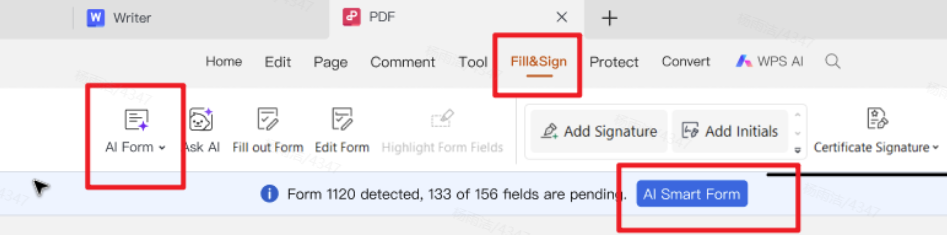
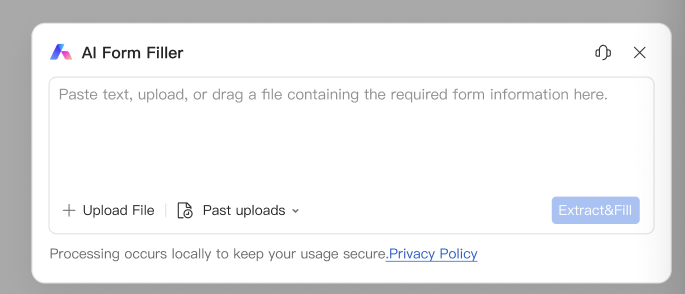
Preporučena funkcija – AI Form Filler / AI Smart Form: Na kartici Fill&Sign u WPS PDF-u, otvorite AI Form ili kliknite na AI Smart Form kada WPS detektuje nepopunjena polja u obrascu. Nalepite tekst, otpremite datoteku ili prevucite dokument sa potrebnim informacijama u AI Form Filler, a zatim kliknite na Extract&Fill. Uvek pregledajte svako polje pre nego što sačuvate ili podnesete.
Brzi koraci:
Korak 1. Preuzmite ili otvorite vaš DS-160 PDF obrazac u WPS Office-u.
Korak 2. Idite na karticu PDF – Fill&Sign.
Fill&Sign – AI Form i AI Smart Form
Korak 3. Pokrenite AI Form / AI Smart Form, zatim nalepite ili otpremite svoje izvorne informacije i kliknite na Extract&Fill.
AI Form Filler – nalepite, otpremite, a zatim Extract&Fill
Korak 4. Pažljivo pregledajte sva automatski popunjena polja, ispravite sve što je netačno, a zatim sačuvajte popunjen PDF.
Za brži rad pri popunjavanju i potpisivanju, isprobajte WPS alate za pdf filler u aplikaciji WPS Office.
Ako vam je potreban i i-130 obrazac PDF, pogledajte naš povezani vodič.
Često postavljana pitanja o DS-160 obrascu
P1. Zašto imam problema sa pristupanjem DS-160 obrascu?
DS-160 PDF obrazac je dokument koji se ne može pregledati na zastarelom pregledaču ili nekompatibilnom pregledaču koji ne može da podrži sajt travel.state.gov. Da biste rešili problem sa nemogućnošću pristupa, trebalo bi da koristite Firefox ili Chrome. Imajte na umu da ne možete pristupiti DS-160 PDF obrascu korišćenjem pregledača Safari ili Microsoft Edge.
P2. Da li su sva pitanja u DS-160 obrascu obavezna?
DS-160 PDF sadrži brojna pitanja. Da biste osigurali da vaš obrazac bude podnet, moraćete bez izuzetka da date odgovore na sva pitanja. Na taj način ćete osigurati da sistem prihvati vaš obrazac. Možete ostaviti prazne odgovore na pitanja koja su označena kao „Optional“ (Opciono). U nekim slučajevima možete koristiti i odgovor „Does Not Apply“ (Ne primenjuje se).
P3. Prilikom popunjavanja DS-160 PDF obrasca, da li moj odgovor može biti na mom maternjem jeziku?
Često pitanje koje ljudi imaju prilikom popunjavanja svog DS-160 PDF obrasca jeste da li mogu da daju odgovore na svom maternjem jeziku. Imajte na umu da Odeljenje za putovanja (Travel Dept.) vlade SAD zahteva od svih aplikanata da daju odgovore isključivo na engleskom jeziku kako bi se izbegle komplikacije.
Popunite svoj DS-160 obrazac pomoću WPS Office-a
Proces popunjavanja DS-160 PDF obrasca biće znatno lakši ako pratite gorenavedene informacije. Da biste osigurali lako popunjavanje DS-160 obrasca—ili bilo koje druge vrste PDF obrasca—razmotrite korišćenje alata WPS OfficePDF form filler.
Jedna od najboljih stvari u vezi sa WPS Office-om je ta što je u pitanju samostalni, višeplatformski kancelarijski paket. Možete ga koristiti ne samo za uređivanje PDF-ova, dokumenata, tabela i prezentacija, već i za upravljanje PDF datotekama pomoću širokog spektra ugrađenih alata. Na primer, možete da izaberete komprimovanje PDF-a onlajn da biste smanjili veličinu datoteke radi slanja putem e-pošte, ili da koristite spajanje i razdvajanje PDF-a onlajn za organizovanje više stranica ili izdvajanje specifičnih delova po potrebi. Pored toga, WPS Office besprekorno radi na sistemima Windows, Mac, Linux, Android i iOS—što ga čini svestranim i pouzdanim alatom za rad na bilo kom uređaju.
15 година искуства у канцеларијској индустрији, љубитељ технологије и копирајтер. Пратите ме за рецензије производа, поређења и препоруке за нове апликације и софтвер.


'%3e%3cpath%20d='M8%200C12.4183%200%2016%203.58172%2016%208C16%2012.4183%2012.4183%2016%208%2016C3.58172%2016%200%2012.4183%200%208C0%203.58172%203.58172%200%208%200ZM11.6162%204.38379C11.2257%203.99337%2010.5927%203.99338%2010.2021%204.38379L8%206.58594L5.79785%204.38379C5.40732%203.99334%204.77429%203.99329%204.38379%204.38379C3.99331%204.77429%203.99335%205.40733%204.38379%205.79785L6.58594%208L4.38379%2010.2021C3.99348%2010.5927%203.99341%2011.2257%204.38379%2011.6162C4.77426%2012.0066%205.40734%2012.0065%205.79785%2011.6162L8%209.41406L10.2021%2011.6162C10.5927%2012.0066%2011.2257%2012.0067%2011.6162%2011.6162C12.0067%2011.2257%2012.0066%2010.5927%2011.6162%2010.2021L9.41406%208L11.6162%205.79785C12.0066%205.40735%2012.0066%204.77429%2011.6162%204.38379Z'%20fill='%23080E17'%20fill-opacity='0.46'/%3e%3c/g%3e%3cdefs%3e%3cclipPath%20id='clip0_3761_713'%3e%3crect%20width='16'%20height='16'%20fill='white'/%3e%3c/clipPath%3e%3c/defs%3e%3c/svg%3e)




'%3e%3cpath%20fill-rule='evenodd'%20clip-rule='evenodd'%20d='M21.4999%2010.9993C21.4999%205.20009%2016.7986%200.498901%2010.9993%200.498901C5.19994%200.498901%200.498657%205.20009%200.498657%2010.9993C0.498657%2016.2404%204.33858%2020.5844%209.35855%2021.3722V14.0346H6.69238V10.9993H9.35855V8.68594C9.35855%206.05427%2010.9262%204.60062%2013.3248%204.60062C14.4736%204.60062%2015.6753%204.80571%2015.6753%204.80571V7.38979H14.3512C13.0468%207.38979%2012.64%208.19921%2012.64%209.0296V10.9993H15.5523L15.0867%2014.0346H12.64V21.3722C17.66%2020.5844%2021.4999%2016.2404%2021.4999%2010.9993Z'%20fill='%231568EA'/%3e%3c/g%3e%3c/svg%3e)


'%3e%3cpath%20d='M2.42045%2022.1876H6.31818V12.7217L0.75%208.54553V20.5171C0.75%2021.4414%201.49892%2022.1876%202.42045%2022.1876Z'%20fill='%234285F4'/%3e%3cpath%20d='M19.682%2022.1876H23.5797C24.5041%2022.1876%2025.2502%2021.4387%2025.2502%2020.5171V8.54553L19.682%2012.7217'%20fill='%2334A853'/%3e%3cpath%20d='M19.682%205.48293V12.7216L25.2502%208.54543V6.31816C25.2502%204.25236%2022.8921%203.07469%2021.2411%204.31361'%20fill='%23FBBC04'/%3e%3cpath%20d='M6.31824%2012.7217V5.48303L13.0001%2010.4944L19.6819%205.48303V12.7217L13.0001%2017.733'%20fill='%23EA4335'/%3e%3cpath%20d='M0.75%206.31816V8.54543L6.31818%2012.7216V5.48293L4.75909%204.31361C3.10534%203.07469%200.75%204.25236%200.75%206.31816Z'%20fill='%23C5221F'/%3e%3c/g%3e%3cdefs%3e%3cclipPath%20id='clip0_2954_7305'%3e%3crect%20width='24.5'%20height='18.375'%20fill='white'%20transform='translate(0.75%203.8125)'/%3e%3c/clipPath%3e%3c/defs%3e%3c/svg%3e)



'%3e%3cpath%20d='M19.9911%204.11386V6.471H18.5894C18.0775%206.471%2017.7322%206.57814%2017.5536%206.79243C17.3751%207.00671%2017.2858%207.32814%2017.2858%207.75671V9.44421H19.9019L19.5536%2012.0871H17.2858V18.8639H14.5536V12.0871H12.2769V9.44421H14.5536V7.49779C14.5536%206.39064%2014.8632%205.53201%2015.4822%204.92189C16.1013%204.31177%2016.9257%204.00671%2017.9554%204.00671C18.8304%204.00671%2019.509%204.04243%2019.9911%204.11386Z'%20fill='%23333333'/%3e%3c/g%3e%3cdefs%3e%3cclipPath%20id='clip0_2938_8199'%3e%3crect%20width='16'%20height='16'%20fill='white'%20transform='translate(8%204.00671)'/%3e%3c/clipPath%3e%3c/defs%3e%3c/svg%3e)
'%3e%3cpath%20d='M17.5237%2010.7813L23.4811%204H22.0699L16.8949%209.88693L12.7648%204H8L14.2469%2012.9029L8%2020.0133H9.4112L14.8725%2013.7952L19.2352%2020.0133H24M9.92053%205.04213H12.0885L22.0688%2019.0224H19.9003'%20fill='%23333333'/%3e%3c/g%3e%3cdefs%3e%3cclipPath%20id='clip0_2938_8200'%3e%3crect%20width='16'%20height='16.0134'%20fill='white'%20transform='translate(8%204)'/%3e%3c/clipPath%3e%3c/defs%3e%3c/svg%3e)


