
.DOC
Word 97–2003
Binär arkivfil
- Nyare Word kan öppna den
- Kompatibilitetsläge låser nyare verktyg
- Förhandsgranskning i mobilen och molnet förstör ofta layouten
Snabbsvar: Öppna din .doc i Word eller WPS Writer, välj sedan Arkiv → Spara som → Word-dokument (*.docx). Att byta namn på .doc till .docx konverterar inte filen. För avtal och CV:n rekommenderas offlinekonvertering med gratis WPS Writer – utan vattenstämplar och uppladdningar.
Officiell nedladdning · Windows, Mac, Linux, Android, iOS
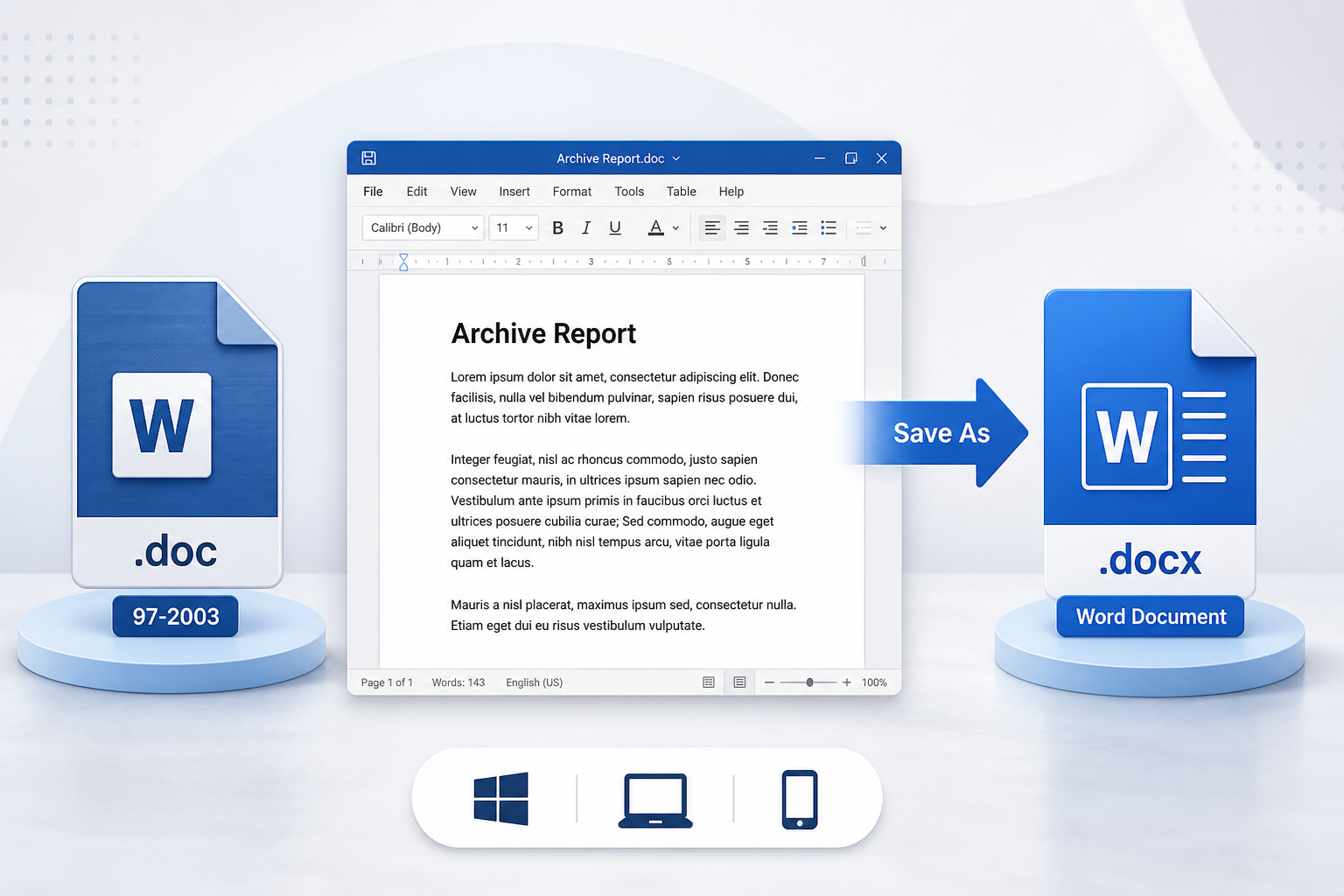
Grafik: Konvertering av DOC-fil till Word
En .doc-fil är för Word 97–2003 (binär). En .docx-fil är för Word 2007+ (Office Open XML) – det format de flesta menar när de säger "ett Word-dokument" idag. Nyare Word kan oftast öppna .doc, men startar ofta Kompatibilitetsläge: du kan läsa filen, medan många nyare redigeringsverktyg förblir låsta fram tills att du konverterar.
Word 97–2003
Word-dokument
Fyra steg i Microsoft Word. Behåll originalfilen (.doc), öppna sedan din .docx igen och kontrollera layouten.
Öppna den gamla filen i Word. Utgå inte från en kopia som du redan har döpt om.
Windows
Arkiv → Spara som
Mac
Arkiv → Spara en kopia
Titta efter Filformat, inte bara rutan för namnet.
Word gör inte detta massvis åt dig. Om du konverterar mappar med filer, saknar Word, eller behöver stöd för Mac och mobilen, använd WPS Writer i stället för en slumpmässig webbplats.
Om Word inte är installerat eller aktiverat, ladda ner WPS Office, öppna Writer och välj Spara som Word-dokument (*.docx). Du kan öppna en DOC-fil utan Office och ha kvar filen på din dator.
Webbplatser för uppladdning är smidiga tills filen är ett avtal, ett CV eller en skannad ID-handling. De lägger dessutom till vattenstämplar, har storleksbegränsningar och kräver ofta registrering.
Spara som via skrivbordsappen sker helt lokalt – ingen uppladdning, ingen vattenstämpel på vardagliga sparningar och ingen licens för Microsoft 365 krävs för grundläggande konvertering.
På Mac gömmer Word Spara som bakom Arkiv → Spara en kopia. På iPhone eller Android kan Mail och Filer ofta förhandsgranska .doc men har problem med att skriva om den till .docx på ett tillförlitligt sätt.
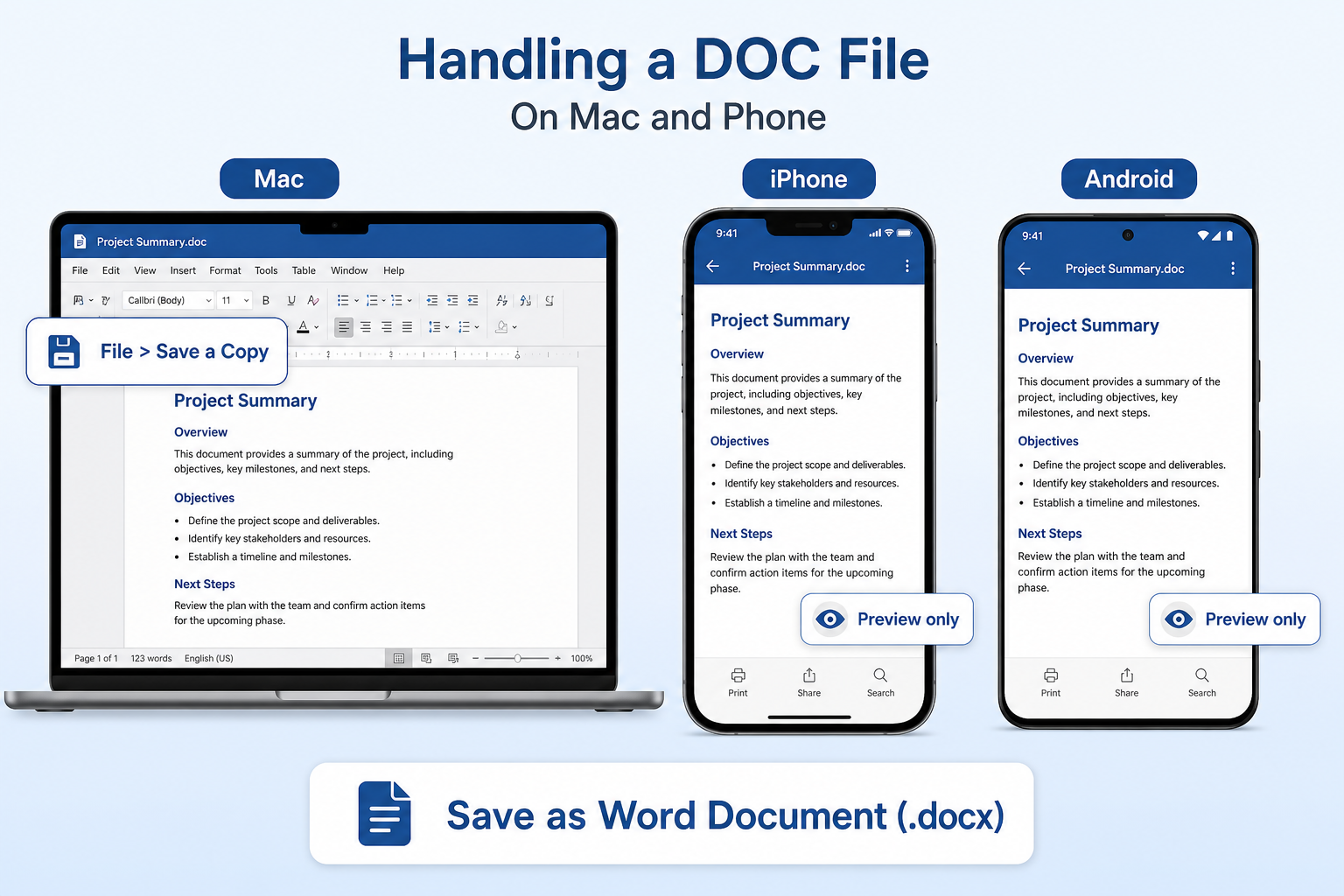
Använd Arkiv → Spara en kopia, följt av Filformat → Word-dokument (.docx). Att döpa om via Finder är ingen konvertering.
Förhandsgranskning fungerar utmärkt för en enda fil. Öppna i WPS Writer, spara sedan som ett Word-dokument – E-post/Filer klarar sällan av att skriva om formatet.
En mapp med arkiv bör hanteras i WPS för Windows eller Mac för att säkerställa att konverteringen förblir lokal. Mobilen är inte rätt plattform för masshantering.
Nej. Genom att ändra .doc till .docx byter du bara filnamn. På insidan är filen fortfarande i det gamla binärformatet.
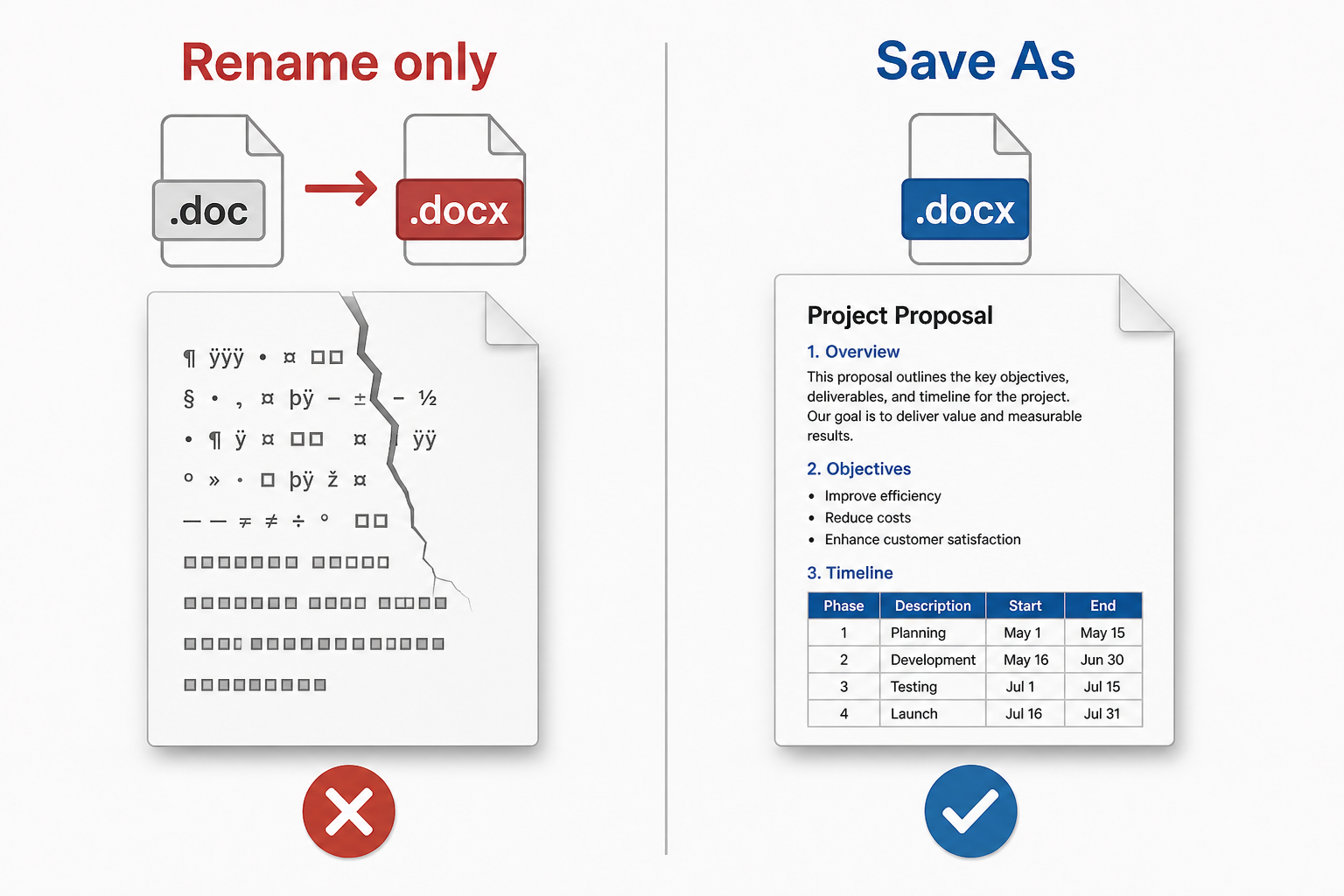
Byt inte namn. Mottagarna möts ofta av en skadad fil, förvrängd text, en blank sida eller en varning om felaktigt format. Fortsätt inte att redigera den falska .docx-filen.
Använd Spara som i Word eller WPS Writer. Om en omdöpt fil redan verkar förstörd, konvertera igen med originalfilen (.doc).
Gratiskonverterare från DOC-fil till Word
Onlinesidor begränsar filstorleken, lägger till vattenstämplar och laddar upp dina CV:n. WPS Writer konverterar på din dator, stöder masshantering och fortsätter fungera även när Microsoft Word inte är aktiverat.
Gamla binärfiler kan flytta på bilder, dela tabeller eller tappa sidnummer när du "uppgraderar" dem. Öppna alltid filen på nytt och kontrollera första och sista sidan.
Ekvationer, äldre ritobjekt och nästlade tabeller är de delar som oftast går förlorade efter en konvertering. Om visst innehåll försvinner är kopian ingen pålitlig huvudfil.
Webbkonverterare sparar det du laddar upp. HR-dokument och sekretessavtal bör stanna på enheten. Gratis webbverktyg lägger dessutom till vattenstämplar på dina sidor eller blockerar stora filer.
Word kräver att du använder Spara som en fil i taget. Det ska inte behöva ta en hel eftermiddag att hantera mappar med riktlinjer. Ett förvrängt eller tomt resultat beror ofta på en omdöpt falsk .docx-fil.
Om Word redan är installerat räcker Spara som till Word-dokument för en enskild fil. Ladda ner WPS Writer när Kompatibilitetsläge låser olika verktyg, när du behöver masskonvertering, saknar Microsoft-licens eller föredrar en offline-lösning som inte laddar upp dokumentet.

Word-dokument i skrivbordsappen för WPS Writer
Öppna .doc, spara som .docx, eller exportera till PDF från en och samma arbetsyta i Writer – utan att behöva besöka externa konverteringssidor.
Öppna och redigera Word-filer för att sedan spara dem som .doc eller .docx i Writer.
Läs merBehöver du både en PDF och ett Word-dokument? Konvertera dina office-filer i samma svit.
Läs merSpara gentemot Spara som i Word och WPS, inklusive valet av olika format.
Läs mer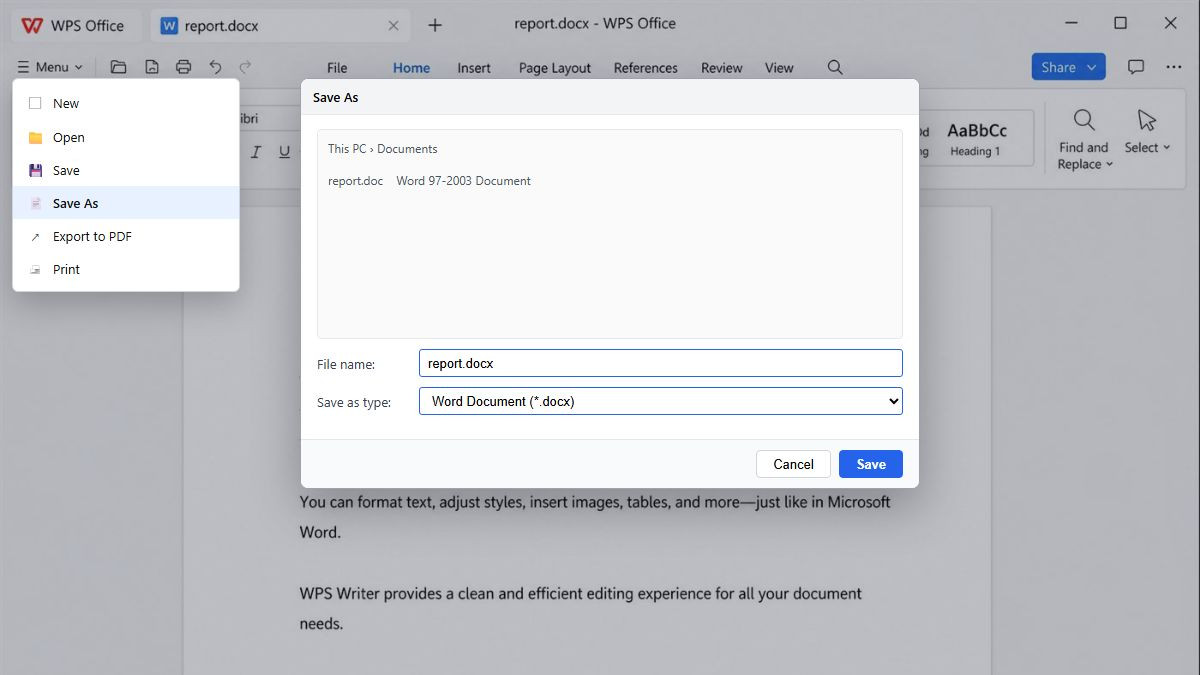
Lista på format att spara DOC som DOCX i
Öppna din .doc, välj Spara som .docx, kontrollera layouten, och masskonvertera sedan fler filer om du behöver en mapp med Word-dokument.
Ladda ner WPS Office, öppna Writer och läs in din .doc. Du behöver inte Microsoft Word. Om du ser Kompatibilitetsläge är det helt normalt för äldre binärfiler.
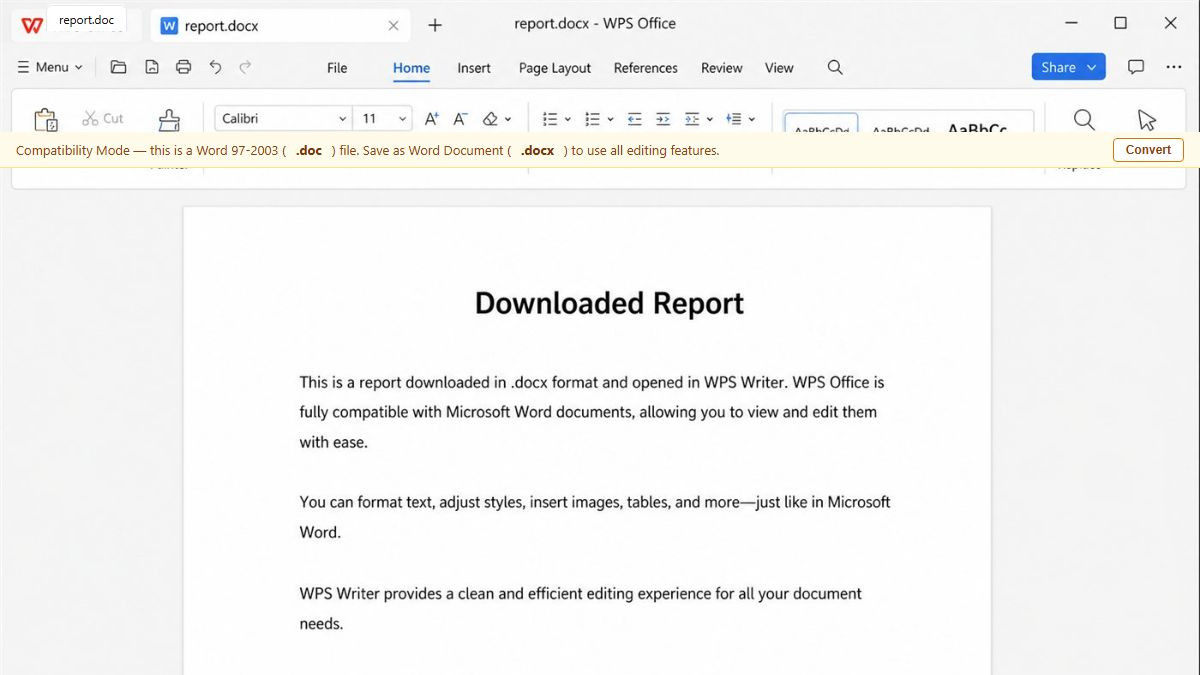
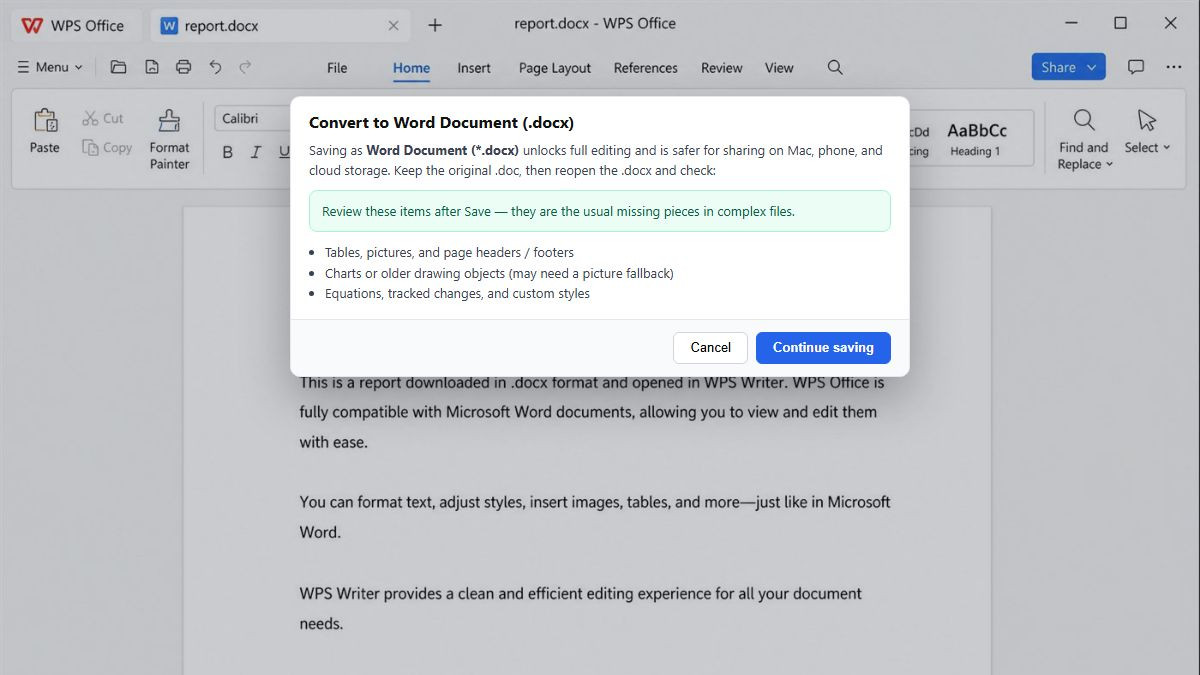
Gå till Meny → Spara som och välj Word-dokument (*.docx). Byt inte enbart namn på filändelsen från .doc till .docx.
Behåll originalfilen (.doc). Öppna din .docx igen och granska diagram, ekvationer, sidhuvuden och signaturer så att inget saknas innan du delar den.
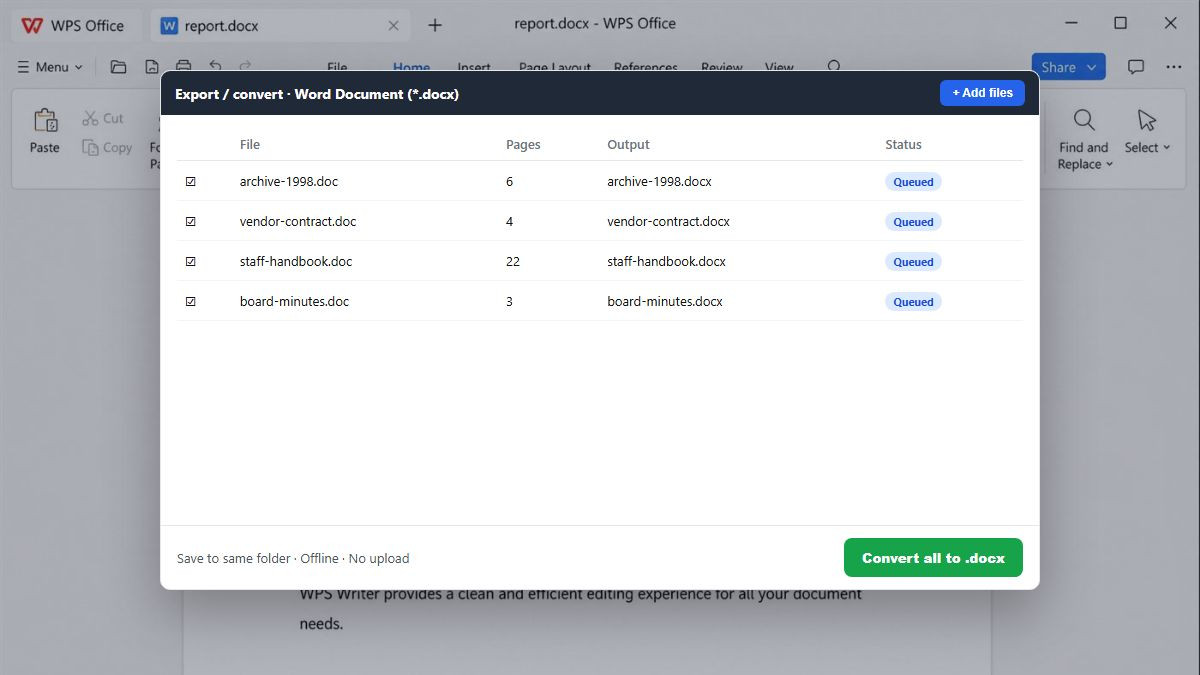
Lägg till flera arkivdokument och konvertera dem tillsammans offline – snabbare än att upprepa Spara som, och helt utan uppladdning.
Vad .doc betyder, Spara som i Word, byte av filändelse, formatering, sekretess, masshantering, Mac/mobil, samt gratis konvertering offline.
Konvertera .doc till .docx offline, slipp vattenstämplar och inloggningsspärrar, och behåll dina avtal säkert på datorn. Använd Words Spara som när du redan har Word – ladda ner WPS när du behöver masskonvertera eller saknar Microsoft-licens.
Kom igång med Windows, Mac, Android eller iOS via den officiella sidan för nedladdning av WPS Office.
WPS Writer som skrivbordsapp för Word-filer
RIKTIGA ANVÄNDARE · WPS OFFICE
Ett pålitligt val när onlinekonverterare känns riskfyllda
Team omvandlar .doc-arkivfiler till Word-dokument utan vattenstämplar, annonser eller osäkra uppladdningar.
”Kompatibilitetsläge låste halva menyfliksområdet. WPS Spara som .docx behöll tabellen intakt – när vi bytte filändelse förstördes den förra masshanteringen.”