
Excel-mall · .xlt-fil

Vad är en XLT-fil?

En XLT-fil är en mall för Excel 97–2003. Öppna den i WPS Spreadsheets, granska startlayouten och välj sedan Spara som XLSX när du behöver en riktig arbetsbokskopia – inte bara byta namn på filändelsen.

Öppna XLT utan betald Excel Windows · Mac · Linux · Mobil Spara riktiga XLSX- / XLS-kopior
Sales-Report-Template.xlt
Mallfil – öppna först, välj sedan Spara som XLSX för din arbetskopia
fx =SUM(C2:C5)
A B C D
1 Region Säljare Order Intäkter
2 East Jordan 128 $19,633
3 West Miller 95 $14,339
4 Central Patel 112 $16,880
5 South Reed 87 $12,410
Mall Data Sammanfattning

Förhandsgranskning av koncept för WPS Spreadsheets XLT-mall

Problem → Lösning

Varför XLT-mallfiler förvirrar användare och hur WPS hjälper

Det vanliga problemet är inte själva filen, utan snarare hur du öppnar mallen, undviker felaktiga namnändringar och sparar rätt arbetskopia.

Ingen Excel installerad

Du får en mall som en .xlt-fil, men har inte Microsoft Excel tillgängligt på din enhet.

  • WPS-lösning: Öppna XLT-mallar direkt i WPS Spreadsheets på datorn eller i mobilen.
  • Inget betalt Microsoft 365-abonnemang krävs för att granska grundlayouten.
  • Samma app hanterar XLT, XLSX, XLS och CSV i ett och samma arbetsflöde.
XLT Dator Mobil
WPS Spreadsheets · öppna .xlt-mall
Öppna XLT-mall i WPS Spreadsheets utan Excel installerat
Spara som · Excel-arbetsbok (*.xlsx)
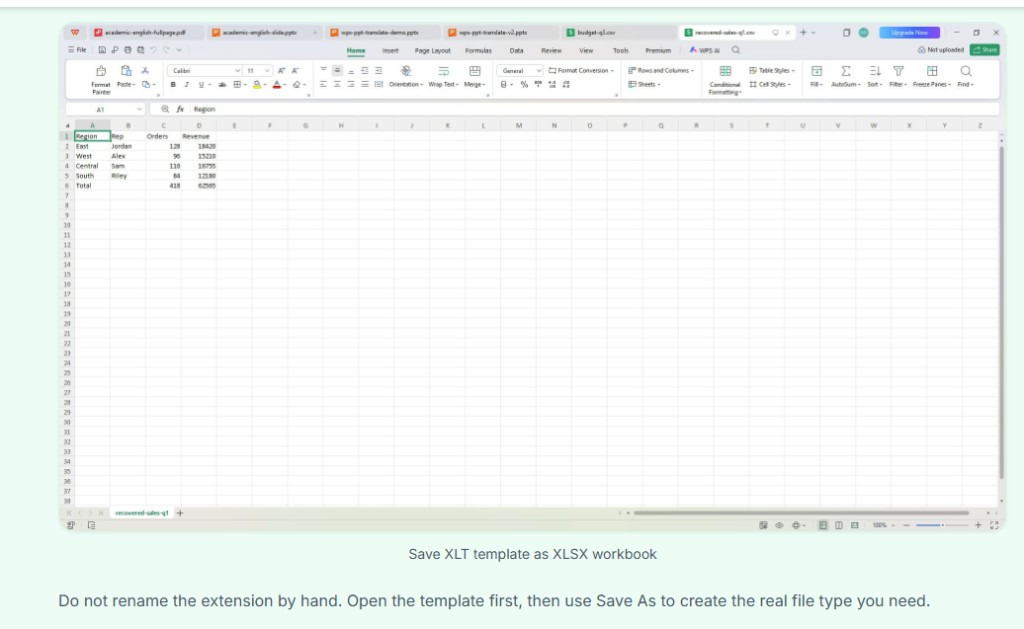
Spara XLT-mall som XLSX-arbetsbok i WPS Spreadsheets

Förvirring mellan mall och arbetsbok

Ofta förväntar man sig att själva mallen ska fungera som den slutgiltiga arbetsboken man tänkt dela.

  • WPS-lösning: Öppna mallen först och välj sedan Spara som XLSX eller XLS när du behöver en vanlig, redigerbar fil.
  • Mallar förblir separata till dess att du aktivt skapar en kopia som arbetsbok.
  • Exportera till PDF när det färdiga bladet kräver en låst, slutgiltig version.
XLSX XLS PDF

Dåliga råd om namnändring

Att manuellt byta namn från .xlt till .xlsx verkar enkelt, men det är inte samma sak som att spara en riktig arbetsbokskopia.

  • WPS-lösning: Använd Spara som inuti kalkylprogrammet så att utdatafilen blir äkta, och inte bara en omdöpt filändelse.
  • Undvik att enbart byta namn på filändelsen eftersom det skapar kompatibilitetsproblem för kollegor.
  • Få en korrekt XLSX-struktur som andra kan öppna utan felmeddelanden.
Spara som XLSX Kompatibilitet
Byt namn jämfört med Spara som
Windows · Mac · mobil
Öppna XLT-mall på Mac och i mobilen med WPS

Fel enhet vid fel tillfälle

XLT-filen hamnar på en MacBook eller telefon, och inte på den Windows-dator där Excel normalt finns.

  • WPS-lösning: Ett enda arbetsflöde för Windows, Mac och mobilen gör granskningen av mallar mer praktisk.
  • Granska grundtabellerna innan du skapar den slutgiltiga arbetsbokskopian.
  • Behåll allt i ett och samma programpaket när arbetet expanderar till delning av dokument eller PDF:er.
Windows macOS Mobil
Inbyggt i WPS Spreadsheets

Ladda ner en gratis filöppnare för XLT i WPS Office

Öppna gamla Excel-mallar, granska grundbladet och spara en riktig arbetsbokskopia utan att behöva leta efter en dedikerad filvisare.

  • Öppna XLT-mallar lokalt
  • Spara som XLSX, XLS eller PDF
  • Ett installationsprogram för Spreadsheet + Writer + PDF
Ladda ner gratis
Öppna Sales-Report-Template.xlt i WPS Spreadsheets

Öppna XLT-mallar i WPS Spreadsheets

Huvudfunktioner i WPS Spreadsheets för XLT-filer

Öppna Excel-mallar utan betald Office – behåll layout och formler intakta, spara riktiga arbetsbokskopior och granska XLT-filer på vilken enhet som helst.

Öppna XLT-mallar med kalkylbladets struktur intakt

Mallfiler är bara användbara om layouten, formlerna och grundcellerna bevaras när filen öppnas.

  • Håll mallens formatering, grundformler och tabellstruktur intakt.
  • Öppna äldre Excel-mallfiler utan att vara beroende av ett betalt Microsoft 365-abonnemang.
  • Använd samma programpaket för XLT, XLSX, XLS och CSV.
Mallar Formler Formatering
WPS Spreadsheets · öppen .xlt-mall
Öppna XLT-mallen med arbetsbokens struktur intakt i WPS Spreadsheets
Spara som · Excel-arbetsbok (*.xlsx)
Spara XLT-mallen som en XLSX-arbetsbok i WPS Spreadsheets

Gör om mallfiler till vanliga arbetsböcker

Huvudarbetsflödet är att först öppna mallen, och sedan spara den verkliga arbetsboksfilen som du vill skicka eller redigera.

  • Använd Spara som för att skapa en äkta XLSX- eller XLS-fil.
  • Undvik falska ändringar av filändelser som bara ändrar namnet.
  • Exportera till PDF när den ifyllda mallen kräver en låst slutkopia.
XLSX XLS PDF

Granska XLT-filer via Windows, Mac och mobilen

Mallfiler hamnar inte alltid på den enhet där Excel är installerat, så ett arbetsflöde över olika plattformar är viktigt.

  • Öppna samma XLT-fil på Windows, macOS och telefonen.
  • Granska grundtabeller och kalkylbladets innehåll innan du skapar den slutgiltiga arbetsbokskopian.
  • Behåll allt i samma programpaket när arbetet även innefattar delning av dokument eller PDF:er.
Windows macOS Mobil
Windows · Mac · mobil
Öppna XLT-mall på Mac och i mobilen med WPS
3 steg

Hur man använder en XLT-fil i WPS Spreadsheets

Öppna mallen, granska startbladet och spara sedan filen i det arbetsboksformat du faktiskt behöver.

  1. 1

    Öppna XLT-mallen

    Starta WPS Spreadsheets och öppna .xlt-filen på samma sätt som du skulle öppna vilket annat Excel-kalkylblad som helst.

  2. 2

    Granska layout, grundformler och platshållare

    Kontrollera mallens struktur innan du skriver över något, särskilt om den innehåller upprepade sektioner, summor eller utskriftslayouter.

  3. 3

    Spara en äkta arbetsbokskopia

    Använd Spara som för att skapa en .xlsx- eller .xls-version för redigering och delning. Byt inte bara namn på filändelsen.

Vanliga frågor

Tydliga svar på vanliga sökningar om XLT-filer.

Öppna XLT-filer i kostnadsfria WPS Spreadsheets

Granska Excel-mallar, spara arbetskopior som XLSX eller XLS och exportera delbara filer utan att behöva förlita dig på enbart Microsoft Excel.

Ladda ner gratis

Arbetsflöde för XLT-filer

.xlt

Excel-mall

WPS

Öppna & granska

.xlsx

Arbetsbokskopia

Öppna mallen i WPS Spreadsheets och välj Spara som till en äkta XLSX- eller XLS-fil – byt inte bara namn på filändelsen.

