
Topp 5 AI-verktyg för att skapa presentationer
Vi har jämfört fem AI-verktyg för presentationer – med fokus på vem som behöver helt redigerbara bilder jämfört med arbetsflöden som enbart bygger på export, samt gratisnivåer och PPTX-utdata.
Topp 5 AI-verktyg för att skapa presentationer
Fem sätt att generera presentationer med AI – från inbyggda PowerPoint-filer till webbaserad design.
I korthet
Välj utifrån ditt arbetsflöde: inbyggd PPTX, snabb design, starka dispositioner eller AI i redigeraren.
Helt redigerbara bilder
WPS AI Slides: obegränsad redigering av anpassningsbar AI-PPT – inte enbart för export.
Designfokuserat resultat
Användbart när den visuella finishen är viktigare än en djupgående struktur.
Narrativ struktur
Hjälpsamt för att omvandla grova anteckningar till ett snyggare berättelseflöde.
Anpassning till arbetsflödet
Rätt val beror på om du vill ha hastighet, kontroll eller både och.
WPS AI Slides
AI-generering av presentationer · inbyggd Office-redigering
100 % Office-kompatibel och obegränsad redigering av AI-genererad PPT – generera med ett klick och ändra fritt i WPS. Så mycket mer än bara export.
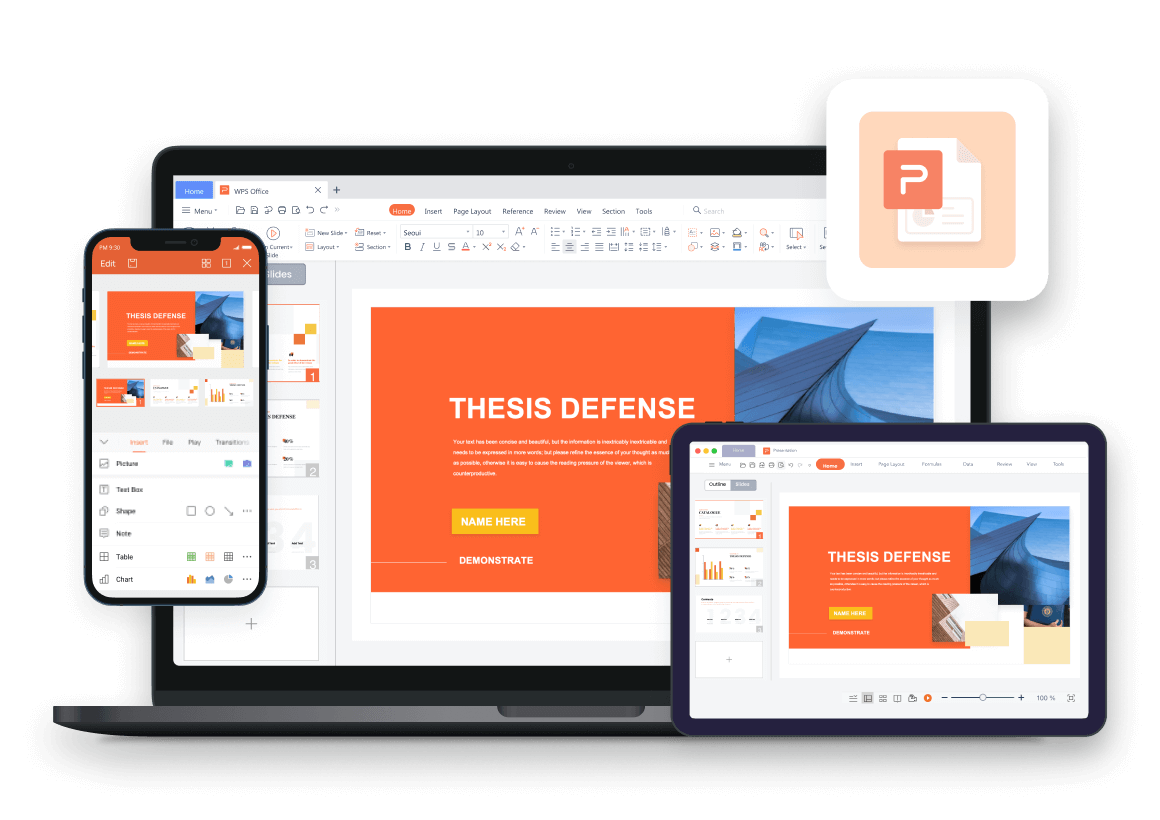
- Redigera vilket element som helst
- AI-förfining i redigeraren
- Redigerbar PPTX-export
Vem det passar
Team som behöver redigerbar AI-PPT efter att AI:n har gjort sitt – komplett Office-redigering i WPS istället för att behöva bygga om allt i PowerPoint.
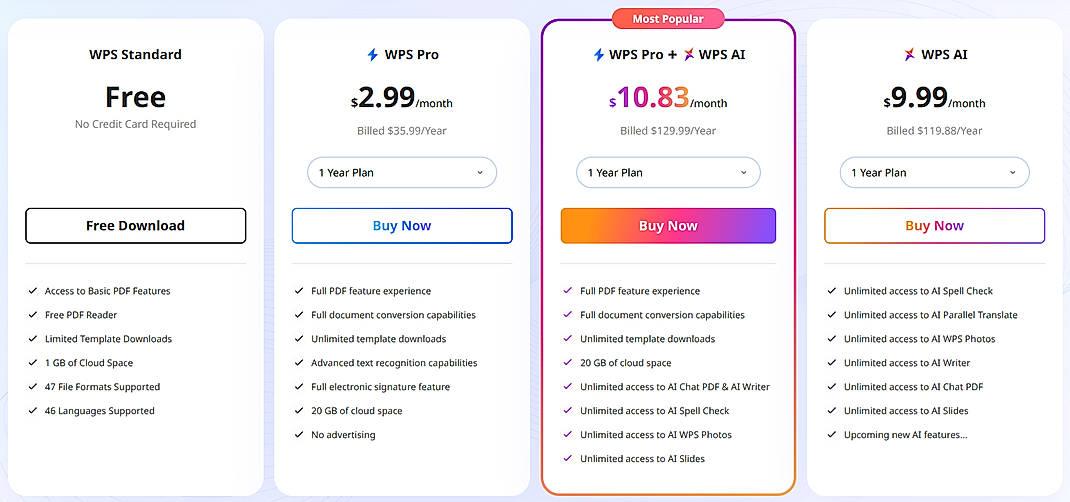
Prissättning
- Gratisversion med grundläggande AI-generering av presentationer är tillgänglig.
- Premiumplaner låser upp avancerade AI-funktioner, mallar och flexibla exportalternativ.
Huvudfunktioner
- Obegränsad redigering – redigera vilket element som helst; använd samma WPS-verktyg och kortkommandon som i ditt dagliga arbete.
- AI-driven redigering – generera sidor eller förfina texten utan att lämna redigeraren.
- Redigerbar export – spara som PPTX, PDF eller bilder; presentationen förblir fullt redigerbar i dina Office-arbetsflöden.
- Ämne, disposition eller Word/PDF → en redigerbar presentation.
Fördelar
- Inbyggd, obegränsad redigering – undvik begränsningarna med enbart export.
- AI-PPT:n förblir helt redigerbar – justera varje detalj utan ansträngning.
- Ett komplett Office-paket i WPS Presentation.
- Fungerar offline efter generering.
Nackdelar
- De visuella stilarna är mer konservativa jämfört med designfokuserade verktyg.
- Kräver installation av WPS Office för åtkomst till samtliga funktioner.
Så här använder du WPS AI Slides
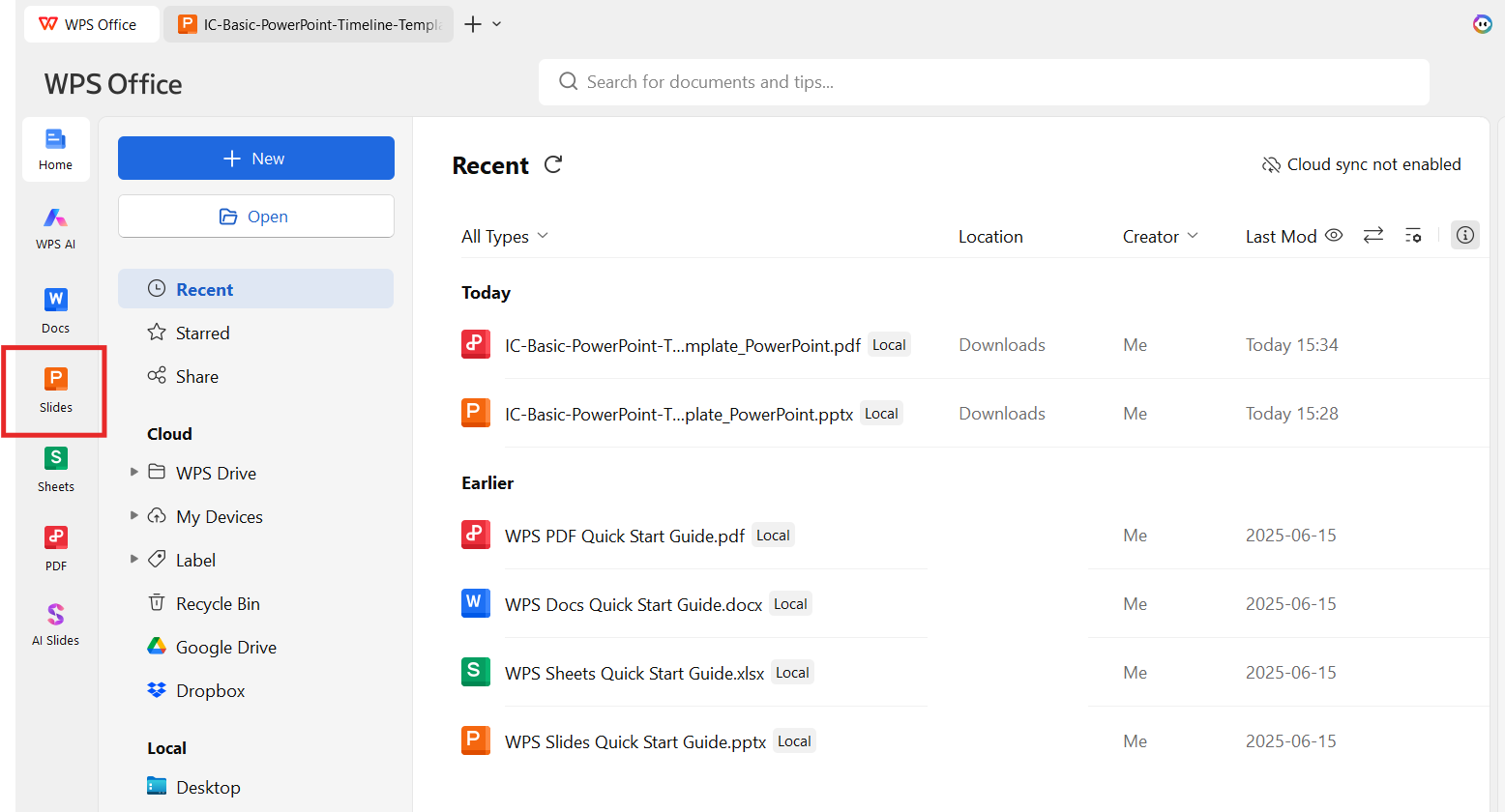
Steg 1: Öppna WPS Presentation
Starta WPS Office och öppna modulen Presentation.
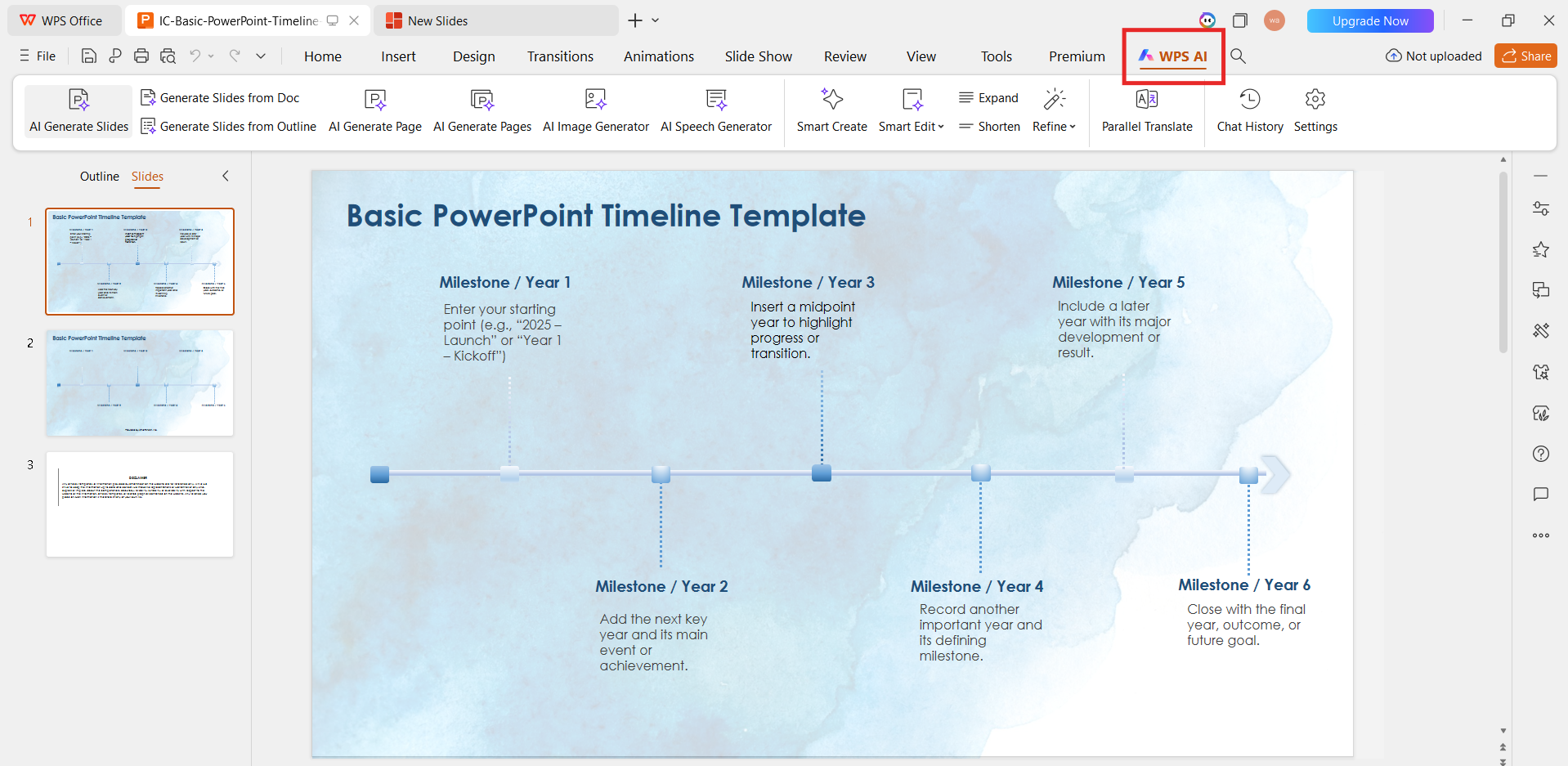
Steg 2: Välj AI Slides
Klicka på AI-alternativet i verktygsfältet och välj AI Slides.
Steg 3: Ange din prompt eller disposition
Ange ett ämne, din målgrupp eller en inklistrad disposition – en tydlig prompt ger bättre presentationer.
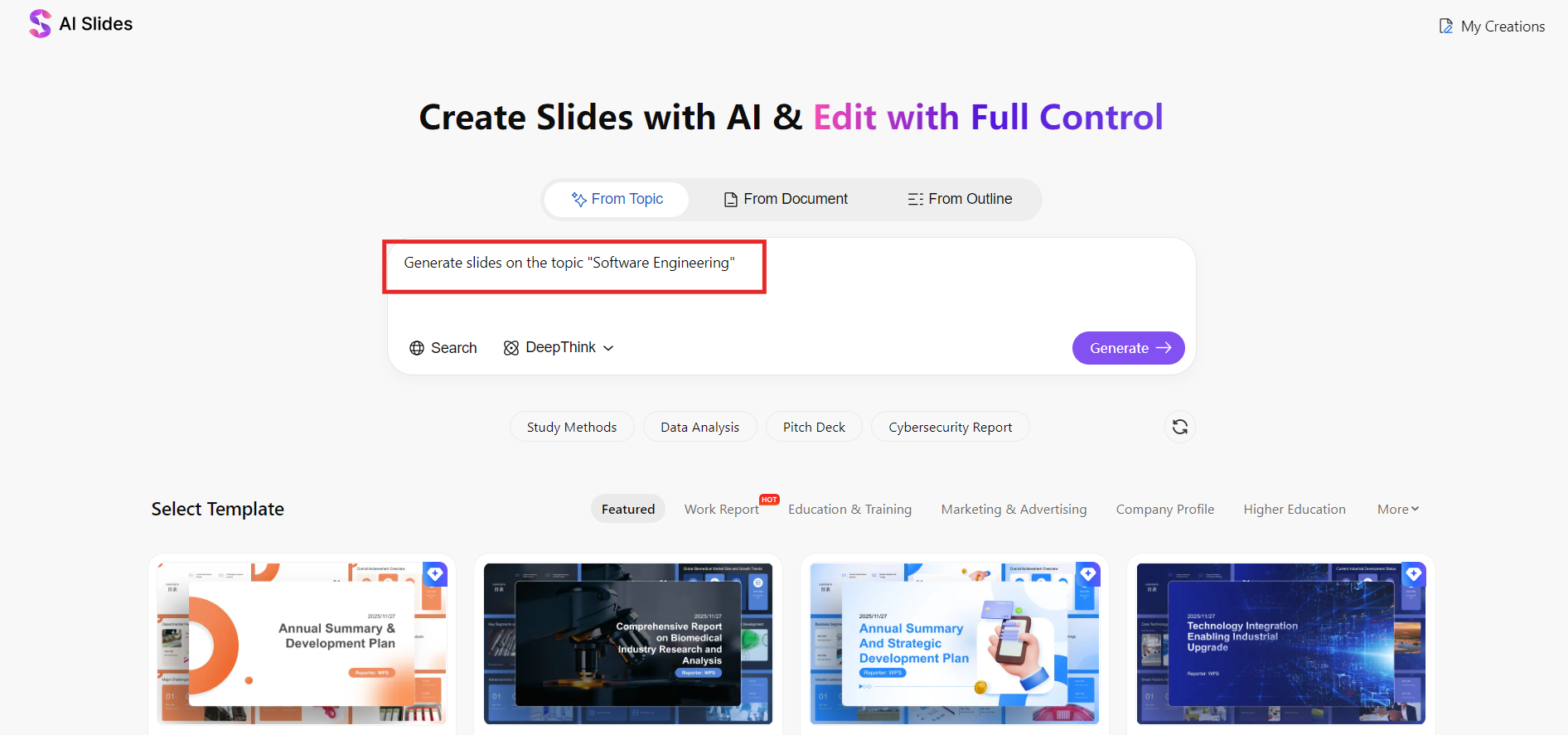
Steg 4: Välj ett tema och antal bilder
Välj antalet bilder och en visuell stil som passar presentationens syfte.
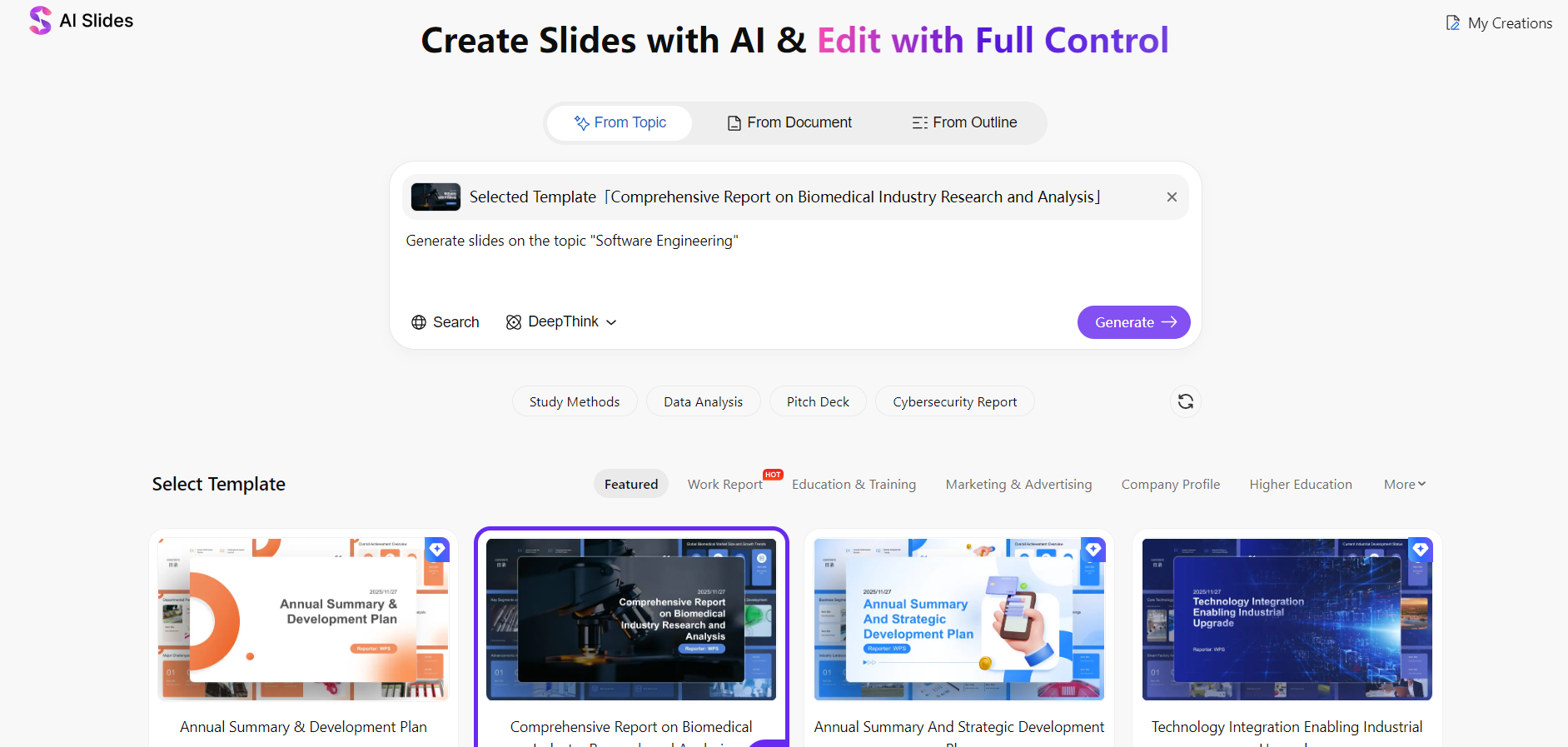
Steg 5: Generera och redigera
Generera professionella bilder omedelbart – och redigera sedan varje detalj utan ansträngning med fullskaliga Office-verktyg i WPS Presentation, innan du exporterar till PPTX, PDF eller bilder.
Canva
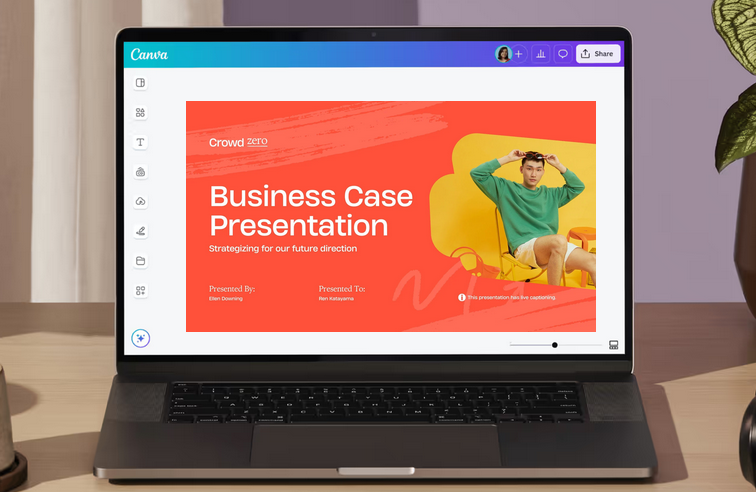
Canvas Magic Design skapar AI-genererade bildlayouter direkt i webbläsaren – perfekt när finish är viktigare än djupgående PowerPoint-kontroll.
Vem det passar
Team och nybörjare som snabbt vill ha moderna presentationer med samarbete direkt i webbläsaren.
Prissättning
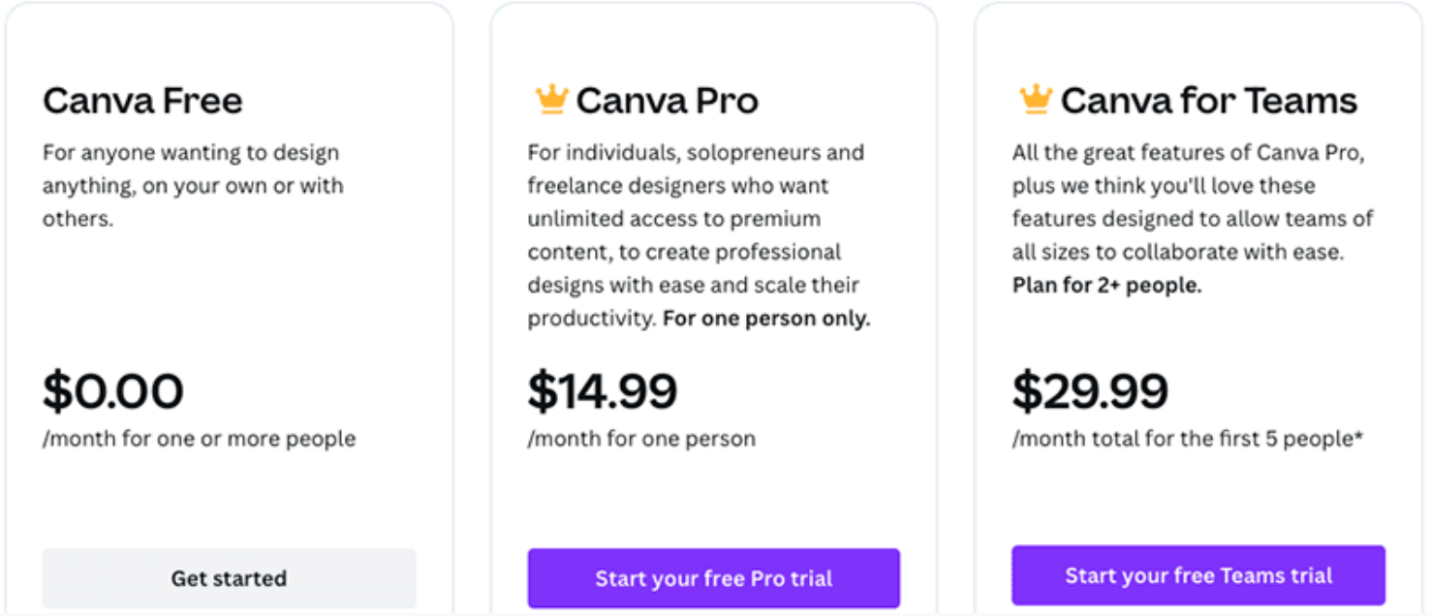
- Gratisplan med tillgång till grundläggande AI och mallar.
- Canva Pro ger tillgång till avancerade AI-verktyg, varumärkeskit och premiummaterial.
Huvudfunktioner
- AI-genererade bildlayouter utifrån korta prompter.
- Ett stort bibliotek av moderna mallar, ikoner och bildbyråbilder.
- Dra-och-släpp-redigering med samarbete i realtid.
- Webbaserat arbetsflöde med molnlagring.
- Exportalternativ inkluderar PPTX och PDF.
Gratisplanen täcker grunderna; Pro låser upp avancerad AI – ett praktiskt gratis onlineverktyg för visuella presentationer.
Snabbt och snyggt, men med en ytligare struktur. Lämpar sig bäst för visuellt marknadsföringsmaterial och i mindre utsträckning för datatunga företagspresentationer.
Fördelar
- Väldigt enkelt att använda, även för dem som inte är designers.
- Hög visuell kvalitet och modern estetik för bilderna.
- Stort bibliotek med mallar och tillgångar.
- Kräver ingen installation av programvara.
Nackdelar
- Innehållsstrukturen är ofta ytlig och kräver manuell förfining.
- PPTX-exporter kan kräva layoutjusteringar i PowerPoint.
- Mindre kontroll över presentationens logik jämfört med inbyggda Office-verktyg.
Så här använder du Canva
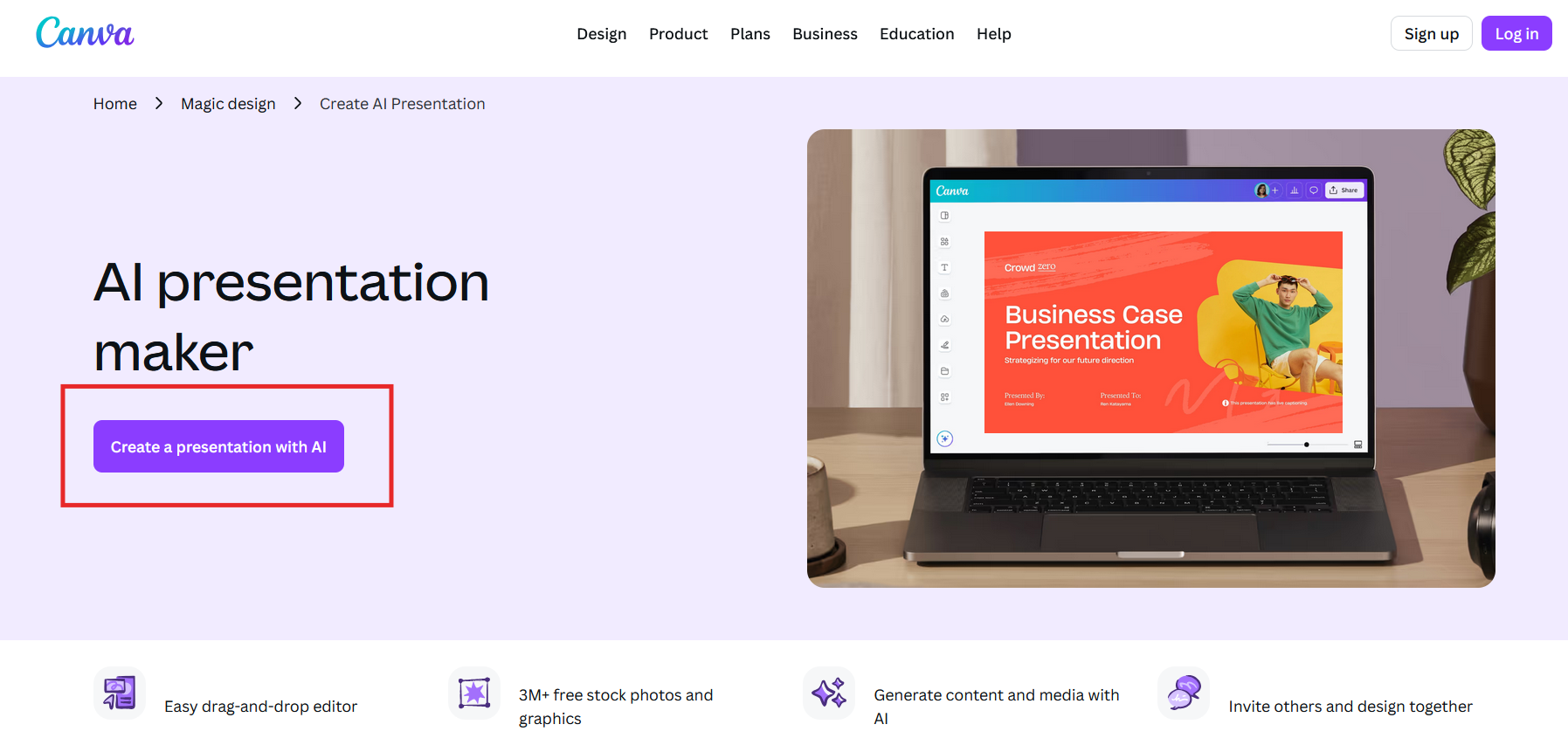
Steg 1: Öppna Canva och välj Presentation
Logga in på Canva och välj "Skapa presentation med AI".
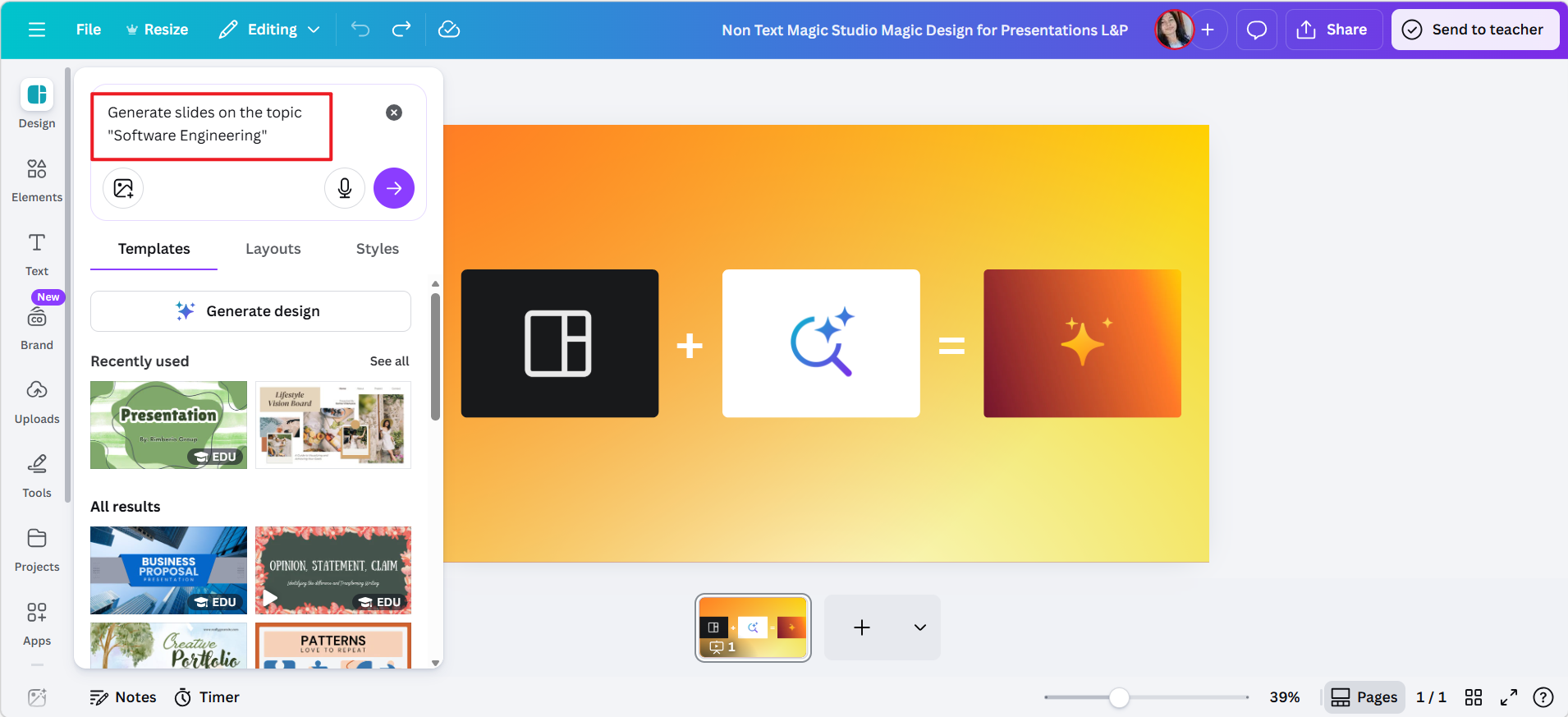
Steg 2: Aktivera Magic Design
Ange ett ämne eller en kort beskrivning för att låta AI:n generera idéer till presentationen.
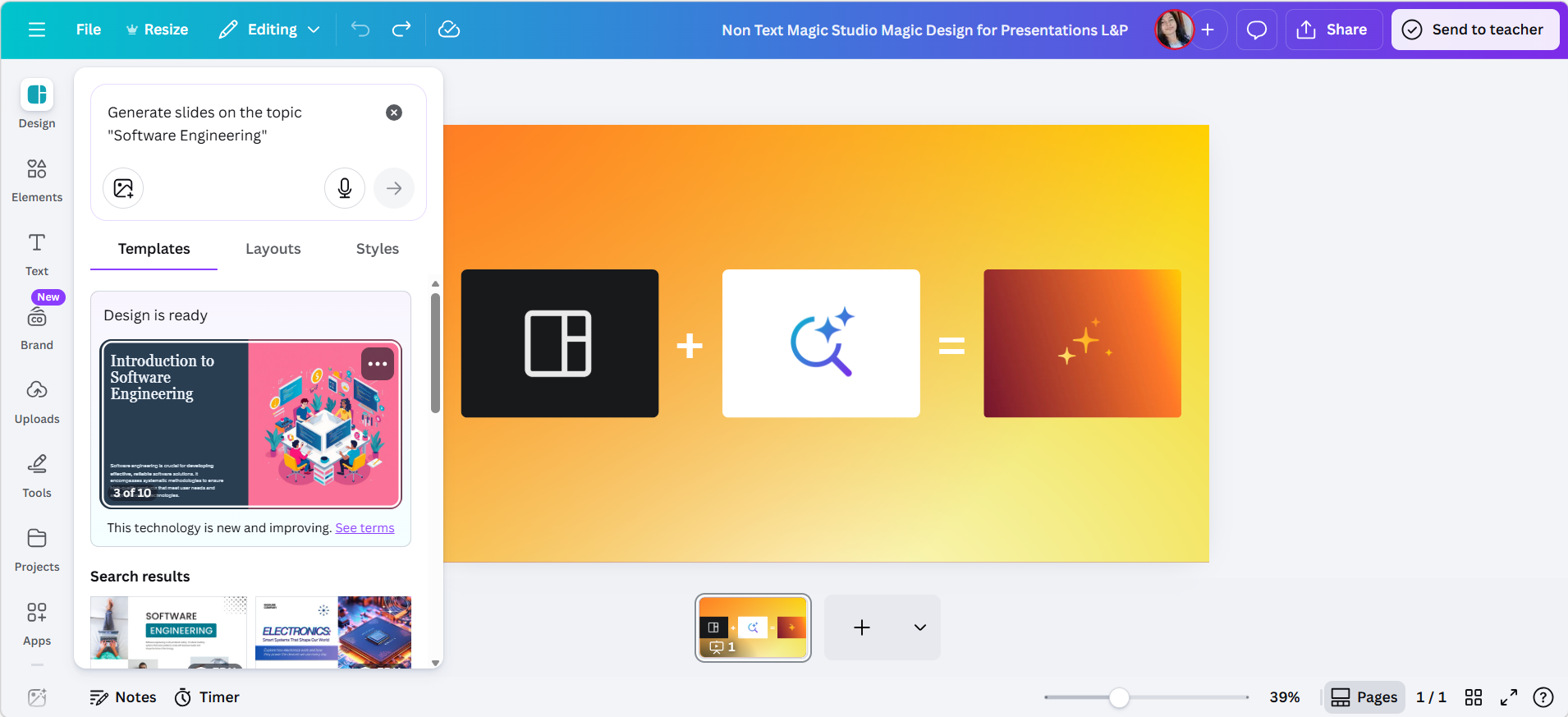
Steg 3: Klicka på Generera design
AI:n skapar sedan presentationen åt dig.
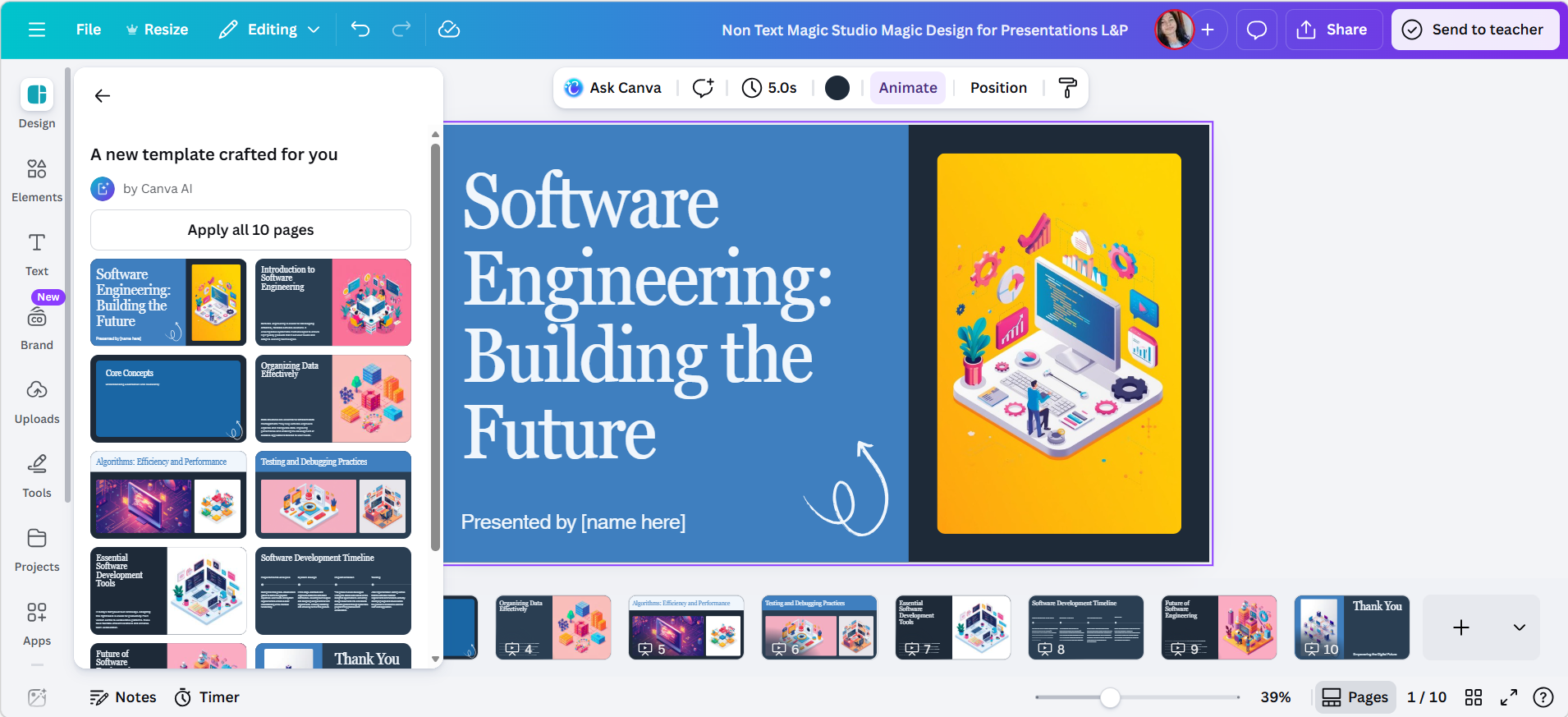
Steg 4: Anpassa innehåll och design
Redigera text, bilder, ikoner och avstånd med hjälp av Canvas visuella redigerare.
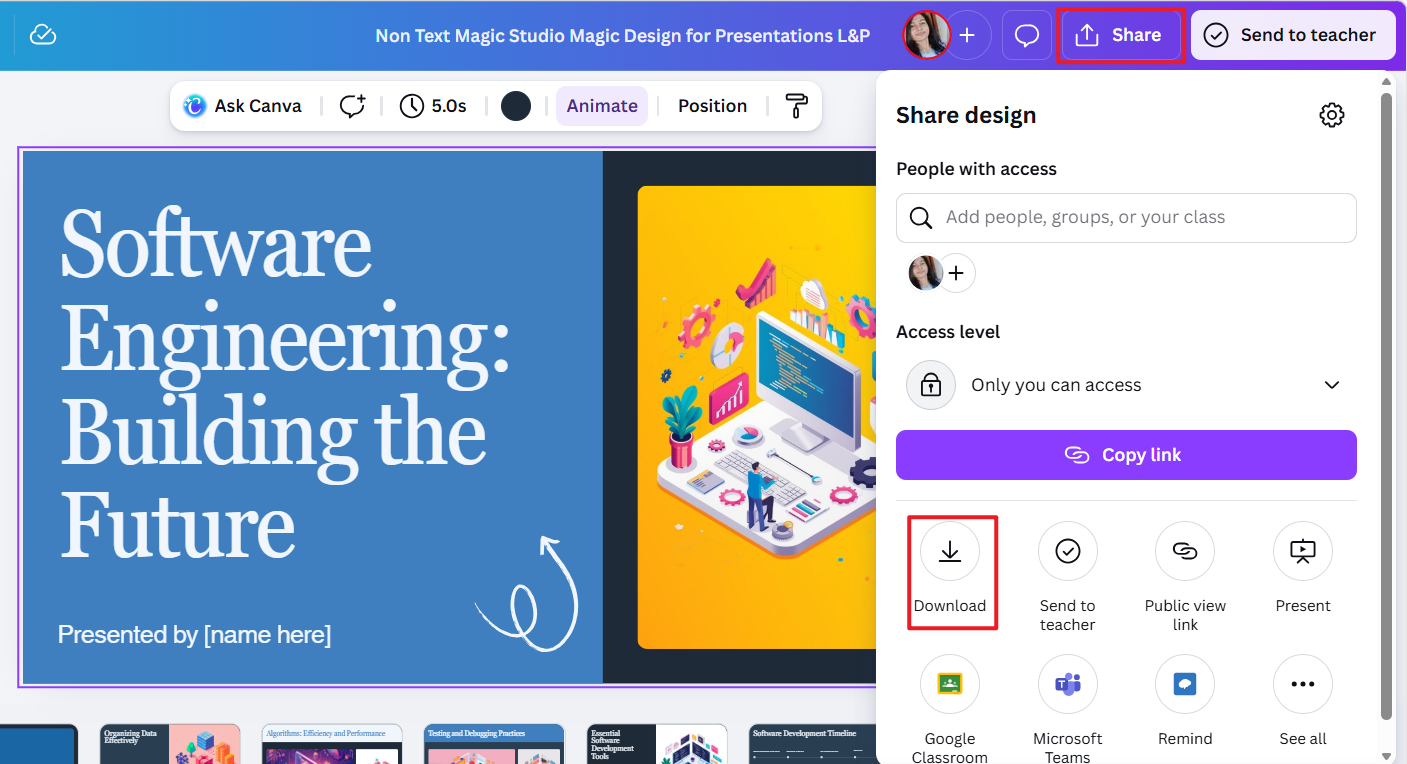
Steg 5: Exportera presentationen
Ladda ner presentationen som en PPTX- eller PDF-fil för att dela eller presentera den.
Gamma
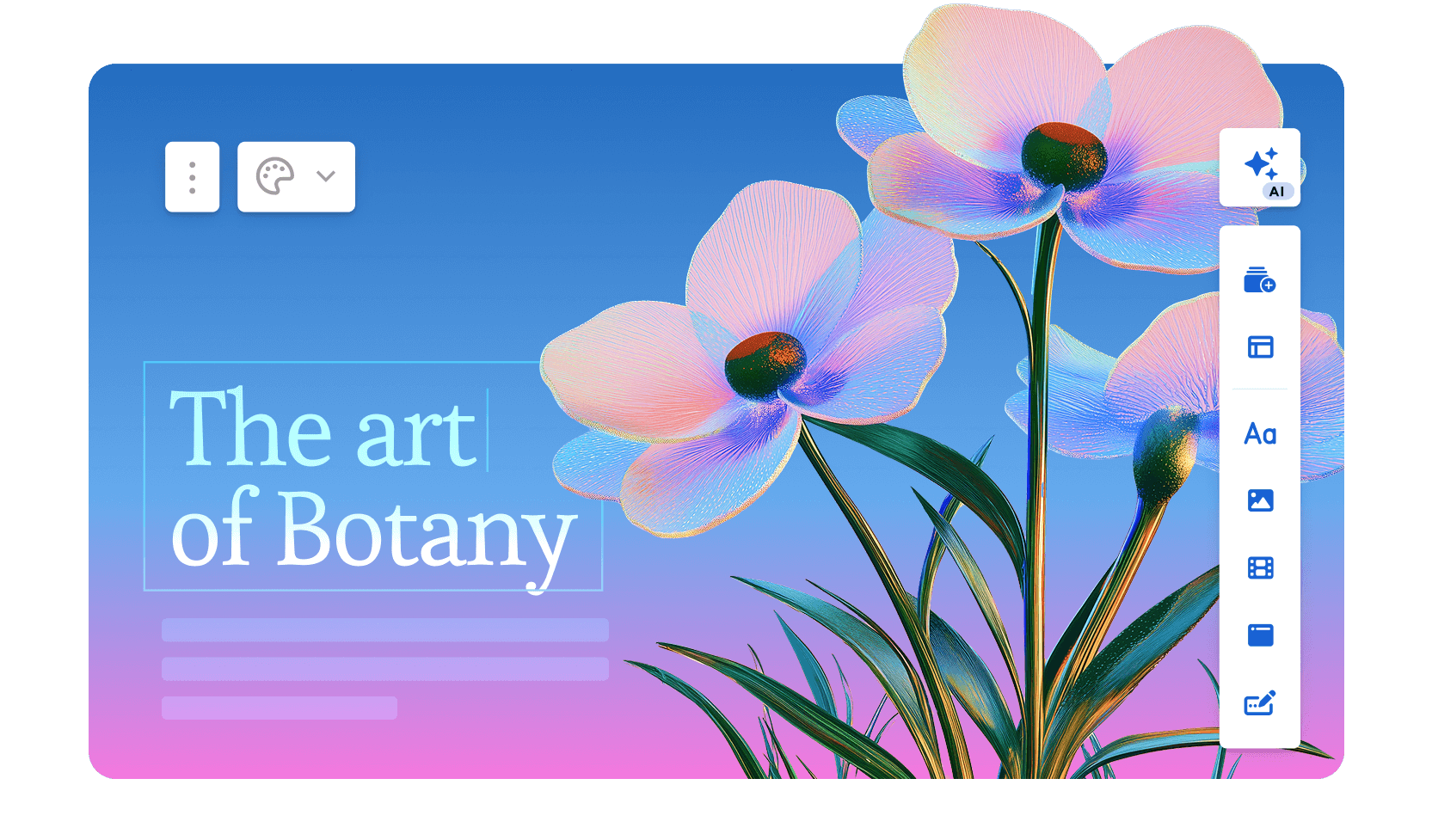
Gamma omvandlar prompter till strukturerade berättelsebilder i webbläsaren – starkt fokus på dispositioner, men med mindre layoutkontroll.
Vem det passar
Innehållsfokuserade användare som vill att AI snabbt ska forma en tydlig disposition, för att sedan kunna förfina resultatet inför presentation eller export.
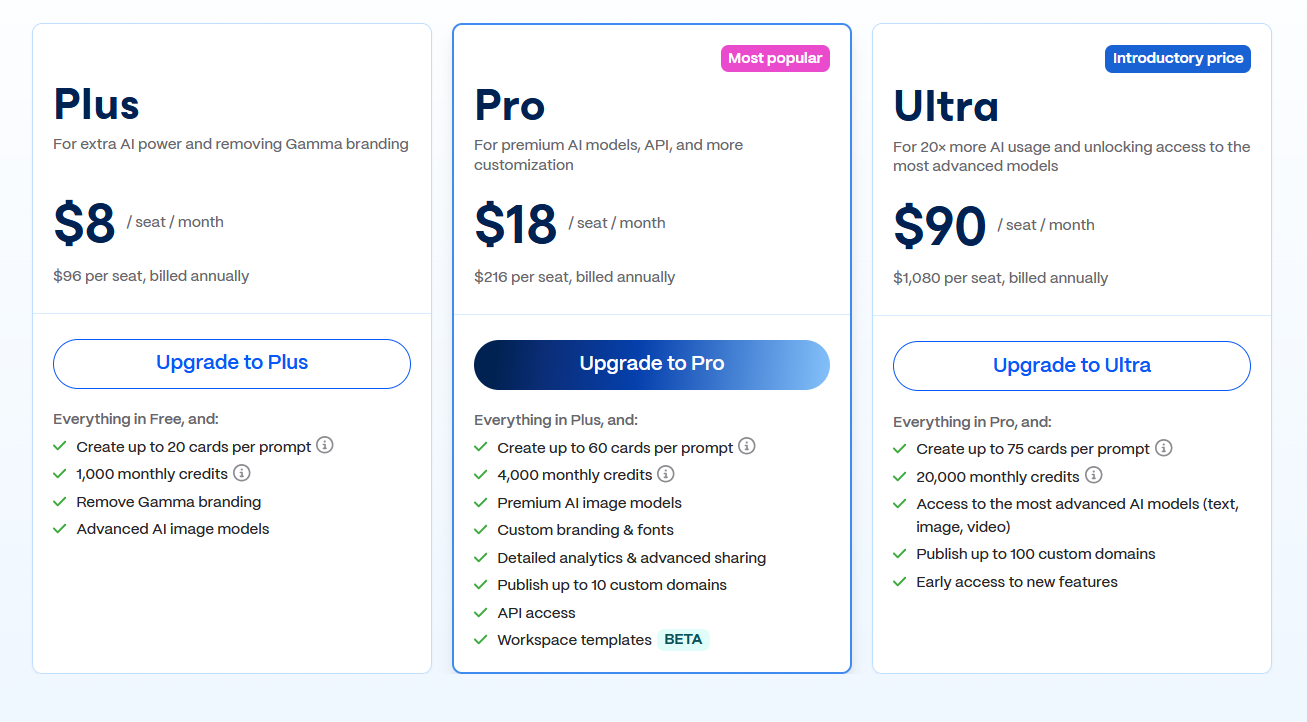
Prissättning
- Gratisplan med begränsade exporter och vattenstämpel.
- Betalplaner låser upp obegränsad AI-generering, avancerad anpassning och exporter.
Huvudfunktioner
- AI-genererade presentationer från prompter eller dispositioner.
- Automatisk innehållsstrukturering med tydliga rubriker och avsnitt.
- Inbyggda visuella teman optimerade för god läsbarhet.
- Webbaserad delning med ett interaktivt presentationsläge.
- Exportalternativ inkluderar PPTX och PDF.
En gratisnivå för att testa AI-generering av presentationer; betalplaner för obegränsade exporter.
Ett tydligt narrativt flöde – används ofta för att skapa utkast som sedan finslipas vidare i PowerPoint.
Fördelar
- Tydligt logiskt flöde och välorganiserat innehåll.
- Mycket snabb generering utifrån grova idéer eller anteckningar.
- En ren och modern presentationsstil.
- Minimal installation krävs och ingen nedladdning av programvara.
Nackdelar
- Mindre kontroll över specifika bildlayouter.
- PPTX-exporter kan kräva formateringsjusteringar.
- Inte optimalt för mycket anpassade företagsmallar.
Så här använder du Gamma
Steg 1: Skapa ett nytt projekt
Logga in på Gamma och starta en ny presentation.
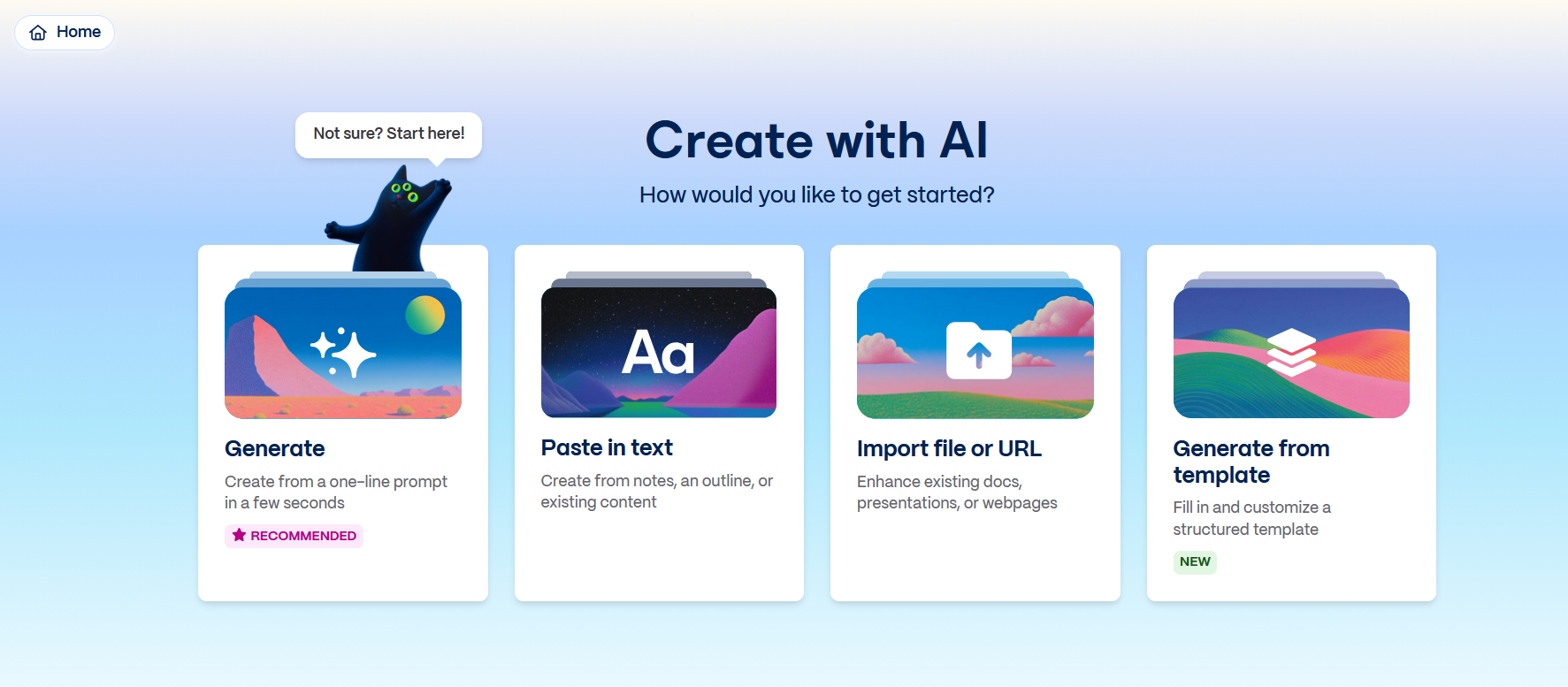
Steg 2: Ange ditt ämne eller din disposition
Lägg till en kort sammanfattning eller prompt – tydliga mål ger mer koncisa dispositioner.
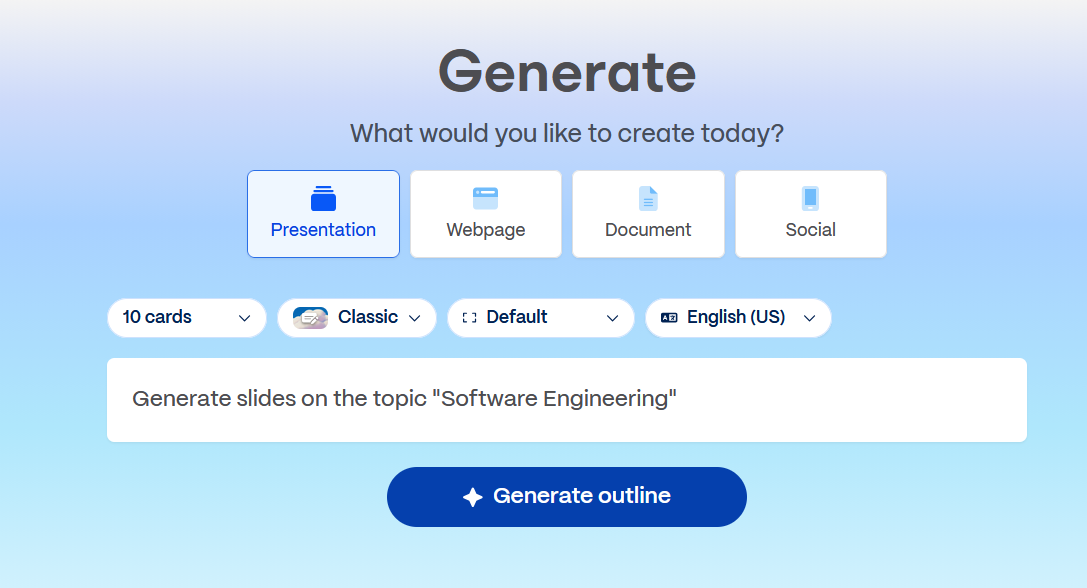
Steg 3: Låt AI:n strukturera innehållet
Gamma organiserar automatiskt ditt innehåll som en disposition.
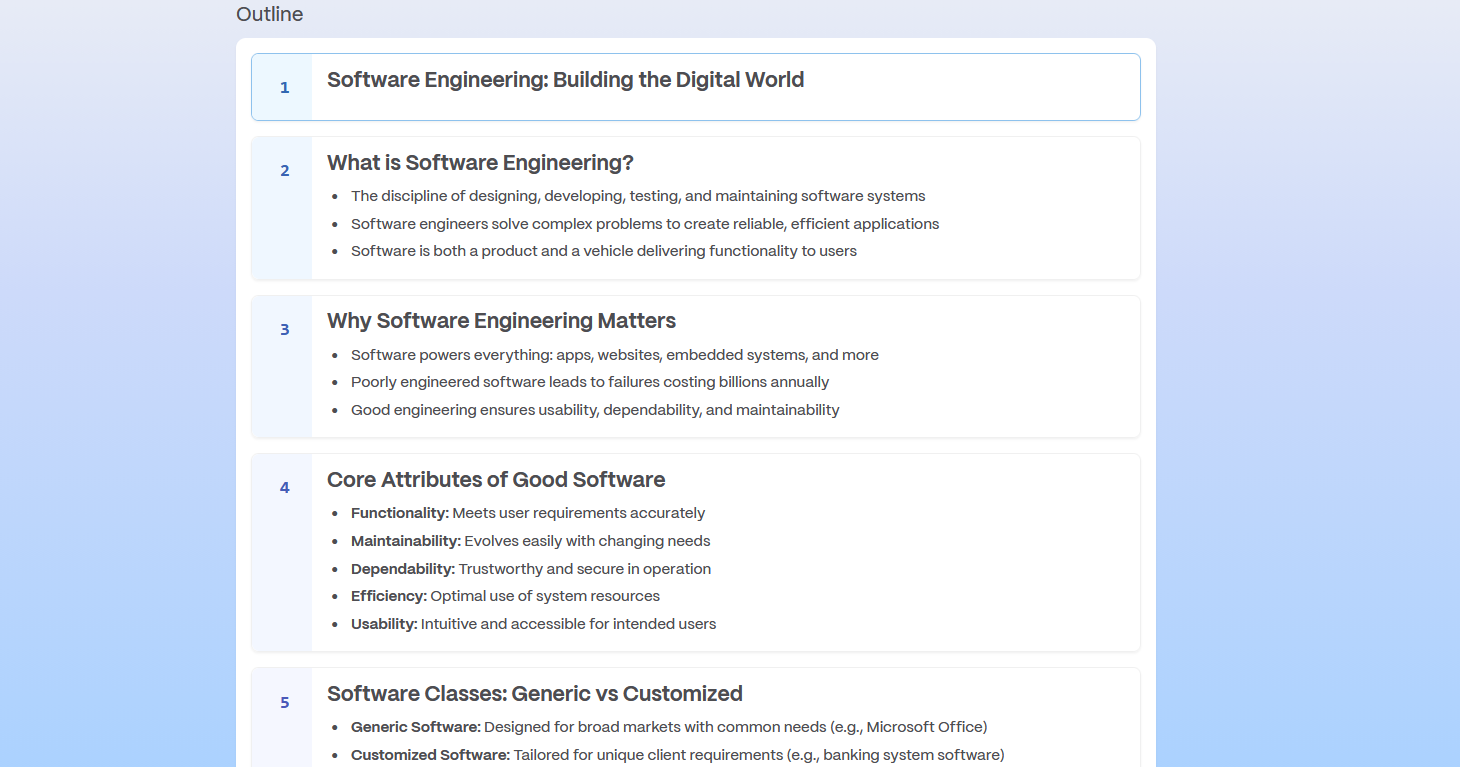
Steg 4: Generera, förfina text och visuell stil
Redigera formuleringar, ändra ordning på avsnitt och justera visuella teman inuti redigeraren.

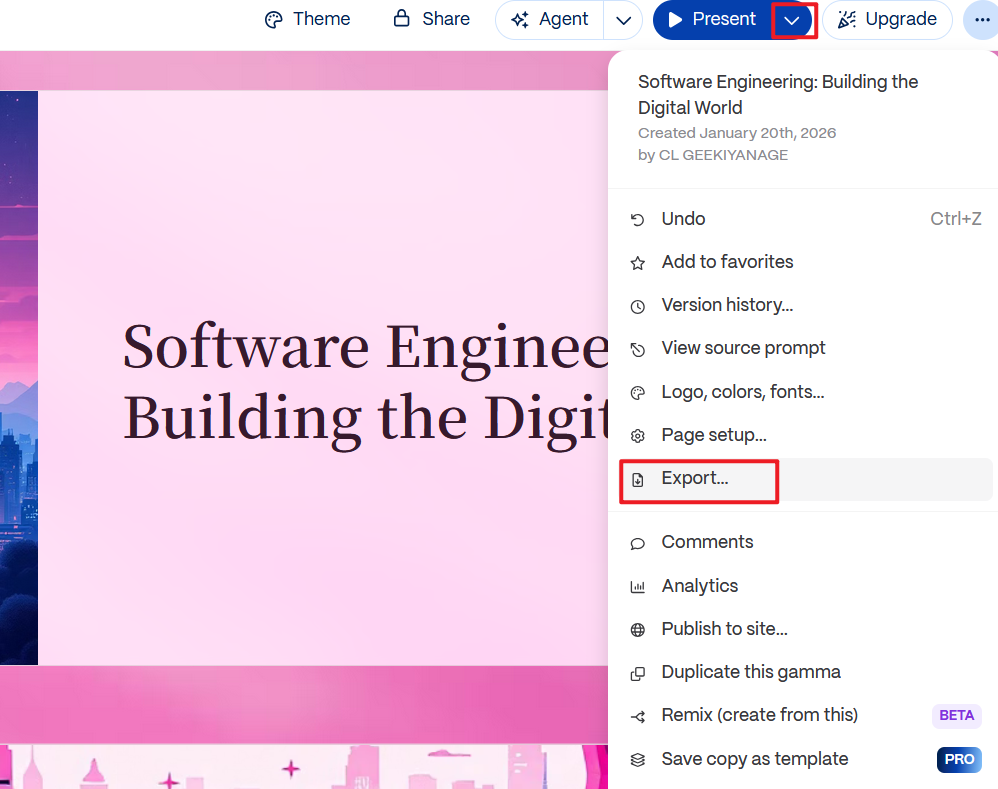
Steg 5: Exportera eller presentera online
Ladda ner presentationen som en PPTX-fil eller presentera den direkt i webbläsaren.
Beautiful.AI
Beautiful.AI autojusterar layouter när du lägger till innehåll – konsekvent utseende med minimal manuell formatering.
Vem det passar
Marknadsförings-, lednings- och välpolerade presentationer där konsekvens väger tyngre än flexibla anpassningsbara layouter.
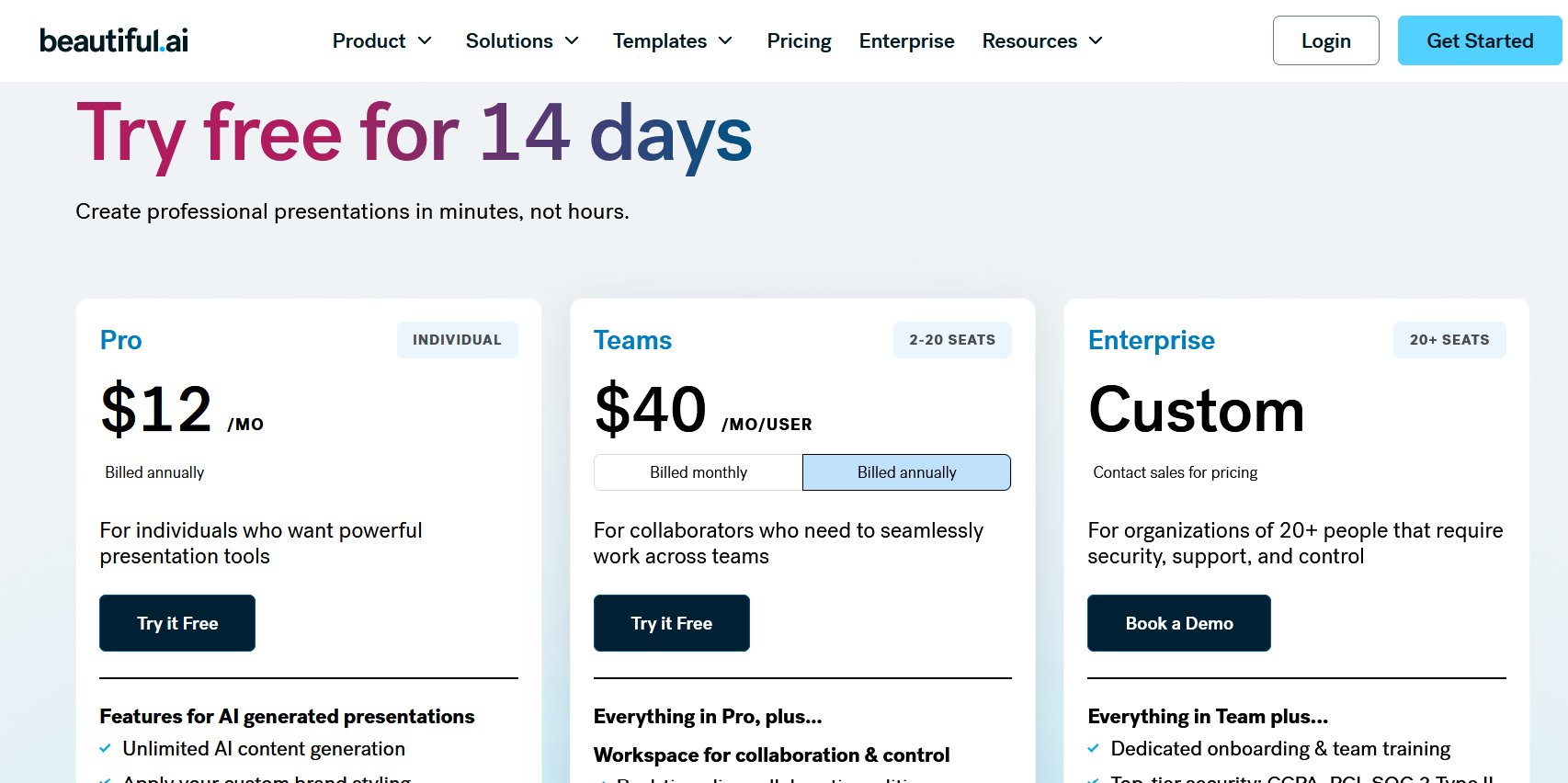
Prissättning
- Betalplaner krävs för exporter, varumärkesanpassning och avancerade funktioner.
Huvudfunktioner
- Smarta mallar som automatiskt justerar layouter när innehållet ändras.
- AI-assisterat skapande av bilder från textinmatning.
- Inbyggda grafer, diagram och visuella komponenter.
- Varumärkeskontroll för typsnitt, färger och logotyper.
- Molnbaserat samarbete och delning.
Endast testversion – inte helt gratis, men värt att prova om du behöver ett snyggt och konsekvent utseende.
Passar bäst när innehållet är färdigt och du behöver snabba, enhetliga layouter – inte flexibla anpassade designer.
Fördelar
- Stark visuell konsekvens genom alla bilder.
- Eliminerar allt arbete med layoutjustering och avstånd.
- Professionella resultat med minimal insats.
- Bra för marknadsförings- och ledningspresentationer.
Nackdelar
- Begränsad flexibilitet för egna layouter.
- Exporterade PPTX-filer är svårare att redigera.
- Abonnemang krävs för seriös användning.
Så här använder du Beautiful.AI
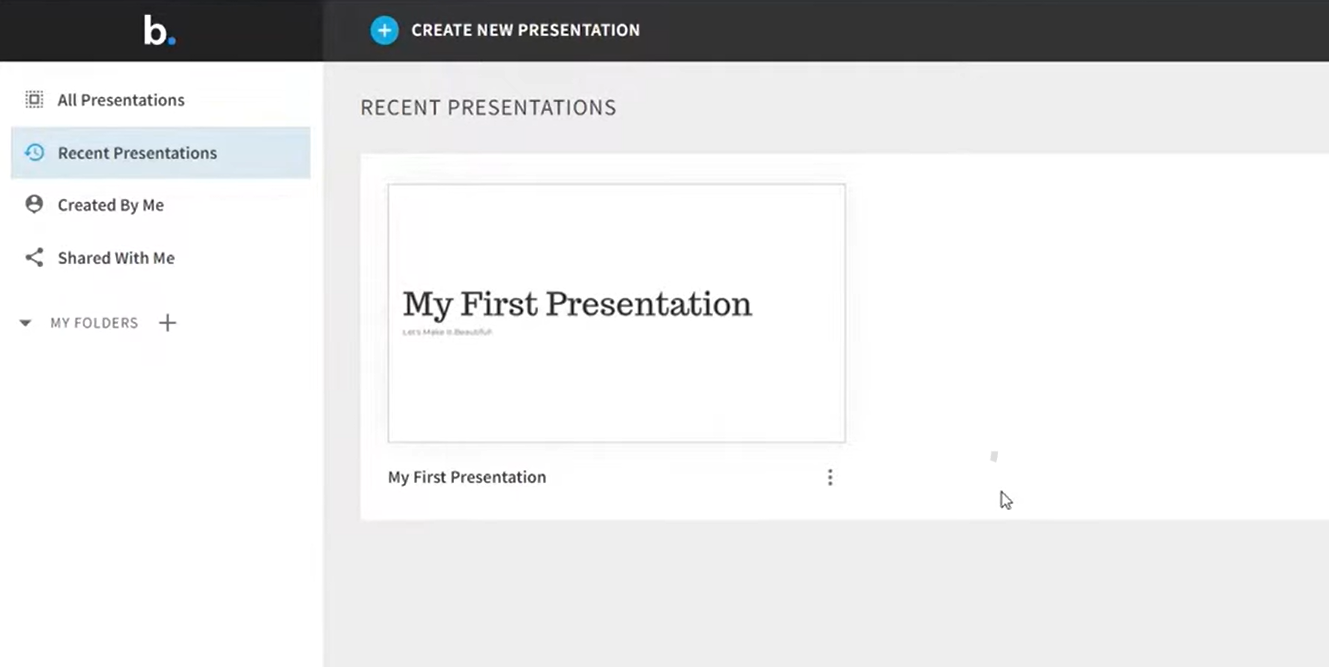
Steg 1: Starta en ny presentation
Logga in på Beautiful.AI och skapa en ny presentation.
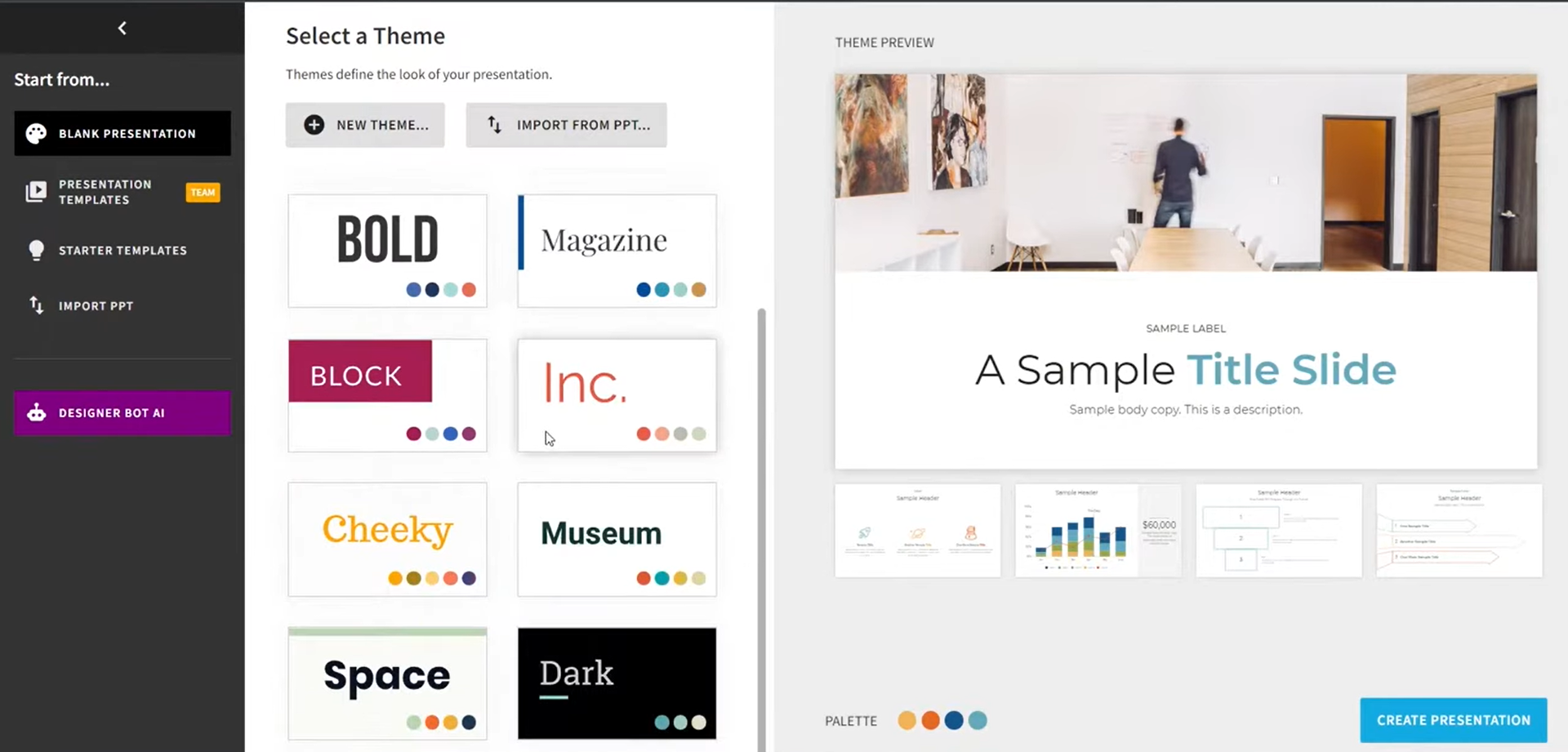
Steg 2: Välj en smart mall
Välj en bildmall som är utformad för att anpassa sig automatiskt till ditt innehåll.
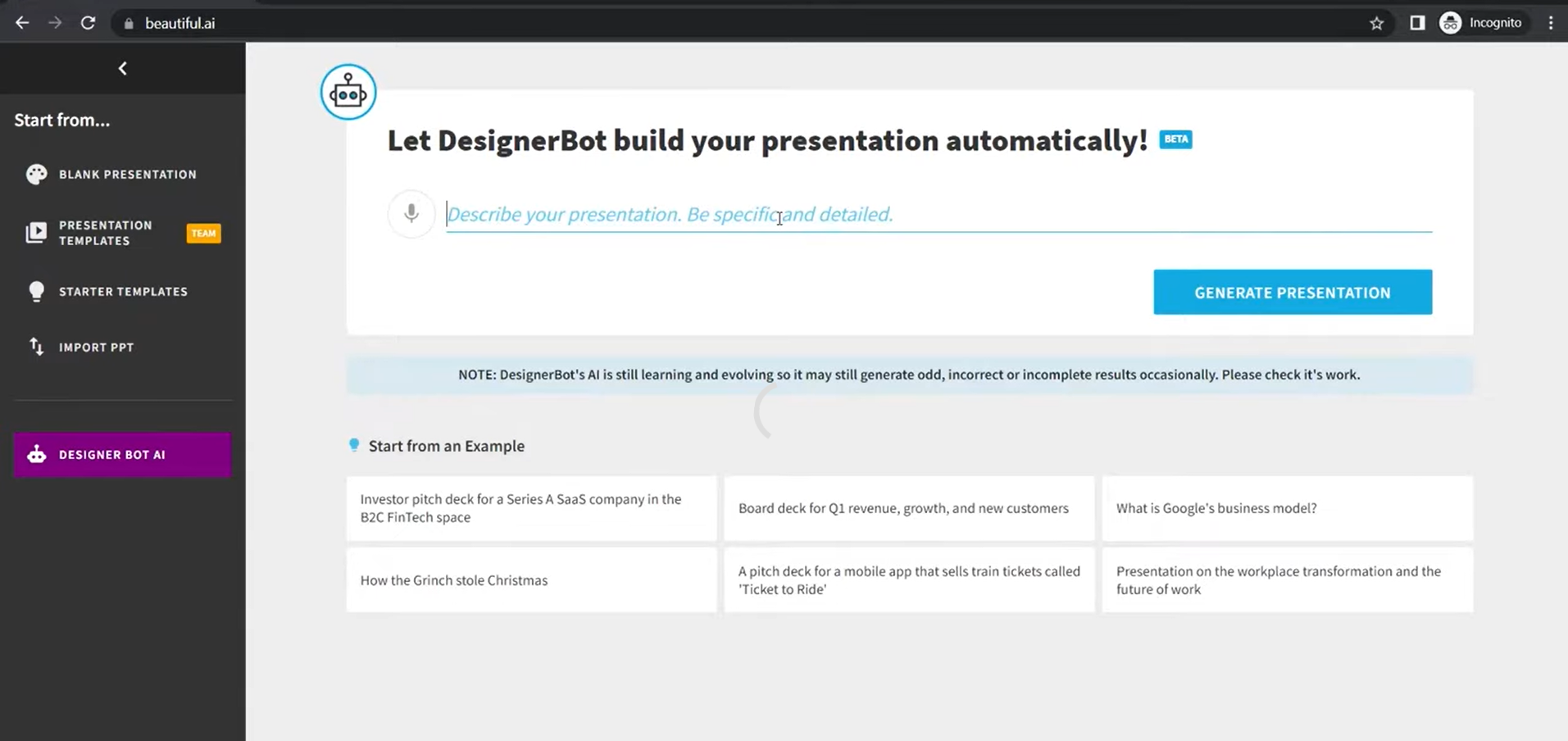
Steg 3: Lägg till eller generera innehåll
Skriv in text eller låt AI:n föreslå bildinnehåll och visuella arrangemang.
Steg 4: Justera visuella element
Ändra grafer, bilder eller diagram inom mallens ramar.
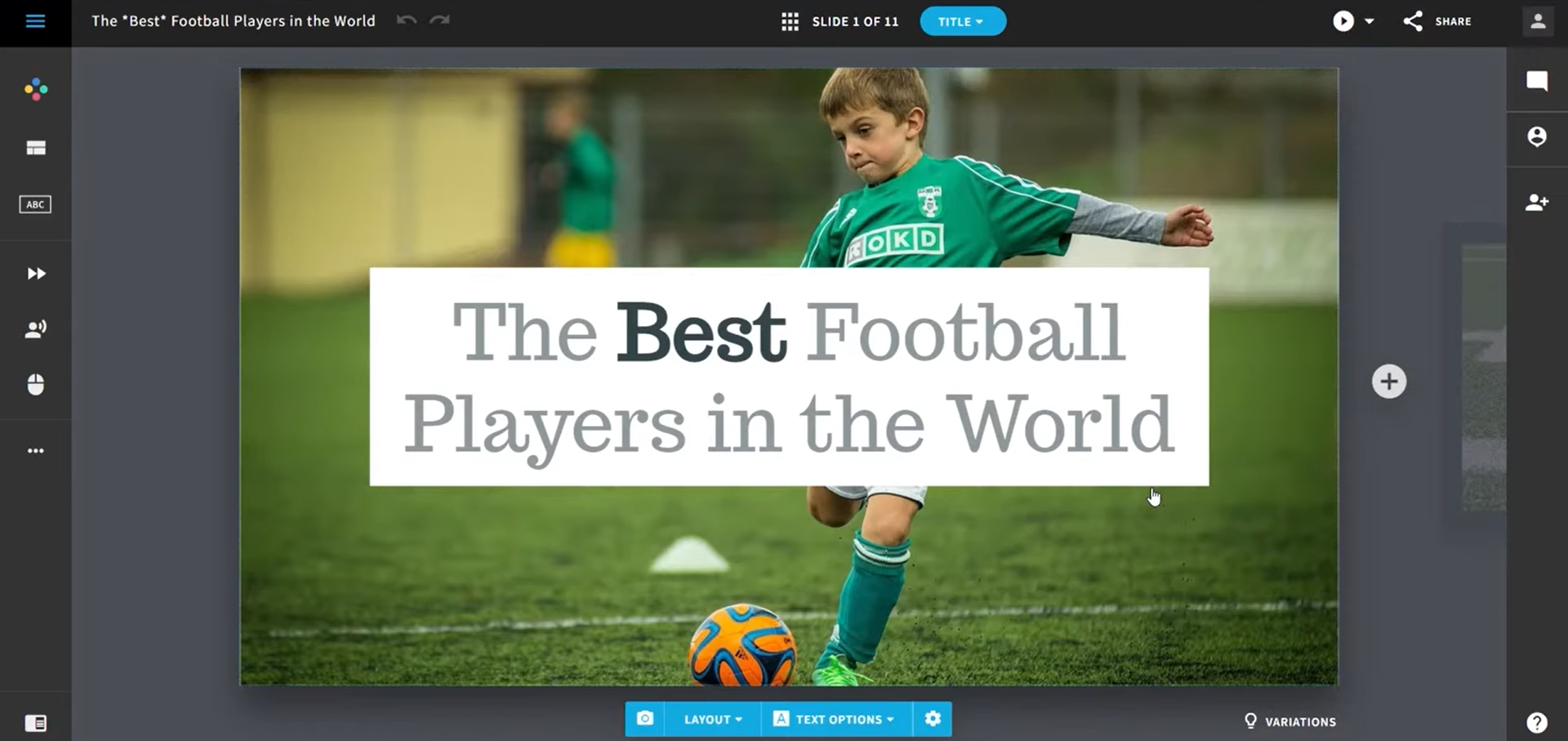
Steg 5: Exportera presentationen
Ladda ner presentationen i PPTX-format eller presentera den online.
Plus AI
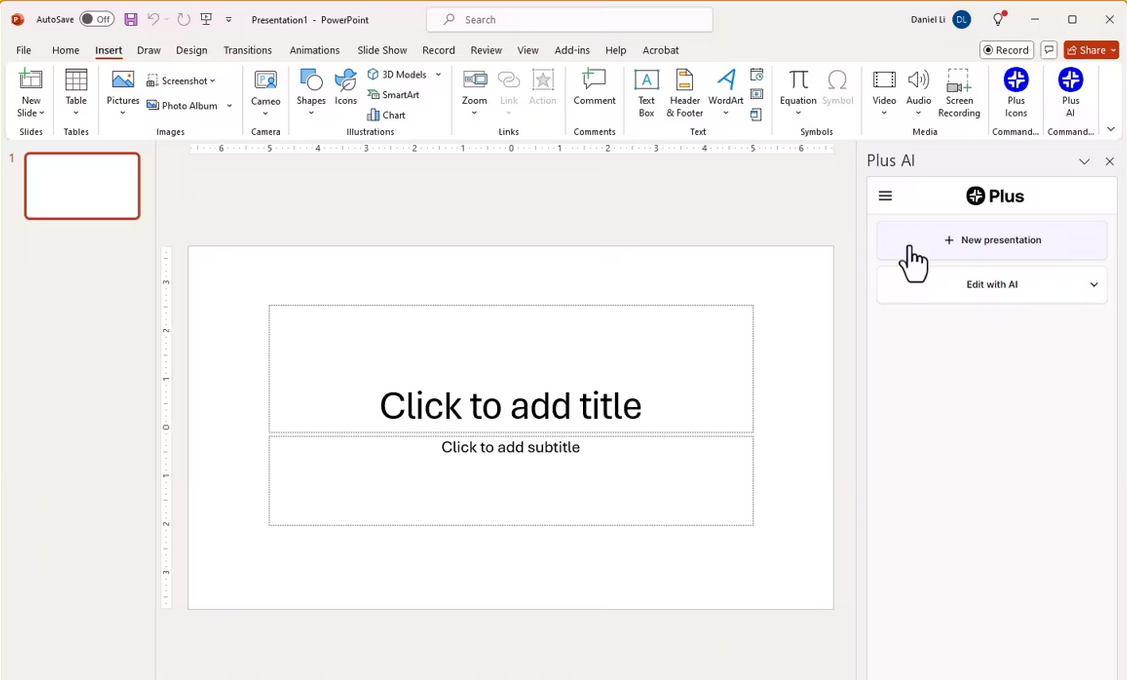
Plus AI tillför AI-generering av bilder inuti PowerPoint och Google Slides – behåll din redigerare och få strukturerade utkast snabbare.
Vem det passar
Användare som föredrar att arbeta i PowerPoint eller Google Slides, men vill använda AI för att iterativt expandera dispositioner och bygga strukturerade presentationer.
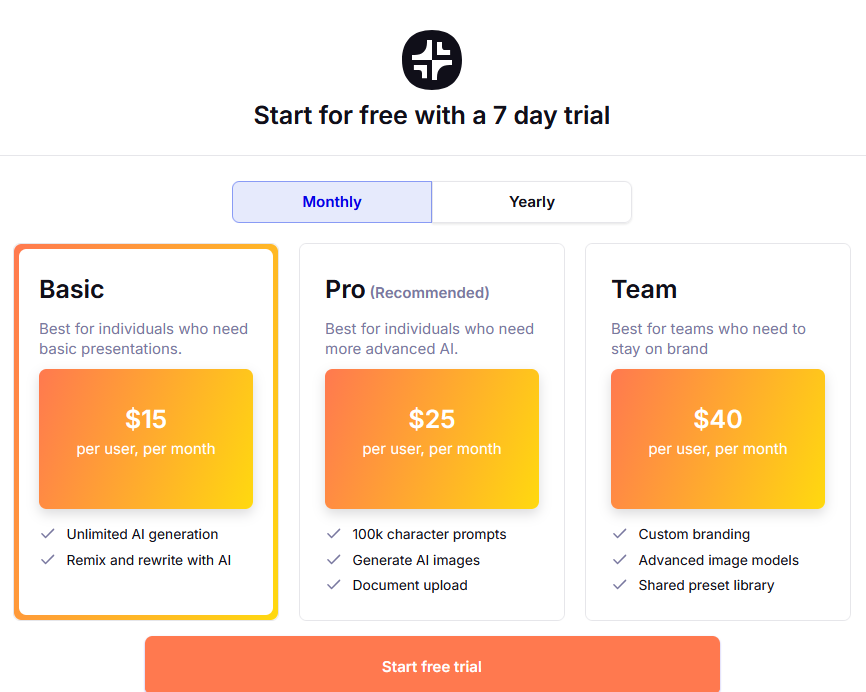
Prissättning
- Betalplaner krävs för kontinuerlig AI-generering av bilder.
Huvudfunktioner
- AI-generering inuti PowerPoint och Google Slides.
- Promptbaserat skapande och expandering av presentationer.
- Konvertering från disposition till presentation i logisk ordningsföljd.
- Redigerbara bilder inuti det inbyggda presentationsprogrammet.
- Stöd för företags-, säljs- och utbildningspresentationer.
En testperiod är tillgänglig; fullständiga AI-funktioner kräver ett abonnemang.
Ett tillägg för produktivitet: omvandla grova dispositioner till bilder utan att lämna PowerPoint eller Google Slides.
Fördelar
- Fungerar direkt inuti PowerPoint och Google Slides.
- Behåller den inbyggda filkompatibiliteten.
- En bra balans mellan automatisering och manuell redigering.
- Idealiskt för iterativt skapande av presentationer.
Nackdelar
- Kräver en aktiv miljö för PowerPoint eller Google Slides.
- Kvaliteten på AI:ns resultat beror starkt på hur tydlig din prompt är.
- Begränsad anpassning av designen jämfört med renodlade designplattformar.
Så här använder du Plus AI
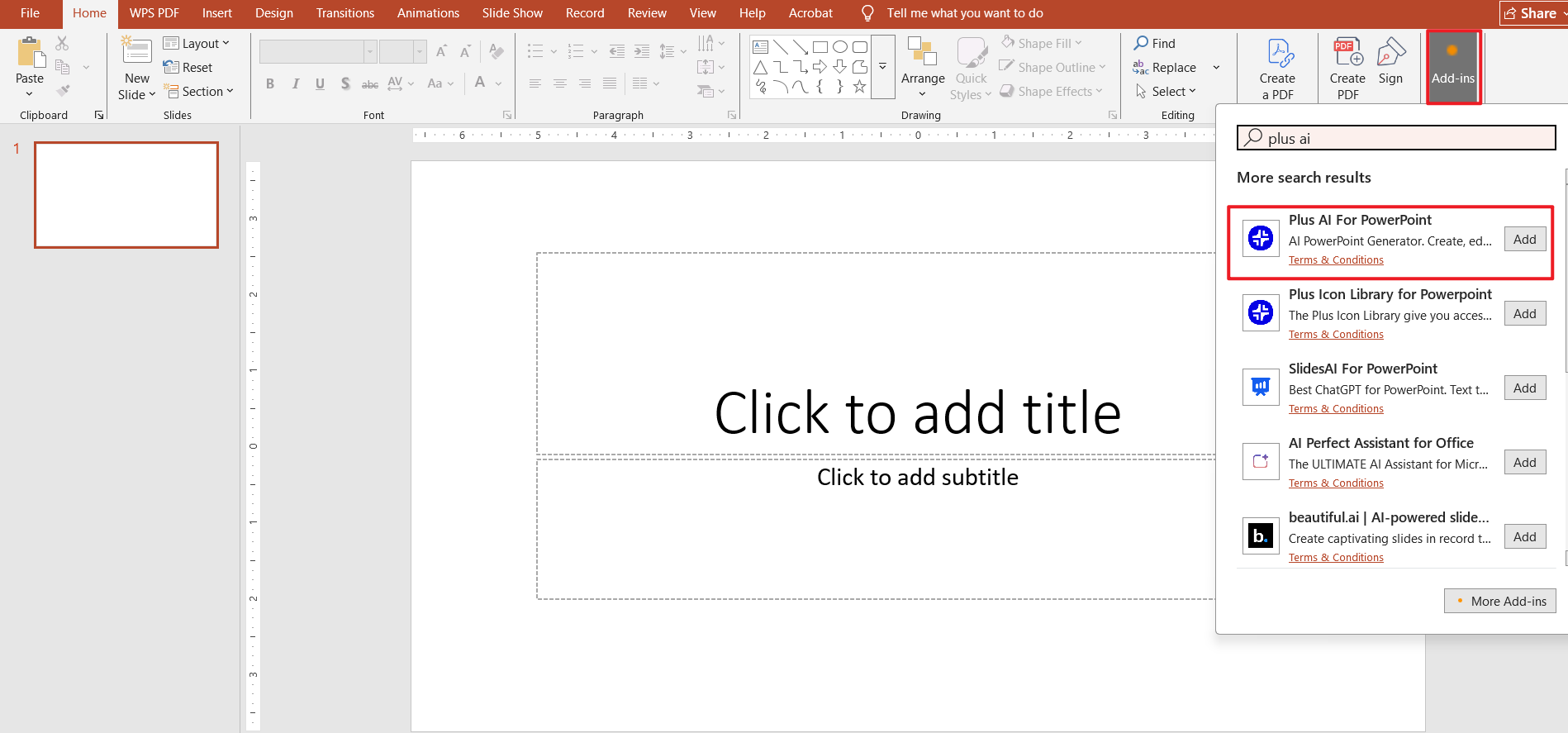
Steg 1: Installera Plus AI
Lägg till Plus AI som ett tillägg till PowerPoint eller Google Slides.
Steg 2: Öppna en befintlig eller ny presentation
Starta din redigerare och öppna en presentation där du vill ha hjälp av AI.
Steg 3: Ange en prompt eller disposition
Beskriv ämnet, målgruppen och strukturen – en specifik prompt höjer kvaliteten på presentationen.
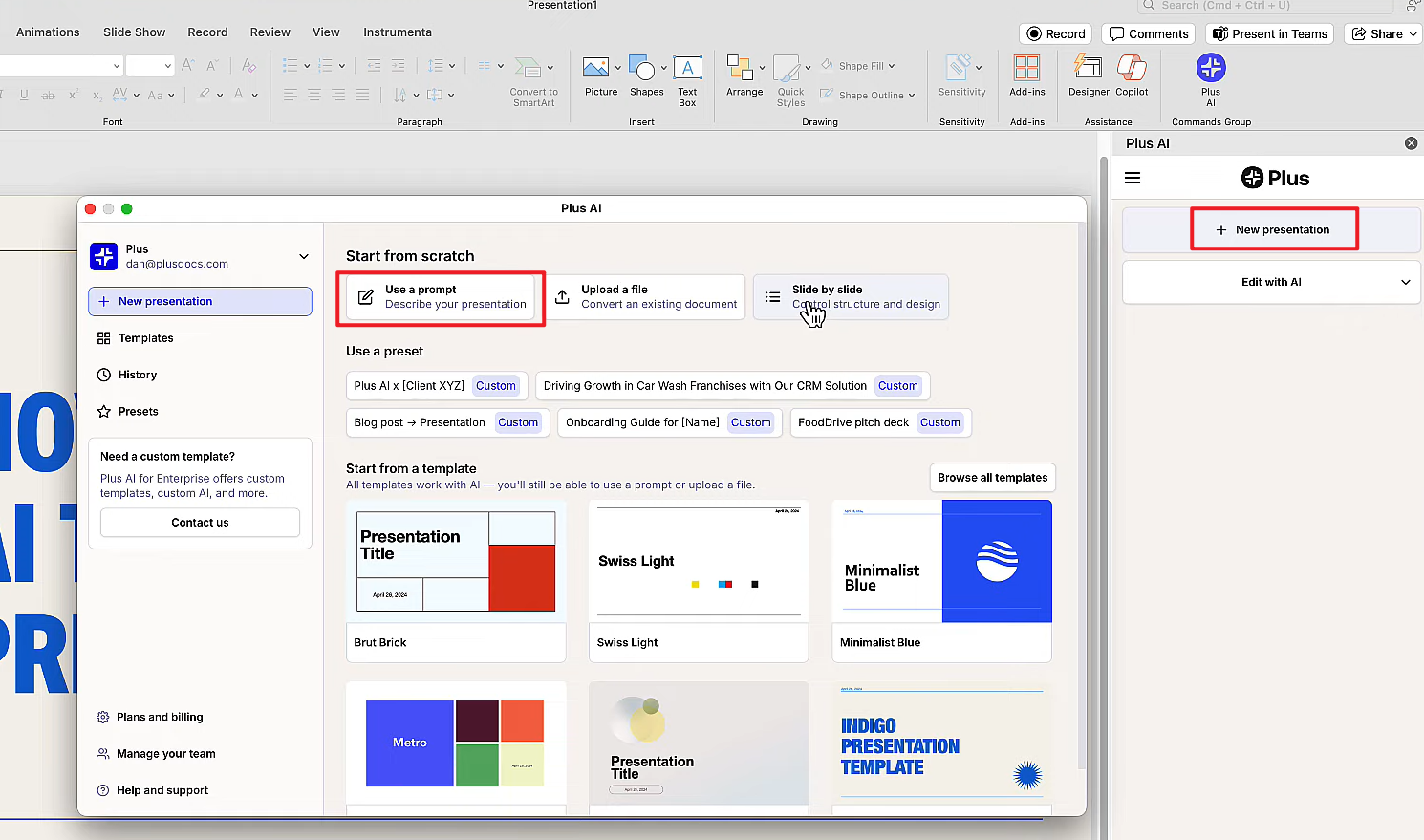
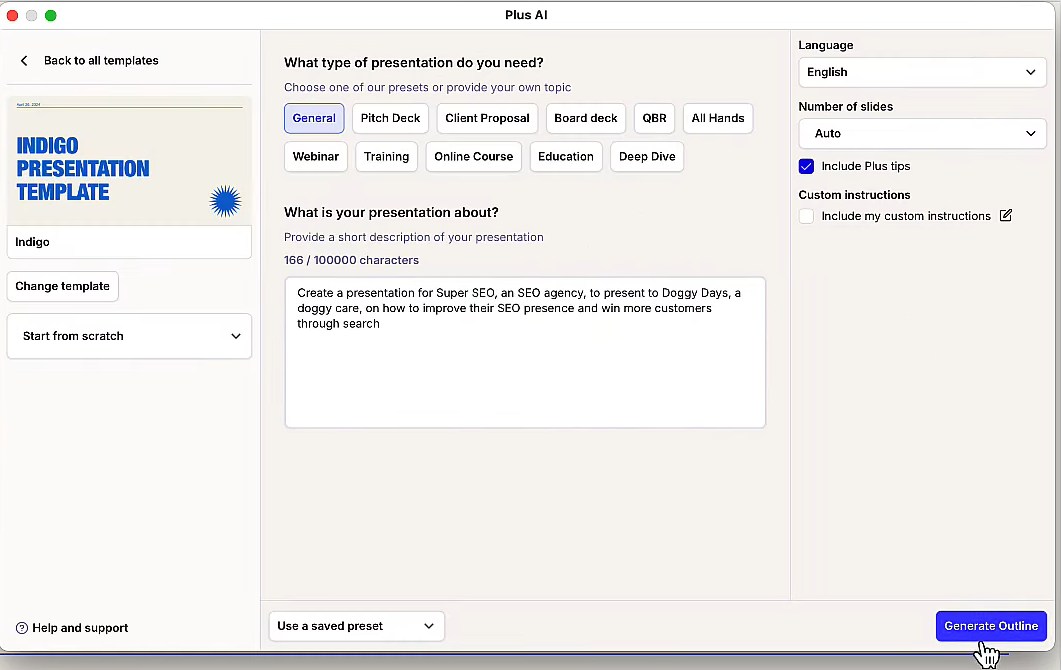
Steg 4: Generera disposition och bilder
Plus AI infogar AI-genererade bilder direkt i din presentation.
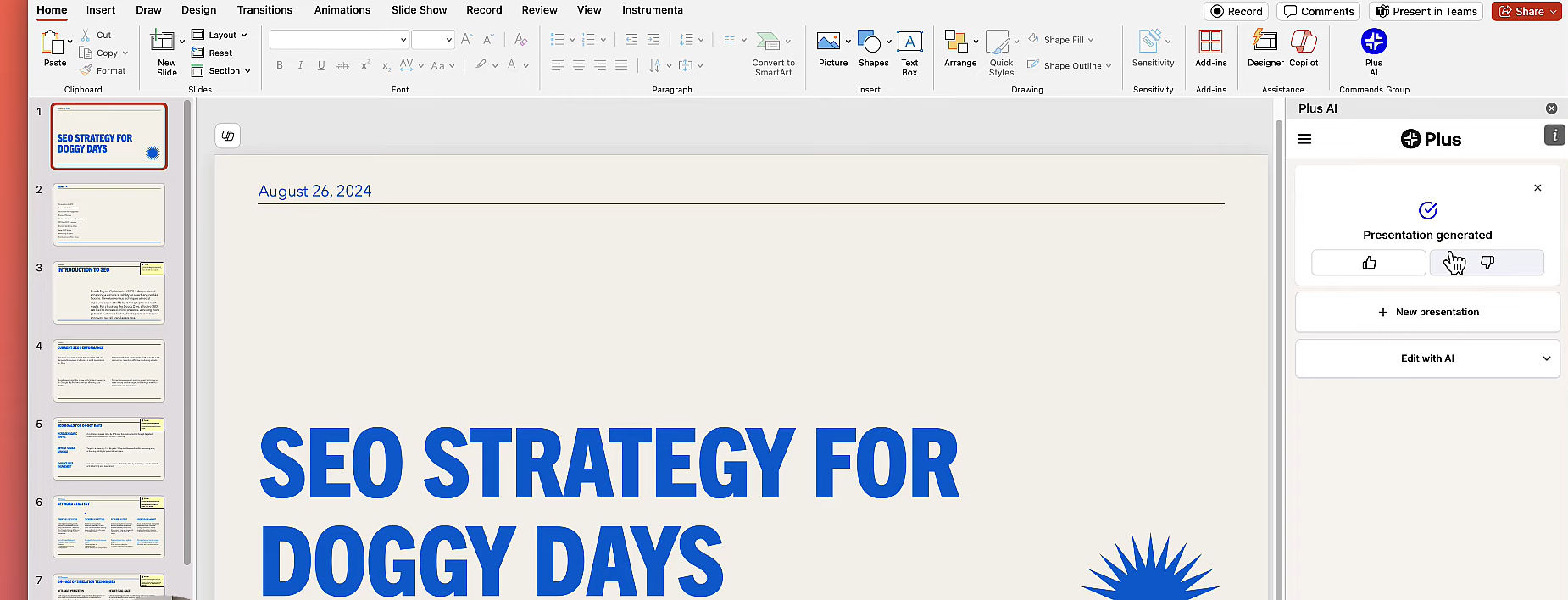
Steg 5: Förfina och presentera
Redigera text, bildmaterial och layouter med dina vanliga redigeringsverktyg.
Jämförelsetabell över de 5 bästa AI-verktygen
Jämför enkelt PPTX-export, redigeringskontroll, gratisåtkomst och hur väl de passar din vardag.
| Verktyg | Vem det passar | PPTX-export | Redigeringsflexibilitet | Gratisalternativ | Helhetsupplevelse |
|---|---|---|---|---|---|
| AI Slides | Redigerbar AI-PPT med 100 % Office-kompatibel redigering | Ja (inbyggd, obegränsad) | Hög | Ja | Ettklicksgenerering och fri anpassning – redigera varje detalj i WPS |
| Canva | Visuellt tilltalande presentationer | Ja | Medel | Ja | Snabb design, men innehållet behöver förfinas |
| Gamma | Innehållsstruktur och storytelling | Ja | Medel | Ja | Starka dispositioner, begränsad layoutkontroll |
| Beautiful.AI | Automatiserad visuell konsekvens | Ja | Låg | Testversion | Polerat utseende, begränsad anpassning |
| Plus AI | Förbättra befintliga redigerare | Ja | Hög | Testversion | Iterativt skapande direkt inuti PowerPoint |
Snabba slutsatser
- Canva & Beautiful.AI: visuell hastighet och finish.
- Gamma: starka dispositioner och berättelseflöde.
- Plus AI: hjälp i redigeraren – promptens kvalitet är avgörande.
- AI Slides: enda alternativet här med inbyggd, obegränsad redigering av redigerbar PPTX – bäst när enbart export förstör ditt arbetsflöde.
När du bör välja AI Slides
Välj AI Slides när du behöver redigerbar AI-PPT och inte en statisk export: 100 % Office-kompatibla bilder med obegränsad redigering – generera direkt och förfina därefter varje textruta, bild och layout med inbyggda WPS-verktyg.
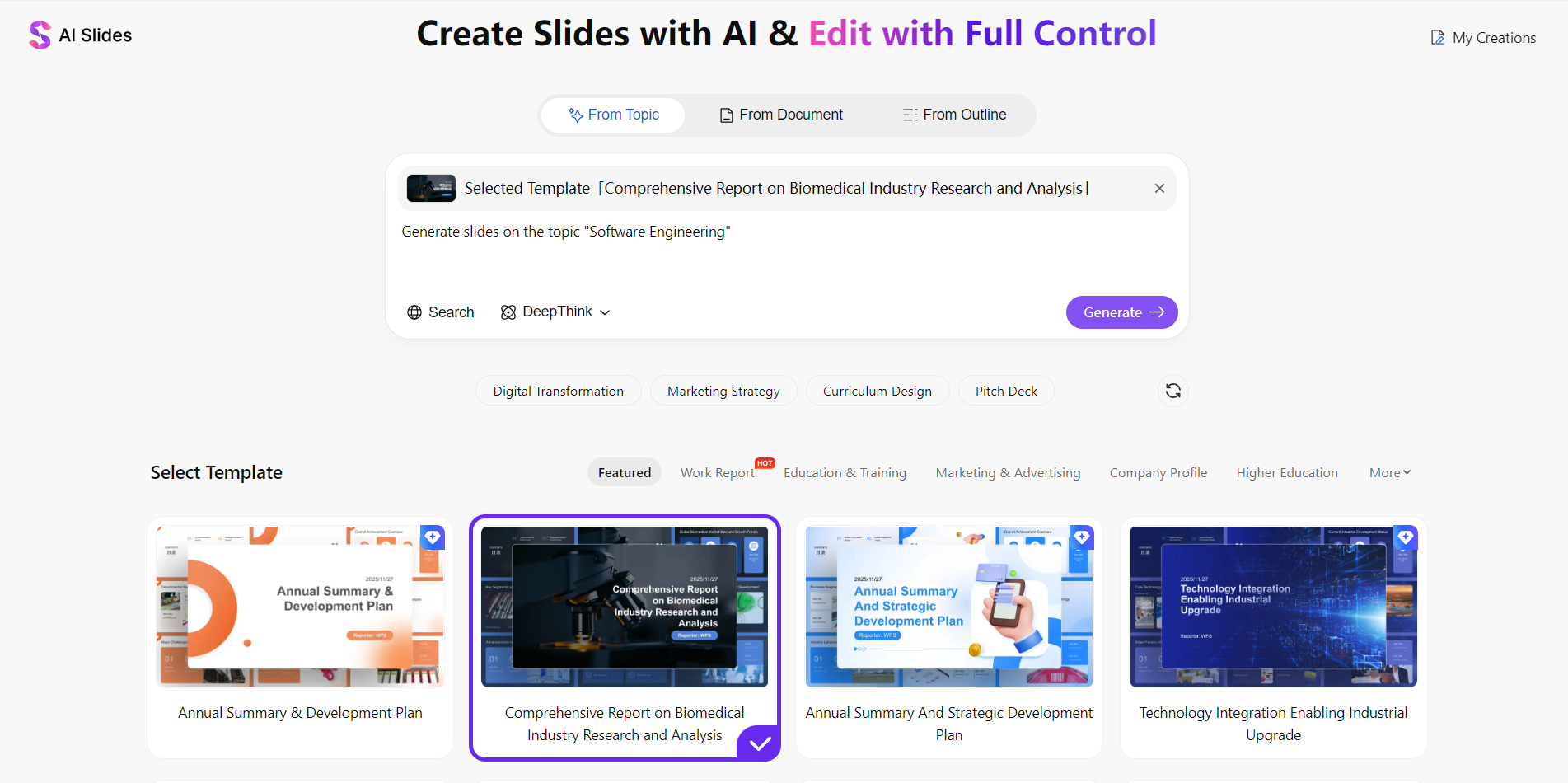
För vem AI Slides är till för
- Du behöver en helt redigerbar AI-genererad PPT – innehållet förblir redigerbart och låses inte efter exporten.
- Du vill ha inbyggd Office-redigering – varje verktyg och kortkommando fungerar precis som i det vanliga WPS Presentation.
- Du vill polera struktur, visuella element och talarmanus i en och samma redigerare – plus AI-driven förfining utan att behöva byta app.
- Du utgår från ett ämne, en disposition eller uppladdade Word/PDF-dokument och vill behålla full kontroll över det redigerbara resultatet.
Idealiskt för affärs-, utbildnings- och akademiska användare som värderar AI-verktyg utifrån huruvida resultatet förblir fritt redigerbart i Office – inte bara hur snabbt det första utkastet dyker upp.
Så skiljer det sig från AI-verktyg som bara är för export
Canva, Gamma och liknande verktyg stannar ofta vid nedladdningen, varpå du får bygga om layouterna på annat håll. AI Slides sträcker sig förbi dessa gränser: din presentation stannar i WPS Presentation med fullskalig Office-standardredigering och kan sedan exporteras till PPTX, PDF eller bilder utan några som helst restriktioner.
Vanliga frågor
Export, tillförlitlighet, gratisplaner och vilka användare som har störst nytta av AI-verktyg för presentationer.
Sammanfattning: matcha verktyget med ditt arbetsflöde
Inget enskilt verktyg passar alla användningsområden. Behöver du helt redigerbara AI-bilder i Office? AI Slides. Visuell snabbhet? Canva eller Beautiful.AI. Starka dispositioner? Gamma. Är du redan i PowerPoint? Plus AI.
Prova AI Slides gratis
Vill du ha en redigerbar AI-PPT med obegränsad Office-redigering? Ladda ner WPS Office och prova AI Slides – ettklicksgenerering, fri modifiering och ansträngningslös redigering av minsta detalj.
