
Topp 10 bästa presentationsprogrammen för 2026

Jag testade över 20 presentationsverktyg och rankade de 10 bästa presentationsprogrammen som faktiskt höll måttet för verkligt presentationsarbete – inte bara i snygga demos.
Ladda ner gratisSå här testar jag
Praktiskt byggande av presentationer
Varje finalist var tvungen att bygga om samma kvartalsuppdatering på 10 bilder från grunden. Jag tog tid på strukturering, visuell uppstädning, ändringar från intressenter och PPTX-export – eftersom det bästa presentationsprogrammet måste förbli användbart även efter den tredje bilden, inte bara imponera med titelsidan.
Betygsättning av arbetsflöde
Mitt poängsystem täckte in friktion vid redigering, samförfattande, varumärkeslåsning (brand lock-in), tillförlitlighet vid import/export, och huruvida presentationsappen fortfarande kändes stabil när presentationen växte förbi det första utkastet. Ett verktyg som bara glänser tack vare sina mallar klarade inte gallringen.
Korskontroll av recensioner
Innan jag spikade den slutgiltiga ordningen jämförde jag mina anteckningar med G2, Capterra och Trustpilot. Detta för att se var verkliga användare stötte på tillförlitlighetsproblem, oväntade betalväggar eller återvändsgränder i samarbetet – mönster jag inte ville missa i en sammanställning av de bästa presentationsprogrammen.
Recensionerna nedan går igenom varje finalist i rangordning – från det presentationsprogram jag skulle välja i första hand, till de specialiserade verktygen jag behåller för specifika uppgifter. Varje avsnitt återspeglar praktiska tester, inte bara sammanställda specifikationer.
Gamma
Gamma toppar min lista över bästa presentationsprogram av en enda anledning: snabbhet utan att kompromissa med läsbarheten. Jag matade in en grov disposition, en ensidig brief och ett inklistrat Word-dokument i tre separata tester. Varje gång levererade verktyget en skrollbar presentation på under 15 minuter, i en kvalitet som jag faktiskt skulle kunna skicka till en kund. Inget annat presentationsverktyg på marknaden kunde matcha den hastigheten för ett första utkast.

Den kortbaserade layouten bryter mönstret från klassiska bildspelsprogram, vilket krävde en viss tillvänjning. Men när jag väl accepterade webbsideflödet gick det snabbare att sätta ihop startup-pitchar och interna uppdateringar. Där PowerPoint belönar precision, belönar Gamma momentum – och den avvägningen är precis varför det rankas som nummer 1 här.
Bäst för
Grundare av startups, säljare och kommunikationsansvariga som behöver ett presentationsverktyg som prioriterar ett snabbt första utkast framför detaljerad bildkontroll på pixelnivå.
Det som utmärker sig
- Jag gick från disposition till en delbar länk snabbare här än i något annat presentationsprogram jag testade.
- Det skrollbara, webbaserade formatet är lättare att läsa på bärbara datorer och mobiler jämfört med traditionella exporterade presentationer.
- Interna uppdateringar och säljinriktade 'one-pagers' var programmets starkaste sida – uppgifter där visuell finish spelar roll, men inte själva presentationsstrukturen.
Prissättning
Gratis plan tillgänglig; betalabonnemang kostar cirka 8–20 USD/månad, och teamplaner börjar på ungefär 20 USD/användare/månad.
Freemium till teamplaner – gratisnivån täckte mina tester för snabba utkast; betalplanerna lägger till varumärkesanpassning och högre användningsgränser.
Fördelar
- Det snabbaste arbetsflödet för första utkast i hela min jämförelse av presentationsprogram
- Delbara webbpresentationer utan extra konfiguration för webbhotell
- Minimalt arbete med formatering för de som inte är designers
Nackdelar
- Precisionen på bildnivå släpar efter PowerPoint när jag behöver anpassade diagramlayouter
- Offline-presentationer och utskriftsfärdiga exporter är inte dess styrka
Microsoft PowerPoint
Om din definition av det bästa presentationsprogrammet inkluderar total layoutkontroll, är PowerPoint fortfarande riktmärket. Jag byggde om en diagramtung styrelsepresentation och en uppdelad utbildningsmodul – den typen av jobb där bildbakgrunder (slide masters), tajming av animeringar och Excel-länkade data faktiskt spelar roll. Inget annat på den här listan kunde matcha det djupet.
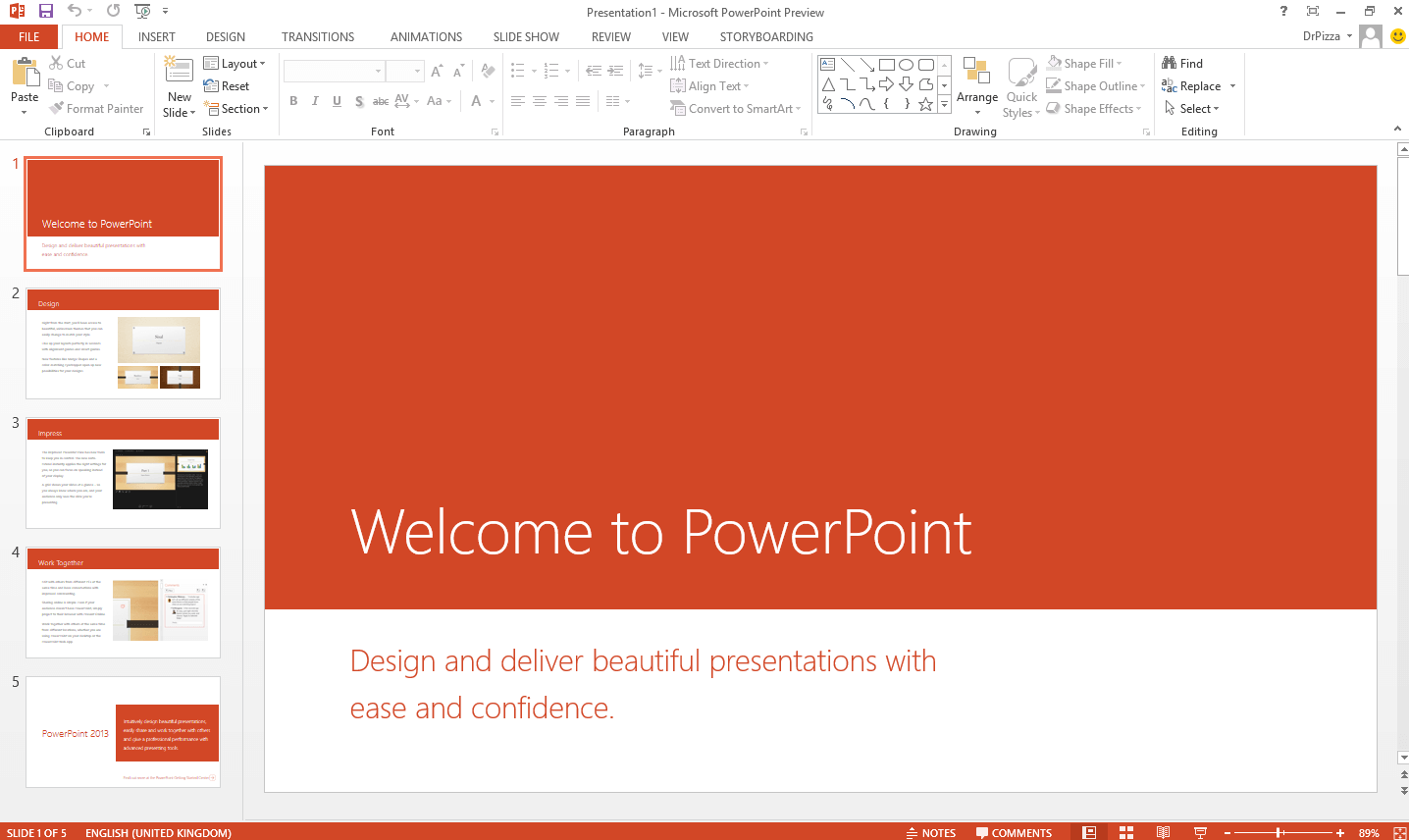
Excel-länkade diagram uppdaterades snyggt, bildbakgrunderna höll varumärket konsekvent över mer än 40 bilder, och tillägg (add-ins) fyllde i luckor som andra presentationsverktyg helt enkelt missar. Designer och Copilot hjälpte till med layoutförslag, men den stora vinsten var kontrollen. När en intressent bad om att få ett diagram omskalat och en animering omjusterad i tid, lät PowerPoint mig göra det utan att behöva bygga om presentationen.
Bäst för
Storföretag, ekonomipresentatörer och alla vars presentationsprogram måste hantera komplexa diagram, offline-leverans och sömlösa Microsoft 365-överlämningar.
Det som utmärker sig
- Inget annat verktyg i denna sammanställning gav mig samma precision, bild för bild.
- Integrationen med SharePoint, Teams och OneDrive tog bort all friktion för företag som primärt använder Microsofts ekosystem.
- Diagramverktygen, animeringsbanorna och tilläggen hanterade de komplexa presentationer som andra presentationsappar hade svårt med.
Prissättning
Fristående planer kostar 9–13 USD/månad för individer; Microsoft 365-företagsnivåer landar på cirka 6–22 USD/användare/månad beroende på paket.
Nivåer för privatpersoner och företag – de flesta team betalar redan för detta via Microsoft 365, vilket helt förändrar kalkylen.
Fördelar
- Det mest djupgående verktyget för formatering och animering bland marknadens största presentationsprogram
- Pålitliga offline-presentationer – avgörande för konferensrum med svagt Wi-Fi
- Sömlös integration i dokumentflöden inom Microsoft 365
Nackdelar
- Hastigheten för första utkast halkar efter jämfört med lättare presentationsverktyg som Gamma
- Bildbakgrunder och avancerade animeringsfunktioner tar tid att lära sig ordentligt
Google Slides
Bland webbläsarbaserade presentationsprogram var Google Slides det mest pålitliga för samarbete i realtid. Tre redaktörer, två kommentarstrådar, en delad Drive-länk – det arbetsflödet kändes naturligt, inte som en efterhandskonstruktion. Det är anledningen till att verktyget ligger högt upp på min lista över de bästa presentationsprogrammen för utspridda team.

Jag skulle inte välja det för en designfokuserad keynote, men för teamets veckouppdateringar, delade planeringspresentationer och snabba intressentgenomgångar var det det absolut smidigaste presentationsverktyget att hålla uppdaterat. Enkelheten är själva produkten, och för många team är det precis det som är poängen.
Bäst för
Distansarbetande team som redan använder Google Workspace och som vill ha en gratis, webbläsarbaserad presentationsapp med pålitlig samredigering.
Det som utmärker sig
- Att flera användare redigerade samtidigt kändes smidigare här än i de flesta skrivbordsbaserade presentationsprogram jag testade.
- Länkar mellan Docs, Sheets och Drive gjorde överlämningar från dokument till presentationer väldigt naturliga.
- Låg inlärningströskel – nya medarbetare var igång och redigerade inom några minuter i stället för dagar.
Prissättning
Gratis för personliga Google-konton; Google Workspace affärsplaner börjar på cirka 6 USD/användare/månad.
Gratisversion plus affärsplaner – svårt att slå i pris om ditt team redan lever i Google Workspace.
Fördelar
- Marknadens bästa webbläsarsamarbete för vardagliga presentationsarbetsflöden
- Att dela via en länk är friktionsfritt för tekniskt blandade team
- Gratisnivån är genuint användbar och täcker behoven av presentationsprogram för mindre team
Nackdelar
- Designkontrollerna känns begränsade i jämförelse med PowerPoint eller Canva när det gäller komplexa presentationer
- Offlineläge finns, men traditionella skrivbordsverktyg för presentationer hanterar fortfarande arbete utan uppkoppling bättre
WPS Presentation
WPS Presentation är det kostnadsfria presentationsprogram jag har installerat för mitt vardagliga presentationsarbete. Gränssnittet påminner tillräckligt mycket om PowerPoint för att jag skulle kunna vara produktiv från dag ett. PPTX-importer hanterades utan att layouten sprack, och den inbyggda funktionen för att skapa utkast sparade tid vid rutinmässiga presentationer, utan att låsa mig till redigering som bara kan exporteras.
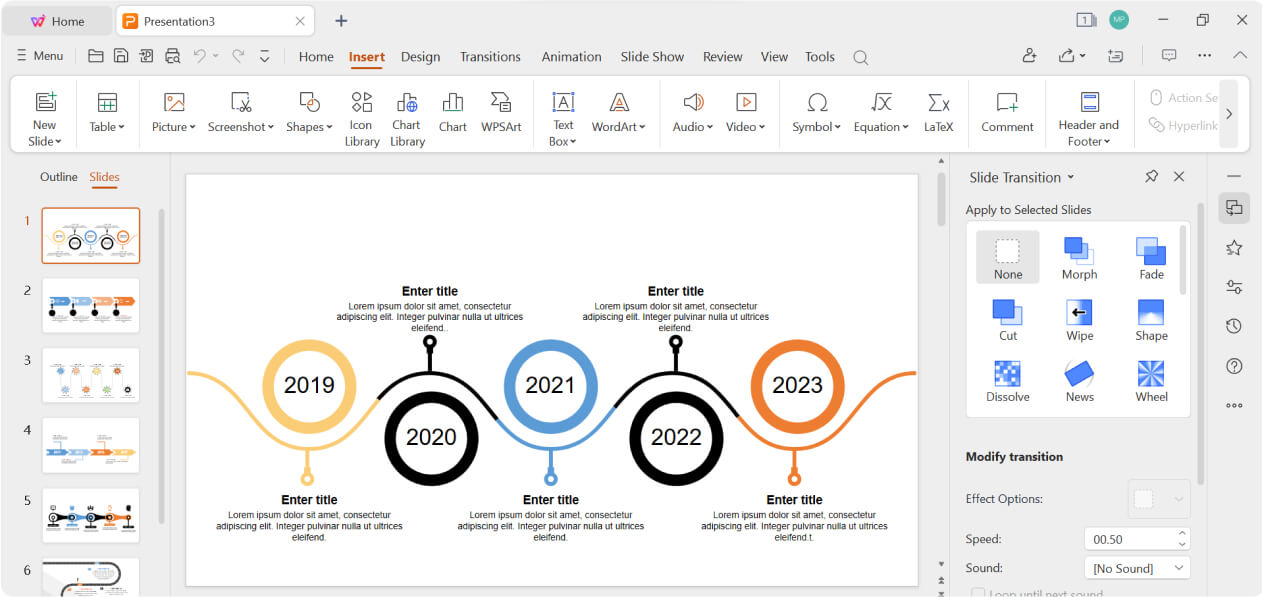
Förutom standardredigering av bilder testade jag PPTX-rundturer mot en kundmall, körde animeringar i en utbildningspresentation och använde utkastfunktionen för en produktöversikt – varje arbetsflöde höll måttet. Eftersom verktyget är en del av WPS Office innebar det också att jag kunde hämta data från Spreadsheet och klistra in skärmdumpar från PDF, utan att behöva jonglera med prenumerationer mellan flera olika presentationsverktyg.
Bäst för
Budgetmedvetna proffs som behöver ett PowerPoint-kompatibelt presentationsprogram med full inbyggd redigering – inte bara ett exporterande webbverktyg.
Det som utmärker sig
- Att skapa ett utkast från en disposition gav mig en användbar första version utan att jag behövde lämna redigeraren.
- Till skillnad från vissa webbaserade presentationsverktyg förblir varje element helt redigerbart efter import.
- Kundens PPTX-mallar öppnades med färre layoutproblem än jag hade förväntat mig från ett gratisprogram.
- Writer, Spreadsheet och PDF i en och samma installation – otroligt praktiskt när presentationsarbete bara är en del av jobbet.
Prissättning
Gratis nedladdning för grundläggande presentationsfunktioner; premiumplaner låser upp avancerade verktyg och extra molnfunktioner.
Gratis- och premiumnivåer – det här var det enda rankade verktyget där jag kunde slutföra fullständiga presentationsarbetsflöden utan att behöva betala i förskott.
Fördelar
- En genuint gratis ingångspunkt för ett gediget presentationsprogram
- En PPTX-kompatibilitet som är stark nog för överlämningar till kunder
- Både verktyg för utkast och full redigeringskontroll i en och samma presentationsapp för datorn
Nackdelar
- Vissa funktioner för utkast rullas fortfarande ut beroende på region
- Presentationverktyg som är byggda primärt för webbläsaren vinner fortfarande när det gäller länkbaserad delning
Canva
Canva är det presentationsprogram jag rekommenderar när målgruppen består av marknadsförare, grundare eller operativa chefer som aldrig skulle öppna PowerPoint frivilligt. Redigering med dra-och-släpp, ett djupt bibliotek av mallar och bildbanksresurser lät mig producera varumärkesanpassade bilder på en eftermiddag – helt utan designutbildning.
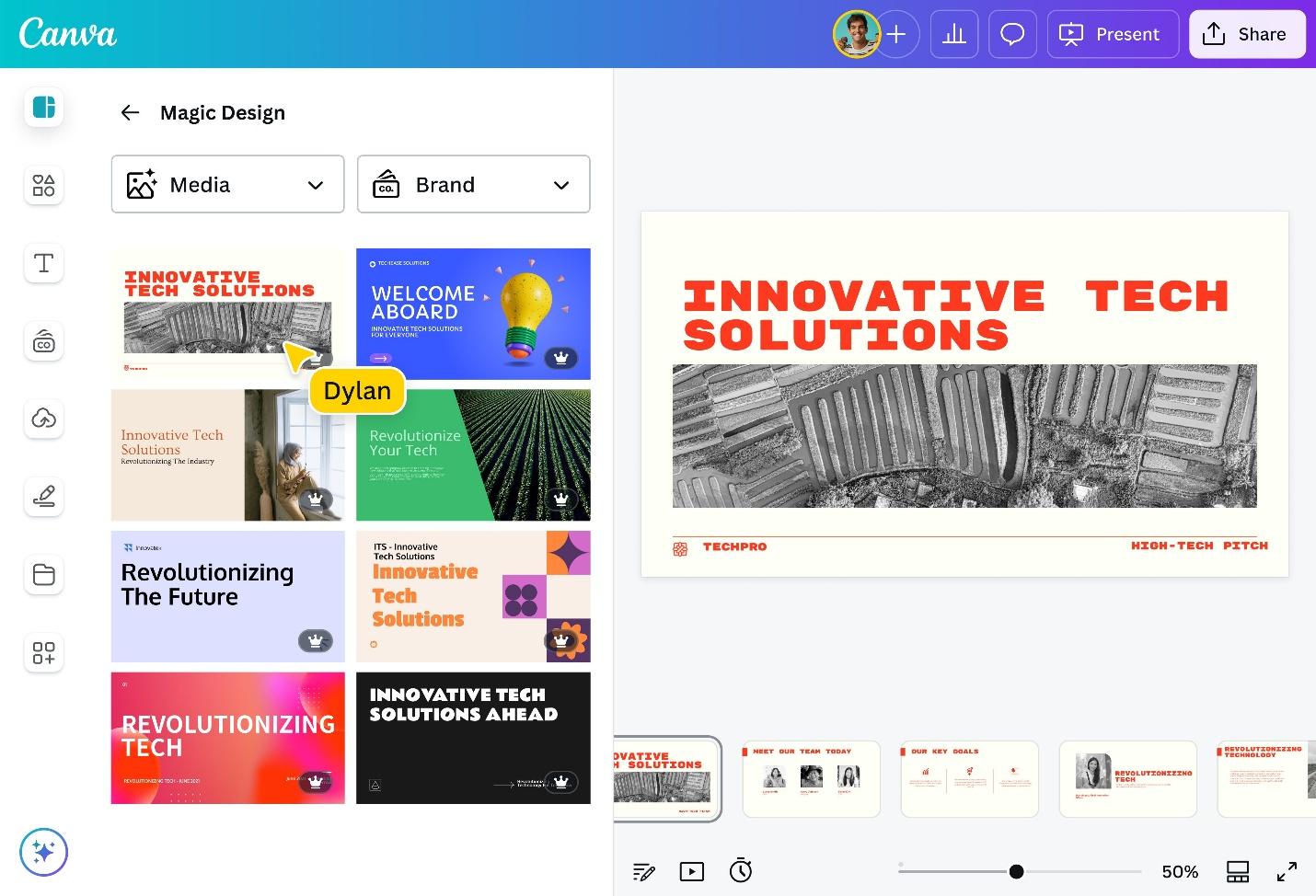
Varumärkeskit (Brand Kits) höll färger och typsnitt låsta, teammappar satte stopp för versionskaoset, och mallåsning förhindrade att oavsiktliga ändringar bröt mot varumärkesriktlinjerna. Små detaljer som gör stor skillnad när fem personer petar i samma kvartalspresentation. Det är inte det mest djupgående presentationsverktyget här, men när det gäller visuell konsekvens i högt tempo levererar det.
Bäst för
Marknadsförings- och varumärkesteam som behöver ett presentationsverktyg med fokus på visuell finish, snarare än teknisk bildbakgrundskonstruktion.
Det som utmärker sig
- Testpersoner i mitt team som inte var designers producerade trovärdiga bilder redan under sitt första arbetspass.
- Varumärkeskit löste problemet med 'logotyper i fel färg' som ofta plågar delade presentationsprogram.
- Mängden mallar och bildbanksresurser minskade min produktionstid för kampanjpresentationer märkbart.
Prissättning
Gratis plan tillgänglig; Canva Pro kostar cirka 12–13 USD/månad; teampriser varierar beroende på antal användare.
Freemium-modell – Pro-versionen är värd sitt pris så fort Varumärkeskit och premiumtillgångar blir en del av ditt veckovisa arbetsflöde.
Fördelar
- Lägst inlärningströskel bland de visuellt inriktade presentationsverktyg som testats
- Möjlighet till varumärkesstyrning utan ett dedikerat designteam
- Den snabbaste vägen till finslipade marknadsföringspresentationer på denna lista
Nackdelar
- Anpassning av diagram och exakta layouter släpar efter PowerPoint
- Tunga finansiella eller tekniska presentationer kräver fortfarande en mer traditionell presentationsapp
Visme
Visme förtjänade sin plats eftersom vissa presentationer i grund och botten är förklädda databerättelser. När jag behövde länkade live-diagram, animerad infografik och interaktiva element – inte bara punktlistor på vit bakgrund – var det här det presentationsprogram som kunde bära hela berättelsen utan att jag behövde exportera hälften av arbetet till ett annat verktyg.
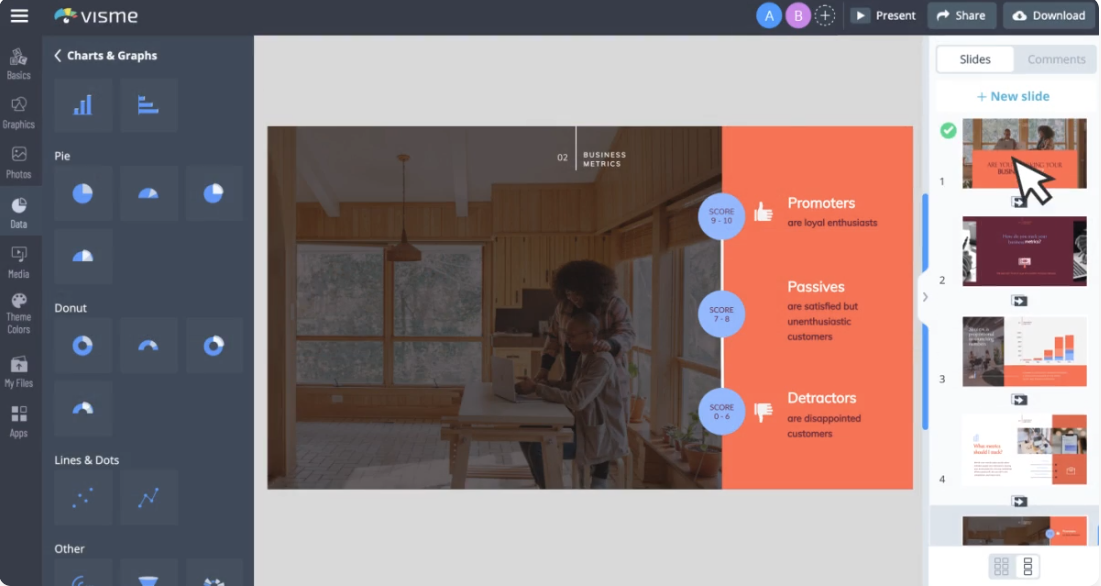
Inlärningskurvan är dock brant. Jag fick lägga ner extra tid på min första dashboard-liknande presentation. Men när jag väl förstod mig på diagramblocken och animeringslagren, såg presentationerna med kvartalssiffror mycket proffsigare ut än något jag hade kunnat bygga i en vanlig bildredigerare – och jag slapp hoppa mellan en presentationsapp och ett separat diagramverktyg.
Bäst för
Datatunga team som vill ha ett och samma presentationsverktyg för slides, infografik och interaktiva visuella element.
Det som utmärker sig
- Diagram- och dashboardblocken hanterade presentationer med mycket mätvärden bättre än mer generella presentationsprogram.
- En enda plattform täckte in presentationer, infografik och material för sociala medier – vilket innebar färre exportsteg.
- Varumärkesanpassad 'data storytelling' var det tydligaste användningsområdet där Visme presterade bättre än enklare presentationsverktyg.
Prissättning
Gratisnivå för grundläggande användning; betalplaner från cirka 12 USD/månad; prissättning för storföretag sker via offert.
Freemium till storföretag – interaktiva diagram och analysfunktioner drev mig mot betalnivåerna snabbare än hos de mer simpla bildspelsprogrammen.
Fördelar
- Det absolut största djupet gällande diagram och interaktiva visualiseringar i denna jämförelse av presentationsprogram
- Export i flera format minskar behovet av många olika verktyg för visuella team
- Passar mycket bra för presentationer med kvartalsmätvärden samt utbildningsinnehåll
Nackdelar
- Överkurs för en statusuppdatering på 6 bilder – där är lättare presentationsverktyg snabbare
- Interaktiva funktioner och analys kräver ofta att man uppgraderar till en betalnivå
Pitch
Pitch är det presentationsprogram som jag önskar att fler startups hade upptäckt mycket tidigare. Versionshistoriken räddade mig under en investerarredigering i sista minuten, kommentarer direkt i presentationen ersatte utspridda skärmdumpar i Slack, och mallbiblioteket såg till att presentationer för såddrundor såg genomtänkta ut snarare än improviserade.
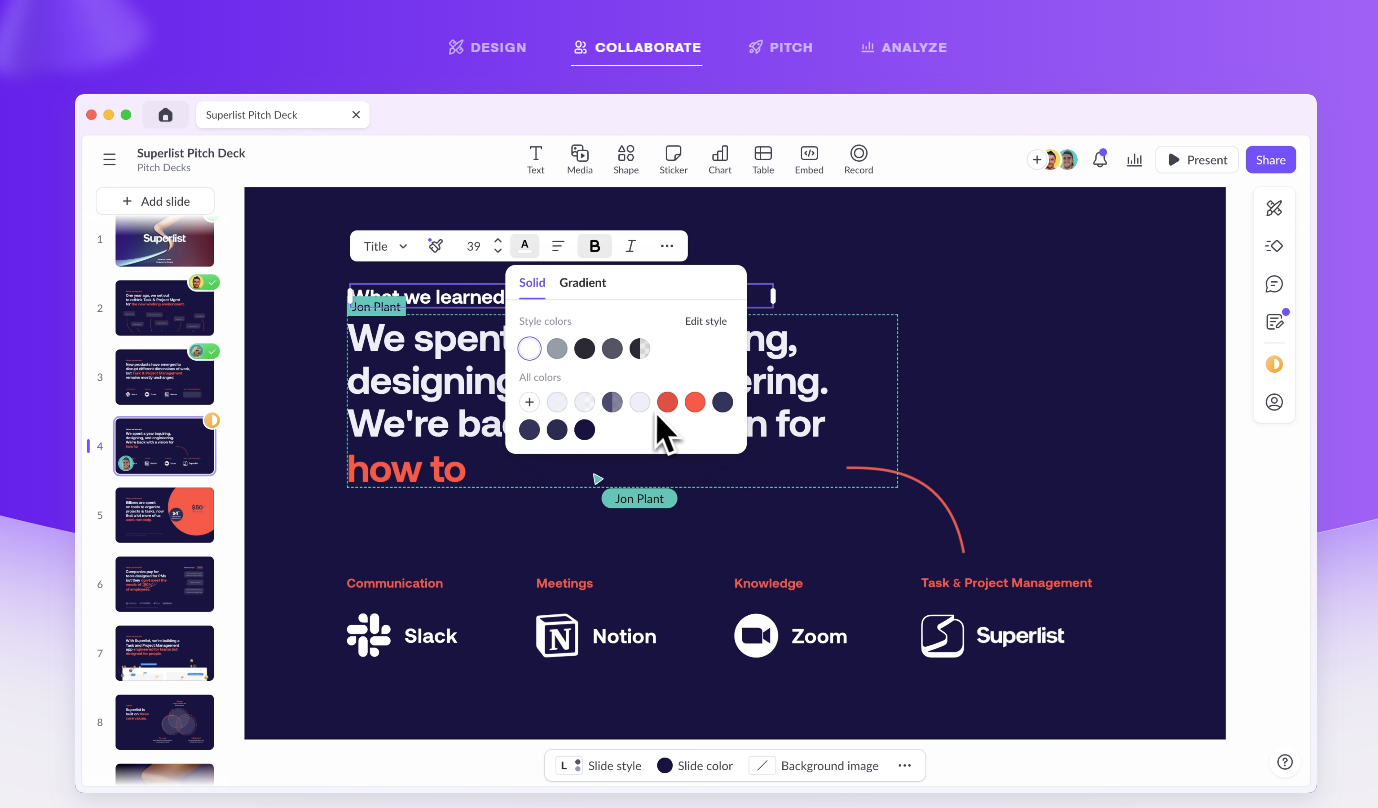
Där äldre presentationsverktyg känns som rena filredigerare, känns Pitch mer som en gemensam arbetsyta. Produktchefer lade in kommentarer direkt på bilderna, grundarna godkände texterna i webbläsaren, och jag behövde aldrig exportera en PDF bara för att samla in feedback – exakt det arbetsflöde som ett modernt presentationsprogram bör stödja.
Bäst för
Startup- och produktteam som behandlar sitt presentationsprogram som en gemensam arbetsyta, inte som ett isolerat redigeringsverktyg.
Det som utmärker sig
- Versionshistorik och kommentarer tog helt bort problemet med 'vilken fil är den slutgiltiga?' från min granskningsprocess.
- Mallarna gav juniora teammedlemmar en mycket trovärdig startpunkt utan att de behövde designstöd.
- Användargränssnittet känns mer besläktat med modern produktivitetsmjukvara à la Notion än med äldre presentationsappar.
Prissättning
Gratis plan för enskild användning; teamplaner ligger på cirka 10 USD/användare/månad; priser för storföretag ges via offert.
Freemium till storföretag – gratisnivån fungerar bra för egna utkast, men samarbetsfunktionerna är låsta bakom teamplanerna.
Fördelar
- Den smidigaste processen för granskning och godkännande bland de webbläsarbaserade presentationsverktyg som testades
- Mallar som är optimerade för modern storytelling inom startups
- Specialbyggt för team som itererar och finslipar sina presentationer dagligen
Nackdelar
- Pixelperfekta, specialanpassade layouter hör fortfarande hemma i PowerPoint eller Canva
- Djupet på animeringar och diagramkontroll är inte verktygets främsta säljargument
Zoho Show
Zoho Show vinner kanske ingen skönhetstävling mot Canva, men kontexten är avgörande. Om ditt CRM, din e-post och dina dokument redan lever i Zoho, tar detta presentationsprogram bort en hel kategori av friktion i form av inloggningar och exporter. Enbart den anpassningen till ekosystemet räckte för att behålla det på min kortlista över de bästa presentationsprogrammen.
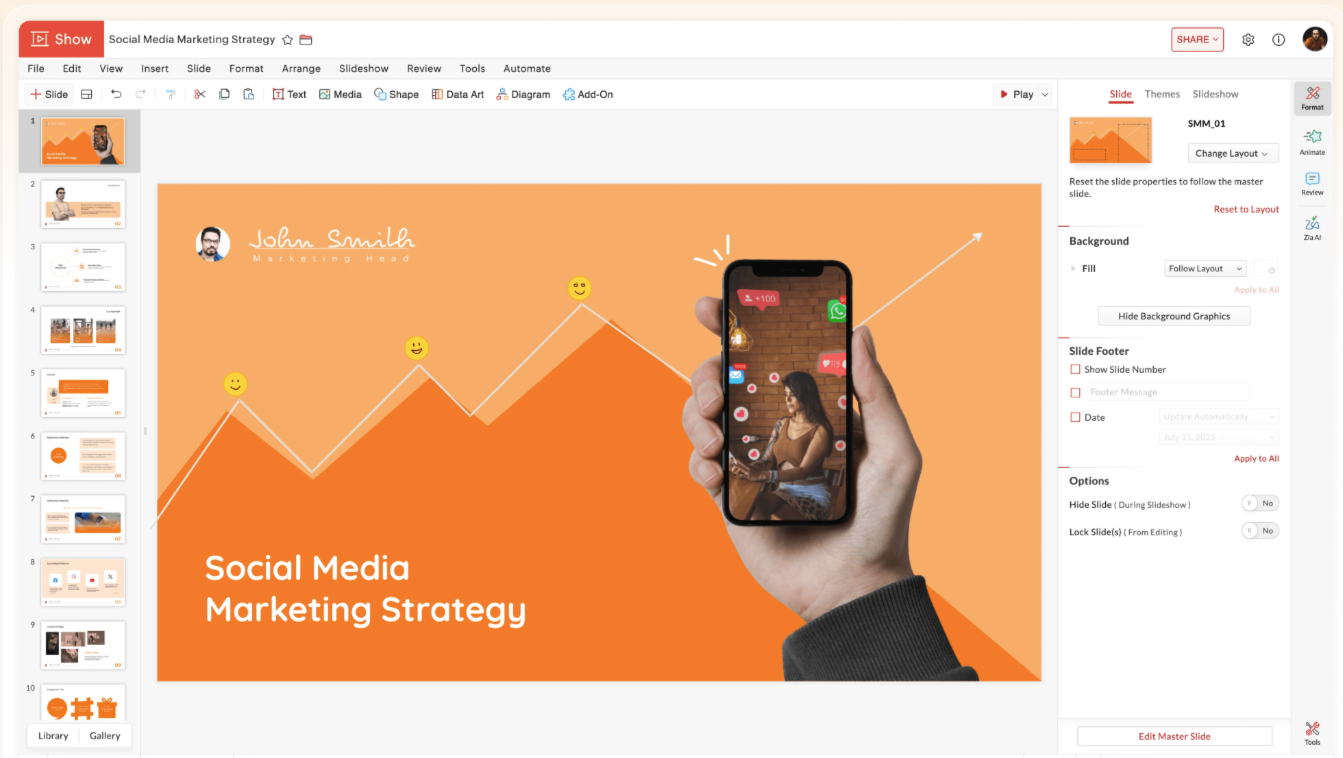
Jag testade det sida vid sida med Zoho Writer och överlämningar från Zoho CRM – och kunde hämta kunddata till en kvartalspresentation utan att ens behöva lämna programpaketet. Själva presentationerna är rakt på sak; det stora värdet ligger i kontinuiteten. För team som köper ett presentationsprogram som en del av en bredare affärslösning väger den kontinuiteten tungt.
Bäst för
Organisationer som redan jobbar i Zoho och vill ha ett presentationsprogram som är inbakat i deras befintliga affärsplattform.
Det som utmärker sig
- Arbetsflöden från CRM direkt till presentation fungerade betydligt smidigare inuti Zoho än med en extern presentationsapp.
- Funktionsutbudet är avsiktligt praktiskt – inga visuella jippon, bara användbara bilder.
- Åtkomst och delning via webbläsaren täckte teamets vardagliga behov utan krav på skrivbordsinstallationer.
Prissättning
Gratis för enskilda användare; Zohos affärspaket som inkluderar Show börjar på cirka 9 USD/användare/månad.
Gratisversion plus affärsplaner – ger bäst valuta för pengarna när du redan betalar för det bredare Zoho-paketet.
Fördelar
- Det absolut bästa valet av presentationsprogram för team som redan standardiserat sitt arbete i Zoho
- Låg komplexitet, vilket passar perfekt för vardagliga företagspresentationer
- Samarbete direkt i webbläsaren utan beroende av skrivbordsappar
Nackdelar
- Det fristående värdet sjunker kraftigt om du inte redan befinner dig i Zoho-miljön
- Den visuella finishen hamnar långt efter Canva
Prezi
Prezi bryter helt med konceptet bild-för-bild, vilket kan vara antingen uppfriskande eller förvirrande beroende på din publik. Jag använde det för ett utbildningspass som hoppade mellan makrostrategi och taktiska detaljer – den inzoomningsbara canvasen (arbetsytan) lät mig visa samband som en traditionell tidslinje i ett presentationsprogram helt skulle ha plattat till.

Publikens engagemang var synbart mycket högre i mitt utbildningstest: rörelserna mellan de olika ämnena fångade uppmärksamheten på ett sätt som statiska bilder inte lyckades med. Jag skulle inte ha Prezi som förstahandsval för en finansiell genomgång i styrelserummet, men för undervisning och narrativt drivna sessioner erbjuder det en presentationsstil som inget linjärt bildspelsprogram kan replikera.
Bäst för
Utbildare, lärare och historieberättare som vill ha ett icke-linjärt presentationsformat – inte bara ännu en traditionell bildspelsapp.
Det som utmärker sig
- Övergångarna med inzoomning skapade en rumslig kontext som linjära presentationsprogram inte är i närheten av att matcha.
- Energin och rörelsen höll publiken engagerad mycket längre under mina tester av utbildningssessioner.
- Den narrativ-drivna strukturen passar workshops mycket bättre än en traditionell kvartalsvis affärsuppdatering.
Prissättning
Gratis basnivå finns tillgänglig; betalplaner kostar från cirka 15 USD/månad för fullständiga presentationsfunktioner.
Freemium – gratisnivån fungerar bra för att experimentera med canvas-formatet, men för seriösa presentationer krävs en betalplan.
Fördelar
- Det överlägset mest utmärkande presentationsformatet i hela denna sammanställning
- Skapar stort engagemang för narrativt och pedagogiskt innehåll
- Ett minnesvärt alternativ för en publik som tröttnat på vanliga bildspel
Nackdelar
- Brant inlärningskurva jämfört med konventionella presentationsverktyg
- Strukturerade företags- och ekonomipresentationer gör sig mycket bättre i andra verktyg
Storydoc
Storydoc tänker helt om kring vad ett presentationsprogram innebär för uppsökande försäljning. Istället för att e-posta en PPTX-fil och hoppas att någon öppnar den, delade jag en skrollbar länk och kunde sedan spåra exakt vilka avsnitt som höll kvar intresset. Bara detta faktum motiverade dess plats på denna lista över bästa presentationsprogram för asynkrona intäktsteam.

Analyspanelen förändrade helt mina uppföljningssamtal – jag visste exakt vilket prisavsnitt potentiella kunder dröjde sig kvar vid, och vilka kundcase de helt enkelt hoppade över. Dynamiska fält lät mig anpassa mina utskick till investerare i stor skala, och de inbyggda mallarna täckte alla de säljscenarier där jag annars hade behövt bygga om samma presentationsstruktur från noll.
Bäst för
Sälj- och intäktsteam som skickar ut asynkrona presentationer och som verkligen behöver data om engagemang – inte bara ännu ett verktyg för bildspel.
Det som utmärker sig
- Det skrollbara, webboptimerade formatet känns mer naturligt för uppföljningar via e-post och LinkedIn än tunga PPTX-bilagor.
- Analyser på avsnittsnivå gav mig en handlingskraftig kontext för uppföljning efter varje utskick.
- Dynamisk personalisering skalar upp uppsökande försäljning utan att man behöver bygga om varje presentation manuellt.
Prissättning
Betalplaner från cirka 17 USD/månad; nivåer för team och storföretag prissätts via offert.
Betalt affärsverktyg – det finns ingen meningsfull gratisversion, men analyserna och personaliseringen motiverar kostnaden för uppsökande säljteam.
Fördelar
- Marknadens bästa asynkrona presentationsprogram för intelligenta säljuppföljningar
- Datadrivet engagemang förbättrar det nästkommande samtalet, inte bara själva presentationen
- Specialbyggt för uppsökande försäljning och intäktsarbetsflöden
Nackdelar
- Live-presentationer på konferenser gör sig fortfarande bäst i traditionella bildspelsprogram
- Prissättning per användare kan svida lite för väldigt små team
Så här testade och utvärderade jag dessa verktyg
Mitt mål var enkelt: att identifiera de bästa presentationsprogrammen för verkliga team, inte bara ta fram snygga skärmdumpar för demos. Jag utgick från över 20 verktyg, körde var och ett genom samma presentationsscenarier, och strök skoningslöst bort allt som sprack under trycket av revideringar, exporter eller samarbete.
Praktisk granskning
Varje finalist fick genomgå samma kundliknande scenarier: en kvartalsgenomgång av nyckeltal, en produktdemonstration och en revideringsrunda i absolut sista minuten. Det är så jag skiljer på presentationsprogram som känns snabba under dag ett, och verktyg som faktiskt fortfarande fungerar under dag fem.
Korskontroll av recensioner
Praktiska tester berättar bara en del av hela sanningen. Jag korskontrollerade mina problemområden med G2, Capterra och Trustpilot för att fånga upp återkommande klagomål – såsom exportbuggar, oväntade faktureringsöverraskningar och samarbetsbegränsningar – vilka sällan visar sig under en enda eftermiddags testande.
Praktiskt fokus
Rankingen är medvetet mycket praktisk inriktad. Kvalitet på samarbete, designkontroll, filkompatibilitet, totalkostnad och hur väl det passar in i en normal arbetsvecka vägde mycket tyngre än antalet funktioner eller uppseendeväckande lanseringar.
Mina kriterier för att välja det bästa presentationsprogrammet
Det här är exakt de kriterier jag använder när ett team ber mig välja ett presentationsprogram inför det kommande året – grundat i verkliga arbetsflöden, inte i leverantörernas specifikationer.
Användarvänlighet
Det bästa presentationsprogrammet ska inte kräva en hel veckas utbildning. Jag observerade hur snabbt en ny teammedlem kunde lägga till en bild, byta ut en bild och exportera – om grunderna kändes klumpiga föll verktyget i min ranking, oavsett hur lång funktionslistan var.
Designflexibilitet
Vissa team behöver kontroll ner på pixelnivå; andra behöver mallar som gör grovjobbet. Jag bedömde varje presentationsverktyg utifrån om det kunde hantera både en snabb intern uppdatering och en diagramtung kundpresentation utan att layoutmotorn strejkade.
Personalisering
Presentationer som bryter mot varumärkesprofilen dödar tyst all trovärdighet. Jag kontrollerade hur enkelt varje presentationsverktyg kunde låsa färger, typsnitt, logotyper och återanvändbara layouter, så att den femte presentationen såg lika konsekvent ut som den första.
Samarbete
De flesta presentationer jag testar är inga soloprojekt. Jag körde med simultana redigeringar, kommentarstrådar och versionsgranskningar för att se vilka presentationsprogram som fortfarande kändes sammanhängande när tre personer hanterade samma fil.
Kompatibilitet
En presentationsapp som kraschar vid en PPTX-import faller direkt på det verkliga testet. Jag stresstestade importer, exporter och överlämningar med PowerPoint, Google Workspace och vanliga kundmallar innan jag ens tilldelade en rankning.
Prissättning och avancerade funktioner
En generös gratisnivå kan mycket väl slå ett dyrt presentationsverktyg med låsta exporter. Jag vägde in vad du faktiskt får innan du börjar betala – varumärkeskontroll, analysfunktioner, interaktiva format och vad matematiken per licens blir i teamskala.
Prissättning i korthet
Prislappen berättar sällan hela historien. Jag kartlade gränserna för gratisnivåerna, kostnad per användare för team, och vilka funktioner som är låsta bakom företagsnivåer för varje presentationsverktyg. Allt för att rankningen ska återspegla vad du faktiskt kommer att betala – inte bara den snyggaste siffran på en prissida.
| Program | Typisk prissättning | Prismodell |
|---|---|---|
| Gamma | Gratis plan; cirka 8–20 USD/mån; team från cirka 20 USD/användare/mån | Freemium till teamplaner |
| Microsoft PowerPoint | 9–13 USD/mån för individer; 6–22 USD/användare/mån för företag | Personliga nivåer och företagsnivåer |
| Google Slides | Gratis för personligt bruk; affärsplaner från cirka 6 USD/användare/mån | Gratis plus affärsplaner |
| WPS Presentation | Gratis nedladdning; premiumplaner tillgängliga | Gratis- och premiumnivåer |
| Canva | Gratis plan; Pro cirka 12–13 USD/mån; priser för team varierar | Freemium |
| Visme | Gratisnivå; betalplaner från cirka 12 USD/mån; pris för företag via offert | Freemium till storföretag |
| Pitch | Gratis plan; team cirka 10 USD/användare/mån; enterprise via offert | Freemium till enterprise |
| Zoho Show | Gratis för individer; affärsplaner från cirka 9 USD/användare/mån | Gratis plus affärsplaner |
| Prezi | Gratis basnivå; betalplaner från cirka 15 USD/mån | Freemium |
| Storydoc | Betalplaner från cirka 17 USD/mån; team och enterprise via offert | Betalt affärsverktyg |
Så här skulle jag välja presentationsprogram för ett team
När någon ber mig att koka ner en lång lista av presentationsprogram till en enda rekommendation, börjar jag alltid med arbetsflödet – inte med logotyperna. Frågorna nedan är desamma som jag själv använde för att bygga denna rankade guide.
Matcha verktyget med uppgiften
- Behöver du ett delbart första utkast innan arbetsdagen är slut? Gamma var det överlägset snabbaste presentationsverktyget i mina tester.
- Krävs det avancerad diagramkontroll eller PPTX-överlämningar till kund? Då är PowerPoint, Google Slides eller det kostnadsfria WPS Presentation de bästa standardvalen.
- Behöver du högkvalitativt visuellt material för marknadsföring utan att koppla in en designer? Canva och Visme täcker helt olika djup inom visuell storytelling.
- Måste formatet i sig bära fram budskapet? Prezi och Storydoc tänker helt nytt kring hur en presentation egentligen kan se ut.
Matcha verktyget med din teknikstack
- Är ni ett säljteam som skickar asynkrona uppföljningar? Storydoc bidrog med analysverktyg som jag aldrig fått från en statisk bildspelsexport.
- Krävs det datatunga visuella element inuti en och samma plattform? Visme hanterar diagram och infografik mycket bättre än en grundläggande bildredigerare.
- Bygger ert arbete primärt på webbläsaren och tungt samarbete? Välj Pitch om ni är en startup, eller Zoho Show om ni redan betalar för Zohos plattform.
- Gäller det presentationer för utbildning eller workshops som behöver rörelse? Prezi erbjuder ett icke-linjärt format som statiska bilder helt enkelt inte kan matcha.
Mina slutgiltiga tankar efter att ha testat verktygen
- Ingen enskild punkt på en lista över de bästa presentationsprogrammen kan täcka in behoven hos alla team – mitt förstaval för ett uppsökande säljflöde är långt ifrån samma som mitt förstaval för en ekonomisk kvartalsgenomgång.
- Börja med den presentation ni bygger allra oftast. Välj sedan ut två presentationsverktyg och kör samma underlag genom båda innan ni binder upp er för en licens för hela teamet.
- Verktyg med mer snäva användningsområden, som Beautiful.ai, Synthesia, Decktopus och Mentimeter, kan fortfarande vara helt rätt val – jag valde dock att fokusera denna guide på allsidiga presentationsprogram som de flesta team vänder sig till på veckobasis.
Mitt utlåtande: det bästa presentationsprogrammet beror helt på hur ditt team faktiskt arbetar
Efter veckor av ingående tester sida vid sida är Gamma mitt förstaval för att ta fram snabba första utkast. PowerPoint förblir det mest djupgående presentationsprogrammet för avancerade anpassningar, och Google Slides är det i särklass smidigaste valet för samarbete. WPS Presentation är det gratis presentationsverktyg jag rekommenderar starkt när PPTX-kompatibilitet spelar roll. När det gäller visuell storytelling löser Canva, Visme, Prezi och Storydoc alla olika, moderna användningsfall som traditionella bildspelsprogram annars hanterar på ett rätt otympligt sätt.
Om du vill ha ett smidigare presentationsflöde, börja här
Om du vill ha en enda gratis installation som täcker alla dina vardagliga behov av presentationsprogram – redigering, PPTX-kompatibilitet och inbyggda funktioner för utkast – är WPS Presentation det verktyg jag skulle rekommendera att börja med efter att ha testat alla 10 verktyg på denna lista.
