
أفضل 5 أدوات ذكاء اصطناعي لإنشاء العروض التقديمية
عقدنا مقارنة بين خمس أدوات ذكاء اصطناعي للعروض التقديمية—مع التركيز على من يحتاج إلى شرائح قابلة للتحرير بالكامل مقارنة بالأدوات التي تدعم التصدير فقط، بالإضافة إلى الخطط المجانية ومخرجات PPTX.
أفضل 5 أدوات ذكاء اصطناعي لإنشاء العروض التقديمية
خمس طرق لإنشاء العروض التقديمية بالذكاء الاصطناعي—بدءاً من ملفات PowerPoint الأصلية وحتى التصاميم عبر المتصفح.
نظرة سريعة
اختر حسب طبيعة عملك: ملفات PPTX أصلية، أو تصميم سريع، أو مخططات قوية، أو ذكاء اصطناعي داخل المحرر.
شرائح قابلة للتحرير بالكامل
WPS AI Slides: تعديل بدون قيود على عروض تقديمية ذكية قابلة للتحرير—وليست للتصدير فقط.
مخرجات تركز على التصميم
مفيد عندما يكون الشكل الجمالي أهم من البنية العميقة للمحتوى.
الهيكل السردي
مثالي لتحويل الملاحظات الأولية إلى قصة متسلسلة وواضحة.
الملاءمة لطبيعة العمل
الخيار الصحيح يعتمد على ما إذا كنت تبحث عن السرعة، التحكم، أو كليهما.
WPS AI Slides
إنشاء شرائح بالذكاء الاصطناعي · أدوات تعديل Office الأصلية
متوافق 100% مع Office، وتعديل بدون قيود على العروض التقديمية المنشأة بالذكاء الاصطناعي—إنشاء بنقرة واحدة، وتعديل بحرية كاملة في WPS. يتجاوز مجرد فكرة التصدير فقط.
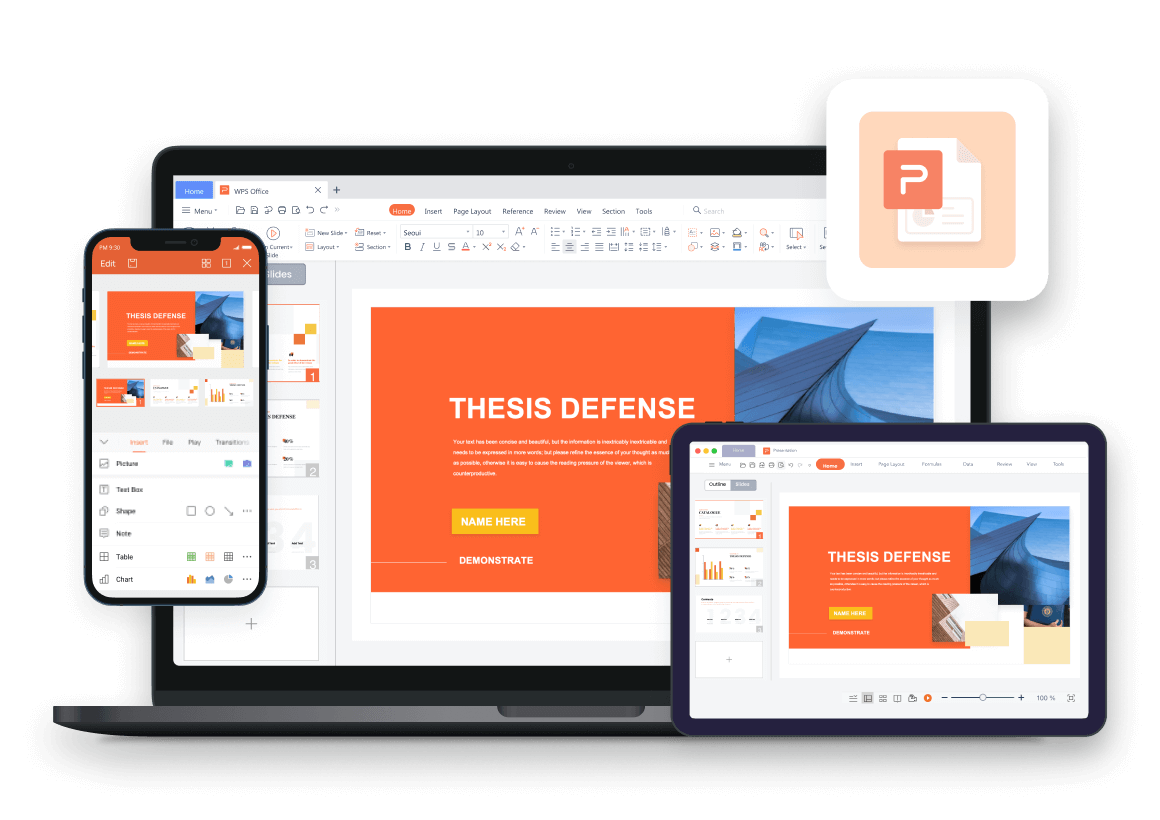
- تعديل أي عنصر
- تحسين بالذكاء الاصطناعي في المحرر
- تصدير PPTX قابل للتحرير
الفئة المستهدفة
الفِرق التي تحتاج إلى عروض تقديمية ذكية قابلة للتحرير بعد الإنشاء—مع أدوات تعديل Office كاملة في WPS، دون الحاجة لإعادة التصميم من الصفر في PowerPoint.
الأسعار
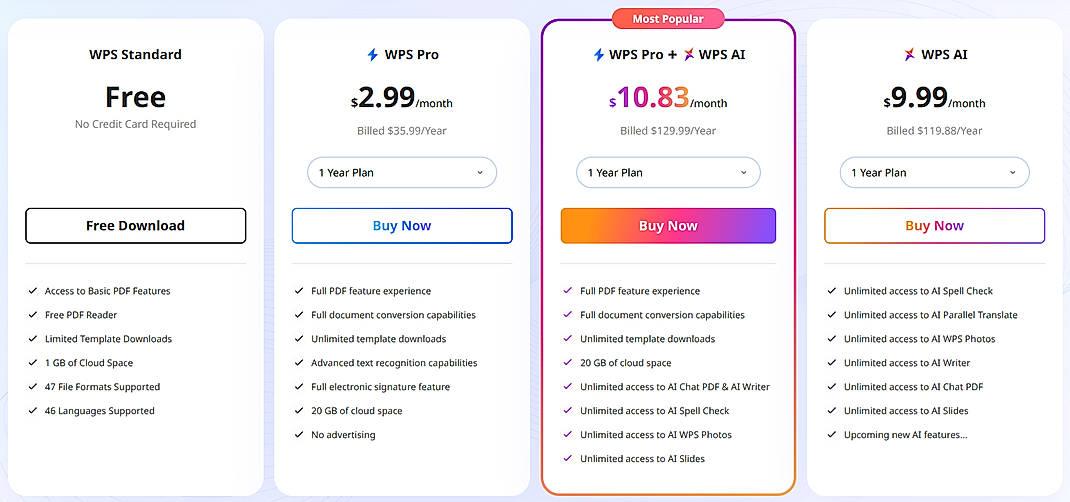
- تتوفر نسخة مجانية بخصائص أساسية لإنشاء الشرائح بالذكاء الاصطناعي.
- تتيح الخطط المدفوعة استخداماً متقدماً للذكاء الاصطناعي وقوالب وخيارات تصدير مرنة.
الميزات الرئيسية
- تعديل بدون قيود—قم بتعديل أي عنصر؛ واستخدم نفس أدوات واختصارات WPS اليومية المألوفة.
- تعديل مدعوم بالذكاء الاصطناعي—أنشئ الصفحات أو حسّن النصوص المكتوبة دون الحاجة إلى مغادرة المحرر.
- تصدير قابل للتحرير—إلى صيغة PPTX، أو PDF، أو صور؛ حيث يظل العرض التقديمي قابلاً للتعديل ضمن سير عمل Office.
- تحويل موضوع، أو مخطط، أو ملف Word/PDF إلى عرض تقديمي قابل للتحرير.
الإيجابيات
- تعديل أصلي وبدون قيود—يتجاوز حدود الأدوات التي تدعم التصدير فقط.
- يظل العرض التقديمي الذكي قابلاً للتحرير بالكامل—لتعديل أدق التفاصيل بسهولة.
- تتوفر حزمة Office كاملة ضمن WPS Presentation.
- يعمل بدون اتصال بالإنترنت بعد اكتمال عملية الإنشاء.
السلبيات
- الأنماط المرئية أكثر كلاسيكية مقارنةً بالأدوات التي تركز على التصميم في المقام الأول.
- يتطلب تثبيت برنامج WPS Office للوصول إلى كافة الميزات.
كيفية استخدام WPS AI Slides
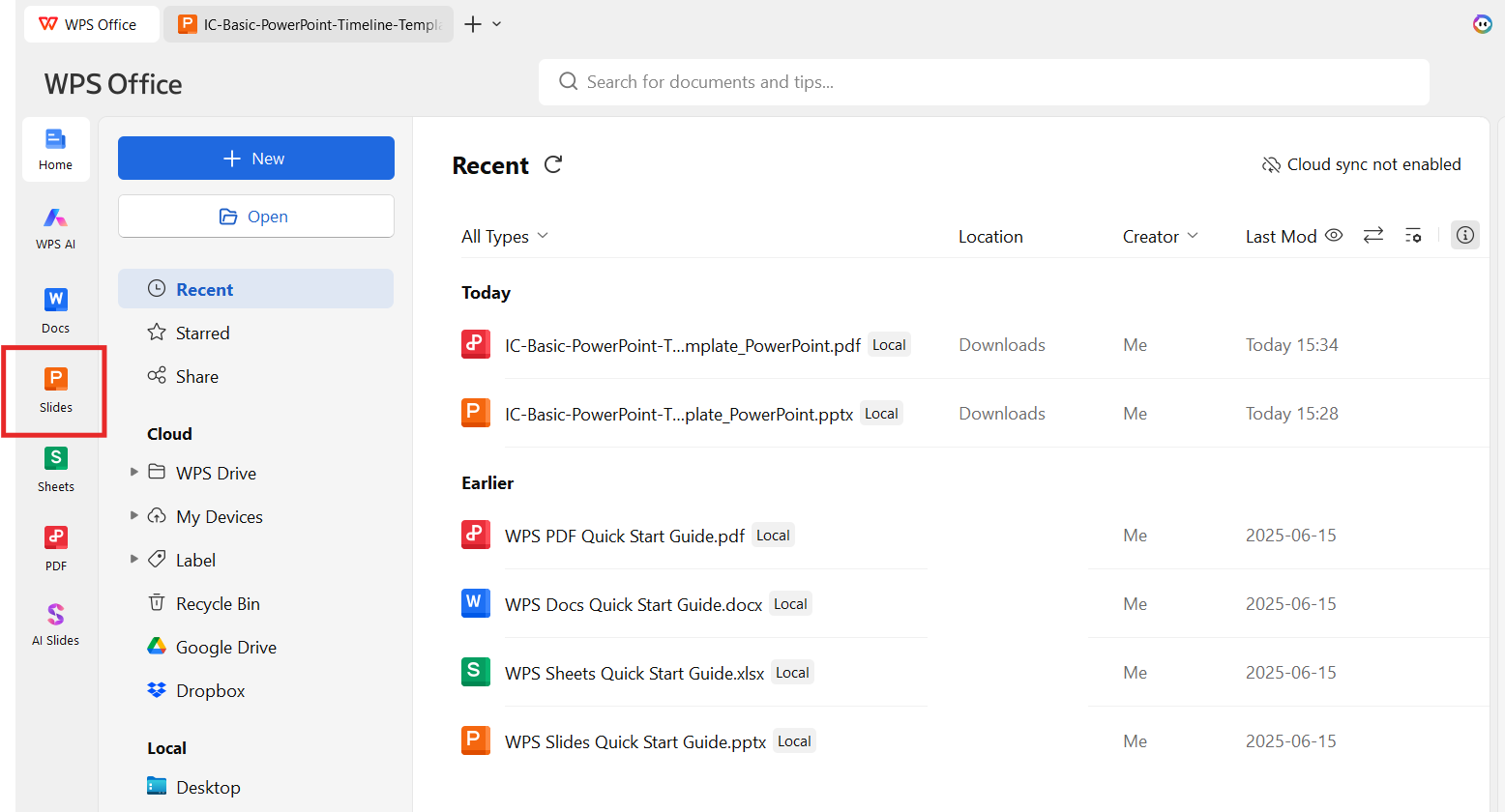
الخطوة 1: افتح برنامج WPS Presentation
قم بتشغيل برنامج WPS Office وافتح وحدة العروض التقديمية Presentation.
الخطوة 2: اختر ميزة AI Slides
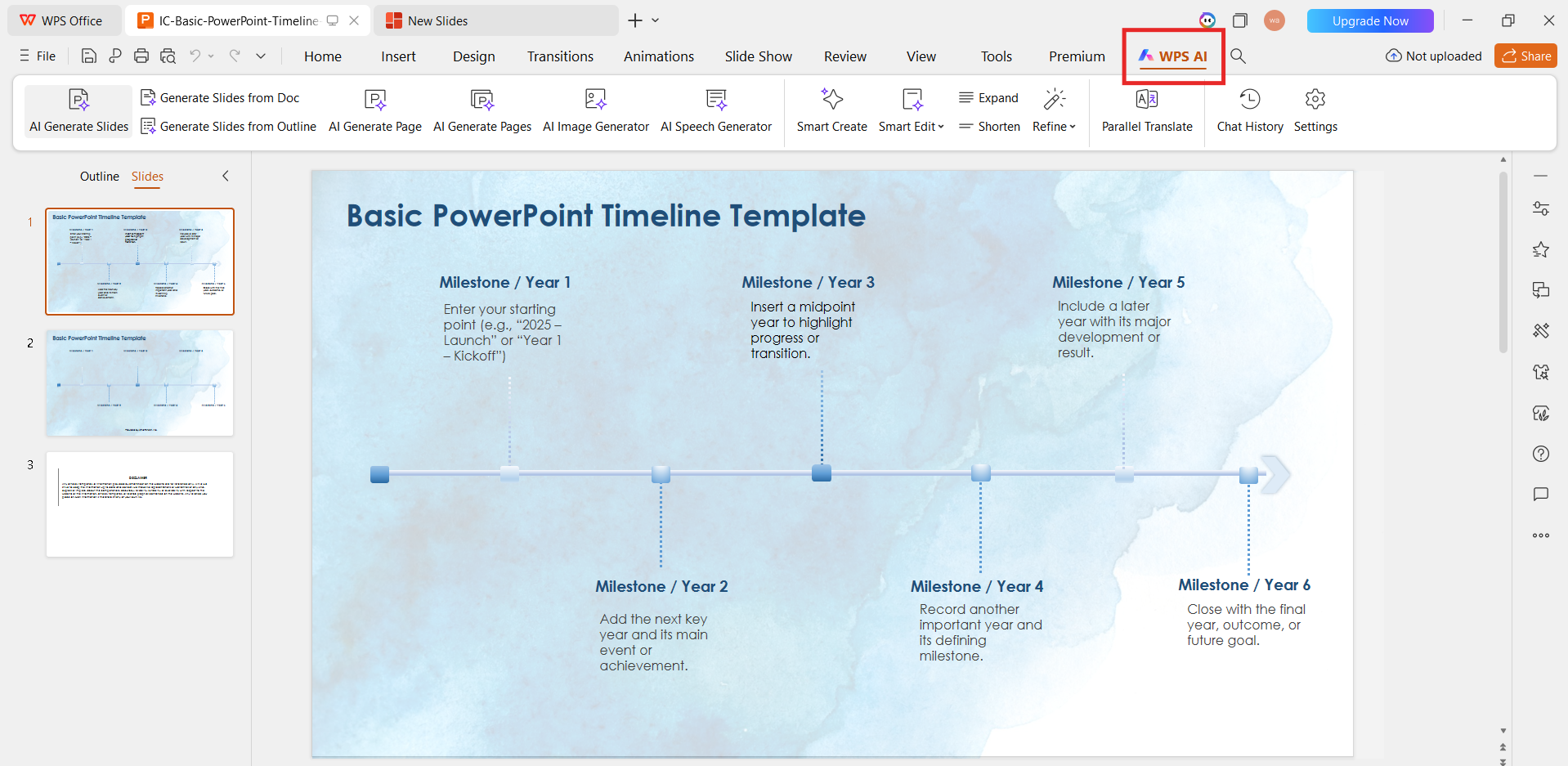
انقر على خيار الذكاء الاصطناعي (AI) من شريط الأدوات ثم اختر AI Slides.
الخطوة 3: أدخل الأمر النصي أو المخطط الخاص بك
أدخل الموضوع، أو الجمهور المستهدف، أو الصق المخطط—الأوامر النصية الواضحة تعطي شرائح أفضل.
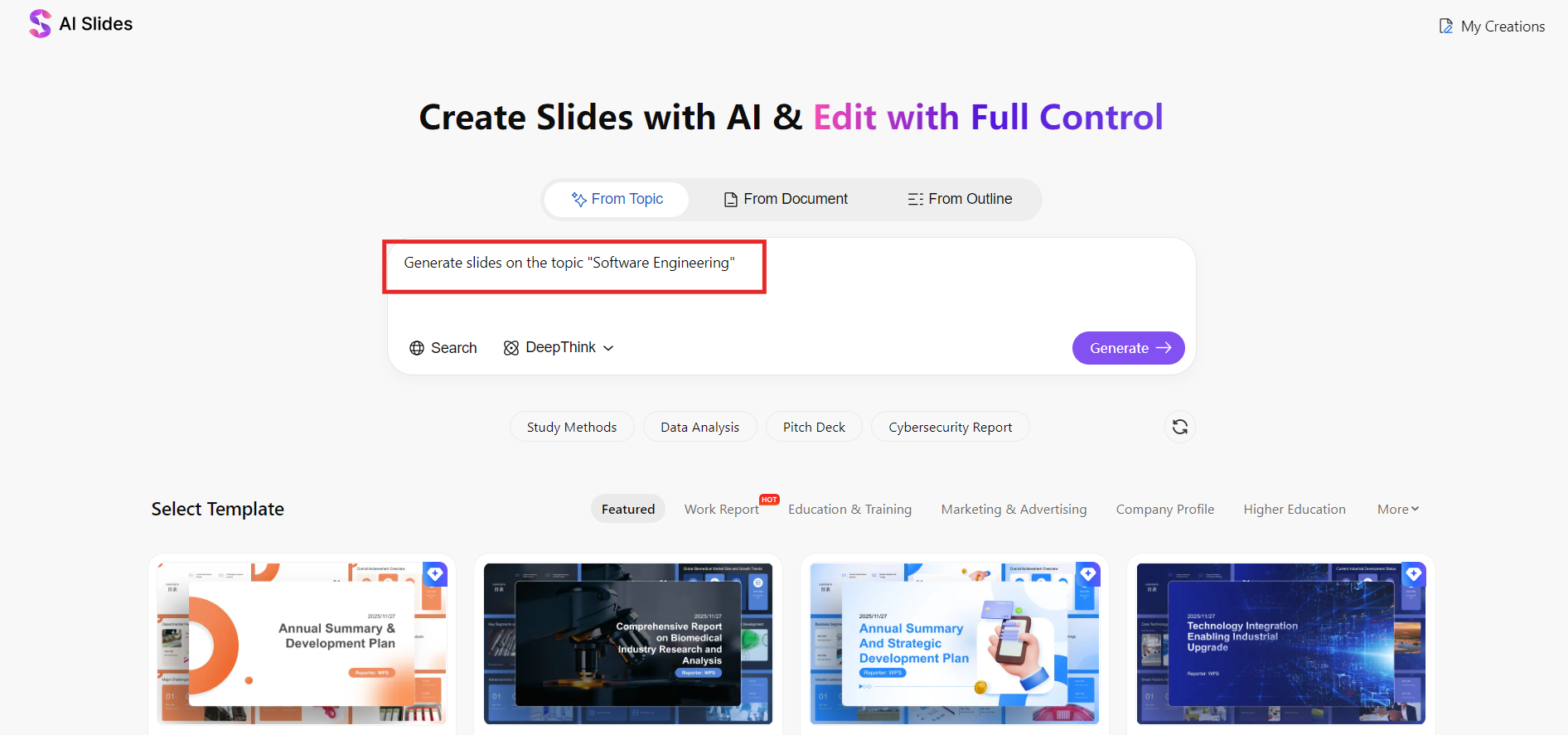
الخطوة 4: اختر النمط المرئي وطول العرض
حدد عدد الشرائح والنمط المرئي الذي يناسب هدف عرضك التقديمي.
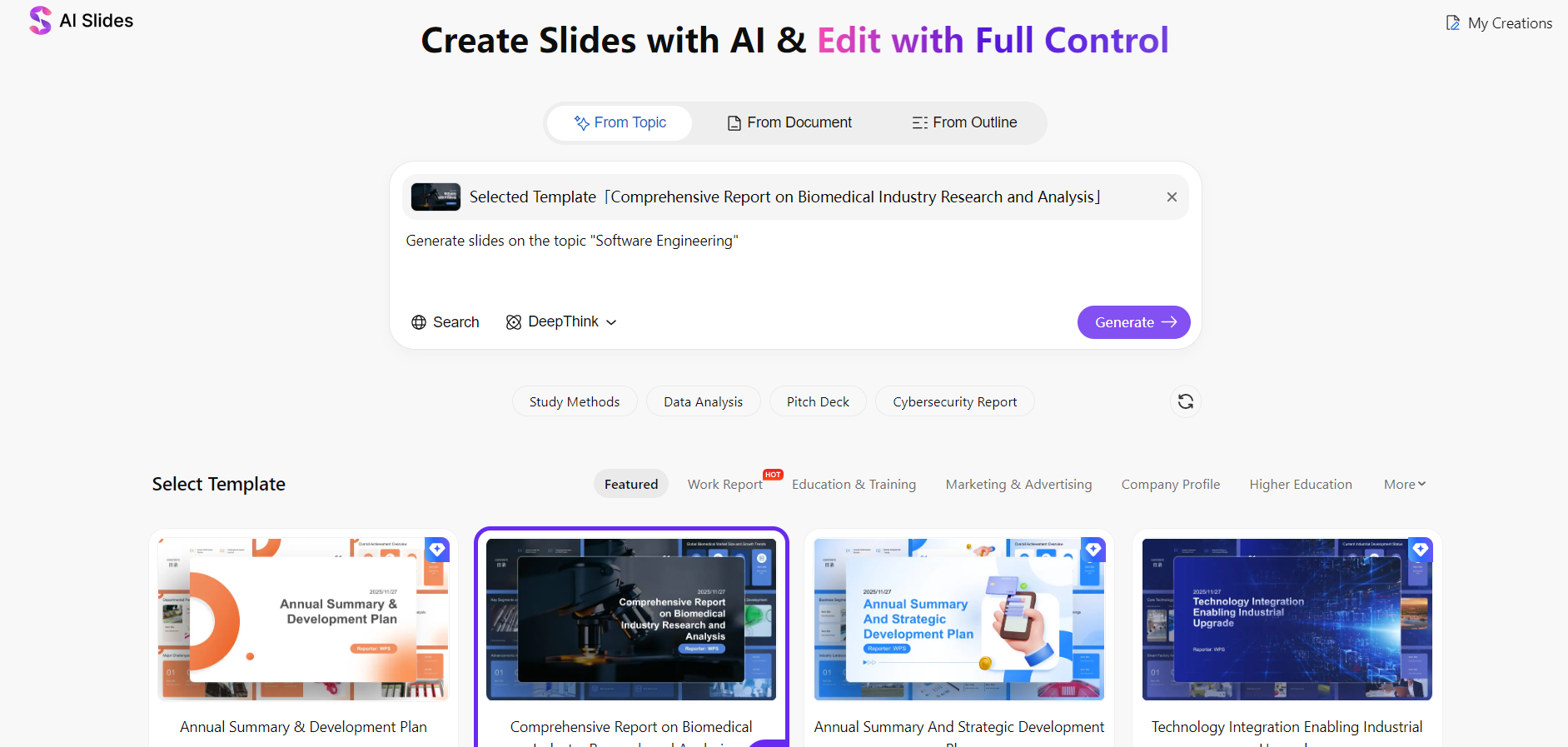
الخطوة 5: الإنشاء والتعديل
يُنشئ الذكاء الاصطناعي شرائح احترافية على الفور—يمكنك بعدها تعديل أدق التفاصيل بسهولة في WPS Presentation باستخدام أدوات Office الكاملة قبل تصدير الملف كـ PPTX أو PDF أو صور.
Canva
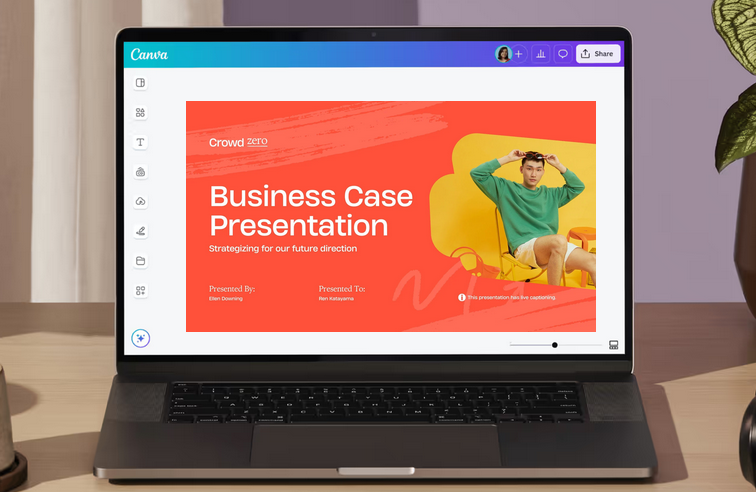
تجلب أداة Magic Design من Canva تخطيطات شرائح بالذكاء الاصطناعي مباشرة إلى متصفحك—خيار مثالي عندما يكون الشكل الجمالي أهم من التحكم العميق الذي يوفره PowerPoint.
الفئة المستهدفة
الفِرق والمبتدئون الذين يبحثون عن شرائح عصرية بسرعة، مع ميزة التعديل التعاوني المباشر عبر المتصفح.
الأسعار
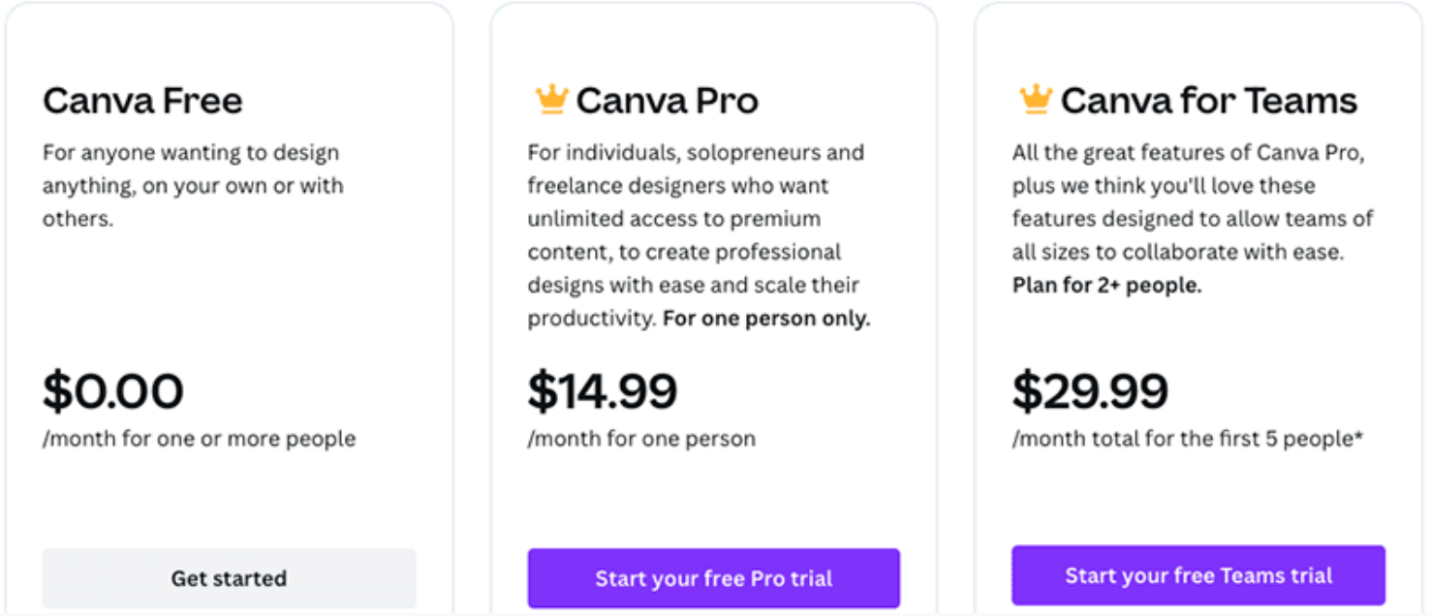
- خطة مجانية توفر إمكانية الوصول إلى الميزات الأساسية للذكاء الاصطناعي والقوالب.
- تفتح خطة Canva Pro أدوات الذكاء الاصطناعي المتقدمة ومجموعات العلامات التجارية والعناصر المتميزة.
الميزات الرئيسية
- تخطيطات للشرائح مولدة بالذكاء الاصطناعي من أوامر نصية قصيرة.
- مكتبة ضخمة من القوالب العصرية والأيقونات والصور.
- تعديل الشرائح بالسحب والإفلات مع ميزة التعاون في الوقت الفعلي.
- سير عمل عبر المتصفح مع مساحة تخزين سحابية.
- خيارات التصدير تشمل PPTX وPDF.
تغطي الخطة المجانية الأساسيات؛ بينما تتيح باقة Pro أدوات الذكاء الاصطناعي المتقدمة—مما يجعلها أداة مجانية مفيدة عبر الإنترنت لتصميم عروض بصرية جذابة.
سريعة وتتميز بتصميم جذاب، لكن بنيتها سطحية. تناسب العروض التسويقية المرئية؛ وتعد أقل ملاءمة للعروض التقديمية الخاصة بالشركات المليئة بالبيانات.
الإيجابيات
- سهلة الاستخدام للغاية، حتى لمن ليس لديهم خبرة في التصميم.
- جودة بصرية عالية وجماليات عصرية للشرائح.
- مكتبة واسعة من القوالب والعناصر المرفقة.
- لا تتطلب تثبيت أي برامج على الجهاز.
السلبيات
- غالباً ما يكون الهيكل التنظيمي للمحتوى سطحياً ويحتاج لتعديلات يدوية.
- قد تتطلب الملفات المصدرة بصيغة PPTX تعديلات على التخطيط في PowerPoint.
- تحكم أقل في المنطق الهيكلي للشرائح مقارنة بأدوات Office الأصلية.
كيفية استخدام Canva
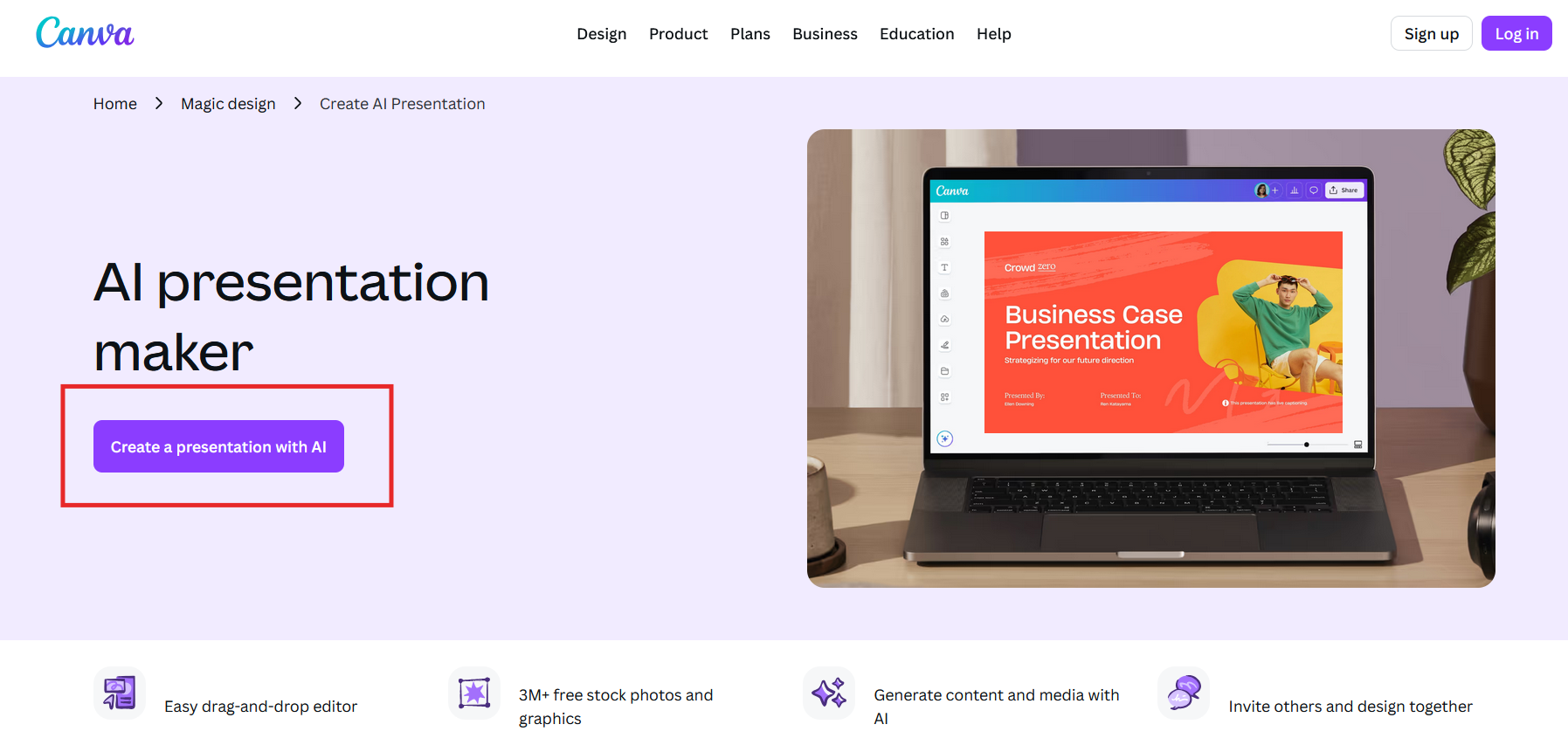
الخطوة 1: افتح Canva واختر "عرض تقديمي"
سجل الدخول إلى Canva واختر "إنشاء عرض تقديمي بالذكاء الاصطناعي".
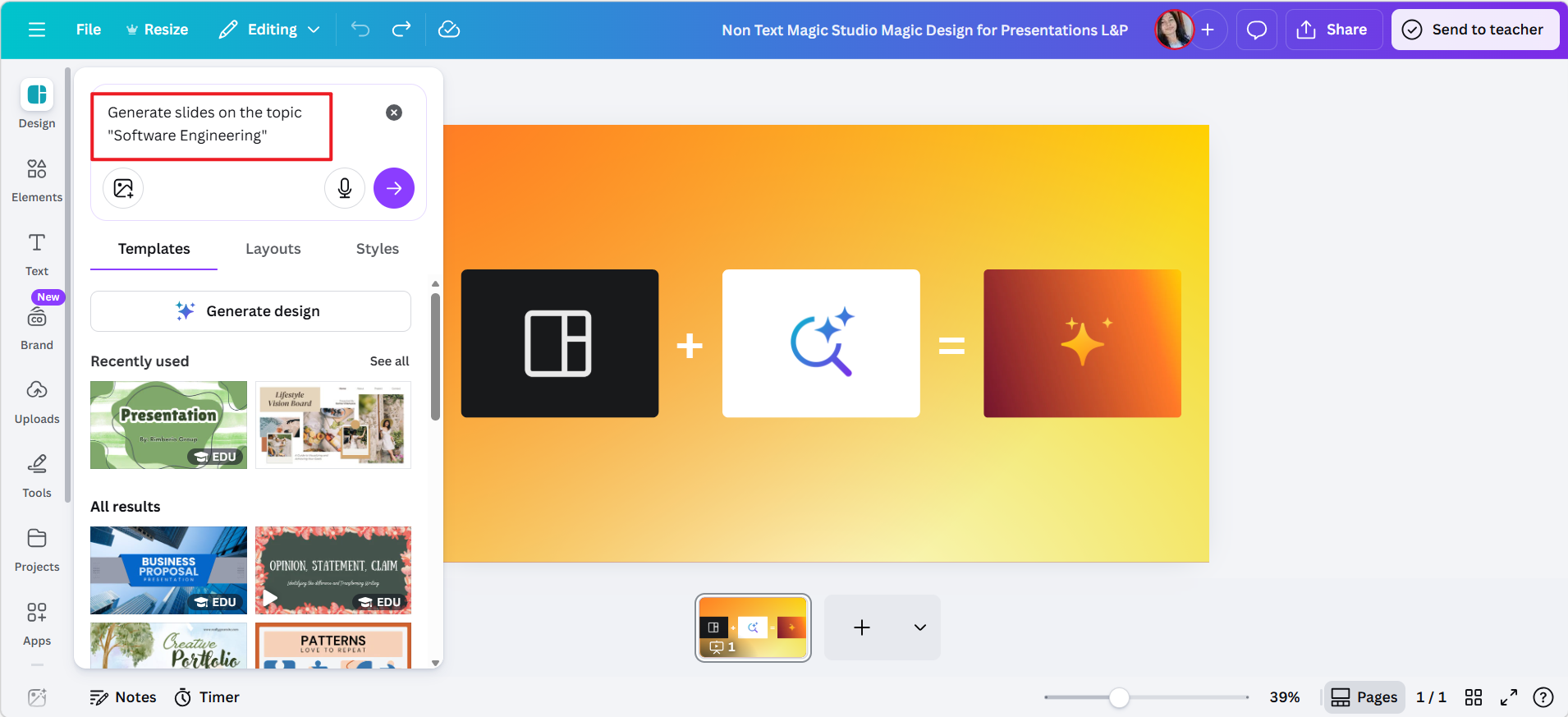
الخطوة 2: تفعيل ميزة Magic Design
أدخل موضوعاً أو وصفاً قصيراً لتدع الذكاء الاصطناعي يقترح أفكاراً للشرائح.
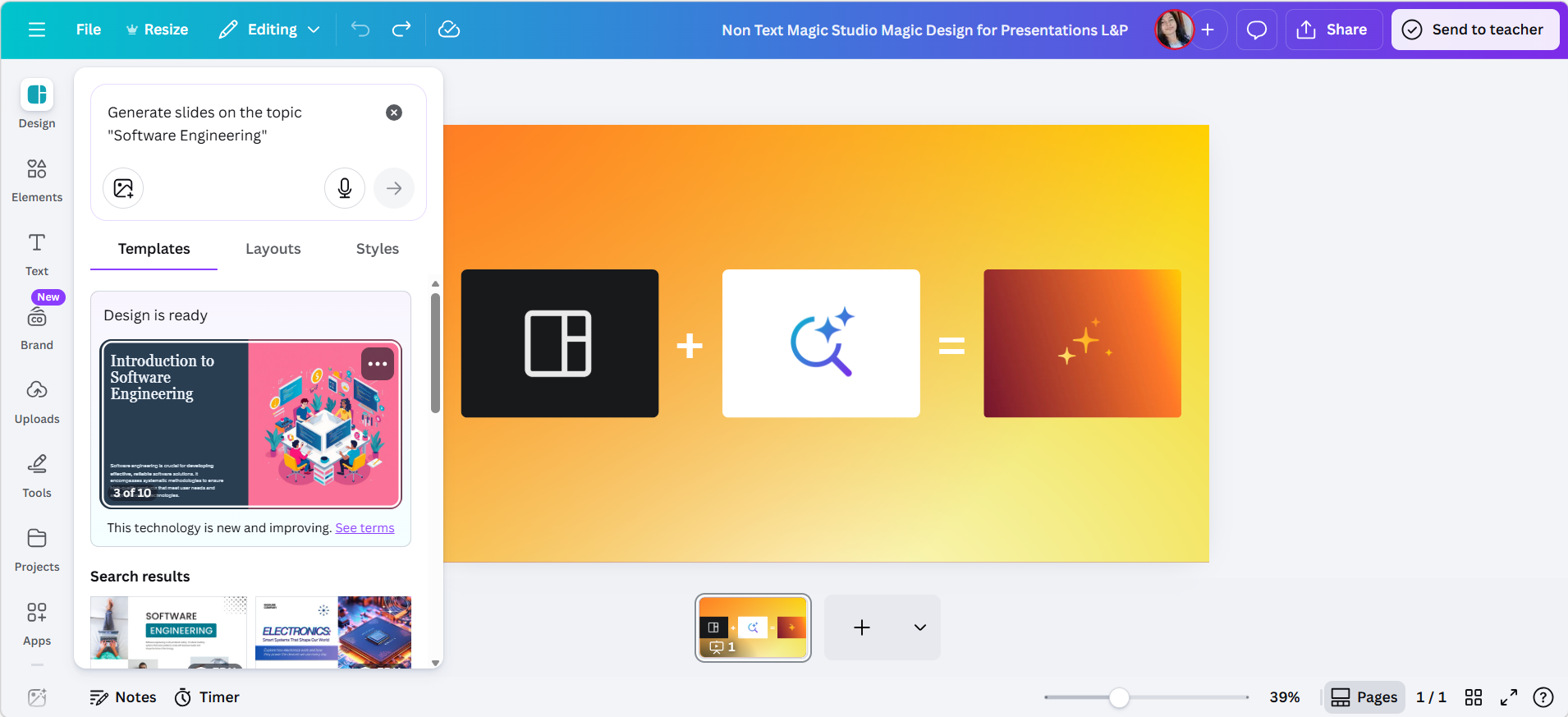
الخطوة 3: انقر على "توليد التصميم"
سيقوم الذكاء الاصطناعي بإنشاء العرض التقديمي نيابةً عنك.
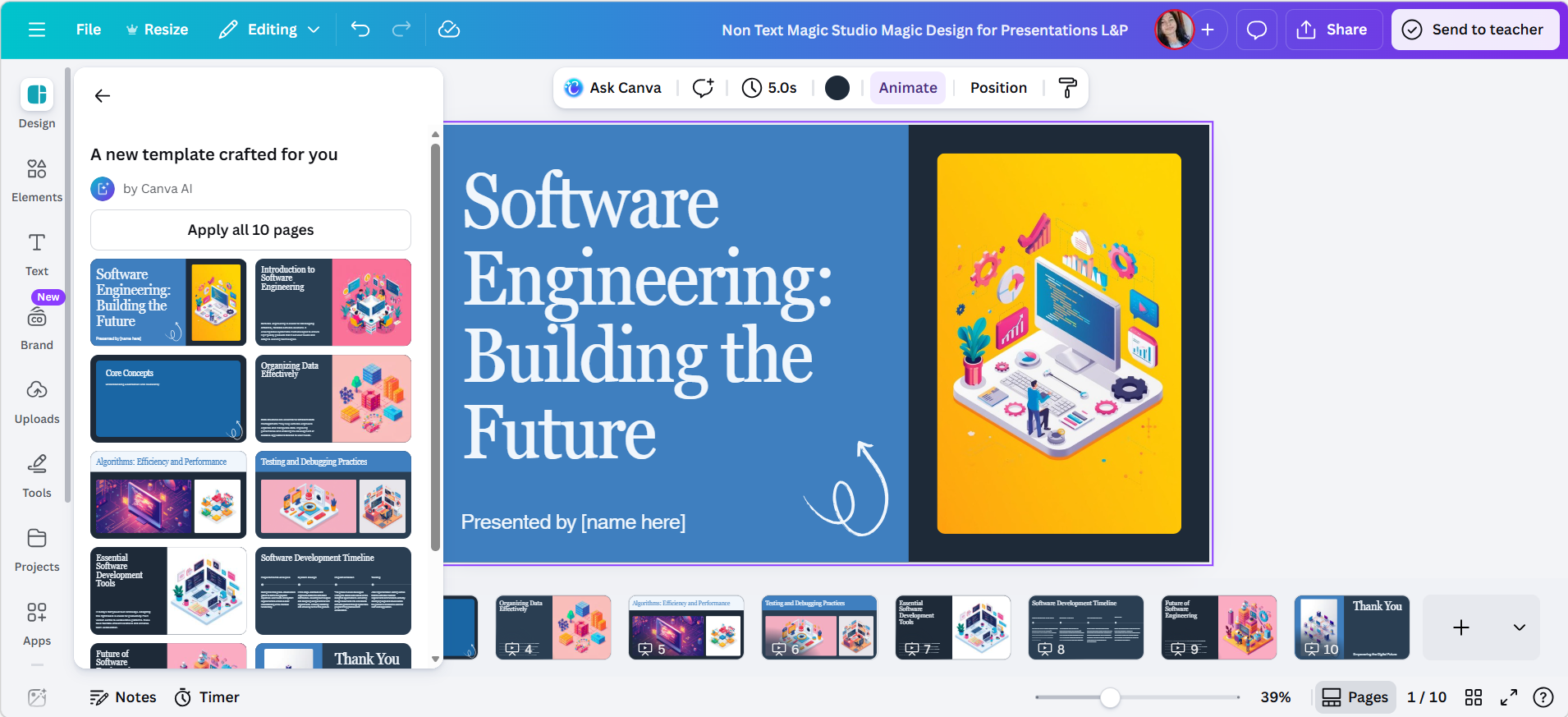
الخطوة 4: تخصيص المحتوى والتصميم
قم بتعديل النصوص والصور والأيقونات والمسافات باستخدام المحرر المرئي لـ Canva.
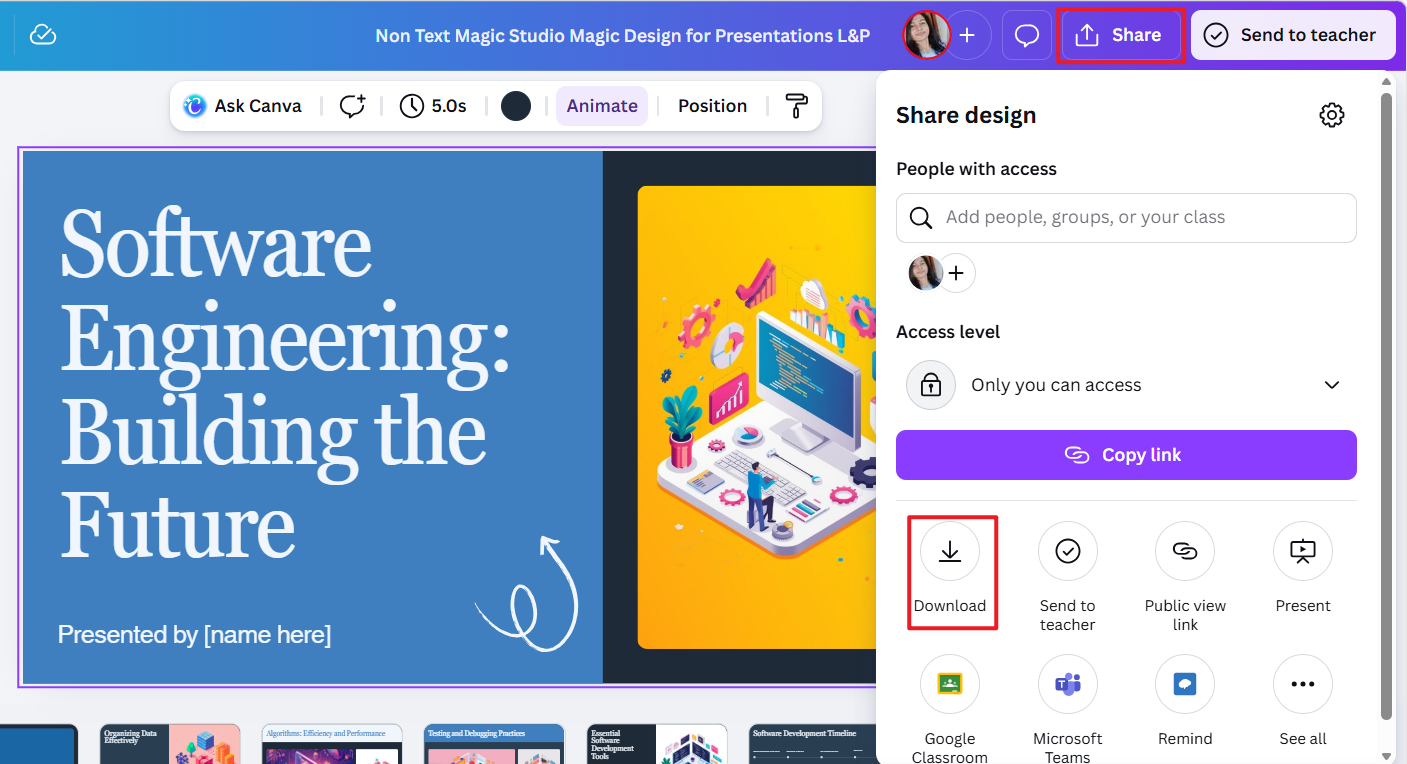
الخطوة 5: تصدير العرض التقديمي
قم بتنزيل العرض التقديمي كملف PPTX أو PDF لمشاركته أو تقديمه.
Gamma
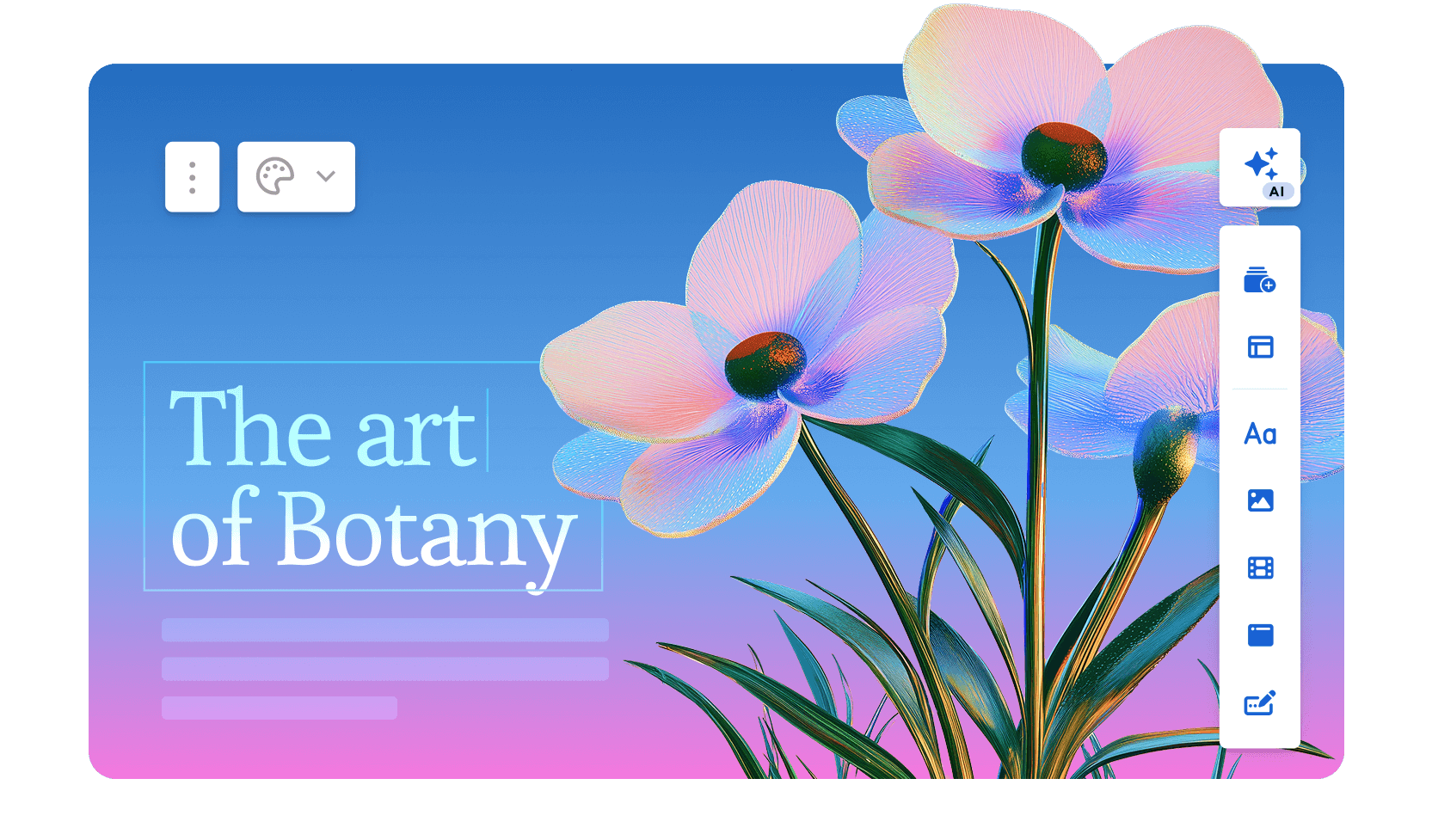
يحول Gamma الأوامر النصية إلى قصص منظمة في شكل شرائح عبر المتصفح—يتميز بقوة المخططات، لكنه يفتقر للتحكم الكامل في التخطيط.
الفئة المستهدفة
المستخدمون الذين يركزون على المحتوى أولاً ويرغبون في أن يقوم الذكاء الاصطناعي بتشكيل مخطط واضح بسرعة، ثم تحسين النتيجة لاحقاً للإلقاء أو التصدير.
الأسعار
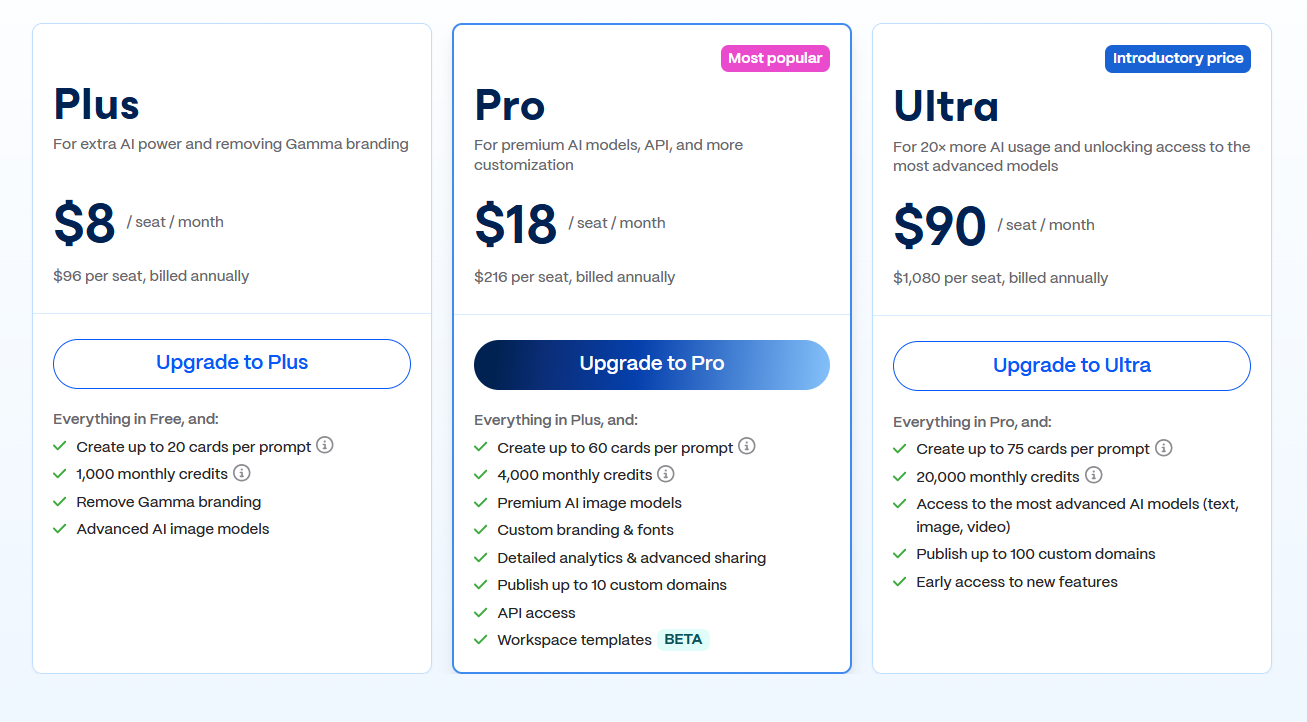
- خطة مجانية بحدود في خيارات التصدير والعلامة التجارية.
- تتيح الخطط المدفوعة إنشاء لا محدود بالذكاء الاصطناعي، تخصيصاً متقدماً، وخيارات التصدير.
الميزات الرئيسية
- عروض تقديمية مولدة بالذكاء الاصطناعي من الأوامر النصية أو المخططات.
- هيكلة تلقائية للمحتوى مع عناوين وأقسام واضحة.
- قوالب مرئية مدمجة ومحسنة لتسهيل القراءة.
- مشاركة عبر الويب مع وضع تفاعلي للعرض التقديمي.
- خيارات التصدير تشمل PPTX وPDF.
باقة مجانية لتجربة توليد الشرائح بالذكاء الاصطناعي؛ وباقات مدفوعة لخيارات تصدير غير محدودة.
تدفق سردي واضح—غالباً ما يُستخدم لعمل مسودة أولية ثم تحسينها لاحقاً في PowerPoint.
الإيجابيات
- تدفق منطقي واضح وتنظيم ممتاز للمحتوى.
- سرعة فائقة في الإنشاء من مجرد أفكار أو ملاحظات أولية.
- أسلوب تقديم نظيف وعصري.
- تتطلب الحد الأدنى من الإعداد ولا تحتاج إلى تثبيت أي برامج.
السلبيات
- تحكم أقل في التخطيطات الدقيقة للشرائح.
- ملفات التصدير بصيغة PPTX قد تتطلب تعديلات تنسيقية.
- ليست مثالية للقوالب المؤسسية شديدة التخصيص.
كيفية استخدام Gamma
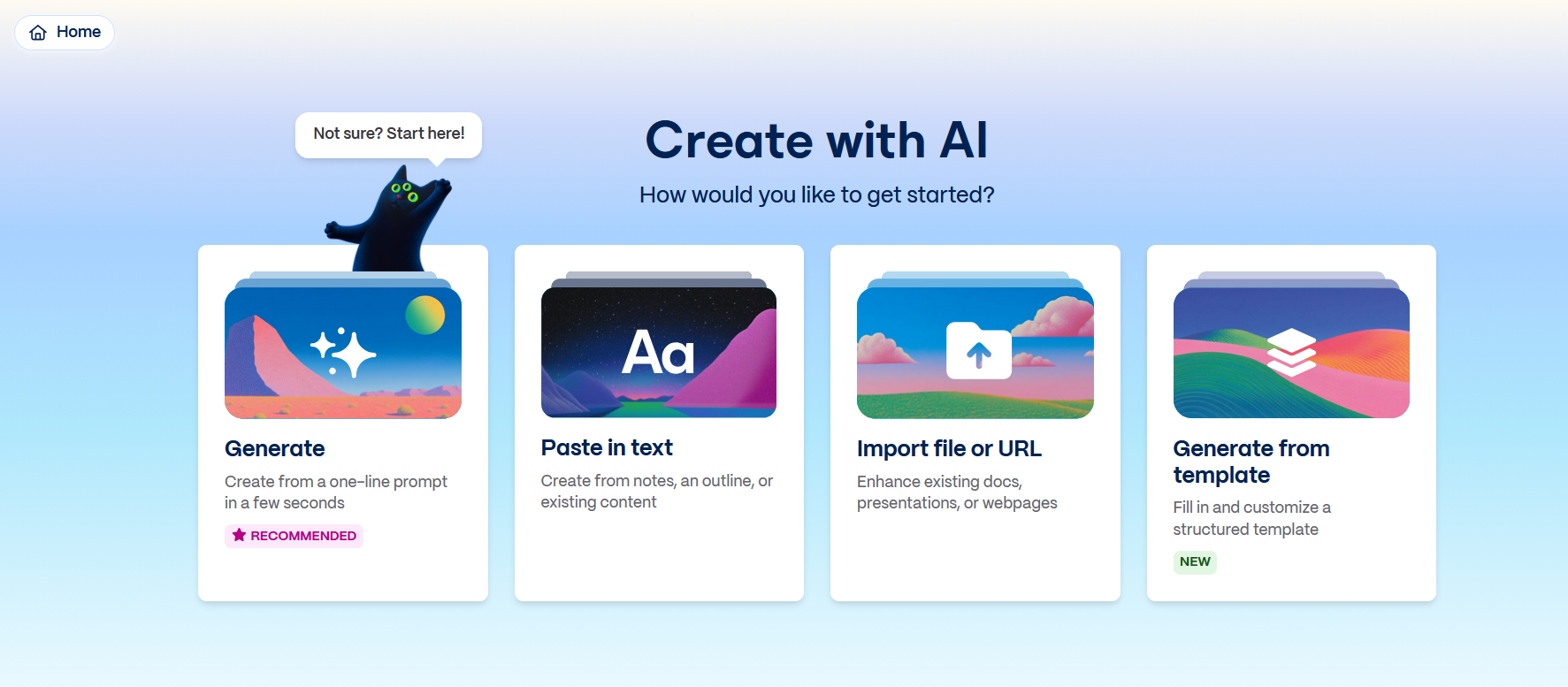
الخطوة 1: إنشاء مشروع جديد
سجل الدخول إلى أداة Gamma وابدأ عرضاً تقديمياً جديداً.
الخطوة 2: أدخل الموضوع أو المخطط الخاص بك
أضف موجزاً قصيراً أو أمراً نصياً—الأهداف الواضحة تُنتج مخططات أكثر تماسكاً.
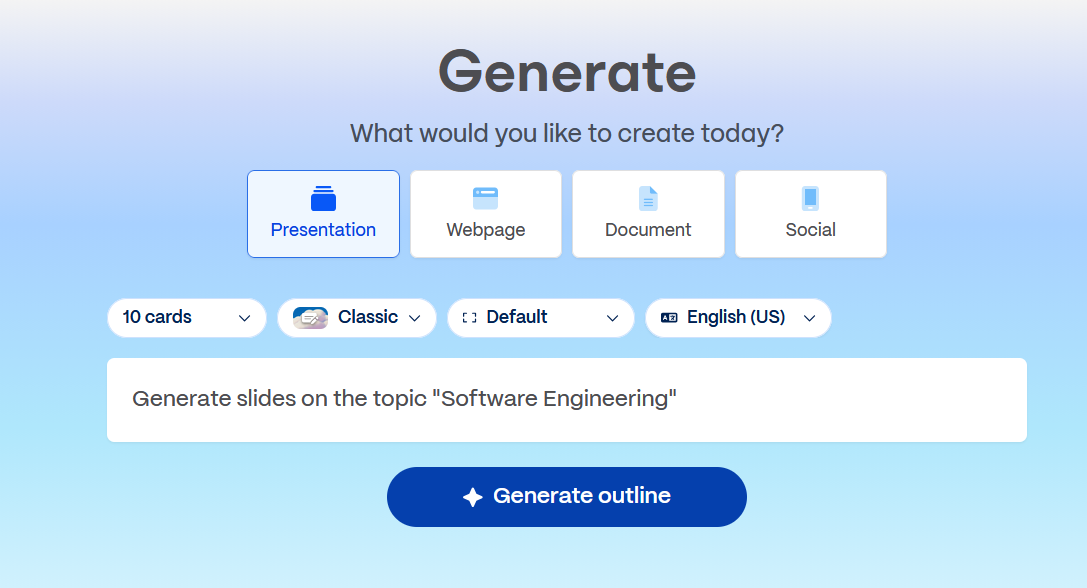
الخطوة 3: دع الذكاء الاصطناعي يهيكل المحتوى
ينظم Gamma محتواك تلقائياً في شكل مخطط تفصيلي.
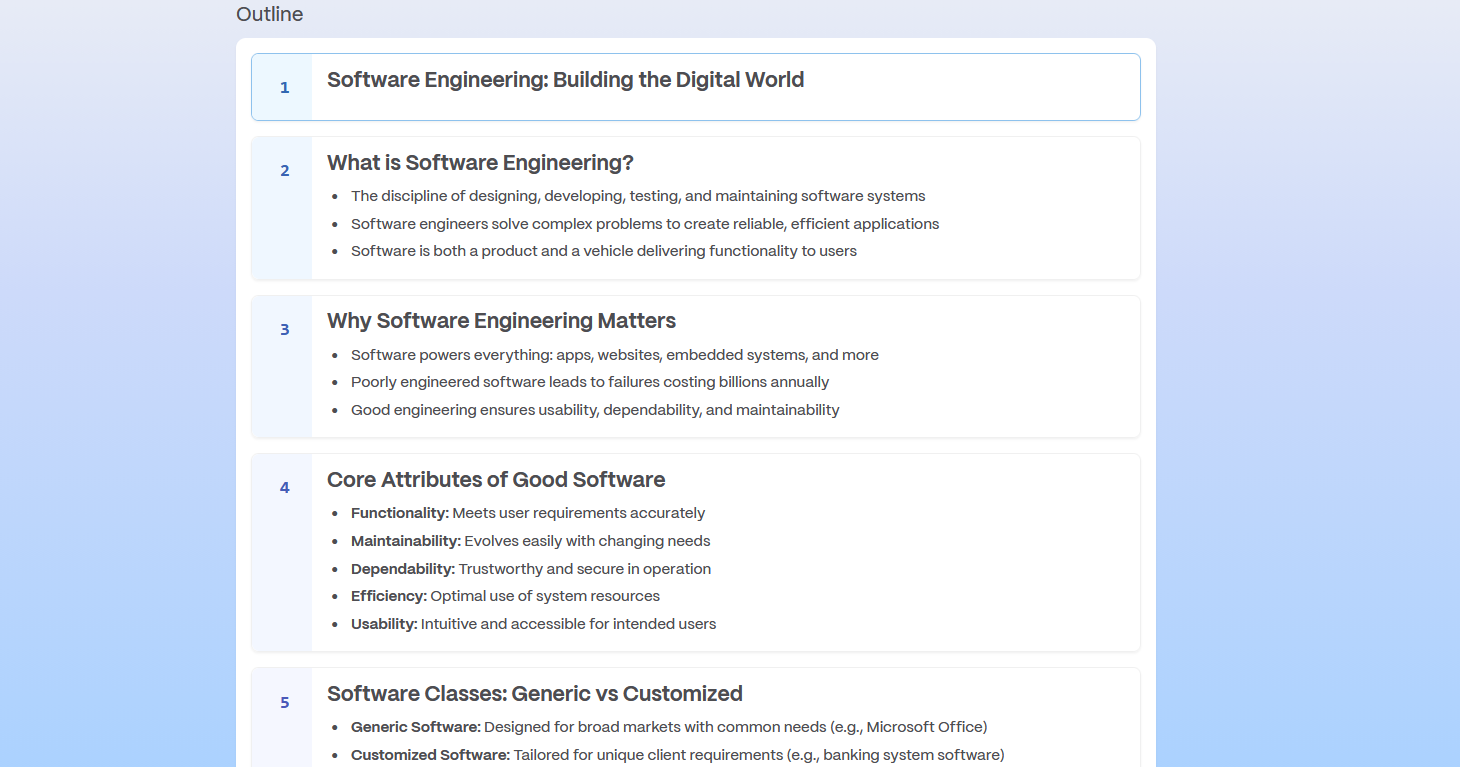
الخطوة 4: التوليد وتحسين النصوص والنمط المرئي
قم بتعديل الصياغة، وأعد ترتيب الأقسام، واضبط القوالب المرئية من داخل المحرر.

الخطوة 5: التصدير أو التقديم عبر الإنترنت
نزّل العرض التقديمي كملف PPTX أو قدمه مباشرة من المتصفح.
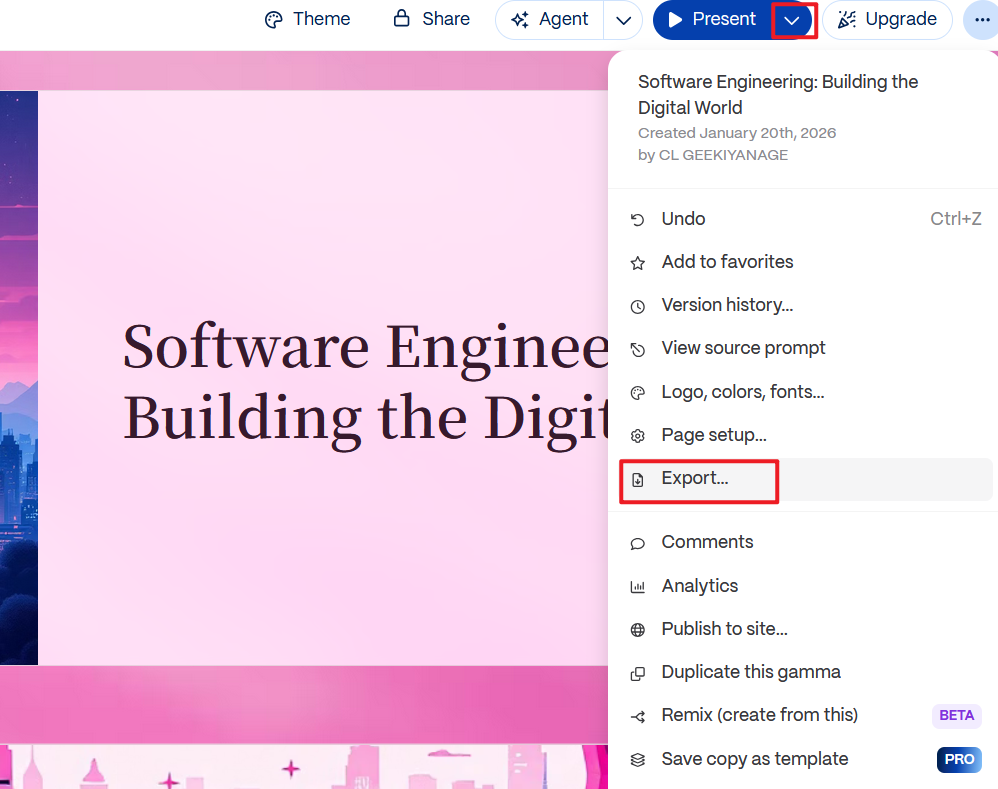
Beautiful.AI
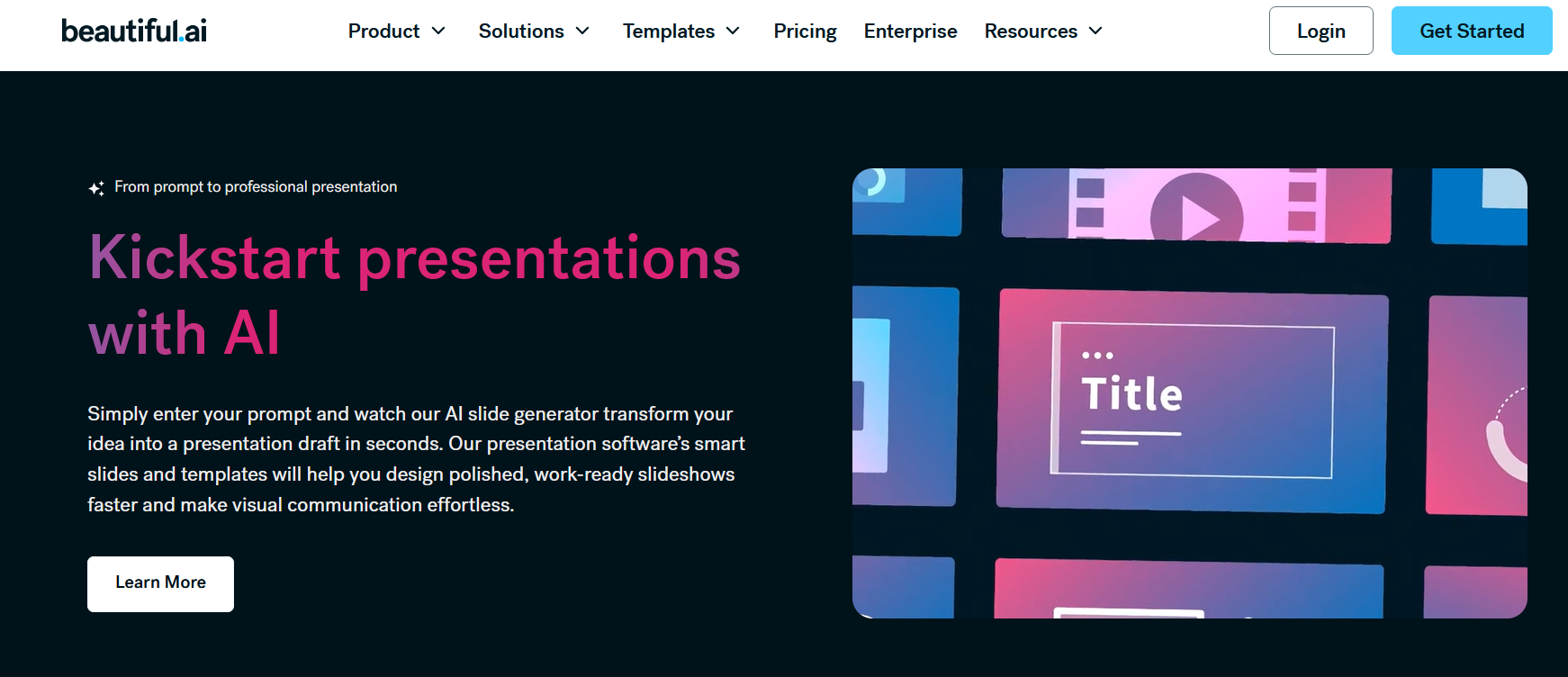
تقوم أداة Beautiful.AI بضبط التخطيطات تلقائياً عند إضافة المحتوى—مما يضمن لك مظهراً متناسقاً بأقل تدخل يدوي.
الفئة المستهدفة
المسوقون، والمديرون التنفيذيون، والباحثون عن عروض بصرية أنيقة حيث يكون تناسق الشكل أهم من التخطيطات المخصصة المرنة.
الأسعار
- يلزم الاشتراك في الخطط المدفوعة للتصدير وتخصيص العلامة التجارية والميزات المتقدمة.
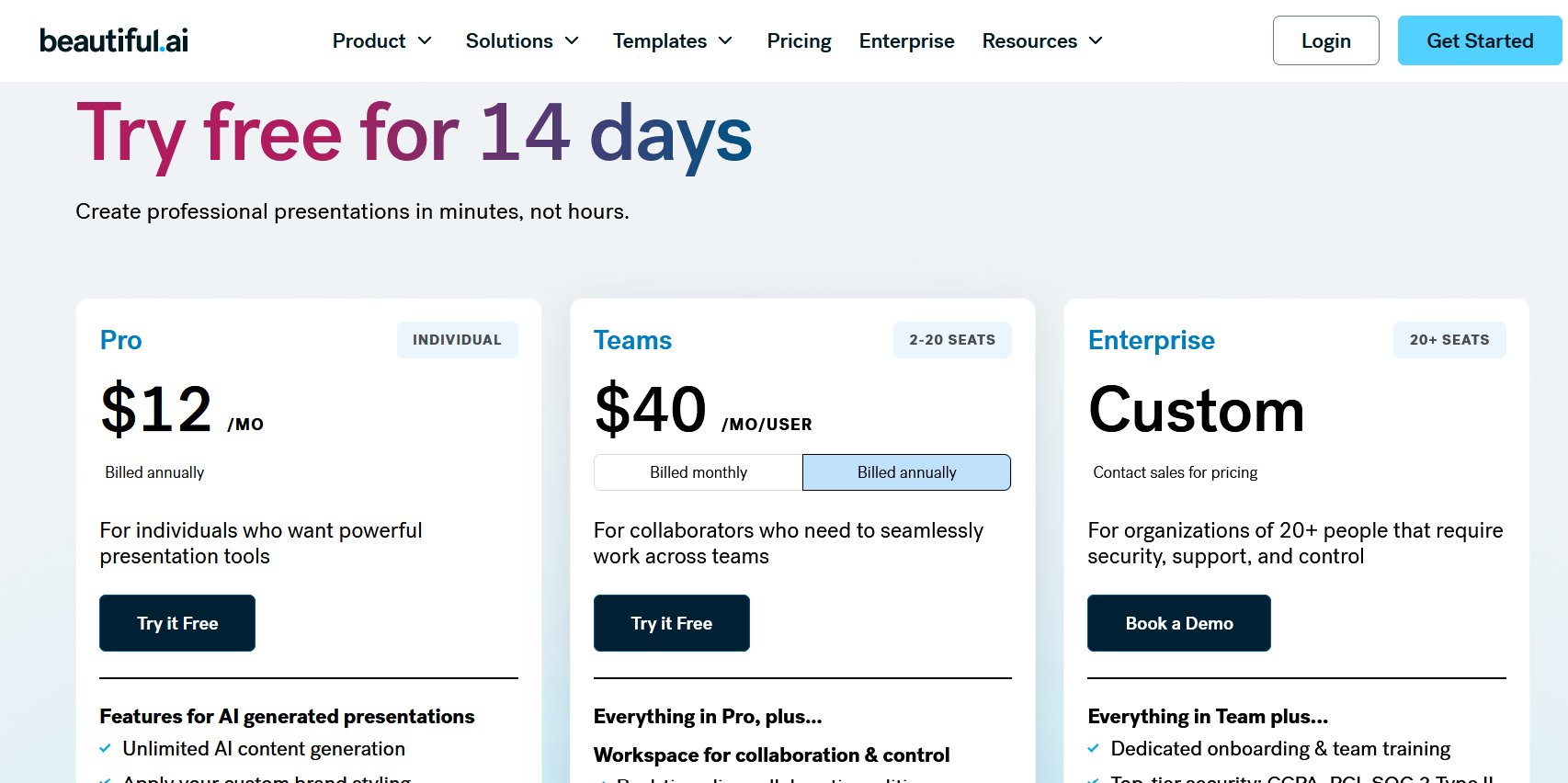
الميزات الرئيسية
- قوالب ذكية تقوم بضبط التخطيط تلقائياً لتناسب المحتوى الجديد.
- إنشاء شرائح بمساعدة الذكاء الاصطناعي من خلال إدخال النصوص.
- مخططات بيانية وجداول وعناصر مرئية مدمجة.
- ميزات للتحكم في الهوية البصرية من حيث الخطوط والألوان والشعارات.
- تعاون ومشاركة عبر التخزين السحابي.
يتوفر كنسخة تجريبية فقط—وهو ليس مجانياً بالكامل، لكنه يستحق التجربة إذا كنت بحاجة إلى تخطيطات أنيقة ومتسقة.
خيار مناسب عندما يكون محتواك جاهزاً وتحتاج إلى مرئيات سريعة ومتسقة—بدلاً من تخطيطات مخصصة ومرنة.
الإيجابيات
- تناسق مرئي قوي عبر جميع الشرائح.
- يقضي على الحاجة لضبط محاذاة التخطيطات والمسافات يدوياً.
- نتائج احترافية بجهد وتدخل قليلين.
- جيد للعروض التسويقية وعروض الإدارة التنفيذية.
السلبيات
- مرونة محدودة لإنشاء تخطيطات مخصصة.
- تكون الملفات المصدّرة بصيغة PPTX أقل قابلية للتعديل.
- يتطلب اشتراكاً للاستخدام الجاد.
كيفية استخدام Beautiful.AI
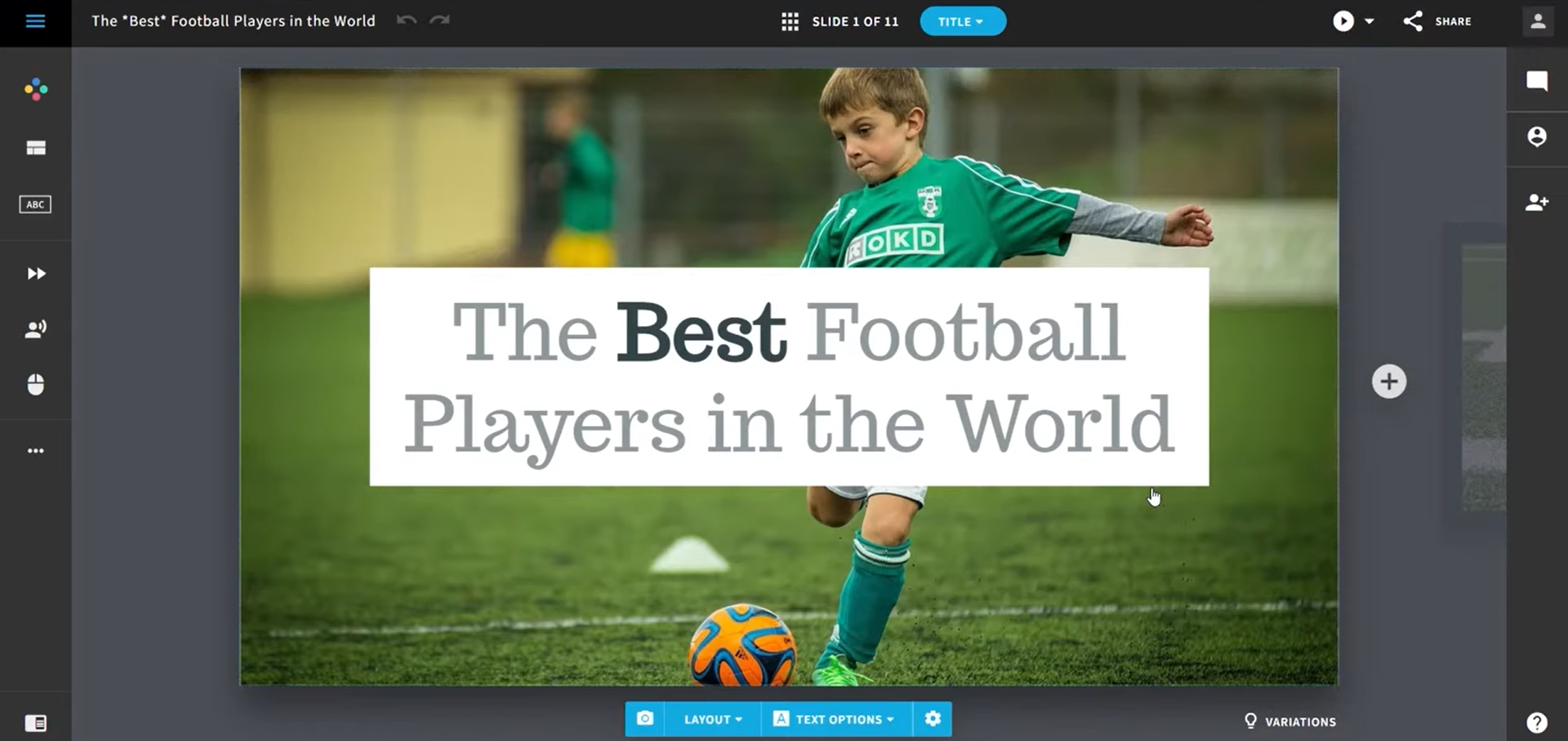
الخطوة 1: ابدأ عرضاً تقديمياً جديداً
سجل الدخول إلى حساب Beautiful.AI وأنشئ عرضاً جديداً.
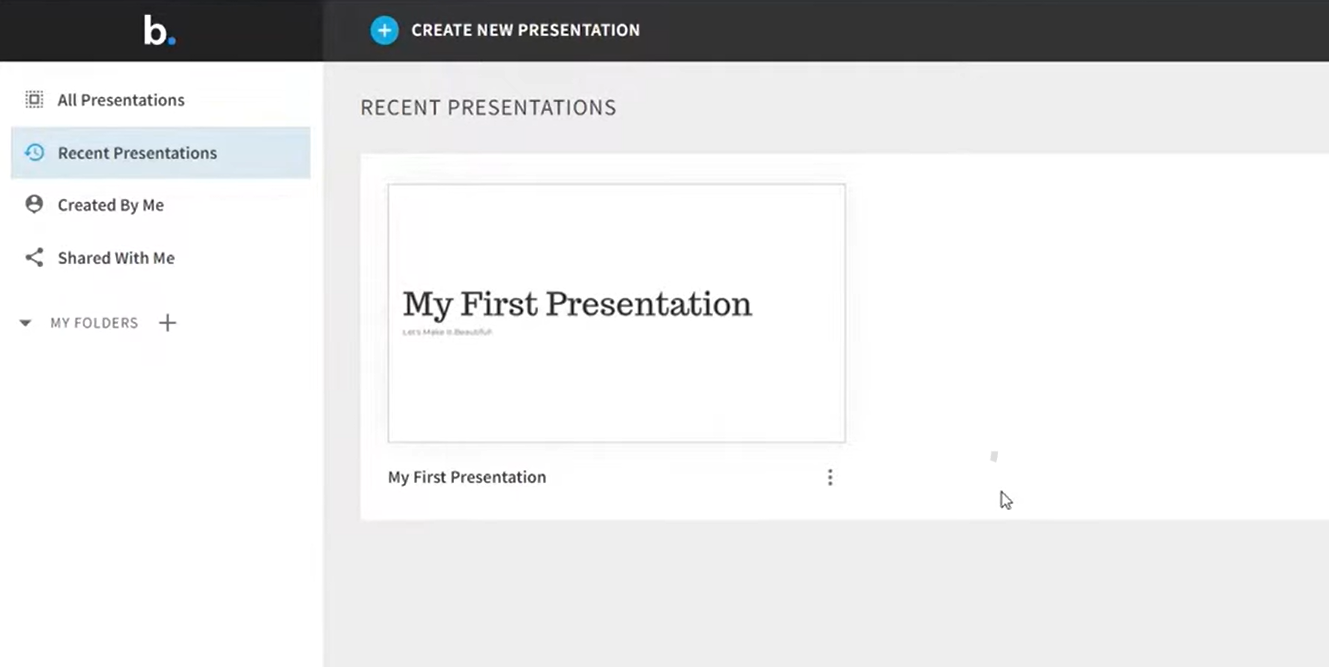
الخطوة 2: اختر قالباً ذكياً
حدد قالب شريحة مصمماً ليتكيف تلقائياً مع محتواك.
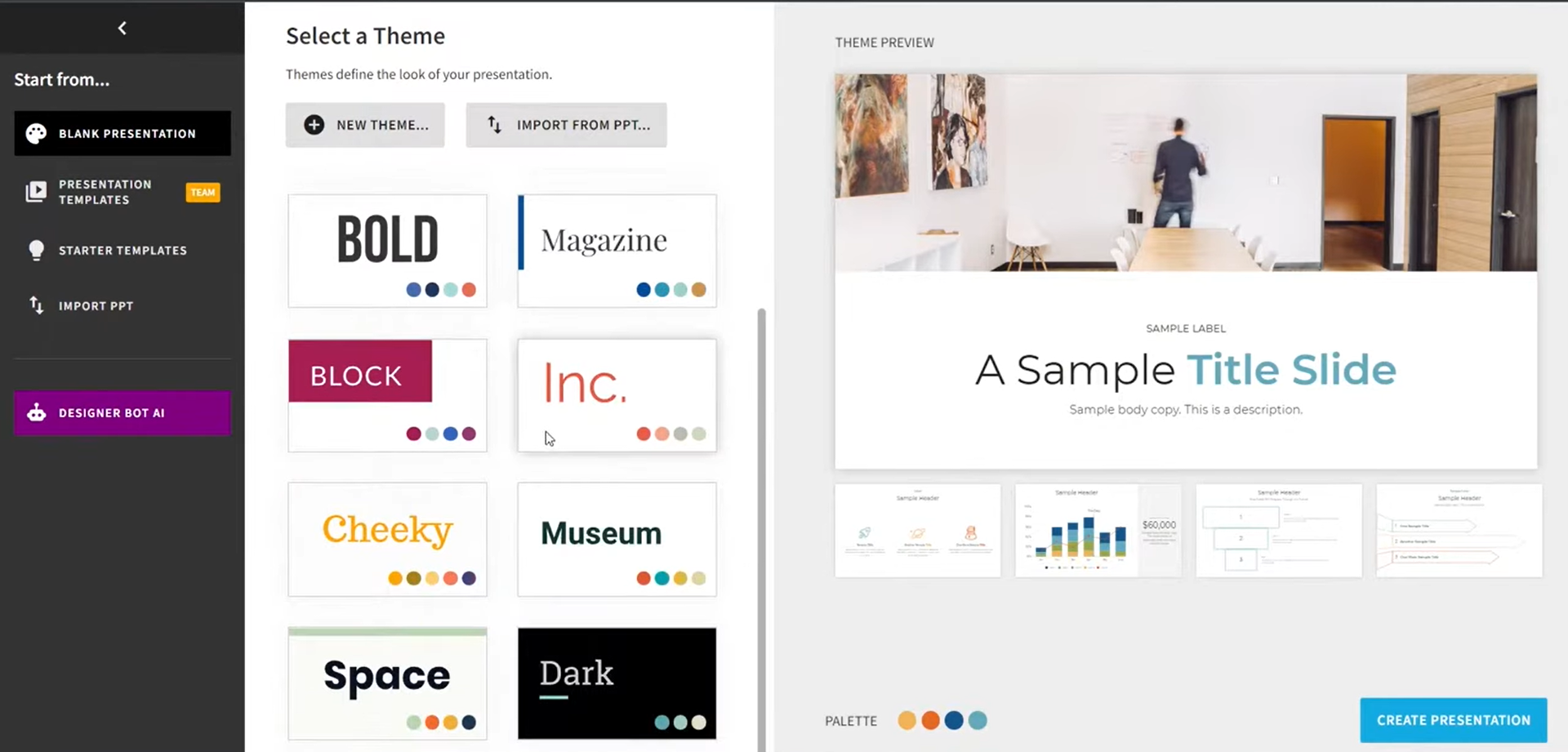
الخطوة 3: أضف أو أنشئ المحتوى
أدخل النصوص أو اترك الذكاء الاصطناعي يقترح محتوى الشرائح والترتيب المرئي.
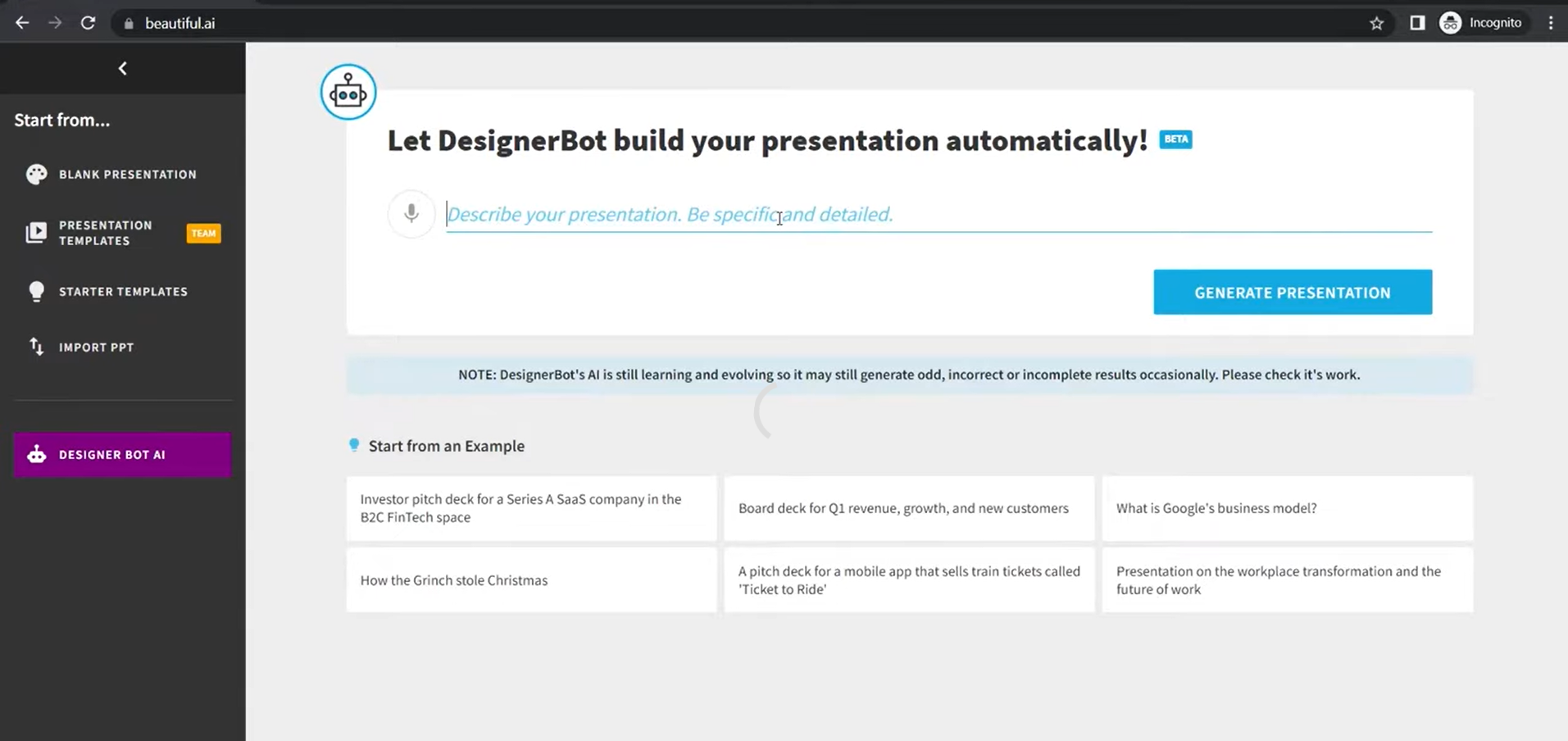
الخطوة 4: تعديل العناصر المرئية
عدّل المخططات البيانية أو الصور أو الرسوم التوضيحية ضمن قيود القالب.
الخطوة 5: تصدير العرض التقديمي
نزّل العرض التقديمي بصيغة PPTX أو قدمه عبر الإنترنت.
Plus AI
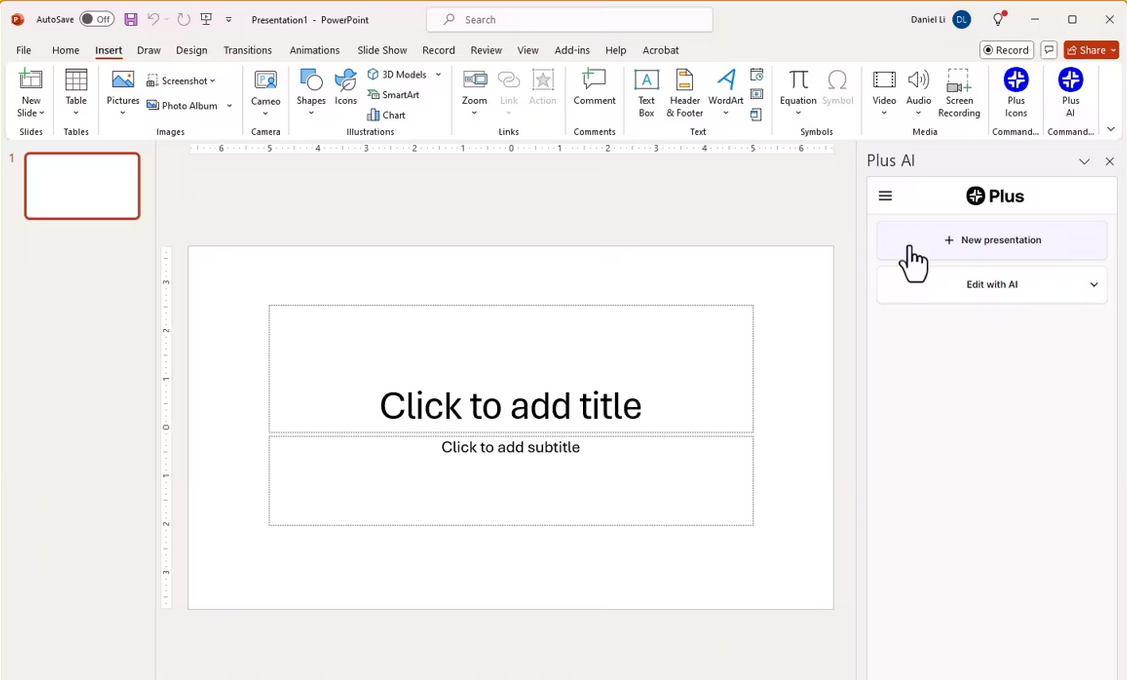
تضيف أداة Plus AI ميزة إنشاء الشرائح بالذكاء الاصطناعي داخل PowerPoint وGoogle Slides—احتفظ ببرنامج التعديل المفضل لديك، واحصل على مسودات منظمة بشكل أسرع.
الفئة المستهدفة
المستخدمون الذين يفضلون البقاء داخل بيئة عمل PowerPoint أو Google Slides، مع الاعتماد على الذكاء الاصطناعي لتوسيع المخططات وبناء عروض منظمة خطوة بخطوة.
الأسعار
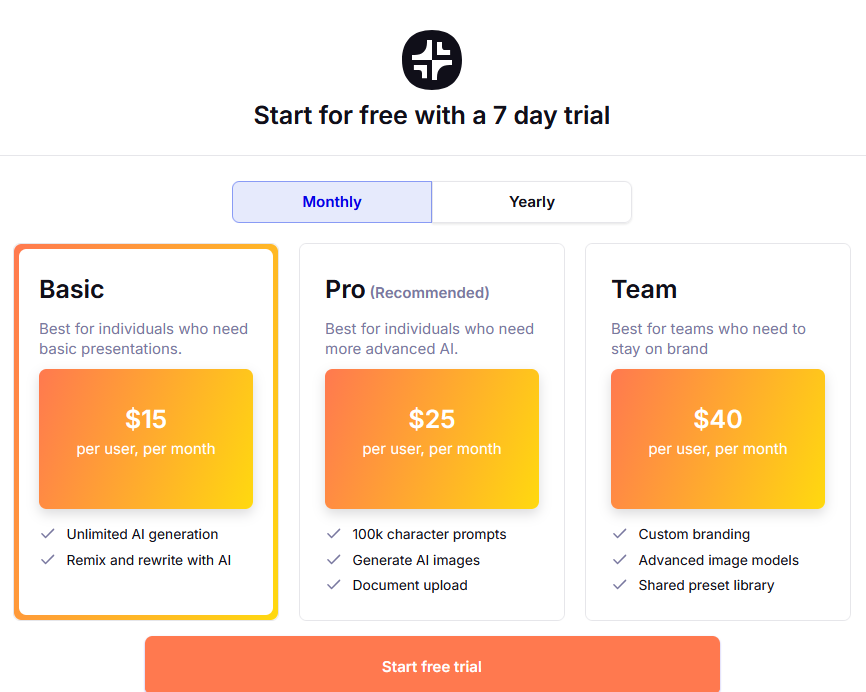
- الخطط المدفوعة مطلوبة للإنشاء المستمر للشرائح بالذكاء الاصطناعي.
الميزات الرئيسية
- إنشاء شرائح بالذكاء الاصطناعي داخل PowerPoint وGoogle Slides.
- إنشاء المحتوى وتوسيع الشرائح بناءً على الأوامر النصية.
- تحويل المخططات إلى شرائح بتسلسل منطقي.
- شرائح قابلة للتحرير ضمن برامج العروض التقديمية الأصلية.
- دعم العروض التقديمية الخاصة بالأعمال والمبيعات والتعليم.
تتوفر نسخة تجريبية؛ وتحتاج إلى خطة مدفوعة للاستفادة الكاملة من ميزات الذكاء الاصطناعي.
إضافة برمجية للإنتاجية: توسيع المخططات الأولية وتحويلها إلى شرائح دون مغادرة PowerPoint أو Google Slides.
الإيجابيات
- تعمل مباشرة داخل بيئة PowerPoint وGoogle Slides.
- تحافظ على توافق الملفات الأصلي.
- توازن جيد بين الأتمتة وإمكانية التعديل اليدوي.
- مثالية لإنشاء وتطوير الشرائح خطوة بخطوة.
السلبيات
- تتطلب بيئة عمل نشطة لبرنامج PowerPoint أو Google Slides.
- تعتمد جودة مخرجات الذكاء الاصطناعي بشكل كبير على وضوح الأمر النصي.
- تخصيص التصميم محدود مقارنة بالمنصات التي تركز على التصميم في المقام الأول.
كيفية استخدام Plus AI
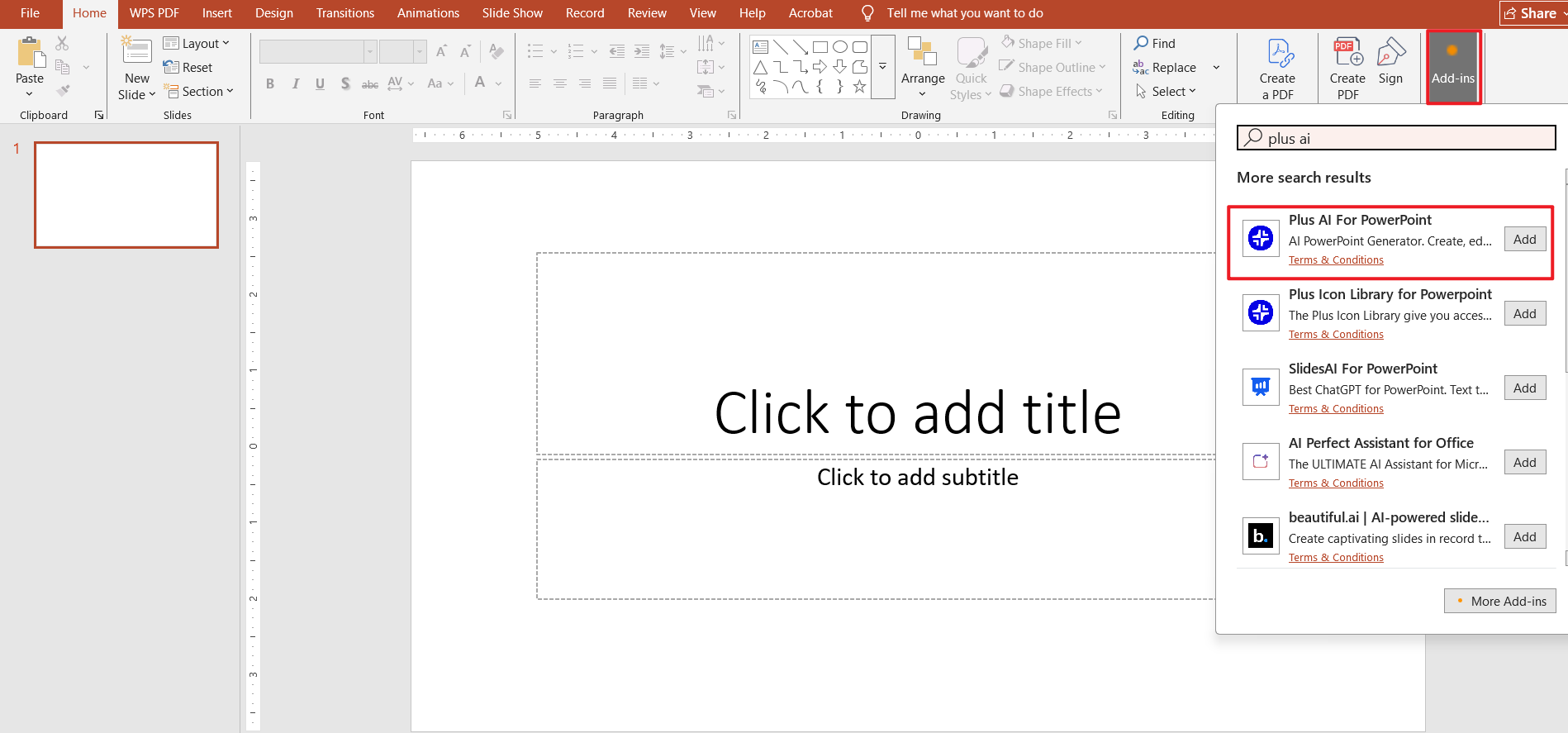
الخطوة 1: تثبيت Plus AI
أضف Plus AI كإضافة (Extension) لبرنامج PowerPoint أو Google Slides.
الخطوة 2: فتح عرض تقديمي جديد أو حالي
قم بتشغيل محرر الشرائح الخاص بك وافتح الملف الذي تريد استخدام الذكاء الاصطناعي فيه.
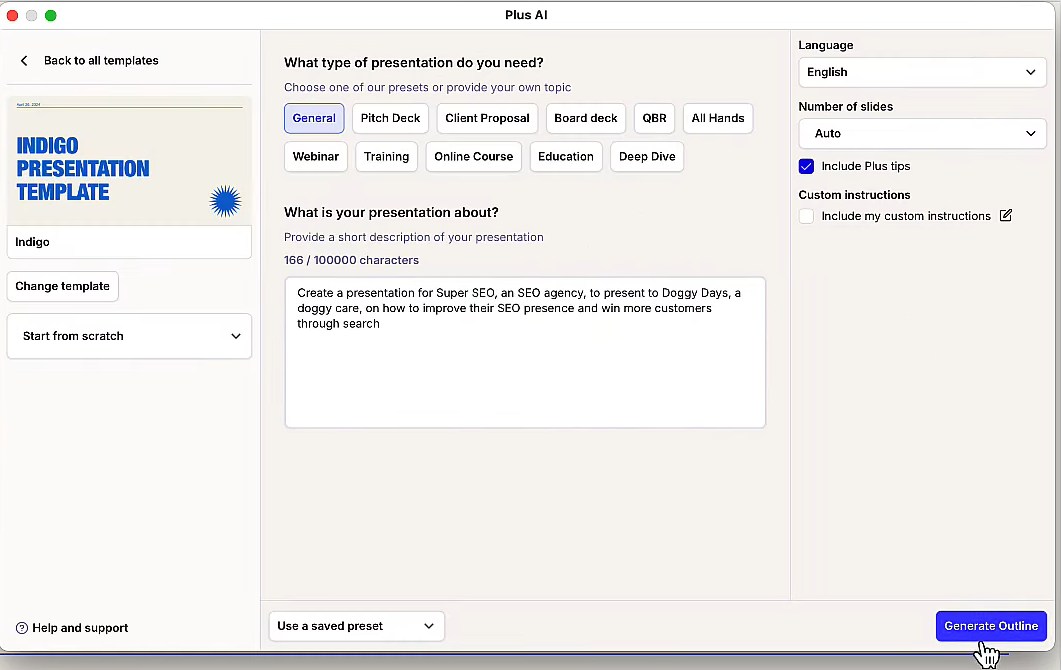
الخطوة 3: إدخال الأمر النصي أو المخطط
صف الموضوع، والجمهور المستهدف، والهيكل العام—الأوامر المحددة تحسّن جودة الشرائح.
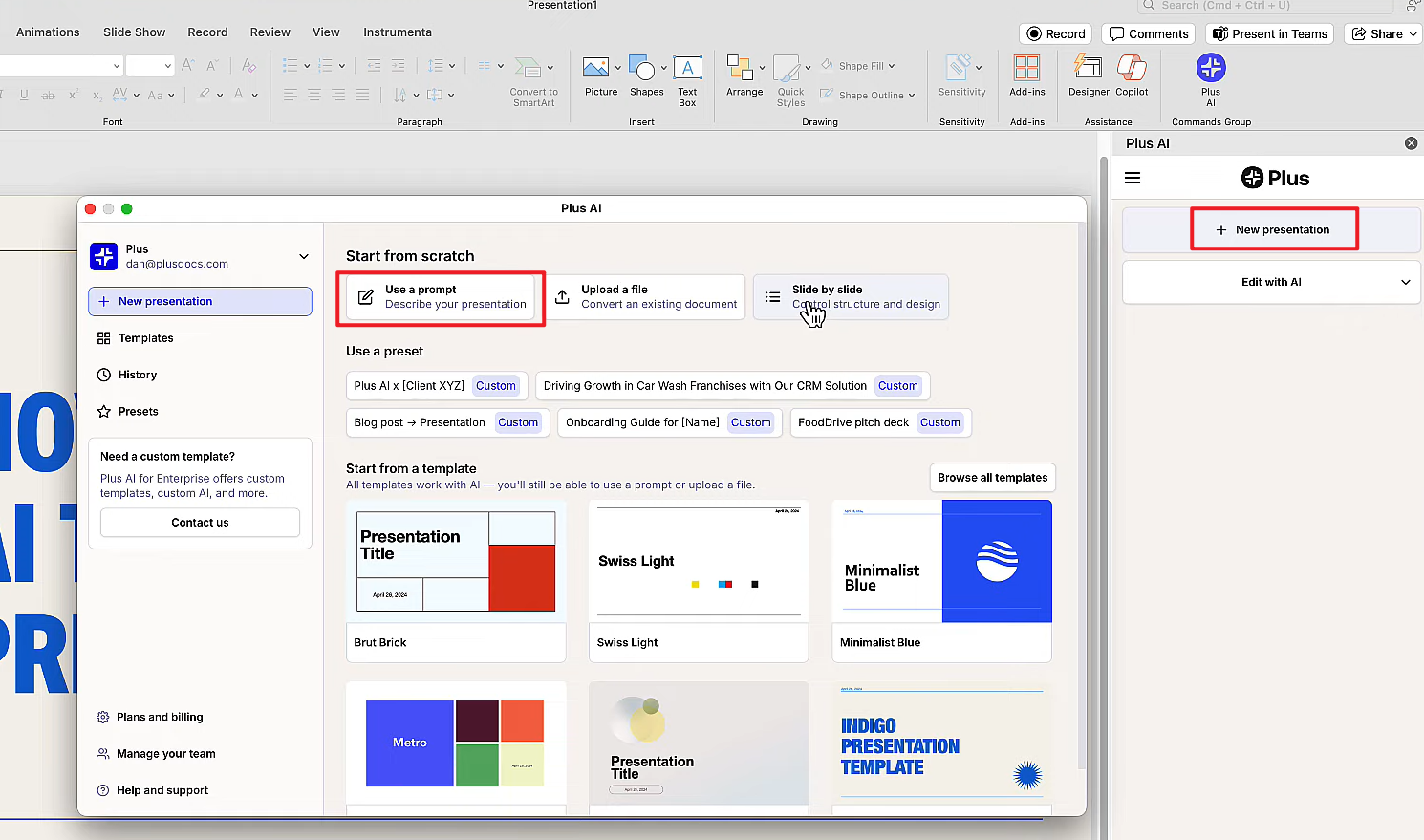
الخطوة 4: إنشاء المخطط والشرائح
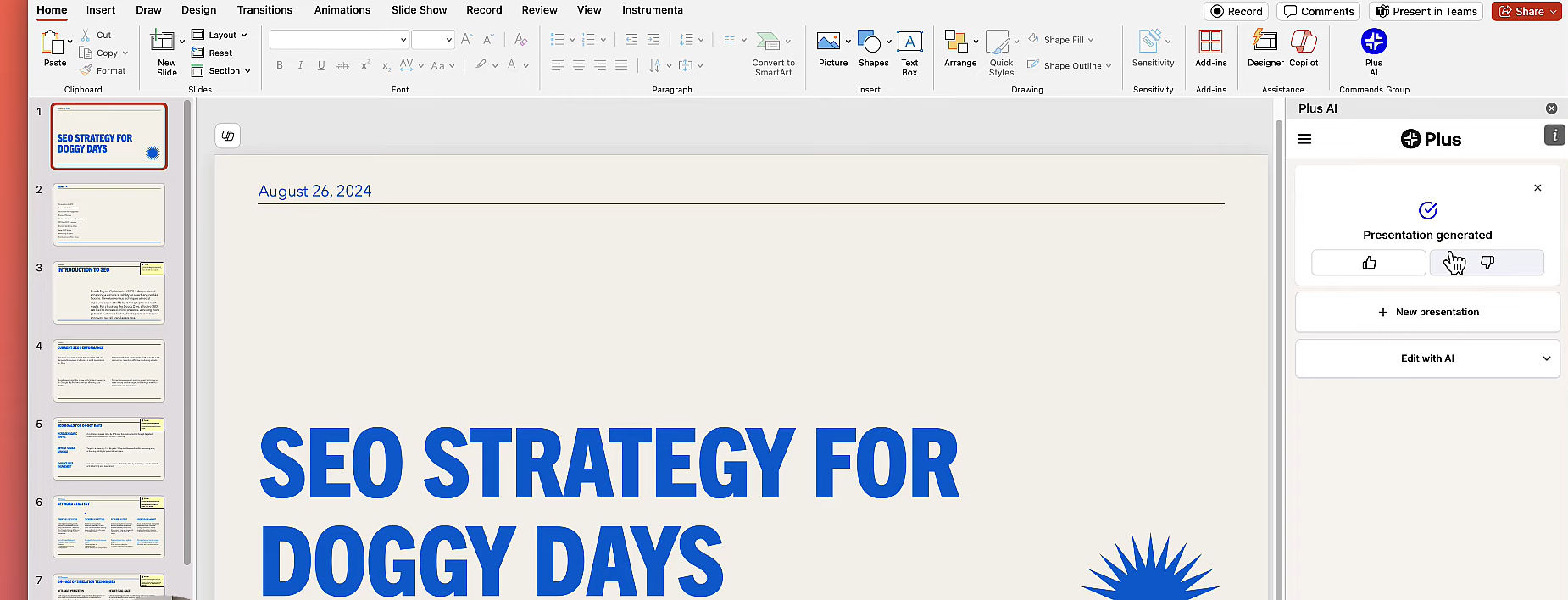
يُدرج Plus AI الشرائح المنشأة بالذكاء الاصطناعي مباشرة في العرض التقديمي الخاص بك.
الخطوة 5: التحسين والتقديم
قم بتعديل النصوص والعناصر المرئية والتخطيط باستخدام أدواتك المعتادة.
جدول مقارنة لأفضل 5 أدوات ذكاء اصطناعي
قارن في لمح البصر بين خيارات تصدير PPTX، والتحكم في التعديل، والخطط المجانية، ومدى ملاءمة الأداة للاستخدام اليومي.
| الأداة | الفئة المستهدفة | تصدير PPTX | مرونة التعديل | الخيار المجاني | التجربة العامة |
|---|---|---|---|---|---|
| AI Slides | عروض تقديمية ذكية قابلة للتحرير بفضل توافقها التام مع أدوات Office | نعم (ملف أصلي وبدون قيود) | عالية | نعم | إنشاء بنقرة واحدة، وتعديل مجاني—حيث يمكنك تعديل أدق التفاصيل في برنامج WPS |
| Canva | عروض تقديمية جذابة بصرياً | نعم | متوسطة | نعم | تصميم سريع، لكن محتواه يتطلب بعض التحسين |
| Gamma | هيكلة المحتوى وسرد القصص | نعم | متوسطة | نعم | مخططات قوية، لكن مع تحكم محدود في التخطيط |
| Beautiful.AI | تناسق مرئي آلي | نعم | منخفضة | نسخة تجريبية | مرئيات مصقولة، مع تخصيص مقيّد |
| Plus AI | تحسين محررات الشرائح الحالية | نعم | عالية | نسخة تجريبية | إنشاء شرائح خطوة بخطوة داخل PowerPoint |
نقاط سريعة
- Canva و Beautiful.AI: للسرعة واللمسات البصرية المتميزة.
- Gamma: لتوفير مخططات قوية وسرد متسلسل للمحتوى.
- Plus AI: للحصول على مساعدة من داخل المحرر—وتعتمد الجودة على دقة الأمر النصي.
- AI Slides: الخيار الوحيد هنا الذي يوفر لك بيئة عمل أصيلة لتعديل ملفات PPTX بدون أي قيود—وهو الخيار الأمثل عندما تعيقك الأدوات التي تعتمد على "التصدير فقط" عن إكمال عملك.
متى يجب أن تختار AI Slides
اختر AI Slides عندما تحتاج إلى عرض تقديمي ذكي قابل للتحرير، وليس مجرد ملف ثابت للتصدير: شرائح متوافقة 100% مع Office وتعديل بدون قيود—تُنشأ في لحظة، ليمكنك لاحقاً تحسين كل نص، وصورة، وتخطيط باستخدام أدوات WPS الأصلية والمألوفة.
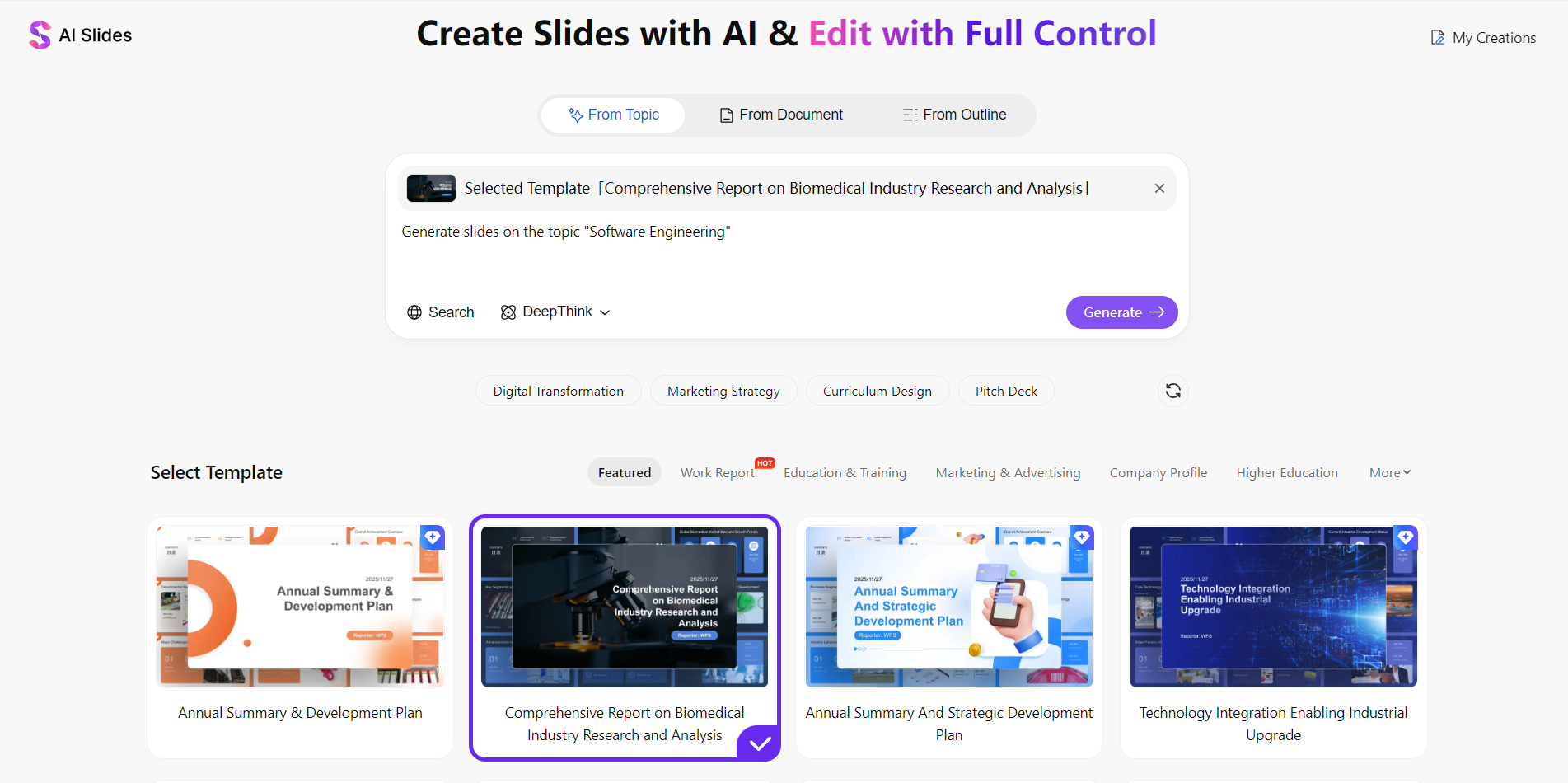
من المستفيد من AI Slides
- إذا كنت تحتاج إلى عروض تقديمية ذكية قابلة للتحرير بالكامل—حيث يظل المحتوى قابلاً للتعديل في وقت لاحق، ولا يُغلق بمجرد التصدير.
- إذا كنت ترغب في استخدام أدوات تعديل Office الأصلية—حيث تعمل كافة الأدوات والاختصارات بنفس طريقة عمل WPS Presentation اليومية المعتادة.
- إذا كنت ترغب في صقل الهيكل والعناصر المرئية وملاحظات المتحدث في محرر واحد—إلى جانب التحسينات المدعومة بالذكاء الاصطناعي دون مغادرة التطبيق.
- إذا كنت تبدأ من موضوع، أو مخطط، أو برفع ملف Word/PDF، وتريد الاحتفاظ بالتحكم الكامل في النتيجة النهائية القابلة للتحرير.
خيار مناسب للمستخدمين في مجالات الأعمال والتدريب والمجال الأكاديمي، الذين يُقيّمون أدوات العروض التقديمية الذكية بناءً على ما إذا كانت المخرجات قابلة للتعديل بحرية تامة في Office—وليس فقط على سرعة ظهور المسودة الأولى.
كيف يختلف عن أدوات الذكاء الاصطناعي التي تدعم التصدير فقط
أدوات مثل Canva و Gamma وغيرها تنتهي وظيفتها غالباً عند خطوة التحميل—حيث تضطر لإعادة بناء التخطيطات في مكان آخر. أما AI Slides، فتتجاوز هذه الحدود: يظل عرضك التقديمي داخل بيئة WPS Presentation مع توفر كافة أدوات تعديل Office القياسية، لتتمكن لاحقاً من التصدير كـ PPTX، أو PDF، أو صور دون أي قيود تذكر.
أسئلة متداولة
أسئلة حول التصدير، الدقة، الخطط المجانية، وملفات المستخدمين الذين يستفيدون من أدوات الذكاء الاصطناعي للعروض التقديمية.
الخلاصة: اختيار الأداة الأنسب لطبيعة عملك
لا توجد أداة واحدة تناسب جميع الاحتياجات. هل تحتاج لشرائح قابلة للتحرير بالكامل في Office؟ اختر AI Slides. هل تبحث عن السرعة في التصميم؟ Canva أو Beautiful.AI. هل تفضل المخططات القوية؟ Gamma. هل تعمل بالفعل داخل PowerPoint؟ Plus AI.
جرب AI Slides مجاناً
هل تريد إنشاء عروض تقديمية ذكية قابلة للتحرير بمرونة تامة باستخدام أدوات Office؟ قم بتنزيل WPS Office وجرب AI Slides—لإنشاء الشرائح بنقرة واحدة، وإجراء التعديلات مجاناً، وتخصيص أدق التفاصيل بكل سهولة.
