
Топ 10 на най-добрия софтуер за презентации за 2026 г.

Тествах практически над 20 инструмента и съставих класация на 10-те най-добри софтуера за презентации, които се доказаха в реални работни условия, а не просто в лъскави демо версии.
Изтеглете безплатноКак тествам
Практическо създаване на презентации
Всеки финалист трябваше да изгради от нулата един и същ 10-слайдов отчет за тримесечието. Засякох времето за структуриране, визуално изчистване, ревизии от заинтересовани страни и PPTX експорт — защото най-добрият софтуер за презентации трябва да остане удобен след третия слайд, а не само при създаването на заглавната страница.
Оценка на работния процес
Моят списък за оценяване покриваше трудности при редактирането, съвместна работа, ограничения спрямо бранда, точност при импортиране/експортиране и дали приложението за презентации остава стабилно, след като черновата се разрасне. Инструмент, който блести само на шаблони, отпадна от селекцията.
Сравняване на отзиви
Преди да фиксирам класирането, сравних бележките си с тези от G2, Capterra и Trustpilot, за да видя къде реалните потребители срещат проблеми с надеждността, неочаквани такси или задънени улици при колаборацията — модели, които не исках да пропусна в тази класация.
Ревютата по-долу разглеждат всеки финалист в реда на класиране — от софтуера за презентации, към който бих посегнал първо, до специализираните инструменти, които запазвам за конкретни задачи. Всяка секция отразява практически тестове, а не обобщени технически характеристики.
Gamma
Gamma оглавява моя списък с най-добър софтуер за презентации по една проста причина: бързина без компромис с четимостта. Захраних го с груб план, кратка презентация от една страница и копиран Word документ в три отделни теста — всеки път ми връщаше скролируема презентация за по-малко от 15 минути, която реално бих изпратил на клиент. Никой друг създател на презентации не успя да се изравни с това темпо за първоначална чернова.

Базираното на карти оформление се различава от класическите програми за слайдове, което изискваше известно време за свикване — но щом възприех потока, подобен на уеб страница, презентациите за стартъпи и вътрешните отчети се случваха значително по-бързо. Докато PowerPoint възнаграждава прецизността, Gamma възнаграждава скоростта и именно този компромис е причината да заеме позиция #1 тук.
Най-добро за
Основатели на стартъпи, търговски представители и специалисти по комуникации, които се нуждаят от инструмент, приоритизиращ бързата чернова пред прецизния контрол върху слайдовете до последния пиксел.
С какво се отличава
- Стигнах от идея до линк за споделяне по-бързо, отколкото при всеки друг софтуер за презентации, който тествах.
- Скролируемият формат, адаптиран за уеб, се чете по-добре на лаптопи и телефони в сравнение с традиционните експортирани слайдове.
- Вътрешните отчети и търговските резюмета бяха идеалното му приложение — задачи, при които визията е важна, но не и сложната архитектура на презентацията.
Цени
Наличен е безплатен план; платените планове са около $8–20/месец, като екипните планове започват грубо от $20/потребител/месец.
Freemium до екипни планове — безплатното ниво покри тестовете ми за бърза чернова; платените нива добавят опции за брандиране и по-високи лимити за използване.
Предимства
- Най-бързият работен процес за първоначална чернова в цялото ми сравнение на софтуер за презентации
- Генерира формат за споделяне в уеб стил без нужда от допълнителни настройки за хостинг
- Минимални усилия за форматиране от страна на хора, които не са дизайнери
Недостатъци
- Прецизността на ниво слайд изостава от PowerPoint, когато имам нужда от персонализирано оформление на диаграмите
- Офлайн презентирането и експортирането за печат не са силната му страна
Microsoft PowerPoint
Ако вашата дефиниция за най-добрия софтуер за презентации включва пълен контрол върху оформлението, PowerPoint все още е еталонът. В него изградих наново богата на графики презентация за борда на директорите и модул за обучение с множество секции — точно такъв тип задачи, при които основните слайдове, таймингът на анимациите и свързаните данни от Excel наистина имат значение, и никоя друга програма от този списък не можа да достигне тази дълбочина.
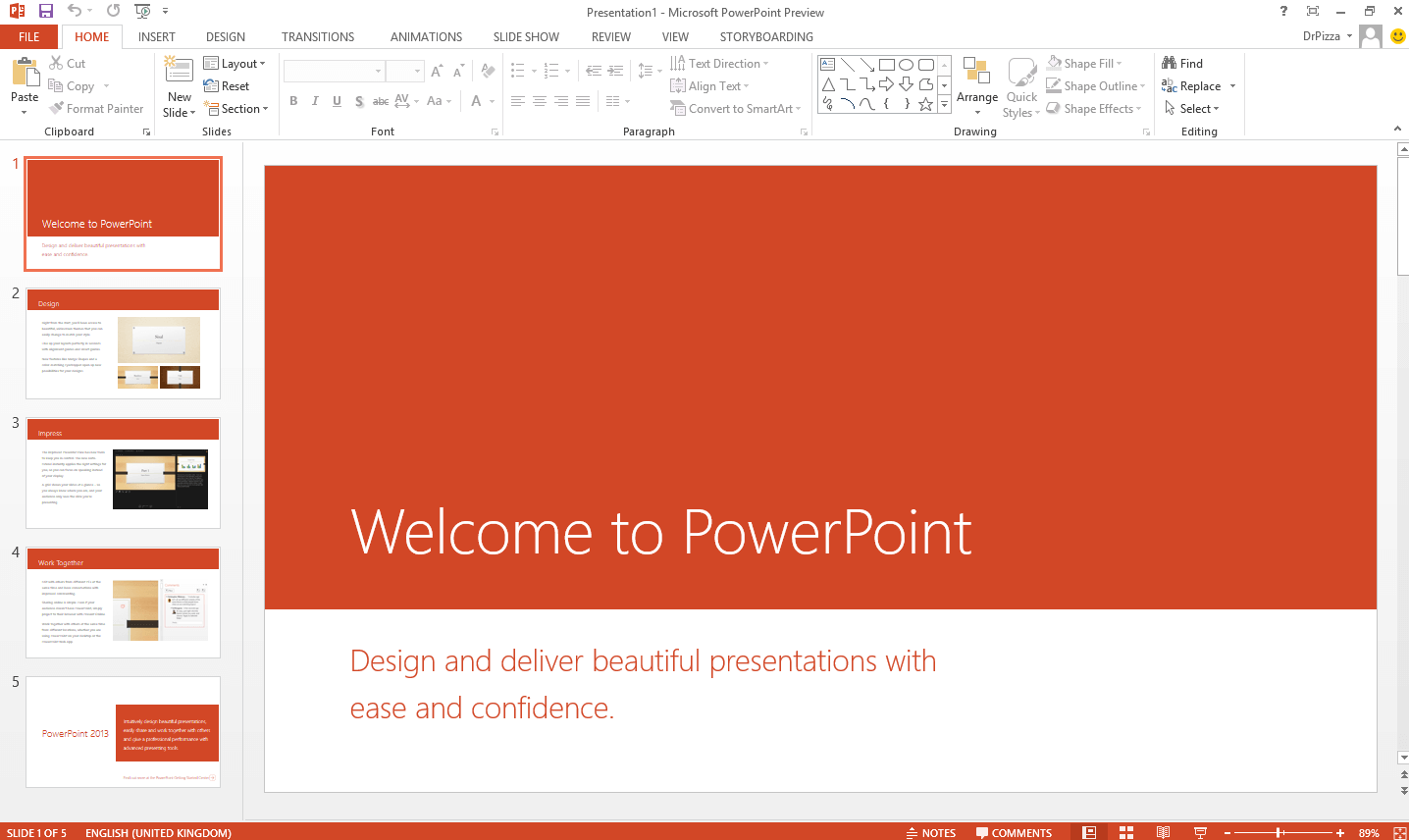
Свързаните с Excel диаграми се актуализираха чисто, основните слайдове поддържаха консистентно брандиране в 40+ слайда, а добавките запълваха празнините, които другите инструменти просто не адресират. Designer и Copilot помогнаха с предложения за оформление, но истинският плюс беше контролът: когато заинтересовано лице поиска преоразмеряване на една диаграма и промяна в тайминга на анимация, PowerPoint ми позволи да го направя, без да се налага да преработвам цялата презентация.
Най-добро за
Ентърпрайз екипи, финансови презентатори и всеки, чийто софтуер трябва да се справя със сложни диаграми, офлайн доставка и интеграция с Microsoft 365.
С какво се отличава
- Никой друг инструмент в този обзор не ми даде същата прецизност слайд по слайд.
- Интеграцията с SharePoint, Teams и OneDrive премахна всякакви затруднения в компании, които използват предимно Microsoft.
- Диаграмите, пътищата на анимациите и добавките се справиха с разхвърляните презентации, с които другите приложения изпитаха сериозни трудности.
Цени
Самостоятелните планове са около $9–13/месец за физически лица; бизнес нивата на Microsoft 365 са около $6–22/потребител/месец в зависимост от пакета.
Лични и бизнес нива — повечето екипи вече плащат за него чрез Microsoft 365, което променя реалната математика на разходите.
Предимства
- Най-задълбоченият набор от инструменти за форматиране и анимации сред масовия софтуер за презентации
- Надеждно офлайн презентиране — критично за конферентни зали със слаб Wi-Fi
- Естествено вписване в документооборота на Microsoft 365
Недостатъци
- Скоростта за създаване на първа чернова изостава от по-леките създатели на презентации като Gamma
- Овладяването на основните слайдове и панела за анимации отнема време
Google Slides
Сред базирания на браузър софтуер за презентации, Google Slides се оказа най-надеждният за работа в екип на живо. Трима редактори, две нишки с коментари, един споделен линк в Drive — този работен процес се усещаше напълно естествен, а не принудителен, поради което програмата остава високо в моята класация за разпределени екипи.

Не бих го избрал за презентация с акцент върху дизайна, но за седмични екипни срещи, споделени планове и бързи ревизии, това беше най-безболезненият инструмент за поддържане на актуалността на съдържанието. Простотата е неговият основен продукт и за много екипи точно в това се крие смисълът.
Най-добро за
Отдалечени екипи, които вече са в Google Workspace и искат безплатно, браузърно приложение за съвместно редактиране.
С какво се отличава
- Редактирането от множество потребители на живо се усещаше по-плавно тук, отколкото в повечето десктоп програми, които тествах.
- Връзките към Docs, Sheets и Drive правят преминаването между документи и слайдове изключително лесно.
- Ниска крива на обучение — новите колеги редактираха в рамките на минути, а не дни.
Цени
Безплатно за лични Google профили; бизнес плановете на Google Workspace започват от около $6/потребител/месец.
Безплатен и бизнес планове — трудно е да се победи като цена, ако екипът ви вече работи в Google Workspace.
Предимства
- Най-добрата в класа си съвместна работа в браузър за ежедневни задачи с презентации
- Споделянето чрез линк е безпроблемно за смесени технически екипи
- Безплатното ниво е наистина полезно за нуждите на малките екипи
Недостатъци
- Контролът върху дизайна изглежда повърхностен в сравнение с PowerPoint или Canva при по-сложни проекти
- Офлайн режимът съществува, но десктоп инструментите все още се справят по-добре с работата без интернет
WPS Presentation
WPS Presentation е безплатният софтуер, който държа инсталиран за ежедневна работа със слайдове. Интерфейсът е толкова близък до PowerPoint, че бях продуктивен още от първия ден; импортираните PPTX файлове се зареждаха без счупени елементи, а вградената опция за чернови ми спести време при рутинните презентации, без да ме ограничава само до експорт.
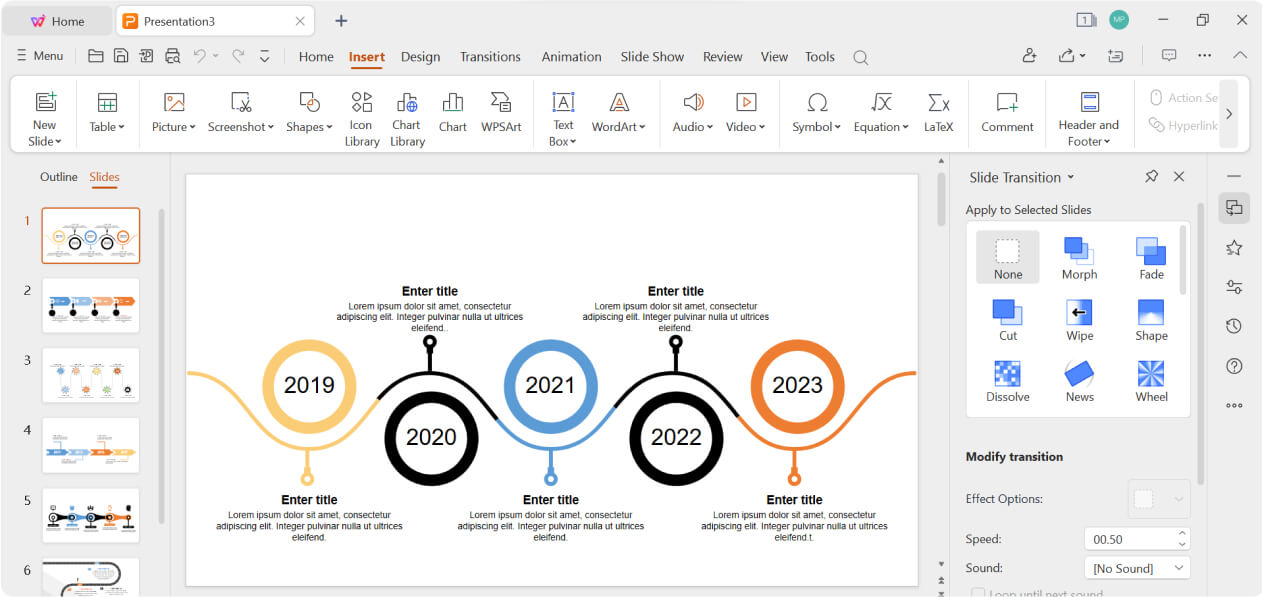
Освен стандартното редактиране, тествах двупосочен трансфер на PPTX файлове с клиентски шаблон, пуснах анимации на презентация за обучение и използвах функцията за чернови върху продуктов преглед — всеки от тези процеси премина успешно. Да си част от WPS Office също означаваше, че мога да извличам данни от електронни таблици и да добавям екранни снимки от PDF, без да се налага да жонглирам с абонаменти за множество инструменти.
Най-добро за
Професионалисти с ограничен бюджет, които се нуждаят от софтуер, съвместим с PowerPoint, и пълноценно редактиране — а не просто уеб инструмент за експорт.
С какво се отличава
- Създаването от чернова ми даде отличен стартов вариант, без да напускам редактора.
- За разлика от някои онлайн програми, тук всеки елемент остава напълно редактируем след импортиране.
- Клиентските PPTX шаблони се отваряха с по-малко грешки в оформлението, отколкото очаквах от безплатен софтуер.
- Writer, Spreadsheet и PDF в една инсталация — полезно, когато създаването на презентации е само част от работата ви.
Цени
Безплатно изтегляне за основните функции; премиум плановете отключват по-напреднали инструменти и облачни екстри.
Безплатен и премиум планове — това беше единственият инструмент в класацията, при който завърших изцяло работата по презентациите, без да се налага да плащам предварително.
Предимства
- Истински безплатен достъп до надежден софтуер за презентации
- PPTX съвместимост, достатъчно добра за предаване на проекти към клиенти
- Генериране на чернови и пълен контрол върху редактирането в едно десктоп приложение
Недостатъци
- Някои функции за чернови все още се внедряват поетапно в зависимост от региона
- Браузърните инструменти все още печелят при споделяне чрез директен линк
Canva
Canva е софтуерът за презентации, който препоръчвам, когато аудиторията се състои от маркетолози, основатели или оперативни мениджъри, които никога не биха отворили PowerPoint по собствено желание. Редактирането с плъзгане и пускане, богатата библиотека с шаблони и готовите ресурси ми позволиха да създам красиви бранд слайдове за един следобед — без да имам диплома по дизайн.
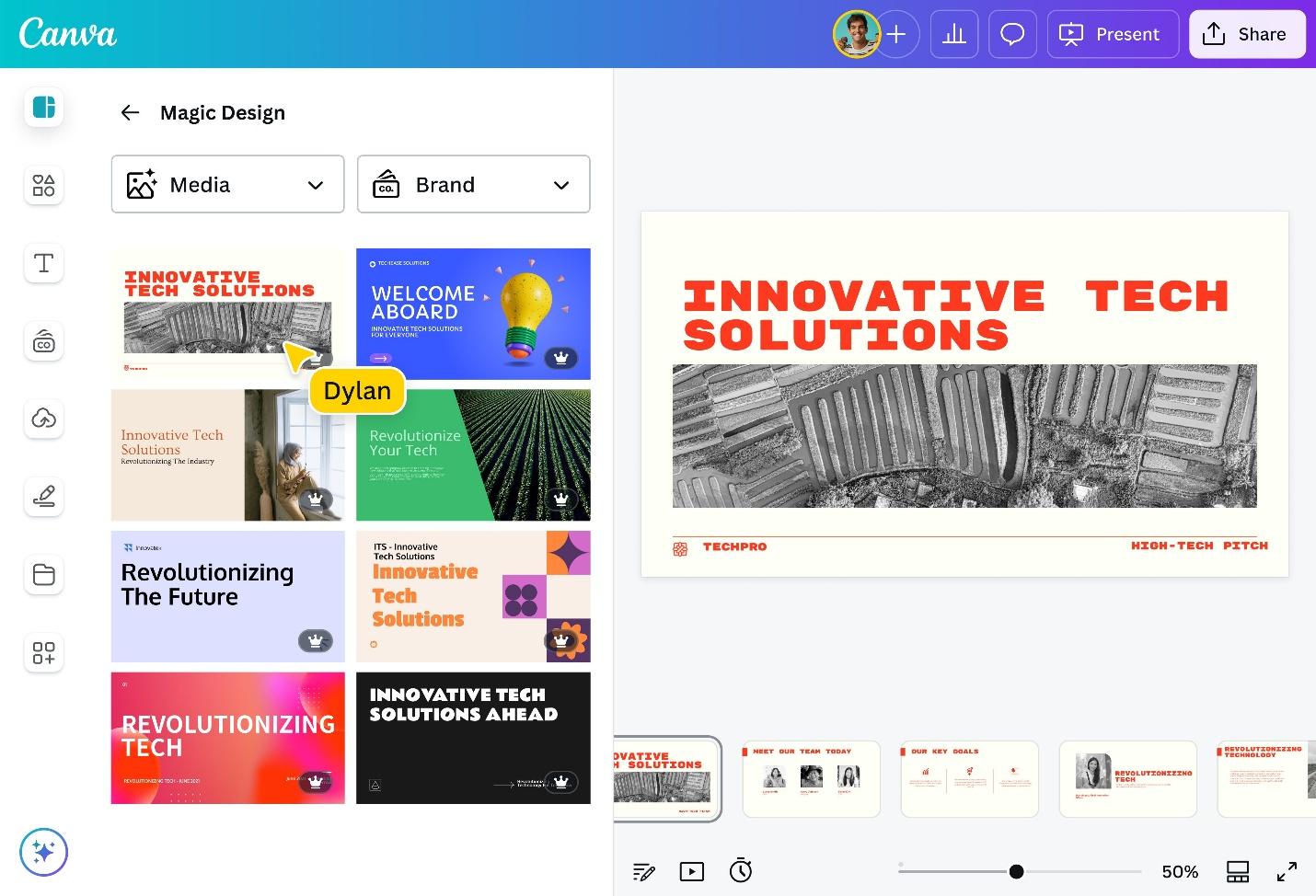
Бранд китовете (Brand Kits) запазиха цветовете и шрифтовете фиксирани, екипните папки предотвратиха хаоса с версиите, а заключването на шаблоните предотврати случайни редакции извън фирмената идентичност — малки детайли, които имат значение, когато петима души пипат една и съща тримесечна презентация. Това не е най-дълбокият инструмент тук, но за визуална консистентност и бързина се справя блестящо.
Най-добро за
Маркетинг и бранд екипи, които имат нужда от инструмент, фокусиран върху визуалния блясък, а не върху техническо изграждане на основни слайдове.
С какво се отличава
- Хора от екипа ми без дизайнерски умения създадоха напълно професионални слайдове още при първата си сесия.
- Бранд китовете решиха проблема с „логото в грешен цвят“, който често се появява при споделен софтуер за презентации.
- Огромният обем от шаблони и стокови изображения съкратиха видимо времето ми за работа по презентациите за кампании.
Цени
Наличен безплатен план; Canva Pro струва около $12–13/месец; ценообразуването за екипи варира според броя потребители.
Freemium модел — версията Pro си заслужава, щом Бранд китовете и премиум изображенията станат част от седмичния ви работен процес.
Предимства
- Най-ниската бариера за умения сред визуално ориентираните инструменти в списъка
- Контрол върху бранда без необходимост от специален екип за дизайн
- Най-бързият път към професионални маркетингови слайдове
Недостатъци
- Персонализирането на диаграмите и прецизните оформления изостават от PowerPoint
- Плътните финансови или технически презентации все още изискват по-традиционно приложение
Visme
Visme заслужи мястото си, защото някои презентации всъщност представляват истории от данни под прикритие. Когато имах нужда от живи диаграми, анимирани инфографики и интерактивни елементи — а не само от точки с текст на бял фон — това беше софтуерът за презентации, който успя да пренесе наратива, без да се налага да експортирам половината работа към друг инструмент.
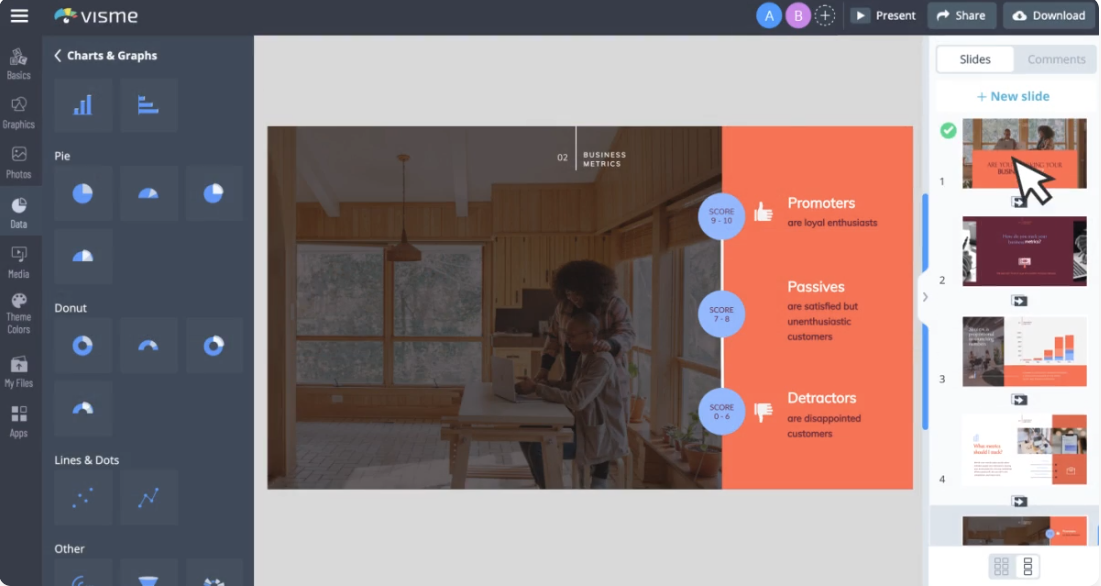
Кривата на обучение е реална: прекарах допълнително време върху първата си презентация в стил табло (dashboard). Но щом усвоих блоковете за диаграми и слоевете с анимации, презентациите с тримесечни метрики изглеждаха по-добре от всичко, което създадох в стандартен редактор на слайдове — и не ми се налагаше да превключвам между приложението за презентации и отделен инструмент за графики.
Най-добро за
Екипи, работещи усилено с данни, които искат един инструмент както за слайдове, така и за инфографики и интерактивни визуализации.
С какво се отличава
- Блоковете за диаграми и табла (dashboards) се справят по-добре с презентации, пълни с метрики, отколкото общите програми за слайдове.
- Една платформа покрива слайдове, инфографики и визуализации за социални мрежи — по-малко прескачане между формати.
- Брандираното разказване чрез данни е ясен сценарий, при който Visme превъзхожда по-простите програми.
Цени
Безплатно ниво за основно ползване; платените планове започват от около $12/месец; бизнес цените се определят индивидуално.
Freemium до бизнес планове — интерактивните диаграми и анализите бързо ме тласнаха към платените нива, за разлика от по-опростените инструменти.
Предимства
- Най-добра дълбочина при създаването на диаграми и интерактивни визуални ефекти в това ревю
- Възможността за множество формати намалява нуждата от различни инструменти
- Силно подходящо за тримесечни метрики и материали за обучение
Недостатъци
- Твърде сложно за прост отчет от 6 слайда — по-леките инструменти са по-бързи там
- Интерактивните и аналитичните функции често изискват платен достъп
Pitch
Pitch е софтуерът за презентации, който ми се иска повече стартъпи да бяха открили по-рано. Историята на версиите ме спаси по време на редакция от инвеститор в последния момент, коментарите директно в слайдовете замениха разхвърляните скрийншоти в Slack, а библиотеката с шаблони направи така, че презентациите за набиране на начален капитал да изглеждат професионални, а не импровизирани.
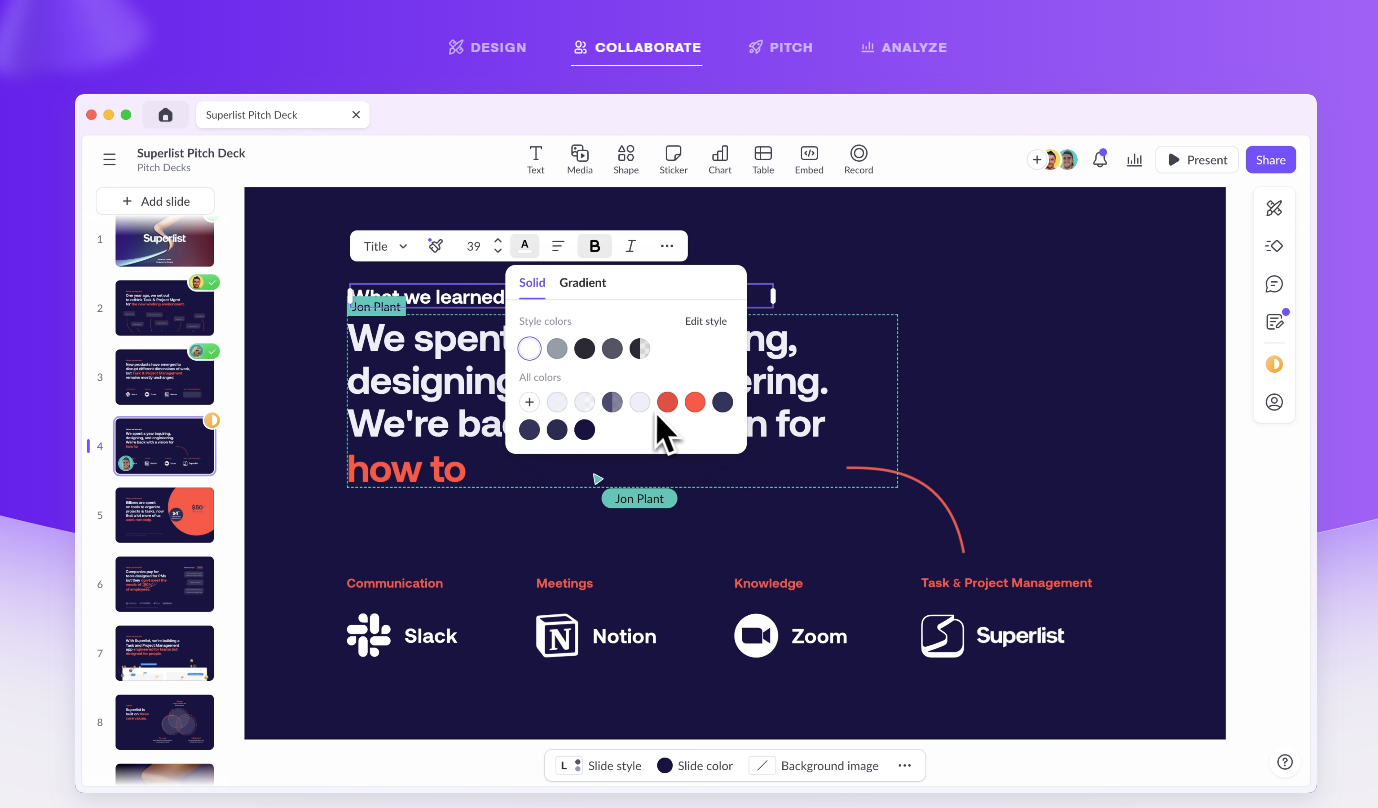
Докато по-старите инструменти за презентации се усещат като редактори на файлове, Pitch се усеща като споделено работно пространство. Продуктовите мениджъри оставяха коментари директно върху слайдовете, основателите одобряваха текстовете в браузъра и никога не се наложи да експортирам PDF само за да събирам обратна връзка — точно такъв работен процес трябва да поддържа един съвременен софтуер за презентации.
Най-добро за
Стартъпи и продуктови екипи, които разглеждат софтуера за презентации като колаборативно работно пространство, а не като инструмент за един автор.
С какво се отличава
- Историята на версиите и коментарите премахнаха въпроса „Кой файл е финалният?“ от процеса на одобрение.
- Шаблоните дадоха на младшите членове в екипа надеждна отправна точка без нужда от подкрепата на дизайнер.
- Потребителският интерфейс се усеща по-близък до софтуера за продуктивност от ерата на Notion, отколкото до класическите приложения за презентации.
Цени
Безплатен план за индивидуално ползване; екипните планове са около $10/потребител/месец; цените за големи организации са персонализирани.
Freemium до корпоративни планове — безплатното ниво работи за самостоятелно изготвяне на чернови, но съвместната работа изисква платен екипен абонамент.
Предимства
- Най-гладкият цикъл на преглед и одобрение сред тестваните браузърни инструменти
- Шаблони, създадени специално за модерен стартъп сторителинг
- Създаден специално за екипи, които променят презентациите си всекидневно
Недостатъци
- Пикселово перфектните къстъм оформления все още са територия на PowerPoint или Canva
- Дълбочината на анимациите и контролът върху диаграмите не са силната му страна
Zoho Show
Zoho Show няма да спечели конкурс за красота срещу Canva, но контекстът е важен: ако вашият CRM, имейл и документи вече живеят в Zoho, този софтуер за презентации премахва цяла категория търкания около влизането в различни платформи и експортирането. Този екосистемен плюс сам по себе си го задържа в моя кратък списък с най-добри решения.
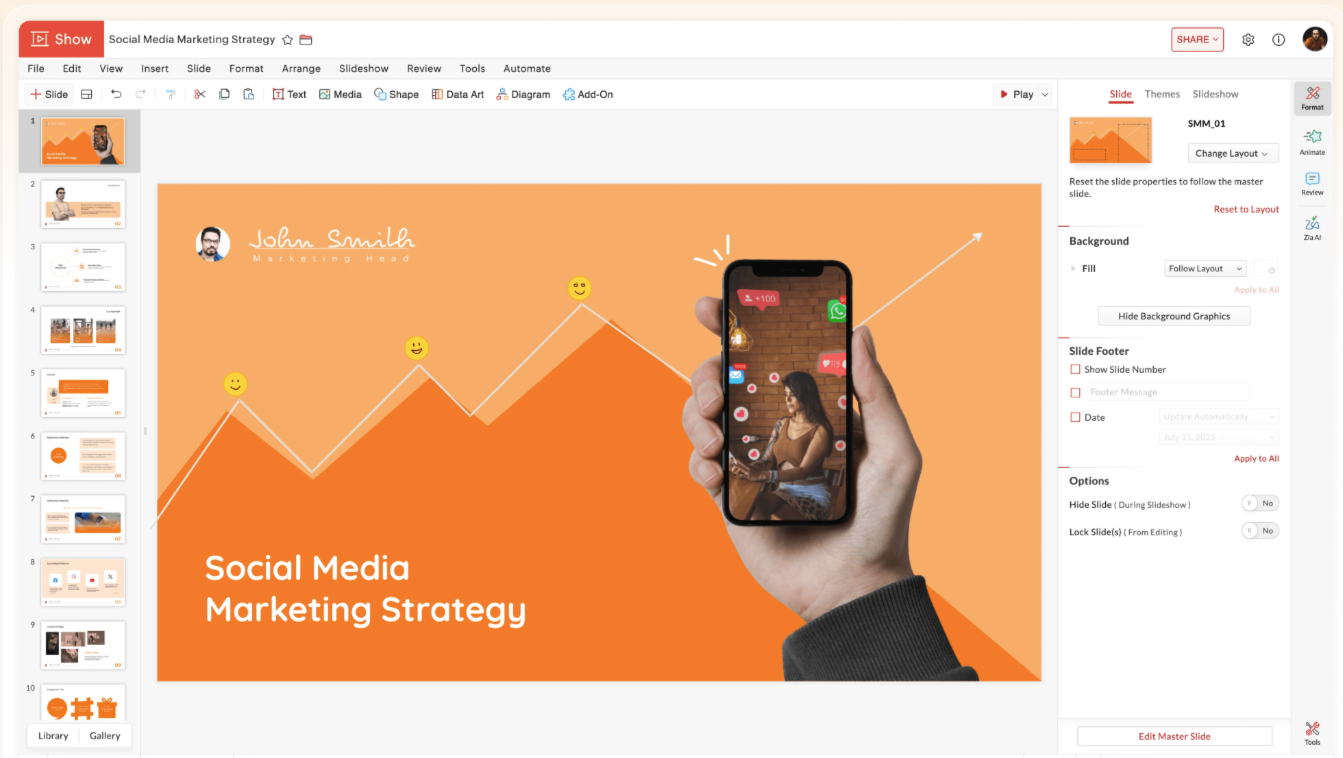
Тествах го паралелно с прехвърляния от Zoho Writer и Zoho CRM — издърпвайки клиентски данни в QBR презентация, без изобщо да напускам софтуерния пакет. Самите слайдове са ясни и опростени; стойността тук е непрекъснатостта на работния процес. За екипи, които закупуват софтуер за презентации като част от по-широка бизнес платформа, тази приемственост е от ключово значение.
Най-добро за
Организации, изцяло базирани на Zoho, които искат софтуер за презентации, интегриран в съществуващата им бизнес платформа.
С какво се отличава
- Работните процеси от CRM до готова презентация бяха много по-гладки вътре в Zoho, отколкото с външно приложение.
- Наборът от функции е умишлено практичен — без визуални трикове, просто функционални слайдове.
- Достъпът през браузър и лесното споделяне покриваха ежедневните нужди на екипа без необходимост от десктоп инсталации.
Цени
Безплатно за физически лица; бизнес пакетите на Zoho започват от около $9/потребител/месец и включват Show.
Безплатен и бизнес планове — най-добрата стойност, когато вече плащате за целия пакет на Zoho.
Предимства
- Най-добрият избор на софтуер за презентации за екипи, които вече са стандартизирали работата си със Zoho
- Ниска сложност, подходящо за ежедневни бизнес слайдове
- Съвместна работа в браузър без зависимост от десктоп версия
Недостатъци
- Стойността му като самостоятелен продукт спада рязко, ако не сте потребител на Zoho
- Визуалният блясък изостава видимо от Canva
Prezi
Prezi напълно разчупва калъпа „слайд по слайд“, което е или освежаващо, или дезориентиращо в зависимост от вашата аудитория. Използвах го за сесия за обучение, която прескачаше между макро стратегия и тактически детайли — мащабируемото (zoomable) платно ми позволи да покажа връзки, които традиционната времева линия на софтуер за презентации би изгладила.

Ангажираността на публиката беше видимо по-висока по време на тестовото ми обучение: движението между темите задържа вниманието по начин, по който статичните слайдове не успяват. Не бих избрал Prezi по подразбиране за финансов преглед в заседателната зала, но за обучения и сесии, водени от наратив, той предлага стил на презентиране, който никоя линейна програма за слайдове не може да възпроизведе.
Най-добро за
Треньори, преподаватели и разказвачи, които искат нелинеен формат на презентацията — а не поредното традиционно приложение за слайдове.
С какво се отличава
- Zoom преходите (мащабирането) създадоха пространствен контекст, с който линейните презентационни програми не могат да се мерят.
- Енергията и движението задържаха аудиторията ангажирана за по-дълго време по време на моите тестове.
- Структурата, при която историята е на първо място, е по-подходяща за уъркшопи, отколкото за стандартни тримесечни бизнес прегледи.
Цени
Налично безплатно основно ниво; платените планове започват от около $15/месец за пълен набор от функции.
Freemium модел — безплатното ниво е добре за експериментиране с формата на платното, но сериозното презентиране изисква платен план.
Предимства
- Най-отличителният формат на презентиране в цялото ревю
- Висока ангажираност при образователно и наративно съдържание
- Запомняща се алтернатива за публики, уморени от стандартни слайдове
Недостатъци
- Стръмна крива на обучение в сравнение с конвенционалните инструменти
- Структурираните корпоративни и финансови отчети се обслужват по-добре другаде
Storydoc
Storydoc преосмисля какво означава софтуерът за презентации за изходящи продажби: вместо да изпращам PPTX по имейл и да се надявам някой да го отвори, споделях скролируем линк и проследявах кои секции задържат вниманието. Това само по себе си оправда мястото му в този списък с най-добри решения за асинхронни търговски екипи.

Панелът с анализи промени начина, по който провеждах последващите разговори — знаех в коя секция за ценообразуването потенциалните клиенти са се забавили и кое кейс стъди (case study) са пропуснали. Динамичните полета ми позволиха да персонализирам комуникацията с инвеститорите в мащаб, а вградените шаблони покриваха търговски сценарии, които иначе би се наложило да изграждам от нулата.
Най-добро за
Търговски екипи, които изпращат асинхронни презентации и се нуждаят от данни за ангажираността — а не просто от поредния инструмент за слайдове.
С какво се отличава
- Скролируемият, уеб-базиран формат се усеща по-естествено за последваща комуникация по имейл и LinkedIn от прикачените PPTX файлове.
- Анализите на ниво секция ми дадоха ценен контекст за последващи действия след всяко изпращане.
- Динамичното персонализиране мащабира изходящите кампании без ръчно преработване на всяка презентация.
Цени
Платени планове от около $17/месец; цените за екипи и големи предприятия са персонализирани.
Платен бизнес инструмент — няма съществена безплатна версия, но анализите и персонализацията оправдават разходите за търговските екипи.
Предимства
- Най-добрият асинхронен софтуер за презентации за разузнаване при последващи действия в продажбите
- Данните за ангажираност подобряват следващия разговор, а не само самата презентация
- Създаден специално за изходящи процеси (outbound) по генериране на приходи
Недостатъци
- Презентирането на живо на конференции все още толерира традиционния софтуер за слайдове
- Ценообразуването на потребител може да е високо за много малки екипи
Как тествах и оцених тези инструменти
Целта ми беше проста: да идентифицирам най-добрия софтуер за презентации за реални екипи, а не за скрийншоти от демо дни. Започнах с над 20 инструмента, пуснах всеки от тях през едни и същи сценарии и елиминирах всичко, което се пропука под натиска на ревизиите, експортирането или съвместната работа.
Практическо ревю
Всеки финалист получи едни и същи сценарии: преглед на тримесечните метрики, представяне на продукт и редакции в последната минута. Така успях да разгранича софтуер, който е бърз през първия ден, от инструменти, които продължават да работят добре и на петия ден.
Сравняване на отзиви
Практическото тестване разказва само част от историята. Сравних точките си на триене с оценките в G2, Capterra и Trustpilot, за да хвана повтарящи се оплаквания — бъгове при експорт, изненади в фактурите, лимити при колаборацията — които не могат да се видят само след един следобед на тестове.
Практически фокус
Класацията е умишлено насочена към практичността: качеството на съвместната работа, контролът върху дизайна, съвместимостта на файловете, общата цена и вписването в нормалната работна седмица имаха по-голяма тежест от броя на функциите или шумните заглавия при премиери.
Моите критерии за избор на най-добрия софтуер за презентации
Това са точните критерии, които използвам, когато даден екип ме помоли да избера софтуер за презентации за следващата година — базирани на реалния работен процес, а не на технически спецификации от търговци.
Лекота на използване
Най-добрият софтуер за презентации не трябва да изисква цяла седмица за обучение. Следих колко бързо нов член на екипа може да добави слайд, да смени изображение и да експортира — ако основните действия се усещаха тромави, инструментът падаше в класацията ми, независимо от списъка си с функции.
Гъвкавост на дизайна
Някои екипи имат нужда от контрол до пиксел; други — от шаблони, които вършат тежката работа. Оценявах всеки инструмент според способността му да се справя както с бърз вътрешен ъпдейт, така и със сложна презентация за клиент, без да се налага битка с графичния редактор.
Персонализиране
Слайдовете извън фирмената идентичност са тих убиец на доверие. Проверих колко лесно всяка програма заключва цветове, шрифтове, лога и оформления за многократна употреба, за да може петата презентация да изглежда толкова консистентна, колкото и първата.
Съвместна работа
Повечето презентации, които тествам, не са солови проекти. Стартирах едновременни редакции, нишки с коментари и прегледи на версии, за да видя кой софтуер остава съгласуван, когато трима души пипат един и същ файл.
Съвместимост
Приложение за презентации, което се чупи при импортиране на PPTX, се проваля в реалния тест. Тествах импортирането, експортирането и прехвърлянето с PowerPoint, Google Workspace и стандартни клиентски шаблони, преди да присъдя позиция.
Ценообразуване и разширени функции
Щедрото безплатно ниво може да победи скъп инструмент със заключени функции за експорт. Претеглих какво реално получавате, преди да платите — контрол на марката, анализи, интерактивни формати и изчисление на цената на място при разширяване на екипа.
Цените с един поглед
Обявената цена рядко казва цялата истина. Записах лимитите на безплатните нива, цените за екипи и бизнес ограниченията за всеки софтуер, така че класацията да отразява това, което реално ще платите, а не най-голямото число на страницата с цените.
| Софтуер | Типични цени | Тип план |
|---|---|---|
| Gamma | Безплатен план; около $8–20/месец; екипи от около $20/потребител/месец | Freemium до екипни планове |
| Microsoft PowerPoint | $9–13/месец за физически лица; $6–22/потребител/месец за бизнес | Лични и бизнес нива |
| Google Slides | Безплатно за лични профили; бизнес планове от около $6/потребител/месец | Безплатен и бизнес планове |
| WPS Presentation | Безплатно изтегляне; налични премиум планове | Безплатен и премиум планове |
| Canva | Безплатен план; Pro около $12–13/месец; цените за екипи варират | Freemium |
| Visme | Безплатно ниво; платени планове от $12/месец; персонализирани бизнес цени | Freemium до бизнес планове |
| Pitch | Безплатен план; екипи около $10/потребител/месец; корпоративни персонализирани | Freemium до корпоративни планове |
| Zoho Show | Безплатно за лица; бизнес планове от около $9/потребител/месец | Безплатен и бизнес планове |
| Prezi | Безплатно основно ниво; платени планове от около $15/месец | Freemium |
| Storydoc | Платени планове от около $17/месец; персонализирани за екипи и предприятия | Платен бизнес инструмент |
Как бих избрал софтуер за презентации за екип
Когато някой ме помоли да стесня дългия списък със софтуер за презентации до една препоръка, започвам с работния процес — не с логото. Въпросите по-долу са същите, които използвах за изграждане на това класиране.
Съобразете инструмента със задачата
- Имате нужда от споделима чернова до края на деня? Gamma беше най-бързият създател на презентации в моите тестове.
- Имате нужда от пълен контрол върху диаграмите или PPTX за клиенти? Използвайте PowerPoint, Google Slides или безплатния WPS Presentation.
- Нужни са ви маркетингови визуализации без дизайнер? Canva и Visme покриват различни нужди при визуалното разказване.
- Форматът трябва да носи посланието? Prezi и Storydoc преосмислят как може да изглежда една презентация.
Съобразете инструмента с вашия стек
- Търговският екип изпраща асинхронни презентации? Storydoc добави анализи, които никога не бих получил от статичен слайд.
- Имате нужда от сложни визуализации с данни в една платформа? Visme управлява графики и инфографики по-добре от основен редактор на слайдове.
- Фокус върху браузъра и силна колаборация? Pitch за стартъпи, Zoho Show ако вече плащате за Zoho.
- Обучения или уъркшопи, които се нуждаят от динамика? Prezi предлага нелинеен формат, който статичните слайдове не могат да постигнат.
Моето крайно мнение след тестването на тези инструменти
- Нито един запис в списъка с най-добрия софтуер за презентации не може да покрие нуждите на всеки екип — моят топ избор за търговска комуникация не е същият като топ избора ми за финансов тримесечен отчет (QBR).
- Започнете с презентацията, която създавате най-често, след това изберете два инструмента и пуснете едно и също задание през тях, преди да се ангажирате с екипен абонамент.
- Тясно специализирани инструменти като Beautiful.ai, Synthesia, Decktopus и Mentimeter все още могат да бъдат правилният отговор — фокусирах това ръководство върху софтуер с общо предназначение, към който повечето екипи посягат седмично.
Моята присъда: най-добрият софтуер за презентации зависи от това как реално работи вашият екип
След седмици успоредно тестване, Gamma е моят топ избор за бързи първоначални чернови, PowerPoint остава най-дълбокият софтуер за презентации по отношение на персонализацията, а Google Slides все още е най-лесният избор за съвместна работа. WPS Presentation е безплатният инструмент, който препоръчвам, когато PPTX съвместимостта е от решаващо значение. За визуално разказване на истории Canva, Visme, Prezi и Storydoc решават различни съвременни казуси, с които традиционните програми за слайдове се справят тромаво.
Ако искате по-ефективен процес на създаване на презентации, започнете оттук
Ако искате една безплатна инсталация, която да покрива ежедневните ви нужди от софтуер за презентации — редактиране, PPTX съвместимост и вградени чернови — WPS Presentation е мястото, от което бих започнал, след като тествах всички 10 инструмента в този списък.
