
5 nejlepších AI nástrojů pro tvorbu prezentací
Porovnali jsme 5 AI nástrojů pro tvorbu prezentací – zaměřili jsme se na to, zda potřebujete plně upravitelné snímky nebo se spokojíte s pouhým exportem. Zaměřili jsme se také na bezplatné verze a podporu formátu PPTX.
5 nejlepších AI nástrojů pro tvorbu prezentací
Pět způsobů, jak vygenerovat prezentace pomocí AI – od nativních souborů v PowerPointu až po platformy založené primárně na webovém prohlížeči.
Rychlý přehled
Vyberte si podle stylu práce: nativní soubory PPTX, bleskový design, kvalitní osnovy nebo AI přímo v editoru.
Plně upravitelné snímky
WPS AI Slides: neomezené úpravy na editovatelné AI prezentaci – nejen pro export.
Výstup s důrazem na design
Ideální volba, pokud je pro vás vizuální stránka důležitější než propracovaná struktura.
Narativní struktura
Pomůže vám proměnit hrubé poznámky do ucelenějšího a srozumitelnějšího příběhu.
Přizpůsobení pracovnímu procesu
Správná volba závisí na tom, zda preferujete rychlost, maximální kontrolu, nebo obojí.
WPS AI Slides
AI generování prezentací · nativní úpravy v prostředí Office
100% kompatibilita s prostředím Office a neomezené úpravy umělou inteligencí vygenerovaných prezentací – stačí jediné kliknutí a můžete svobodně upravovat ve WPS. Je to mnohem víc než jen pouhý export.
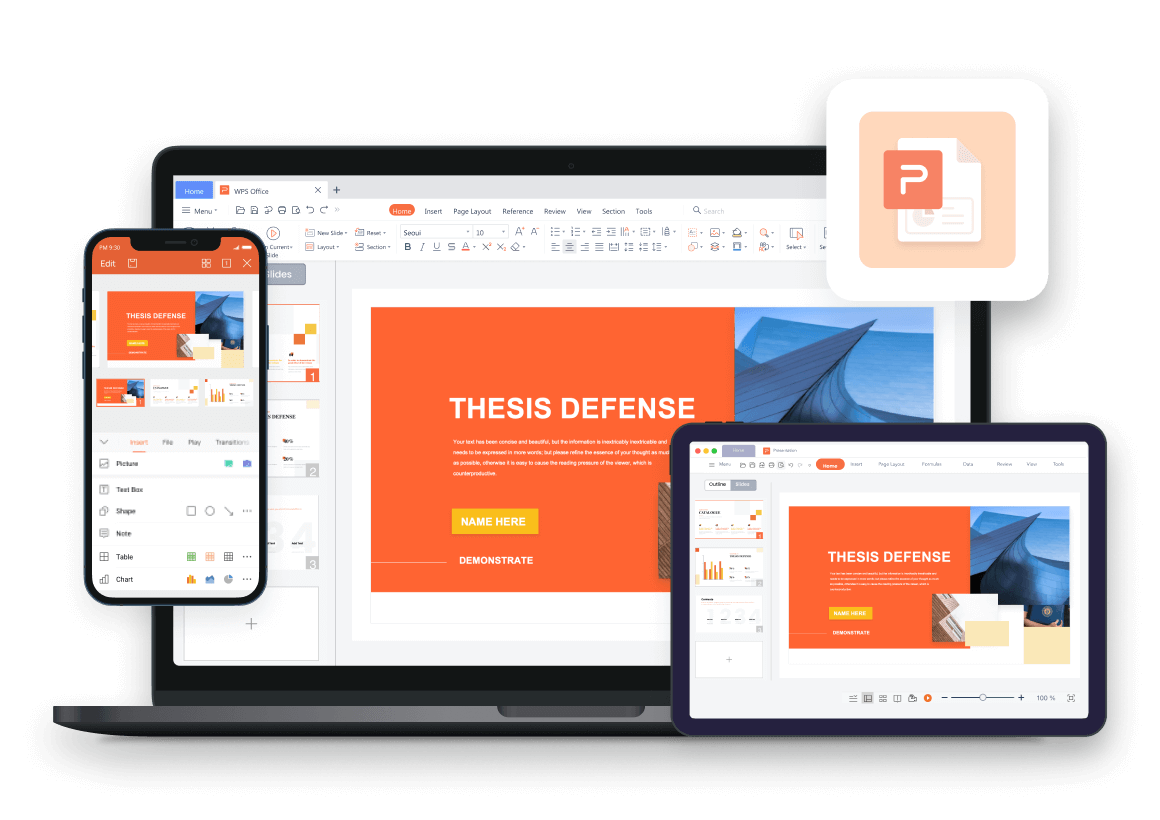
- Upravujte libovolné prvky
- AI úpravy přímo v editoru
- Upravitelný export do PPTX
Pro koho je nástroj vhodný
Pro týmy, které vyžadují plně upravitelné AI prezentace i po jejich vygenerování – nabídne plnohodnotné úpravy přesně jako v sadě Office, aniž byste museli obsah znovu složitě sestavovat v PowerPointu.
Ceník a plány
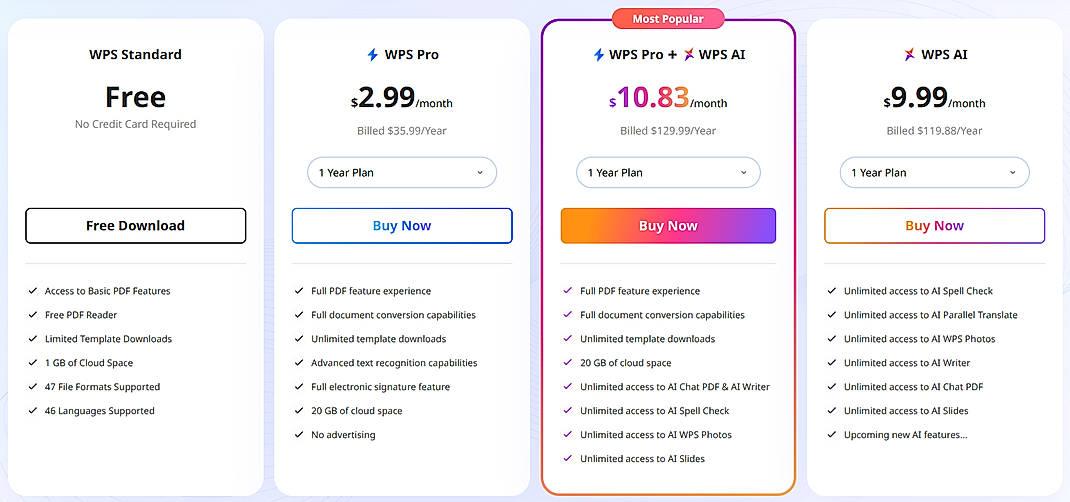
- K dispozici je bezplatná verze, která obsahuje základní nástroje pro AI tvorbu snímků.
- Prémiové plány otevírají dveře k pokročilejšímu využití umělé inteligence, prémiovým šablonám a větší flexibilitě při exportu.
Klíčové funkce
- Neomezené možnosti úprav – upravujte jakýkoli prvek. Čekají na vás stejné nástroje a klávesové zkratky jako při běžném používání WPS.
- Úpravy podpořené umělou inteligencí – generujte nové snímky nebo dolaďujte texty, aniž byste museli editor vůbec opouštět.
- Upravitelný export – stáhněte si PPTX, PDF nebo obrázky, přičemž prezentace zůstane v pracovním prostředí Office i nadále plně upravitelná.
- Zadejte téma, osnovu, popřípadě vložte soubor Word/PDF → získáte upravitelnou prezentaci.
Výhody
- Nativní prostředí bez omezení při úpravách – posouvá hranice daleko za běžné systémy, které umožňují pouze export.
- AI prezentace zůstává plně editovatelná – upravte každý detail bez větší námahy.
- Plnohodnotný kancelářský balík ukrytý v aplikaci WPS Presentation.
- Po vygenerování funguje i v režimu offline.
Nevýhody
- Vizuální styly působí o něco konzervativněji než u platforem, které kladou na design maximální důraz.
- Pro přístup ke všem funkcím je nutná instalace softwaru WPS Office.
Jak používat WPS AI Slides
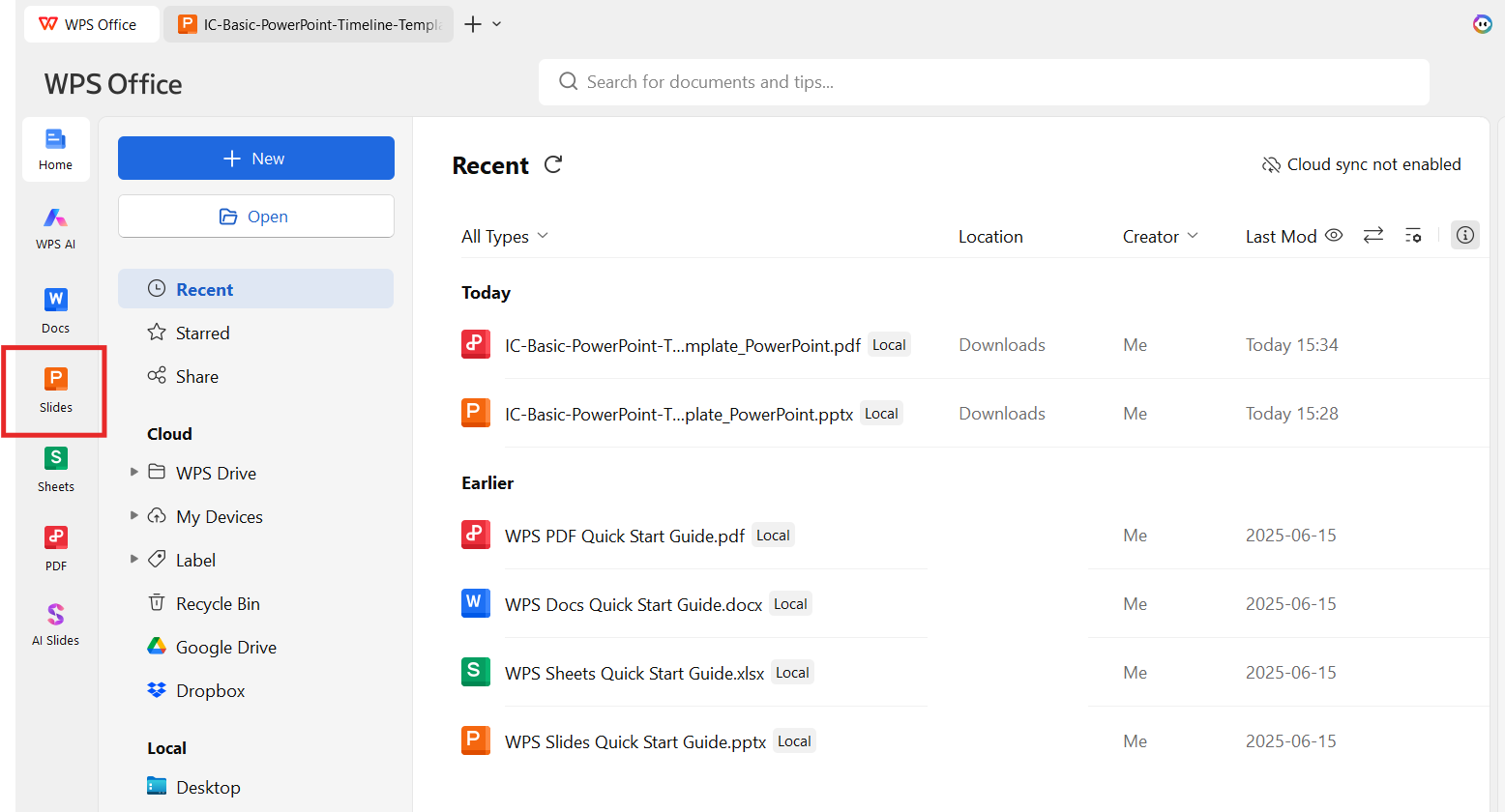
Krok 1: Otevřete aplikaci WPS Presentation
Spusťte program WPS Office a přejděte do modulu Presentation.
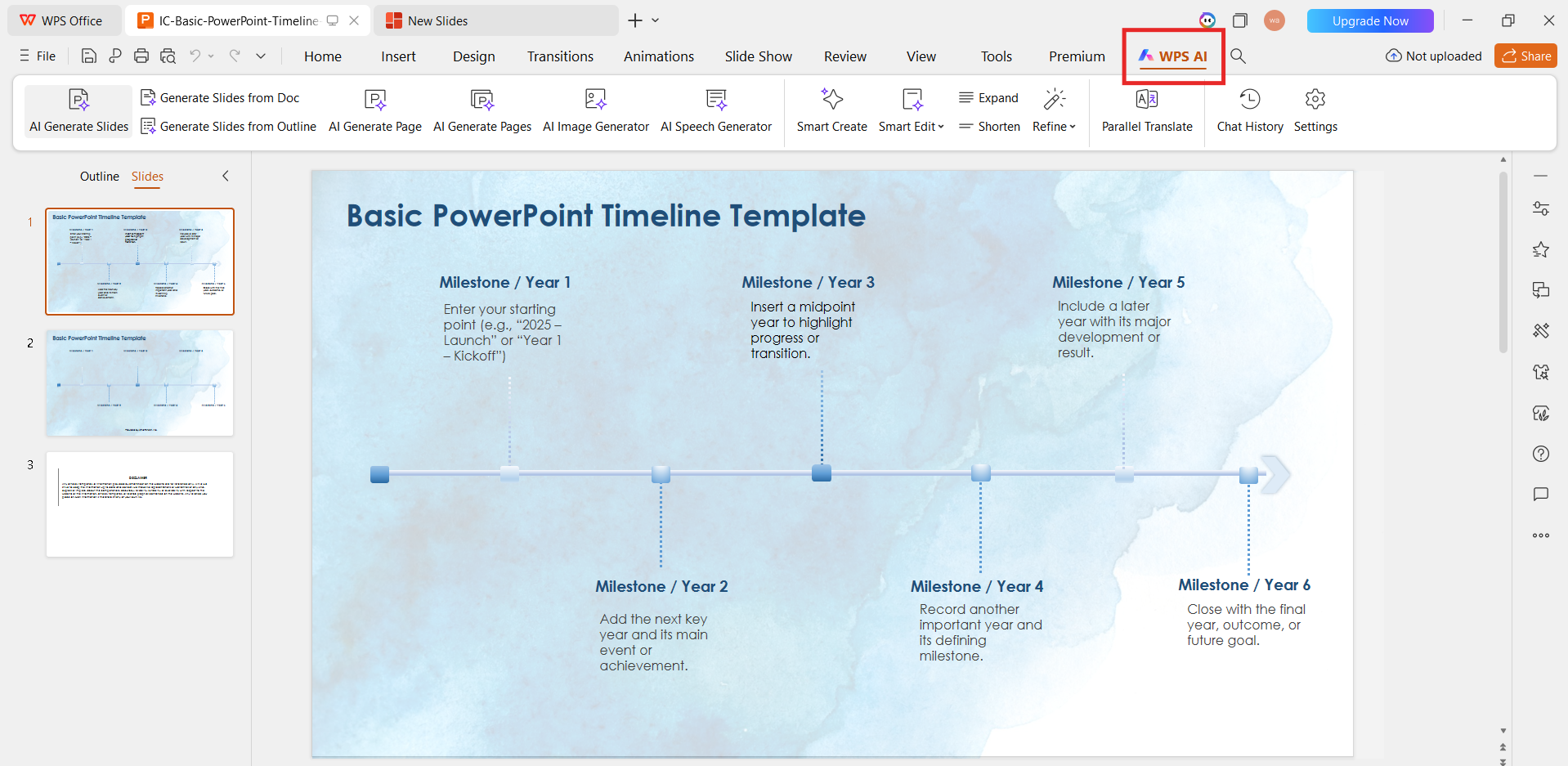
Krok 2: Zvolte funkci AI Slides
V horním panelu nástrojů klikněte na možnost AI a vyberte AI Slides.
Krok 3: Zadejte svůj pokyn nebo osnovu
Napište téma, zvolte publikum nebo vložte připravenou osnovu – srozumitelný a jasný pokyn povede k mnohem lepším výsledkům.
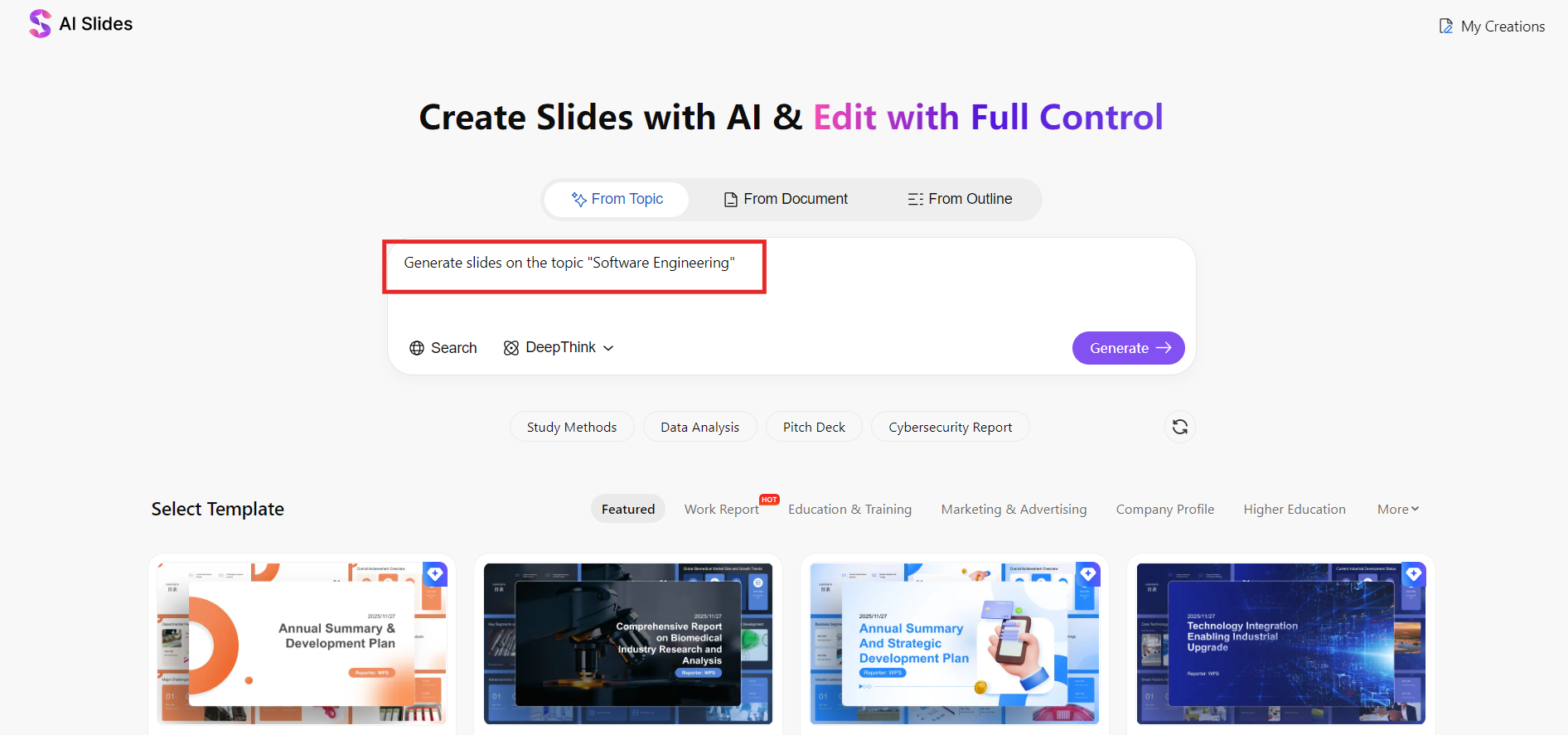
Krok 4: Vyberte motiv a požadovanou délku
Vyberte si optimální počet snímků a vizuální styl, který se hodí pro vaši prezentaci.
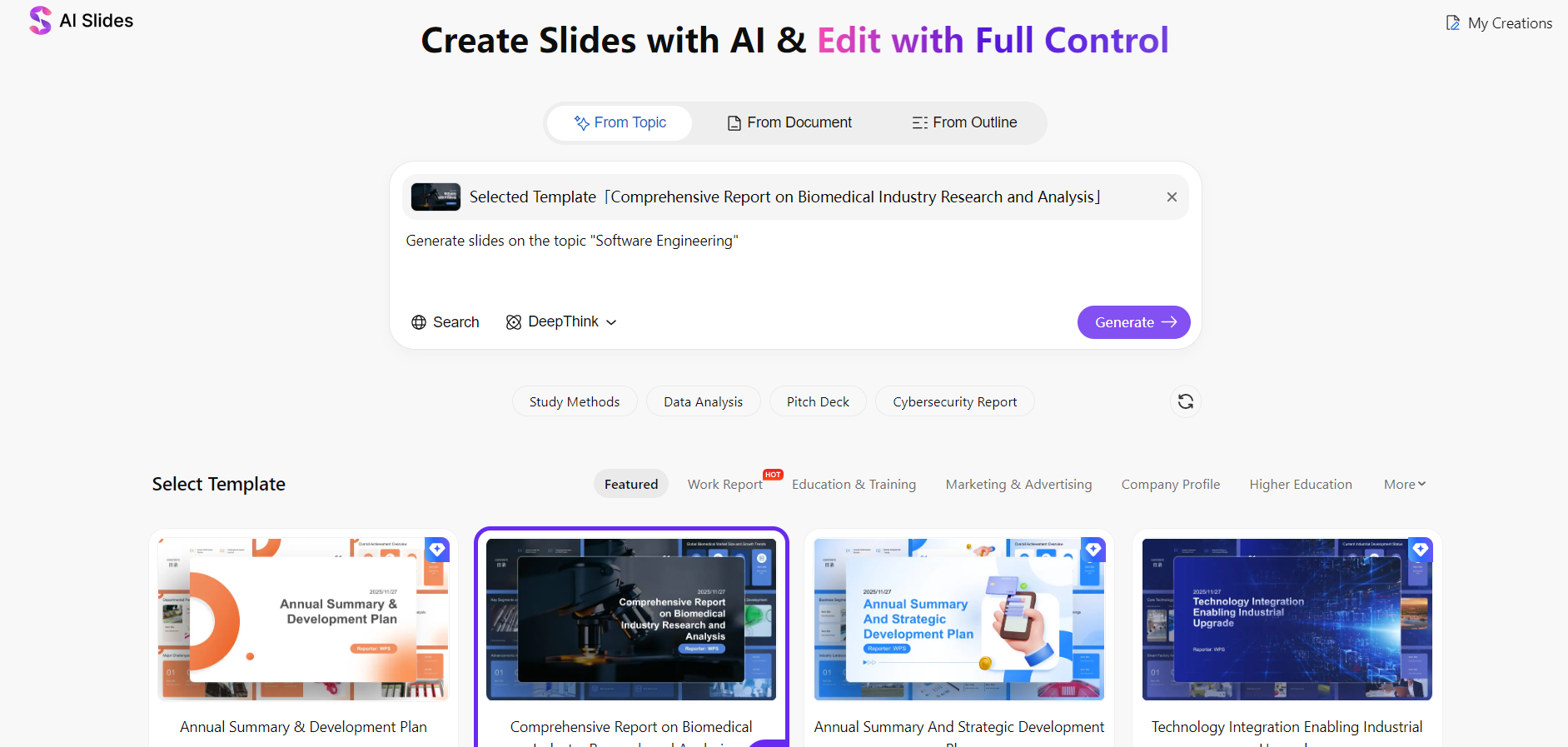
Krok 5: Vygenerujte a vrhněte se na úpravy
Vytvořte okamžitě profesionální snímky. Poté si každý detail bez sebemenších potíží upravte v aplikaci WPS Presentation s využitím komplexních nástrojů ve stylu Office ještě předtím, než vše vyexportujete jako PPTX, PDF nebo formát obrázku.
Canva
Funkce Magic Design od Canvy nabízí AI generování rozvržení prezentací přímo v prohlížeči – je to skvělé v momentě, kdy je pro vás precizní design důležitější než do hloubky propracovaná kontrola v PowerPointu.
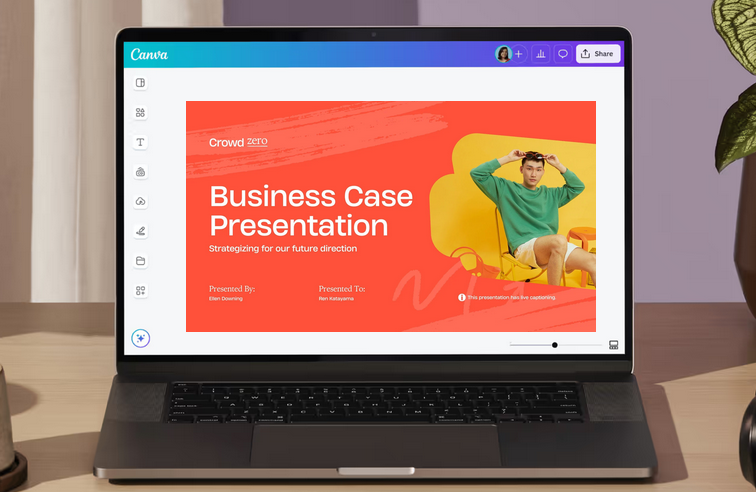
Pro koho je nástroj vhodný
Pro týmy a začátečníky, kteří chtějí mít rychle připravené moderní snímky s možností týmové spolupráce přímo ve webovém prohlížeči.
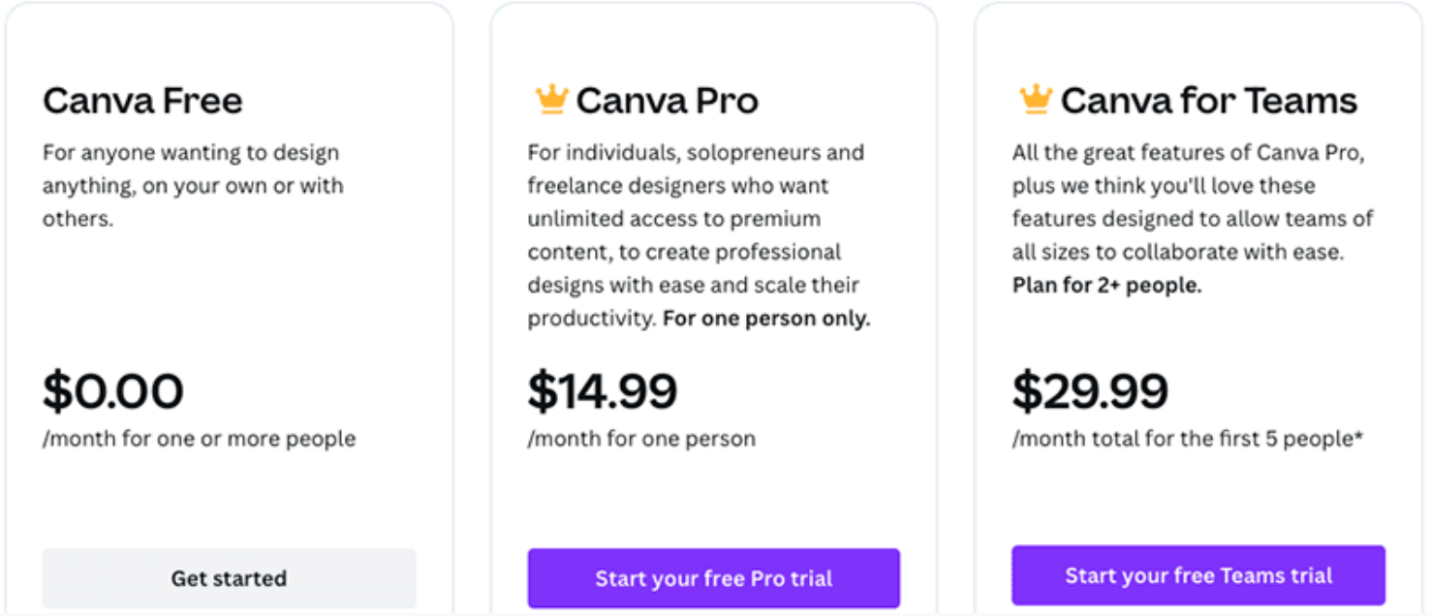
Ceník a plány
- Bezplatný tarif poskytuje přístup k základním nástrojům AI a vybraným šablonám.
- Canva Pro vám navíc odemkne pokročilé AI nástroje, sady pro značky a prémiový obsah.
Klíčové funkce
- AI vygenerovaná rozvržení prezentací jen z krátkých textových pokynů.
- Rozsáhlá knihovna moderních šablon, ikon i fotobanky.
- Intuitivní úpravy stylem drag-and-drop s možností spolupráce v reálném čase.
- Kompletní práce ve webovém prostředí podpořená cloudovým úložištěm.
- Možnost snadného exportu do formátů PPTX a PDF.
Bezplatný plán je na základy ideální; s verzí Pro ale získáte mnohem pokročilejší AI – velmi šikovný bezplatný online nástroj pro tvorbu vizuálně atraktivních prezentací.
Je rychlý a vypadá dobře, ale struktura může být poměrně povrchní. Výborně se hodí na marketingové materiály, už o něco méně pak pro firemní prezentace přesycené daty.
Výhody
- Extrémně snadné ovládání, se kterým si hravě poradí i lidé bez designérských zkušeností.
- Silná vizuální stránka s moderní estetikou snímků.
- Obrovský výběr šablon a všemožných grafických prvků.
- Nevyžaduje žádnou instalaci softwaru do počítače.
Nevýhody
- Struktura obsahu je velmi často povrchní a je u ní nutné ruční doladění.
- Exporty do formátu PPTX budou po otevření v PowerPointu s velkou pravděpodobností potřebovat menší vizuální korekce.
- V porovnání s nativními kancelářskými nástroji máte mnohem menší kontrolu nad logickou provázaností prezentace.
Jak používat nástroj Canva
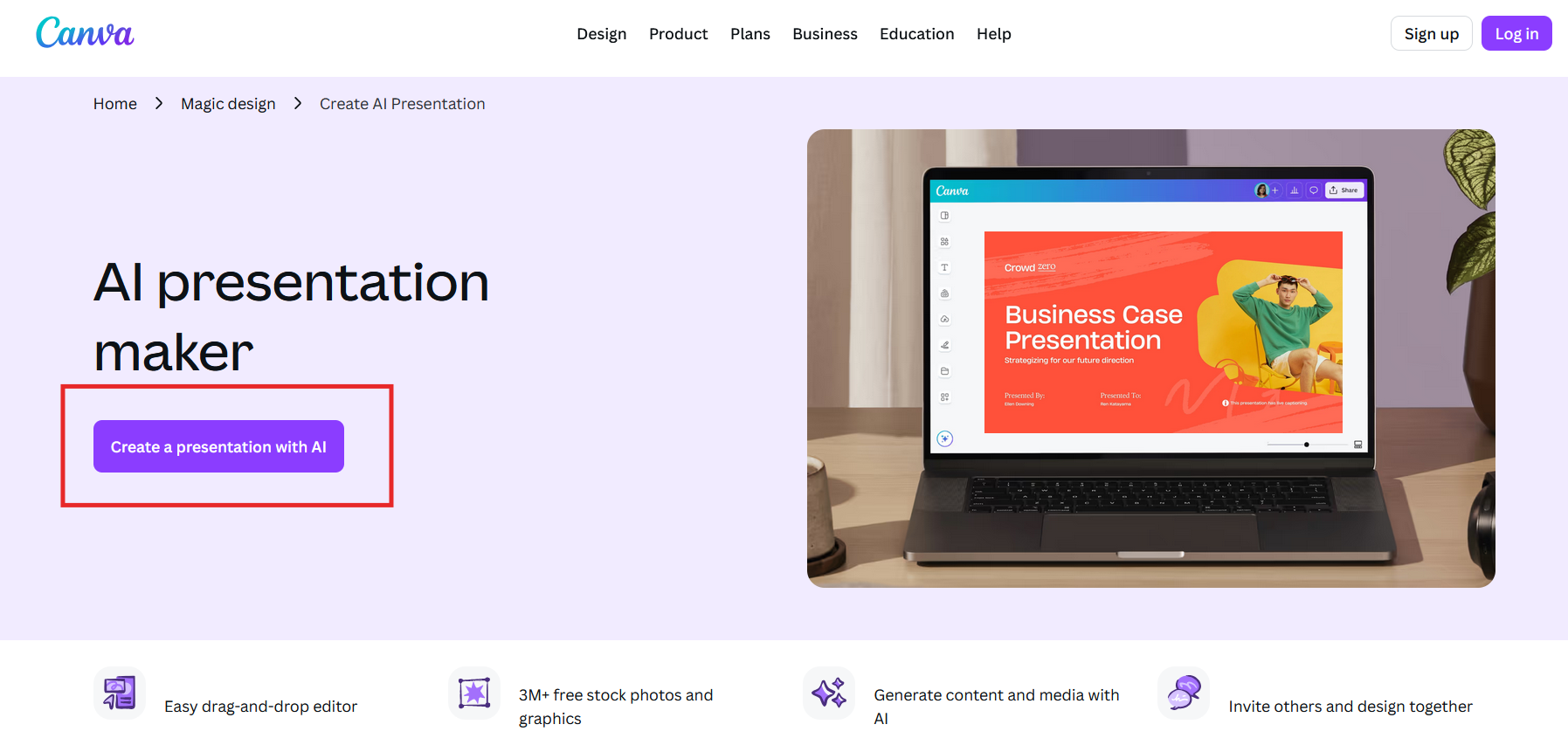
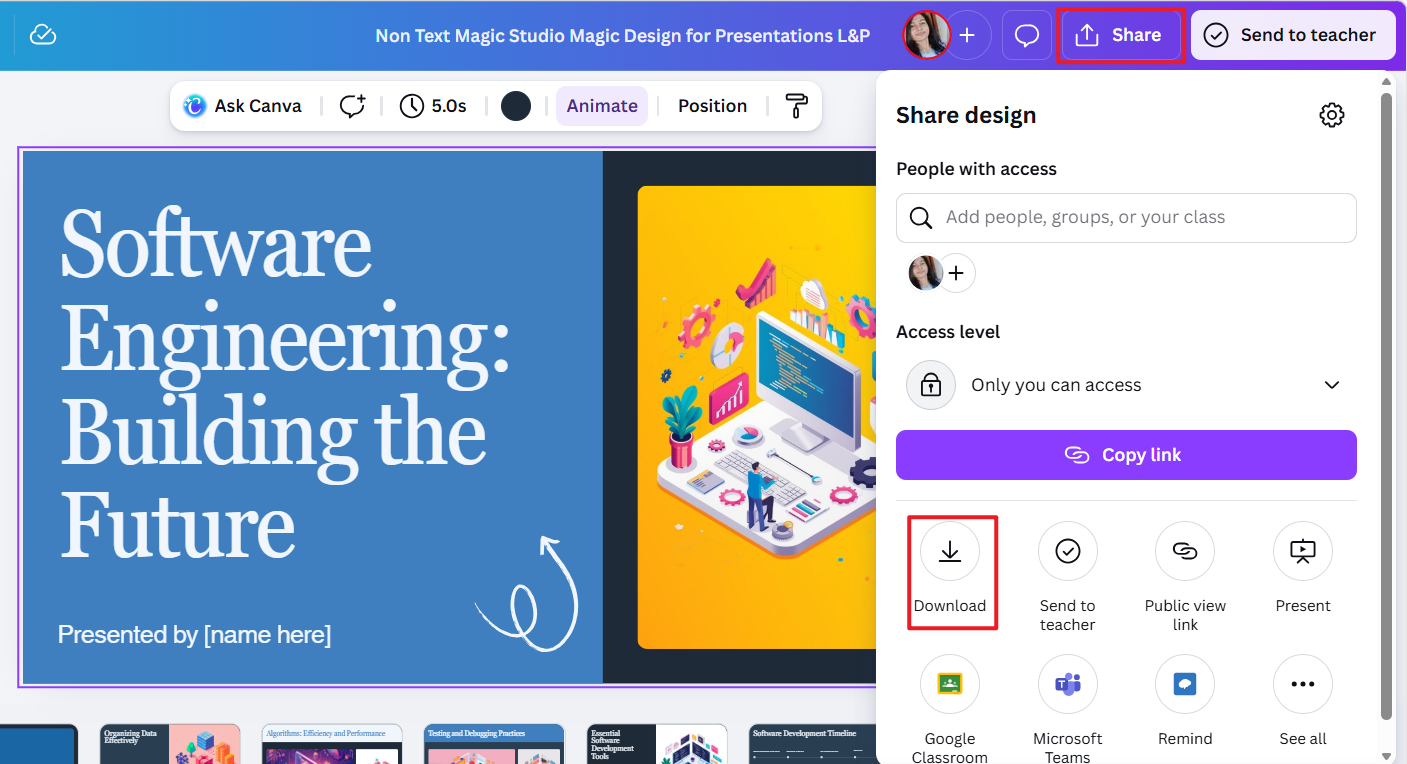
Krok 1: Otevřete Canvu a vyberte formát Prezentace
Přihlaste se do služby Canva a klikněte na „Vytvořit prezentaci pomocí umělé inteligence“.
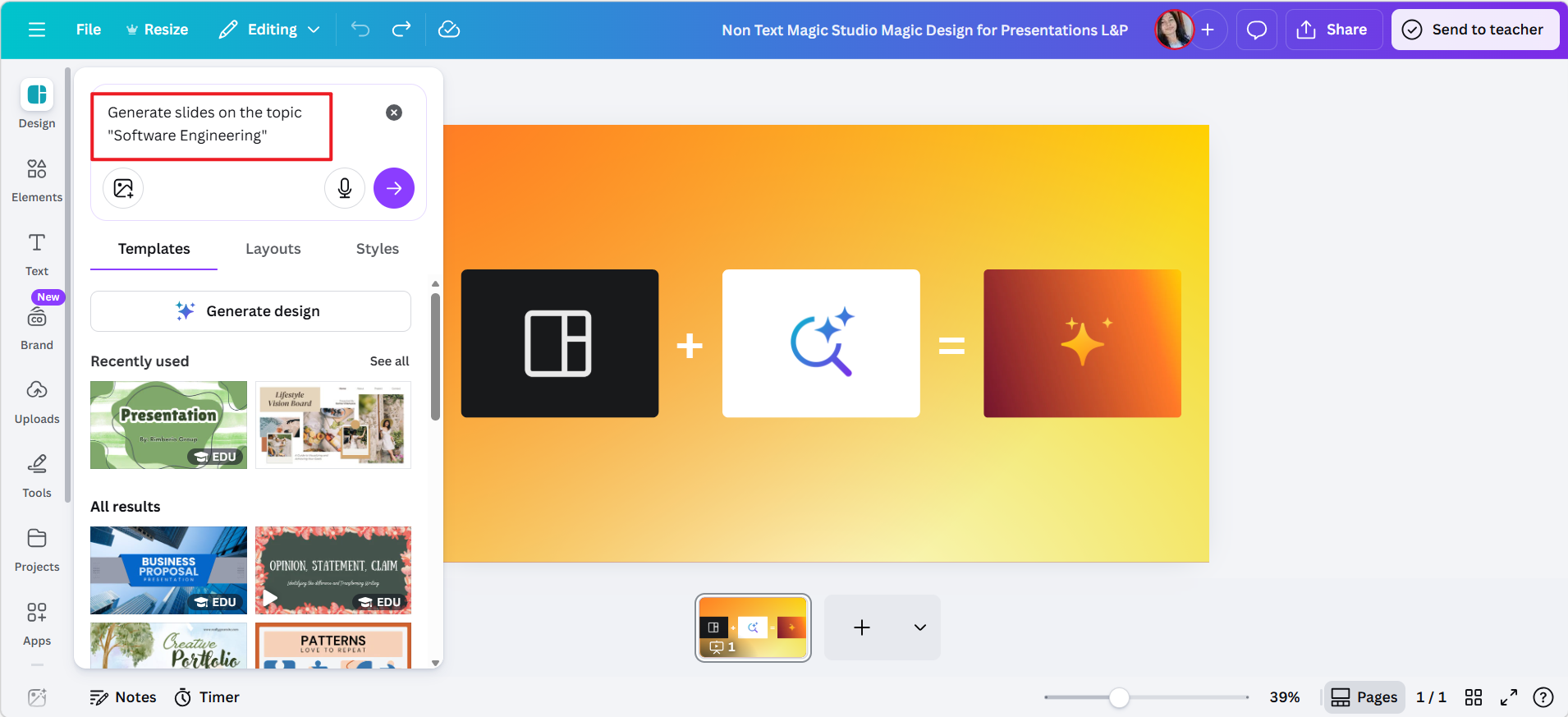
Krok 2: Aktivujte funkci Magic Design
Jednoduše zadejte téma nebo stručný popis a nechte AI přijít s nápady na rozvržení jednotlivých snímků.
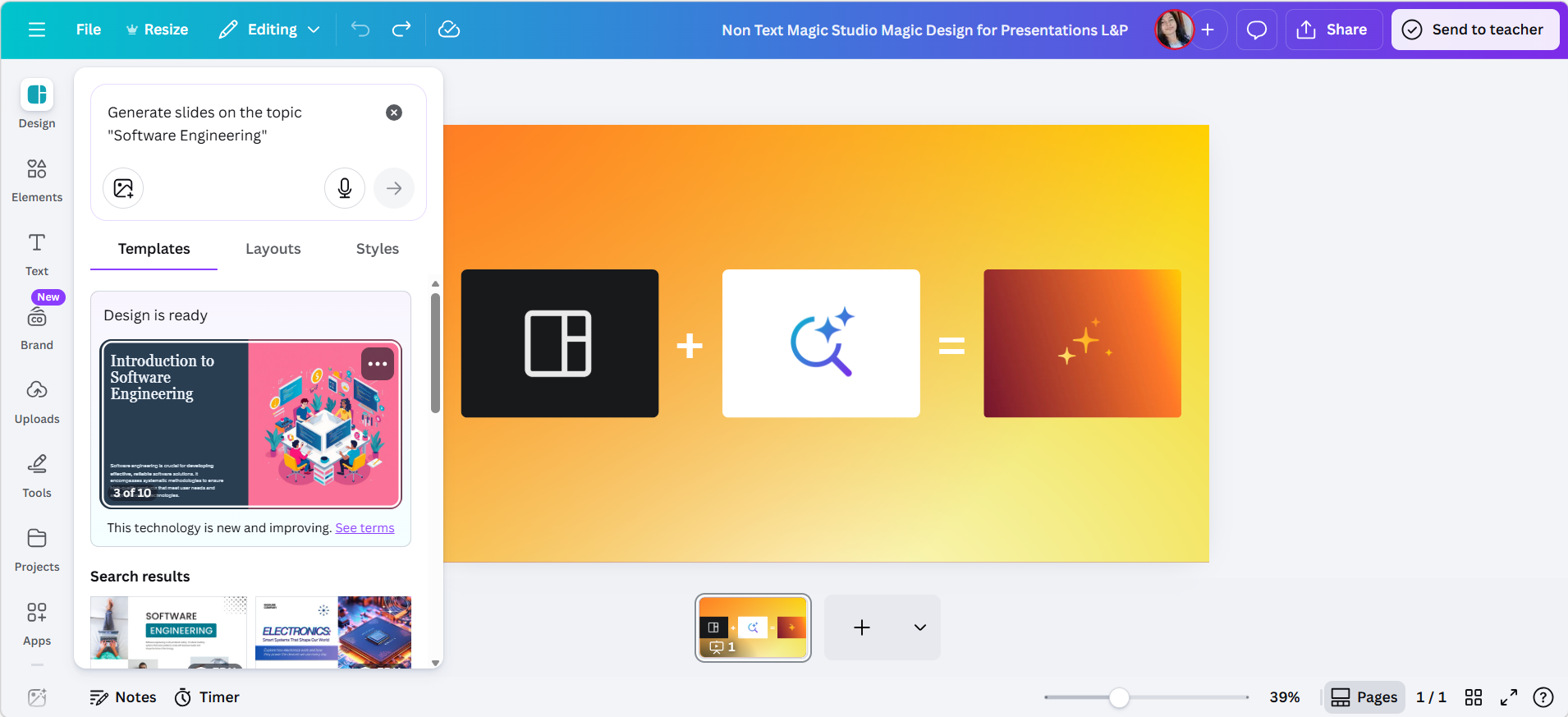
Krok 3: Klikněte na Generovat design
Zázračná umělá inteligence za vás obratem celou prezentaci vygeneruje.
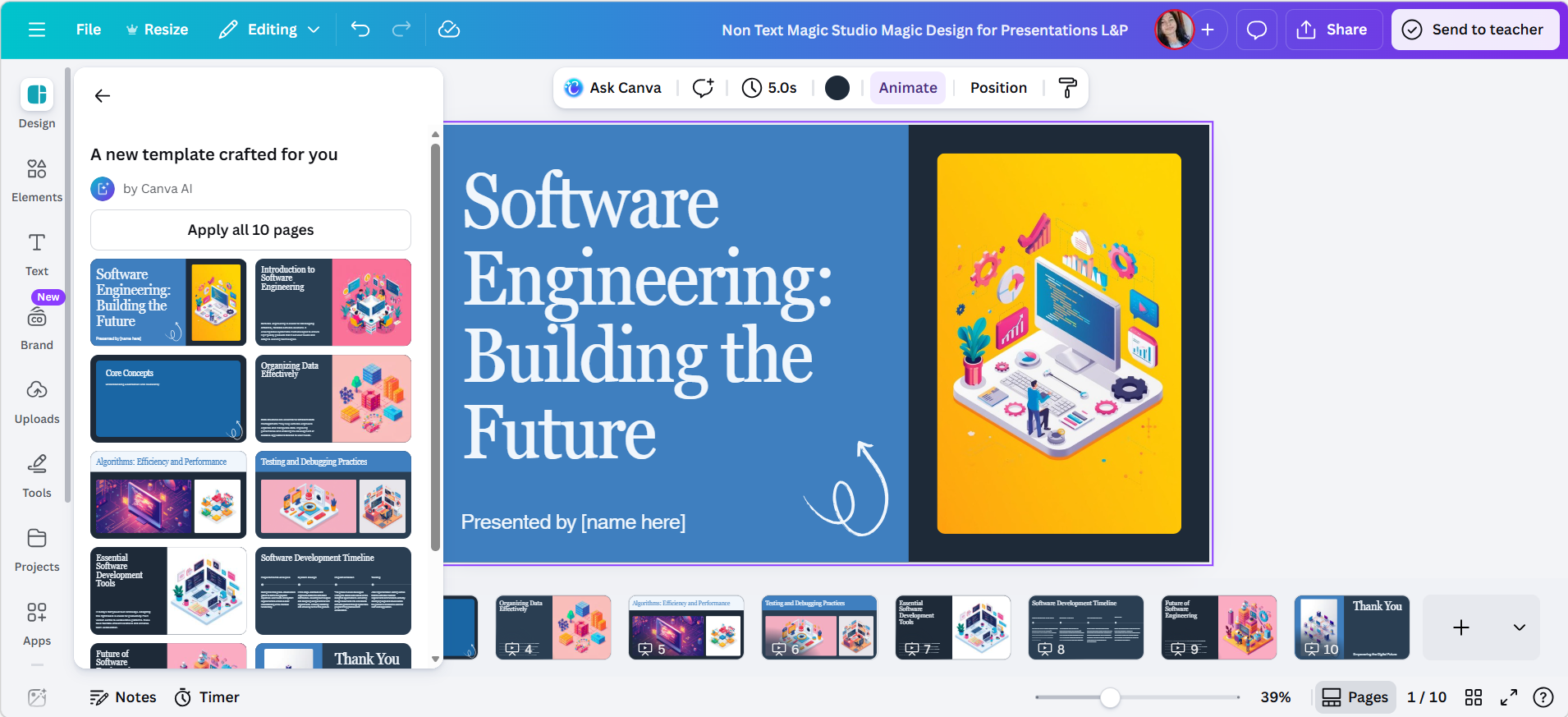
Krok 4: Upravte obsah i vizuální podobu
Ve vizuálním editoru platformy Canva upravte text, fotky, ikony i mezery tak, aby vám vše vyhovovalo.
Krok 5: Prezentaci vyexportujte
Stáhněte si hotovou prezentaci ve formátu PPTX či PDF, případně ji můžete sdílet nebo rovnou promítat přímo ze stránky.
Gamma
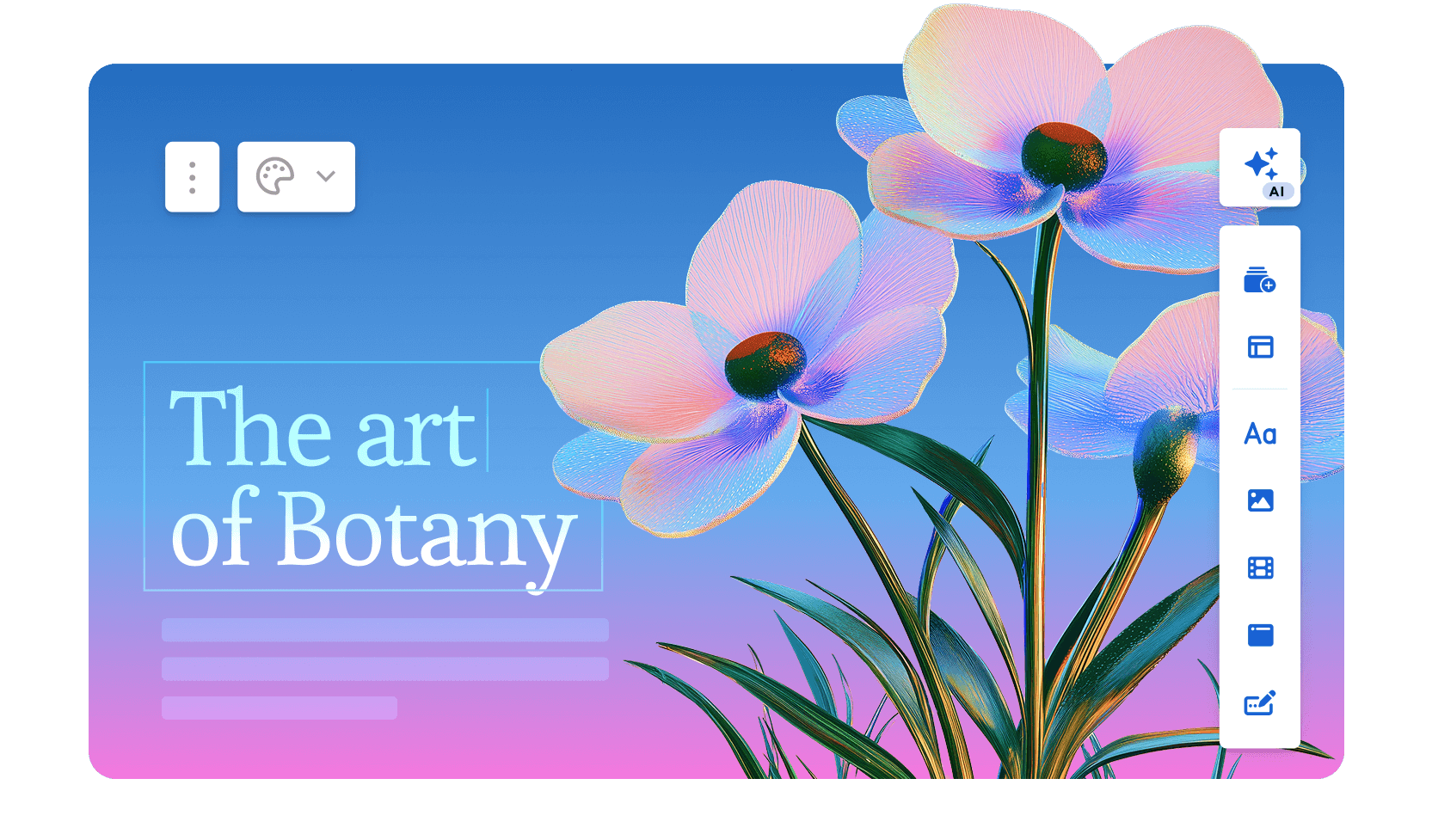
Gamma mění krátké textové pokyny na ucelené prezentační příběhy přímo ve vašem webovém prohlížeči – vyniká především v tvorbě osnov, ale postrádá hlubší možnosti ovládání rozvržení.
Pro koho je nástroj vhodný
Pro uživatele, u kterých je obsah na prvním místě a kteří chtějí, aby jim AI rychle připravila jasnou osnovu, kterou si pak později upraví před prezentováním nebo před samotným exportem.
Ceník a plány
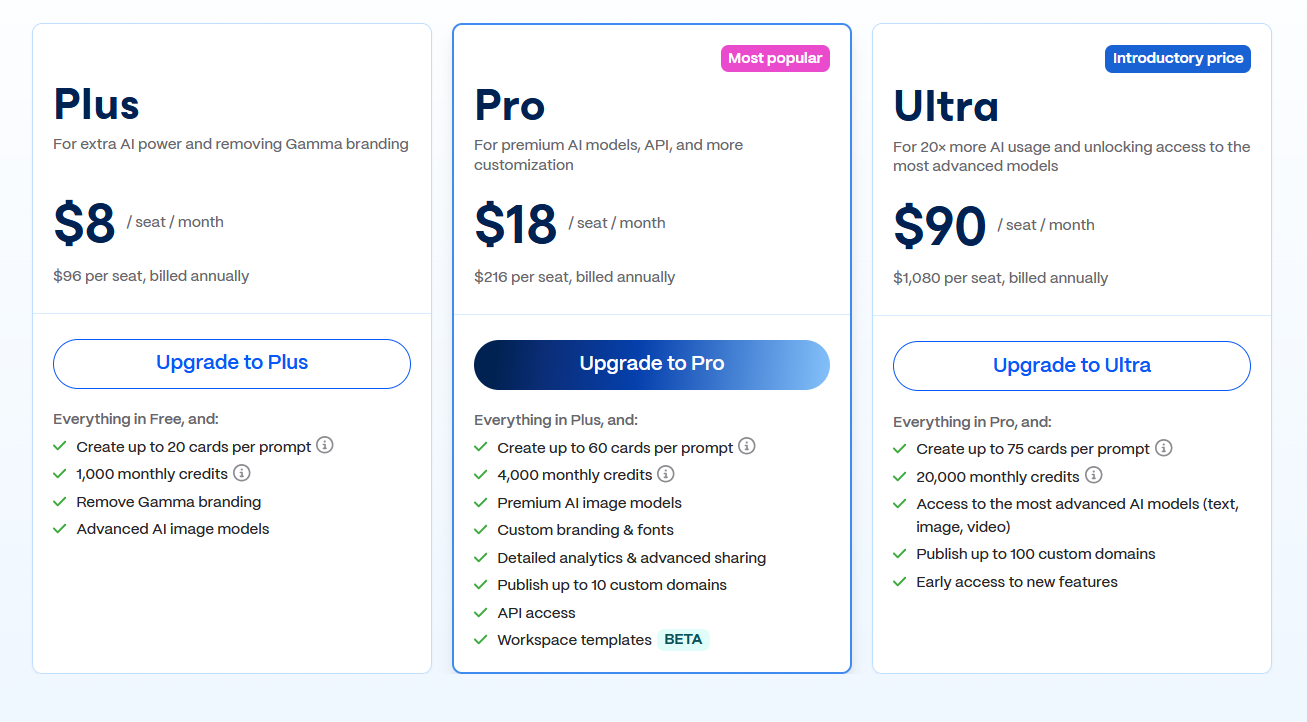
- Bezplatný plán obsahuje omezené možnosti exportu a vodoznak aplikace.
- Zvolením placených verzí si odemknete neomezené AI generování, pokročilé funkce přizpůsobení a neomezené exporty.
Klíčové funkce
- AI generované prezentace z textových pokynů nebo osnov.
- Těšit se můžete na automatické strukturování obsahu s logickými nadpisy a jasně oddělenými sekcemi.
- O vizuální stránku se starají vestavěné motivy, které jsou optimalizovány pro maximální čitelnost.
- Online sdílení doplněné interaktivním režimem pro samotné promítání.
- Možnost snadného exportu do formátů PPTX a PDF.
S verzí zdarma si můžete generování prezentací přes AI bez starostí vyzkoušet; placené verze doporučujeme, pokud využijete neomezené exporty.
Vyznačuje se velmi přehlednou strukturou příběhu – uživatelé tento nástroj velice často využívají pro první návrh osnovy, který následně vylepšují v PowerPointu.
Výhody
- Čistá logická návaznost a skvělá organizace obsahu.
- Mimořádně rychlé generování pouhým vložením hrubých myšlenek nebo poznámek.
- Čistý a vysoce moderní styl samotné prezentace.
- Není třeba se zdržovat s instalací nebo se složitým nastavováním.
Nevýhody
- Jen velice omezená kontrola nad přesným rozvržením snímků.
- Exporty do formátu PPTX budou po otevření v PowerPointu s velkou pravděpodobností potřebovat menší vizuální korekce.
- Bohužel to není ideální řešení pro silně přizpůsobené firemní šablony.
Jak používat nástroj Gamma
Krok 1: Vytvořte nový projekt
Přihlaste se do webové aplikace Gamma a vytvořte novou prezentaci.
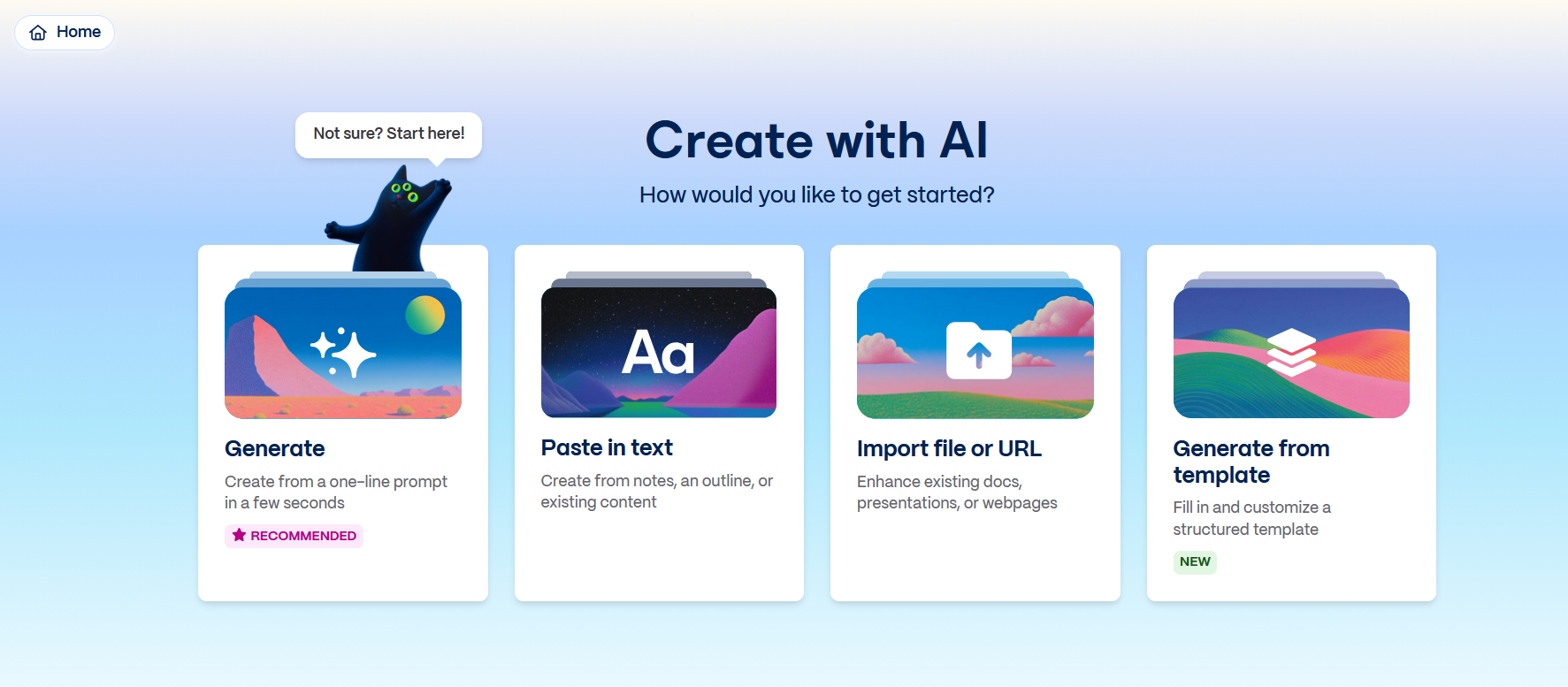
Krok 2: Napište požadované téma nebo strukturu
Zadejte stručný pokyn nebo rovnou osnovu – jasně definovaný cíl bude mít za následek přesnější výsledky.
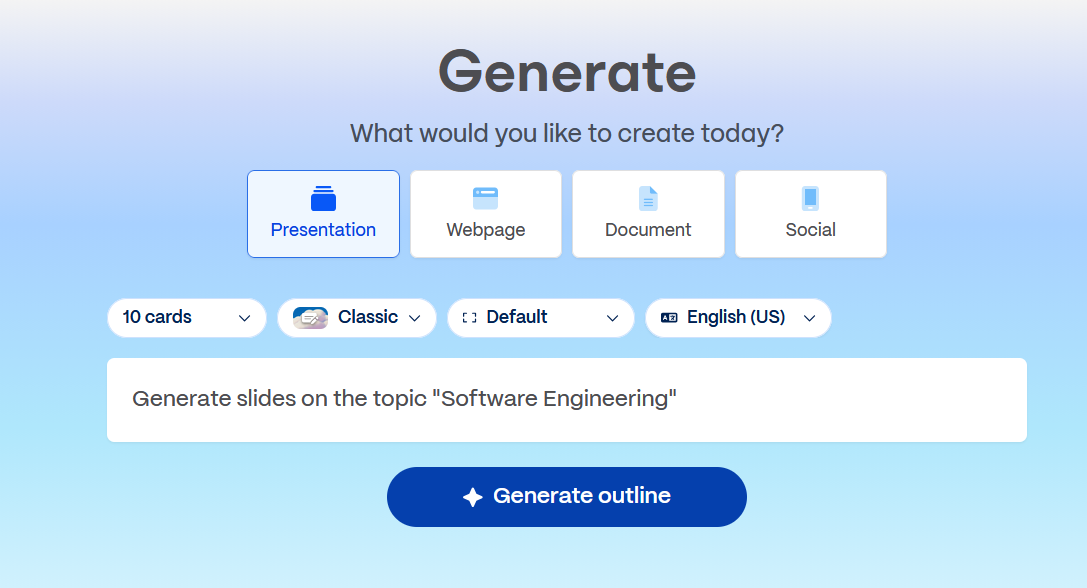
Krok 3: Přenechte strukturování obsahu umělé inteligenci
Gamma automaticky uspořádá veškerý dodaný obsah a vytvoří z něj logickou osnovu.
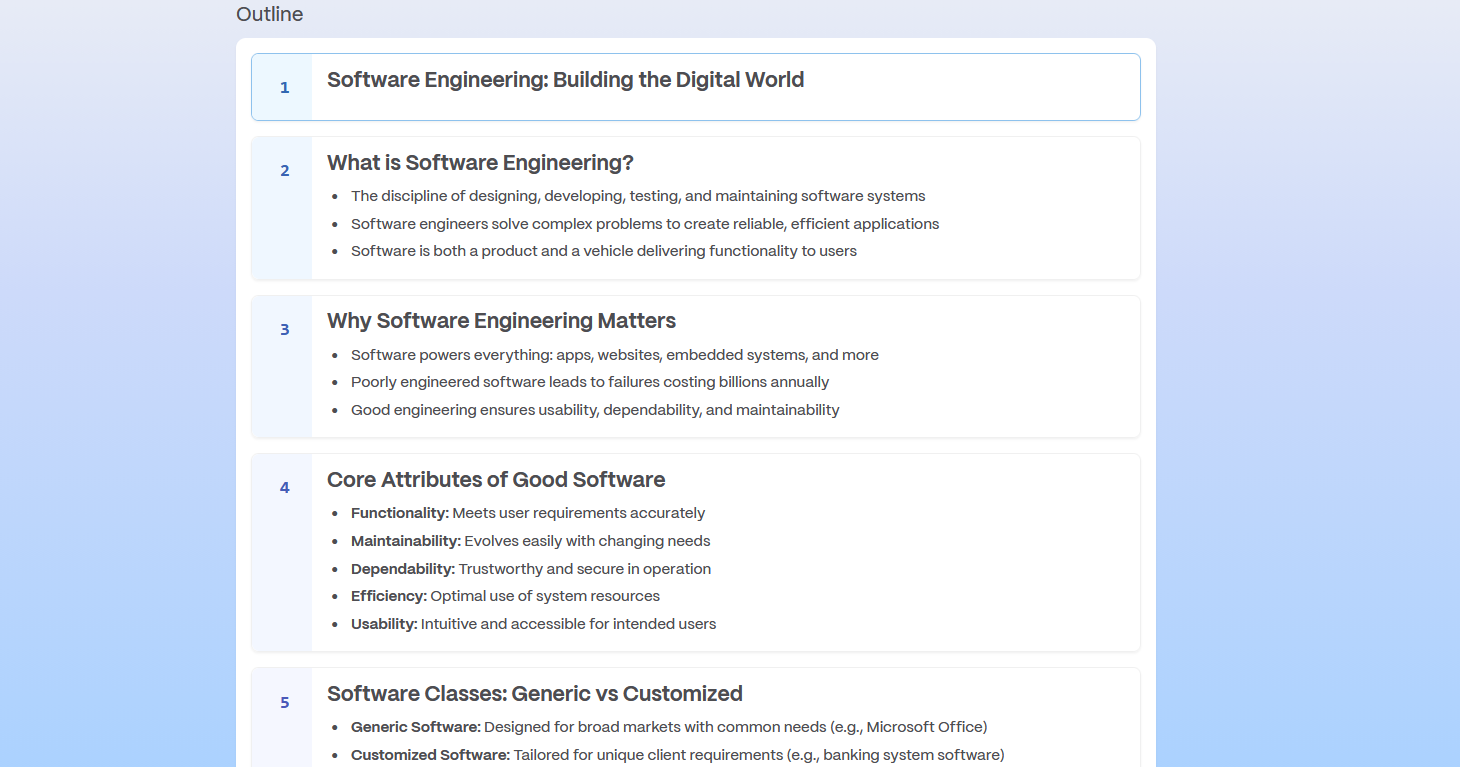
Krok 4: Vygenerujte a dolaďte texty s vizuálním stylem
V editoru lze velice snadno upravovat formulace, přeuspořádat sekce a ladit vizuální motivy.

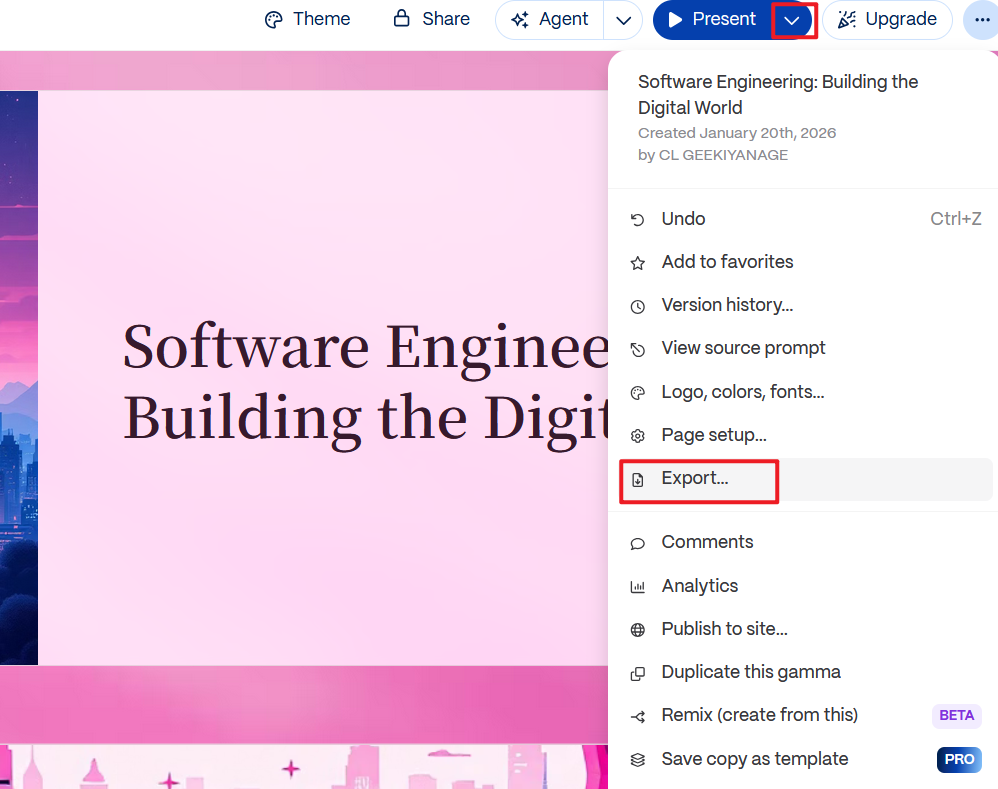
Krok 5: Export do souboru, nebo promítání online
Stáhněte si kompletní prezentaci jako PPTX soubor, nebo se rovnou pusťte do prezentování přes internetový prohlížeč.
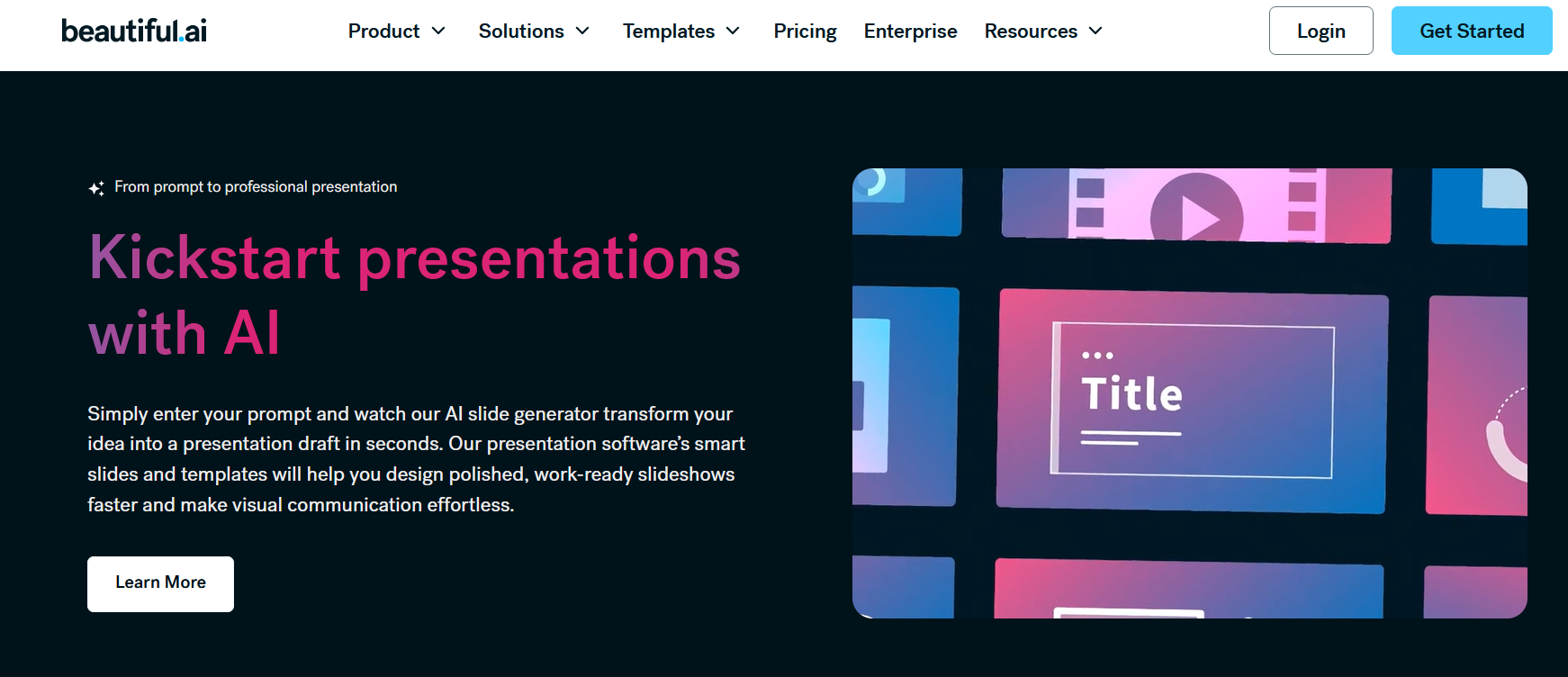
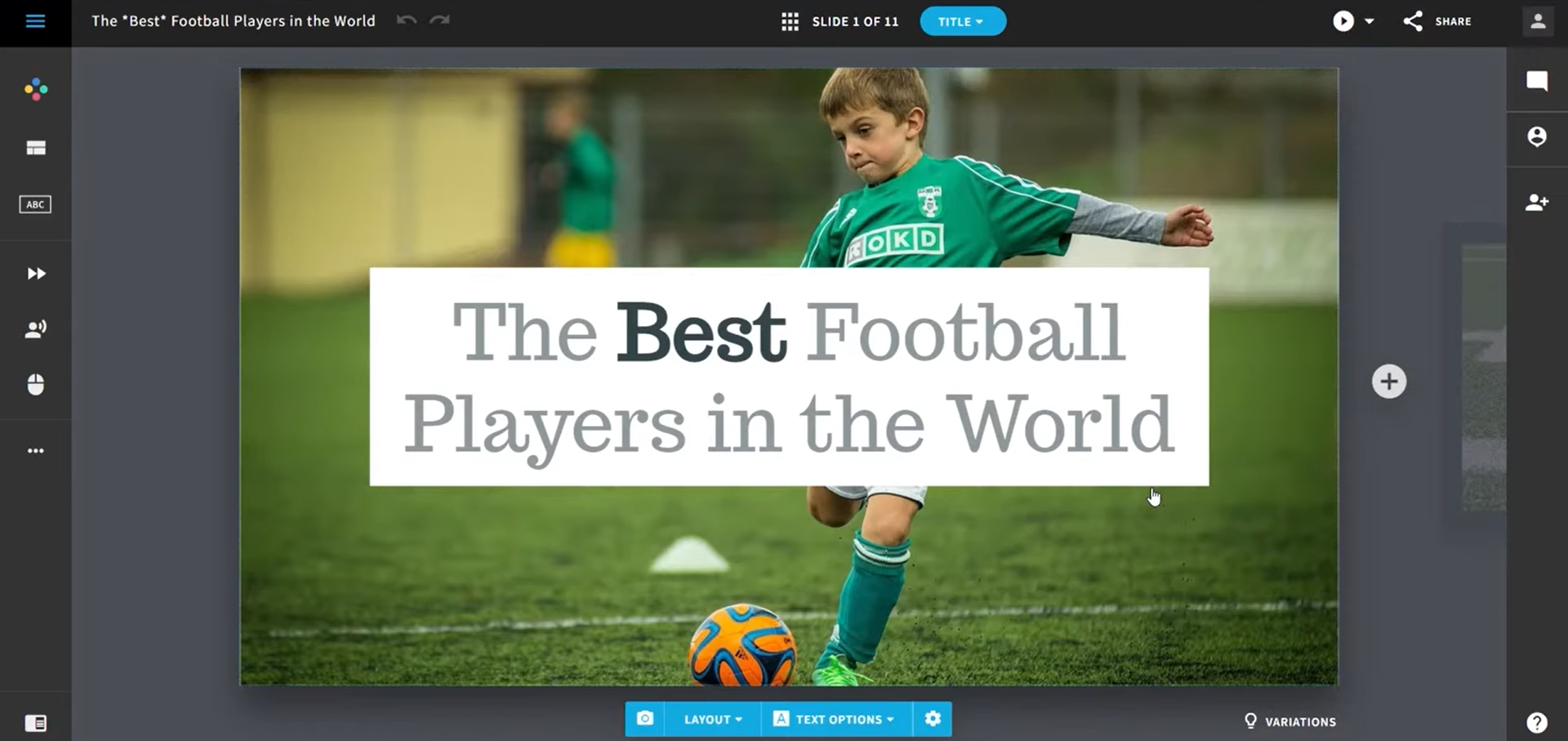
Beautiful.AI
Beautiful.AI automaticky přizpůsobuje vizuální rozvržení snímku na základě přidávaného obsahu – díky tomu dosáhnete krásného vzhledu jen s naprostým minimem ručního formátování.
Pro koho je nástroj vhodný
Skvělý pomocník pro marketingové, manažerské a precizně zpracované vizuální prezentace, u nichž hraje konzistence podstatně větší roli než flexibilní uživatelská rozvržení.
Ceník a plány
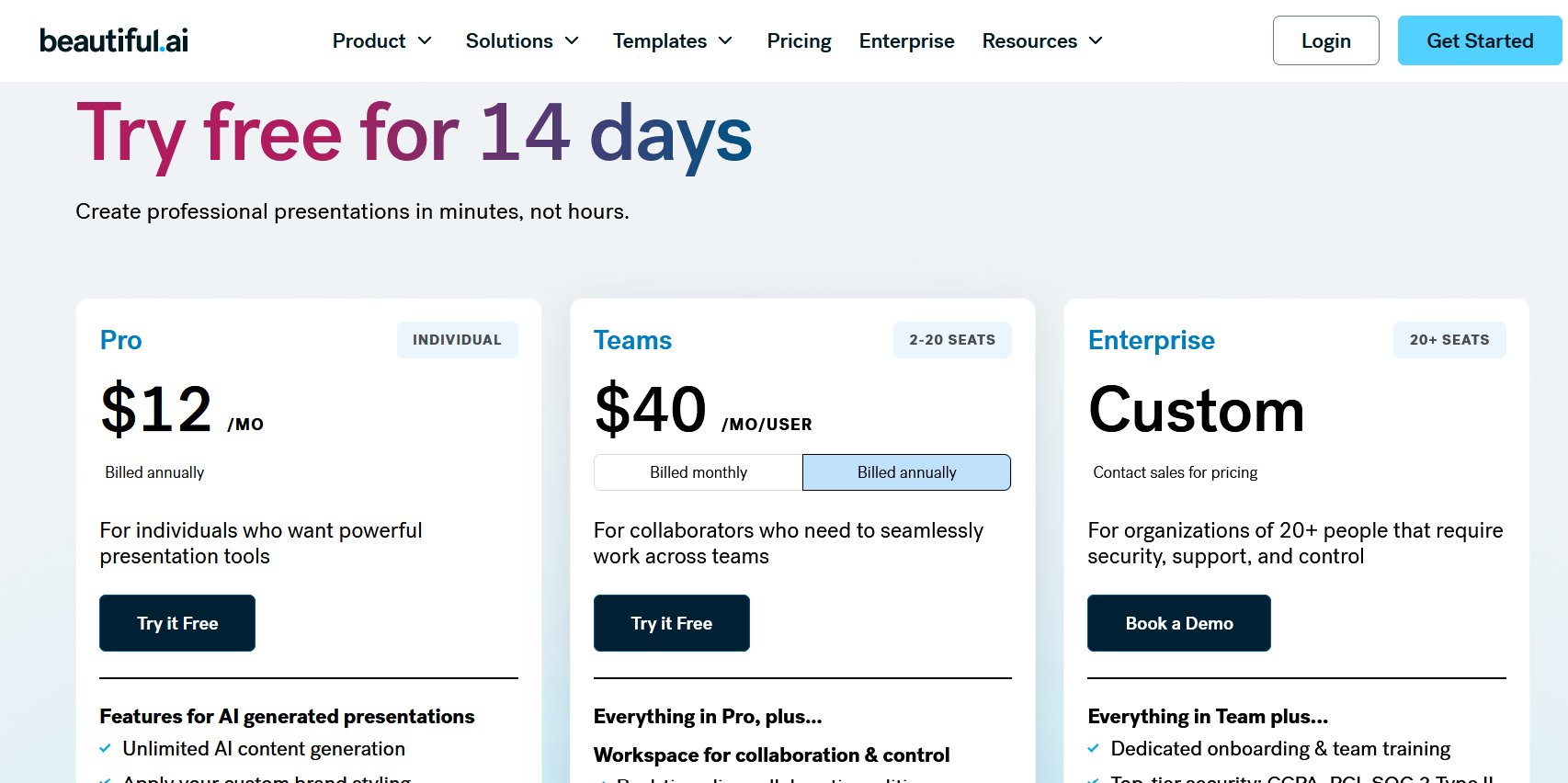
- Pro plnohodnotný export, branding a přístup k pokročilým funkcím si budete muset pořídit placené plány.
Klíčové funkce
- Šikovné chytré šablony, které s každým přidáním obsahu automaticky upravují a mění vzhled prezentace.
- Umělá inteligence vám na základě vloženého textu usnadní tvorbu každého snímku.
- Široká škála zabudovaných grafů, diagramů a různých vizuálních prvků.
- Pokročilé funkce pro řízení brandingu, které vám pohlídají dodržování barev, písem i vkládání loga.
- Umožňuje cloudovou spolupráci a snadné sdílení napříč celým týmem.
K dispozici pouze formou zkušební verze – není sice plně bezplatná, ale pokud je vaším cílem naprosto perfektní vzhled a konzistentní design, její vyzkoušení dává stoprocentní smysl.
Výborné řešení, pokud máte už připravený textový obsah a k němu potřebujete spíše rychle vytvořit jednotný a oku lahodící vizuál, než vytvářet flexibilní a složité rozložení snímků.
Výhody
- Mimořádně konzistentní vzhled u všech snímků napříč celou prezentací.
- Zcela odstraňuje nutnost hrát si se zarovnáváním prvků či mezerami.
- Za naprosté minimum odvedené práce získáte fantasticky profesionální výsledky.
- Výborný pomocník při sestavování marketingových a manažerských prezentací.
Nevýhody
- Co se vlastního uspořádání týče, nečeká na vás příliš velká flexibilita.
- Z exportovaných PPTX souborů nevytěžíte zdaleka takovou svobodu pro úpravy.
- Pro serióznější práci je bezpodmínečně vyžadováno předplatné.
Jak pracovat s aplikací Beautiful.AI
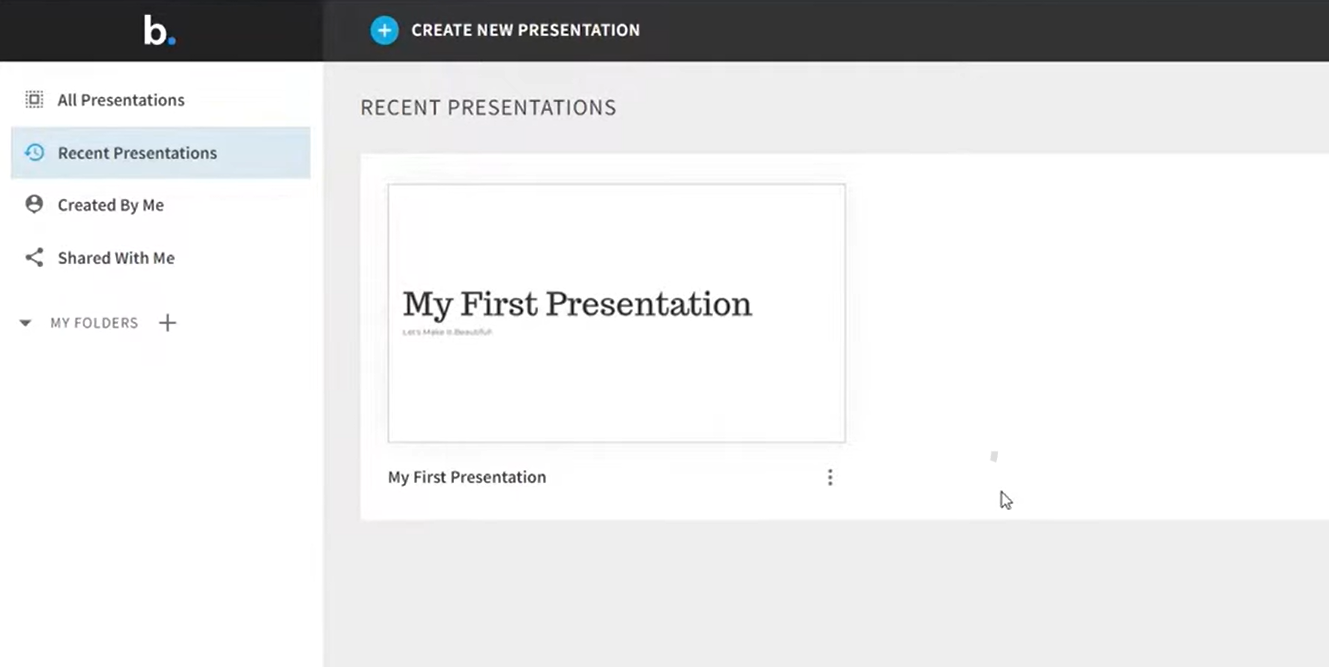
Krok 1: Zahajte novou prezentaci
Zaregistrujte se a přihlaste do aplikace Beautiful.AI, abyste si mohli vytvořit svoji první prezentaci.
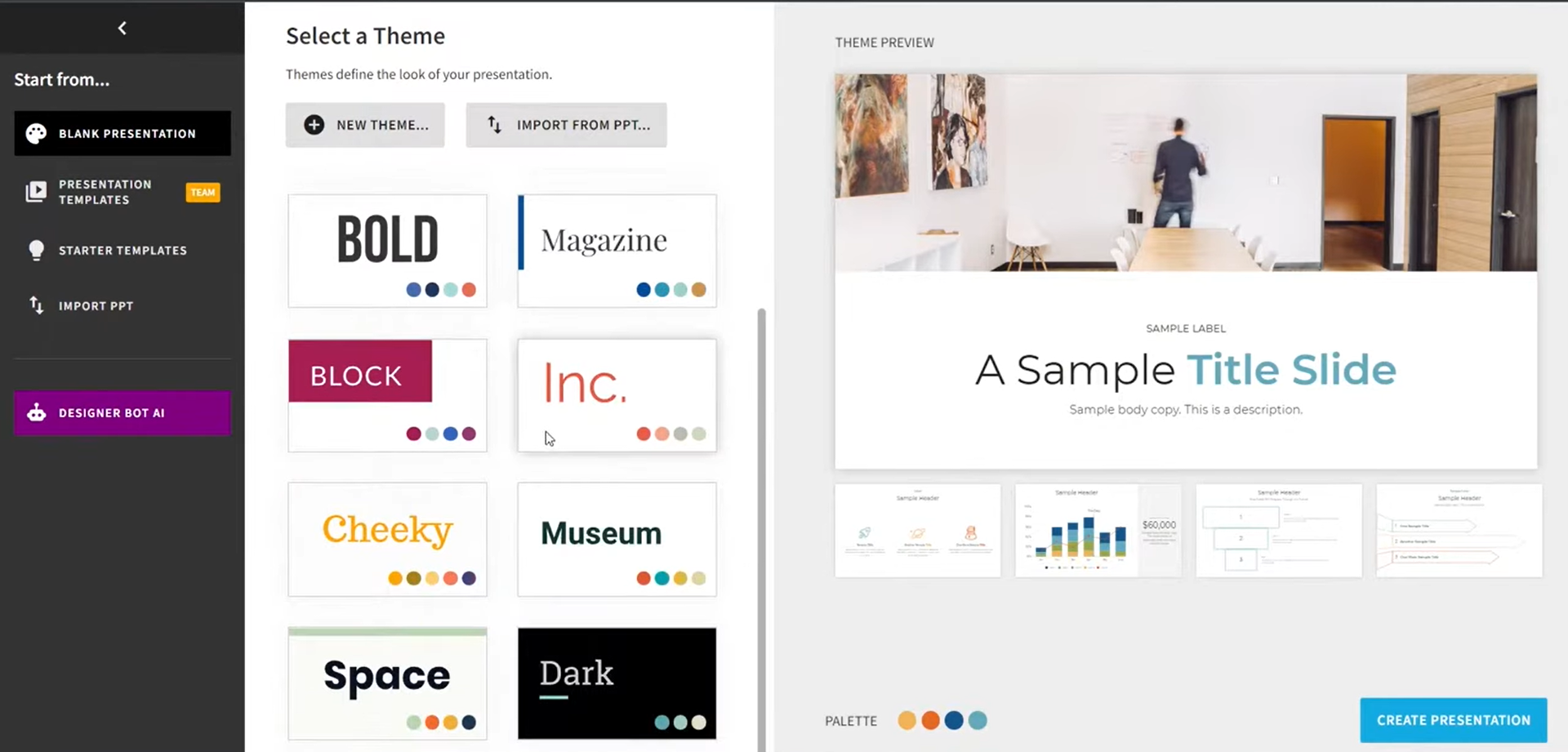
Krok 2: Vyberte inteligentní šablonu
Zvolte si vhodnou šablonu, která byla navržena s důrazem na to, aby se dokázala sama adaptovat na vámi nahraný obsah.
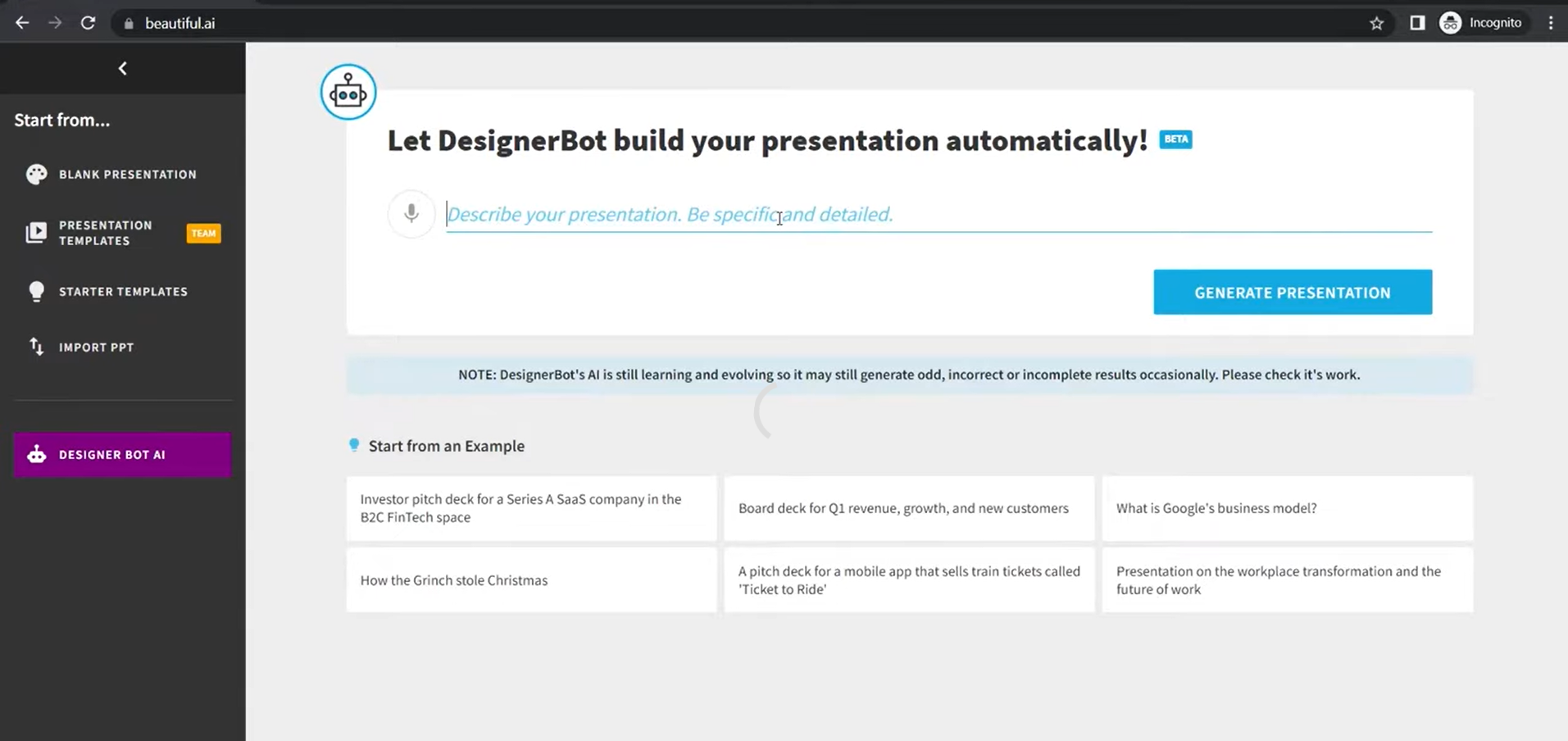
Krok 3: Vložte text, případně jej nechte vygenerovat
Můžete začít vkládat vlastní připravený text, nebo vše nechat na bedrech umělé inteligence, která navrhne jak obsah, tak jeho vizuální uspořádání.
Krok 4: Přizpůsobte grafické prvky
Ačkoliv vás mohou šablony částečně limitovat, získáte možnost jednoduše upravovat veškeré vložené grafy, fotky i diagramy.
Krok 5: Export do souboru, nebo promítání online
Stáhněte si kompletní prezentaci jako PPTX soubor, nebo se rovnou pusťte do prezentování přes internetový prohlížeč.
Plus AI
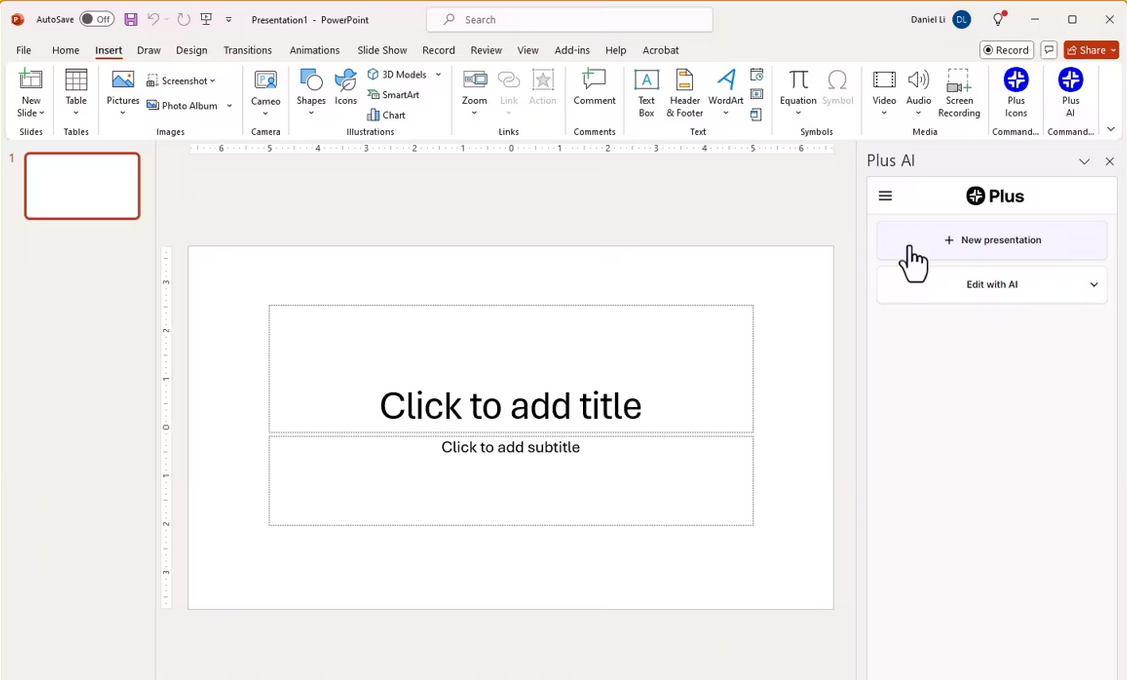
Plus AI je doplněk, který umožňuje generovat AI snímky přímo v prostředí aplikací PowerPoint nebo Google Docs (Google Slides) – nemusíte tak opouštět váš oblíbený editor a velmi rychle v něm díky tomuto nástroji získáte parádně strukturované návrhy.
Pro koho je nástroj vhodný
Tuto platformu ocení všichni uživatelé, kteří rádi zůstávají v prostředí programů PowerPoint nebo Google Slides (Google Docs) a využívají umělou inteligenci k propracování osnovy a postupnému budování ucelených prezentací.
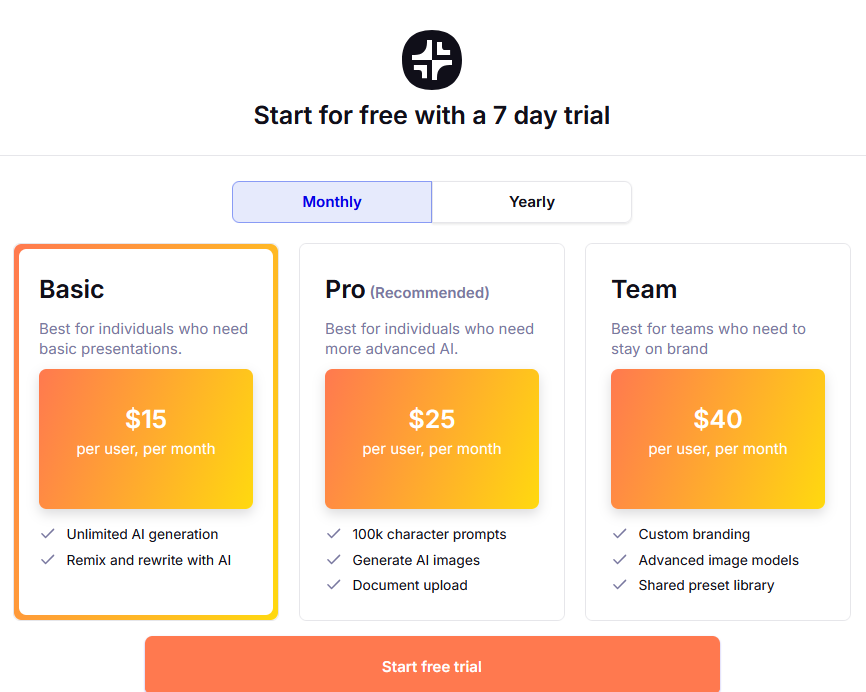
Ceník a plány
- Pro dlouhodobější AI tvorbu snímků budete potřebovat jeden z placených plánů.
Klíčové funkce
- Pracuje jako AI generátor prezentací uvnitř softwaru PowerPoint nebo Google Slides.
- Obsah pro vaše snímky vytváří i rozšiřuje podle vámi zadaných textových pokynů.
- Exceluje v přeměně osnov do plnohodnotných snímků s brilantní a nezaměnitelnou logickou návazností.
- Snímky lze neomezeně upravovat pomocí vašich oblíbených nástrojů v nativních prezentačních aplikacích.
- Podpora návrhů u byznysových, prodejních nebo vzdělávacích prezentací.
K dispozici formou zkušební verze; pro odemčení úplného AI potenciálu je nezbytný placený plán.
Tento úžasný doplněk k dosažení mnohem vyšší produktivity umí rozšířit hrubé obrysy textů na plnohodnotné snímky přímo v softwaru PowerPoint, popřípadě v Google Slides (Google Docs).
Výhody
- Pracuje v souladu se softwarem PowerPoint nebo Google Slides.
- Dbá na stoprocentní kompatibilitu u nativních souborů.
- Udržuje velmi pěknou rovnováhu mezi oběma světy, tedy mezi automatizací a precizním ručním dolaďováním detailů.
- Výborný pomocník u iterativní tvorby snímků.
Nevýhody
- Funkčnost pochopitelně vyžaduje aktivní prostředí oblíbeného softwaru PowerPoint nebo Google Slides (Google Docs).
- Samotná kvalita výstupů z umělé inteligence se silně odvíjí od toho, jak jasně a srozumitelně dokážete formulovat textové zadání (tzv. prompty).
- Ve srovnání se systémy zaměřenými primárně na estetický design budete o něco více omezeni, pokud jde o vizuální customizaci.
Jak zacházet s doplňkem Plus AI
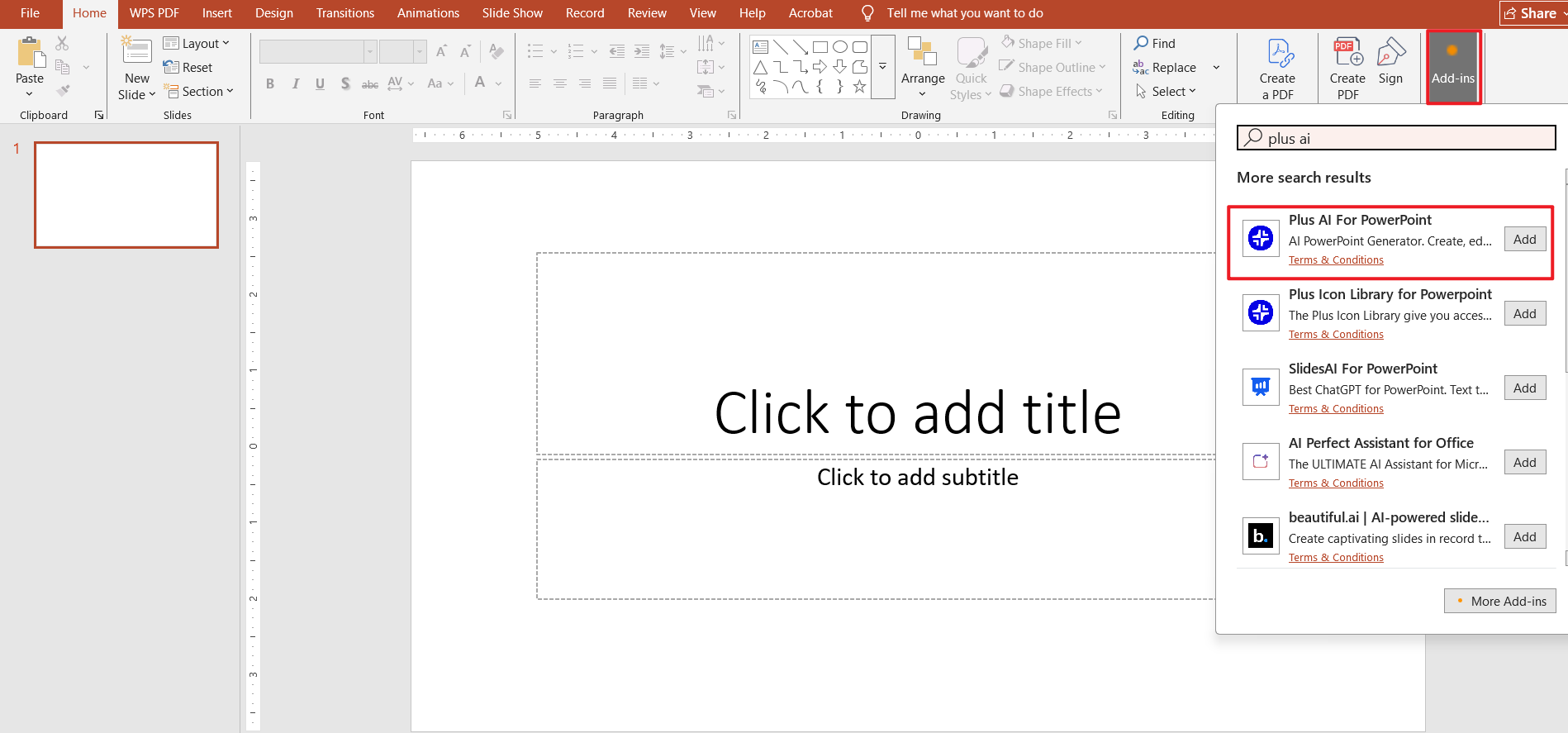
Krok 1: Zvládněte instalaci doplňku Plus AI
Doplněk Plus AI musíte nejdříve přidat jako rozšíření přímo do nástroje PowerPoint, případně Google Slides (Google Docs).
Krok 2: Otevřete libovolnou prezentaci
Spusťte svůj program pro úpravu snímků a proklikejte se k té prezentaci, se kterou vám má umělá inteligence pomoct.
Krok 3: Začněte psát pokyn či osnovu
Do textového políčka podrobně rozepište dané téma, určete publikum a požadovanou strukturu – nekompromisně zde platí, že co nejkonkrétnější pokyn dramaticky zvyšuje vizuální kvalitu výsledných snímků.
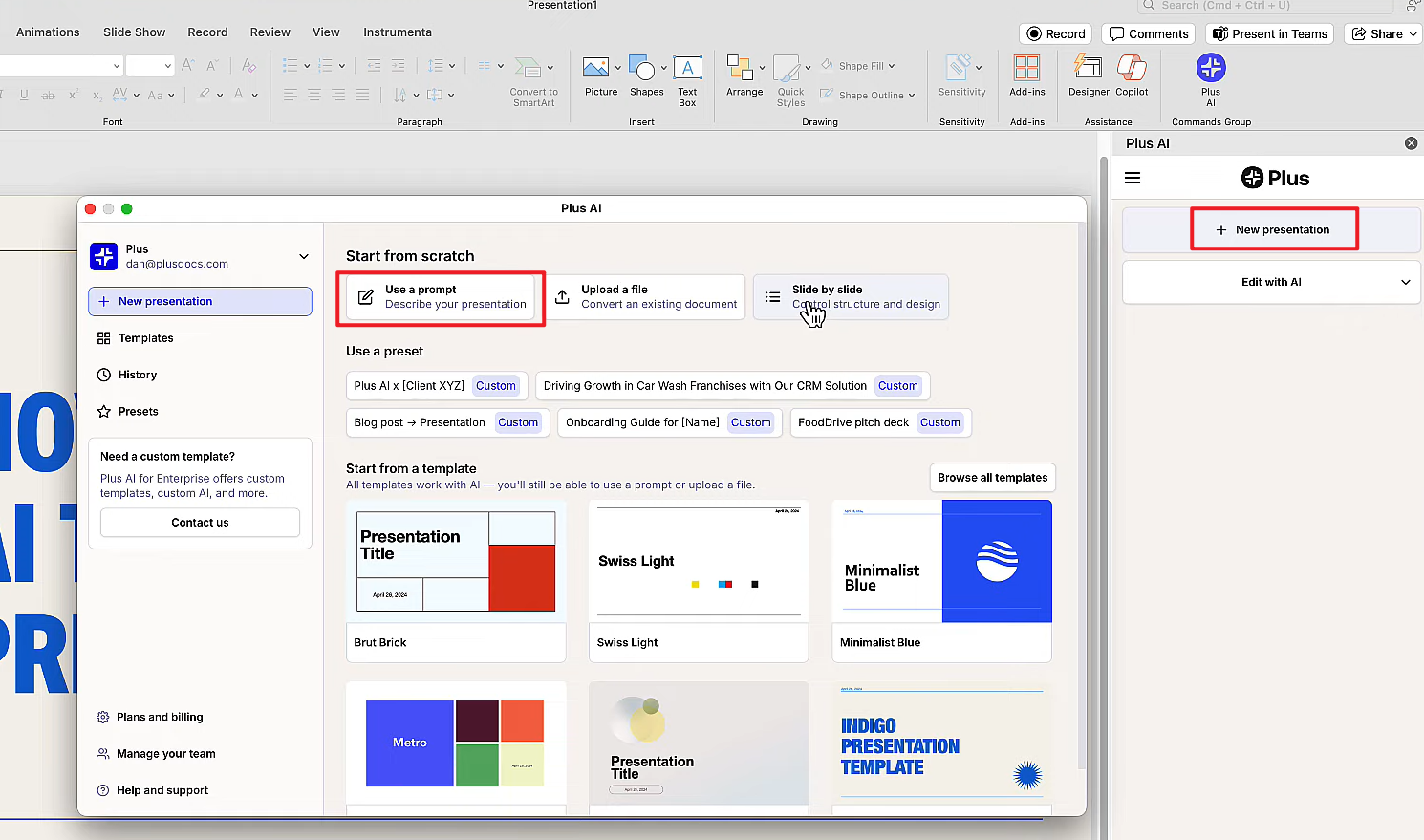
Krok 4: Nechte systém vygenerovat osnovu i snímky
Chytrý doplněk Plus AI jednoduše vloží zbrusu nové umělou inteligencí vygenerované snímky přímo do vaší rozpracované prezentace.
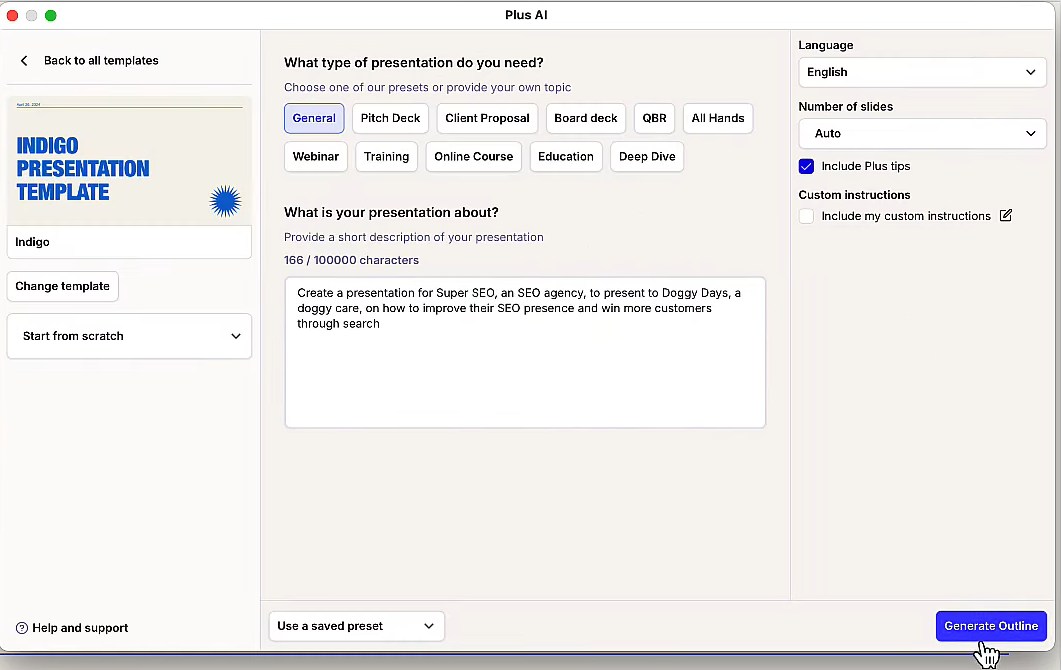
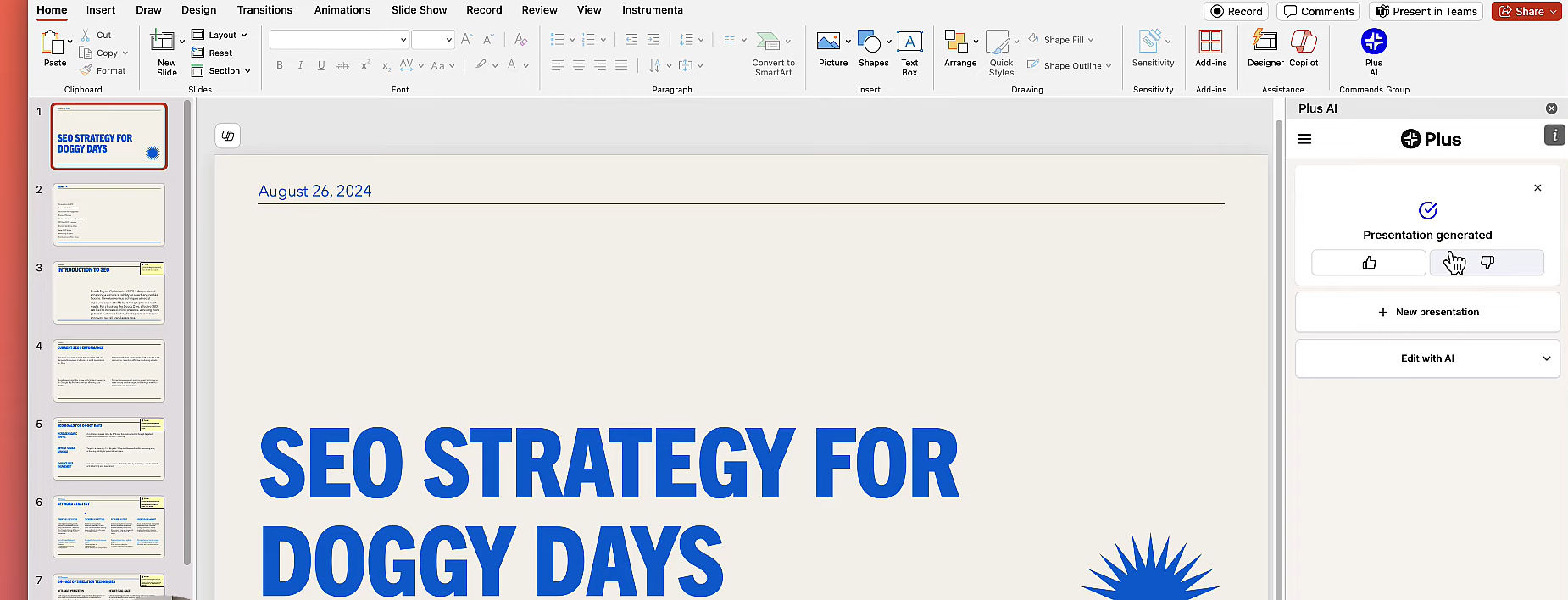
Krok 5: Doladit drobnosti a oslnit
Teď už jen chybí lehce upravit texty, vizuální styl a finální uspořádání prvků na snímku. Postačí vám k tomu pro vás naprosto běžné a dobře známé editační nástroje.
Srovnávací tabulka 5 nejlepších AI nástrojů
Porovnejte si přehledně export do PPTX, flexibilitu při úpravách, dostupnost bezplatné verze nebo i to, do jaké míry nástroje obstojí v každodenním použití.
| Nástroj | Pro koho je nástroj vhodný | Export do formátu PPTX | Flexibilita možných úprav | Bezplatná verze | Celkový dojem |
|---|---|---|---|---|---|
| AI Slides | Zcela upravitelné AI prezentace s bezkonkurenční 100% kompatibilitou pro editaci ve stylu Office | Ano (zcela nativní, bez úmorných omezení) | Vysoká | Ano | Tvorba jediným kliknutím a volné úpravy – ve WPS změníte snadno každičký kousek prezentace |
| Canva | Pro mimořádně atraktivní a ohromující vizuály | Ano | Střední | Ano | Opravdu extrémně svižný návrh designu, kde ovšem musíte pečlivěji pohlídat textový obsah |
| Gamma | Jasná a přehledná struktura obsahu vhodná pro vyprávění poutavých příběhů | Ano | Střední | Ano | Nástroj oceníte u skvělých textových osnov, nicméně nabídne podstatně omezenější ovladatelnost celkového rozvržení |
| Beautiful.AI | Mistrovské dílo pro automatickou bezchybnou vizuální konzistenci | Ano | Nízká | Zkušební verze | Bezvadně uhlazené vizuální prostředí, u kterého bohužel musíte skousnout velice striktně omezené možnosti přizpůsobení |
| Plus AI | Geniální krok vpřed pro radikální oživení existujících programů pro vytváření snímků | Ano | Vysoká | Zkušební verze | Fantastická pro iterativní sestavování jedinečných snímků v domáckém prostředí PowerPointu |
Shrnutí v kostce
- Canva a Beautiful.AI: oslníte neskutečně rychlou a dechberoucí vizuální podobou.
- Gamma: absolutní král ve smysluplných osnovách a dokonalé plynulosti celého příběhu.
- Plus AI: nejlepší myslitelný pomocník přímo v nativním editoru, u něhož nezapomeňte perfektně zformulovat textové příkazy.
- AI Slides: je jednoznačně jedinou variantou v tomto seznamu, která disponuje bezkonkurenčními neomezenými úpravami na upravitelném PPTX souboru. S ním máte zaručené perfektní výsledky v momentech, kdy vám aplikace zaměřené jen na oříznutý export hatí hladký průběh vaší důležité práce.
Kdy zvolit aplikaci AI Slides
Po nástroji AI Slides sáhněte, pokud namísto omezeného statického exportu nutně potřebujete pracovat se zcela upravitelnou AI prezentací: získáte 100% Office kompatibilitu, kde po bleskurychlém vygenerování obsahu doladíte každé jednotlivé textové políčko, fotky i celkové uspořádání prezentace s využitím nativních funkcí aplikace WPS.
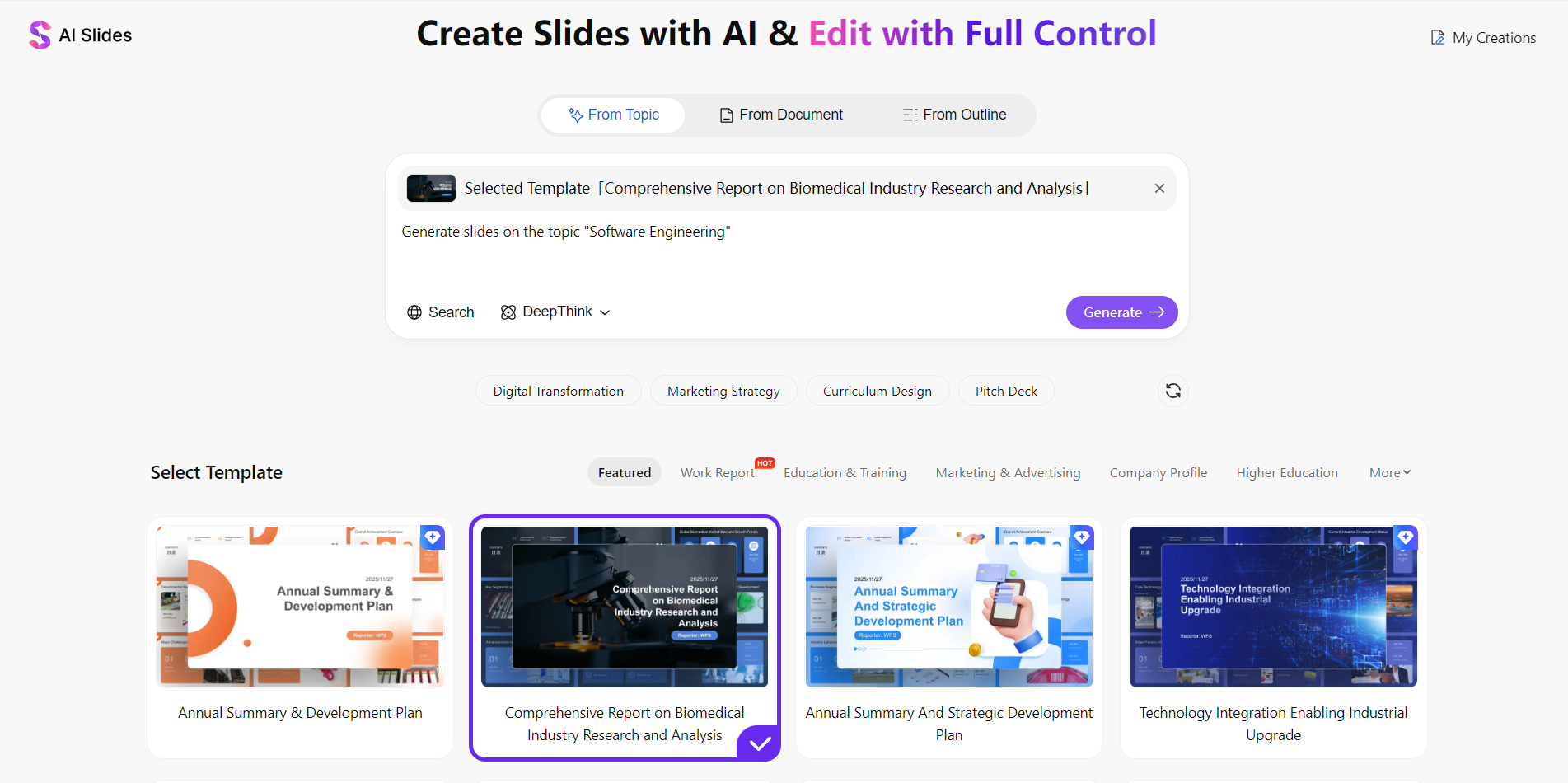
Pro koho je AI Slides
- Pro kohokoli, kdo ocení v plném rozsahu upravitelné AI vytvořené prezentace, u nichž lze obsah flexibilně a svobodně měnit i dodatečně, takže nehrozí zbytečné uzamknutí hned po dokončení exportu.
- Aplikace je ideální pro ty z vás, kteří jednoznačně touží po nativním editačním prostředí ve stylu aplikací Office. Skvělé na tom je, že opravdu každý nástroj nebo zkratka fungují naprosto stejně na denní bázi jako u WPS Presentation.
- Neocenitelná výhoda nastává tehdy, když potřebujete důsledně dopilovat ucelenou strukturu, poutavé vizuály nebo praktické poznámky pro řečníka uvnitř jediného editoru – a jako obrovský bonus zde umělá inteligence ještě odvede pořádný kus náročné práce bez toho, že byste z aplikace museli otevírat cokoli jiného.
- Svou práci zahájíte od nuly prostým zadáním konkrétního tématu, jasné osnovy nebo klidně rovnou pouhým nahráním objemnějšího Word nebo PDF dokumentu, čímž si zároveň zachováte maximální nadvládu nad celkovým obsahem editovatelného výstupu.
Aplikace si zcela podmaní byznysové, školící a nejrůznější akademické instituce, které si pochvalují AI nástroje především proto, jak se posléze tyto nasbírané výstupy volně a bezstarostně modifikují rovnou uvnitř aplikace Office, nikoli na základě toho, jak svižně před očima naskočí bleskurychle zhotovený koncept prezentace.
V čem se zásadně odlišuje od obyčejných AI nástrojů pro tvorbu prezentací, které jsou závislé výhradně na exportu
Canva, Gamma a další podobné platformy často končí pouhým stažením – k případné úpravě rozvržení jste nuceni využít zcela odlišný program. Funkce AI Slides naopak posouvá hranice a odstraňuje omezující limity u těchto pouhých exportů. Od počátku práce na prezentaci totiž můžete ve WPS Presentation naplno využívat ucelené spektrum precizně nastavených editačních nástrojů dle tradičního standardu kancelářské sady Office, čímž si značně urychlíte následné sdílení prostřednictvím plynulého a absolutně neomezeného exportu do oblíbených souborů jako PPTX, PDF i fotek.
Časté dotazy
Zjistěte vše podstatné o možnostech exportu, přesnosti obsahu vygenerovaného pomocí AI, bezplatných plánech a uživatelských profilech, pro něž jsou jednotlivé nástroje pro tvorbu prezentací nejvíce přínosné.
Shrnutí: Zvolte si ten pravý nástroj podle svého pracovního postupu
Na trhu zatím nenajdete jediný nástroj, který by stoprocentně vyhověl naprosto všem potřebám. Pátráte po plně editovatelné a šikovné AI prezentaci v prostředí, jaké znáte z rodiny Office? Jedinou logickou volbou je AI Slides. Chcete získat mimořádně rychlý, ohromující vizuální zážitek? Dejte šanci Canvě nebo nástroji Beautiful.AI. Toužíte v první řadě po kvalitních osnovách s ohromujícím smyslem pro poutavé vyprávění? Jednoznačně Gamma. Jste zvyklí trávit veškerý svůj čas v aplikaci PowerPoint? Vyberte si perfektní doplněk Plus AI.
Vyzkoušejte funkci AI Slides zdarma
Hledáte editovatelnou AI prezentaci, u které byste si užili zcela neomezené možnosti úprav v tradičním rozhraní známém z aplikací Office? Stáhněte si WPS Office a přesvědčte se o špičkových kvalitách AI Slides na vlastní oči – získejte ohromující výsledky doslova na jediné kliknutí. Sledujte, jak se mění svět tvorby prezentací v prostředí naprosté volnosti a snadno proměňte i ty sebemenší detaily k obrazu svému.
