
5 כלי ה-AI המובילים ליצירת מצגות
השווינו חמישה כלי בינה מלאכותית למצגות — עם דגש על מי שזקוק לשקופיות הניתנות לעריכה מלאה לעומת כלים המאפשרים ייצוא בלבד, בנוסף לבחינת המסלולים החינמיים ואפשרויות הייצוא ל-PPTX.
5 כלי ה-AI המובילים ליצירת מצגות
חמש דרכים ליצירת מצגות בעזרת בינה מלאכותית — מקובצי PowerPoint מובנים ועד לעיצוב מבוסס דפדפן.
במבט חטוף
בחרו לפי זרימת העבודה שלכם: PPTX טבעי, עיצוב מהיר, ראשי פרקים מפורטים, או בינה מלאכותית מובנית בעורך.
שקופיות לעריכה מלאה
WPS AI Slides: עריכה ללא הגבלה על מצגות AI — לא רק ייצוא קובץ סגור.
תוצר מוכוון עיצוב
שימושי כאשר הנראות והגימור החזותי חשובים יותר ממבנה תוכן מעמיק.
מבנה סיפורי נראטיבי
יעיל להפיכת רשימות בסיסיות לזרימת סיפור ברורה ומובנית.
התאמה לתהליך העבודה
הבחירה הנכונה תלויה בשאלה האם אתם מחפשים מהירות, שליטה מוחלטת, או את שניהם יחד.
WPS AI Slides
יצירת מצגות AI · עריכת Office מובנית
מצגות תואמות Office ב-100% עם עריכה ללא הגבלה על מצגות שנוצרו ב-AI — לחיצה אחת ליצירה, ושינוי חופשי בתוך WPS. הרבה מעבר לכלים של ייצוא בלבד.
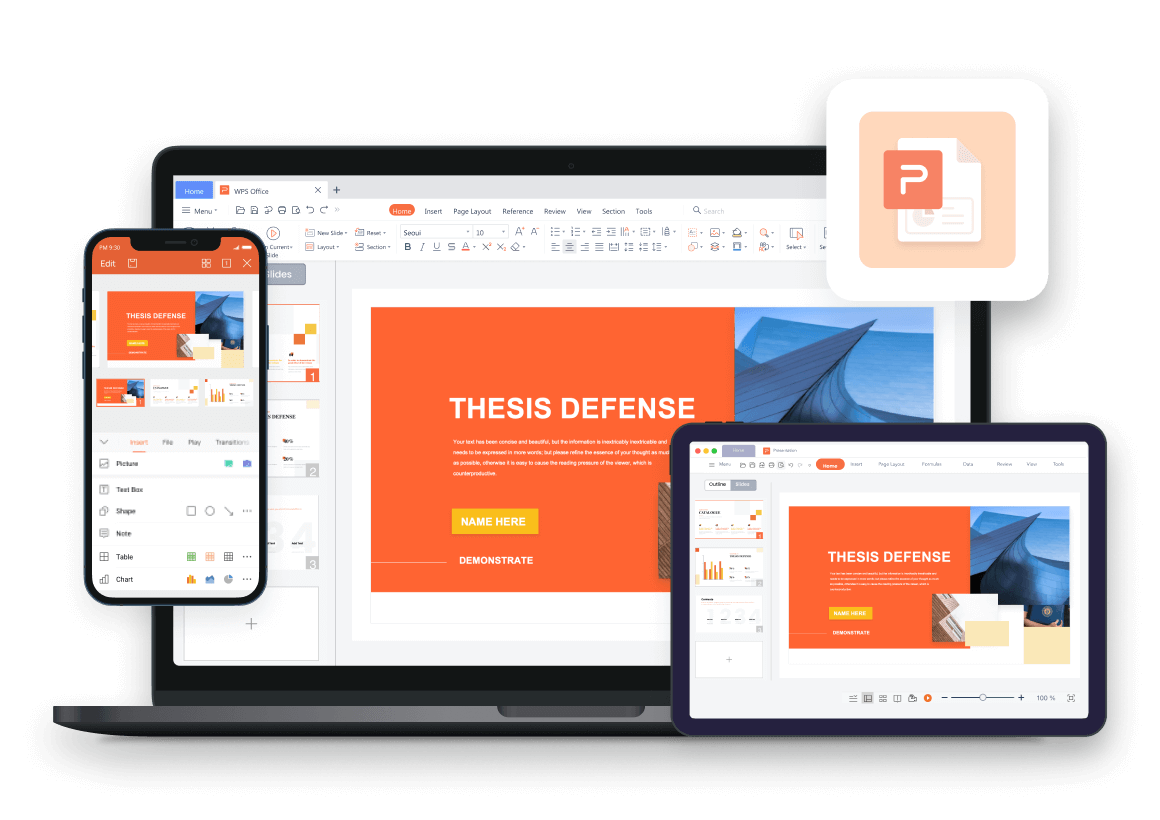
- עריכת כל אלמנט
- ליטוש AI בתוך העורך
- ייצוא PPTX בר-עריכה
למי זה מתאים
לצוותים הזקוקים למצגות AI הניתנות לעריכה מלאה לאחר ההפקה — עם עריכת Office מלאה ב-WPS, וללא צורך בבנייה מחדש ב-PowerPoint.
תמחור
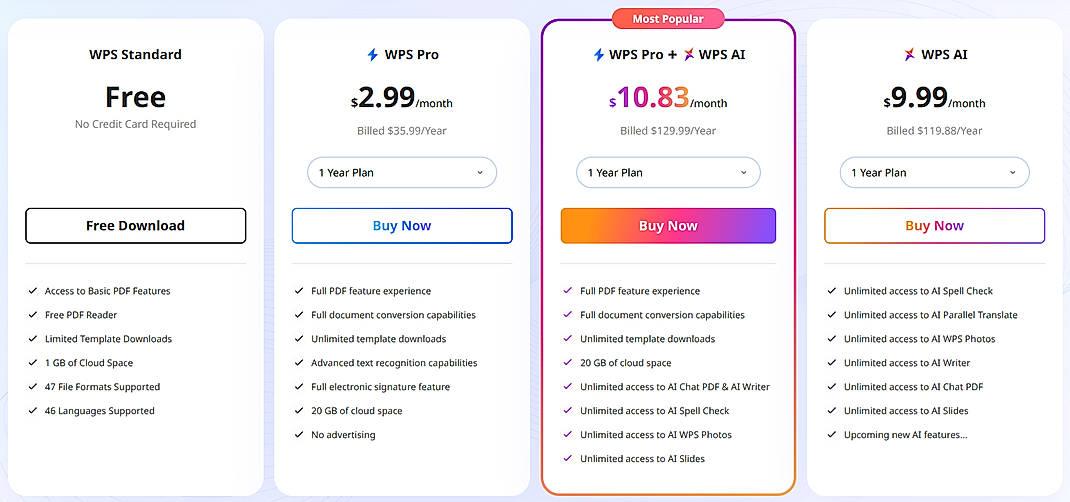
- קיימת גרסה חינמית הכוללת יצירת שקופיות AI בסיסית.
- מסלולי פרימיום מעניקים גישה לשימוש מתקדם ב-AI, תבניות, וגמישות בייצוא.
תכונות מרכזיות
- עריכה ללא הגבלה — שנו בקלות כל אלמנט; עם אותם הכלים וקיצורי הדרך של WPS שאתם מכירים ביומיום.
- עריכה מבוססת AI — הפקת עמודים חדשים או שדרוג טקסט קיים מבלי לעזוב את העורך.
- ייצוא פתוח לעריכה — ל-PPTX, PDF או לתמונות; המצגת נשארת נגישה וגמישה לשינויים בכלים השונים של Office.
- הפיכת נושא, מתווה או קובץ Word/PDF → למצגת הניתנת לעריכה מלאה.
יתרונות
- עריכה מובנית וללא הגבלות — הרבה מעבר לכלים המאפשרים ייצוא בלבד.
- מצגות ה-AI נשארות פתוחות לעריכה מלאה — שנו כל פרט בקלי קלות.
- גישה לסוויטת Office המלאה דרך WPS Presentation.
- עובד גם בצורה מקוונת (Offline) לאחר ההפקה.
חסרונות
- הסגנונות החזותיים נחשבים שמרניים יחסית בהשוואה לפלטפורמות המוכוונות לעיצוב נטו.
- מצריך התקנת תוכנת WPS Office בכדי לקבל גישה מלאה לכל התכונות.
איך להשתמש ב-WPS AI Slides
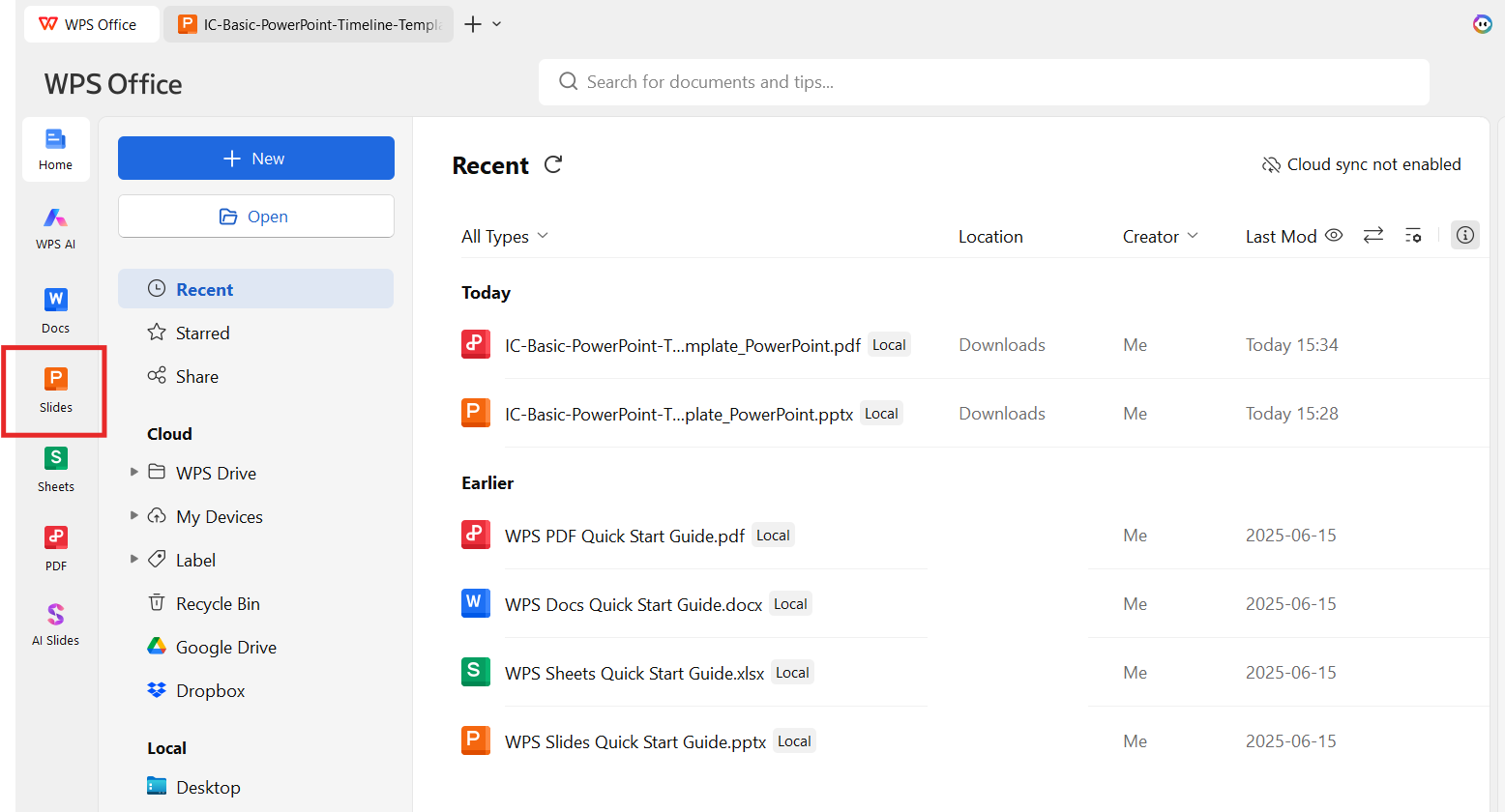
שלב 1: פתחו את WPS Presentation
הפעילו את WPS Office ופתחו את מודול ה-Presentation.
שלב 2: בחרו ב-AI Slides
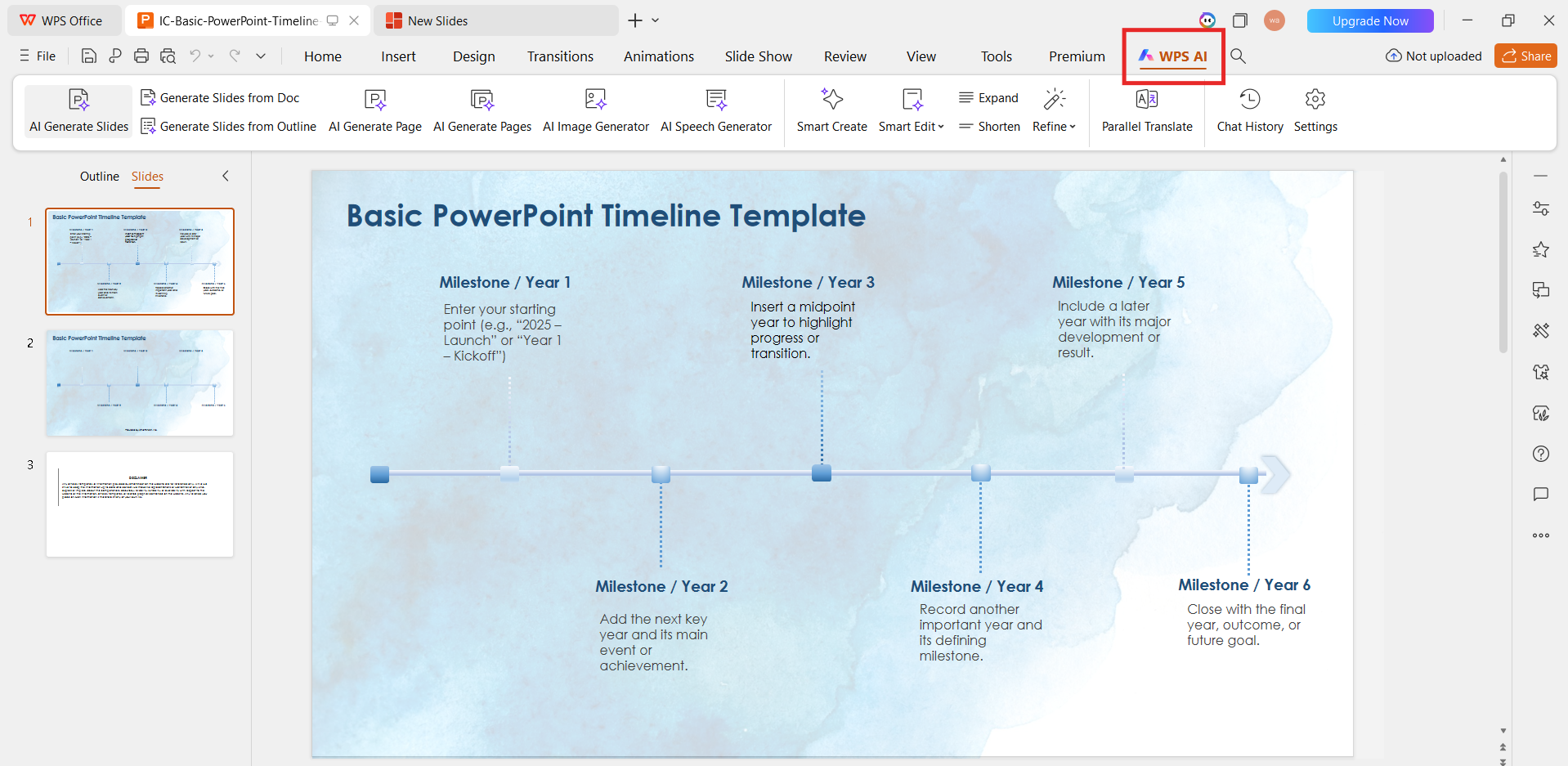
לחצו על אפשרות ה-AI מסרגל הכלים ובחרו ב-AI Slides.
שלב 3: הזינו את הפרומפט או המתווה שלכם
הזינו נושא, קהל יעד, או הדביקו ראשי פרקים — פרומפט ממוקד וברור מניב שקופיות טובות יותר.
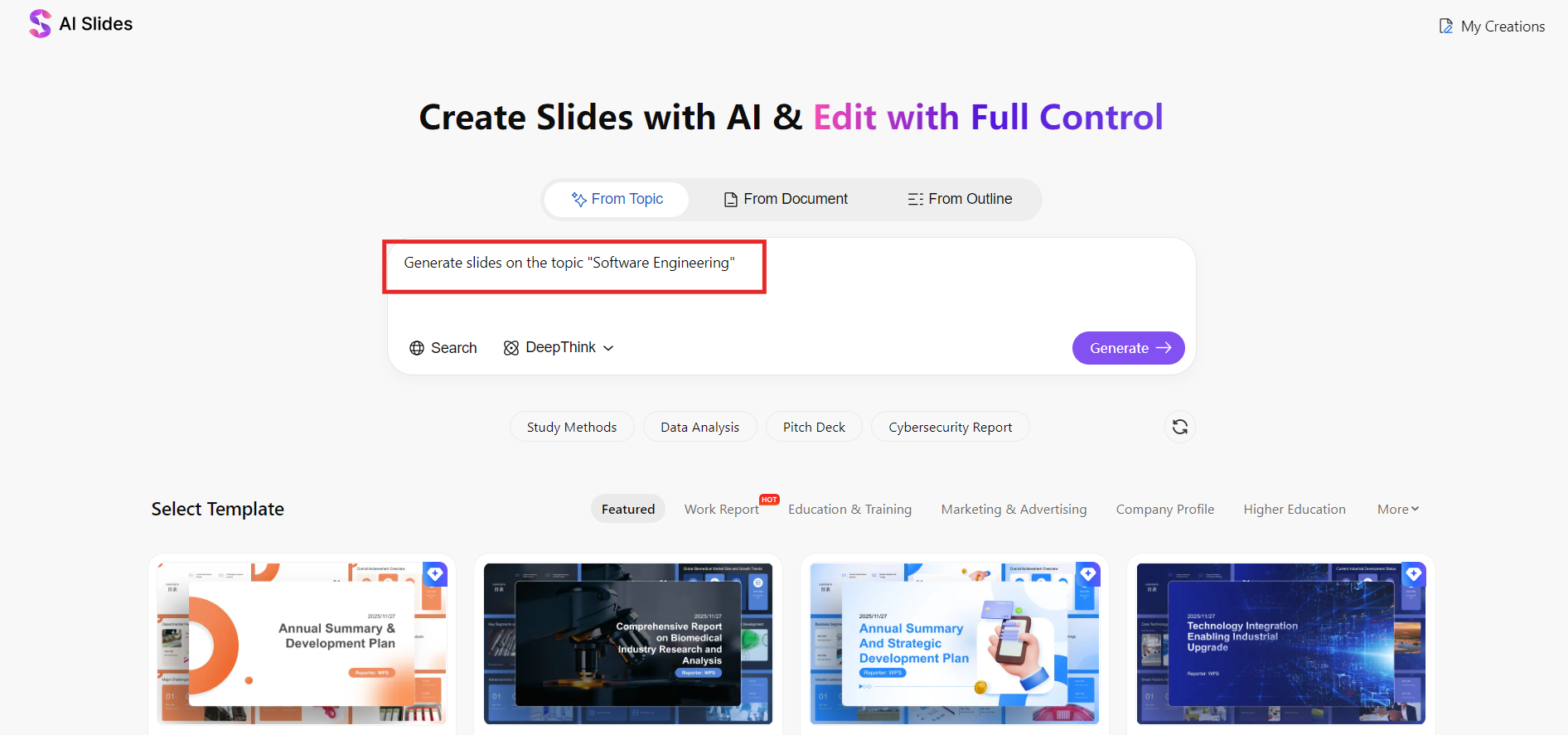
שלב 4: בחרו ערכת נושא ואת אורך המצגת
בחרו את כמות השקופיות ואת הסגנון החזותי שמתאים למטרת המצגת שלכם.
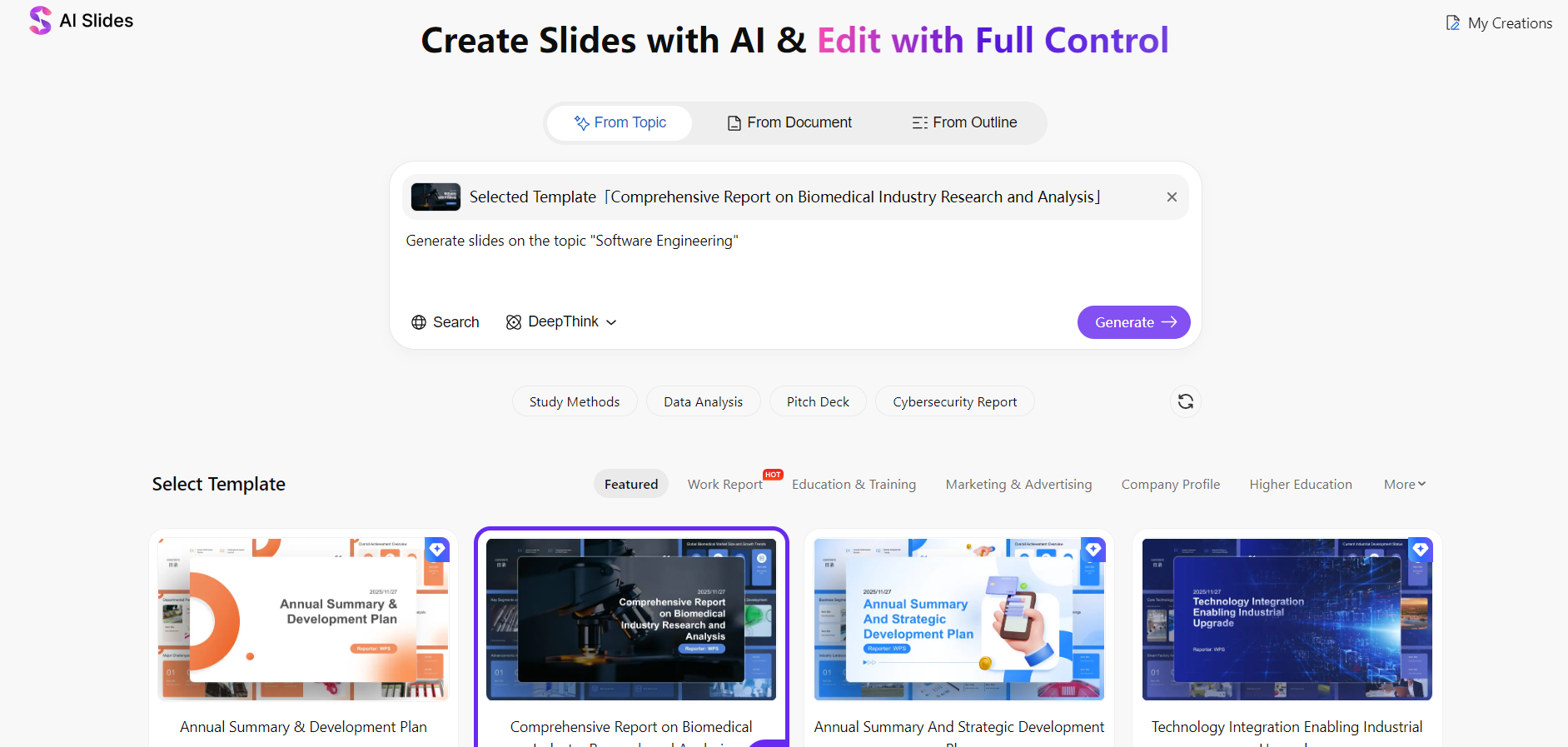
שלב 5: יצירה ועריכה
הפיקו שקופיות מקצועיות באופן מיידי — ולאחר מכן ערכו כל פרט בגימור מושלם מתוך WPS Presentation בעזרת כלי Office מלאים, לפני שתייצאו ל-PPTX, PDF או תמונות.
Canva
ה-Magic Design של Canva מביא את היכולת ליצור עיצובי שקופיות באמצעות בינה מלאכותית היישר אל הדפדפן — פתרון מצוין כאשר הגימור הוויזואלי משמעותי יותר משליטה עמוקה במבנה ה-PowerPoint.
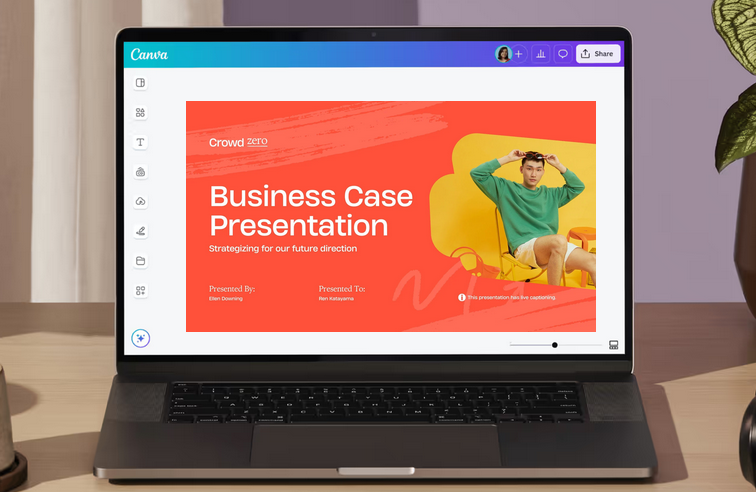
למי זה מתאים
לצוותים ומשתמשים מתחילים שרוצים ליצור שקופיות מודרניות במהירות, יחד עם עריכה משותפת בתוך הדפדפן.
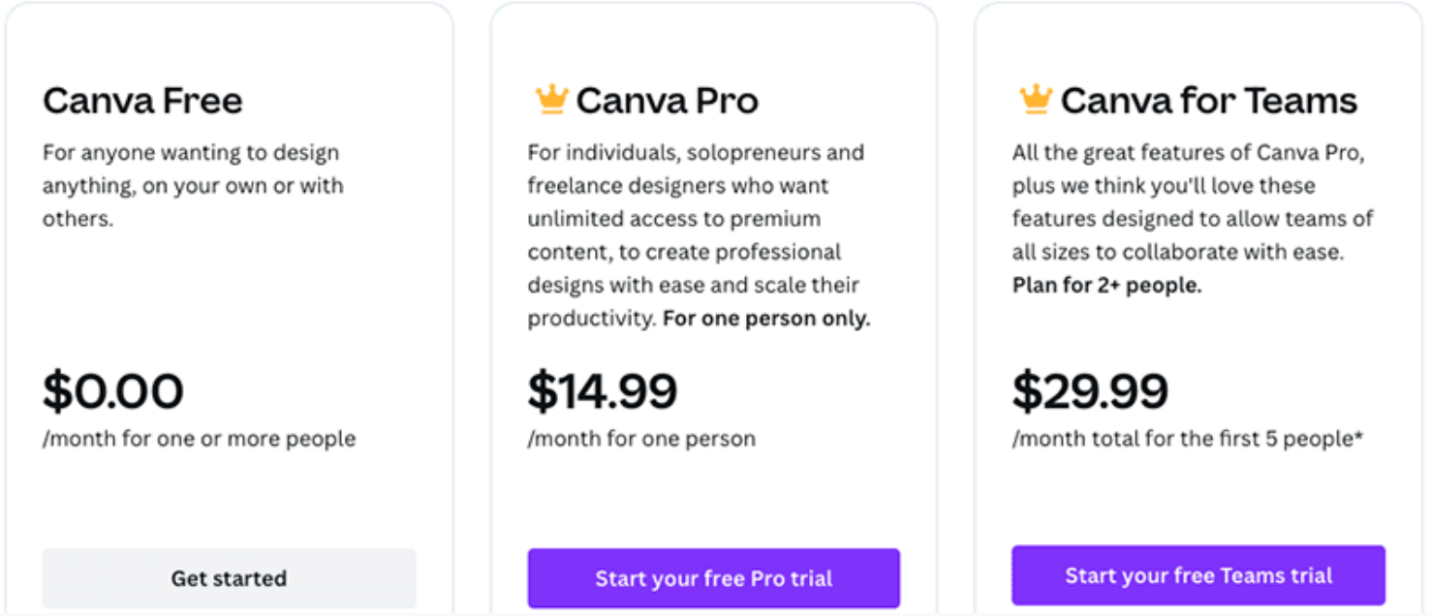
תמחור
- מסלול חינמי עם גישה בסיסית ל-AI ולתבניות עיצוב.
- Canva Pro פותח כלי AI מתקדמים, ערכות מותג ונכסי פרימיום.
תכונות מרכזיות
- פריסות שקופיות מבוססות AI מפרומפטים קצרים.
- ספרייה ענקית של תבניות מודרניות, סמלים ותמונות מאגר.
- עריכה באמצעות גרירה ושחרור בשילוב של שיתוף פעולה בזמן אמת.
- סביבת עבודה מבוססת רשת בשילוב אחסון בענן.
- אפשרויות ייצוא הכוללות PPTX ו-PDF.
המסלול החינמי מכסה את הדרישות הבסיסיות; ה-Pro פותח כלי AI מתקדמים — זהו כלי מקוון נהדר וחינמי ליצירת מצגות חזותיות.
מהיר ונראה נהדר, אך מציע מבנה תוכן יחסית שטחי. מתאים יותר לעיצוב חומרים שיווקיים; פחות רלוונטי למצגות ארגוניות עתירות נתונים.
יתרונות
- קל מאוד לשימוש, גם עבור מי שאינו מעצב מוסמך.
- איכות חזותית גבוהה ואסתטיקה מודרנית לשקופיות.
- ספרייה גדולה של תבניות ונכסים.
- אין צורך בהתקנת תוכנה.
חסרונות
- מבנה התוכן לרוב רדוד ומצריך ליטוש וארגון ידני.
- ייצוא ל-PPTX עשוי לדרוש התאמות נוספות של הפריסה בתוך ה-PowerPoint.
- פחות שליטה על הלוגיקה של השקופית בהשוואה לכלים המובנים בסביבת ה-Office.
איך להשתמש ב-Canva
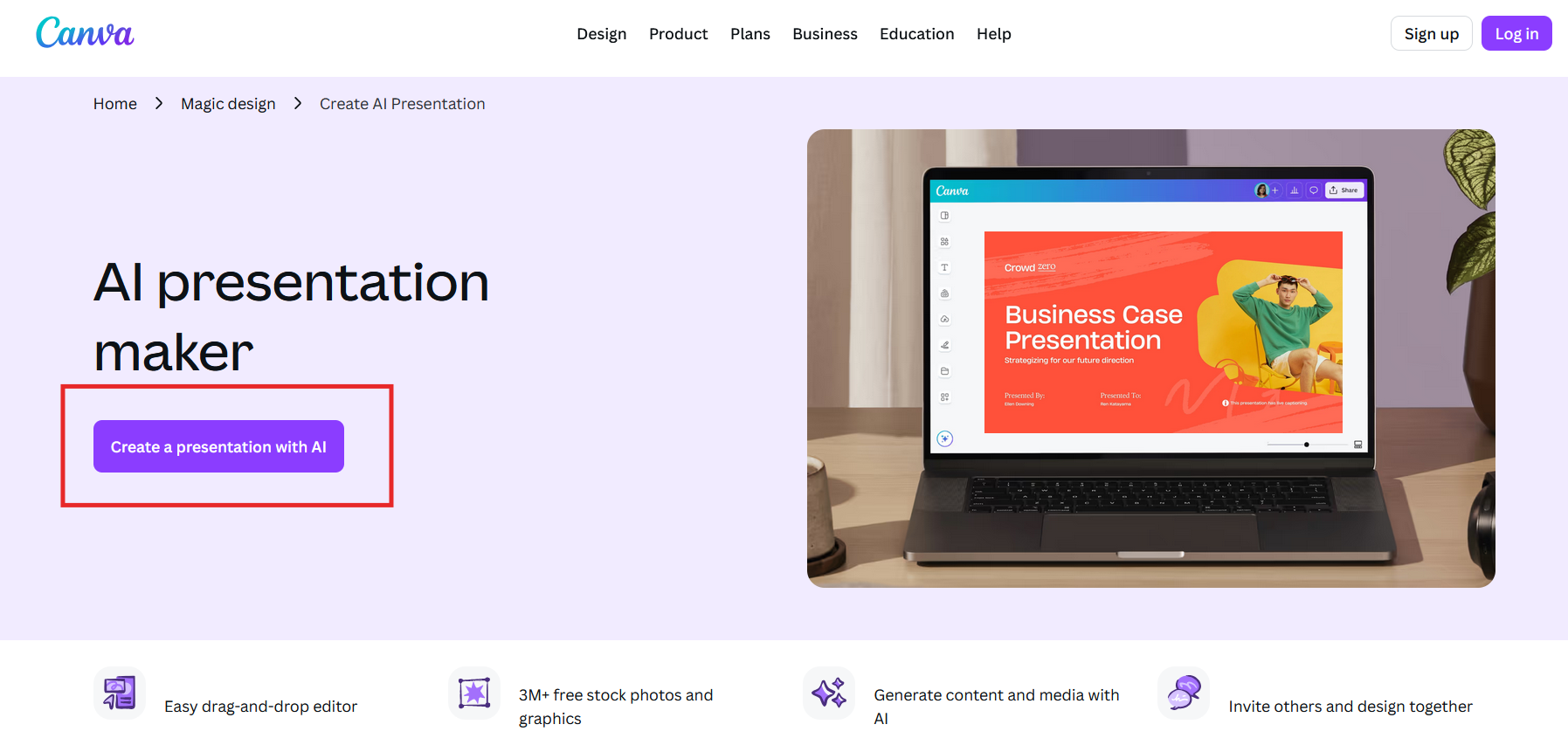
שלב 1: פתחו את Canva ובחרו באפשרות של מצגת (Presentation)
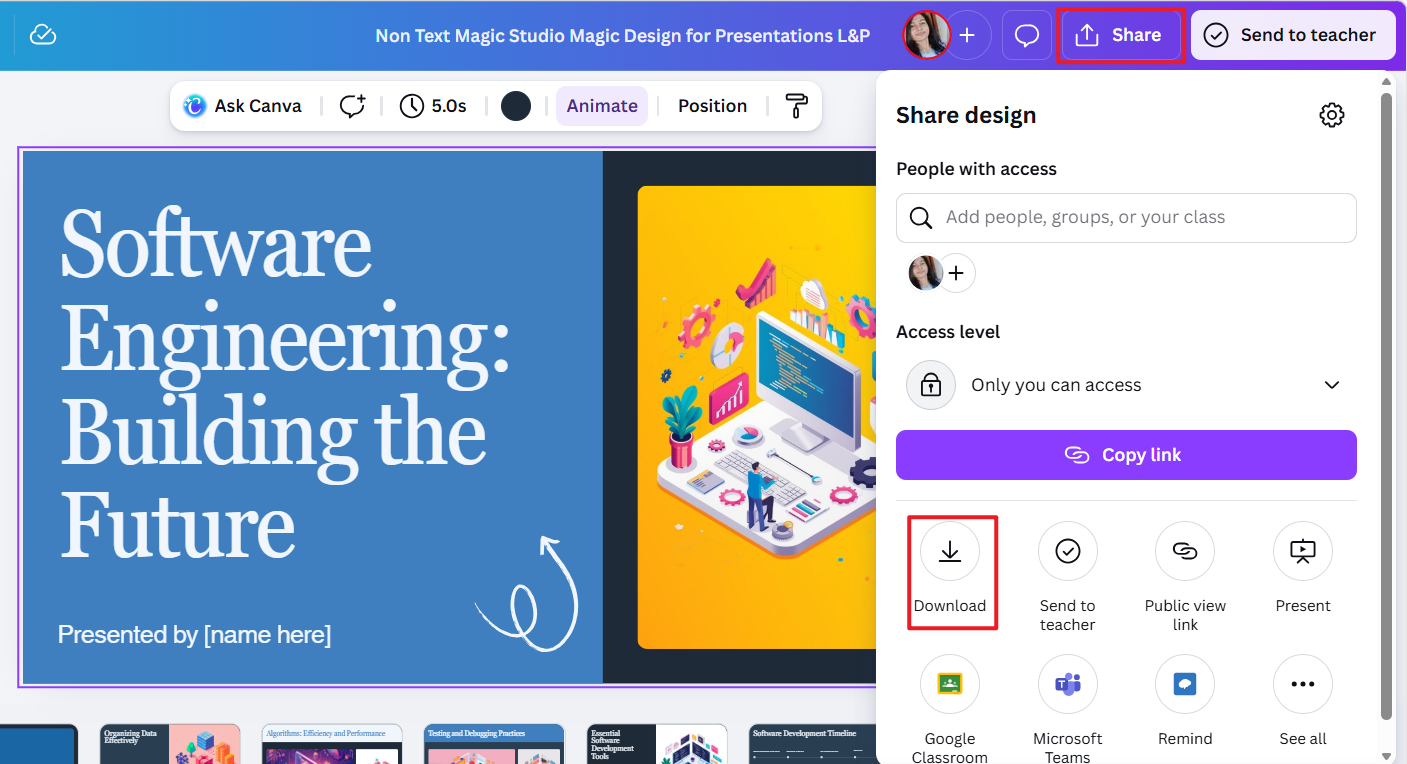
היכנסו אל החשבון שלכם ב-Canva ובחרו באפשרות של "Create Presentation with AI".
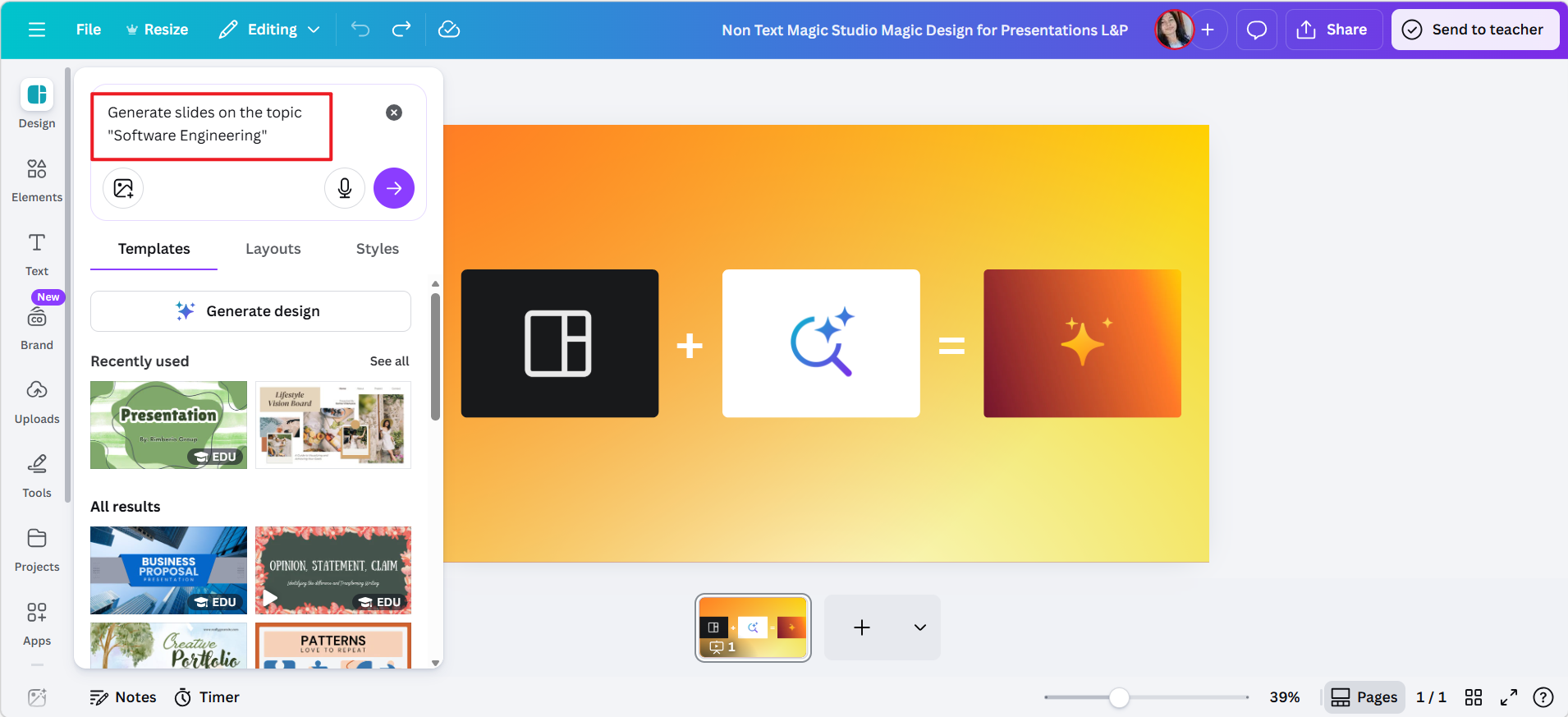
שלב 2: הפעלת ה-Magic Design
הזינו נושא או תיאור קצר כדי לאפשר לבינה המלאכותית להציע לכם רעיונות לשקופיות.
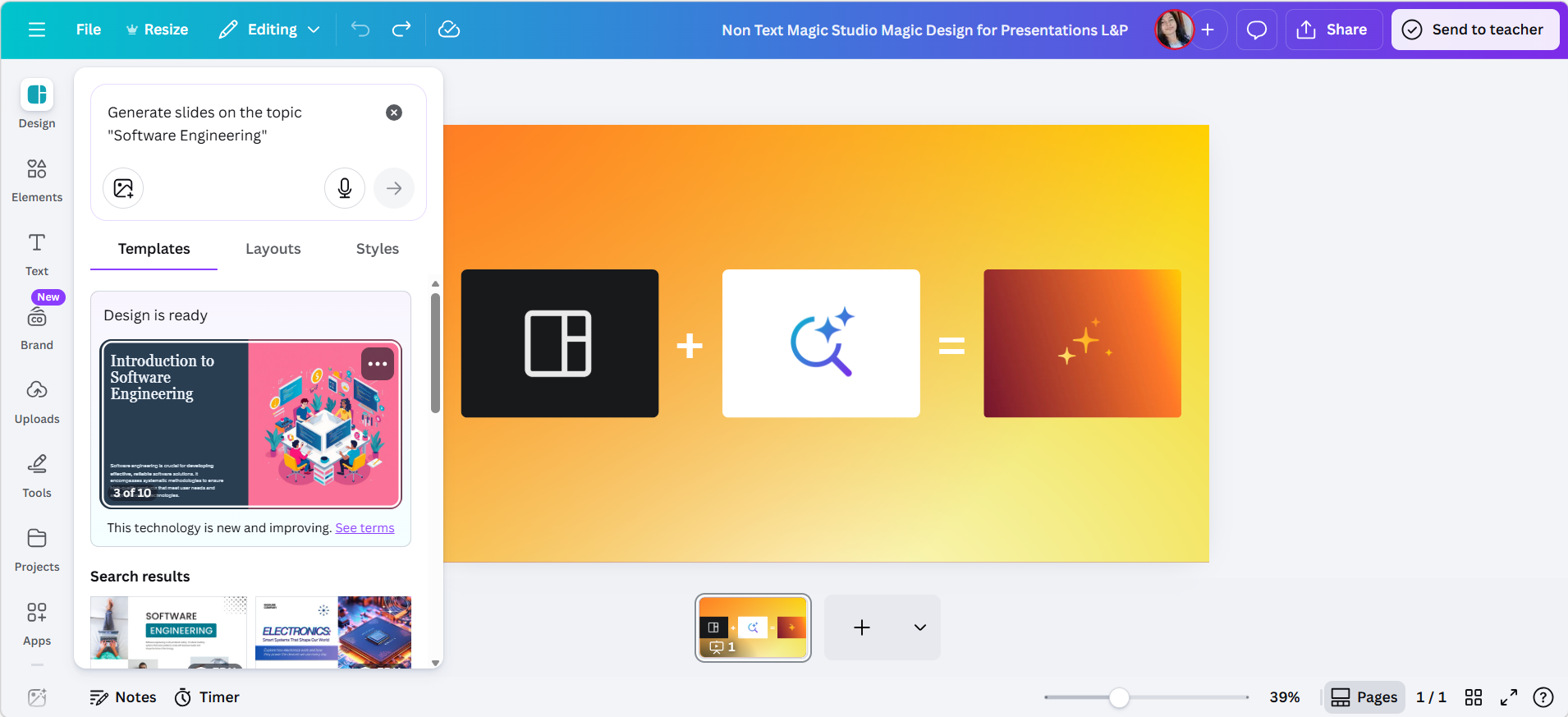
שלב 3: לחצו על יצירת העיצוב (Generate Design)
ה-AI תיצור עבורכם את המצגת.
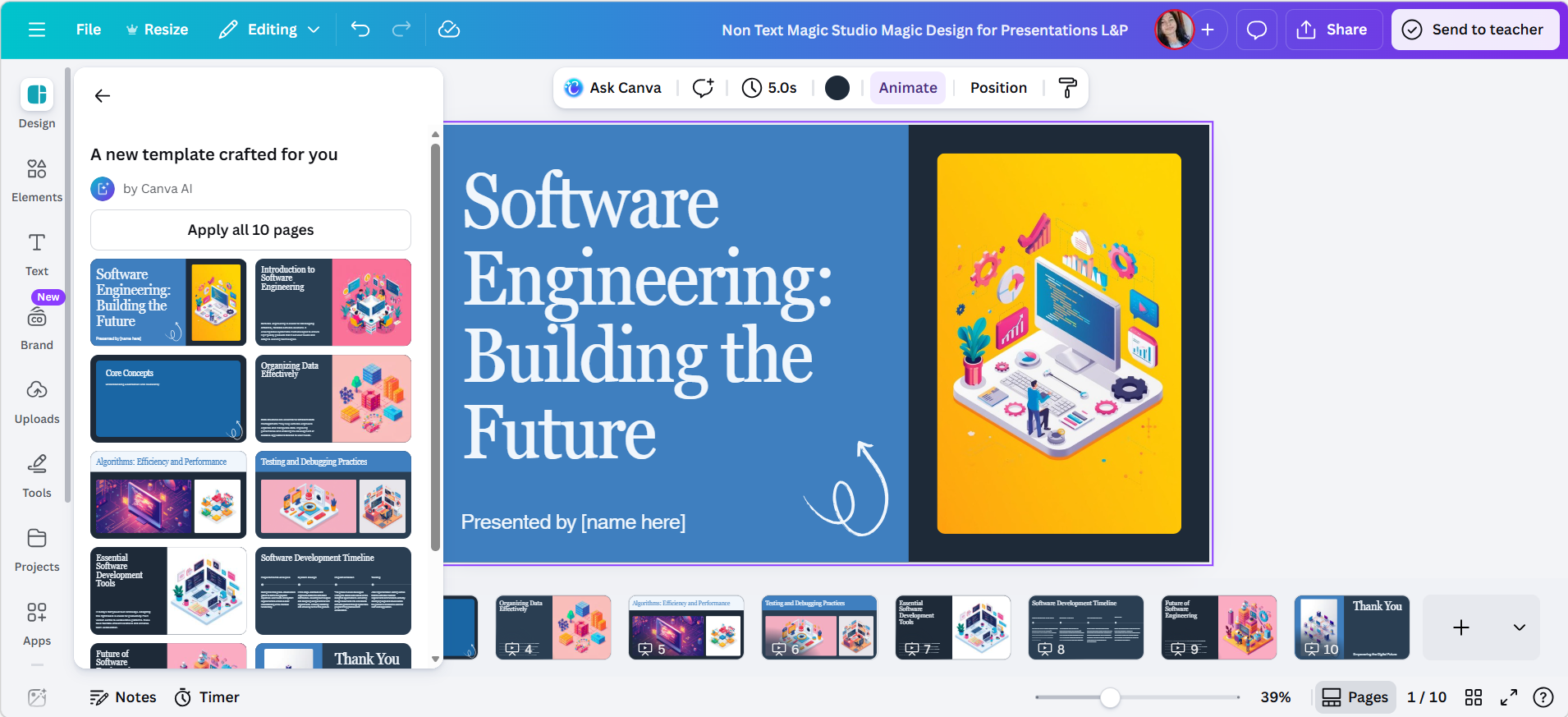
שלב 4: התאמה אישית של התוכן והעיצוב
ערכו טקסטים, תמונות, סמלים ומרווחים באמצעות העורך החזותי של Canva.
שלב 5: ייצוא המצגת
הורידו את המצגת כקובץ PPTX או PDF לצורך שיתוף או הצגה.
Gamma
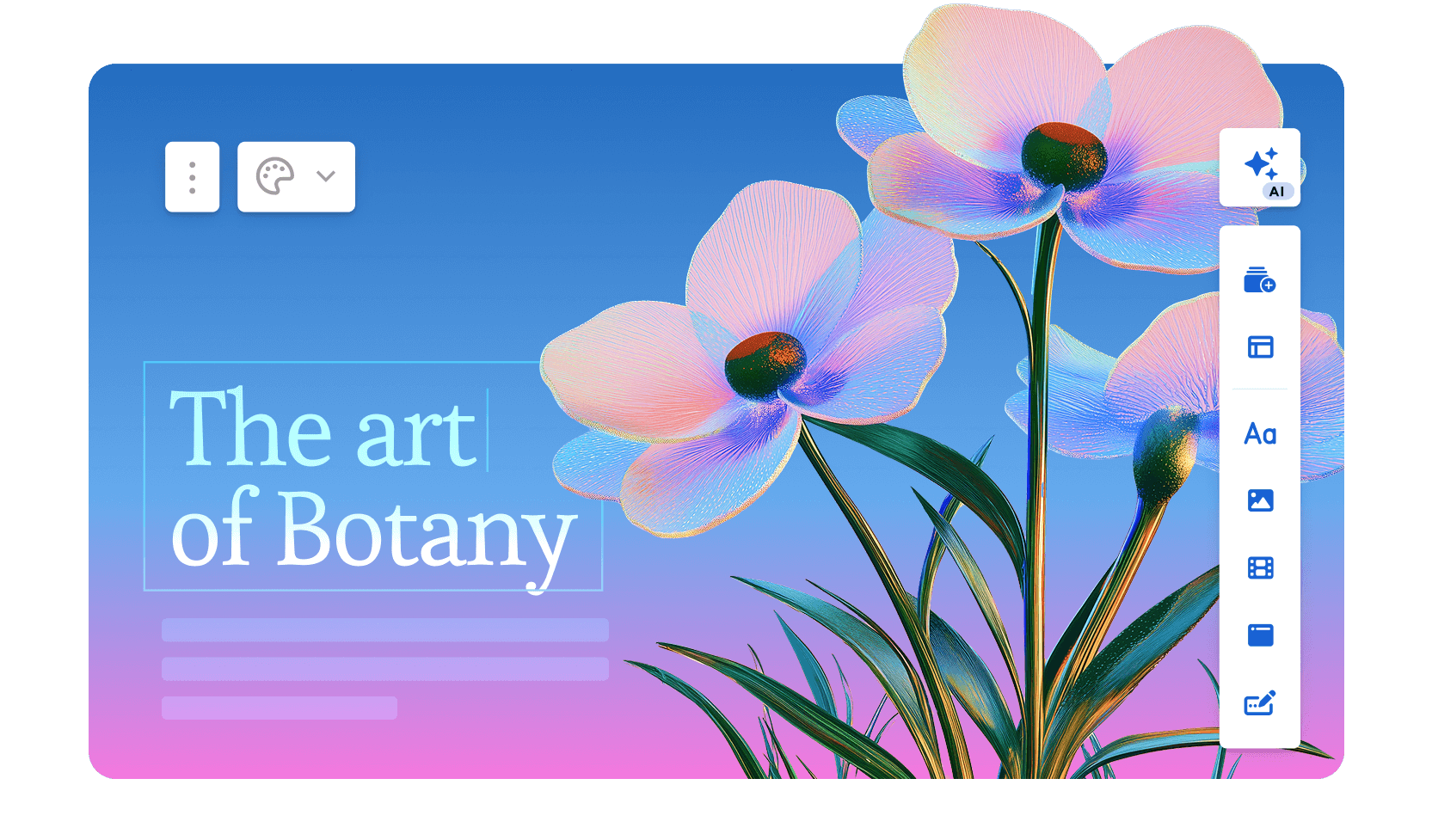
Gamma הופכת פקודות (פרומפטים) לסיפורים מובנים בשקופיות היישר בתוך הדפדפן — כלי חזק במיוחד לראשי פרקים, אך קצת פחות מציע גמישות בשליטה בפריסות.
למי זה מתאים
למשתמשים שמחפשים לקדם קודם כל את התוכן ורוצים שה-AI יעצב מתווה ברור ומהיר, ולאחר מכן ישלימו את הליטושים לקראת העברה או ייצוא של המצגת.
תמחור
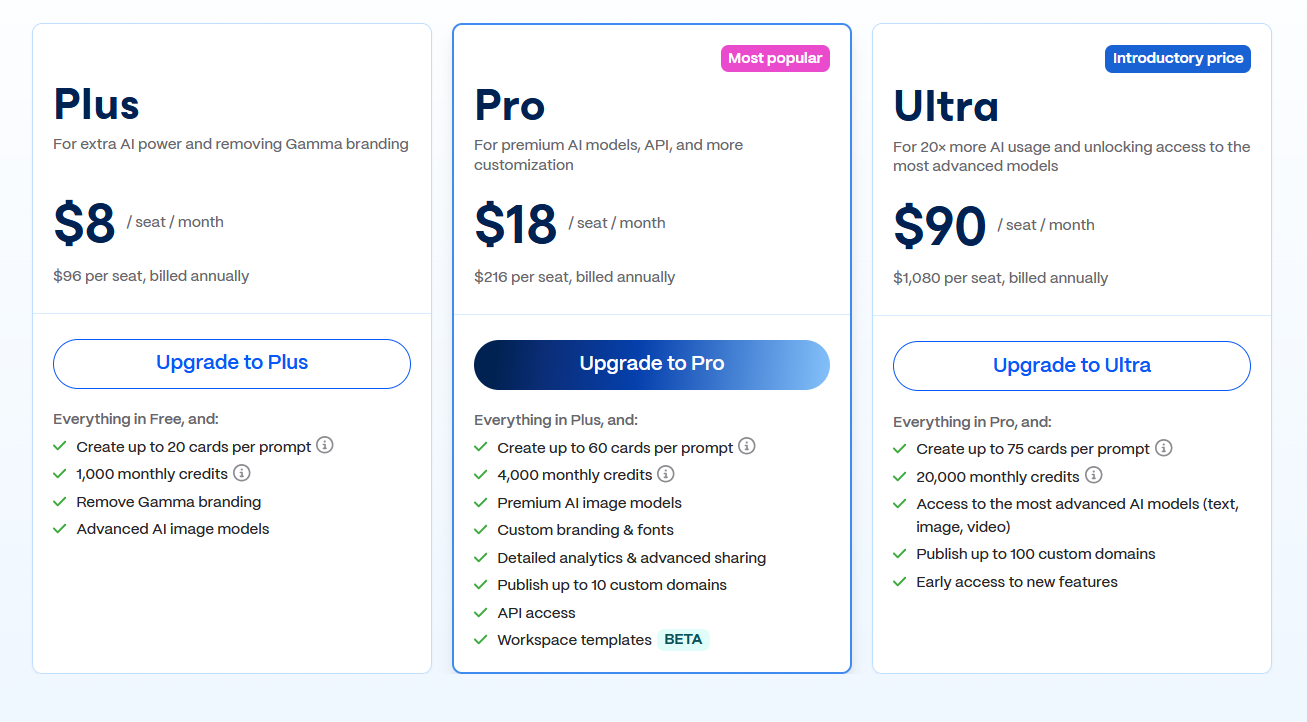
- מסלול חינמי עם אפשרויות ייצוא ומיתוג מוגבלות.
- מסלולים בתשלום פותחים יצירה בלתי מוגבלת ב-AI, התאמה אישית מתקדמת ואפשרויות ייצוא.
תכונות מרכזיות
- מצגות שנוצרו על ידי AI מתוך פרומפטים או מתווים.
- בנייה אוטומטית של מבנה התוכן עם כותרות וחלוקה ברורה.
- ערכות נושא ויזואליות מובנות המותאמות לקריאות מיטבית.
- שיתוף מבוסס רשת עם מצב הצגה אינטראקטיבי.
- אפשרויות ייצוא הכוללות PPTX ו-PDF.
מסלול בסיסי להתנסות ביצירת מצגות AI; מסלולי תשלום לפתיחת אפשרויות ייצוא ללא הגבלה.
זרימת נראטיב ברורה — משמש לעיתים קרובות ליצירת טיוטה, שאותה משדרגים מאוחר יותר ב-PowerPoint.
יתרונות
- זרימה לוגית ברורה וארגון מעולה של התוכן.
- יצירה סופר-מהירה מרעיונות ראשוניים או מרשימות בסיסיות.
- סגנון הצגה נקי ומודרני.
- מוכנות כמעט מיידית ללא צורך בהתקנת תוכנה.
חסרונות
- פחות שליטה בפריסות השקופיות בצורה מדויקת.
- קבצי ה-PPTX המיוצאים עשויים להזדקק להתאמות בפורמט.
- פחות מתאים לשימוש עם תבניות עסקיות בעלות התאמה אישית גבוהה.
איך להשתמש ב-Gamma
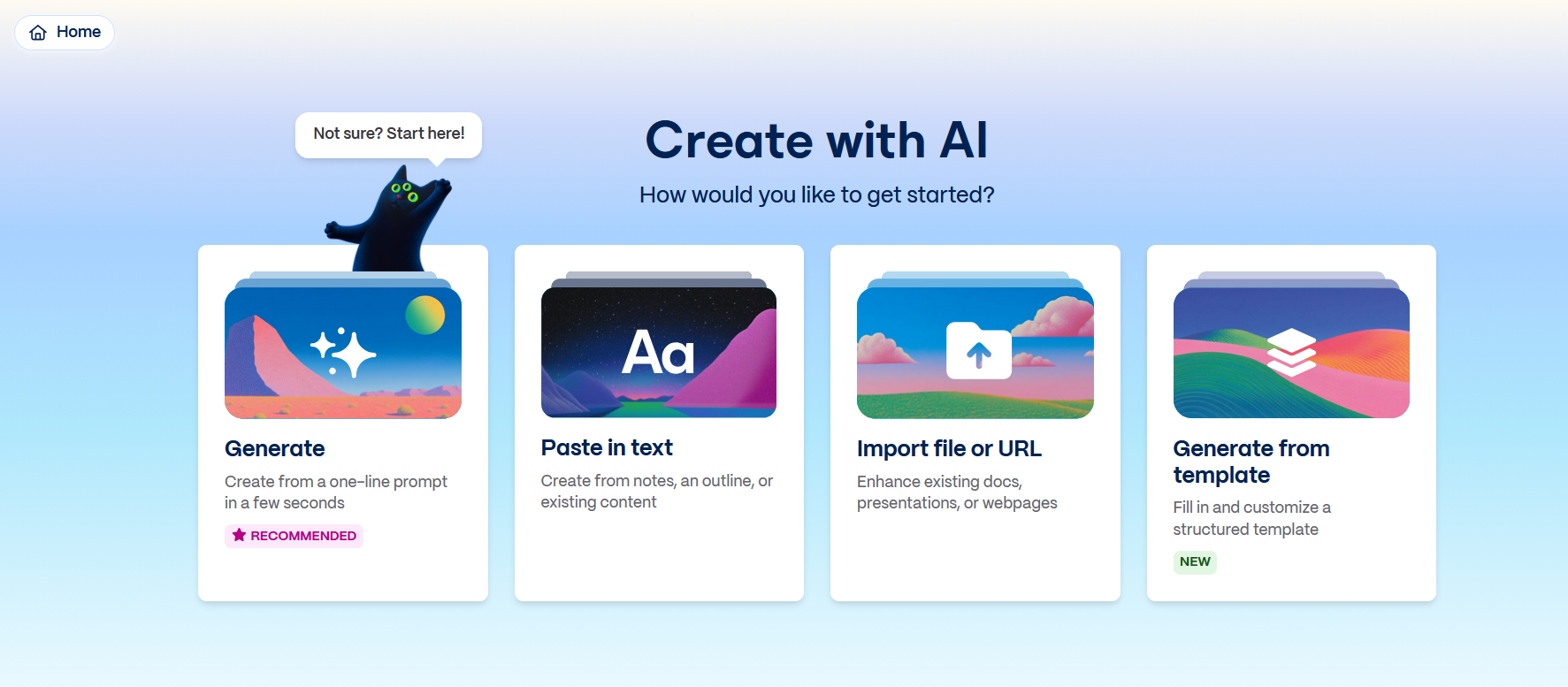
שלב 1: פתחו פרויקט חדש
היכנסו אל Gamma והתחילו מצגת חדשה.
שלב 2: הזינו את הנושא או את המתווה שלכם
הוסיפו תקציר או פרומפט — הגדרת יעדים ברורה תניב ראשי פרקים מהודקים יותר.
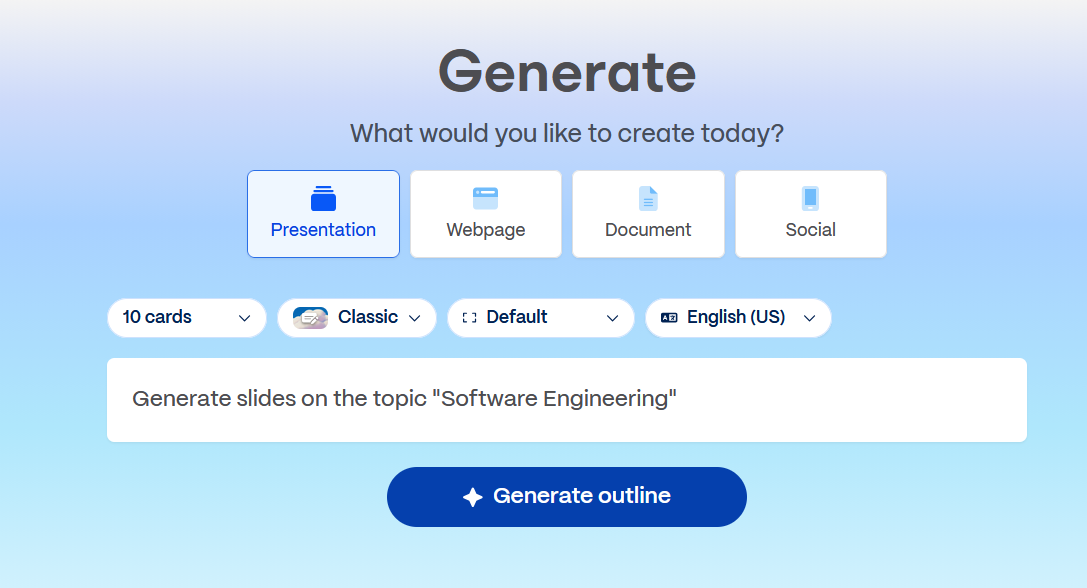
שלב 3: תנו ל-AI לארגן את התוכן
Gamma מסדרת באופן אוטומטי את התוכן שלכם לכדי מתווה של ראשי פרקים.
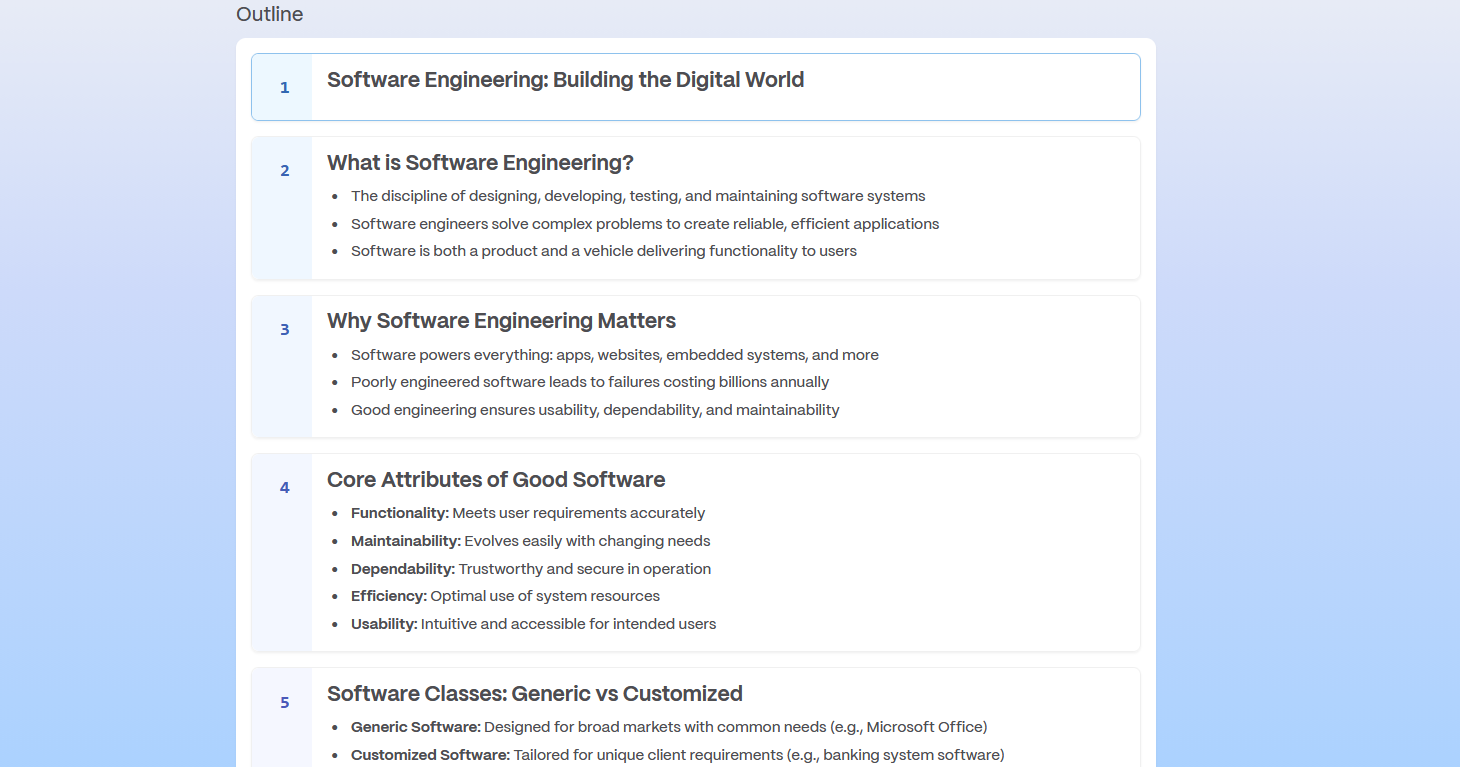
שלב 4: הפקה, שדרוג טקסט וסגנון חזותי
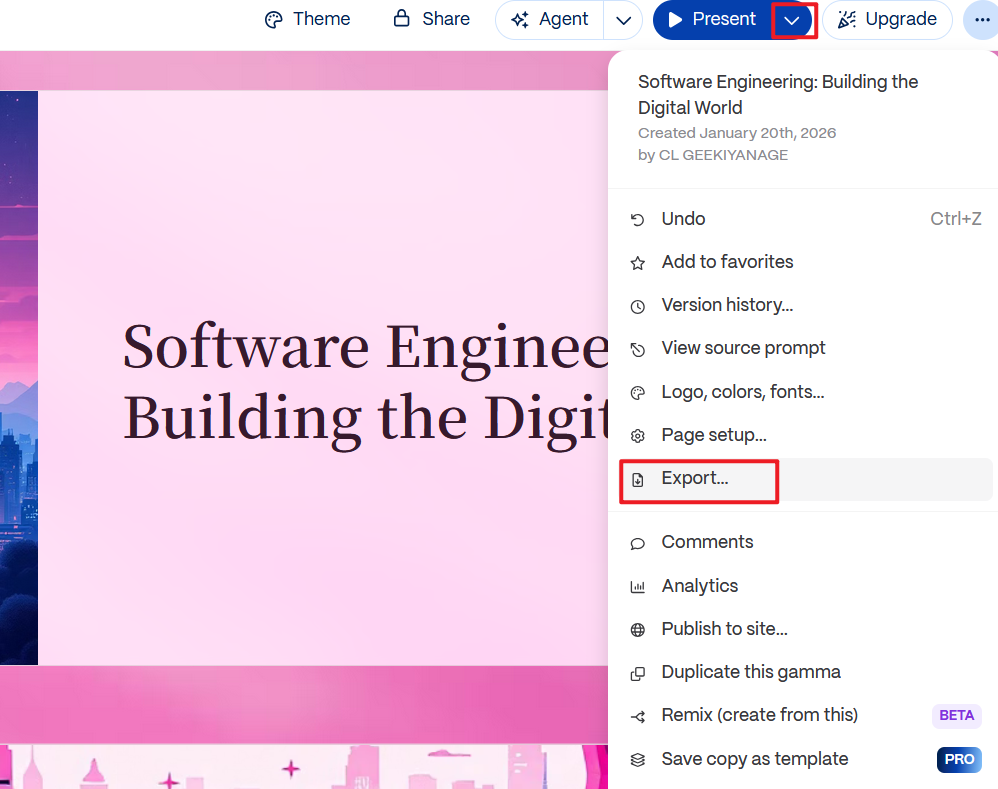
ערכו את הניסוח, שנו את סדר החלקים ועדכנו את ערכות הנושא בתוך העורך הפנימי.

שלב 5: ייצוא או הצגה מקוונת
הורידו את המצגת כקובץ PPTX או הציגו אותה היישר מהדפדפן שלכם.
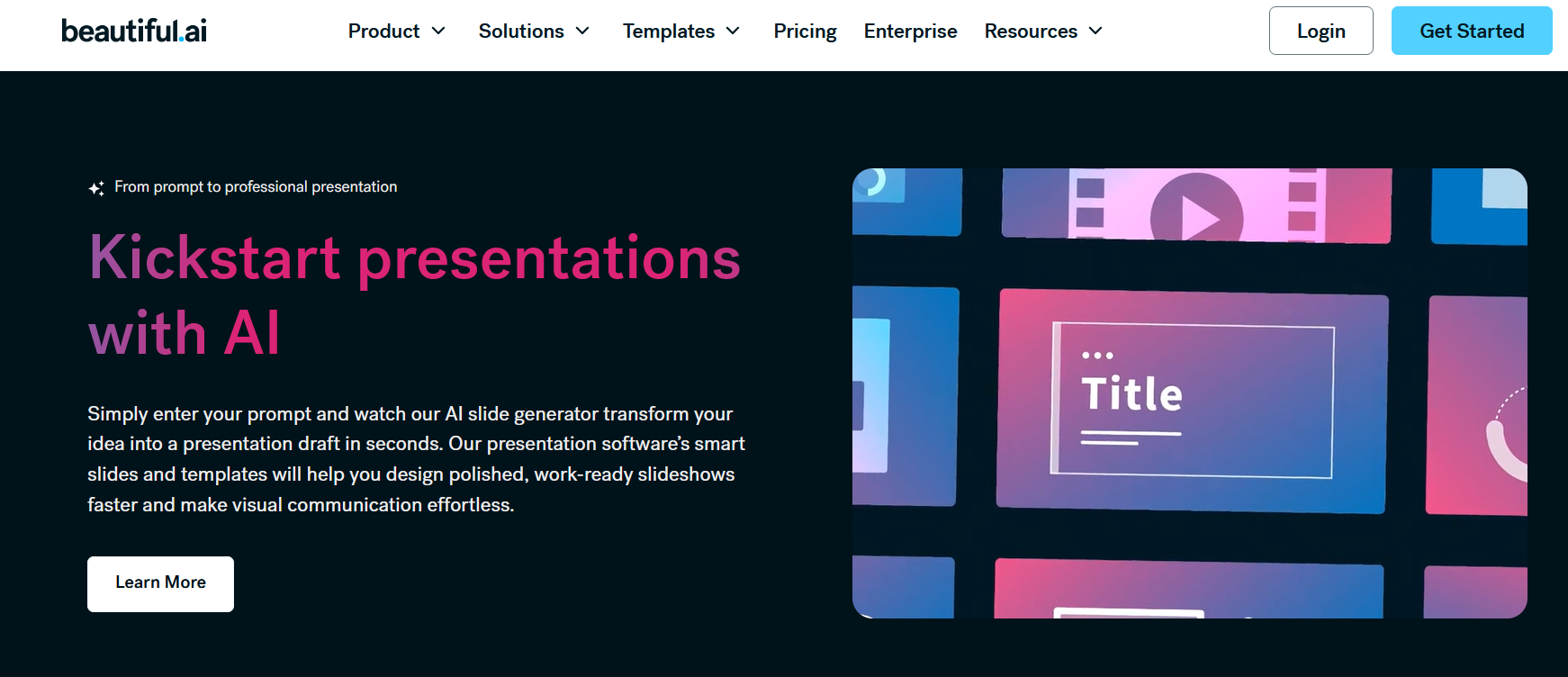
Beautiful.AI
Beautiful.AI מבצעת התאמות פריסה אוטומטיות ככל שאתם מוסיפים תוכן — ומספקת אחידות חזותית במינימום עבודת עיצוב ידנית.
למי זה מתאים
לשיווק, הנהלה ומצגות חזותיות מהודרות — מקרים בהם אחידות חזותית משמעותית יותר מפריסות חופשיות הניתנות לעריכה אישית.
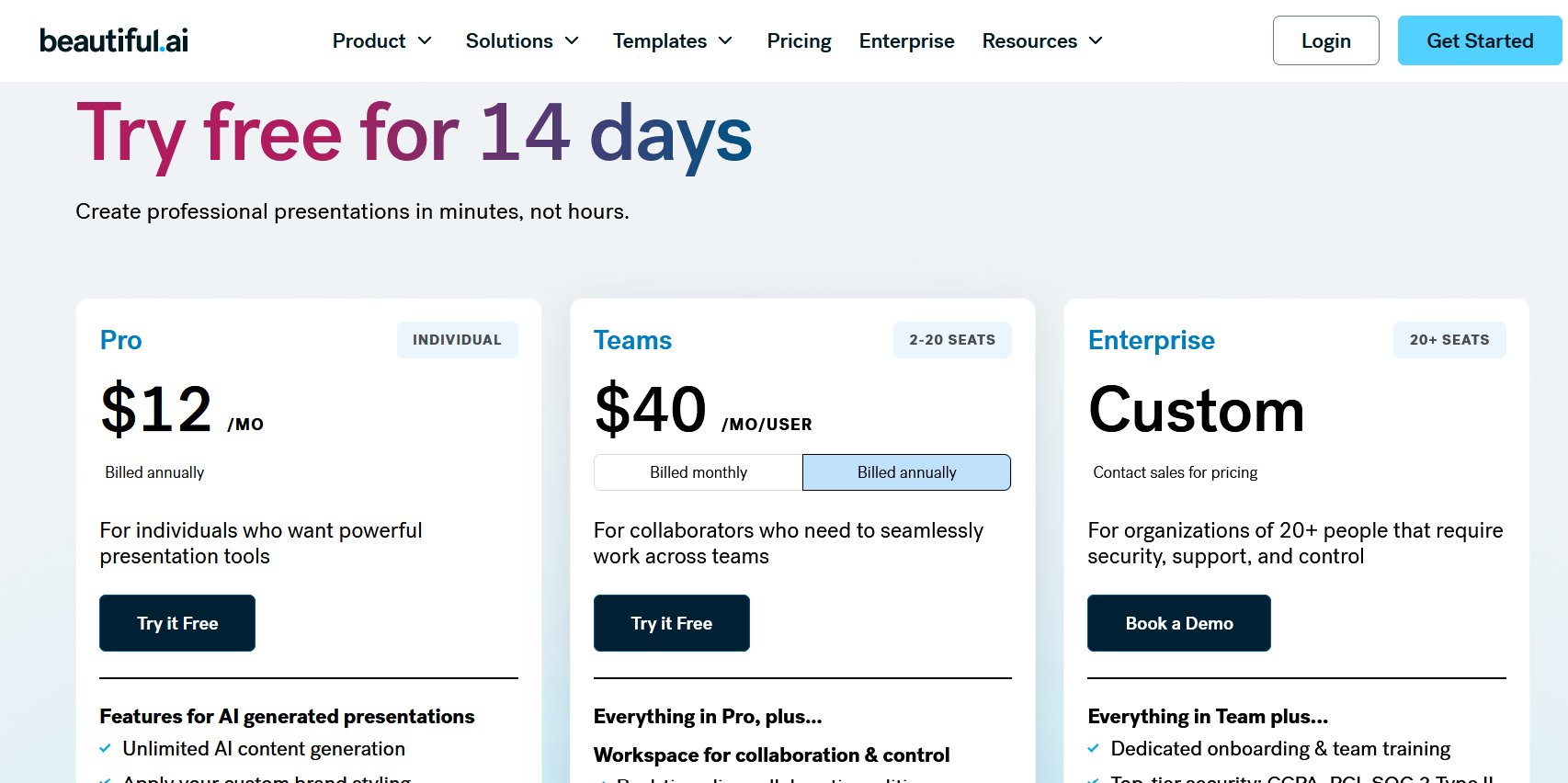
תמחור
- נדרשים מסלולים בתשלום עבור ייצוא, מיתוג ותכונות מתקדמות.
תכונות מרכזיות
- תבניות חכמות שמתאימות את עצמן אוטומטית לפי התוכן המשתנה.
- יצירת שקופיות בסיוע AI מתוך הזנת טקסט.
- רכיבים ויזואליים מובנים כמו תרשימים ודיאגרמות.
- כלים לשליטה במותג עבור גופנים, צבעים וסמלילים.
- שיתוף פעולה ועבודה בענן.
גרסת ניסיון בלבד — אינה חינמית לחלוטין, אך שווה בדיקה אם אתם מחפשים פריסות מהודרות ואחידות במיוחד.
הפתרון המושלם כאשר התוכן כבר מוכן מראש, ואתם פשוט זקוקים למופע חזותי אחיד ומהיר — אך לא לעיצוב פריסה ספציפי משלכם.
יתרונות
- אחידות חזותית איתנה לאורך כל המצגת.
- מונעת התעסקות ידנית ביישור אלמנטים ובמרווחים מיותרים.
- תוצאה מקצועית להפליא בהשקעת זמן מינימלית.
- טוב מאוד למצגות שיווקיות ומצגות הנהלה.
חסרונות
- גמישות מוגבלת מאוד בהתאמה חופשית של פריסות.
- קבצי ה-PPTX המיוצאים פחות נוחים לעריכה מלאה.
- נדרש מנוי כדי לעבוד עם הפלטפורמה באופן רציף.
איך להשתמש ב-Beautiful.AI
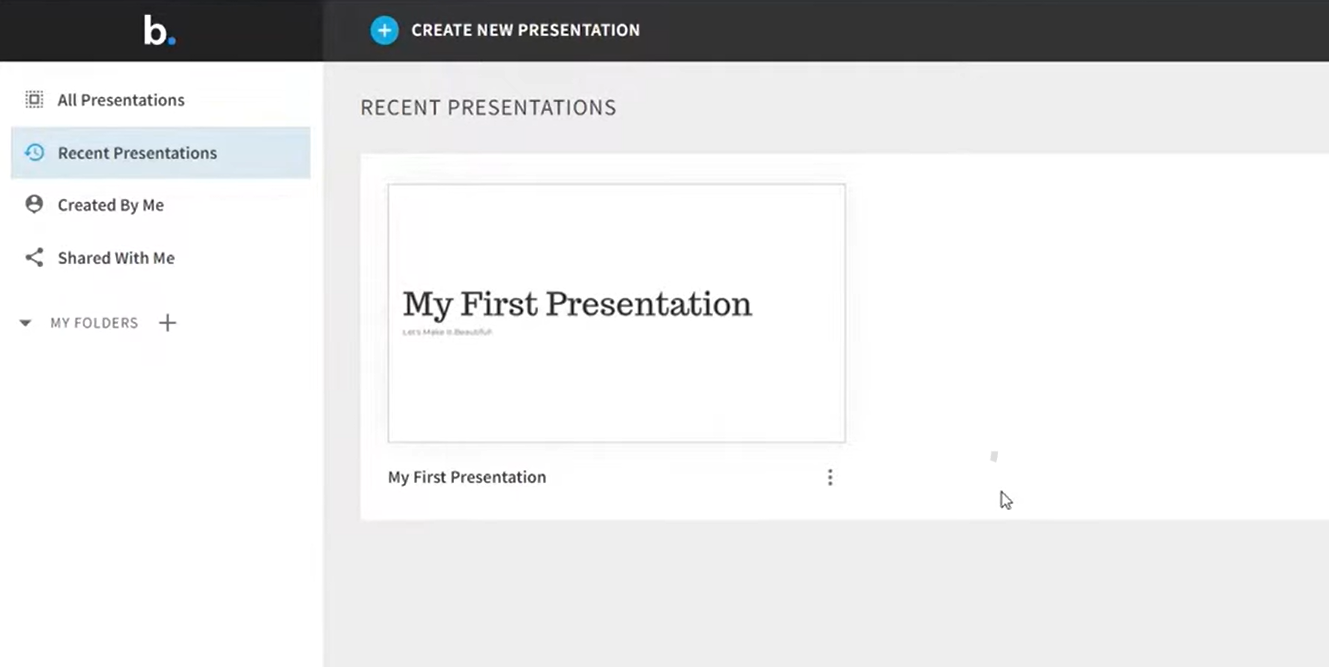
שלב 1: פתחו מצגת חדשה
היכנסו אל החשבון ב-Beautiful.AI וצרו מצגת חדשה.
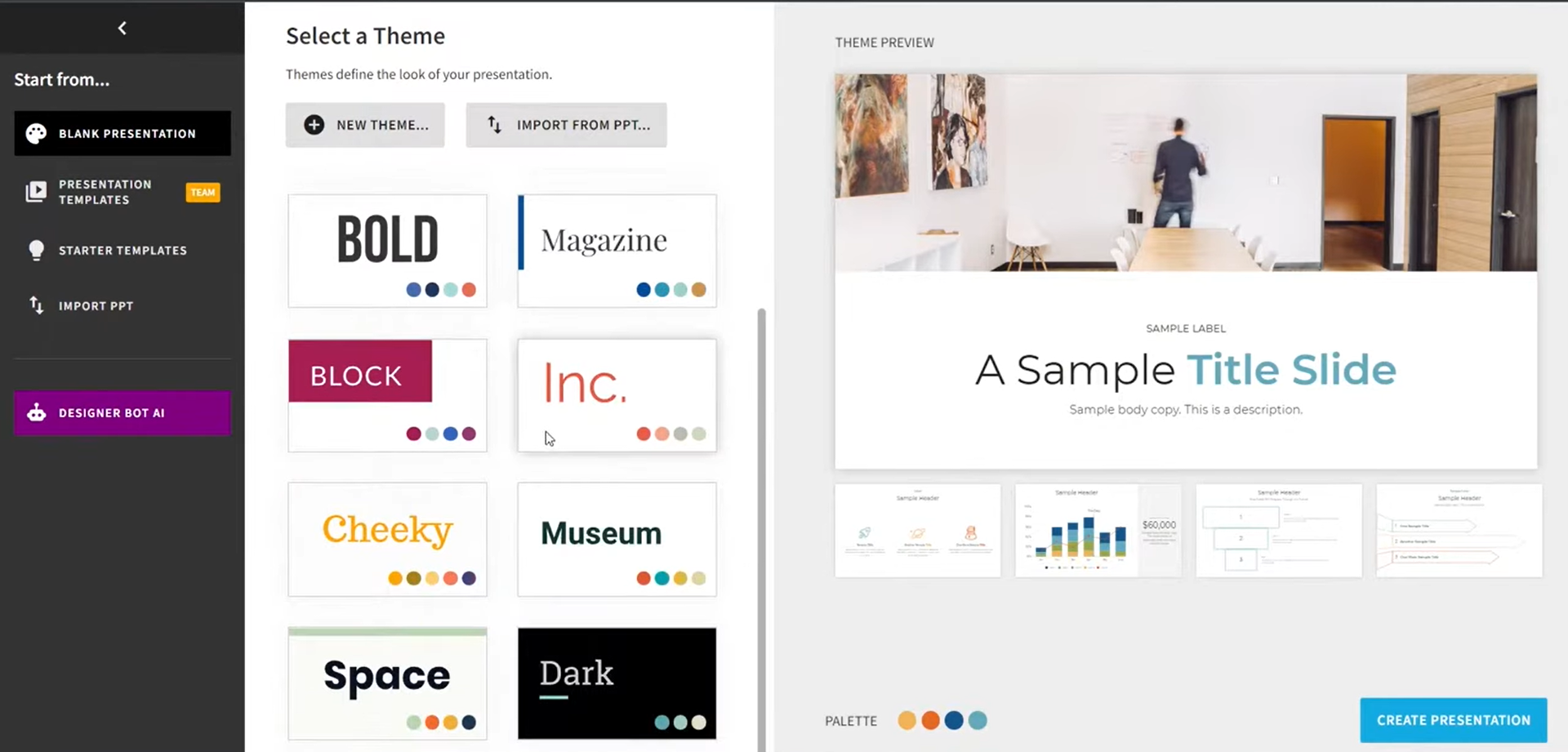
שלב 2: בחרו בתבנית עיצוב חכמה
בחרו מתוך תבנית המיועדת להסתגל אוטומטית לתוכן שלכם ככל שייווסף.
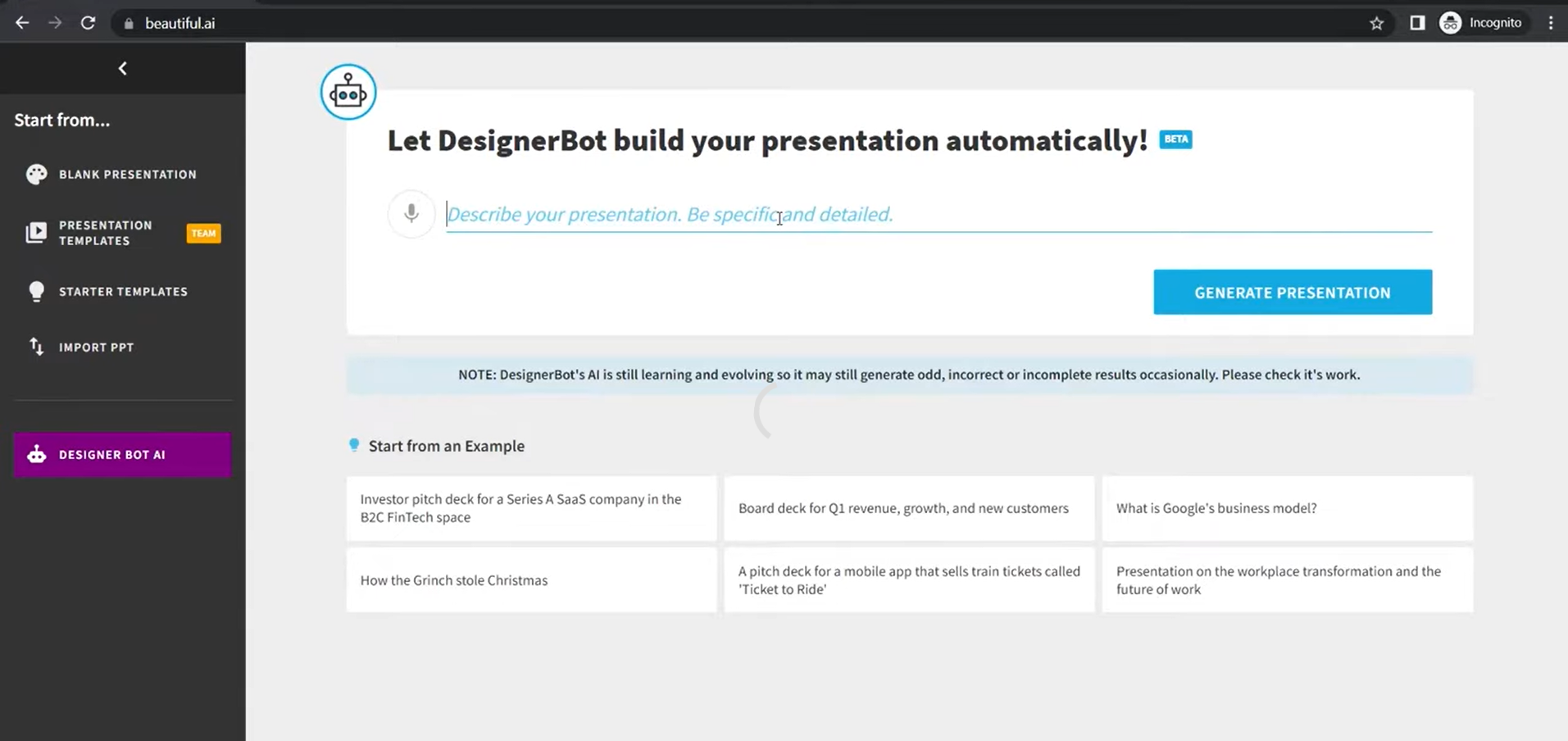
שלב 3: הזינו או הפיקו תוכן
הקלידו טקסט עצמאית, או אפשרו לבינה המלאכותית להציע רעיונות לתוכן וסידור השקופית.
שלב 4: בצעו התאמות לאלמנטים חזותיים
בצעו שינויים בתרשימים, בתמונות או בדיאגרמות, במסגרת מגבלות התבנית שבחרתם.
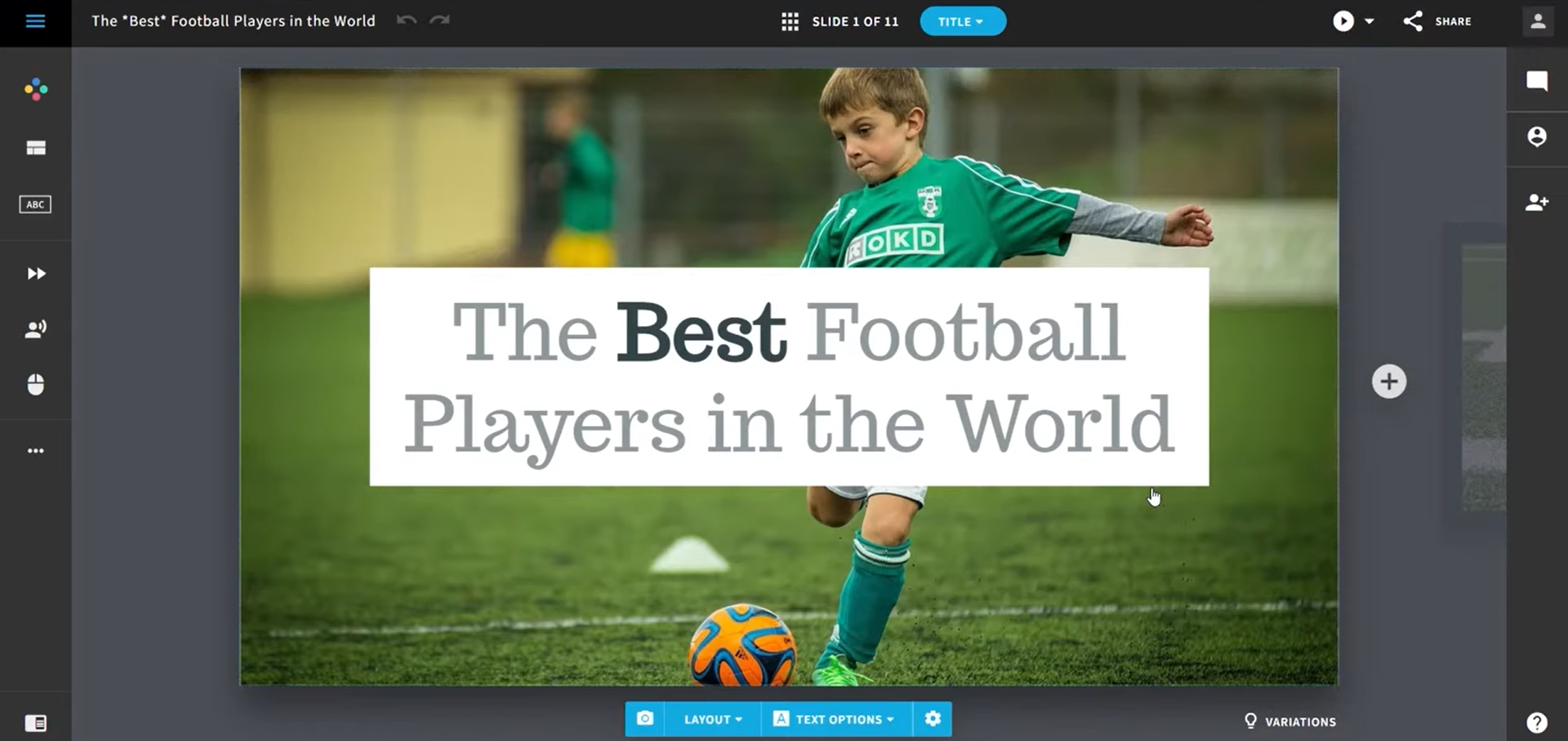
שלב 5: ייצוא המצגת
הורידו את המצגת הסופית כקובץ PPTX או הציגו אותה מתוך המערכת ברשת.
Plus AI
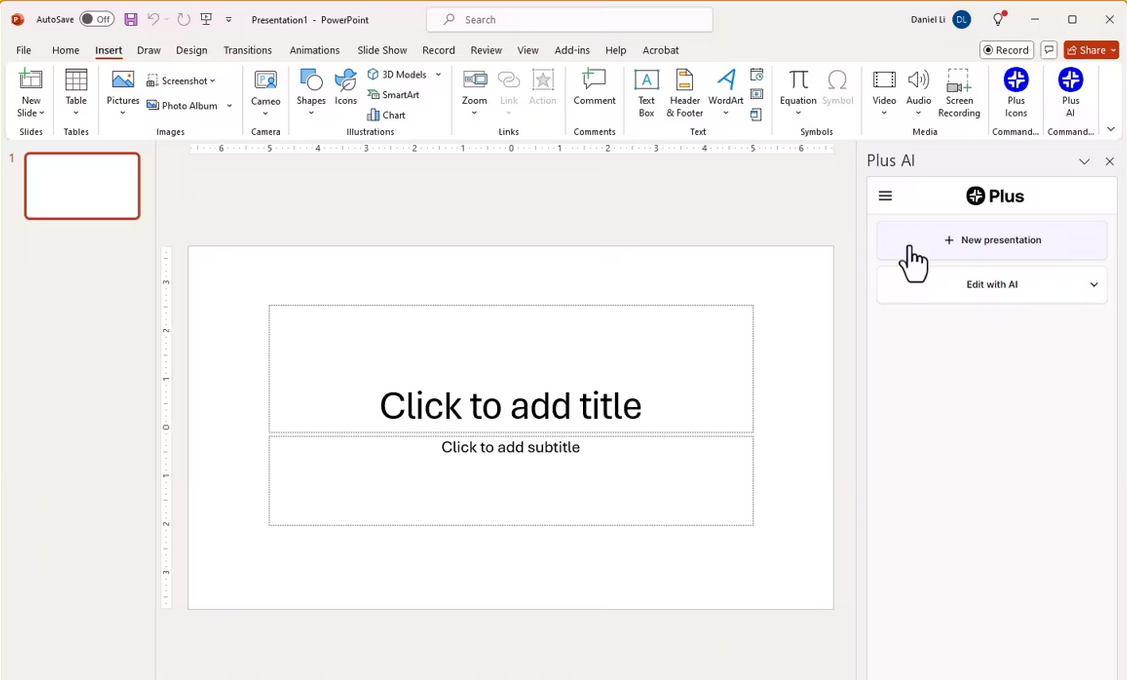
Plus AI הוא תוסף המאפשר הוספת יכולות AI ישירות אל תוך PowerPoint ו-Google Slides — אתם שומרים על סביבת העבודה שלכם ועדיין נהנים מיצירת טיוטות מתקדמת ומהירה.
למי זה מתאים
למי שמעדיף להישאר באופן רציף בתוך סביבות העבודה המקוריות של PowerPoint או Google Slides ותוך כדי כך להיעזר ב-AI לפיתוח המצגת בהדרגתיות.
תמחור
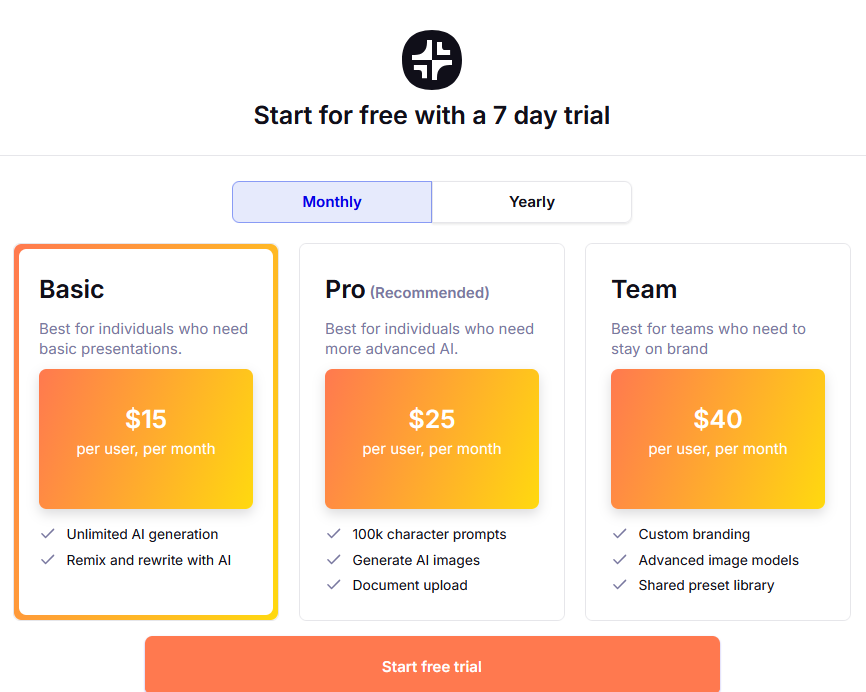
- נדרשים מסלולים בתשלום עבור יצירת מצגות מתמשכת ב-AI.
תכונות מרכזיות
- יצירת שקופיות בעזרת AI בתוך PowerPoint ו-Google Slides.
- יצירת תוכן מבוסס פרומפטים והרחבת השקופיות בהתאם.
- המרת ראשי פרקים לשקופיות עם סדר לוגי הגיוני.
- שקופיות הניתנות לעריכה בתוכנת המצגות המקורית שלכם.
- תמיכה במצגות עסקיות, מכירות וחינוכיות.
קיימת גרסת ניסיון בלבד; בכדי לקבל גישה מלאה לתכונות ה-AI, תזדקקו למסלול בתשלום.
זהו פתרון מעולה להגברת הפרודוקטיביות: הרחבת ראשי פרקים גולמיים היישר לתוך PowerPoint או Google Slides מבלי להזדקק לתוכנות נלוות.
יתרונות
- עובד ישירות מתוך Google Slides או PowerPoint.
- שומר על התאמה מלאה של הקבצים לפורמט המקורי (Native file compatibility).
- איזון טוב בין יכולות אוטומציה לבין עריכה ידנית.
- פתרון מצוין לעבודה בשלבים ויצירה איטרטיבית.
חסרונות
- מחייב אתכם להפעיל ברקע סביבת PowerPoint או Google Slides פעילה.
- איכות התוצרים של הבינה המלאכותית נסמכת במידה רבה מאוד על הדיוק של הפרומפטים.
- גמישות עיצובית יחסית מוגבלת לעומת מערכות מבוססות-עיצוב.
איך להשתמש ב-Plus AI
שלב 1: התקינו את Plus AI
הוסיפו את Plus AI כתוסף למערכת ה-PowerPoint או ל-Google Slides שלכם.
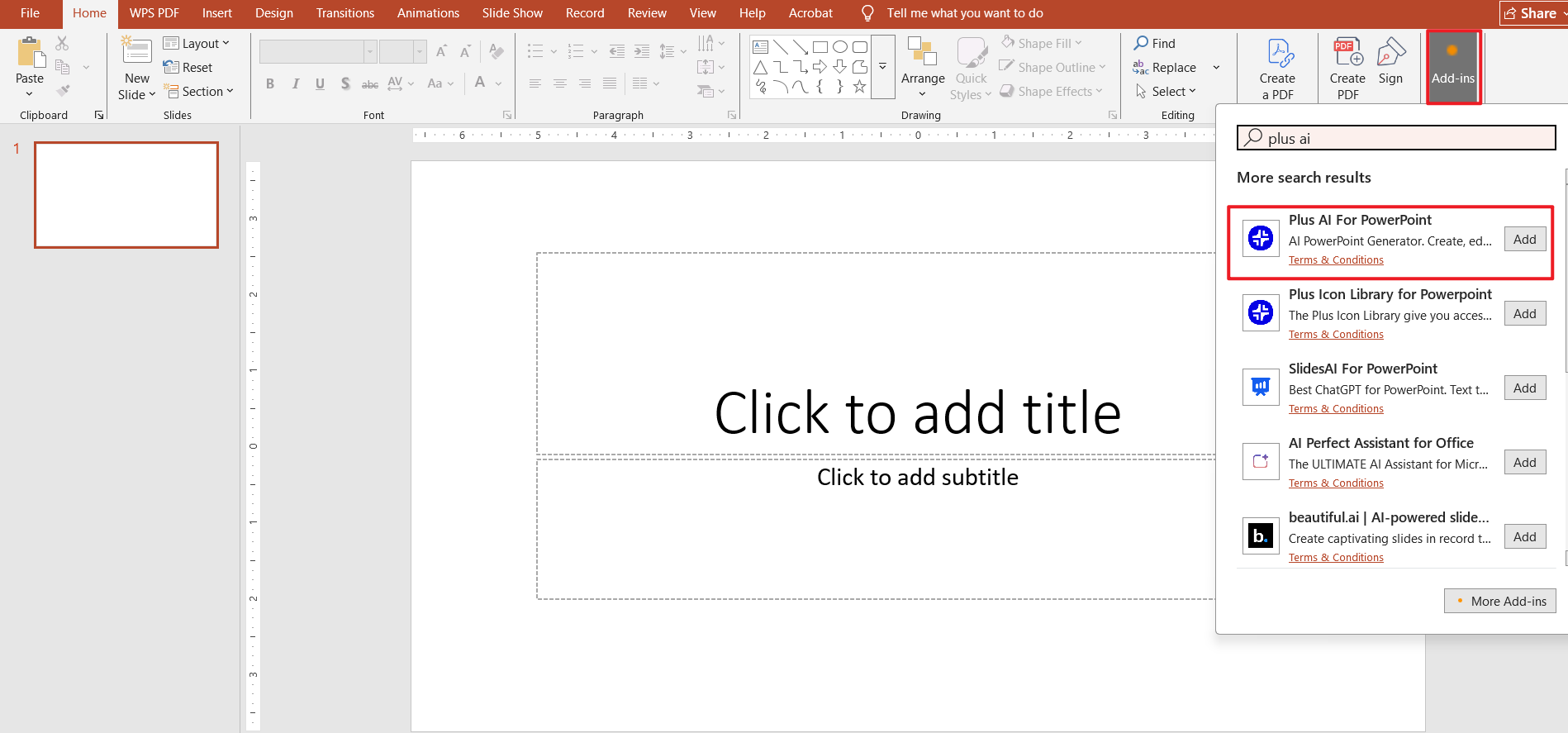
שלב 2: פתחו מצגת חדשה או קיימת
הפעילו את עורך המצגות המועדף עליכם ופתחו את הקובץ אליו תרצו להוסיף תוכן בסיוע AI.
שלב 3: הזינו פרומפט או מתווה ראשוני
תארו את נושא המצגת, קהל היעד והמבנה הכללי שלה — פרומפטים ספציפיים משפרים בצורה מהותית את טיב התוצר.
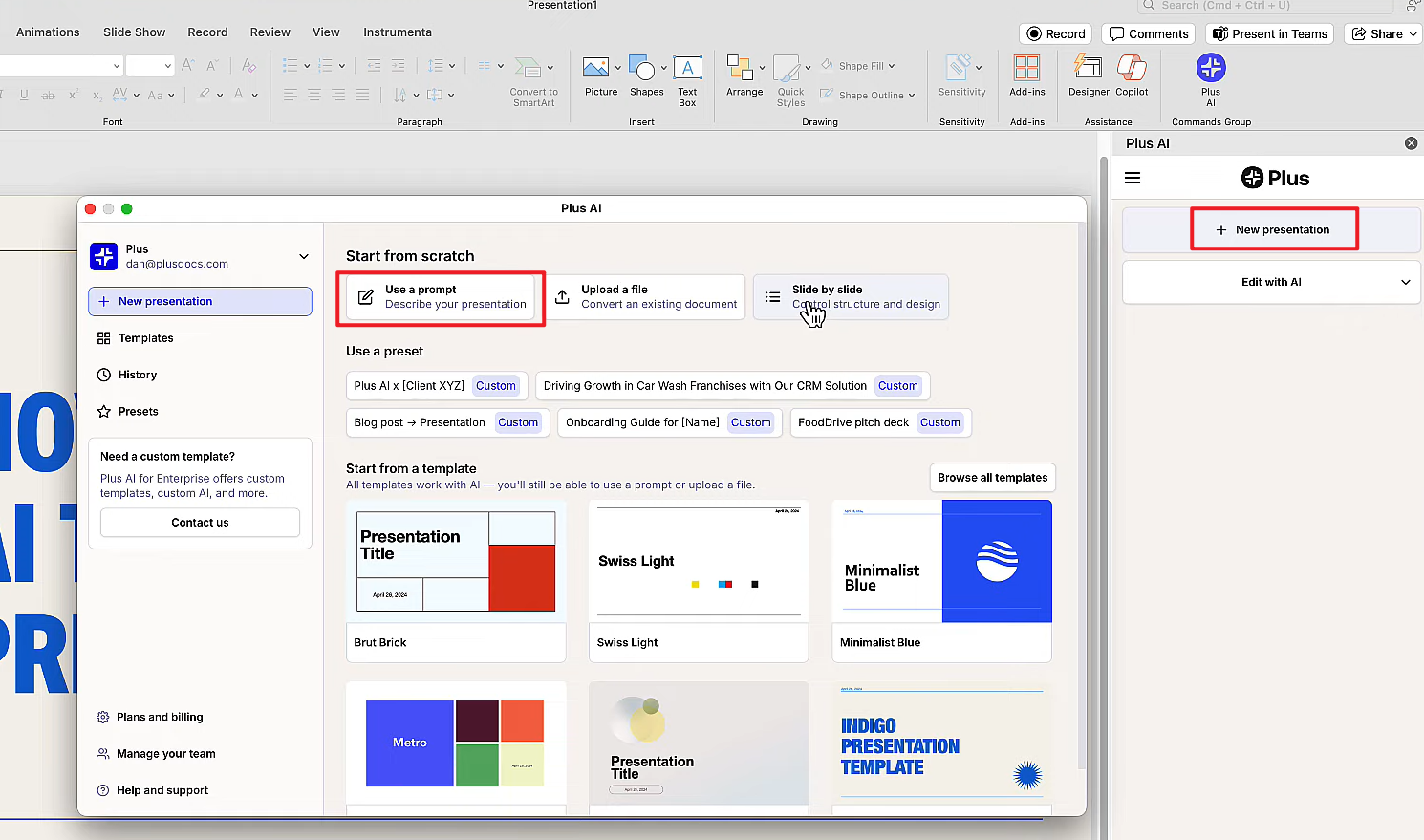
שלב 4: צרו ראשי פרקים ושקופיות סופיות
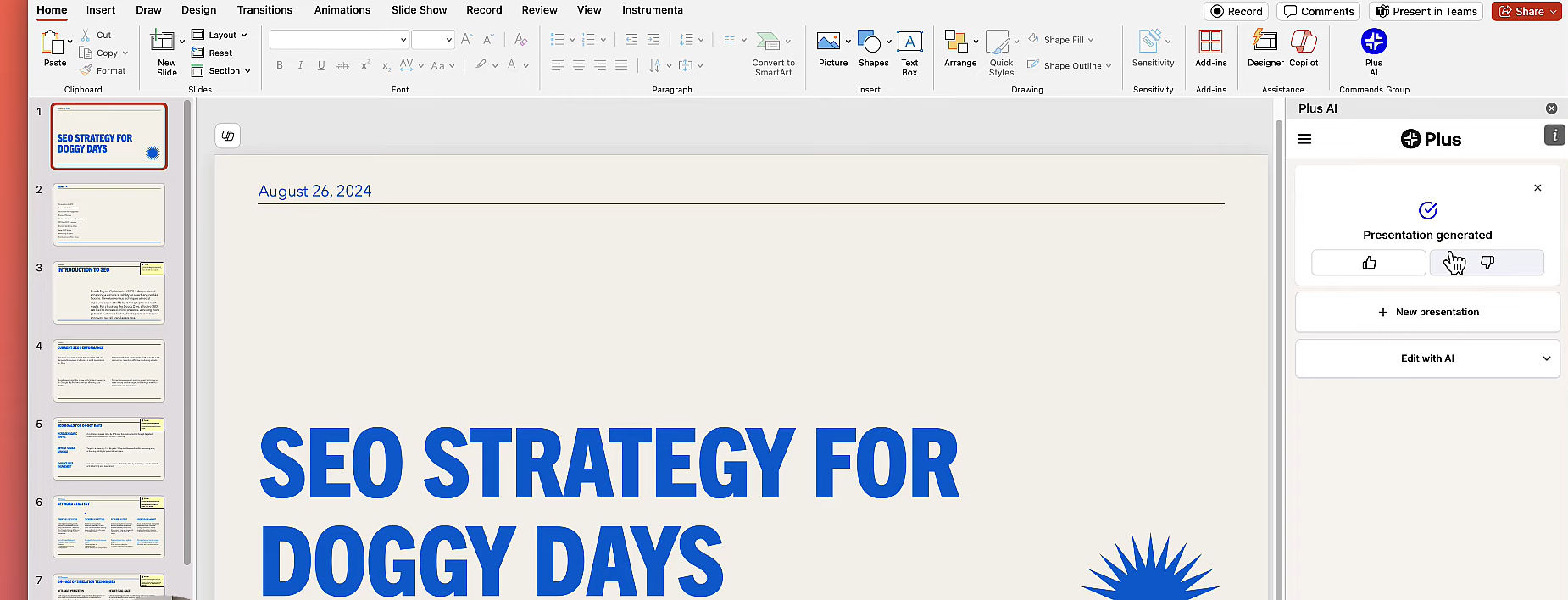
Plus AI מייצר ומשבץ אוטומטית שקופיות מבוססות AI לתוך הקובץ הקיים שלכם.
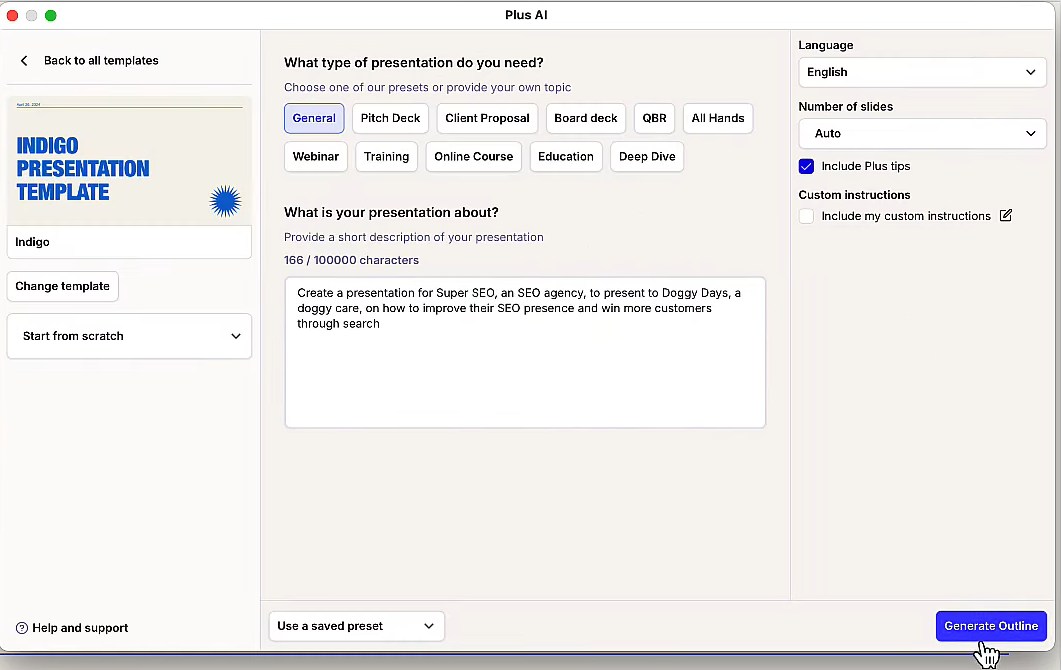
שלב 5: ליטוש והצגה
עברו שוב על הטקסט, על התמונות ועל הפריסות, והשתמשו לשם כך בכלים של ה-PowerPoint כרגיל.
השוואה מסכמת של 5 כלי ה-AI
טבלה להשוואה נוחה של אפשרויות הייצוא ל-PPTX, השליטה על גמישות העריכה, מסלולי החינם וההתאמה לעבודת היום-יום.
| הכלי | למי זה מתאים | ייצוא PPTX | גמישות עריכה | מסלול חינמי | חוויית שימוש כוללת |
|---|---|---|---|---|---|
| AI Slides | מצגות AI לעריכה שוטפת עם תאימות מושלמת ו-100% יכולות Office | כן (טבעי, ללא הגבלה) | גבוהה | כן | יצירה בלחיצה אחת, התאמות ללא הגבלה — שנו כל פרט בתוך WPS |
| Canva | מצגות הדורשות מראה חזותי עוצר נשימה | כן | בינונית | כן | מעולה לעיצובים מהירים, אך מבנה התוכן דורש ליטוש |
| Gamma | למתמקדים במבנה התוכן ובסיפור (Storytelling) | כן | בינונית | כן | נהדר לראשי פרקים, אך השליטה בפריסות חלקית |
| Beautiful.AI | אחידות חזותית באמצעות אוטומציה | כן | נמוכה | תקופת ניסיון | תוצרים ברמה גבוהה ומוכנים, גמישות פחותה בפריסות |
| Plus AI | שדרוג סביבות קיימות ומוכרות (PowerPoint) | כן | גבוהה | תקופת ניסיון | בניית שקופיות איטרטיבית ויסודית בתוך עורך ה-PowerPoint |
נקודות מפתח לסיכום
- Canva ו-Beautiful.AI: נהדרות עבור מהירות חזותית וגימור גבוה.
- Gamma: שימושית במיוחד בבניית המתווה והזרימה.
- Plus AI: מספקת סיוע מובנה בעורך הקיים — מחייב שימוש בפרומפטים מעולים.
- AI Slides: המערכת היחידה כאן שמציעה עריכה מובנית ונטולת מגבלות על מצגות PPTX — פתרון מצוין כאשר כלי ייצוא-בלבד פשוט עוצרים לכם את העבודה.
מתי כדאי לבחור ב-AI Slides
השתמשו ב-AI Slides כאשר אתם צריכים שמצגות ה-AI תהיינה זמינות לעריכה חופשית, ולא סתם מסמך סטטי לייצוא: המערכת מספקת תאימות ל-Office ב-100% ושקופיות לעריכה בלתי מוגבלת — יצירת המצגת כולה באופן מיידי, ואז ליטוש כל משבצת טקסט, אלמנט, תמונה ופריסה עם כלי ה-WPS המוכרים.
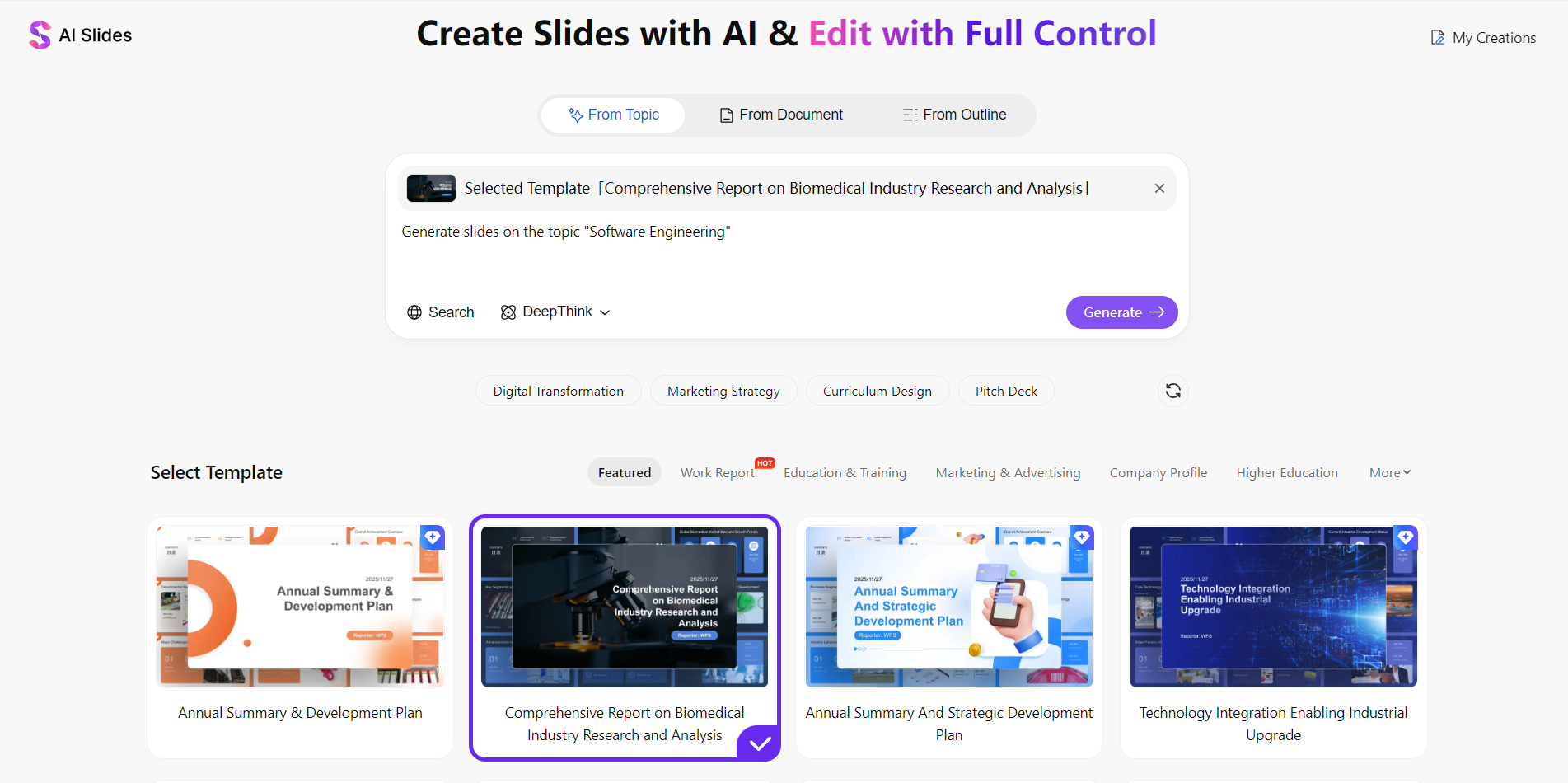
למי AI Slides מיועדת בעיקר?
- לכל מי שצריך מצגות PPT מבוססות AI הניתנות לעריכה ללא מגבלה — התוכן נשאר פתוח לעדכונים, במקום להיות חסום ונעול לאחר הייצוא.
- למי שמעוניין בעריכת Office חלקה ומובנית — כל תפריט וקיצור מקלדת ב-WPS Presentation יתפקדו בדיוק כפי שהתרגלתם מזה שנים.
- כאשר ברצונכם ללטש את המבנה, הרכיבים החזותיים וההערות למרצה באותו חלון עבודה — יחד עם עדכוני AI שלא דורשים מכם לנטוש את המצגת.
- אם אתם מתחילים עם נושא, מתווה, או אפילו העלאת מסמכי Word/PDF ורוצים לשמור על כל יכולות העריכה של התוצר הסופי.
זהו פתרון יוצא דופן ושימושי עבור ארגונים, תחומי הדרכה, אקדמיה, וכאלה שמעריכים פתרונות בינה מלאכותית לפי שאלת המפתח: האם התוצאה נשארת נגישה ועריכה ב-Office? במקום לבחון אותם רק על בסיס "כמה מהר תופק הטיוטה הראשונה?".
במה הוא שונה מכלי מצגות AI המאפשרים ייצוא בלבד
כלים כדוגמת Canva, Gamma ודומיהם, לעיתים מסתיימים ברגע ההורדה — מה שאומר שעליכם לפתור בעיות פריסה בעצמכם באופן חיצוני. AI Slides חוצה בהרבה את גבולות ה"ייצוא-בלבד": המצגת שלכם עולה ומתפתחת בתוך מערכת ה-WPS Presentation מתוך תמיכה בכל כלי העריכה המסורתיים של תקן ה-Office, ומיוצאת ללא שום הגבלות ל-PPTX, PDF ולפורמטי תמונות מוכרים.
שאלות ותשובות
ייצוא, רמת הדיוק, מסלולי חינם, ומי הפרופיל שיוציא את המיטב מכלי עיצוב מצגות מבוססי AI.
סיכום: התאמת הכלים לזרימת העבודה שלכם
אף כלי יחיד לא מתאים לכל מטרה. מחפשים מצגות הניתנות לעריכה מלאה באמצעות בינה מלאכותית בסביבת Office? לכו על AI Slides. מחפשים עיצוב חזותי אטרקטיבי ומהיר במיוחד? Canva או Beautiful.AI יעשו את העבודה. זקוקים למתווים מפורטים? Gamma כאן בשבילכם. עובדים בסביבת PowerPoint ורוצים להשתדרג מבפנים? Plus AI.
נסו את AI Slides בחינם
צריכים מצגות AI לעריכה חופשית וללא מגבלות כפי שאתם רגילים ב-Office? הורידו את ה-WPS Office והתנסו מיד ב-AI Slides — הפקה בלחיצה אחת, שדרוג ועריכת שינויים ללא הגבלות, ותיקונים אינסופיים על כל פרט קטן במצגת.
