
Top 5 MI eszköz prezentációk készítéséhez
Öt MI prezentációkészítő eszközt hasonlítottunk össze — különös tekintettel arra, hogy kinek van szüksége teljesen szerkeszthető diákra szemben a pusztán letölthető megoldásokkal, valamint megvizsgáltuk az ingyenes lehetőségeket és a PPTX exportálást.
Top 5 MI eszköz prezentációk generálásához
Öt módszer diasorok készítésére MI segítségével — a natív PowerPoint fájloktól a böngészőalapú tervezésig.
Áttekintés
Válassz munkafolyamat szerint: natív PPTX, gyors dizájn, erős vázlatok vagy szerkesztőbe beépített MI.
Teljesen szerkeszthető diák
WPS AI Slides: korlátlan szerkesztés a MI által generált PPT-ken — nem csak exportálás.
Dizájnközpontú kimenet
Hasznos, ha a vizuális csiszoltság fontosabb, mint a mélyebb struktúra.
Narratív struktúra
Segít a vázlatos jegyzetek tiszta történetté alakításában.
Munkafolyamatba illeszkedés
A megfelelő választás attól függ, hogy gyorsaságot, irányítást, vagy a kettőt együtt szeretnéd.
WPS AI Slides
MI diakészítés · natív Office szerkesztés
100% Office-kompatibilis, korlátlanul szerkeszthető MI által generált PPT — egykattintásos generálás, szabad módosítás a WPS-ben. Jóval több, mint egy puszta exportáló eszköz.
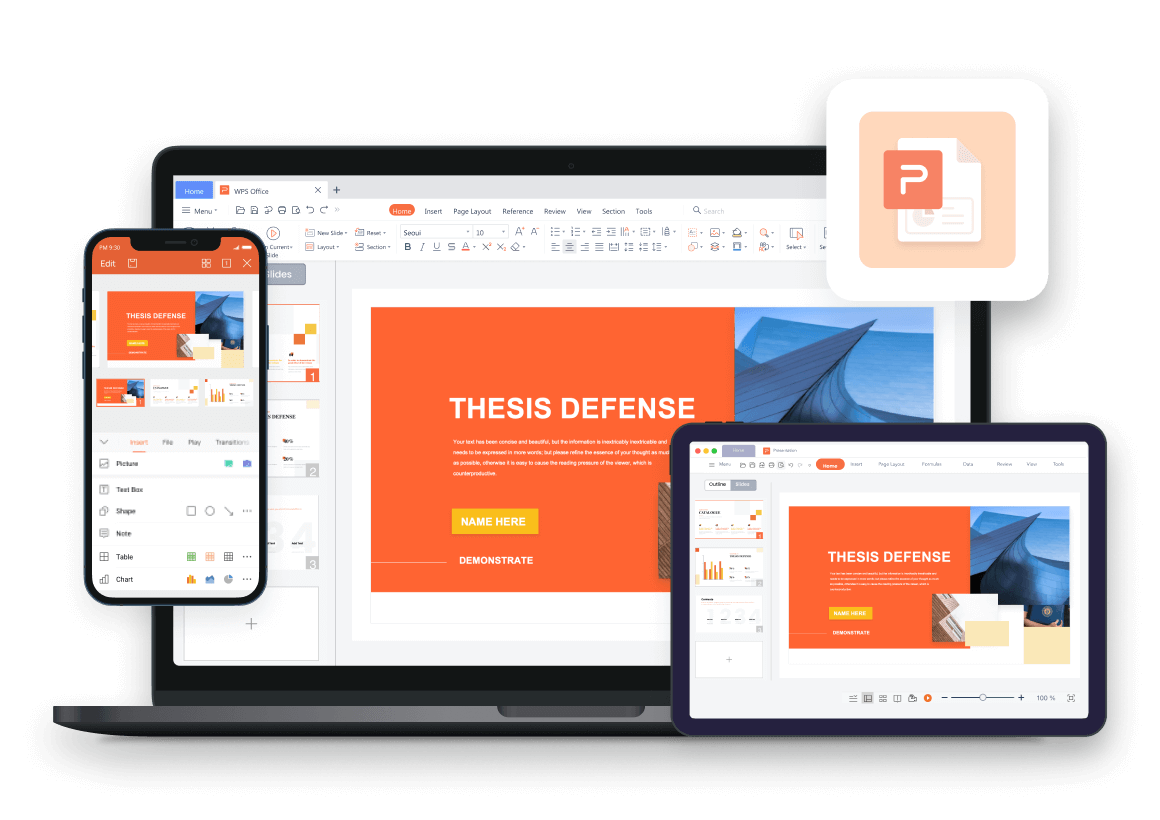
- Bármilyen elem szerkesztése
- MI-finomítás a szerkesztőben
- Szerkeszthető PPTX export
Kinek ajánljuk?
Azoknak a csapatoknak, akiknek szerkeszthető MI PPT-re van szükségük a generálás után — teljes Office szerkesztés a WPS-ben, ahelyett, hogy újra kellene építeni a PowerPointban.
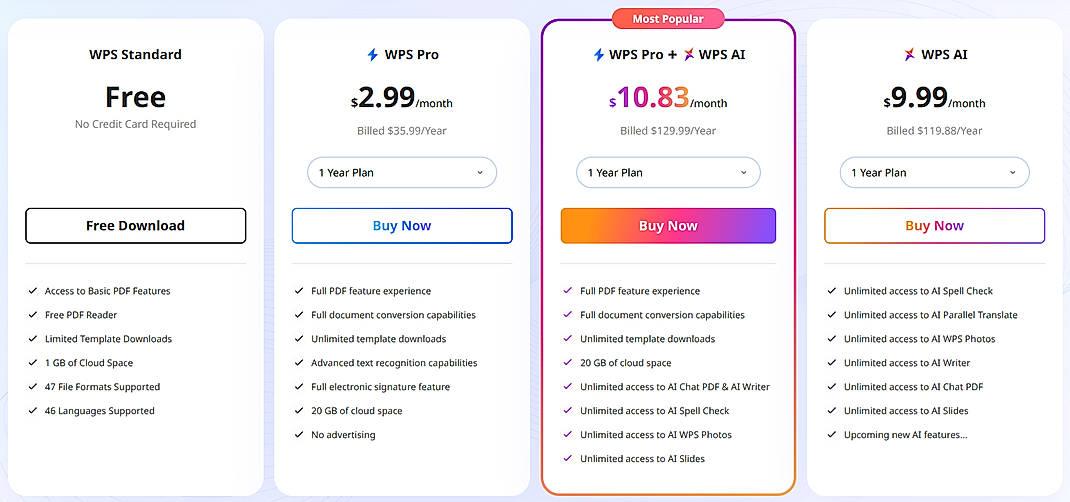
Árazás
- Ingyenes verzió elérhető az alapvető MI diakészítési funkciókkal.
- A prémium csomagok feloldják a haladó MI használatot, a sablonokat és a rugalmas exportálást.
Fő funkciók
- Korlátlan szerkesztés — bármely elem szerkeszthető; ugyanazok a WPS eszközök és billentyűparancsok, mint minden nap.
- MI alapú szerkesztés — oldalak generálása vagy szövegek finomítása anélkül, hogy elhagynád a szerkesztőt.
- Szerkeszthető export — PPTX, PDF vagy képek; a diasorozat szerkeszthető marad az Office munkafolyamatokban.
- Téma, vázlat vagy Word/PDF → szerkeszthető diasorozat.
Előnyök
- Natív, korlátlan szerkesztés — túlmutat a csak exportálásra korlátozódó eszközökön.
- Az MI PPT teljesen szerkeszthető marad — minden részlet könnyedén módosítható.
- Teljes Office programcsomag a WPS Presentation formájában.
- Generálás után offline is működik.
Hátrányok
- A vizuális stílusok visszafogottabbak, mint a kifejezetten dizájnközpontú eszközöknél.
- A teljes funkciókészlethez a WPS Office telepítése szükséges.
Hogyan használd a WPS AI Slides-t?
1. lépés: WPS Presentation megnyitása
Indítsd el a WPS Office-t, és nyisd meg a Presentation modult.
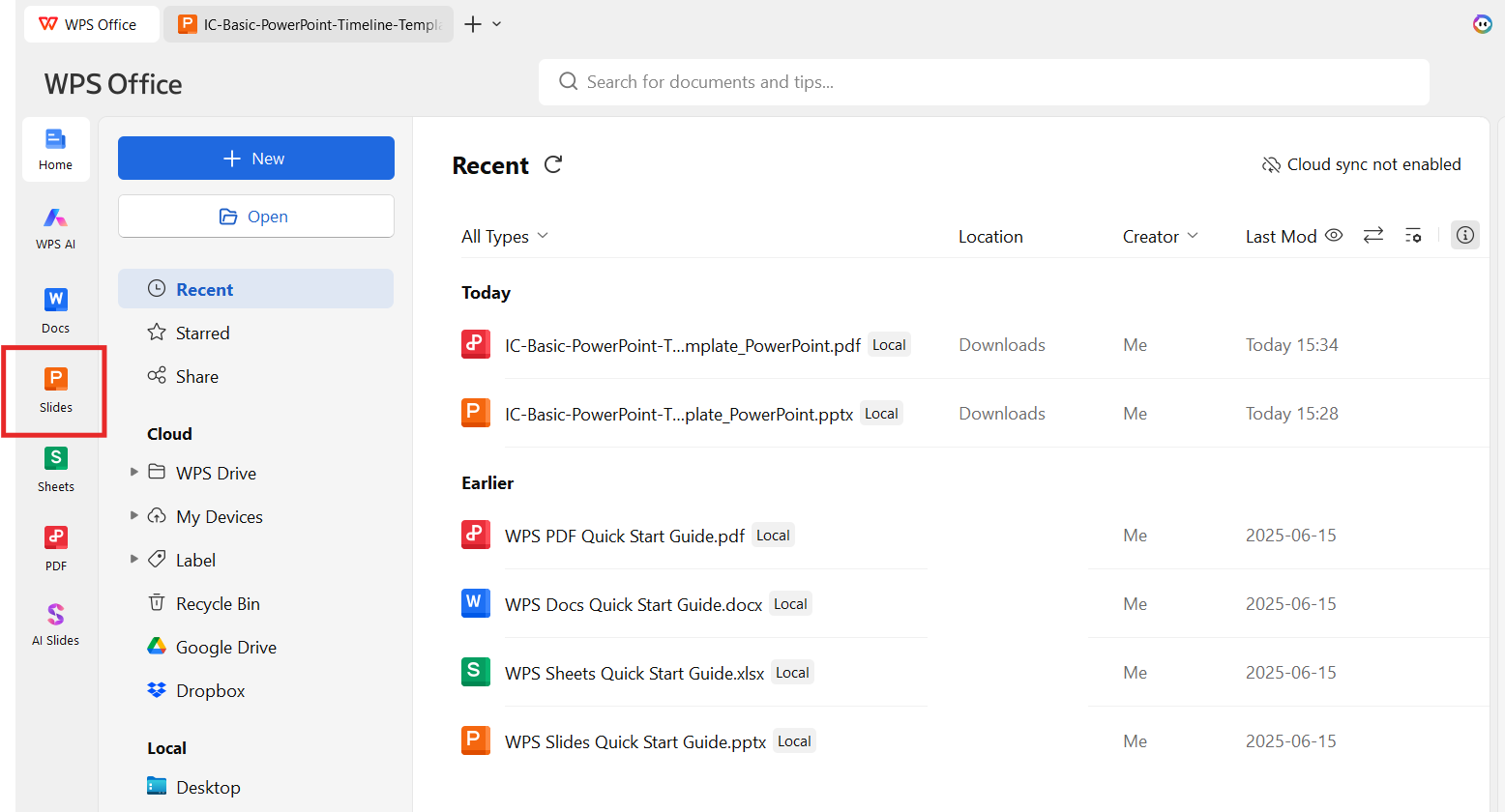
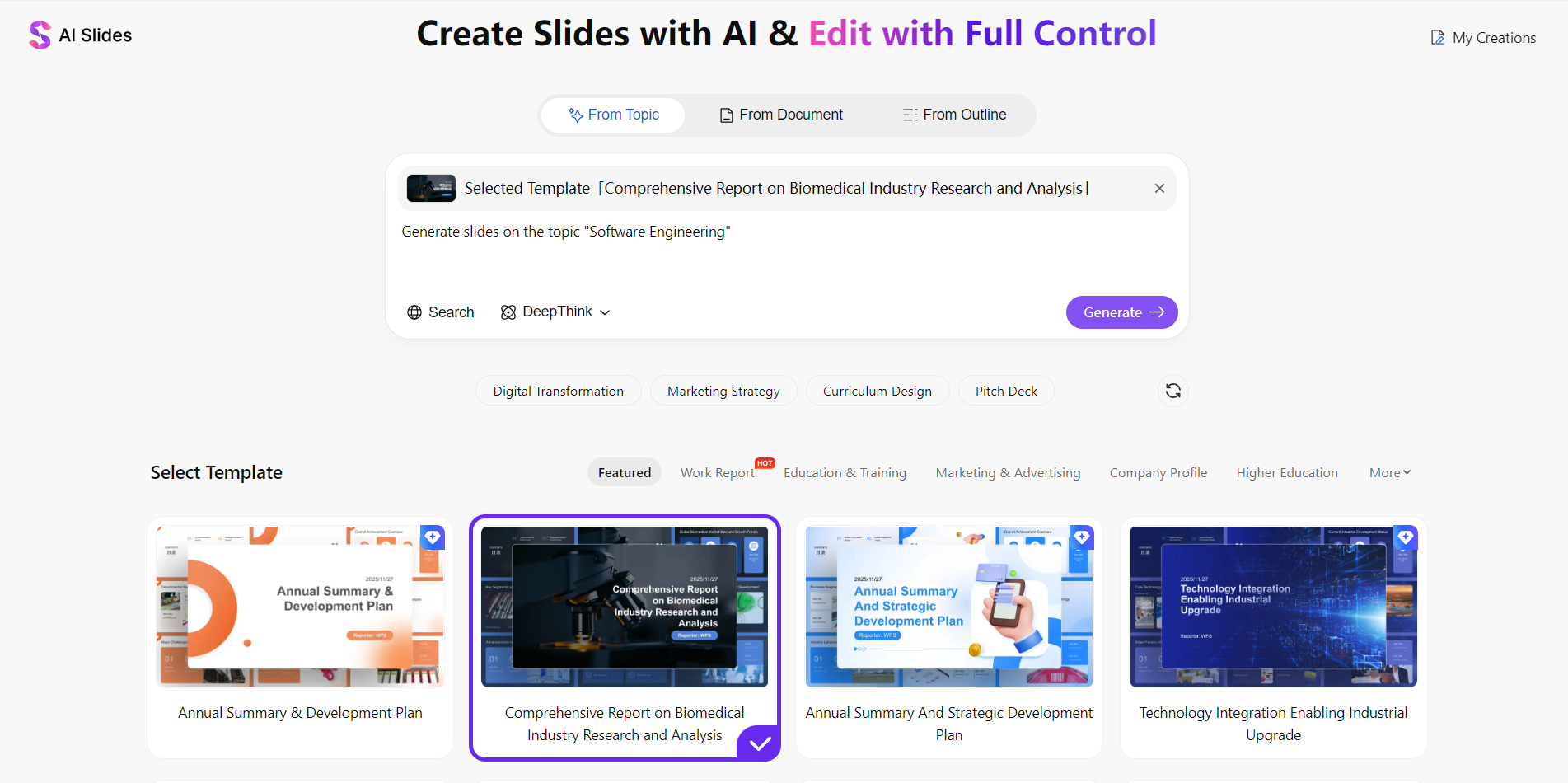
2. lépés: AI Slides kiválasztása
Kattints az eszköztár AI gombjára, és válaszd az AI Slides lehetőséget.
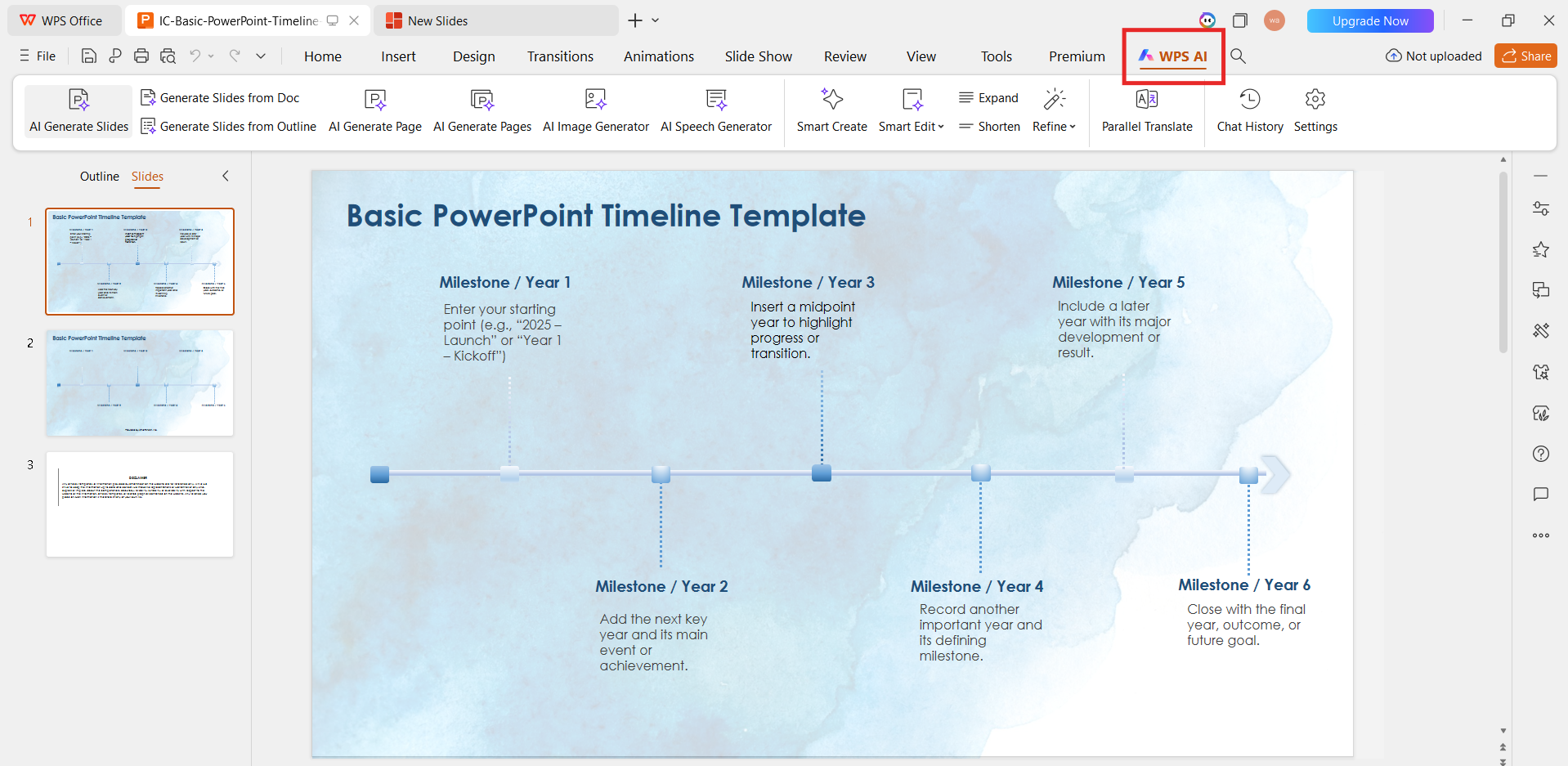
3. lépés: Prompt vagy vázlat megadása
Írd be a témát, a közönséget, vagy illessz be egy vázlatot — a pontosabb prompt jobb diákat eredményez.
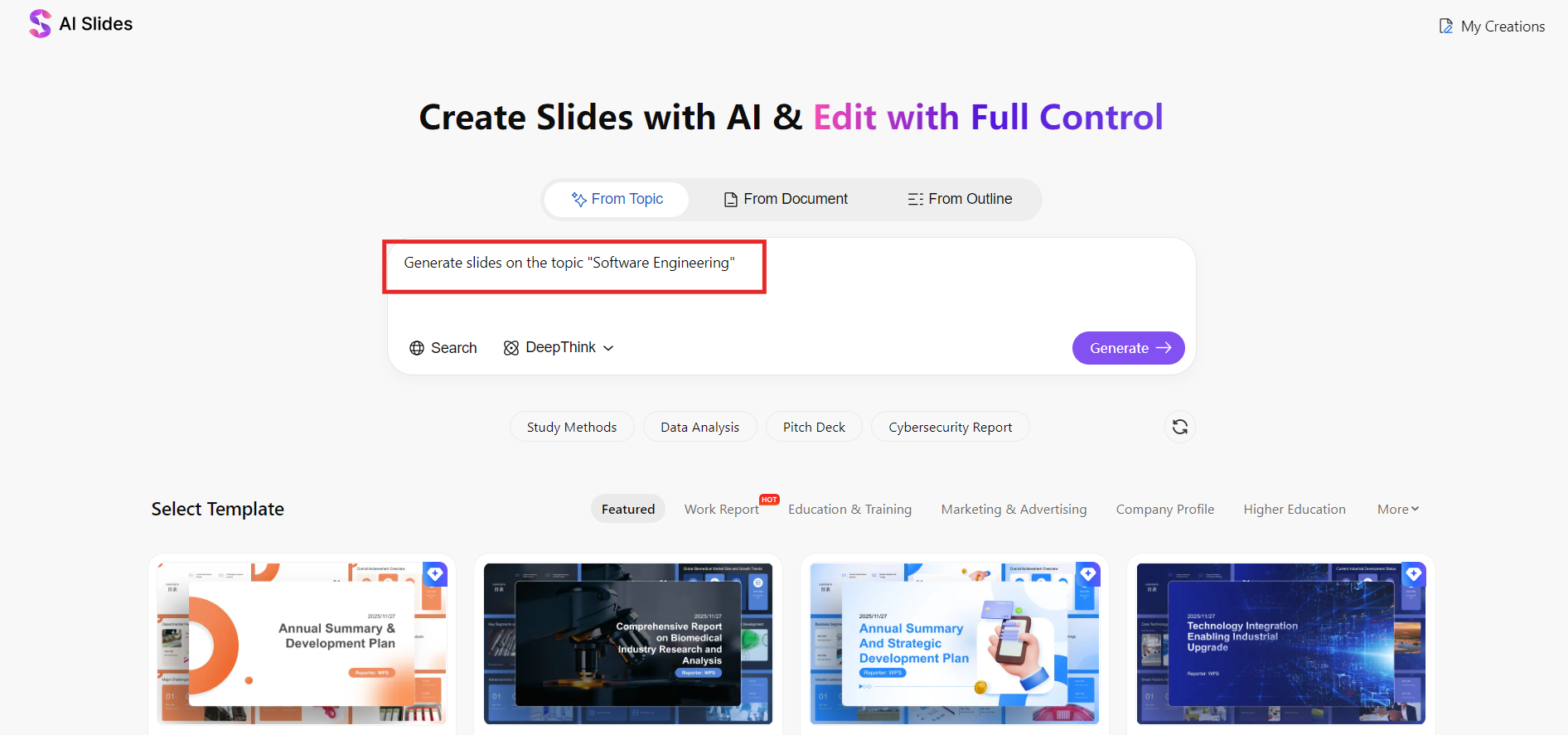
4. lépés: Téma és diahossz kiválasztása
Válaszd ki a diák számát és a prezentáció céljához illő vizuális stílust.
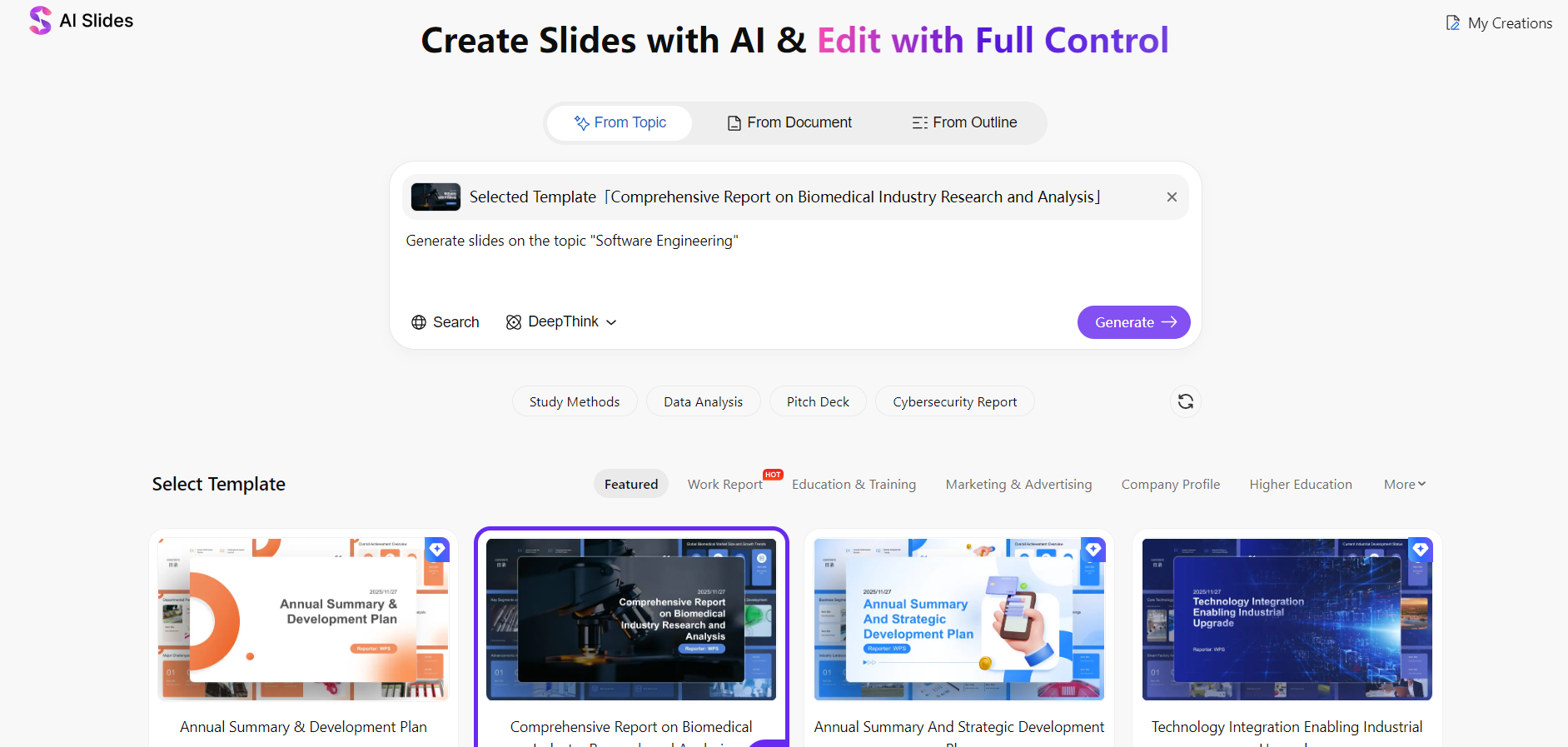
5. lépés: Generálás és szerkesztés
Az MI azonnal legenerálja a professzionális diákat. Ezt követően minden részletet erőfeszítés nélkül finomíthatsz a WPS Presentation megszokott eszközeivel, mielőtt PPTX, PDF vagy kép formátumban exportálnád az eredményt.
Canva
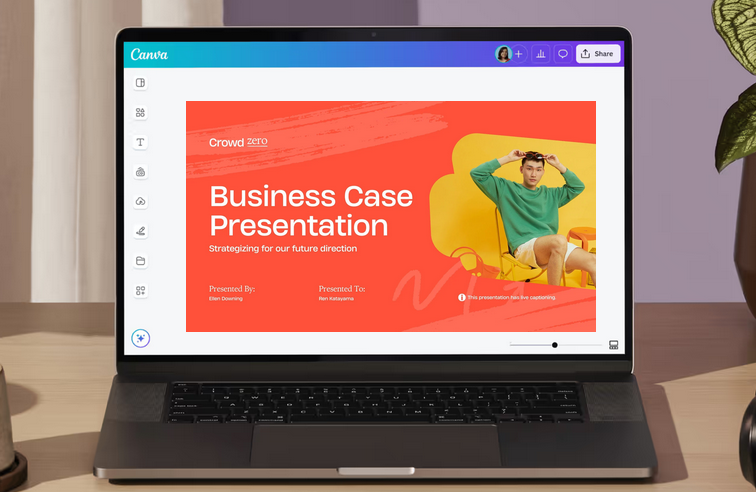
A Canva Magic Design funkciója böngészőből hozza el az MI elrendezéseket — ideális választás, amikor az esztétika fontosabb, mint a PowerPoint nyújtotta mélyreható irányítás.
Kinek ajánljuk?
Csapatoknak és kezdőknek, akik gyorsan szeretnének modern diákat készíteni, ráadásul a böngészőből, közösen dolgozva.
Árazás
- Ingyenes csomag alapvető MI és sablon hozzáféréssel.
- A Canva Pro feloldja a haladó MI eszközöket, márkaeszköztárakat és prémium elemeket.

Fő funkciók
- MI által generált elrendezések rövid promptok alapján.
- Hatalmas könyvtár modern sablonokkal, ikonokkal és stock fotókkal.
- Drag-and-drop szerkesztés valós idejű együttműködéssel.
- Webalapú munkafolyamat felhőtárhellyel.
- Exportálási lehetőségek: PPTX és PDF.
Az ingyenes csomag lefedi az alapokat; a Pro verzió pedig feloldja a fejlett MI-t — igazán praktikus ingyenes online eszköz vizuális diasorozatokhoz.
Gyors és jól néz ki, de a strukturális mélysége csekélyebb. Inkább marketinges látványelemekhez ideális; kevésbé alkalmas adatokkal teletűzdelt vállalati prezentációkhoz.
Előnyök
- Nagyon könnyen használható, még a dizájnerek számára is.
- Magas vizuális minőség és modern dia-esztétika.
- Nagy sablon- és eszközkönyvtár.
- Nem igényel szoftvertelepítést.
Hátrányok
- A tartalmi struktúra gyakran sekélyes és kézi finomítást igényel.
- A PPTX exportálás formázási utómunkálatokat követelhet a PowerPointban.
- Kevesebb kontroll a dia logikája felett, mint a natív office eszközökben.
Hogyan használd a Canvát?
1. lépés: Canva megnyitása és Prezentáció indítása
Jelentkezz be a Canvába, és válaszd a „Create Presentation with AI” lehetőséget.
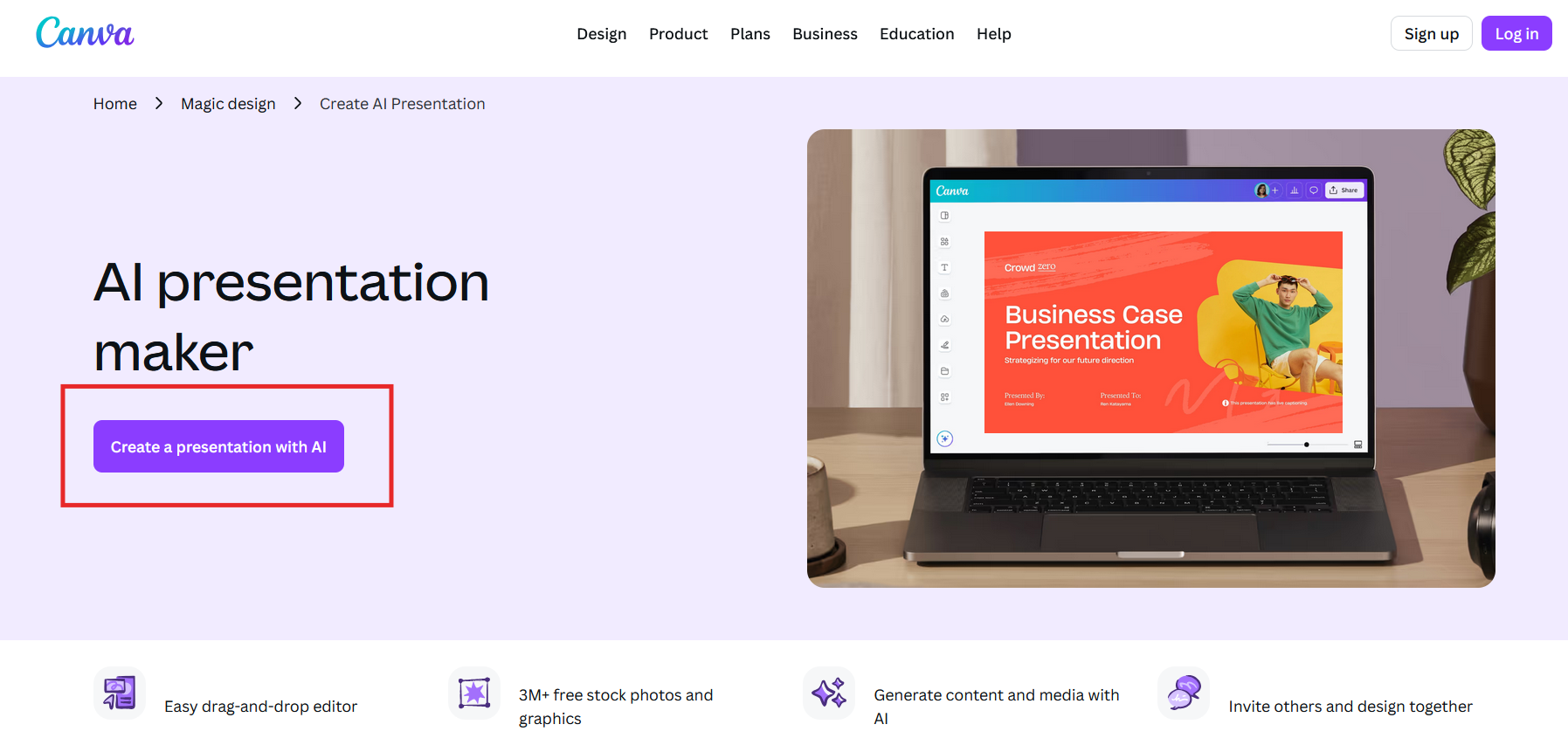
2. lépés: Magic Design aktiválása
Adj meg egy témát vagy rövid leírást, és hagyd, hogy az MI diaötleteket generáljon.
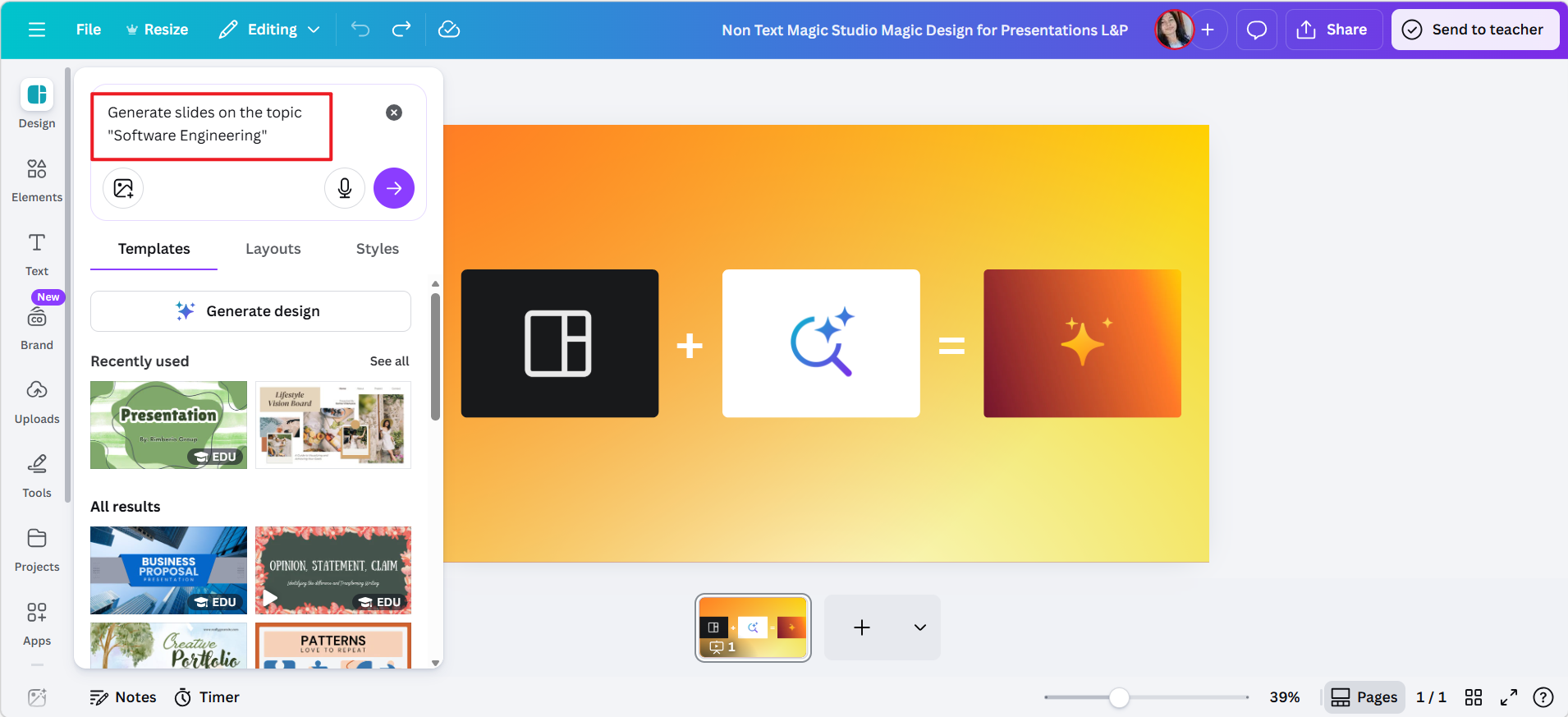
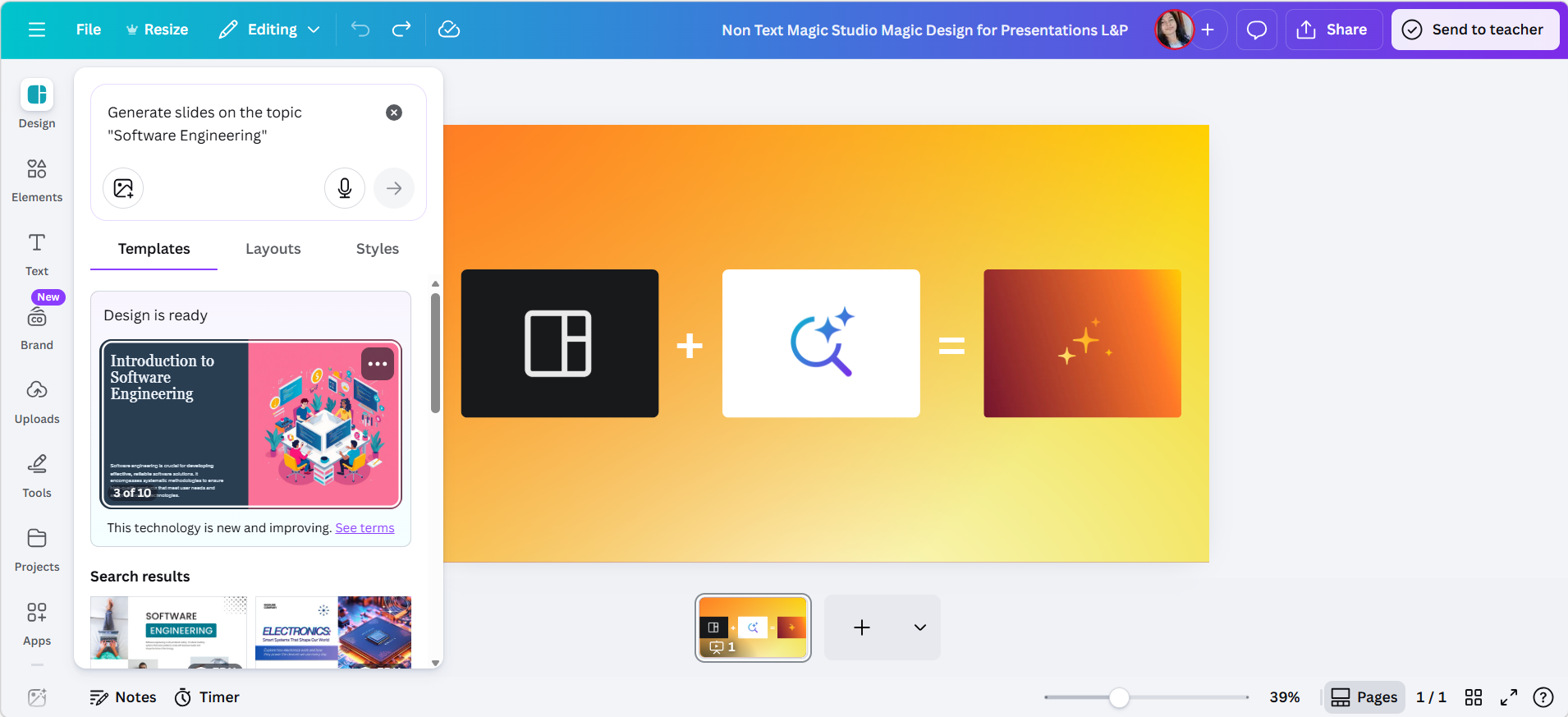
3. lépés: Kattintás a Generálás gombra
Az MI elkészíti neked a diasorozatot.
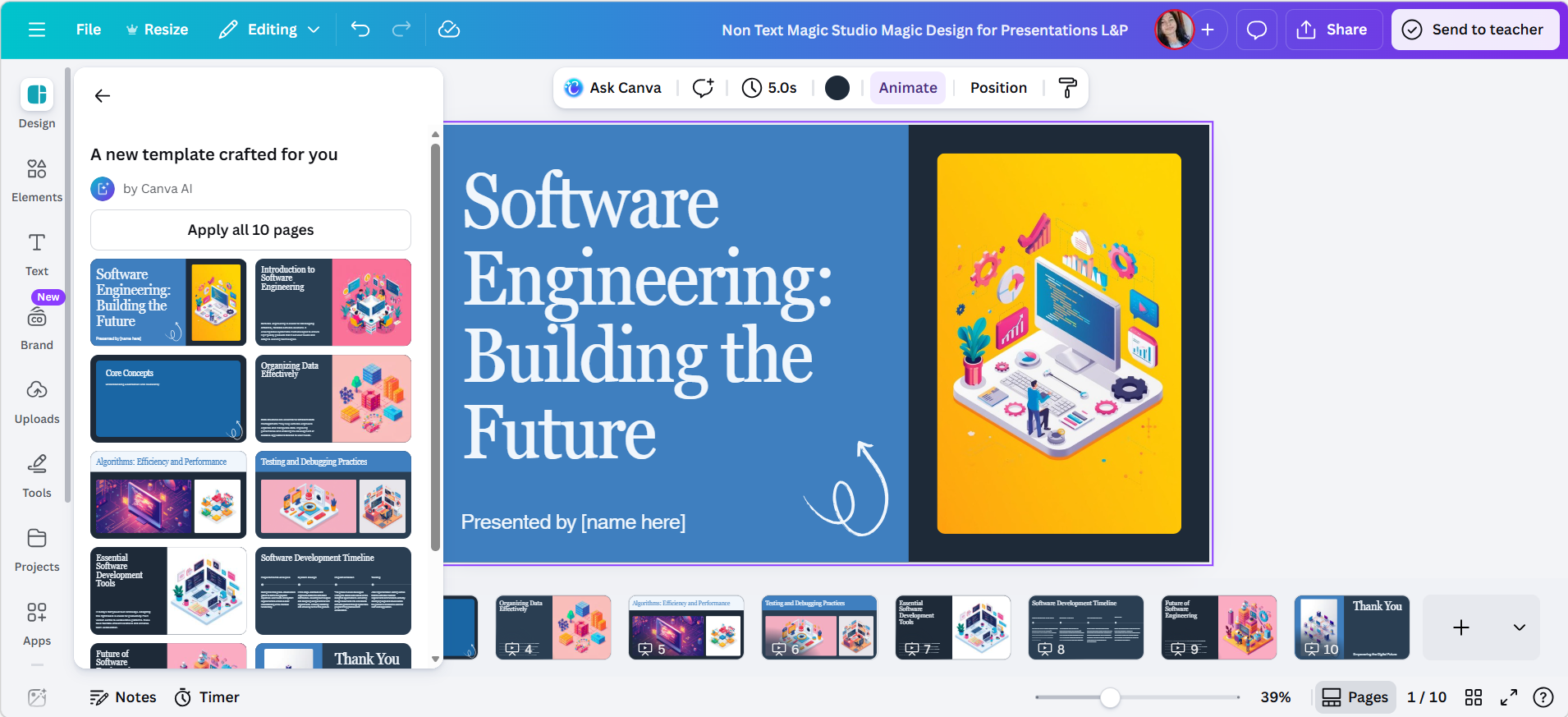
4. lépés: Tartalom és dizájn testreszabása
Szerkeszd a szöveget, képeket, ikonokat és a térközöket a Canva vizuális szerkesztőjével.
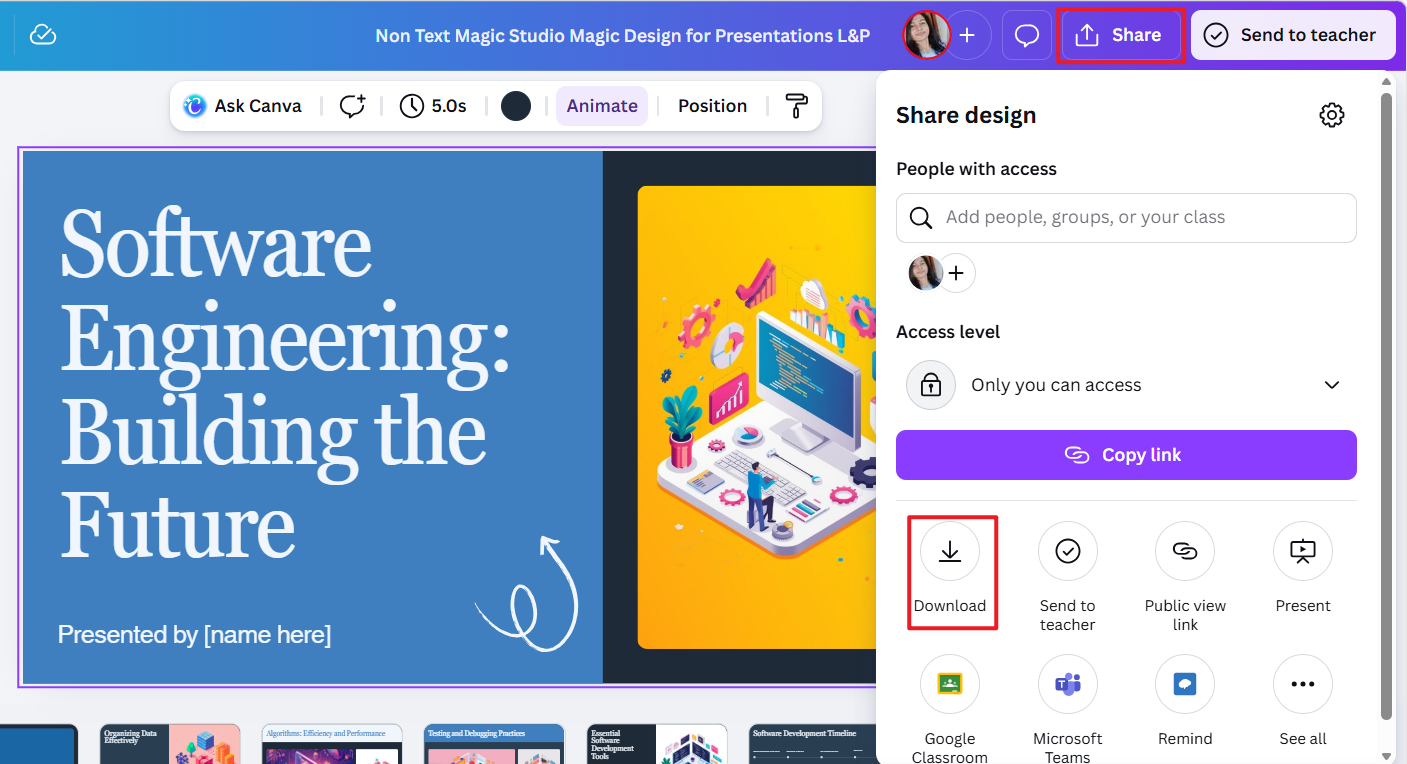
5. lépés: Diasorozat exportálása
Töltsd le a prezentációt PPTX vagy PDF fájlként a megosztáshoz vagy bemutatáshoz.
Gamma
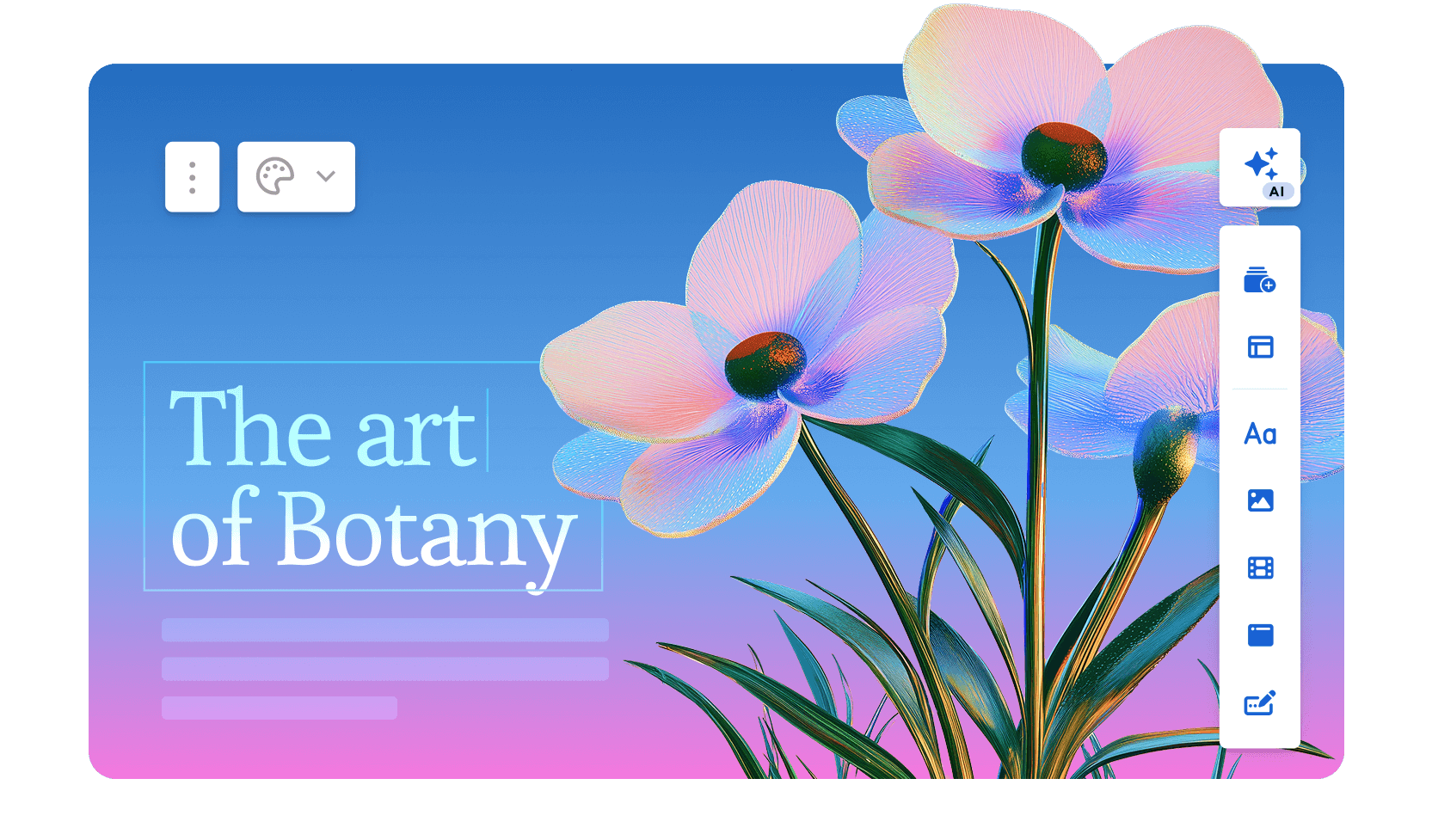
A Gamma a promptokat strukturált diatörténetekké alakítja a böngészőben — erős a vázlatokban, lazább az elrendezés irányításában.
Kinek ajánljuk?
Tartalomközpontú felhasználóknak, akik azt szeretnék, hogy az MI gyorsan kialakítson egy tiszta vázlatot, amit később tovább finomíthatnak bemutatáshoz vagy exportáláshoz.
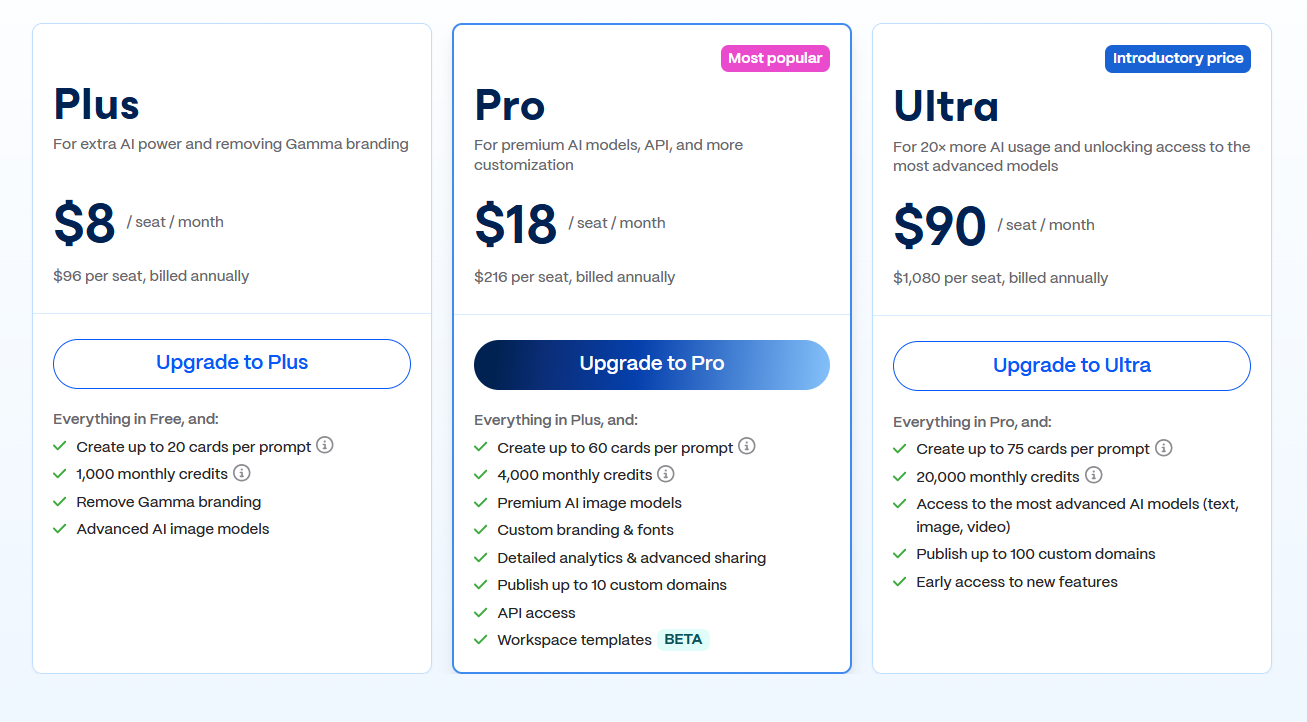
Árazás
- Ingyenes csomag korlátozott exportálással és márkaépítéssel.
- A fizetős csomagok korlátlan MI generálást, fejlett testreszabást és exportálást biztosítanak.
Fő funkciók
- MI által generált diasorozatok promptok vagy vázlatok alapján.
- Automatikus tartalomstrukturálás egyértelmű címsorokkal és szakaszokkal.
- Beépített vizuális témák az olvashatóságra optimalizálva.
- Webalapú megosztás interaktív prezentációs móddal.
- Exportálási lehetőségek: PPTX és PDF.
Az ingyenes verzió jó lehetőséget ad a MI diakészítés tesztelésére; a fizetős csomagokhoz viszont korlátlan exportálás jár.
Tiszta narratív folyamatot biztosít — gyakran piszkozatként használják, hogy aztán a PowerPointban nyerje el végső formáját.
Előnyök
- Tiszta logikai menet és tartalomrendszerezés.
- Nagyon gyors generálás vázlatos ötletek vagy jegyzetek alapján.
- Letisztult, modern prezentációs stílus.
- Minimális beállítás és nem igényel szoftvertelepítést.
Hátrányok
- Kevesebb kontroll a pontos dia-elrendezések felett.
- A PPTX exportálásoknál formázási finomhangolásra lehet szükség.
- Nem ideális erősen testreszabott vállalati sablonokhoz.
Hogyan használd a Gammát?
1. lépés: Új projekt létrehozása
Jelentkezz be a Gammába, és indíts el egy új prezentációt.
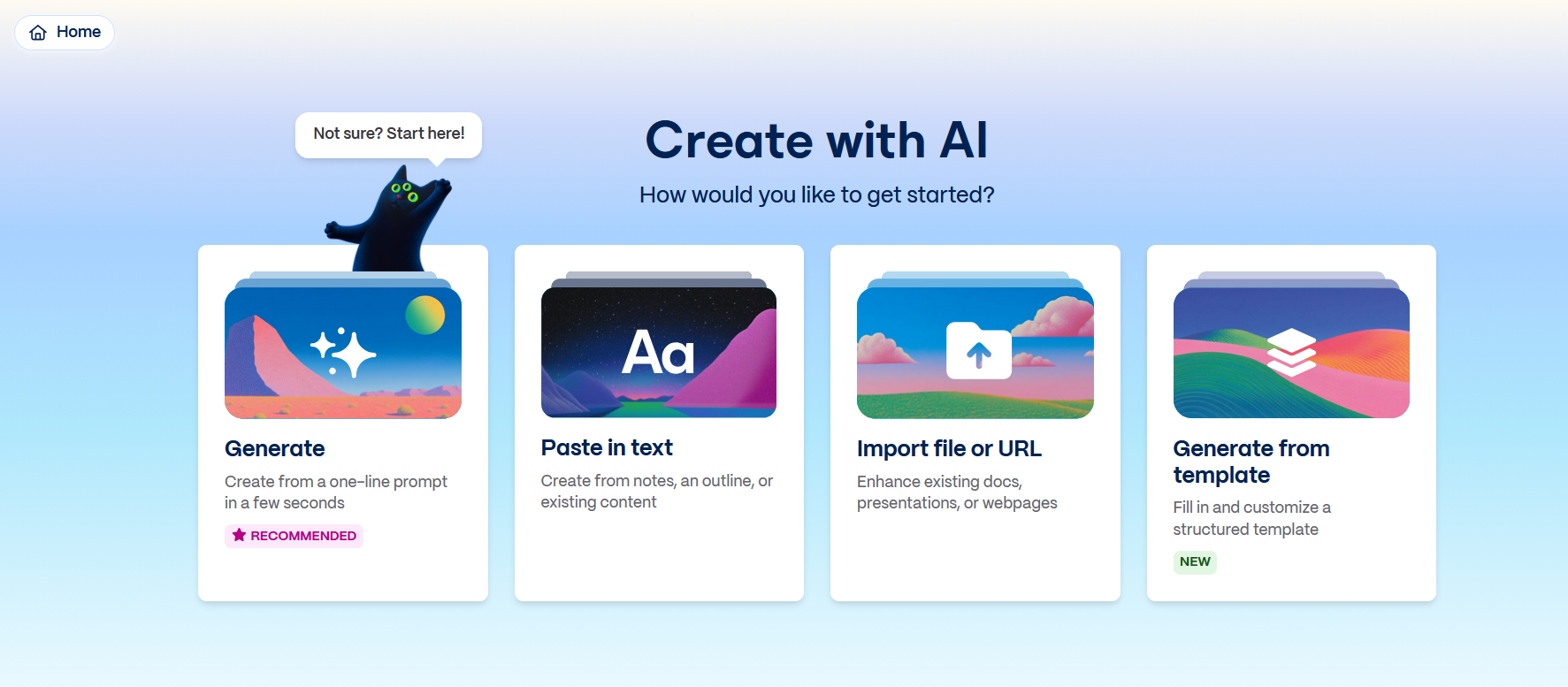
2. lépés: Téma vagy vázlat megadása
Adj hozzá egy rövid ismertetőt vagy promptot — a világos célok határozottabb vázlatokat eredményeznek.
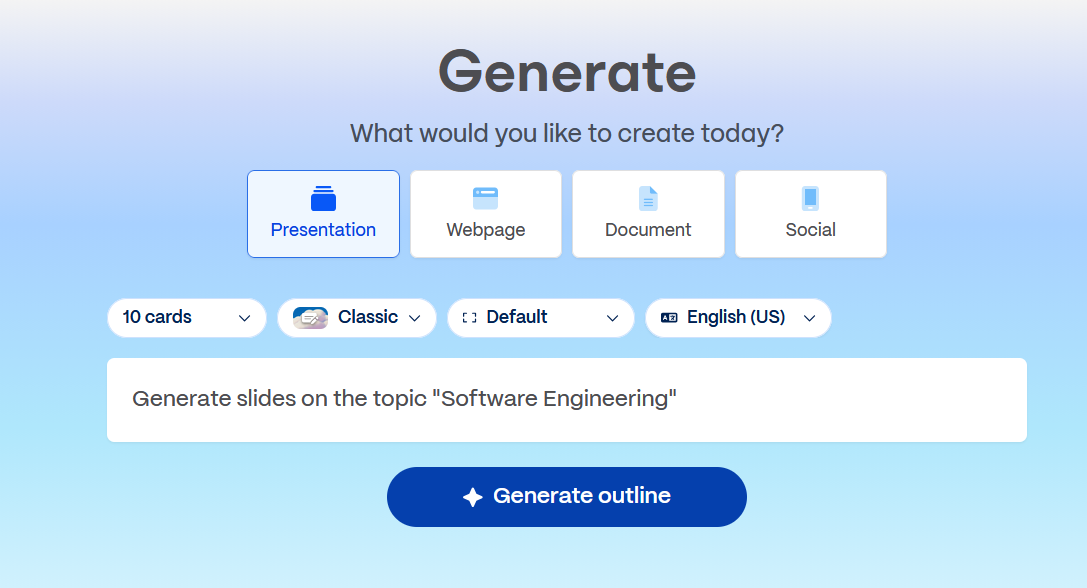
3. lépés: Hagyd, hogy az MI felépítse a struktúrát
A Gamma automatikusan vázlatként rendszerezi a tartalmat.
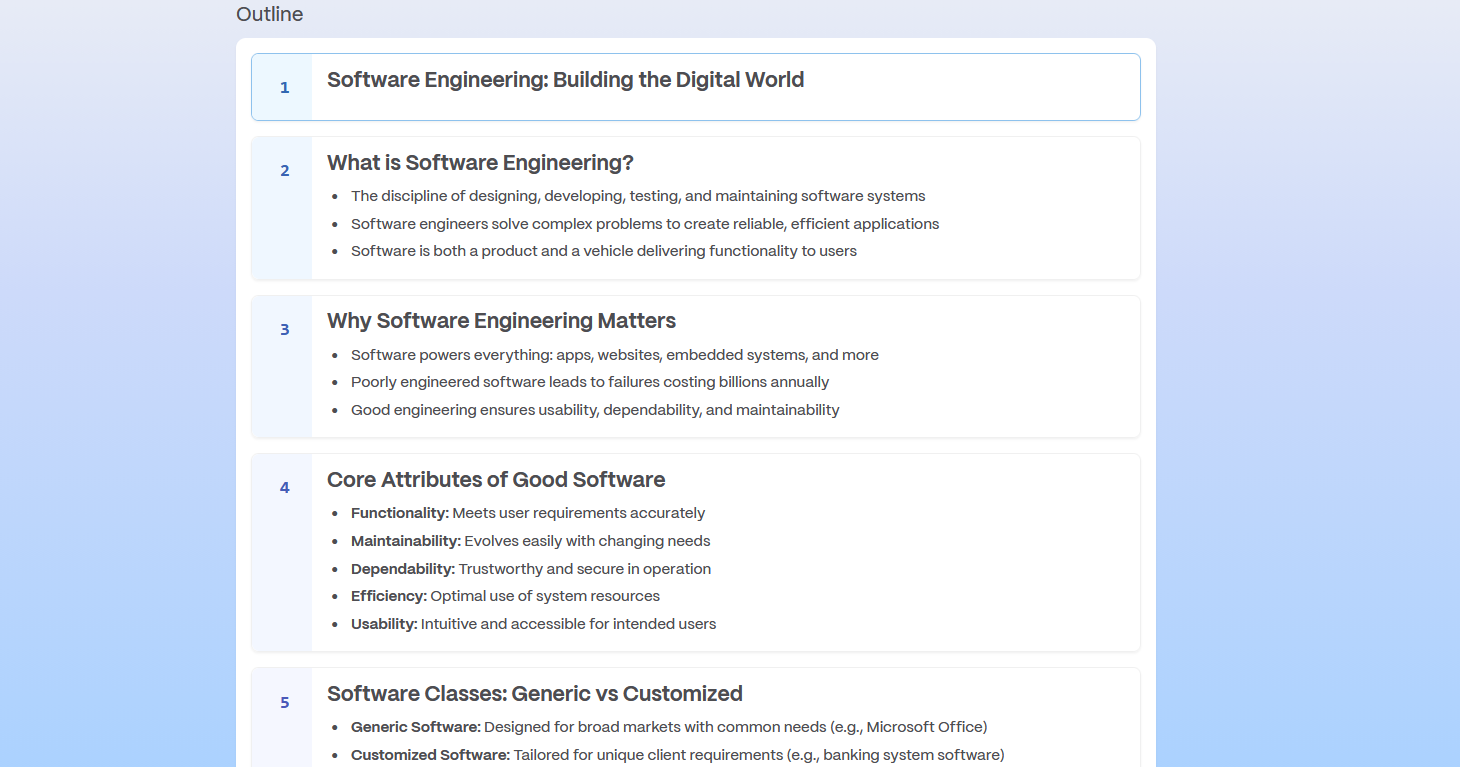
4. lépés: Generálás, szöveg finomítása és vizuális stílus
Szerkeszd a szöveget, rendezd át a szakaszokat és módosítsd a vizuális témákat a szerkesztőben.

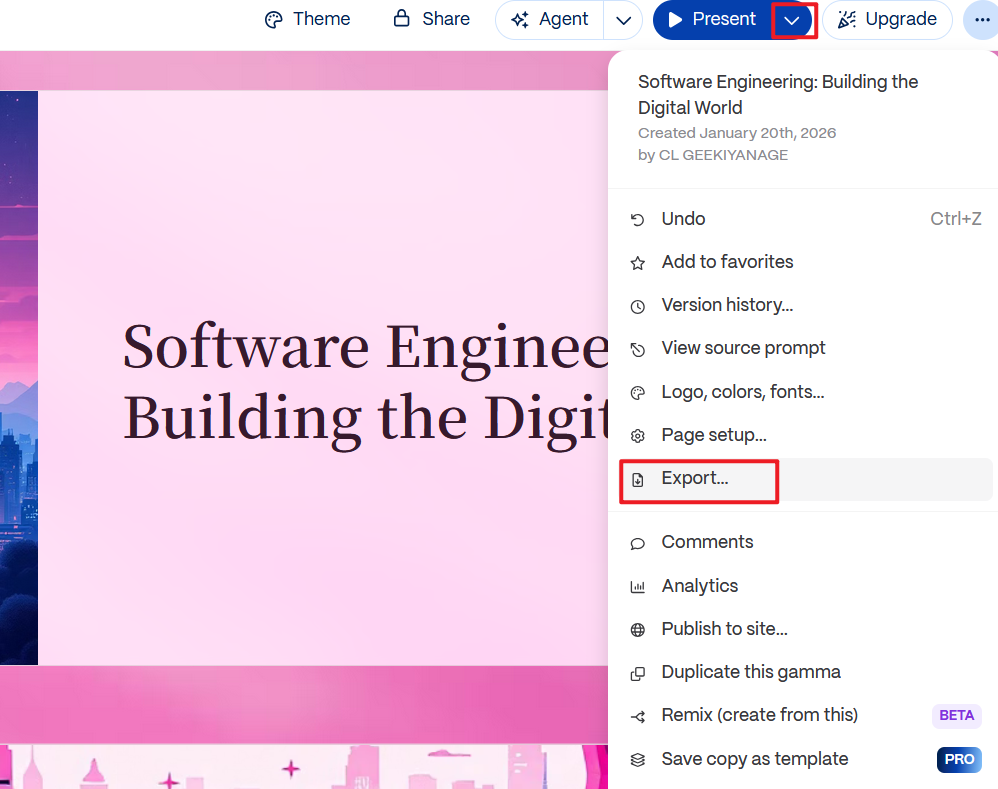
5. lépés: Exportálás vagy bemutatás online
Töltsd le a diasorozatot PPTX fájlként, vagy tartsd meg a bemutatót közvetlenül a böngészőből.
Beautiful.AI
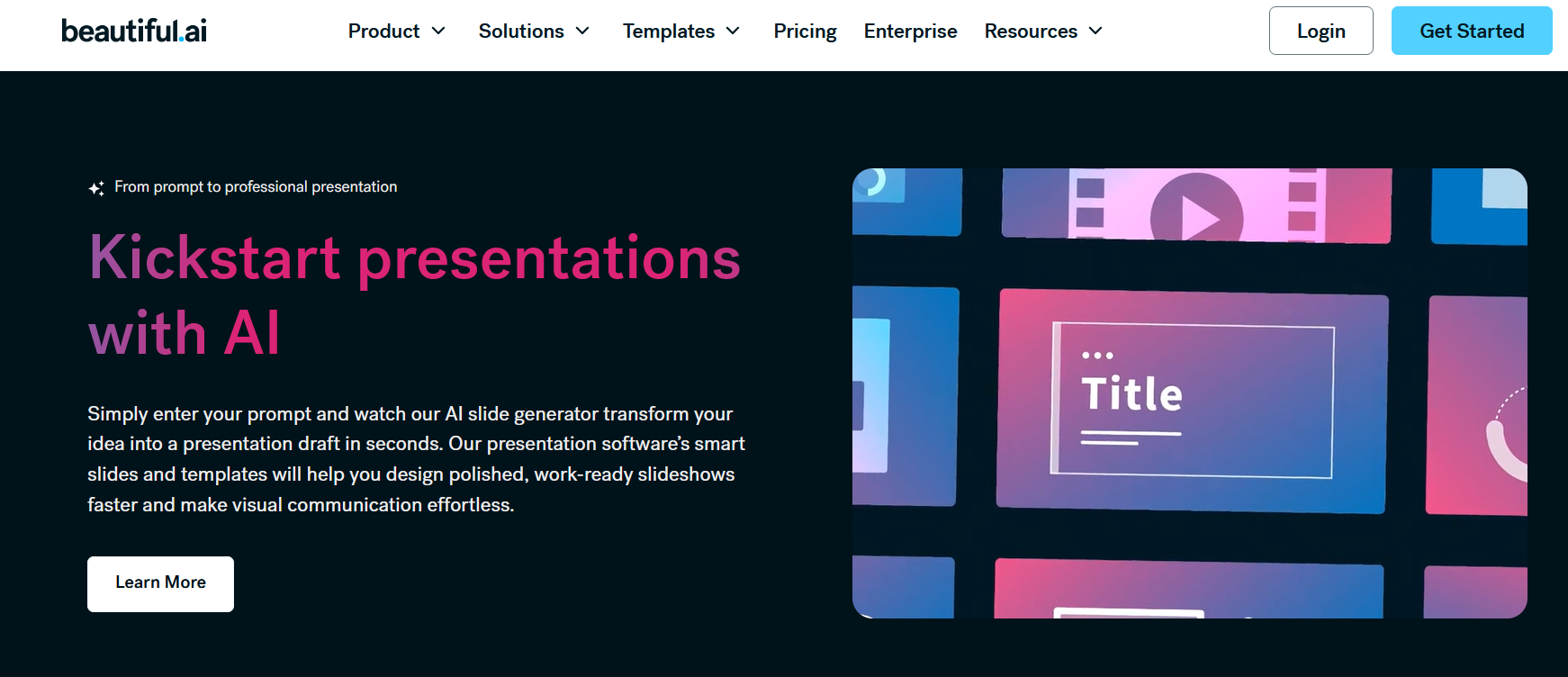
A Beautiful.AI tartalom hozzáadásakor automatikusan módosítja az elrendezést — konzisztens vizuális megjelenés minimális kézi formázással.
Kinek ajánljuk?
Marketing, vezetői és csiszolt vizuális diasorozatokhoz, ahol a konzisztencia sokkal fontosabb, mint a rugalmas egyedi elrendezések.
Árazás
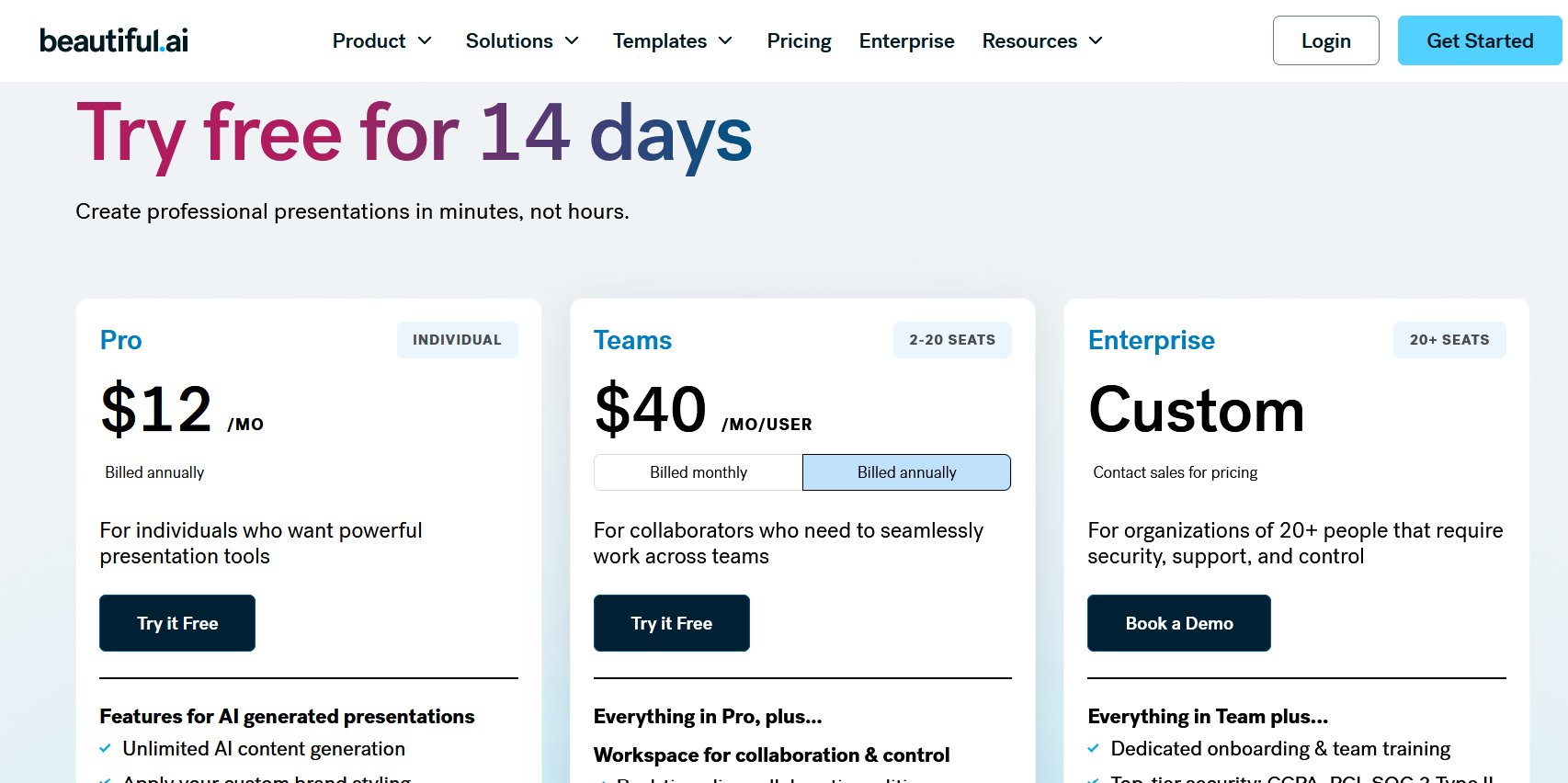
- Az exportáláshoz, márkaépítéshez és speciális funkciókhoz fizetős csomag szükséges.
Fő funkciók
- Intelligens sablonok, amelyek automatikusan alkalmazkodnak a tartalomhoz.
- MI asszisztált diakészítés szövegbevitel alapján.
- Beépített diagramok, grafikonok és vizuális komponensek.
- Márkakontroll a betűtípusok, színek és logók felett.
- Felhőalapú együttműködés és megosztás.
Csak próbaverzió van — nem teljesen ingyenes, de megéri tesztelni, ha letisztult, konzisztens elrendezésre van szükséged.
Akkor a leghasznosabb, ha a tartalom már készen van, és gyors, egységes vizualitásra vágysz, nem pedig rugalmas, teljesen egyedi felépítésre.
Előnyök
- Erős vizuális konzisztencia a diákon keresztül.
- Megszünteti az elrendezési illesztések és térközök beállításával járó munkát.
- Professzionális megjelenés minimális bevitellel.
- Kiválóan alkalmas marketinges és vezetői bemutatókhoz.
Hátrányok
- Korlátozott rugalmasság egyedi elrendezéseknél.
- Az exportált PPTX fájlok kevésbé szerkeszthetők.
- Komolyabb használathoz előfizetés szükséges.
Hogyan használd a Beautiful.AI-t?
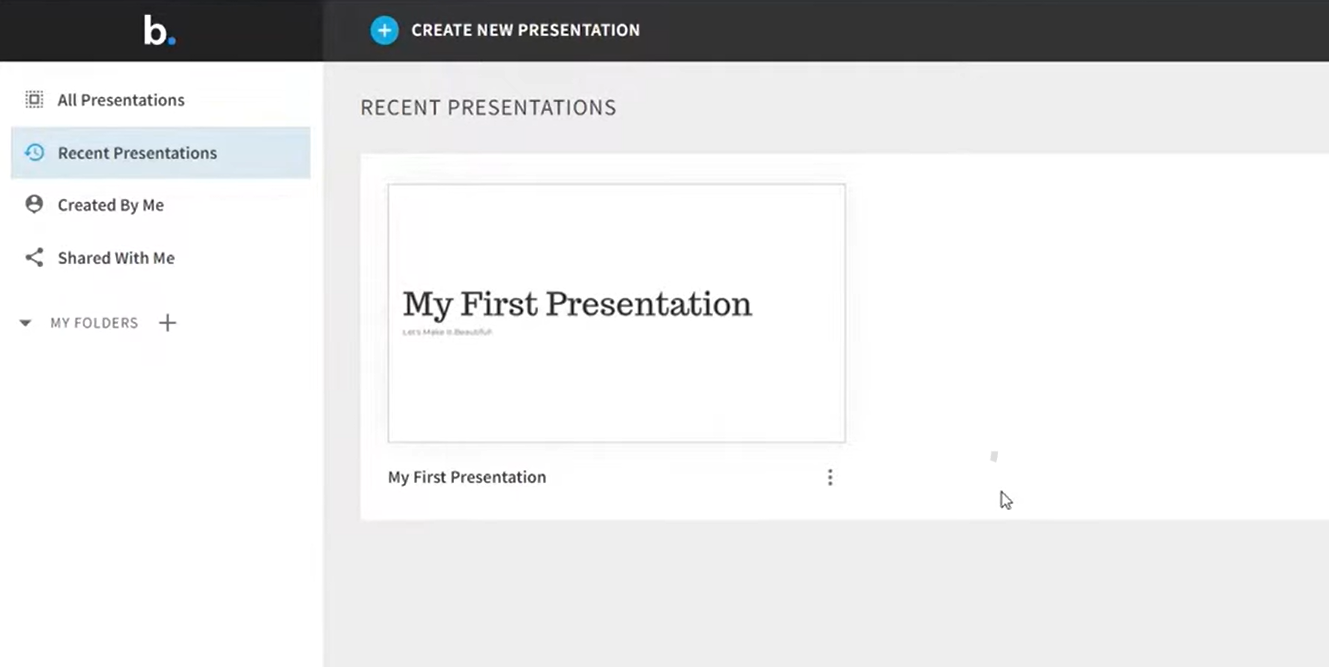
1. lépés: Új prezentáció indítása
Jelentkezz be a Beautiful.AI-ba, és hozz létre egy új diasorozatot.
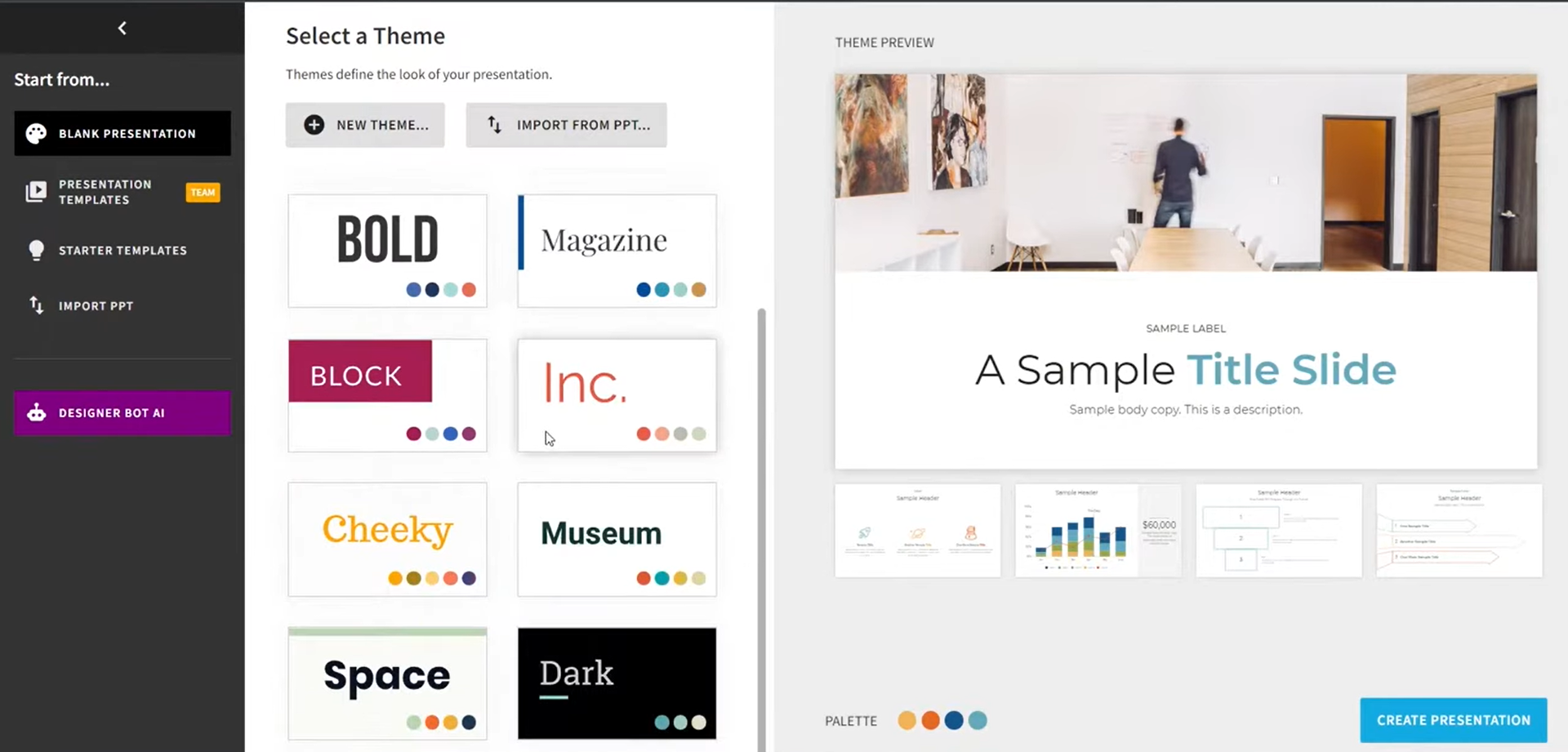
2. lépés: Intelligens sablon választása
Válassz ki egy diasablont, ami automatikusan alkalmazkodik a tartalmadhoz.
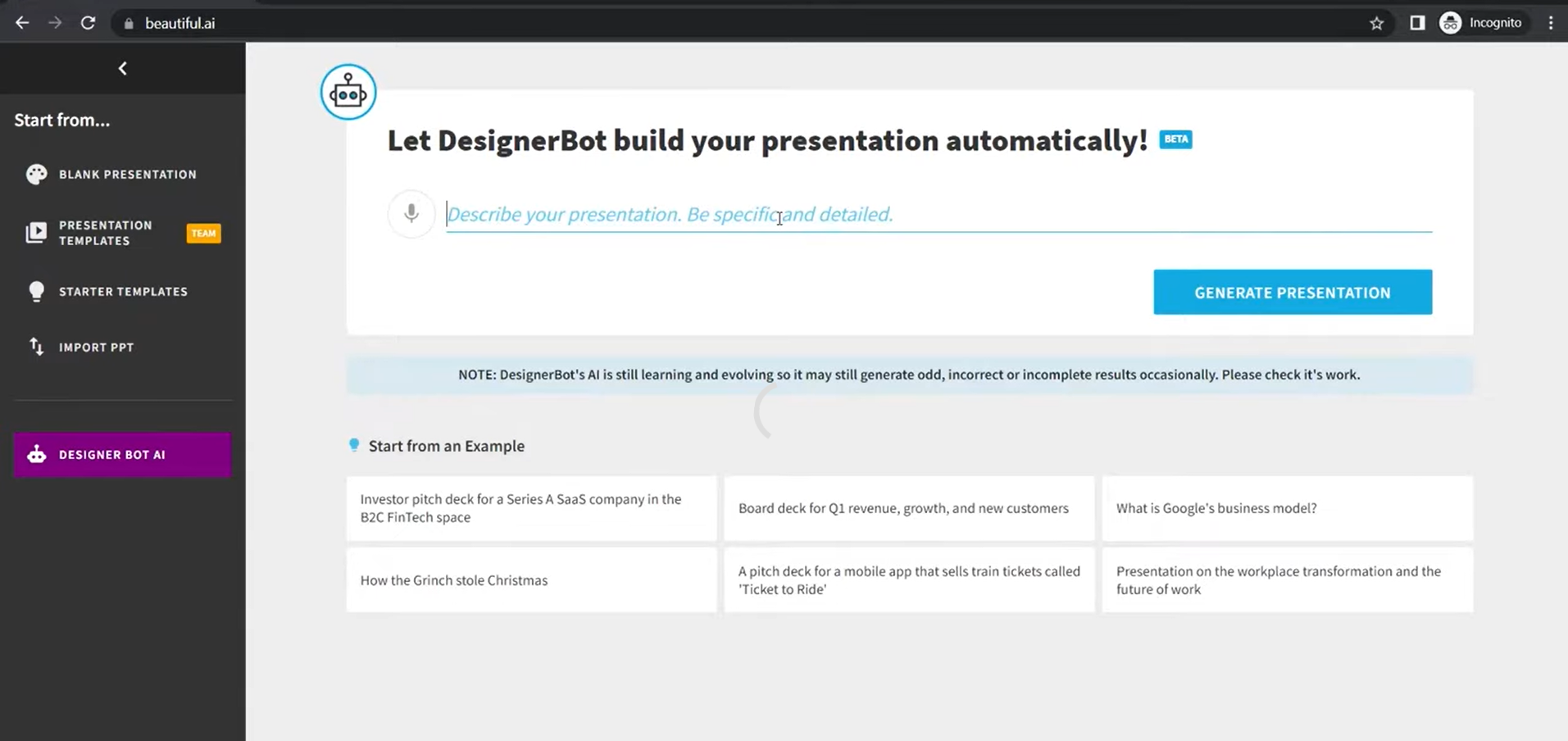
3. lépés: Tartalom hozzáadása vagy generálása
Vidd be a szöveget, vagy hagyd, hogy az MI javasoljon diatartalmakat és vizuális elrendezéseket.
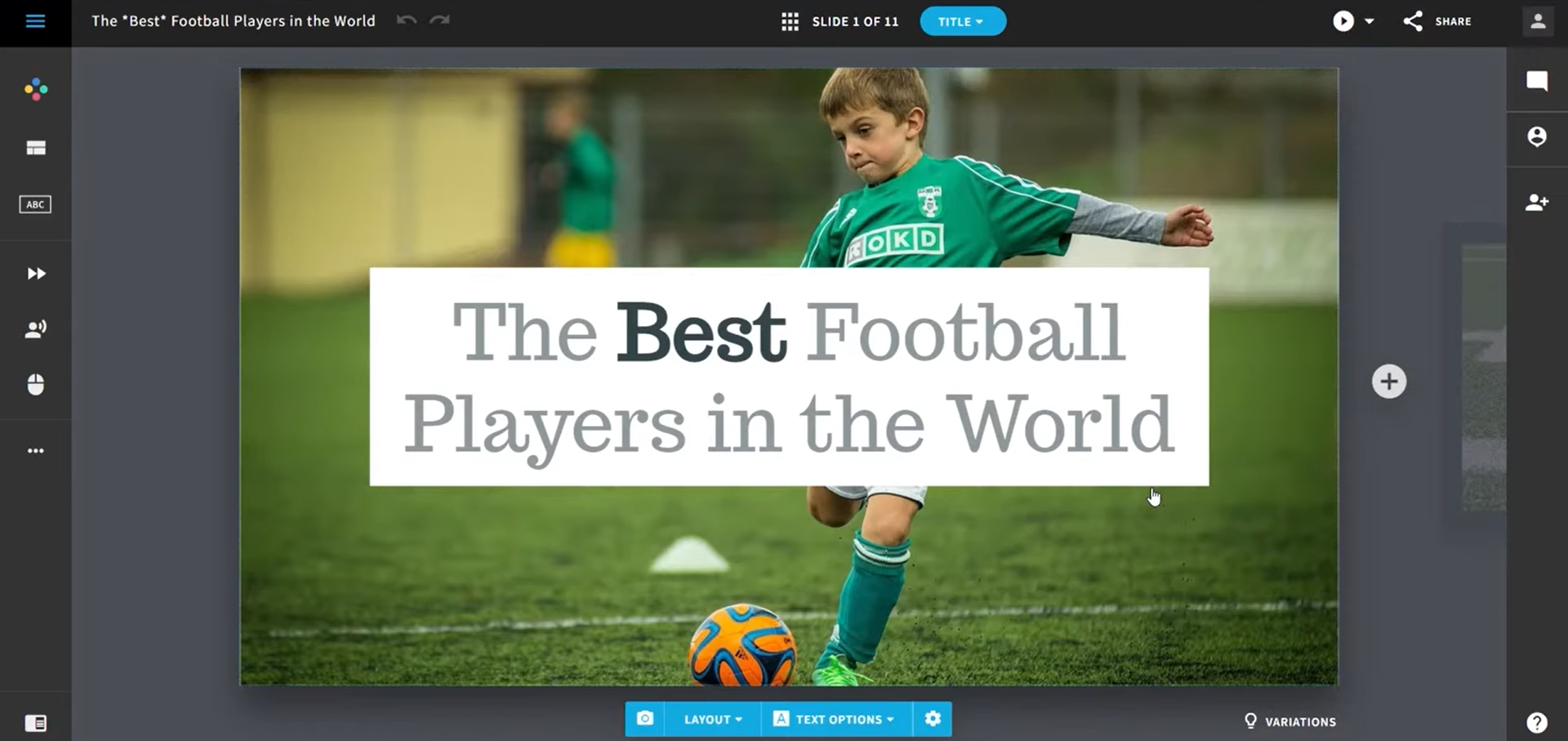
4. lépés: Vizuális elemek beállítása
Módosítsd a diagramokat, képeket vagy folyamatábrákat a sablon nyújtotta kereteken belül.
5. lépés: A prezentáció exportálása
Töltsd le a diasorozatot PPTX formátumban, vagy mutasd be online.
Plus AI
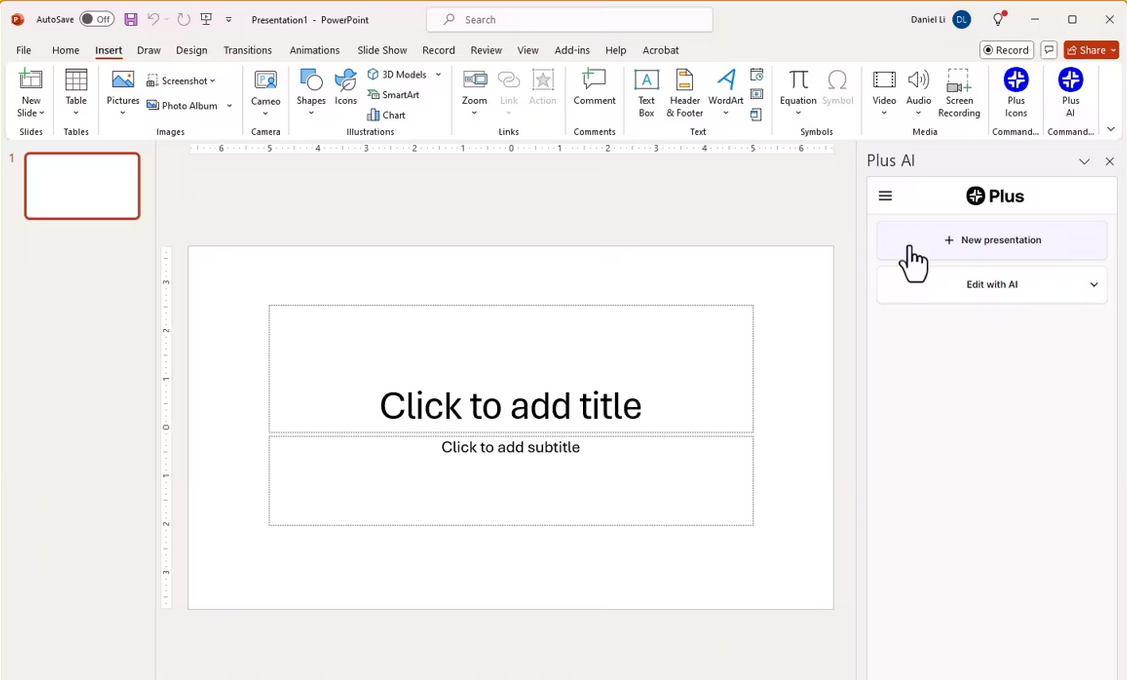
A Plus AI MI dia-generálást kínál a PowerPointban és a Google Slides-ban — tartsd meg a megszokott szerkesztődet, miközben gyorsabban kapsz strukturált vázlatokat.
Kinek ajánljuk?
Azoknak a felhasználóknak, akik szívesebben maradnak a PowerPointban vagy a Google Slides-ban, miközben az MI-t használják a vázlatok kibővítésére és a strukturált diasorozatok iteratív felépítésére.
Árazás
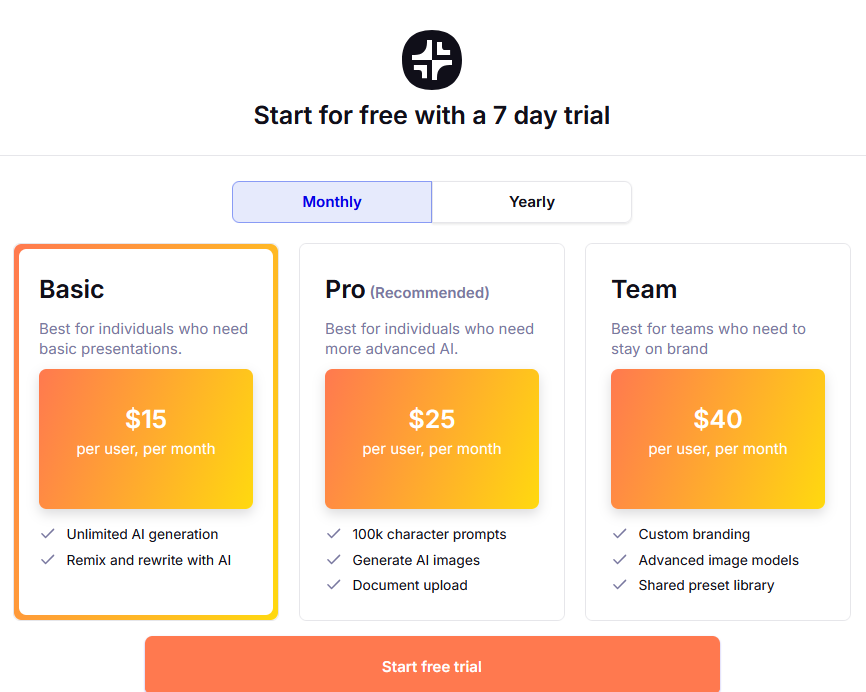
- Folyamatos MI diakészítéshez fizetős csomag szükséges.
Fő funkciók
- MI diakészítés a PowerPoint és a Google Slides felületén belül.
- Prompt-alapú tartalomkészítés és diák kibővítése.
- Vázlatok diává alakítása logikus felépítéssel.
- Szerkeszthető diák a natív prezentációs szoftverekben.
- Üzleti, értékesítési és oktatási prezentációk támogatása.
Próbaverzió elérhető; a teljes MI funkciókészlethez fizetős csomag szükséges.
Kiváló produktivitási kiegészítő: bővítsd ki a nyers vázlatokat diákká anélkül, hogy kilépnél a PowerPointból vagy a Google Slides-ból.
Előnyök
- Közvetlenül a PowerPoint és a Google Slides felületén működik.
- Megtartja a natív fájlok kompatibilitását.
- Jó egyensúly az automatizálás és a kézi szerkesztés között.
- Ideális az iteratív diakészítéshez.
Hátrányok
- Aktív PowerPoint vagy Google Slides környezetet igényel.
- Az MI által létrehozott minőség erősen függ a prompt egyértelműségétől.
- Korlátozott dizájn testreszabhatóság a kifejezetten erre fókuszáló platformokhoz képest.
Hogyan használd a Plus AI-t?
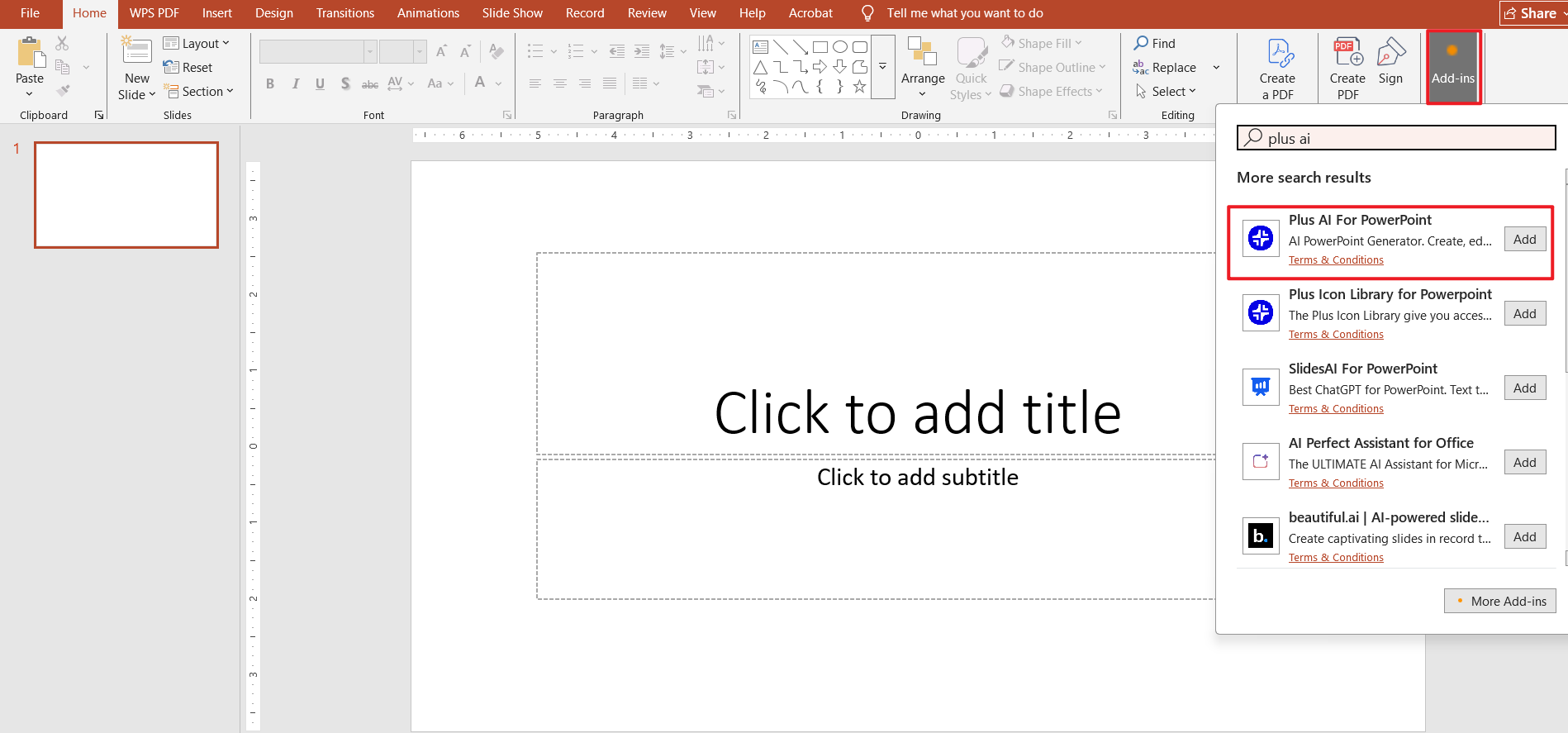
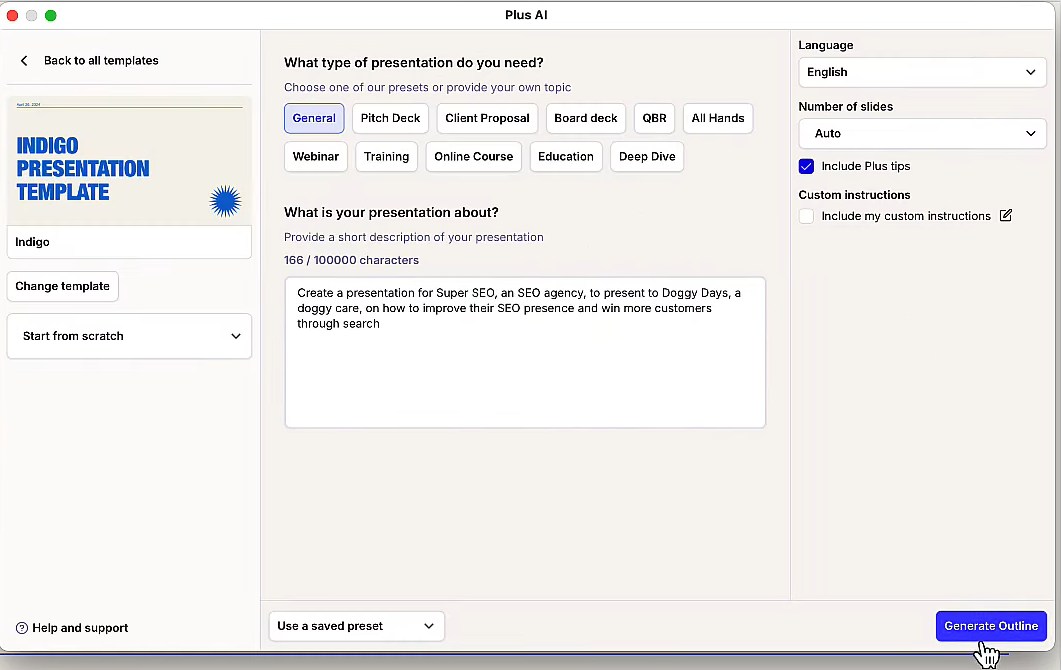
1. lépés: Telepítsd a Plus AI-t
Add hozzá a Plus AI-t kiterjesztésként a PowerPointhoz vagy a Google Slides-hoz.
2. lépés: Nyiss meg egy meglévő vagy új prezentációt
Indítsd el a diaszerkesztődet, és nyiss meg egy diasorozatot, ahol szeretnéd igénybe venni az MI segítségét.
3. lépés: Adj meg egy promptot vagy vázlatot
Írd le a témát, a közönséget és a struktúrát — egy konkrét prompt javítja a diák minőségét.
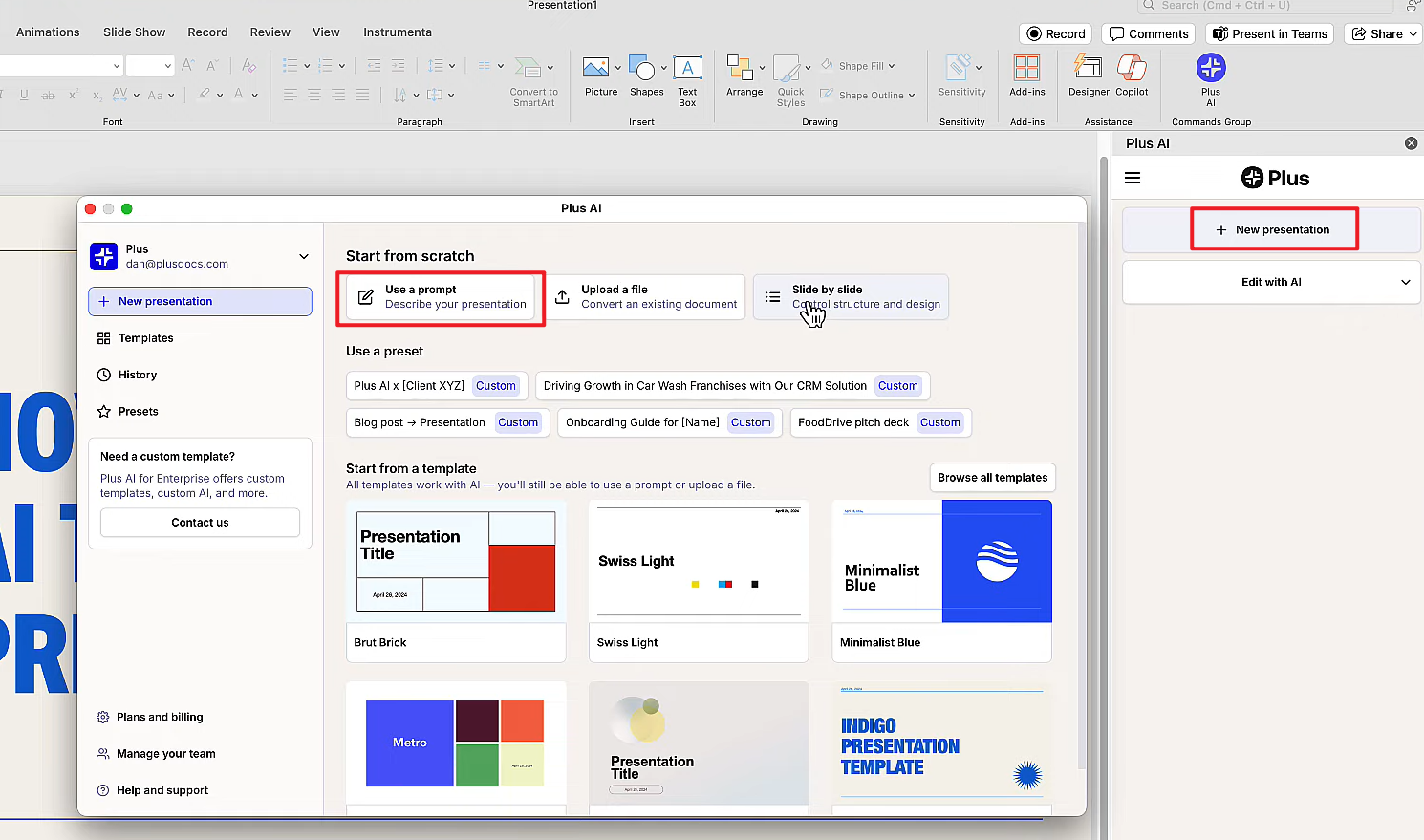
4. lépés: Vázlat és diák generálása
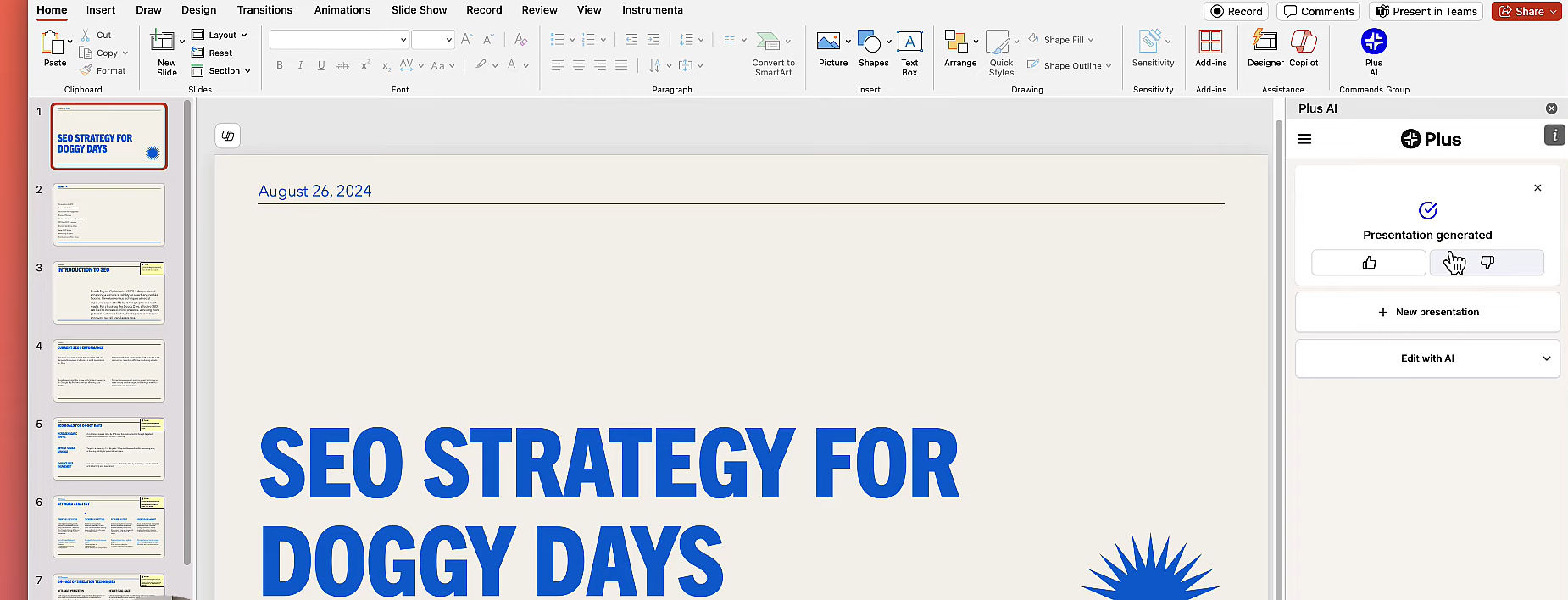
A Plus AI közvetlenül a diasorozatodba illeszti be az MI által generált diákat.
5. lépés: Finomítás és prezentáció
Szerkeszd a szöveget, vizuális elemeket és az elrendezést a szokásos diaeszközeiddel.
A top 5 MI eszköz összehasonlító táblázata
Hasonlítsd össze a PPTX exportálást, a szerkesztési rugalmasságot, az ingyenes hozzáférést és a mindennapi használhatóságot egy pillantás alatt.
| Eszköz | Kinek ajánljuk? | PPTX Export | Szerkesztési rugalmasság | Ingyenes lehetőség | Általános élmény |
|---|---|---|---|---|---|
| AI Slides | Szerkeszthető MI PPT 100%-os Office-kompatibilis szerkesztéssel | Igen (natív, korlátlan) | Magas | Igen | Egykattintásos generálás, szabad módosítás — minden részlet szerkeszthető a WPS-ben |
| Canva | Vizuálisan vonzó prezentációk | Igen | Közepes | Igen | Gyors dizájn, de a tartalom finomítást igényel |
| Gamma | Tartalmi struktúra és történetmesélés | Igen | Közepes | Igen | Erős vázlatok, korlátozott kontroll az elrendezés felett |
| Beautiful.AI | Automatizált vizuális konzisztencia | Igen | Alacsony | Próbaverzió | Csiszolt látvány, korlátozott testreszabhatóság |
| Plus AI | Meglévő diaszerkesztők felokosítása | Igen | Magas | Próbaverzió | Iteratív diakészítés a PowerPointon belül |
Gyors összefoglaló
- Canva és Beautiful.AI: vizuális gyorsaság és kifinomultság.
- Gamma: erős vázlatok és történeti folyam.
- Plus AI: segítség a szerkesztőn belül — sokat számít a prompt minősége.
- AI Slides: az egyetlen lehetőség natív, korlátlan szerkesztéssel szerkeszthető PPTX formátumban — a legjobb választás, ha a csak exportálásra korlátozódó eszközök megakasztják a munkádat.
Mikor válaszd az AI Slides-t?
Válaszd az AI Slides-t, ha szerkeszthető MI PPT-re, nem pedig egy statikus letöltésre van szükséged: 100%-ban Office-kompatibilis diák korlátlan szerkesztéssel — generálj egy pillanat alatt, majd finomíts minden egyes szövegdobozt, képet és elrendezést a natív WPS eszközökkel.
Kinek ajánljuk az AI Slides-t?
- Olyan eszközt keresel, amely teljesen szerkeszthető MI-generált PPT-t ad — a tartalom utólag is alakítható marad, nem zárolódik az exportálás után.
- Natív Office szerkesztést szeretnél — ahol minden eszköz és parancsikon ugyanúgy működik, mint a mindennapi WPS Presentation használata során.
- A struktúrát, a vizuális elemeket és az előadói jegyzeteket mind egyetlen szerkesztőn belül finomítanád — kiegészítve a szoftverbe beépített MI alapú finomítási lehetőségekkel.
- Egy témából, vázlatból vagy feltöltött Word/PDF-ből indulnál ki, miközben teljes mértékben megőrzöd az irányítást a szerkeszthető végeredmény felett.
Tökéletes választás üzleti, képzési és oktatási felhasználóknak, akik egy MI diakészítő eszközt aszerint ítélnek meg, hogy az elkészült anyag szabadon szerkeszthető marad-e az Office-ban — és nem csak a legelső piszkozat elkészülésének sebessége alapján.
Miben különbözik a csak exportálást kínáló MI eszközöktől?
A Canva, a Gamma és a hasonló platformok folyamata gyakran véget ér a letöltésnél — az elrendezéseket neked kell máshol újra felépítened. Az AI Slides túllép a csak letölthető fájlok korlátain: a diasorozatod a WPS Presentation keretein belül marad a megszokott, Office-szabványú szerkesztési funkciókkal kiegészülve, majd minden megkötés nélkül exportálhatod PPTX, PDF vagy kép formátumban.
Gyakori kérdések
Exportálás, pontosság, ingyenes csomagok és hogy milyen felhasználók profitálnak a legtöbbet a MI prezentációs eszközökből.
Összegzés: a munkafolyamatodhoz illő eszközök
Nincs egyetlen tökéletes eszköz, ami mindenre jó. Teljesen szerkeszthető MI diákra van szükséged az Office-ban? Akkor az AI Slides a nyertes. Vizuális gyorsaság a fő cél? Canva vagy Beautiful.AI. Erős vázlatokat szeretnél? Irány a Gamma. Már amúgy is a PowerPointban dolgozol? Plus AI.
Próbáld ki az AI Slides-t ingyen
Szerkeszthető MI PPT-t szeretnél korlátlan Office-szerkesztéssel? Töltsd le a WPS Office-t, és próbáld ki az AI Slides-t — egykattintásos generálás, szabad módosítás, és minden részlet erőfeszítés nélküli szerkesztése.
