
A 10 legjobb prezentációkészítő program 2026-ban

Több mint 20 prezentációs eszközt teszteltem gyakorlatban, és rangsoroltam a 10 legjobb prezentációs szoftvert, amelyek a valós munkában – az együttműködés és az exportálás során – is bizonyítottak, nem csupán a bemutató demókban.
Ingyenes letöltésÍgy teszteltem
Gyakorlati prezentációépítés
Minden döntős programban a nulláról kellett újraépítenem ugyanazt a 10 diás negyedéves beszámolót. Mértem a struktúra felépítését, a vizuális finomhangolást, az érdekeltek által kért módosításokat és a PPTX exportálást – mert a legjobb prezentációkészítőnek a harmadik dia után is jól használhatónak kell maradnia, nem csak a látványos nyitóképernyőnél.
Munkafolyamat pontozása
A pontozólapom kitért a szerkesztési nehézségekre, a közös munkára, a márka arculatának rögzítésére, az importálás/exportálás minőségére, valamint arra, hogy a szoftver stabil maradt-e, miután a diasor túllépett a piszkozat fázison. Azok az eszközök, amelyek csak a sablonoknál tündököltek, kiestek a rostán.
Értékelések keresztellenőrzése
Mielőtt véglegesítettem a sorrendet, összevetettem a jegyzeteimet a G2, a Capterra és a Trustpilot véleményeivel, hogy lássam, hol ütköztek a valós felhasználók megbízhatósági problémákba, váratlan fizetőfalakba vagy együttműködési zsákutcákba – ezeket az ismétlődő mintákat semmiképp sem akartam kihagyni a legjobb programok listájából.
Az alábbi értékelések rangsorban mutatják be az egyes döntősöket – a leginkább ajánlott szoftvertől kezdve egészen a speciális feladatokra tartogatott célalkalmazásokig. Minden egyes bekezdés gyakorlati tesztelésen alapul, nem csupán az összegzett specifikációs adatokon.
Gamma
A Gamma egyetlen okból vezeti a legjobb prezentációkészítő programok listámat: a gyorsaság miatt, amely nem megy az olvashatóság rovására. Három különböző teszt során adtam meg neki egy nyers vázlatot, egy egyoldalas leírást és egy bemásolt Word dokumentumot – mindhárom alkalommal 15 percen belül egy olyan görgethető prezentációt adott vissza, amit gond nélkül elküldenék egy ügyfélnek. A mezőnyben egyetlen más prezentációkészítő sem tudta tartani ezt a tempót az első vázlatnál.

A kártyaalapú elrendezés eltér a klasszikus diakészítő szoftverektől, ami igényelt némi megszokást – de amint elfogadtam a weboldalszerű folyamatot, a startup pitchek és a belső frissítések sokkal gyorsabban összeálltak. Míg a PowerPoint a precizitást díjazza, a Gamma a lendületet, és pont ez a kompromisszum az oka annak, hogy az első helyen végzett.
Kinek ajánlott?
Startup alapítóknak, értékesítőknek és kommunikációs vezetőknek, akiknek olyan eszközre van szükségük, amely a pixelszintű diavezérlés helyett a gyors piszkozatkészítést helyezi előtérbe.
Kiemelkedő funkciók
- Sokkal gyorsabban jutottam el a vázlattól a megosztható linkig, mint bármely más tesztelt prezentációs szoftver esetében.
- A görgethető, webalapú formátum sokkal jobban olvasható laptopokon és telefonokon, mint a hagyományos dia exportok.
- A belső beszámolók és az értékesítési one-pagerek készítése volt az igazi terepe – olyan feladatok, ahol a vizuális minőség számít, de a prezentáció bonyolult architektúrája nem.
Árazás
Ingyenes csomag elérhető; a fizetős csomagok havonta kb. 8–20 dollárba kerülnek, a csapat csomagok pedig kb. 20 dollár/felhasználó/hó áron indulnak.
A freemium modelltől a csapattervekig — az ingyenes szint bőven fedezte a gyors vázlatkészítő tesztjeimet; a fizetős szintek márkaépítési opciókat és magasabb használati korlátokat adnak hozzá.
Előnyök
- A leggyorsabb első piszkozat munkafolyamat az egész összehasonlításomban
- Megosztható webalapú kimenet extra tárhelybeállítások nélkül
- Minimális formázási munka azoknak, akik nem dizájnerek
Hátrányok
- A diaszintű precizitás elmarad a PowerPointtól, ha egyedi diagram-elrendezésekre van szükségem
- Az offline prezentálás és a nyomtatásra kész exportálás nem az erőssége
Microsoft PowerPoint
Ha a számodra a legjobb prezentációs szoftver a teljes elrendezési szabadságot jelenti, akkor a PowerPoint továbbra is a viszonyítási alap. Újraépítettem benne egy diagramokkal teli vezetői diasort és egy többrészes oktatási modult – pontosan azokat a feladatokat, ahol a diaminták, az animációk időzítése és az Excellel összekapcsolt adatok valóban számítanak –, és ezen a listán semmi más nem érte el ezt a mélységet.
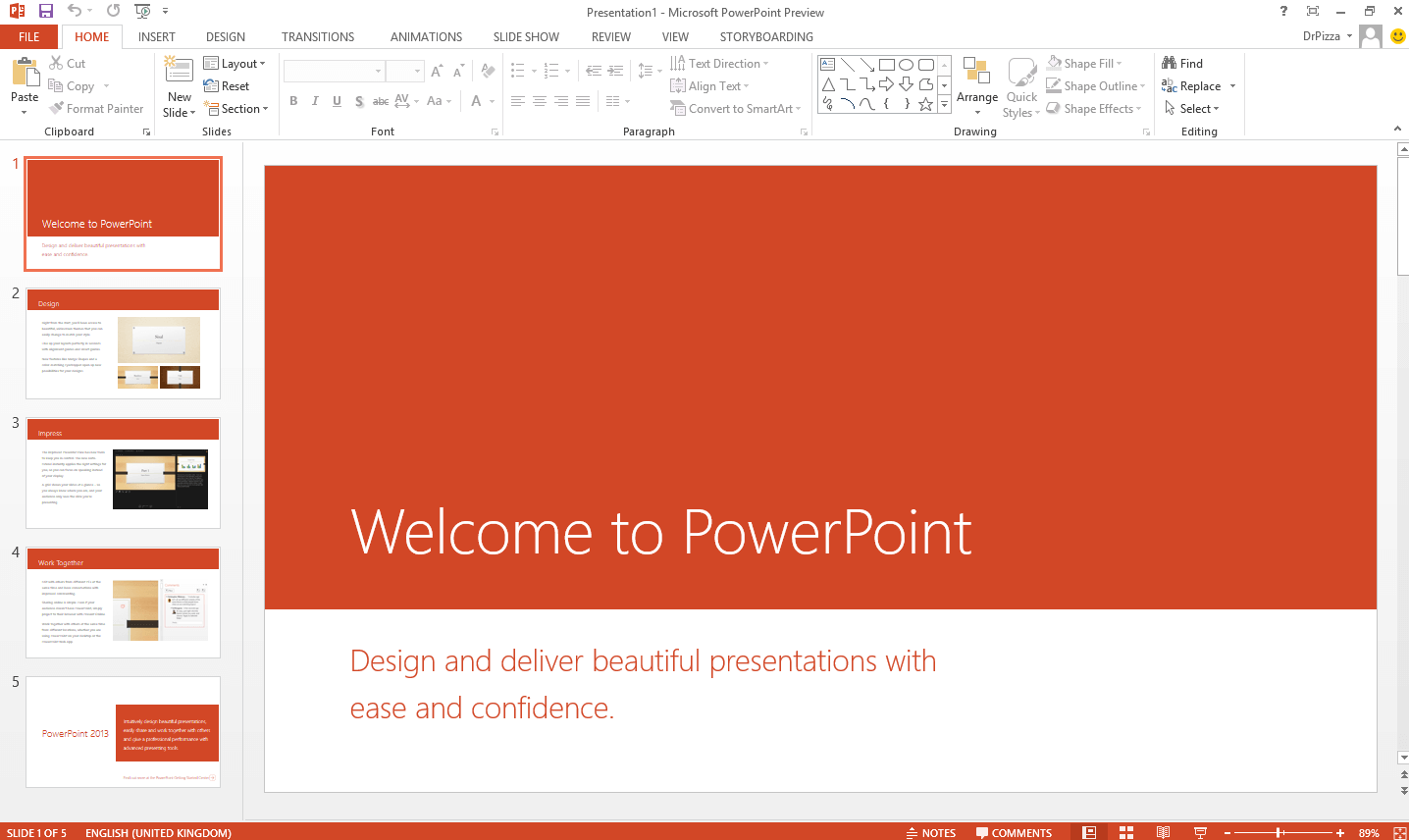
Az Excellel összekapcsolt diagramok tisztán frissültek, a diaminták a több mint 40 dián át konzisztensen tartották a márkaarculatot, a bővítmények pedig kitöltötték azokat az űröket, amelyeket más eszközök egyszerűen nem is kezelnek. A Designer és a Copilot segítettek az elrendezési javaslatokban, de az igazi nyereség a kontroll volt: amikor az egyik érdekelt fél egy diagram átméretezését és egy animáció újra-időzítését kérte, a PowerPoint lehetővé tette, hogy ezt a teljes prezentáció újraépítése nélkül megtegyem.
Kinek ajánlott?
Nagyvállalati csapatoknak, pénzügyi előadóknak és bárkinek, akinek a szoftvernek bonyolult diagramokat, offline előadásmódot és Microsoft 365 átadásokat kell kezelnie.
Kiemelkedő funkciók
- Egyetlen másik eszköz sem adta meg nekem ugyanezt a diánkénti precizitást a teszt során.
- A SharePoint, a Teams és a OneDrive integráció eltávolította a súrlódásokat a Microsoft-alapú cégeknél.
- A diagramok, az animációs útvonalak és a bővítmények jól kezelték a problémás diákat, amelyekkel más alkalmazások küzdöttek.
Árazás
Az önálló csomagok kb. 9–13 dollár/hó áron érhetők el magánszemélyeknek; a Microsoft 365 üzleti csomagok kb. 6–22 dollár/felhasználó/hó áron mozognak a választott konstrukciótól függően.
Személyes és üzleti szintek — a legtöbb csapat már fizet érte a Microsoft 365-ön keresztül, ami megváltoztatja a valós költségeket.
Előnyök
- A legmélyebb formázási és animációs eszköztár a mainstream szoftverek között
- Megbízható offline prezentálás – kritikus fontosságú a gyenge Wi-Fi-vel rendelkező tárgyalókban
- Természetesen illeszkedik a Microsoft 365 dokumentum-munkafolyamataiba
Hátrányok
- Az első piszkozat elkészítési sebessége elmarad a könnyedebb eszközök (pl. Gamma) mögött
- A diaminták és az animációs sávok használatának elsajátítása időt igényel
Google Slides
A böngészőalapú programok közül a Google Slides volt a legmegbízhatóbb az élő csapatmunkához. Három szerkesztő, két megjegyzéslánc, egyetlen megosztott Drive link – ez a munkafolyamat teljesen természetesnek hatott, nem pedig egy utólag ráhúzott funkciónak, és pont ezért tartja meg az előkelő helyét a legjobb prezentációkészítők listáján a megosztott csapatok számára.

Nem ezt választanám egy dizájn-központú kulcselőadáshoz, de a heti csapatmegbeszélésekhez, a megosztott tervezési diasorokhoz és a gyors átnézésekhez ez volt a legkevésbé fájdalmas eszköz. Az egyszerűség maga a termék, és sok csapat számára pontosan erre van szükség.
Kinek ajánlott?
Olyan távmunkában dolgozó csapatoknak, akik már használják a Google Workspace-t, és egy ingyenes, natív böngészős appra vágynak, amely megbízható közös szerkesztést kínál.
Kiemelkedő funkciók
- Az élő, többfelhasználós szerkesztés zökkenőmentesebb volt itt, mint a legtöbb asztali programban, amit teszteltem.
- A Docs, a Sheets és a Drive linkek révén a dokumentumok és diák közötti átjárás teljesen természetes volt.
- Alacsony tanulási görbe – az új csapattagok percek alatt tudtak szerkeszteni, nem napok alatt.
Árazás
Ingyenes személyes Google-fiókokhoz; a Google Workspace üzleti csomagok kb. 6 dollár/felhasználó/hó ártól indulnak.
Ingyenes plusz üzleti tervek — ár-érték arányban verhetetlen, ha a csapatod élete már a Google Workspace-ben zajlik.
Előnyök
- Kategóriájában a legjobb böngészős együttműködés a mindennapi munkafolyamatokhoz
- A linken keresztüli megosztás súrlódásmentes a vegyes tudású csapatok számára
- Az ingyenes szint őszintén jól használható kisebb csapatok prezentációs igényeihez
Hátrányok
- A dizájnvezérlés sekélyesnek tűnik a PowerPointtal vagy a Canvával szemben a bonyolult diáknál
- Van offline módja, de az asztali szoftverek még mindig jobban kezelik a kapcsolat nélküli munkát
WPS Presentation
A WPS Presentation az az ingyenes prezentációkészítő szoftver, amelyet feltelepítve tartok a mindennapi feladatokhoz. A kezelőfelülete annyira hasonlít a PowerPointéra, hogy már az első naptól kezdve produktív voltam: a PPTX importálások anélkül töltődtek be, hogy szétesett volna a dizájn, és a beépített diavázlat-készítő jelentősen lerövidítette a rutin prezentációk elkészítésének idejét, anélkül, hogy csak egy exportálásra korlátozódó környezetbe zárt volna be.
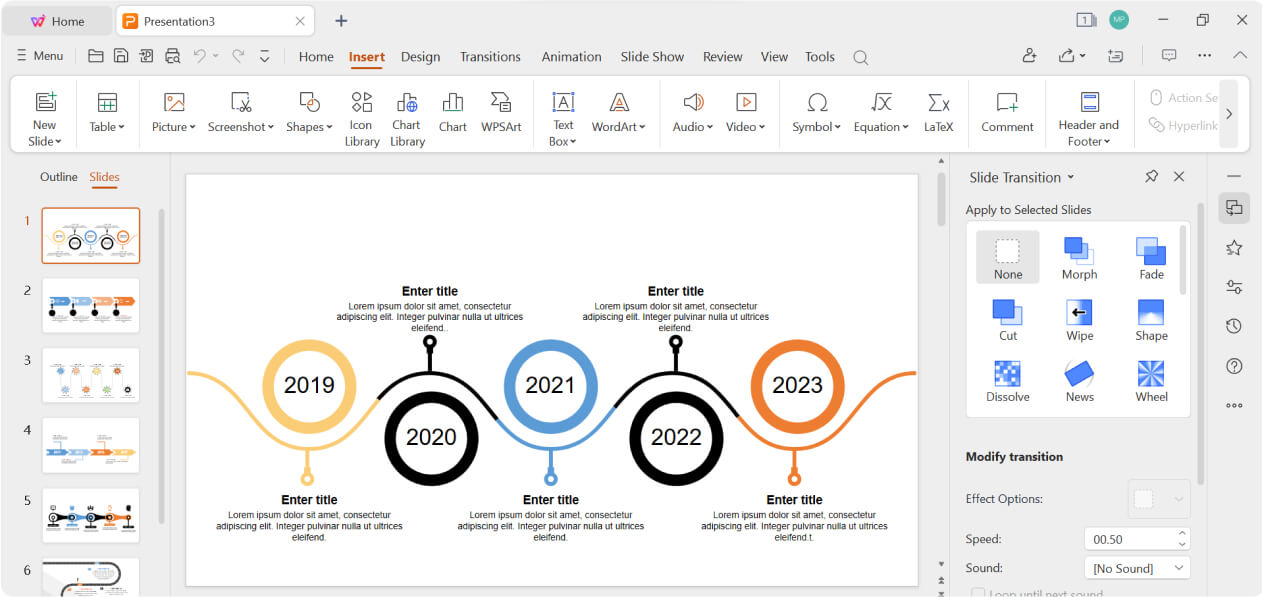
A szokásos szerkesztésen túl teszteltem a PPTX fájlok oda-vissza küldözgetését egy ügyfélsablonnal, animációkat futtattam egy oktatási bemutatón, és a vázlatkészítőt használtam egy termékáttekintőnél – mindegyik munkafolyamat kiválóan működött. A WPS Office részét képezve az is előnyt jelentett, hogy a táblázatkezelőből (Spreadsheet) tudtam adatokat áthúzni, és a PDF-ből egyenesen képernyőképeket dobhattam be, anélkül, hogy több különálló program között zsonglőrködtem volna az előfizetésekkel.
Kinek ajánlott?
Költségtudatos szakembereknek, akiknek PowerPoint-kompatibilis, teljes értékű natív szerkesztést kínáló szoftverre van szükségük – nem pedig csak egy webes exporteszközre.
Kiemelkedő funkciók
- A vázlatból való piszkozatkészítés teljesen jól működő alapot adott anélkül, hogy el kellett volna hagynom a szerkesztőt.
- Szemben néhány online prezentációkészítővel, az importálás után minden elem teljes mértékben szerkeszthető maradt.
- Az ügyfelek PPTX sablonjait sokkal kevesebb töréssel nyitotta meg, mint amit egy ingyenes szoftvertől vártam.
- A Writer (Szövegszerkesztő), a Spreadsheet (Táblázatkezelő) és a PDF funkciók egyetlen telepítésben elérhetők – ez kifejezetten hasznos, amikor a prezentációkészítés csak a munka egy részét teszi ki.
Árazás
Ingyenesen letölthető az alapvető prezentációs funkciókért; a prémium csomagok feloldják a haladó eszközöket és a felhőalapú extrákat.
Ingyenes plusz prémium csomagok — ez volt az egyetlen rangsorolt eszköz, ahol anélkül vittem végig teljes munkafolyamatokat, hogy fizetnem kellett volna érte.
Előnyök
- Őszintén ingyenes belépési pont egy szilárd prezentációs szoftverhez
- A PPTX kompatibilitás elég erős az ügyfeleknek szánt anyagok átadásához
- Vázlatkészítés és teljes körű szerkesztési lehetőség egyetlen asztali alkalmazásban
Hátrányok
- Néhány vázlatkészítő funkció még folyamatosan jelenik meg a régiótól függően
- A webre optimalizált prezentációs eszközök még mindig jobbak a linken keresztüli megosztásban
Canva
A Canva az a prezentációkészítő, amit akkor ajánlok, amikor a célközönség marketingesekből, alapítókból vagy operatív vezetőkből áll, akik soha nem akarják megnyitni a PowerPointot. A fogd és vidd (drag-and-drop) szerkesztés, a hatalmas sablonkönyvtár és az elérhető képi elemek révén egy délután alatt profi, márka arculatába illő diákat tudtam készíteni – és ehhez semmilyen grafikus végzettség nem kellett.
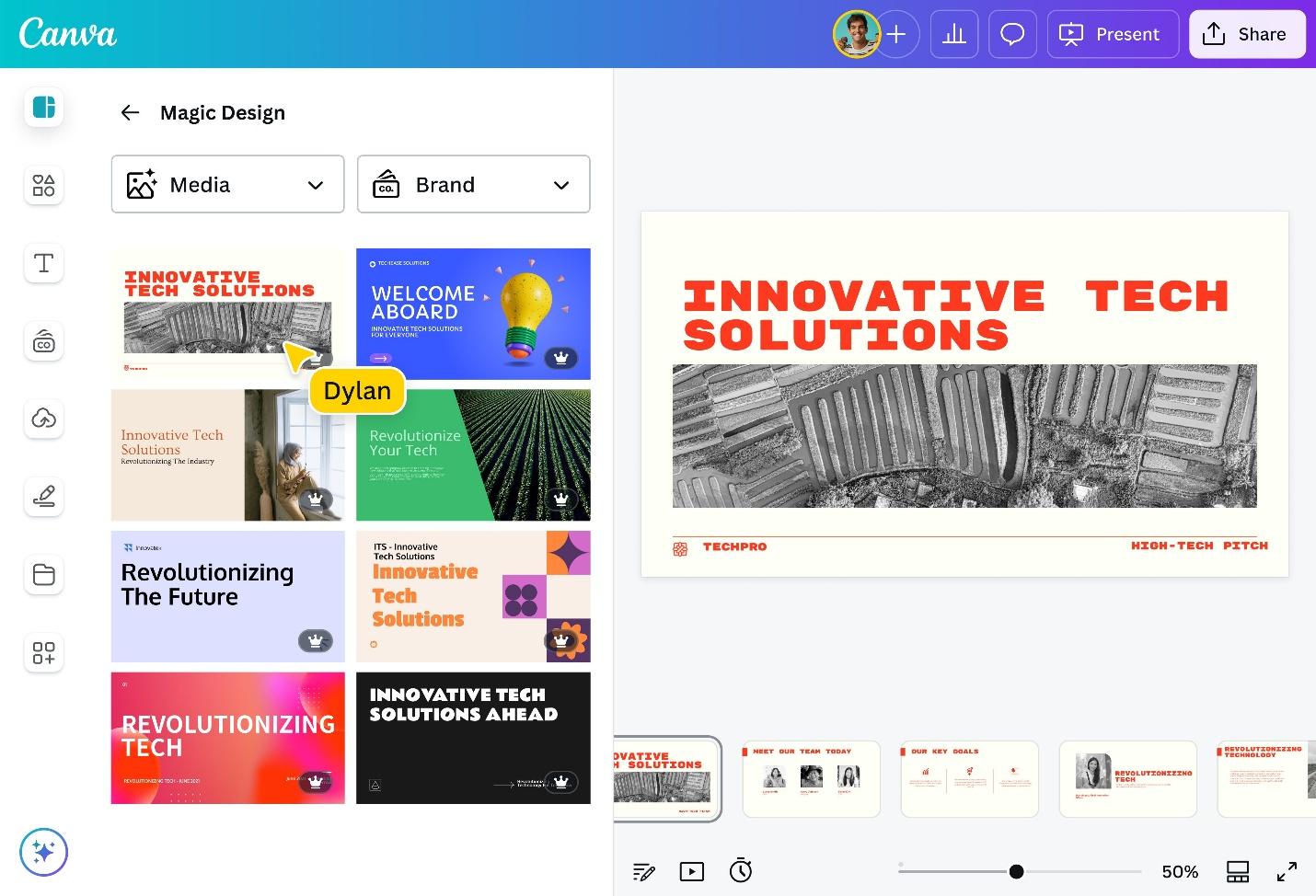
A Márkakészletek (Brand Kits) zárolva tartották a színeket és betűtípusokat, a csapatmappák megakadályozták a verziókáoszt, a sablonok rögzítése pedig megelőzte, hogy valaki véletlenül belenyúljon az arculatba – apró részletek, amelyek nagyon is számítanak, amikor öten dolgoznak ugyanazon a negyedéves bemutatón. Nem ez a legmélyebb funkcionalitású prezentációs eszköz a listán, de a sebességgel párosuló vizuális konzisztenciában kiemelkedő.
Kinek ajánlott?
Marketing- és márkaépítő csapatoknak, akiknek olyan eszközre van szükségük, amely a vizuális csiszoltságra fókuszál, nem a diaminták mérnöki megtervezésére.
Kiemelkedő funkciók
- A tesztcsapatomban lévő nem-dizájnerek már az első munkamenet során is hiteles, profi diákat raktak össze.
- A Márkakészletek (Brand Kits) megoldották a 'rossz színű logó' problémáját, ami gyakran sújtja a közösen használt szoftvereket.
- A tengernyi sablon és a jogtiszta képtár észrevehetően lerövidítette a kampánydiasorok elkészítési idejét.
Árazás
Ingyenes csomag elérhető; a Canva Pro körülbelül 12–13 dollár/hó; a csapatos árazás a felhasználók számától függ.
Freemium modell — a Pro csomag akkor éri meg igazán, ha a Márkakészletek és a prémium elemek heti szinten a munkafolyamat részévé válnak.
Előnyök
- A legalacsonyabb készségküszöb a tesztelt vizuális prezentációs programok között
- Könnyű arculatkezelés dedikált dizájner csapat nélkül is
- A leggyorsabb út a letisztult marketinges diákhoz ezen a listán
Hátrányok
- A diagramok testreszabása és a precíz elrendezés elmarad a PowerPointtól
- Sűrű, pénzügyi vagy technikai diasorokhoz még mindig hagyományos programra van szükség
Visme
A Visme azért érdemelte ki a helyét, mert vannak bemutatók, amik valójában adatvezérelt történetek álruhában. Amikor élő diagramokra, animált infografikákra és interaktív elemekre volt szükségem – nem csak pontokba szedett szövegre egy fehér háttéren –, akkor ez volt az a szoftver, amely egyedül elbírta a narratívát anélkül, hogy a munka felét egy másik programba kellett volna exportálnom.
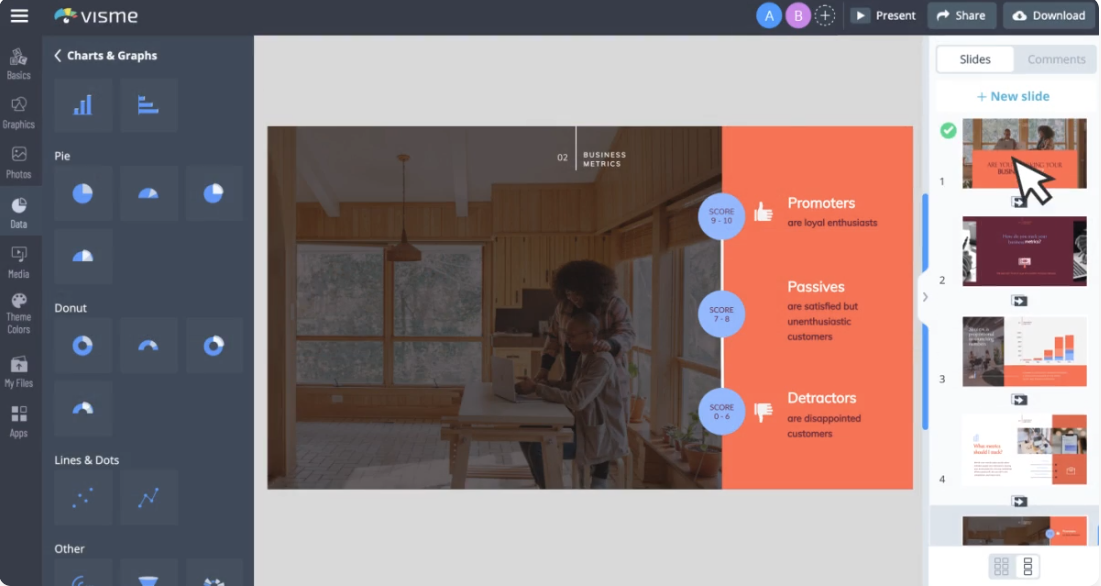
A tanulási görbe itt magasabb: az első dashboard jellegű prezentációmmal több időt töltöttem. De amint ráéreztem a diagramblokkok és az animációs rétegek használatára, a negyedéves mutatószámokat tartalmazó prezentációm sokkal élesebb lett, mint bármi, amit egy alap diakészítővel csináltam – ráadásul nem kellett ugrálnom a prezentációs szoftver és egy különálló grafikonkészítő eszköz között.
Kinek ajánlott?
Adatközpontú csapatoknak, akik egyetlen eszközt szeretnének diáikhoz, infografikáikhoz és interaktív vizuális elemeikhez.
Kiemelkedő funkciók
- A diagram- és dashboard-blokkok sokkal jobban kezelték a mutatókkal teli diákat, mint az általános szoftverek.
- Egyetlen platform lefedte a diákat, infografikákat és a közösségi médiás képeket – kevesebb exportálási kanyar.
- A márkaépítéshez kapcsolódó adatos történetmesélés volt az a konkrét felhasználási eset, ahol a Visme egyértelműen felülmúlta a versenytársakat.
Árazás
Ingyenes verzió alapfeladatokra; a fizetős csomagok kb. 12 dollár/hó áron indulnak; az üzleti árazás egyedi.
Freemiumtól az üzleti modellig — az interaktív diagramok és analitikai funkciók gyorsabban löktek a fizetős csomag felé, mint az egyszerűbb programoknál.
Előnyök
- A legjobb interaktív diagram és grafikonválaszték a prezentációkészítők mezőnyében
- A többformátumú kimenet csökkenti a különböző programok halmozását a vizuális csapatoknál
- Tökéletes választás a negyedéves mutatószámokhoz és az oktatási anyagokhoz
Hátrányok
- Túlzás egy 6 diás státuszjelentéshez – az egyszerűbb eszközök sokkal gyorsabbak ott
- Az interaktív és analitikai funkciók gyakran csak a fizetős csomagokban érhetők el
Pitch
A Pitch az a prezentációs szoftver, amiről azt kívánom, bárcsak több startup fedezte volna fel hamarabb. A verziótörténet megmentett egy utolsó pillanatos befektetői módosításnál, a sorközi megjegyzések felváltották a Slacken szanaszét heverő képernyőképeket, a sablonkönyvtárnak köszönhetően pedig a tőkegyűjtési prezentációk profinak és tudatosnak tűntek, nem pedig egy rögtönzött próbálkozásnak.
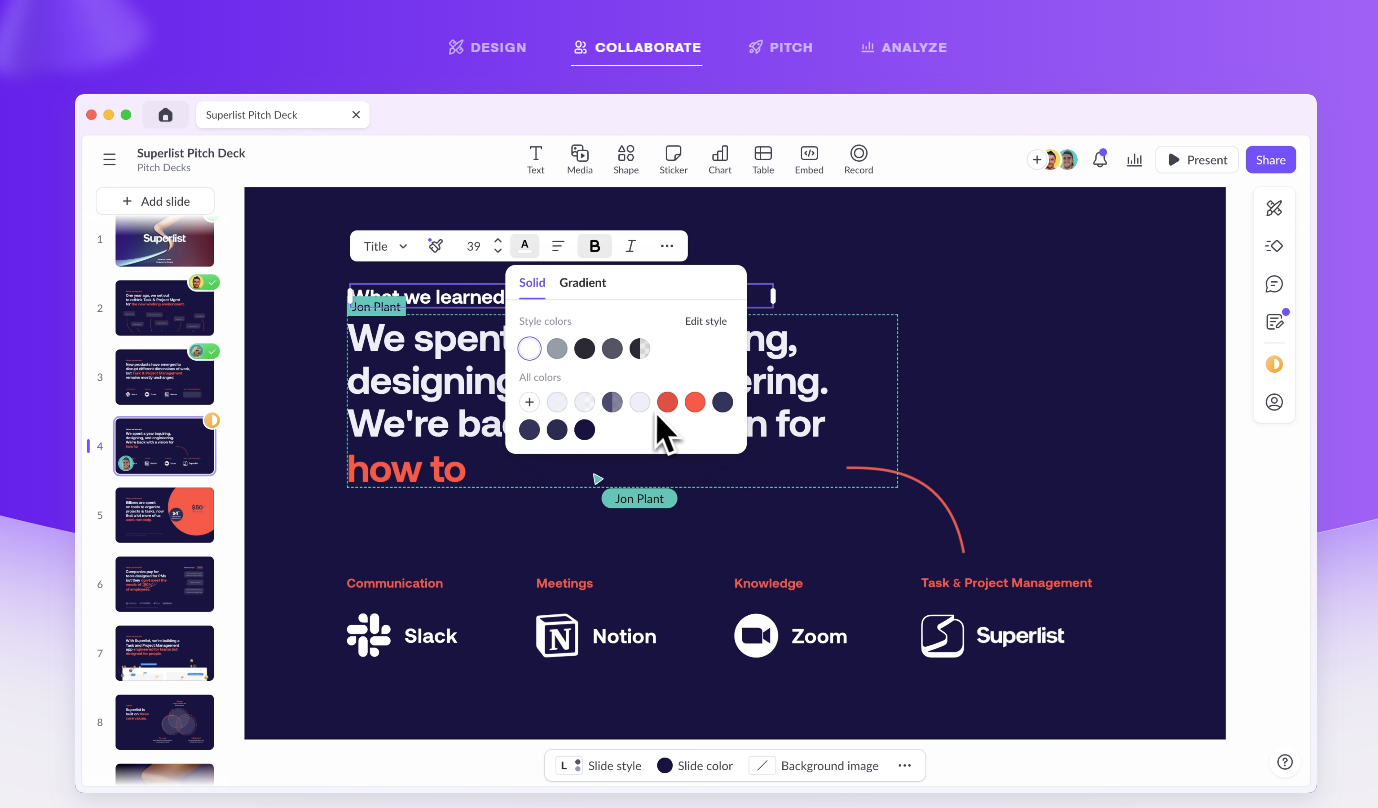
Míg a régebbi prezentációs programok egyszerű fájlszerkesztőnek érződnek, a Pitch inkább egy megosztott munkaterület. A termékmenedzserek közvetlenül a diákon hagytak megjegyzéseket, az alapítók a böngészőből hagyták jóvá a szövegeket, és egyszer sem kellett PDF-et exportálnom csak azért, hogy visszajelzéseket gyűjtsek be – pontosan ez az a munkafolyamat, amit egy modern prezentációs szoftvernek támogatnia kell.
Kinek ajánlott?
Startup és termékfejlesztő csapatoknak, akik a szoftvert közös munkaterületként kezelik, nem pedig egyéni szerkesztőként.
Kiemelkedő funkciók
- A verziótörténet és a megjegyzések végleg száműzték a 'melyik a végleges fájl?' problémát.
- A sablonok hiteles kiindulópontot adtak a kezdő csapattagoknak is, külön dizájner segítsége nélkül.
- A felület közelebb áll a Notion-korszak produktivitási szoftvereihez, mint a régi prezentációs programokhoz.
Árazás
Ingyenes csomag egyéni használatra; csapat csomagok kb. 10 dollár/felhasználó/hó áron; a nagyvállalati árazás egyedi.
Freemiumtól a nagyvállalatiig — az ingyenes szint egyéni munkára tökéletes, de a csapatfunkciókhoz már fizetős csomag kell.
Előnyök
- A legsimább ellenőrzési és jóváhagyási folyamat a böngészős eszközök között
- A sablonok kifejezetten a modern startup történetmesélésre vannak hangolva
- Olyan csapatok számára készült, akik napi szinten frissítik a diasorokat
Hátrányok
- A pixelpontos, teljesen egyedi elrendezések továbbra is a PowerPoint vagy a Canva asztala
- Az animációs mélység és a diagramvezérlés nem tartozik a fő vonzerejei közé
Zoho Show
A Zoho Show nem nyerne szépségversenyt a Canva ellenében, de itt a kontextus a lényeg: ha a CRM rendszered, a levelezésed és a dokumentumaid már a Zohóban vannak, akkor ez a prezentációs szoftver egy egész sor belépési és exportálási súrlódástól kímél meg. Már ez az ökoszisztémába illeszkedés önmagában elég volt ahhoz, hogy felkerüljön a legjobb programok listájára.
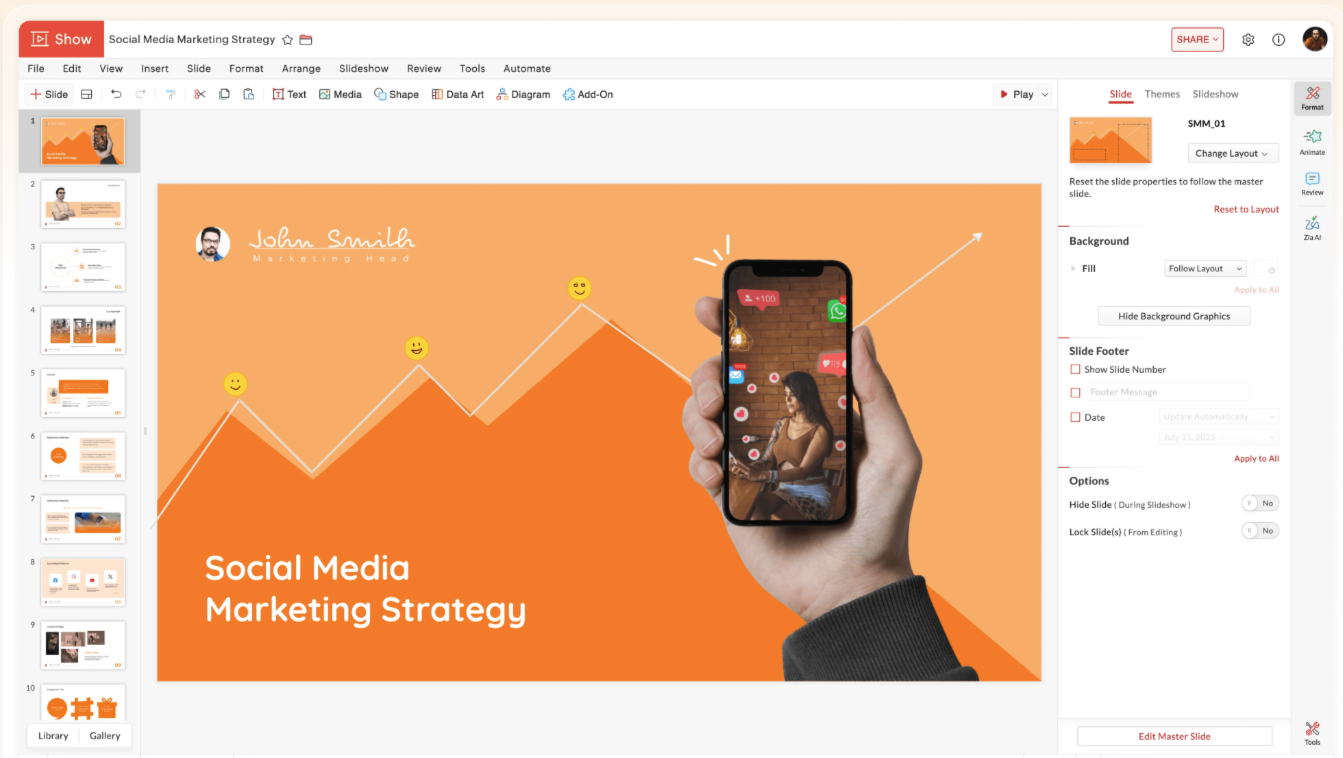
Teszteltem a Zoho Writerrel és a Zoho CRM-mel való együttműködését – úgy húztam át ügyféladatokat egy negyedéves értékelő (QBR) prezentációba, hogy el sem hagytam a programcsaládot. Maguk a diák egyértelműek; az igazi érték a folytonosság. Azoknál a csapatoknál, akik a prezentációkészítőt egy szélesebb üzleti platform részeként vásárolják meg, ez a folytonosság nagyon is sokat számít.
Kinek ajánlott?
Zoho-t használó vállalatoknak, akik az üzleti platformba integrált prezentációs szoftvert szeretnének.
Kiemelkedő funkciók
- A CRM-ből érkező munkafolyamatok sokkal simábbak voltak a Zohón belül, mint egy külső prezentációs appal.
- A funkciókészlet szándékosan praktikus – semmi vizuális trükk, csak jól használható diák.
- A böngészős hozzáférés és megosztás tökéletesen lefedte a csapat mindennapi igényeit asztali telepítés nélkül.
Árazás
Ingyenes magánszemélyeknek; a Zoho üzleti csomagjai kb. 9 dollár/felhasználó/hó ártól indulnak, és tartalmazzák a Show-t is.
Ingyenes plusz üzleti tervek — akkor éri meg a legjobban, ha már amúgy is fizetsz a szélesebb Zoho ökoszisztémáért.
Előnyök
- A legjobb prezentációkészítő választás a Zoho-t használó csapatok számára
- Alacsony bonyolultság a mindennapos üzleti előadásokhoz
- Böngészős együttműködés az asztali alkalmazásoktól való függőség nélkül
Hátrányok
- Önálló értéke jelentősen csökken, ha még nem használod a Zohót
- A vizuális csiszoltság terén egyértelműen elmarad a Canvától
Prezi
A Prezi teljesen szakít a hagyományos, diáról-diára haladó modelltől, ami a közönségtől függően lehet frissítő vagy éppen zavaró. Egy olyan tréning során használtam, amely a makroszintű stratégia és a taktikai részletek között ugrált – a nagyítható vászon lehetővé tette, hogy megmutassam azokat az összefüggéseket, amiket a hagyományos prezentációkészítő programok idővonala teljesen kilapított volna.

A tesztelt oktatás során a közönség elköteleződése láthatóan magasabb volt: a témák közötti mozgás úgy tartotta fenn a figyelmet, ahogy a statikus diák képtelenek. Nem használnám alapértelmezésként egy vezetői pénzügyi beszámolóhoz, de az oktatási és narratív központú előadásokhoz olyan stílust kínál, amit egyetlen lineáris szoftver sem tud lemásolni.
Kinek ajánlott?
Trénereknek, oktatóknak és történetmesélőknek, akik egy nem lineáris prezentációs formátumot szeretnének – nem pedig egy újabb hagyományos diakészítőt.
Kiemelkedő funkciók
- A nagyításos (zoom) átmenetek olyan térbeli kontextust teremtettek, amire a lineáris szoftverek nem képesek.
- Az energia és a mozgás sokkal tovább fenntartotta az érdeklődést a tréningeken a tesztjeim során.
- A narratív-központú struktúra sokkal jobban illik a workshopokhoz, mint a negyedéves üzleti beszámolókhoz.
Árazás
Ingyenes alapcsomag elérhető; a teljes funkcionalitású fizetős tervek kb. 15 dollár/hó áron indulnak.
Freemium — az ingyenes szint tökéletes a nagyítható formátummal való kísérletezésre; a komoly prezentáláshoz már fizetős terv kell.
Előnyök
- A legegyedibb prezentációs formátum ebben a teljes összeállításban
- Magas elköteleződés a történetmesélős és oktatási tartalmakhoz
- Emlékezetes alternatíva a diáktól megfáradt közönség számára
Hátrányok
- A tanulási görbe meredekebb a hagyományos prezentációkészítőkhöz képest
- A strukturált vállalati és pénzügyi prezentációkat jobb máshol elkészíteni
Storydoc
A Storydoc teljesen újragondolja, hogy mit is jelent a prezentációs szoftver a kimenő (outbound) értékesítésben: ahelyett, hogy elküldenék egy PPTX-et, és csak reménykednék, hogy valaki megnyitja, megosztottam egy görgethető linket, és pontosan követtem, hogy melyik szekció mennyi figyelmet kapott. Ez önmagában igazolja a helyét ezen a legjobb prezentációkészítő programok listán az aszinkron értékesítési csapatok számára.

Az analitikai panel teljesen megváltoztatta a visszahívásaimat – pontosan tudtam, melyik árazási résznél időztek el az ügyfelek, és melyik esettanulmányt ugrották át. A dinamikus mezők révén nagy tételben tudtam személyre szabni a befektetői megkereséseket, a beépített sablonok pedig pont azokat az értékesítési helyzeteket fedték le, amiket egyébként minden alkalommal nulláról építenék újra.
Kinek ajánlott?
Bevételszerző csapatoknak, akik aszinkron prezentációkat küldenek, és ahelyett, hogy csak egy újabb diakészítő eszközt használnának, elköteleződési adatokra van szükségük.
Kiemelkedő funkciók
- A görgethető, webalapú formátum sokkal természetesebbnek hat e-mailben és LinkedInes utókövetéseknél, mint a PPTX mellékletek.
- A szekciószintű analitika konkrét kontextust adott minden egyes elküldés után a további beszélgetésekhez.
- A dinamikus személyre szabhatóság skálázhatóvá teszi a kimenő megkereséseket, anélkül, hogy minden diasort manuálisan újra kellene építeni.
Árazás
A fizetős csomagok kb. 17 dollár/hó áron indulnak; a csapatoknak és nagyvállalatoknak egyedi árazás áll rendelkezésre.
Fizetős üzleti eszköz — nincs igazán értékelhető ingyenes út, de az analitika és a személyre szabhatóság visszahozza az árát az értékesítő csapatok számára.
Előnyök
- A legjobb aszinkron prezentációs szoftver az értékesítési utókövetésekhez szükséges üzleti intelligenciával
- Az elköteleződési adatok nemcsak a prezentációt, hanem a következő beszélgetést is jobbá teszik
- Kifejezetten az értékesítési (outbound) munkafolyamatokhoz lett kialakítva
Hátrányok
- Az élő, konferenciákon tartott előadásokhoz továbbra is a hagyományos programok a jobbak
- A felhasználónkénti árazás fájdalmas lehet az egészen apró csapatok számára
Hogyan teszteltem és értékeltem ezeket a programokat?
A célom egyszerű volt: megtalálni a legjobb prezentációs szoftvert a valós csapatok számára, nem pedig a promóciós videókhoz. Több mint 20 eszközzel kezdtem, mindegyiket ugyanazokon a helyzeteken futtattam át, és minden olyat kihajítottam, amelyik megroppant a javítások, az exportálás vagy a közös munka nyomása alatt.
Gyakorlati áttekintés
Minden döntős megkapta ugyanazt az ügyfélszintű tesztet: egy negyedéves mutatószám-beszámolót, egy termékbemutatót és egy utolsó pillanatos átnézési feladatot. Így lehet elválasztani a prezentációkészítő programokat, amelyek csak az első napon gyorsak, azoktól, amelyek az ötödik napon is megbízhatóan működnek.
Értékelések keresztellenőrzése
A saját gyakorlati tapasztalat csak a történet egyik felét adja. A nehézségeimet összevetettem a G2, a Capterra és a Trustpilot véleményeivel, hogy elkapjam a visszatérő panaszokat – mint például az exportálási hibák, a számlázási meglepetések vagy az együttműködési korlátok –, amelyek talán ki sem derülnének egyetlen délutáni tesztelésből.
Gyakorlati fókusz
A rangsor szándékosan gyakorlatias: a közös munka minősége, a dizájnvezérlés, a fájlkompatibilitás, a teljes költség és az egy átlagos üzleti héthez való illeszkedés sokkal többet nyomott a latba, mint a funkciók puszta száma vagy a hangzatos ígéretek.
Kiválasztási szempontjaim a legjobb prezentációs szoftverekhez
Pontosan ezeket a szempontokat használom, amikor egy csapat megkér, hogy válasszak nekik prezentációs szoftvert az elkövetkező évre – a valós munkafolyamatokra alapozva, nem pedig a gyártói prospektusokra.
Könnyű használat
A legjobb prezentációkészítő programnak nem szabad egyhetes tréninget igényelnie. Figyeltem, milyen gyorsan tud egy új csapattag hozzáadni egy diát, kicserélni egy képet vagy elindítani az exportálást – ha már az alapok is nehézkesek voltak, az eszköz azonnal hátrébb csúszott a rangsorban, függetlenül a funkciók listájától.
Dizájn rugalmassága
Vannak csapatok, akiknek pixelszintű irányításra van szükségük; másoknak pedig olyan sablonokra, amik elvégzik a munka oroszlánrészét. Értékeltem, hogyan kezeli a program egy gyors belső beszámoló és egy grafikonokkal teli ügyfélprezentáció elkészítését anélkül, hogy harcolni kellene az elrendezési motorral.
Személyre szabhatóság
A márkától eltérő (off-brand) diák csendben megölik a hitelességet. Megnéztem, mennyire egyszerűen rögzíti az adott szoftver a színeket, betűtípusokat, logókat és az újrahasznosítható sablonokat, hogy még az ötödik diasor is ugyanolyan konzisztens legyen, mint a legelső.
Együttműködés
A legtöbb prezentáció, amit tesztelek, nem egyszemélyes projekt. Egyszerre futtattam szerkesztéseket, megjegyzésláncokat és verzió-ellenőrzéseket, hogy lássam, a szoftver stabil marad-e akkor is, ha három ember dolgozik egyszerre ugyanabban a fájlban.
Kompatibilitás
Egy app, ami megakad a PPTX importálásánál, elbukik a valós teszten. Keményen próbára tettem az importálási, exportálási és átadási funkciókat a PowerPointtal, a Google Workspace-szel és a gyakori ügyfélsablonokkal, mielőtt besoroltam volna a versenyzőket.
Árazás és haladó funkciók
Egy nagyvonalú ingyenes csomag sokkal többet érhet, mint egy drága eszköz korlátozott exporttal. Mérlegeltem, mit kapsz a pénzedért – márkaépítési eszközök, analitika, interaktív formátumok és a csapatok növekedésével járó költségek.
Árazás egy pillantásra
Az alapár ritkán meséli el a teljes történetet. Kigyűjtöttem az ingyenes korlátokat, a csapatonkénti díjakat és az üzleti szintek belépőit minden egyes szoftvernél, hogy a rangsor azt tükrözze, amit a végén valóban fizetni fogsz – nem pedig az árazási oldal legfeltűnőbb számát.
| Szoftver | Jellemző árazás | Csomag típusa |
|---|---|---|
| Gamma | Ingyenes csomag; kb. 8–20 $/hó; csapatoknak kb. 20 $/felhasználó/hó ártól | A freemiumtól a csapat csomagokig |
| Microsoft PowerPoint | 9–13 $/hó magánszemélyeknek; 6–22 $/felhasználó/hó üzleti célokra | Személyes és üzleti szintek |
| Google Slides | Ingyenes személyes használatra; üzleti csomagok kb. 6 $/felhasználó/hó ártól | Ingyenes plusz üzleti csomagok |
| WPS Presentation | Ingyenes letöltés; prémium csomagok is elérhetők | Ingyenes plusz prémium csomagok |
| Canva | Ingyenes terv; a Pro kb. 12–13 $/hó; a csapat ár változó | Freemium |
| Visme | Ingyenes szint; fizetős tervek kb. 12 $/hó ártól; egyedi üzleti ár | A freemiumtól az üzleti modellig |
| Pitch | Ingyenes csomag; csapatok kb. 10 $/felhasználó/hó; egyedi nagyvállalati | A freemiumtól a nagyvállalatiig |
| Zoho Show | Magánszemélyeknek ingyenes; üzleti csomagok kb. 9 $/felhasználó/hó ártól | Ingyenes plusz üzleti csomagok |
| Prezi | Ingyenes alapcsomag; fizetős tervek kb. 15 $/hó ártól | Freemium |
| Storydoc | Fizetős csomagok kb. 17 $/hó ártól; egyedi csapatos/vállalati ár | Fizetős üzleti eszköz |
Hogyan választanék prezentációs szoftvert egy csapatnak?
Amikor valaki arra kér, hogy egy hosszú prezentációs program listát szűkítsek le egyetlen ajánlásra, a munkafolyamattal kezdem, nem a márkanevekkel. Az alábbi kérdések ugyanazok, amelyeket ennek az útmutatónak az összeállításakor használtam.
Válaszd a feladathoz illő eszközt
- A nap végére kell egy megosztható első piszkozat? A Gamma volt a leggyorsabb prezentációkészítő a tesztjeim során.
- Sok grafikonod van, teljes kontroll kell, vagy az ügyfél PPTX-et vár? Válaszd a PowerPointot, a Google Slides-t vagy az ingyenes WPS Presentationt.
- Marketinges vizuális minőségre van szükség dizájner nélkül? A Canva és a Visme lefedik a vizuális történetmesélés különböző formáit.
- A formátumnak is hordoznia kell az üzenetet? A Prezi és a Storydoc teljesen újragondolják, hogyan is nézhet ki egy prezentáció.
Válaszd a meglévő szoftverkörnyezetedhez illő eszközt
- Értékesítési csapat vagy, aki aszinkron utókövetéseket küld? A Storydoc olyan analitikát adott, amit a statikus dia exportok nem tudnak nyújtani.
- Adatnehéz vizuális elemekre vágysz egyetlen platformon? A Visme az alap programoknál jobban kezeli a diagramokat és az infografikákat.
- Böngészőalapú és közös munka a cél? Válaszd a Pitch-et startupoknak, vagy a Zoho Show-t, ha már eleve előfizetője vagy a Zohónak.
- Tréning vagy workshop, ahol fontos a mozgás? A Prezi olyan nem lineáris élményt ad, amivel a hagyományos diák nem tudnak versenyezni.
Végső gondolataim a tesztelés után
- Nincs egyetlen olyan elem sem ezen a legjobb prezentációkészítő listán, ami minden csapatnak tökéletes lenne – a legjobb választásom az értékesítési (outbound) munkához más, mint amit a pénzügyi beszámolókhoz ajánlok.
- Kezdd a leggyakrabban készített prezentációtípusoddal, majd szűkítsd le két eszközre, és mielőtt megvennéd a csapatos licencet, csináld végig mindkettőben ugyanazt a projektet!
- A szűkebb körben használt programok, mint például a Beautiful.ai, a Synthesia, a Decktopus vagy a Mentimeter is jó választások lehetnek – de ezt az útmutatót azokra az általános szoftverekre fókuszáltam, amikhez a legtöbb csapat heti szinten nyúl.
Összegzés: A legjobb prezentációkészítő program attól függ, hogyan dolgozik a csapatod
Heteken át tartó összehasonlító tesztelés után kijelenthetem, hogy a Gamma a legjobb választás az első gyors piszkozatokhoz, a PowerPoint továbbra is a legmélyebb testreszabhatóságot nyújtja, míg a Google Slides a legzökkenőmentesebb az együttműködésben. A WPS Presentation az az ingyenes program, amit mindenképp ajánlok, ha a PPTX kompatibilitás számít. A vizuális történetmesélés terén pedig a Canva, a Visme, a Prezi és a Storydoc mind-mind egy modern problémára adnak megoldást, melyeket a hagyományos dia-készítő szoftverek még ma is csak döcögve kezelnek.
Ha egy letisztultabb prezentációs munkafolyamatot szeretnél, kezdd itt
Ha egyetlen ingyenes telepítést szeretnél, ami lefedi a mindennapi prezentációkészítési igényeket – szerkesztést, a PPTX kompatibilitást és a beépített vázlatkészítést –, akkor a listán szereplő mind a 10 eszköz tesztelése után én biztosan a WPS Presentationnel indítanék.
