
Топ-10 найкращих програм для презентацій у 2026 році

Я протестував понад 20 інструментів і склав рейтинг із 10 найкращих програм для презентацій, які відмінно показали себе в реальній роботі, а не лише на демонстраційних відео.
Завантажити безкоштовноЯк я тестую
Практичне створення презентацій
Кожен фіналіст мав з нуля відтворити той самий 10-слайдовий квартальний звіт. Я враховував час на створення структури, візуальне оформлення, внесення правок від зацікавлених сторін та експорт у PPTX — адже найкраща програма для презентацій має залишатися зручною не лише на першому слайді, а й протягом усієї роботи.
Оцінка робочого процесу
Мої критерії оцінювання включали складнощі редагування, співавторство, дотримання брендбуку, точність імпорту та експорту, а також стабільність програми під час розширення презентації після першої чернетки. Інструменти, які добре працюють лише із шаблонами, до цього рейтингу не потрапили.
Перехресна перевірка відгуків
Перш ніж затвердити рейтинг, я порівняв свої нотатки з відгуками на G2, Capterra та Trustpilot, щоб побачити, де реальні користувачі стикаються з проблемами надійності, прихованими платежами чи обмеженнями у співпраці — я не хотів пропустити такі закономірності в підбірці найкращих програм.
Наведені нижче огляди розглядають кожного фіналіста в порядку рейтингу — від програми, яку я б обрав першою, до спеціалізованих інструментів для конкретних завдань. Кожен розділ базується на практичному тестуванні, а не на зведених технічних характеристиках.
Gamma
Gamma очолює мій список найкращих програм для створення презентацій з однієї причини: швидкість без втрати читабельності. Під час трьох окремих тестів я завантажив у неї чорновий план, односторінковий бриф і скопійований документ Word — і щоразу менше ніж за 15 хвилин вона видавала готову веб-презентацію, яку не соромно надіслати клієнту. Жоден інший інструмент не зміг зрівнятися з нею у швидкості створення чернеток.

Картковий макет відрізняється від класичних слайдів, і до нього потрібно трохи звикнути, але як тільки я прийняв цей формат, пітчі для стартапів та внутрішні звіти почали створюватися значно швидше. Якщо PowerPoint вимагає точності, то Gamma — це про динаміку, і саме цей компроміс робить її номером один.
Найкраще підходить для
Засновників стартапів, торгових представників і керівників відділів комунікацій, яким потрібен інструмент, що надає пріоритет швидкому створенню першої чернетки, а не попіксельному контролю слайдів.
Ключові особливості
- Тут я перейшов від чернетки до готового посилання швидше, ніж у будь-якій іншій протестованій програмі.
- Веб-формат із прокручуванням зручніше читати на ноутбуках і телефонах, ніж традиційні експортовані слайди.
- Внутрішні звіти та рекламні односторінкові презентації — її сильна сторона, коли важливий зовнішній вигляд, а не складна архітектура слайдів.
Тарифи
Доступний безкоштовний тариф; платні плани коштують приблизно 8–20 $/міс., а командні — від 20 $/користувач/міс..
Від Freemium до командних планів — безкоштовний рівень повністю покрив мої тести зі створення чернеток; платні плани пропонують брендування та вищі ліміти використання.
Переваги
- Найшвидший процес створення першої чернетки серед усіх програм, які я порівнював
- Готовий веб-формат для поширення без необхідності налаштовувати хостинг
- Мінімальні зусилля з форматування для тих, хто не є дизайнером
Недоліки
- Точність на рівні слайдів поступається PowerPoint, коли потрібні спеціальні макети діаграм
- Офлайн-презентації та експорт для друку — не її сильна сторона
Microsoft PowerPoint
Якщо для вас найкраща програма для презентацій означає повний контроль над макетом, PowerPoint залишається еталоном. У ній я відтворив презентацію для ради директорів із великою кількістю діаграм і багатороздільний навчальний модуль — тобто ті завдання, де дійсно важливі майстер-слайди, таймінг анімацій та зв'язок даних із Excel. Жодна інша програма з цього списку не запропонувала такого ж рівня глибини.
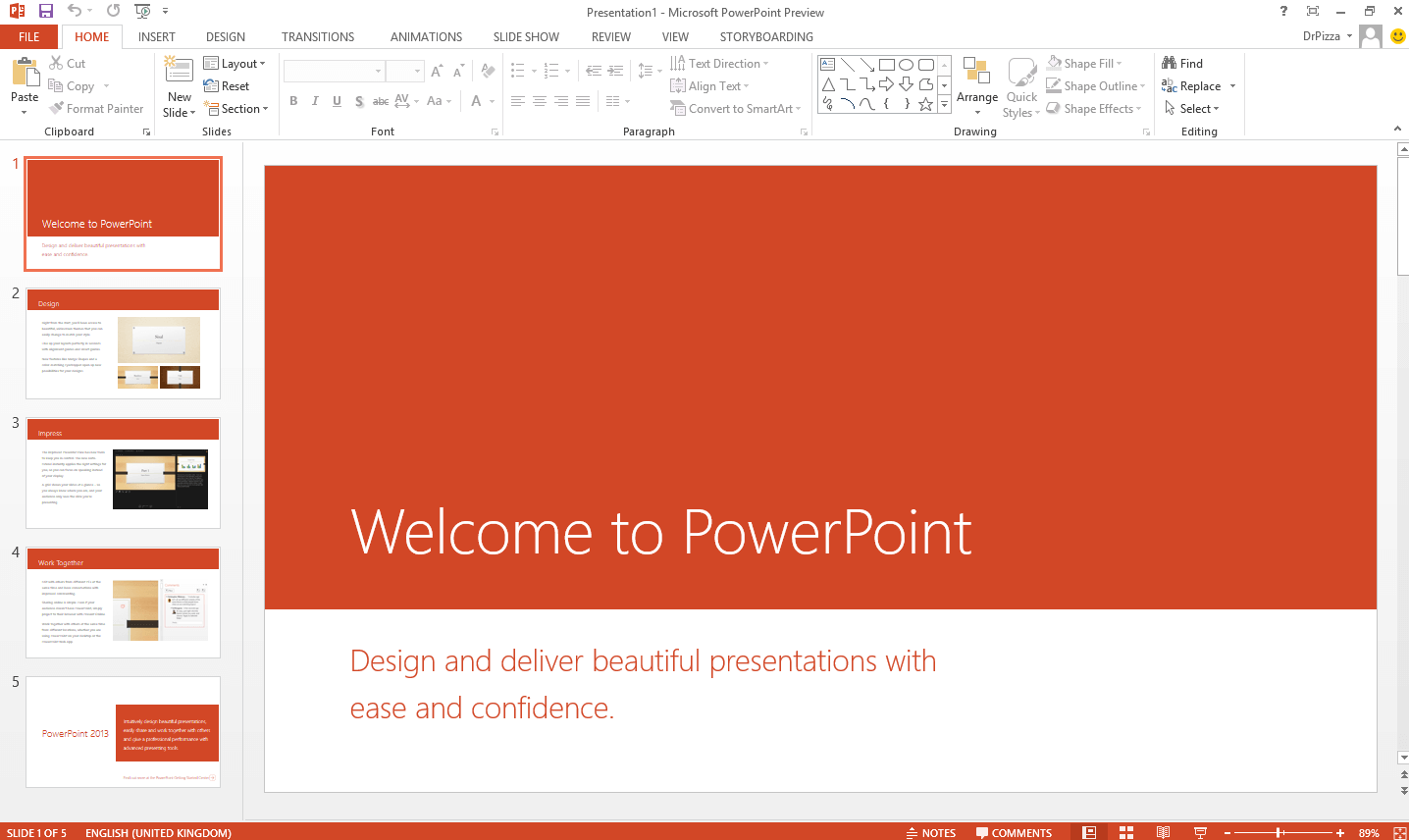
Діаграми, пов'язані з Excel, оновлювалися без проблем, майстер-слайди зберігали єдиний стиль на 40+ сторінках, а надбудови закривали прогалини, з якими інші інструменти просто не справляються. Designer і Copilot допомогли з пропозиціями макетів, але головною перевагою став контроль: коли колеги попросили змінити масштаб однієї діаграми та переналаштувати анімацію, PowerPoint дозволив зробити це без повного перероблення презентації.
Найкраще підходить для
Корпоративних команд, фінансових фахівців та всіх, кому потрібна програма для створення презентацій, здатна працювати зі складними діаграмами, офлайн-показами та файлами Microsoft 365.
Ключові особливості
- Жоден інший інструмент у цьому огляді не дав мені такої ж попіксельної точності на кожному слайді.
- Інтеграція з SharePoint, Teams та OneDrive спростила роботу в компаніях, орієнтованих на продукти Microsoft.
- Діаграми, шляхи анімації та надбудови впоралися зі складними презентаціями, на яких інші програми здалися.
Тарифи
Окремі плани коштують 9–13 $/міс. для фізичних осіб; бізнес-пакети Microsoft 365 обійдуться приблизно у 6–22 $/користувач/міс. залежно від тарифу.
Особисті та бізнес-плани — більшість команд уже оплачують її через підписку на Microsoft 365, що змінює реальну вартість.
Переваги
- Найширший набір інструментів форматування та анімації серед популярних програм для презентацій
- Надійний офлайн-показ — критично важливо для конференц-залів зі слабким Wi-Fi
- Повна інтеграція в робочі процеси Microsoft 365
Недоліки
- Швидкість створення першої чернетки поступається легшим програмам, як-от Gamma
- Належне освоєння майстер-слайдів та налаштувань анімації потребує часу
Google Slides
Серед браузерних програм для створення презентацій Google Slides виявилася найнадійнішою для спільної роботи в реальному часі. Троє редакторів, дві гілки коментарів, одне спільне посилання на Drive — цей робочий процес відчувався природним, а не штучно прикрученим, тому програма займає високе місце в моєму списку найкращих рішень для розподілених команд.

Я б не обрав її для масштабного дизайнерського виступу, але для щотижневих командних звітів, спільних планів та швидкого затвердження слайдів це найменш проблемний інструмент для підтримання актуальності даних. Простота — це її головний продукт, і для багатьох команд це саме те, що потрібно.
Найкраще підходить для
Віддалених команд, які вже працюють у Google Workspace і яким потрібна безкоштовна, інтегрована в браузер програма з надійним спільним редагуванням.
Ключові особливості
- Спільне багатокористувацьке редагування тут працює більш плавно, ніж у більшості протестованих десктопних програм.
- Зв'язок із Docs, Sheets та Drive робить перехід між документами та слайдами дуже зручним.
- Легкість в освоєнні — нові члени команди починали редагувати за лічені хвилини, а не дні.
Тарифи
Безкоштовно для особистих облікових записів Google; бізнес-плани Google Workspace стартують приблизно з 6 $/користувач/міс..
Безкоштовні та бізнес-плани — ціну важко перевершити, якщо ваша команда вже активно використовує Google Workspace.
Переваги
- Найкраща у своєму класі браузерна співпраця для щоденної роботи з презентаціями
- Зручне поширення за посиланням для різнорідних технічних команд
- Безкоштовний тариф дійсно корисний для невеликих команд
Недоліки
- Інструменти дизайну здаються поверхневими порівняно з PowerPoint або Canva
- Офлайн-режим існує, але десктопні програми справляються з роботою без мережі краще
WPS Presentation
WPS Presentation — це безкоштовна програма для презентацій, яку я залишив встановленою для щоденної роботи зі слайдами. Її інтерфейс настільки нагадує PowerPoint, що я зміг повноцінно працювати з нею з першого ж дня. Файли PPTX імпортуються без пошкодження макетів, а вбудована функція створення чернеток слайдів значно прискорює рутинну роботу, не обмежуючи вас лише експортом.
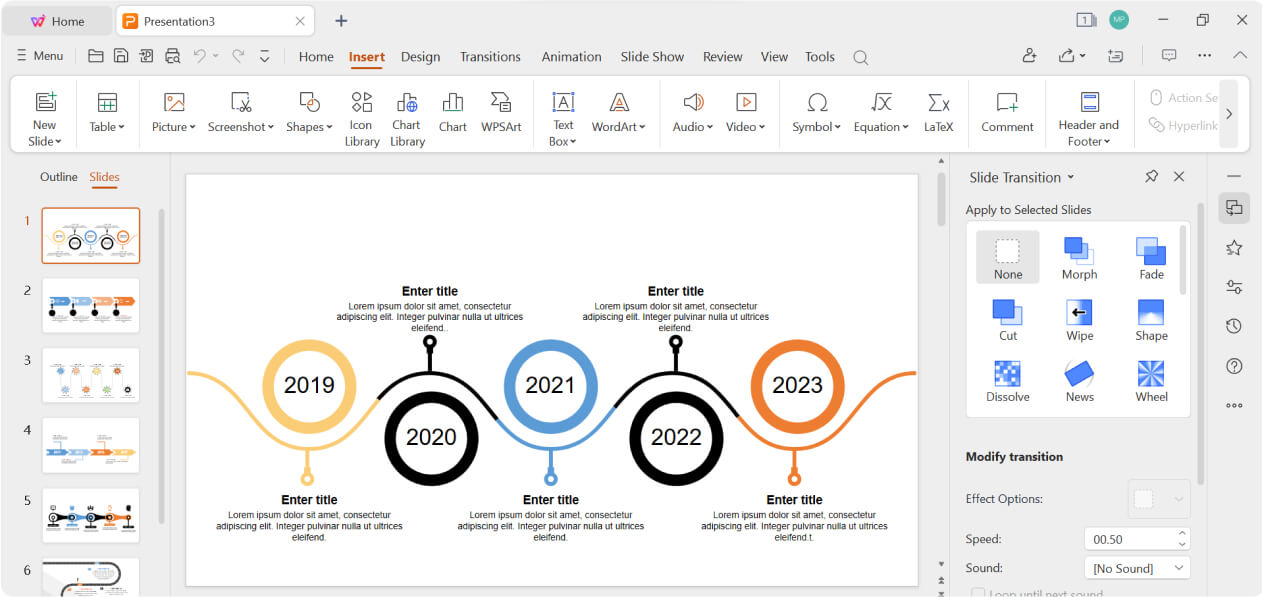
Окрім стандартного редагування, я перевірив двосторонній обмін файлами PPTX на клієнтському шаблоні, запустив анімації в навчальній презентації та використав функцію створення чернеток для огляду продукту — і кожен робочий процес пройшов бездоганно. Інтеграція з пакетом WPS Office також дозволила мені переносити дані з електронних таблиць (Spreadsheet) і вставляти скриншоти з PDF, не перемикаючись між різними програмами з платними підписками.
Найкраще підходить для
Фахівцям, які шукають бюджетне, сумісне з PowerPoint рішення з повноцінним нативним редагуванням, а не просто веб-інструмент для експорту.
Ключові особливості
- Створення чорнового варіанта з плану дало мені робочу базу, не виходячи з редактора.
- На відміну від деяких онлайн-конструкторів, кожен елемент залишається повністю редагованим після імпорту.
- Клієнтські шаблони PPTX відкривалися з меншою кількістю помилок макета, ніж я очікував від безкоштовного ПЗ.
- Writer, Spreadsheet і PDF в одному встановленні — дуже корисно, коли презентації є лише частиною роботи.
Тарифи
Безкоштовне завантаження з основними функціями для презентацій; доступні преміум-плани.
Безкоштовні та преміум-плани — це був єдиний інструмент у рейтингу, де я виконав усі робочі завдання без необхідності платити авансом.
Переваги
- Справді безкоштовний доступ до надійної програми для презентацій
- Сумісність із PPTX достатньо висока для передачі файлів клієнтам
- Створення чернеток і повний контроль редагування в одній десктопній програмі
Недоліки
- Деякі функції створення чернеток все ще розгортаються залежно від регіону
- Браузерні інструменти все ще виграють, коли йдеться про поширення за посиланням
Canva
Canva — це інструмент для створення презентацій, який я рекомендую маркетологам, засновникам або керівникам, що нізащо не відкриють PowerPoint. Редагування формату Drag-and-drop, величезна бібліотека шаблонів і стокових матеріалів дозволили мені за пів дня створити фірмові слайди без будь-якої освіти дизайнера.
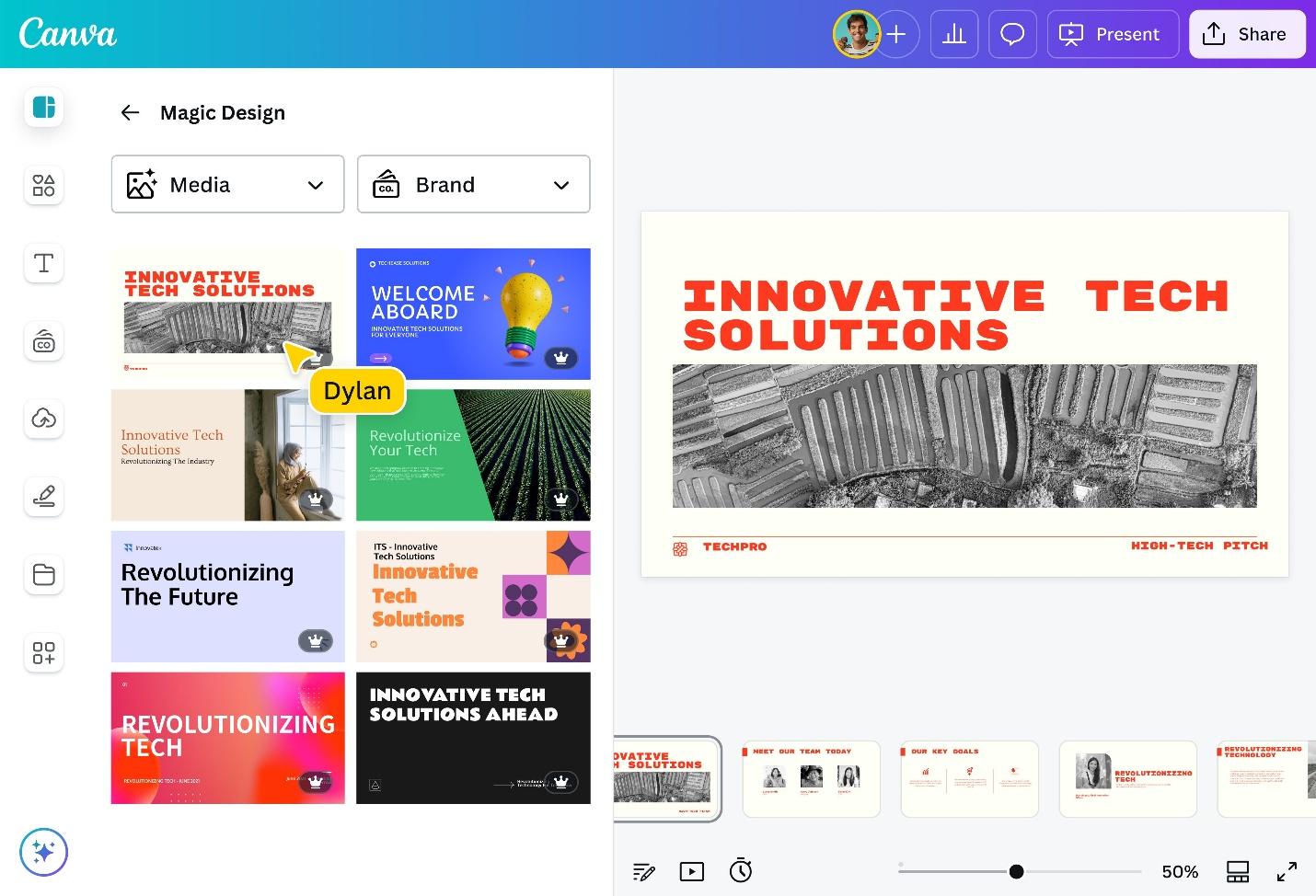
Бренд-кіти зберегли кольори та шрифти, командні папки зупинили хаос із версіями, а блокування шаблонів запобігло випадковим невідповідним правкам — це дрібні деталі, які мають значення, коли над квартальним звітом працює п'ятеро людей. Це не найглибша програма, але для швидкої візуальної узгодженості вона працює ідеально.
Найкраще підходить для
Маркетингових і бренд-команд, яким потрібен інструмент для презентацій, орієнтований на візуальний блиск, а не на глибоке налаштування майстер-слайдів.
Ключові особливості
- Люди без навичок дизайну з моєї тестової команди створювали гідні слайди під час свого першого ж сеансу.
- Бренд-кіти вирішили проблему «неправильного логотипа», що так часто зустрічається в спільних презентаціях.
- Обсяг шаблонів і стокових матеріалів помітно скоротив час на підготовку презентацій для кампаній.
Тарифи
Доступний безкоштовний тариф; Canva Pro коштує приблизно 12–13 $/міс.; командні ціни залежать від кількості робочих місць.
Модель Freemium — Pro-версія виправдовує себе, щойно Бренд-кіти та преміум-матеріали стають частиною вашої щотижневої роботи.
Переваги
- Найнижчий поріг входження серед усіх протестованих візуальних інструментів для презентацій
- Керування брендом без необхідності наймати окремого дизайнера
- Найшвидший шлях до стильних маркетингових слайдів у цьому списку
Недоліки
- Налаштування діаграм і точних макетів поступається PowerPoint
- Складні фінансові чи технічні презентації все ще потребують більш традиційних програм
Visme
Visme заслужив своє місце, тому що деякі презентації — це насправді історії, приховані в даних. Коли мені знадобилися живі діаграми, анімована інфографіка та інтерактивні елементи, а не просто марковані списки на білому тлі, саме ця програма змогла підтримати розповідь без необхідності експортувати половину роботи в інший інструмент.
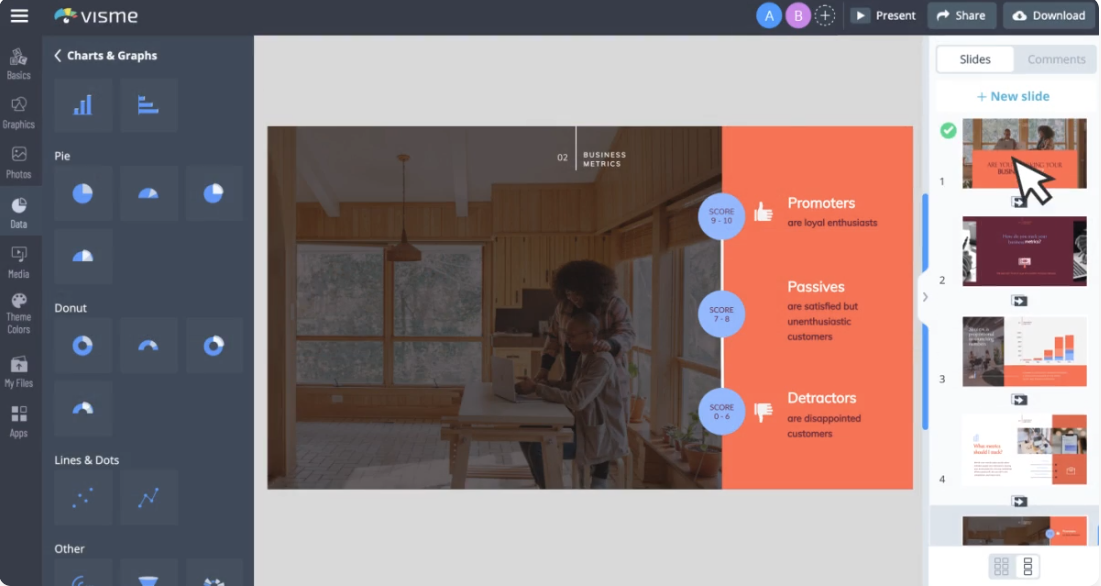
Крива навчання є цілком реальною: я витратив додатковий час на створення своєї першої презентації у стилі дашборду. Але щойно я розібрався з блоками діаграм і шарами анімації, квартальні звіти стали виглядати набагато ефектніше, ніж будь-що, створене в базовому редакторі слайдів — і мені не довелося перемикатися між програмою для презентацій та окремим інструментом для діаграм.
Найкраще підходить для
Команд, які працюють із великим обсягом даних і потребують одного інструмента для слайдів, інфографіки та інтерактивних візуалізацій.
Ключові особливості
- Блоки для діаграм і дашбордів впоралися зі складними презентаціями краще, ніж універсальні програми.
- Одна платформа об'єднала слайди, інфографіку та візуали для соцмереж, що зменшило кількість експортів.
- Брендований сторітелінг із даними — це той сценарій, де Visme явно перевершує простіші інструменти.
Тарифи
Безкоштовний рівень для базових потреб; платні плани стартують приблизно з 12 $/міс.; ціни для бізнесу розраховуються індивідуально.
Від Freemium до бізнес-планів — інтерактивні діаграми та аналітика змусили мене перейти на платний тариф швидше, ніж у простіших інструментах.
Переваги
- Найкраща глибина діаграм та інтерактивних візуалізацій у цій підбірці програм
- Багатоформатний експорт зменшує необхідність використання великої кількості інструментів
- Чудовий вибір для квартальних звітів та навчальних матеріалів
Недоліки
- Занадто складна для 6-слайдового звіту про статус — легші програми зроблять це швидше
- Інтерактивні функції та аналітика часто вимагають переходу на платний тариф
Pitch
Pitch — це програма для презентацій, яку, на мою думку, варто було б раніше відкрити для себе більшій кількості стартапів. Історія версій врятувала мене під час внесення правок від інвестора в останню хвилину, вбудовані коментарі замінили розкидані скриншоти у Slack, а бібліотека шаблонів допомогла зберегти презентації для посівних раундів продуманими, а не зробленими нашвидкуруч.
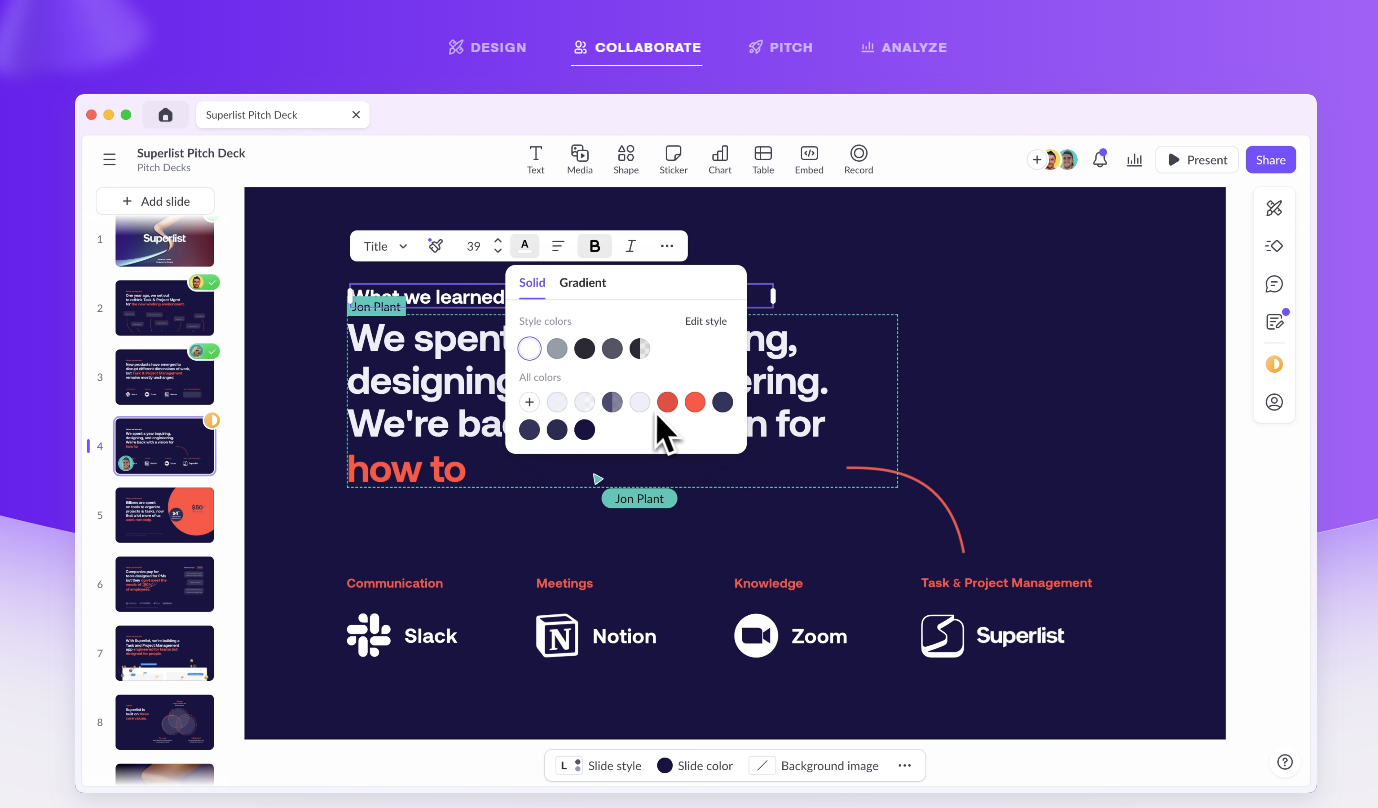
Якщо старі інструменти сприймаються як редактори файлів, то Pitch нагадує спільний робочий простір. Продакт-менеджери залишали коментарі прямо на слайдах, засновники погоджували текст у браузері, і мені жодного разу не довелося експортувати PDF лише для збору відгуків — саме так має працювати сучасна програма для створення презентацій.
Найкраще підходить для
Стартапів і продуктових команд, які розглядають програму для презентацій як спільний робочий простір, а не як інструмент для індивідуального авторства.
Ключові особливості
- Історія версій та коментарі вирішили проблему «який файл є фінальним?» під час циклу перевірок.
- Шаблони дали молодшим членам команди надійну відправну точку без залучення дизайнера.
- Інтерфейс ближчий до сучасних інструментів продуктивності в стилі Notion, ніж до застарілих програм.
Тарифи
Безкоштовний тариф для індивідуального використання; командні плани близько 10 $/користувач/міс.; корпоративні тарифи — індивідуальні.
Від Freemium до корпоративних — безкоштовний план підходить для самостійного створення чернеток, але функції співпраці доступні лише в платних тарифах.
Переваги
- Найзручніший цикл перевірки та затвердження серед усіх протестованих браузерних інструментів
- Шаблони ідеально підходять для презентацій сучасних стартапів
- Створено спеціально для команд, які щодня оновлюють свої слайди
Недоліки
- Попіксельно точні макети все ще краще робити в PowerPoint або Canva
- Глибина анімацій і контроль діаграм не є сильною стороною цієї програми
Zoho Show
Zoho Show не виграє конкурс краси в Canva, але контекст має значення: якщо ваші CRM, пошта та документи вже знаходяться в Zoho, ця програма для презентацій усуває цілу купу проблем із входом та експортом. Лише завдяки цій інтеграції з екосистемою вона залишилася в моєму шорт-листі найкращих програм.
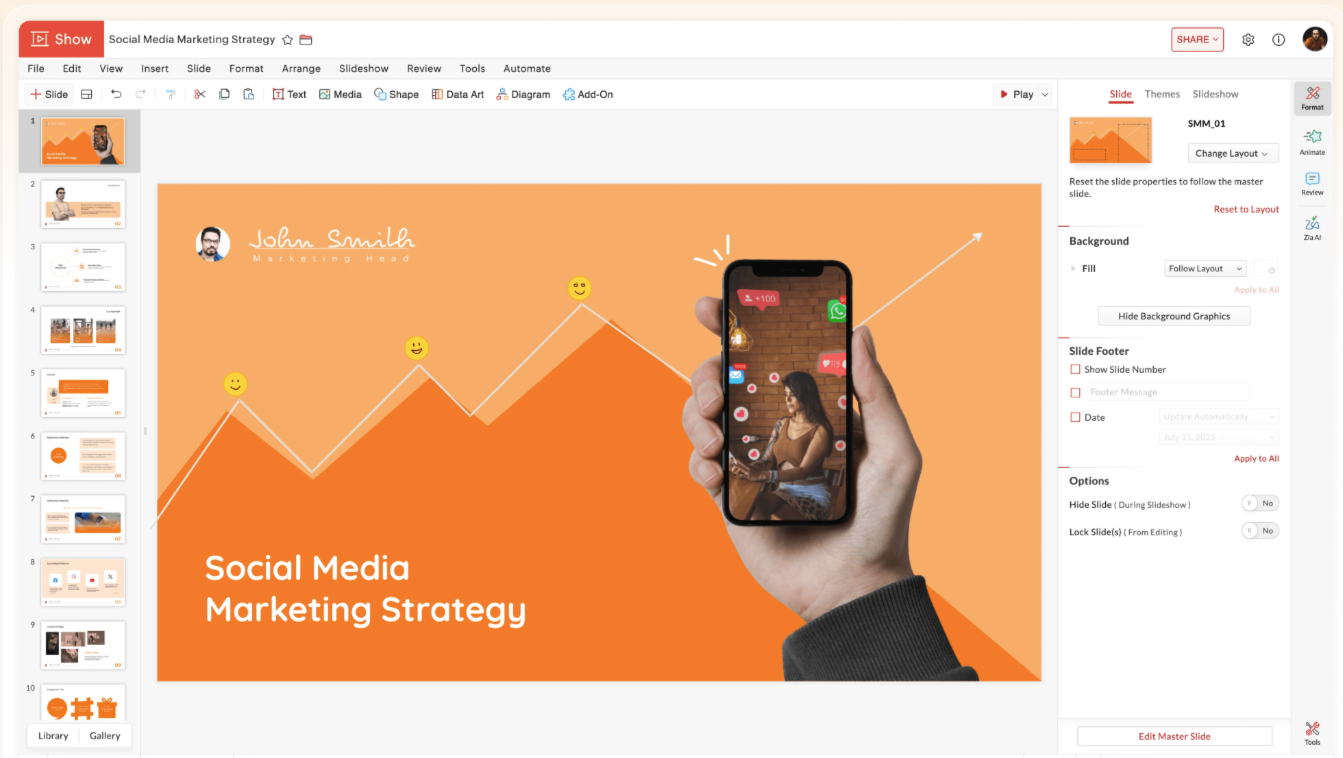
Я тестував її разом із Zoho Writer і Zoho CRM, отримуючи дані клієнтів для квартального звіту, не виходячи з пакета програм. Самі слайди прості й зрозумілі; справжня цінність полягає в безперервності процесу. Для команд, які купують програму для презентацій як частину ширшої бізнес-платформи, ця безперервність відіграє ключову роль.
Найкраще підходить для
Організацій, які вже працюють у Zoho і хочуть мати програму для презентацій, інтегровану в існуючу бізнес-платформу.
Ключові особливості
- Робочі процеси від CRM до презентацій були набагато плавнішими всередині Zoho, ніж із зовнішніми програмами.
- Набір функцій є свідомо практичним — жодних візуальних трюків, лише зручні слайди.
- Браузерний доступ і посилання покривали всі щоденні потреби команди без встановлення на десктоп.
Тарифи
Безкоштовно для приватних осіб; бізнес-пакети Zoho від 9 $/користувач/міс. містять Show.
Безкоштовні та бізнес-плани — найкраще співвідношення ціни та якості, якщо ви вже сплачуєте за підписку Zoho.
Переваги
- Найкращий вибір для команд, які вже стандартизували свої процеси на базі Zoho
- Низький рівень складності для повсякденних бізнес-презентацій
- Співпраця в браузері без прив'язки до настільних комп'ютерів
Недоліки
- Цінність як окремого інструмента різко падає, якщо ви не працюєте в Zoho
- Візуальний блиск помітно поступається Canva
Prezi
Prezi повністю ламає шаблон показу слайдів один за одним, що може здатися свіжим або ж збити з пантелику — усе залежить від вашої аудиторії. Я використовував її для навчальної сесії, яка перескакувала між макростратегією та тактичними деталями — масштабоване полотно дозволило мені показати взаємозв'язки, які б згладила традиційна хронологія слайдів.

Залученість аудиторії під час мого тестування була відчутно вищою: рух між темами утримував увагу так, як це ніколи не зробили б статичні слайди. Я б не обрав Prezi для фінансового звіту в раді директорів, але для викладання та наративних виступів вона пропонує стиль, який не може повторити жодна інша лінійна програма для презентацій.
Найкраще підходить для
Тренерів, викладачів і спікерів, яким потрібен нелінійний формат, а не ще одна традиційна програма для слайдів.
Ключові особливості
- Переходи з масштабуванням створювали просторовий контекст, якого не можуть забезпечити лінійні інструменти.
- Енергія та динаміка довше утримували увагу слухачів на тренінгах.
- Наративна структура краще підходить для воркшопів, ніж для квартальних бізнес-оглядів.
Тарифи
Доступний безкоштовний базовий рівень; платні плани від 15 $/міс. для повноцінної роботи з презентаціями.
Freemium — безкоштовний рівень чудово підходить для експериментів із полотном; для серйозних виступів потрібен платний тариф.
Переваги
- Найбільш незвичний формат презентацій у цьому списку
- Висока залученість під час подачі освітнього контенту
- Незабутня альтернатива для аудиторії, яка втомилася від звичайних слайдів
Недоліки
- Крута крива навчання порівняно з класичними програмами для презентацій
- Структуровані корпоративні та фінансові звіти краще створювати в інших інструментах
Storydoc
Storydoc змінює уявлення про те, якими мають бути програми для відділів активних продажів: замість того, щоб надсилати PPTX електронною поштою та сподіватися, що його відкриють, я поділився посиланням із прокруткою та відстежував, які саме розділи привертають увагу. Одне лише це виправдовує її місце в списку найкращих програм для презентацій для асинхронної роботи з доходами.

Панель аналітики змінила мій підхід до подальших контактів із клієнтами — я точно знав, на якому ціновому розділі потенційні клієнти затрималися, а яке тематичне дослідження пропустили. Динамічні поля дозволили мені персоналізувати звернення до інвесторів у великих масштабах, а вбудовані шаблони охопили ті сценарії продажів, для яких мені б інакше довелося створювати презентацію з нуля.
Найкраще підходить для
Відділів продажу, які надсилають асинхронні презентації та потребують даних про залученість, а не просто чергового інструмента для слайдів.
Ключові особливості
- Веб-формат із прокруткою виглядає набагато природніше для email-розсилок та повідомлень у LinkedIn, ніж вкладені файли PPTX.
- Аналітика на рівні розділів дала мені корисний контекст для подальшого спілкування після кожного відправлення.
- Динамічна персоналізація масштабує роботу без необхідності постійно переробляти кожну презентацію вручну.
Тарифи
Платні плани від 17 $/міс.; індивідуальні ціни для команд і підприємств.
Платний інструмент для бізнесу — безкоштовна версія фактично відсутня, але аналітика та персоналізація виправдовують витрати для відділів продажу.
Переваги
- Найкраща програма для аналізу залученості клієнтів за допомогою асинхронних презентацій
- Дані про залученість покращують вашу наступну розмову, а не лише сам звіт
- Створена спеціально для робочих процесів відділу продажу
Недоліки
- Для живих виступів на конференціях все ж краще підходять традиційні програми для презентацій
- Ціна за кожного користувача може бути відчутною для дуже маленьких команд
Як я тестував і оцінював ці інструменти
Моя мета була простою: знайти найкращі програми для презентацій, які б дійсно допомагали реальним командам, а не лише гарно виглядали на скриншотах. Я почав із понад 20 інструментів, перевірив кожен на однакових сценаріях створення презентацій і відкинув усі програми, які не витримали випробування редагуванням, експортом або спільною роботою.
Практичний огляд
Кожен фіналіст проходив однакові клієнтські сценарії: щоквартальний звіт із метриками, презентація продукту та етап внесення останніх правок. Саме так я відділяю інструменти, які працюють швидко лише в перший день, від тих, що залишаються надійними й на п'ятий.
Перехресна перевірка відгуків
Практичне тестування показує лише частину картини. Я звірив свої зауваження з відгуками на G2, Capterra та Trustpilot, щоб виявити системні скарги — помилки під час експорту, несподівані списання коштів чи обмеження спільної роботи — те, що важко помітити за один день тестів.
Практичний фокус
Цей рейтинг свідомо зорієнтований на практику: якість спільної роботи, контроль дизайну, сумісність файлів, загальна вартість та зручність у звичайному робочому процесі значили для мене більше, ніж кількість функцій або гучні рекламні заголовки.
Мої критерії вибору найкращої програми для презентацій
Це ті самі критерії, які я використовую, коли команда просить мене підібрати програму для презентацій на наступний рік — вони базуються на реаліях робочого процесу, а не на технічних характеристиках від розробників.
Простота використання
Найкраща програма для презентацій не повинна вимагати тижневого курсу навчання. Я спостерігав, наскільки швидко новий член команди міг додати слайд, замінити зображення та експортувати файл — якщо базові дії викликали труднощі, інструмент опускався в рейтингу попри свій функціонал.
Гнучкість дизайну
Одним командам потрібен попіксельний контроль, іншим — шаблони, які виконають всю важку роботу за них. Я оцінював кожен інструмент за тим, наскільки добре він справляється як зі швидким внутрішнім звітом, так і зі складною презентацією для клієнтів, не ламаючи макет.
Персоналізація
Слайди, що не відповідають фірмовому стилю, — це тихий убивця довіри. Я перевіряв, наскільки легко кожна програма фіксує кольори, шрифти, логотипи та шаблони, щоб п'ята презентація виглядала так само узгоджено, як і перша.
Спільна робота
Більшість презентацій — це не індивідуальні проєкти. Я тестував одночасне редагування, гілки коментарів та управління версіями, щоб перевірити, яка програма для презентацій продовжує стабільно працювати, коли над одним файлом трудяться троє людей.
Сумісність
Програма, яка ламається під час імпорту файлів PPTX, не проходить перевірку в реальних умовах. Я ретельно тестував імпорт, експорт та інтеграцію з PowerPoint, Google Workspace і популярними клієнтськими шаблонами, перш ніж призначити рейтинг.
Ціни та розширені функції
Щедрий безкоштовний тариф часто може перевершити дорогу програму, яка вимагає плату за експорт. Я оцінював, що саме ви отримуєте безкоштовно (контроль бренду, аналітика, інтерактивні формати), і як зростає ціна при розширенні на всю команду.
Огляд тарифів
Офіційна ціна рідко розкриває всю картину. Я перевірив ліміти безкоштовних тарифів, вартість за користувача в командних планах і бізнес-обмеження для кожної програми з цього списку. Тож цей рейтинг відображає реальні витрати, а не просто привабливі цифри на сторінці тарифів.
| Програма | Типова ціна | Тип підписки |
|---|---|---|
| Gamma | Безкоштовний план; близько 8–20 $/міс.; команди від 20 $/користувач/міс. | Від Freemium до командних |
| Microsoft PowerPoint | 9–13 $/міс. для фізичних осіб; 6–22 $/користувач/міс. для бізнесу | Особисті та бізнес-плани |
| Google Slides | Безкоштовно для особистих акаунтів; бізнес-плани від 6 $/користувач/міс. | Безкоштовні та бізнес-плани |
| WPS Presentation | Безкоштовне завантаження; доступні преміум-плани | Безкоштовні та преміум-плани |
| Canva | Безкоштовний план; Pro близько 12–13 $/міс.; ціни для команд відрізняються | Freemium |
| Visme | Безкоштовний рівень; платні плани від 12 $/міс.; індивідуальні ціни для бізнесу | Від Freemium до бізнес-планів |
| Pitch | Безкоштовний план; команди близько 10 $/користувач/міс.; корпоративні тарифи | Від Freemium до корпоративних |
| Zoho Show | Безкоштовно для фізичних осіб; бізнес-плани від 9 $/користувач/міс. | Безкоштовні та бізнес-плани |
| Prezi | Безкоштовний базовий рівень; платні плани від 15 $/міс. | Freemium |
| Storydoc | Платні плани від 17 $/міс.; індивідуальні ціни для команд і підприємств | Платний інструмент для бізнесу |
Як би я обирав програму для презентацій для команди
Коли мене просять звести довгий список програм до однієї рекомендації, я завжди починаю з робочого процесу, а не з відомих брендів. Наведені нижче запитання — це саме ті критерії, якими я керувався, створюючи цей рейтинг.
Обирайте інструмент відповідно до завдань
- Потрібна перша чернетка до кінця дня? Gamma виявилася найшвидшою під час моїх тестів.
- Потрібен гнучкий контроль над діаграмами або передача файлів PPTX клієнтам? Тоді ваш вибір — PowerPoint, Google Slides або безкоштовна WPS Presentation.
- Потрібен візуал маркетингового рівня, але без дизайнера? Canva і Visme закривають різні потреби візуального сторітелінгу.
- Потрібно, щоб сам формат допомагав передати ідею? Prezi та Storydoc змінюють уявлення про те, як може виглядати презентація.
Враховуйте вашу екосистему
- Ваша команда продажів розсилає асинхронні презентації? Storydoc має аналітику, яку ніколи не дасть статичний експорт файлу.
- Потрібно об'єднати складні візуалізації даних в одній платформі? Visme працює з діаграмами та інфографікою краще, ніж звичайний редактор слайдів.
- Багато працюєте в браузері та зі співавторами? Зверніть увагу на Pitch для стартапів або Zoho Show, якщо ви вже оплачуєте Zoho.
- Створюєте навчальні матеріали чи воркшопи, де потрібна динаміка? Prezi пропонує нелінійний формат, з яким не зрівняються статичні слайди.
Мій підсумковий висновок після тестування
- Жодна програма з цього списку не може бути ідеальною для кожної команди — мій найкращий вибір для відділу продажів відрізнятиметься від фаворита для фінансових звітів.
- Почніть із формату презентацій, який ви створюєте найчастіше. Потім оберіть два інструменти та створіть однакову презентацію в обох, перш ніж купувати ліцензію для всієї команди.
- Вузькоспеціалізовані інструменти, такі як Beautiful.ai, Synthesia, Decktopus і Mentimeter, теж можуть стати в пригоді, але в цьому посібнику я зосередився на універсальних програмах для презентацій, які команди використовують щотижня.
Мій вердикт: найкраща програма для презентацій залежить від реального робочого процесу вашої команди
Після тижнів паралельного тестування Gamma стала моїм фаворитом для швидких перших чернеток, PowerPoint залишається найпотужнішим інструментом для кастомізації, а Google Slides — найкращим вибором для спільної роботи. WPS Presentation — це безкоштовне рішення, яке я рекомендую, коли важлива сумісність із PPTX. Що стосується візуального сторітелінгу, то Canva, Visme, Prezi та Storydoc вирішують різноманітні сучасні завдання, з якими традиційні програми справляються гірше.
Потрібен зручніший робочий процес? Почніть звідси
Якщо вам потрібна лише одна безкоштовна програма, яка покриє всі щоденні потреби: редагування, сумісність із PPTX та вбудоване створення чернеток — я б почав саме з WPS Presentation, адже протестував усі 10 інструментів із цього списку.
