Görüntü Bulanıklaştırma

Görüntünün geri kalanını inceleme için görünür tutarken fotoğrafın dikkat dağıtan ayrıntılarını veya seçili alanlarını yumuşatın. Görüntü bulanıklaştırma aracını dikkat dağıtan bir ayrıntısı olan fotoğrafta veya rehber için hazırladığınız ekran görüntüsünde kullanın. Sonucu tam boyutta, özellikle korumanız gereken metne veya kenarlara temas ettiği yerlerde inceleyin.

BeforeÖnce
AfterSonra
slider

veya bir resim dosyasını sürükleyip bırakın

Ücretsiz ve Sınırsız
Kayıt Gerektirmez
Zaman Tasarrufu
Reklamsız
Kullanımı Ücretsiz
Üyelik Gerektirmez
Reklamsız
Tüm Tarayıcılarda

Görüntünün Bir Bölümü Nasıl Bulanıklaştırılır

  1. Adım 1: Fotoğrafınızı Yükleyin

    Düzenlemek istediğiniz fotoğrafı veya ekran görüntüsünü yükleyin. Bulanıklaştırma alanını seçmeden önce kaynağı açın ve net kalması gereken ayrıntıları belirleyin.

  2. Adım 2: Bulanıklaştırılacak Alanı İşaretleyin

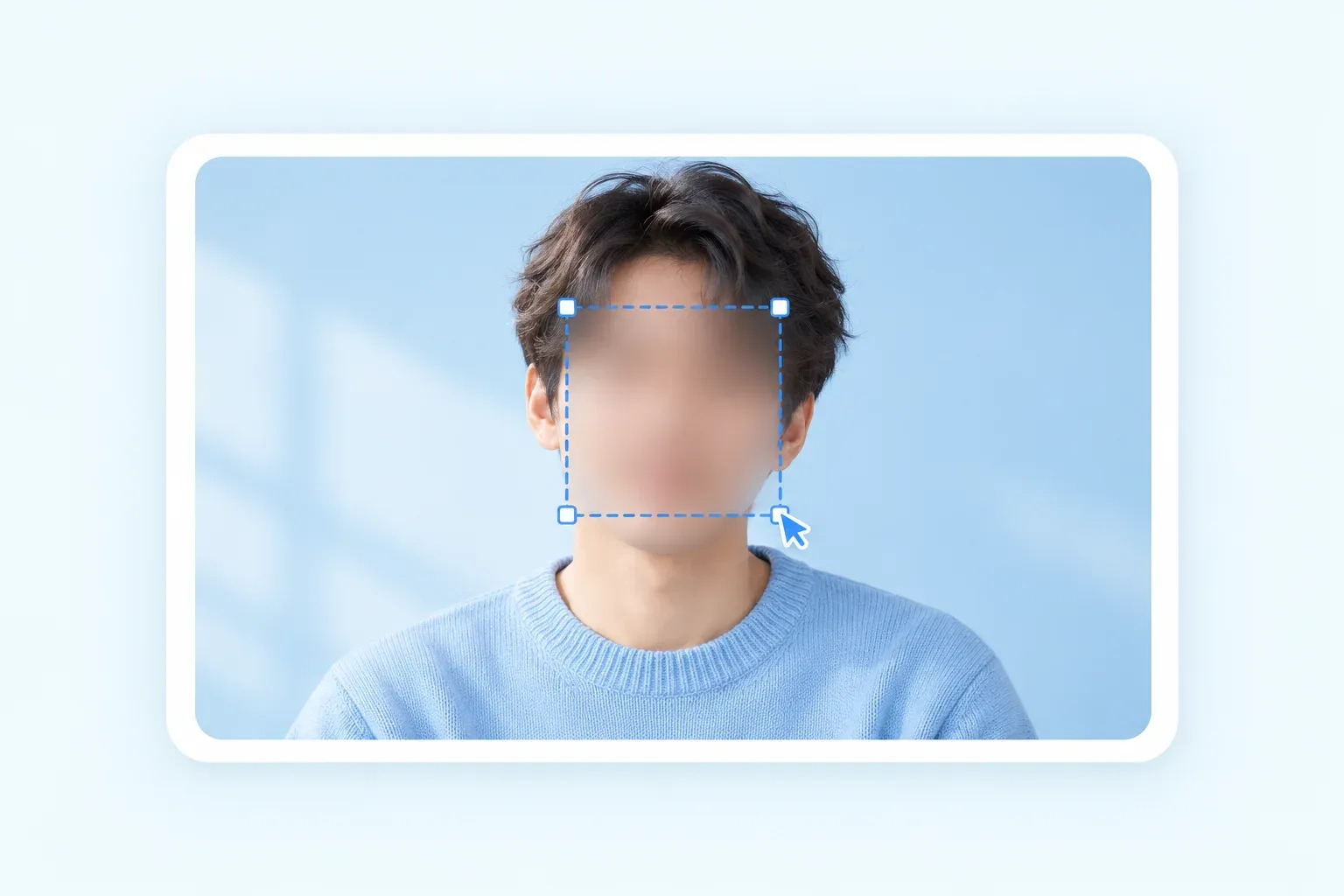
    Düzenleyicide bulanıklaştırmak istediğiniz alanı işaretleyin. Alan okunabilir metnin veya ana konunun yakınındaysa her seferinde tek bölge seçin. Bulanık ve görünür bölümler arasındaki geçişi önizleyin.

  3. Adım 3: Görüntüyü Önizleyin ve Kaydedin

    Bulanık alanı önizleyin ve güncellenen görüntüyü indirin. Görüntüyü tam boyutta inceleyin. Bilginin okunamaz olması gerekiyorsa opak kapatma uygulayın ve dışa aktarılan kopyayı doğrulayın.

Görüntünün veya Ekran Görüntüsünün Bir Bölümünü Bulanıklaştırın

Görüntünün veya Ekran Görüntüsünün Bir Bölümünü Bulanıklaştırın

Dikkati konudan uzaklaştıran bir arka plan ayrıntısını veya küçük alanı seçin. Bir köşedeki nesne dikkati konudan uzaklaştırıyorsa hedefli bir seçim yapın. Çevredeki ayrıntıların etkilenip etkilenmediğini görmek için kaydetmeden önce seçimin kenarını kontrol edin.

Şimdi Deneyin
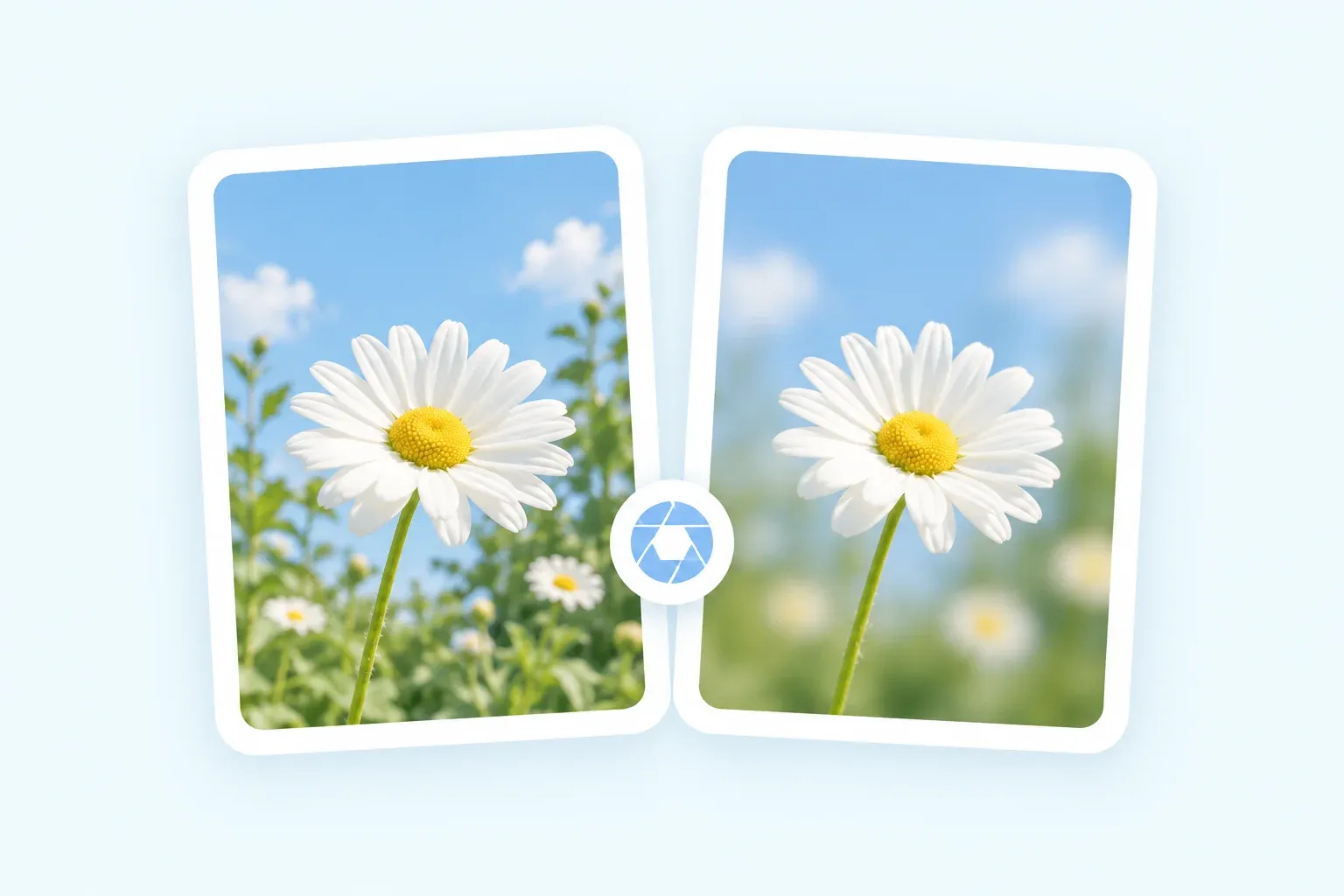
Fotoğraftaki Dikkat Dağıtan Ayrıntıları Yumuşatın

Fotoğraftaki Dikkat Dağıtan Ayrıntıları Yumuşatın

Ekran görüntüsünü belgelere yerleştirmeden önce dikkat dağıtan adları veya arayüz ayrıntılarını bulanıklaştırın. Eğitim ekran görüntüsünde kontrollerin net kalması gerekirken ilgisiz bir ad veya fotoğraf gözü çekebilir. Bulanıklaştırmayı yalnızca yumuşatmak istediğiniz bölgeye uygulayın ve geri kalanını rehberin görüntüleme boyutunda kontrol edin.

Şimdi Deneyin
Ana Konuyu Görünür Tutun

Ana Konuyu Görünür Tutun

Görüntünün kenarlarına yakın öğeleri yumuşatmak için yerel seçim kullanın. Ürün logosu veya yüz kenarı gibi seçime yakın konu bölümlerini gözleyin. İstemediğiniz yumuşamaları fark etmek için orijinalle karşılaştırın.

Şimdi Deneyin
Bulanık Görüntüyü Paylaşmadan Önce İnceleyin

Bulanık Görüntüyü Paylaşmadan Önce İnceleyin

Gizlemek istediğiniz bilgilere yakınlaştırın ve okunamaz olmaları gerekiyorsa opak kapatma kullanın. Görsel odağı yönlendirmek için bulanıklaştırmayı kullanın, ardından çıktıyı tam boyutta inceleyin. Bilginin yalnızca yumuşatılması değil, kendisinin kaldırılması gerekiyorsa tamamen örten bir kapatma uygundur.

Şimdi Deneyin

Müşteri Hikayeleri

İnsanlar Gizliliği Korumak ve Fotoğrafları Geliştirmek İçin Bulanıklaştırmayı Nasıl Kullanıyor.

Rachel Kim

Yalnızca küçük bir bölümünü yumuşatmak istediğim bir fotoğrafım vardı. Görüntünün geri kalanının görünür kalması gerektiği için o alanı seçtim. İş akışında benim için önemli olan yerel seçimdi.

Rachel Kim

Ev Sahibi

Marcus Webb

Bir ürün ilanı için materyal üzerinde çalışıyordum ve fotoğrafın bir alanını bulanıklaştırmak istedim. Görüntünün ürünü göstermeye devam etmesi gerektiği için o belirli bölümü seçtim. Tüm sahnenin farklı bir sürümünden ziyade bir bölgede düzenleme gerekiyordu.

Marcus Webb

E-Ticaret Satıcısı

Sophia Chen

Çalışmak için görsel materyal hazırlıyordum ve görüntünün bir bölümünü bulanıklaştırmam gerekiyordu. Materyale bakan kişiler için görüntünün ilgili bölümlerini görünür tutarken değiştirmek istediğim alanı seçtim.

Sophia Chen

İletişim Koordinatörü

Sorularınız Yanıtlandı

01

Görüntünün yalnızca bir bölümünü bulanıklaştırabilir miyim?

Evet. Dışa aktarmadan önce bulanıklaştırılacak bölgeyi işaretleyin. Yakında okunabilir içerik varsa dar bir seçim yapın ve kenarı inceleyin.

02

Bulanıklaştırmayı kalıcı bilgi gizleme için kullanabilir miyim?

Hassas ayrıntılar için yalnızca bulanıklaştırmaya güvenmek yerine opak kapatma kullanın ve dışa aktarılan dosyayı doğrulayın. Kaydedilen kopyayı inceleyin; bulanıklaştırma hassas ayrıntıları geri getirilebilir bırakıyorsa bilgi karartma aracı kullanın.

03

Fotoğrafın tamamı bulanıklaşır mı?

Hangi bölümün hedefleneceğini seçim belirler. Kaydetmeden önce önizlemeyi kontrol edin. Değiştirmeyi amaçladığınız bölümün dışında istenmeyen yumuşamalar olup olmadığını önizlemede inceleyin.

04

Paylaşmadan önce ekran görüntüsünün bir bölümünü nasıl bulanıklaştırabilirim?

Yumuşatmak istediğiniz alanı seçin, ardından dışa aktarılan kopyayı açıp tam boyutta inceleyin. Özellikle yardım belgelerinde kullanılan ekran görüntülerinde okuyucuların hâlâ ihtiyaç duyduğu etiketleri okuyun.

05

Ana konuya yakın bir arka plan ayrıntısını bulanıklaştırabilir miyim?

Dikkat dağıtan bölgeyi dikkatle seçin ve kaydetmeden önce sonuçtaki sınırı kontrol edin. Bulanıklaştırmanın fazla ilerleyip ilerlemediğini görmek için konunun dış çizgisine yakın görüntüyü karşılaştırın.

06

Bulanıklaştırma korumam gereken metni kaplıyorsa ne yapmalıyım?

Orijinal görüntüye dönün ve değiştirmek istediğiniz bölümün çevresinde daha dar bir seçim yapın. Seçim bir etiketi veya sınırı fazla yumuşattıysa daha dar bir düzenleme için orijinale dönün.