Grafik Düzenleyici Oluşturucu

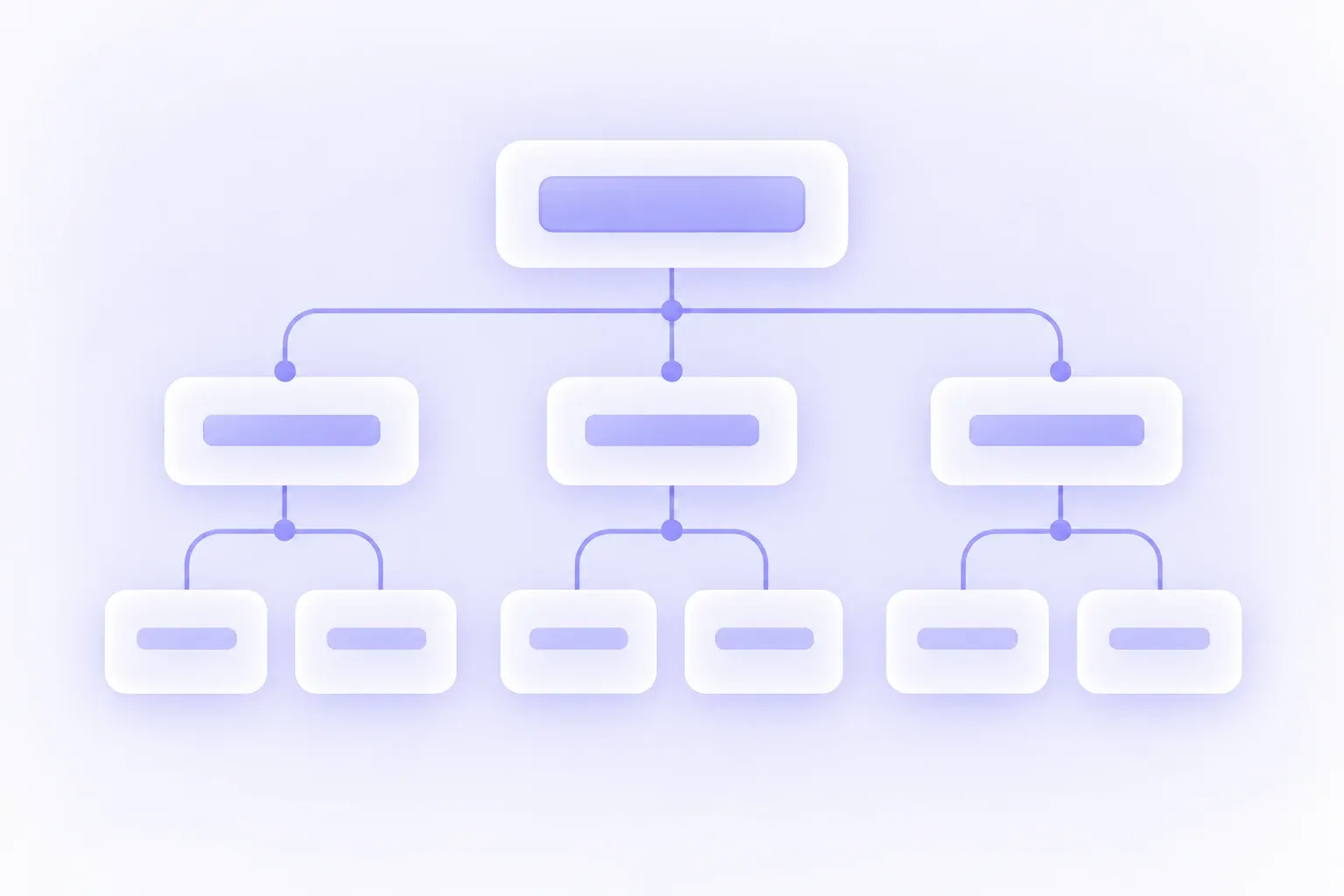
Notları veya bir okuma parçasını ana konuyu, destekleyici fikirleri ve ayrıntıları gösteren görsel bir taslağa dönüştürün. Bir dersin ana hatlarını çıkarmak, araştırma notlarını düzenlemek veya okuma parçasını çalışma rehberine dönüştürmek için grafik düzenleyici oluşturucuyu kullanın. Kaynağı yanına alarak düzeni inceleyin.

0/6000
Ücretsiz ve Sınırsız
Kayıt Gerektirmez
Zaman Tasarrufu
Reklamsız
Kullanımı Ücretsiz
Üyelik Gerektirmez
Reklamsız
Tüm Tarayıcılarda

Grafik Düzenleyici Nasıl Oluşturulur?

  1. Adım 1: Kaynak Metni Ekleyin

    Düzenlemek istediğiniz parçayı yapıştırın veya desteklenen bir PDF, Word ya da TXT dosyası yükleyin. Kaynak başlığını ve korumak istediğiniz örnekleri tutun. Materyalinizde ilgisiz bölümler varsa her konu için ayrı bir metin parçası kullanın.

  2. Adım 2: Konu Hiyerarşisini Kontrol Edin

    Taslağı oluşturun ve ana fikirlerin ve destekleyici fikirlerin nasıl gruplandığını kontrol edin. Önce merkezdeki konuyu, ardından destekleyici fikirleri ve ayrıntılarını okuyun. Eş düzeydeki fikirlerin, biri diğerinin alt konusu gibi görünmek yerine aynı düzeyde yer aldığından emin olun.

  3. Adım 3: Grafik Düzenleyiciyi Kaydedin

    Yapısını inceledikten sonra düzenleyiciyi resim olarak kaydedin. Dışa aktarılan resmi açıp notlarınızda veya slaytlarınızda nasıl okunduğunu deneyin. Etiketler çok yoğunsa daha kısa bir metin deneyin veya her seferinde bir bölüm düzenleyin.

Metinden Grafik Düzenleyici Oluşturun

Metinden Grafik Düzenleyici Oluşturun

Ana konuyu ve onu destekleyen noktaları görmek için kaynağınızdan bir hiyerarşi oluşturun. Kopyalanmış notlarda tanımlar, örnekler ve gözlemler birbirine karıştığında oluşturucu, aslıyla karşılaştırabileceğiniz bir hiyerarşi sunar. Taslağı başvuru kaynağı olarak kullanmadan önce her ana fikrin altında bulunması gerekenleri ne kadar iyi yansıttığını kontrol edin.


Şimdi Deneyin
Ana Fikirleri Destekleyici Ayrıntılardan Ayırın

Ana Fikirleri Destekleyici Ayrıntılardan Ayırın

Örneklerin, tanımların ve olguların doğru başlığın altında bulunup bulunmadığını görmek için her dalı inceleyin. Dalları sunmayı planladığınız sırayla okuyun. Birden fazla fikri destekleyen alıntı veya örnek, yalnızca tek dala aitmiş gibi görünmek yerine son rehberde bir not gerektirebilir.

Şimdi Deneyin
Öğrenciler için Grafik Düzenleyici Hazırlayın

Öğrenciler için Grafik Düzenleyici Hazırlayın

Oluşturulan düzenleyiciyi bir bölümü tekrar etmek veya dersteki konu sırasını planlamak için kullanın. Sınıfta dağıtılacak materyalde ana konuyu görünür tutun ve alt konuları tekrar için ipucu olarak kullanın. Kendi örneklerinizi veya kaynak referanslarınızı resmin dışına, öğrencilerin okuyacak alan bulabileceği yere ekleyin.

Şimdi Deneyin
Kolay İzlenen Görsel Taslak Paylaşın

Kolay İzlenen Görsel Taslak Paylaşın

Düzenleyiciyi resim olarak dışa aktarın ve etiketlerin ve dalların kolay izlenip izlenmediğini kontrol edin. Kaydedilen düzenleyiciyi kaynak bölümünün veya özetinin yanına yerleştirin. Benzer iki etiket arasındaki fark gibi pratik ayrıntıların açık kalması için resmi son boyutunda önizleyin.

Şimdi Deneyin

Müşteri Hikayeleri

Öğrenciler ve profesyoneller otomatik grafik düzenleyicilerle nasıl zaman tasarrufu yapar.

Carlos Mendez

Ders çalışmak için notlarımdan bir grafik düzenleyici oluşturdum. Tekrar sırasında dönebileceğim, ana konunun ve destekleyici noktaların ayrı bilgi parçaları yerine birlikte düzenlendiği görsel bir taslak istiyordum.

Carlos Mendez

Hukuk Öğrencisi

Ana Torres

Grafik düzenleyicinin uygulamada nasıl görünebileceğini merak ettiğim için aracı denedim. Taslak bana üzerinde çalışabileceğim bir örnek verdi ve artık derslerim için materyal düzenlerken bu tür bir yapı kullanıyorum.

Ana Torres

Tarih Öğretmeni

Javier Lopez

PDF dosyalarımdan biriyle başladım ve ana konularını görsel taslağa dönüştürmek için aracı kullandım. Amacım, ana konuları ve altlarında gruplanmış ayrıntıları görebilmek için belgenin yapısını incelemekti.

Javier Lopez

Araştırmacı

Sorularınız, Cevaplandı

01

Okuma parçasından grafik düzenleyici nasıl oluştururum?

Metni verin, taslak oluşturun ve kaydetmeden önce ana dalları kaynakla karşılaştırın. Her dalın açık bir kaynağı olması için ilgili başlıkları ve örnekleri girdide tutun.

02

Grafik düzenleyici ile kavram haritası arasındaki fark nedir?

Hiyerarşik düzenleyici, fikirleri geniş konulardan ayrıntılara doğru gruplar. Kavram haritası kavramlar arasındaki bağlantıları vurgular. Konu ve ayrıntı hiyerarşisi için düzenleyiciyi seçin. Odak fikirler arasındaki ilişkiler olduğunda kavram haritasını seçin.

03

Düzenleyicide kaç düzey olmalı?

Ana konu, temel fikirler ve gerekli ayrıntılarla başlayın. Yapıyı izlemeyi kolaylaştırdığında düzey ekleyin. Sürekli katman ekliyorsanız bölümün tamamını tek resme koymak yerine konuyu bölmeyi deneyin.

04

Kaynak birkaç ilgisiz konuyu içeriyorsa ne yapmalıyım?

Kaynağı konulara ayırın ve her bölüm için bir taslak oluşturun. Yalnızca tek görünüm anlamlıysa bunları birleştirin. Genel bakış konuların nasıl gruplandığını gösterebilir; ayrı taslaklar ise ayrıntıları okunaklı tutar.

05

Sınıf sunumu hazırlamak için grafik düzenleyiciyi kullanabilir miyim?

Evet. Noktalarınızın sırasını incelemek ve resmin slaytta okunabildiğini kontrol etmek için kullanın. Ana konunun önce göründüğünü ve dalların açıklama sıranızı izlediğini kontrol edin.

06

Grafik düzenleyiciyi hangi resim biçimlerinde kaydedebilirim?

Sonucu PNG veya JPG resmi olarak kaydedin ve metni kullanacağınız boyutta inceleyin. Son boyutta okumak zorsa daha kısa kaynak kullanmayı veya bölümlere ayırmayı düşünün.