Görüntüden Metin Çıkarın

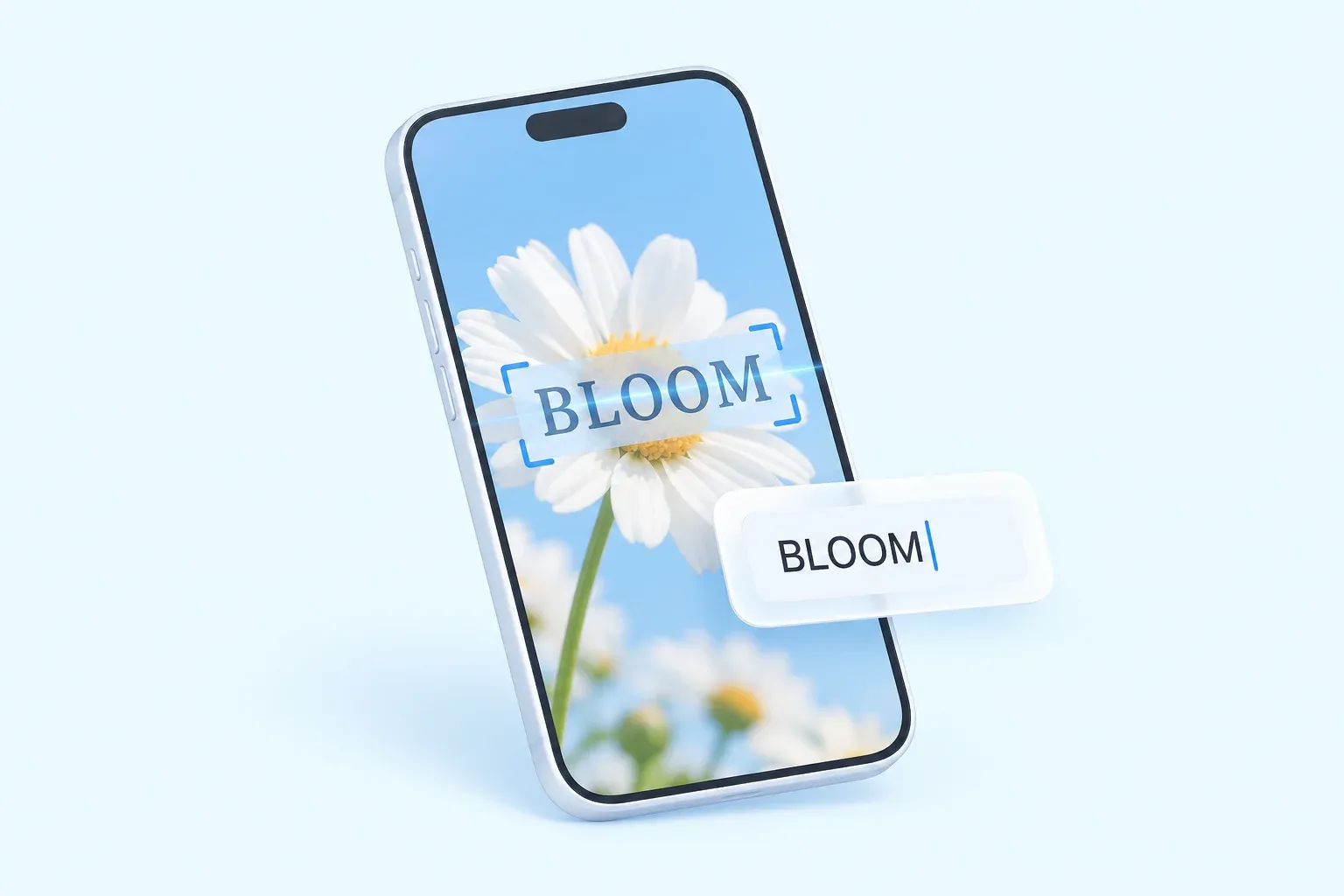
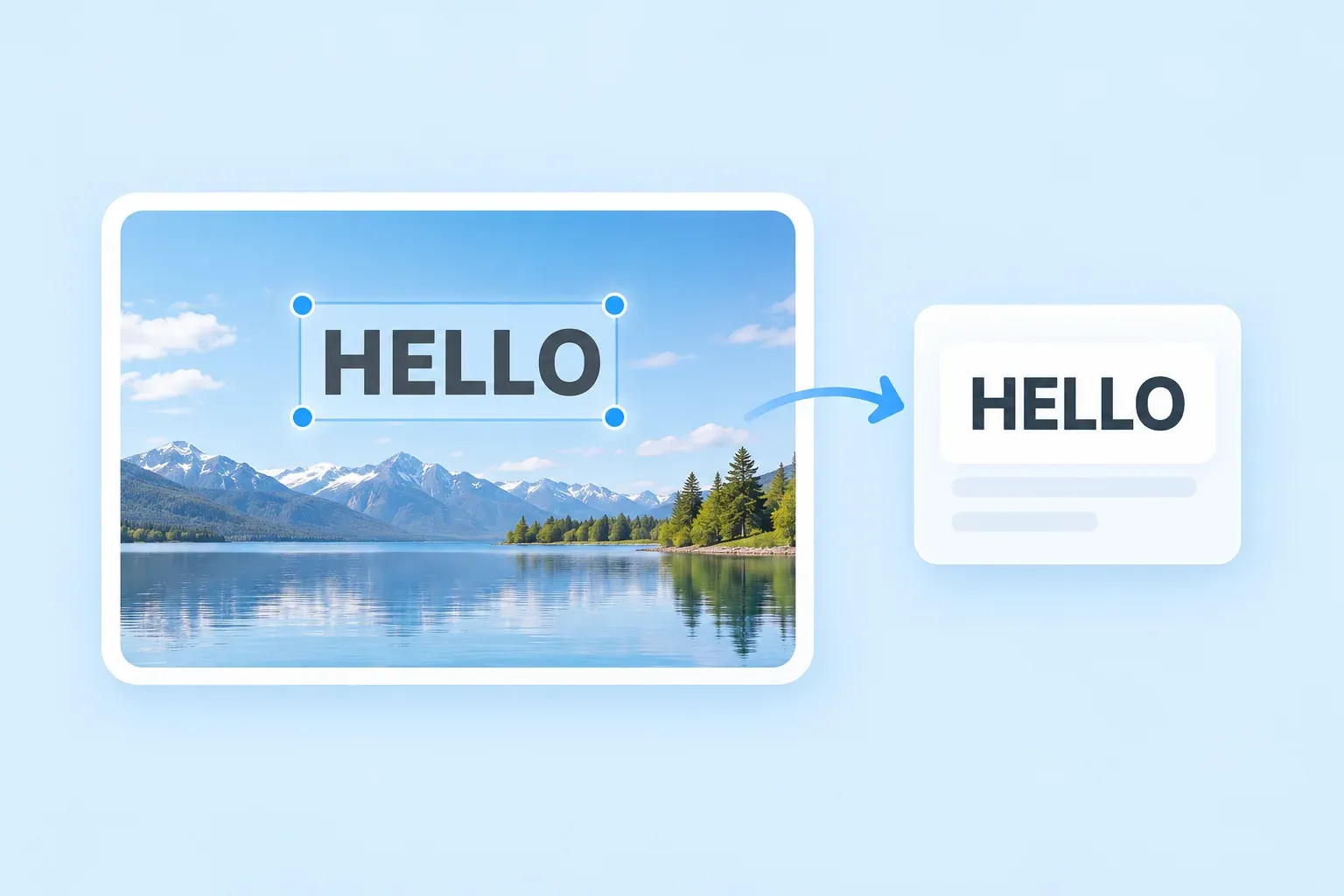
Bir görüntüdeki görünür sözcükleri, kontrol ettikten sonra kopyalayabileceğiniz, arayabileceğiniz veya düzenleyebileceğiniz metne dönüştürün. Fotoğrafı çekilmiş bir not, ekran görüntüsü veya yeniden kullanmanız gereken metni içeren bir sayfa için görüntüden metne dönüştürücüyü kullanın. Özellikle görüntü karanlıksa veya yazı küçükse tanınan sözcükleri kaynakla karşılaştırın.

veya dosyayı sürükleyip bırakın

0%

Yükleniyor...

0 kelime0 karakter
Ücretsiz ve sınırsız
Kayıt gerekmez
Zaman kazanın
Reklamsız
Kullanımı Ücretsiz
Üyelik Gerektirmez
Reklamsız
Tüm Tarayıcılarda

Görüntüden Metin Nasıl Çıkarılır

  1. Adım 1: Kaynak Görüntüyü Seçin

    Okunabilir bir fotoğraf, tarama veya ekran görüntüsü seçin. Harflerin odakta olduğu ve ihtiyacınız olan bölümün tamamını içeren net bir kopya seçin.

  2. Adım 2: Görünür Metni Tanıyın

    Aracın görünür metni algılayıp yazıya dökmesini sağlayın. Aracın görünür karakterleri tanımasını sağlayın. Sonuçtaki sütunlara, aksan işaretlerine ve noktalama işaretlerine özellikle dikkat edin.

  3. Adım 3: Metni Kontrol Edip Kopyalayın

    Sonucu kaynak görüntüyle karşılaştırıp ihtiyacınız olan metni kopyalayın. Metni kaynakla kontrol ettikten sonra kopyalayın. Hedef belgede önemli olan boşlukları ve satır sonlarını geri yükleyin.

Bölümü Yeniden Yazmadan Görüntülerden Metin Çıkarın

Bölümü Yeniden Yazmadan Görüntülerden Metin Çıkarın

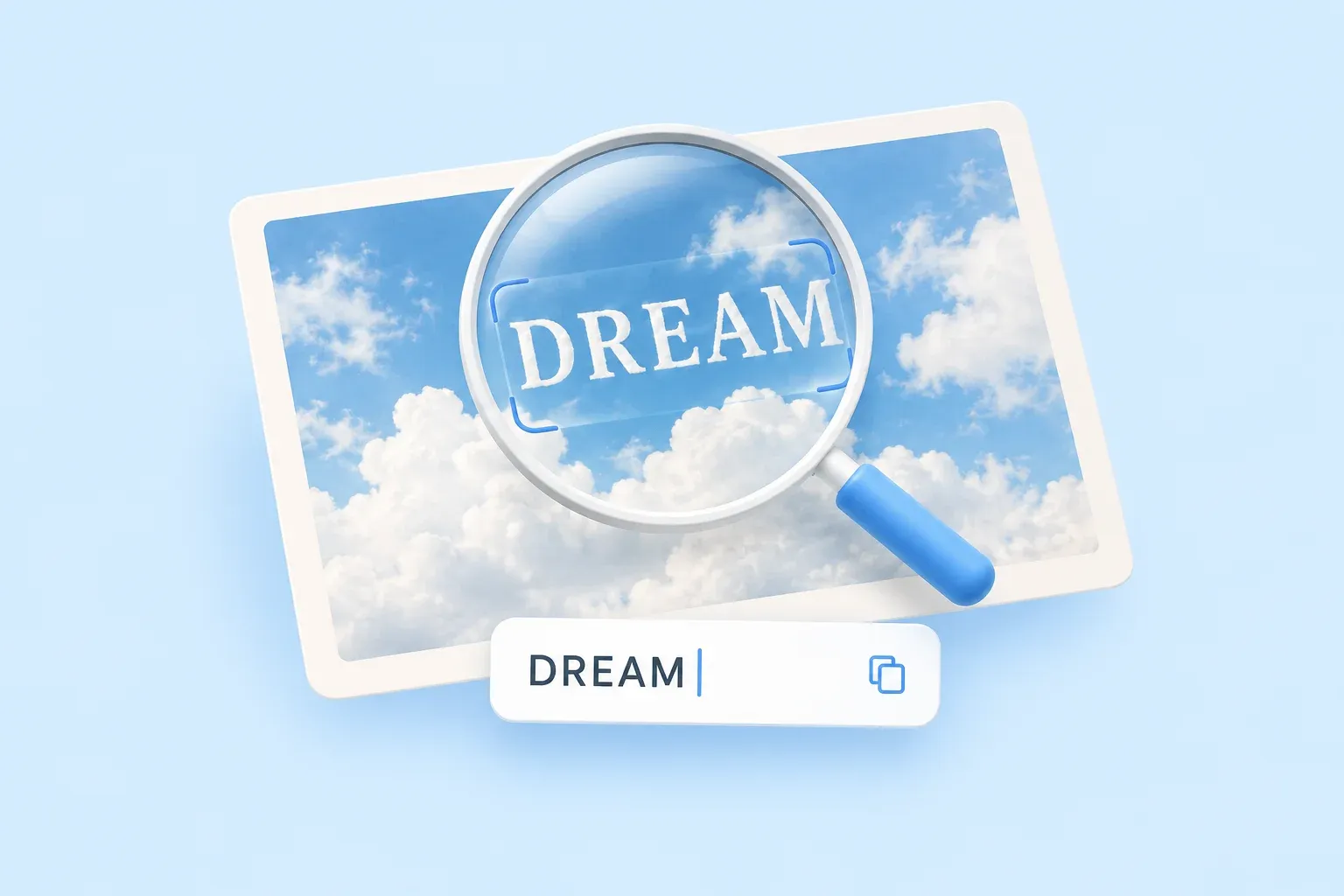
Notlarınıza yapıştırabileceğiniz metin elde etmek için okunabilir bir görüntüde görüntü OCR işlemini çalıştırın. Elinizde yalnızca bir fotoğraf veya ekran görüntüsü varsa OCR, gözden geçirebileceğiniz metin sağlar. Kısmen kesilmiş veya yakındaki simgelere benzeyecek kadar küçük metinleri kontrol edin.
Şimdi deneyin
Ekran Görüntülerinde Görüntüden Metne OCR Kullanın

Ekran Görüntülerinde Görüntüden Metne OCR Kullanın

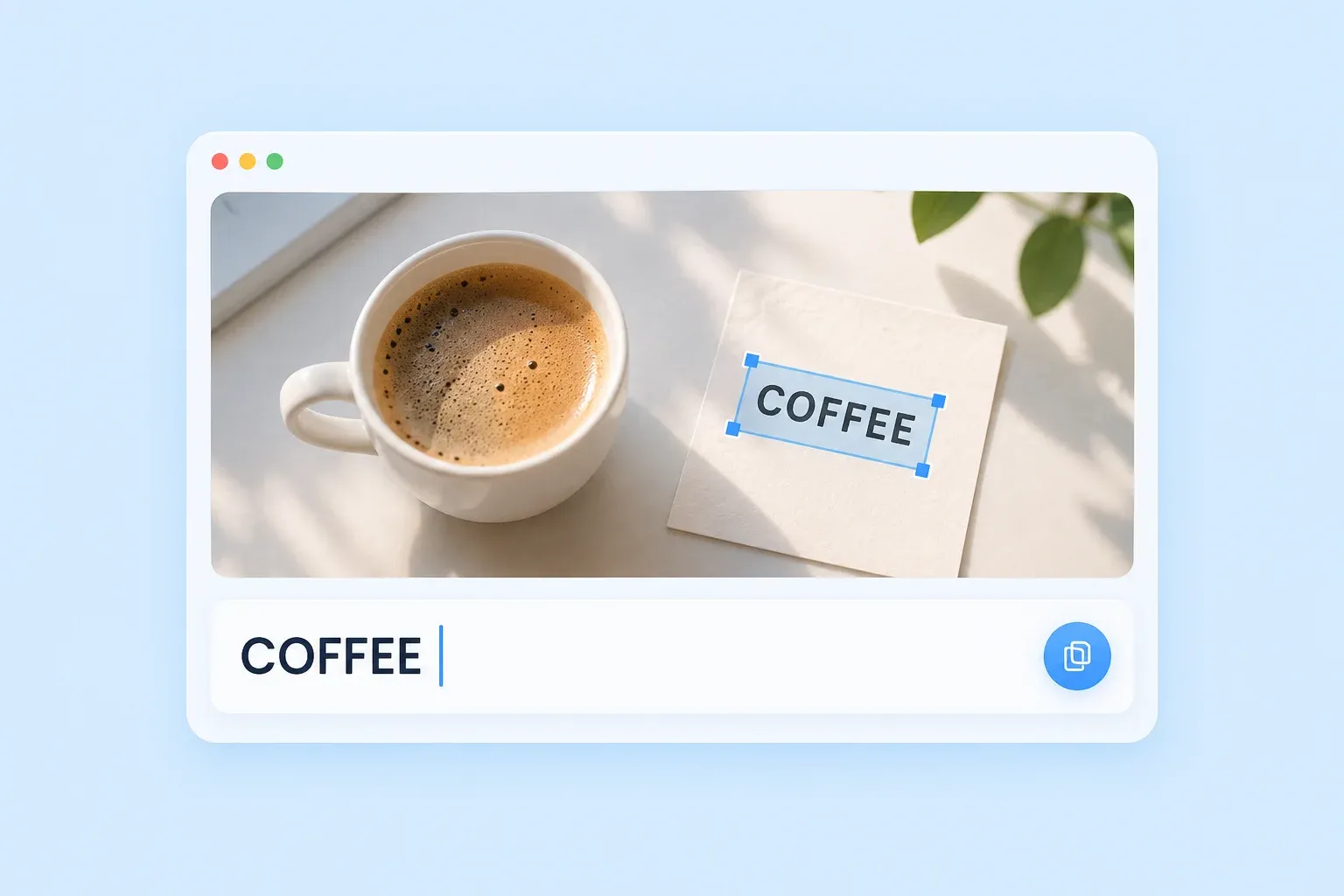
Net bir fotoğraftan yararlı bir bölüm çıkarın ve yeniden kullanmadan önce aralıkları kontrol edin. Ekran görüntüsünde sayfa metni menüler veya kontrollerle karışabilir. İstediğiniz sözcükleri bölüme ait olmayan etiketlerden ayırmak için çıkarılan sonucu gözden geçirin.

Şimdi deneyin
Fotoğraftaki Metni Düzenlenebilir Taslağa Dönüştürün

Fotoğraftaki Metni Düzenlenebilir Taslağa Dönüştürün

Paragrafları yeniden sıralamak veya bağlam eklemek için çıktıyı bir belgeye kopyalayın. Kontrol edilen sonucu düzenleyicinize yapıştırın ve gerekirse paragraf veya liste yapısını yeniden oluşturun. Çıktı, hedef belgenin özgün görüntüyle tamamen aynı görünmesini gerektirmeden düzenlenecek sözcükleri sağlar.

Şimdi deneyin
OCR Sonrasında Adları ve Sayıları Doğrulayın

OCR Sonrasında Adları ve Sayıları Doğrulayın

Özellikle yazı küçük olduğunda adları, tarihleri ve sayıları görüntüyle karşılaştırın. Tam biçimleri önemliyse adları, ondalık sayıları ve tarihleri karakter karakter karşılaştırın. Gerekirse daha net bir görüntü kullanın veya belirsiz bölümleri kaynaktan kendiniz okuyun.

Şimdi deneyin

Görüntüden Metin Çıkarma Müşteri Hikayeleri

Günlük metin yakalama için görüntüden metin çıkarmayı kullanan kişilerin gerçek sonuçları

Andrew Miller

Fotoğrafı çekilmiş bir faturalandırma belgem vardı ve görüntüden alabileceğim metne ihtiyacım vardı. Sözcükleri doğrudan seçebileceğim bir kaynak yerine belgenin fotoğrafıyla çalıştığım için ihtiyacım olan bölümde OCR kullandım.

Andrew Miller

Operasyon Asistanı

Emma Bennett

Ders çalışmak için hazırladığım materyalde OCR kullandım. Kaynak bir görüntüydü ve sözcüklere metin olarak kullanabileceğim bir biçimde ihtiyacım vardı. Çıkarma adımı, bölümle yalnızca resimden farklı bir şekilde çalışmamı sağladı.

Emma Bennett

Üniversite Öğrencisi

Laura Parker

İşimden bir ekran görüntüm vardı ve ilgili sözcükleri içinden almam gerekiyordu. Ekran görüntüsünü görsel referans olarak saklarken metnin kendisiyle çalışabilmek için görüntüde çıkarma aracını kullandım.

Laura Parker

Müşteri Destek Koordinatörü

Görüntüden Metin Çıkarma Soruları ve Yanıtları

01

Görüntüden metne dönüştürme OCR ile aynı mı?

OCR görünür karakterleri tanır ve kopyalayabileceğiniz metni döndürür. OCR her hasarlı sözcüğü doğru tahmin edemez; bu nedenle fotoğraftaki önemli ifadeleri doğrulayın.

02

Neden bazı sözcükleri yanlış okudu?

Bulanıklık, alışılmadık yazı tipleri, gölgeler ve düşük kontrast tanımayı etkileyebilir. Daha net bir görüntü deneyin. Daha net metin ve düz, iyi aydınlatılmış bir görüntü sonucu doğrulamanızı kolaylaştırır.

03

Sayfa düzenini yeniden oluşturur mu?

Düz metni gözden geçirin ve gerekli tablo veya biçimlendirmeleri düzenleyicinizde yeniden oluşturun. Kaynak sütunlara, etiketlere veya belirli bir sıraya bağlıysa kendi düzeninizi yeniden kurun.

04

Telefon ekran görüntüsünden metin kopyalayabilir miyim?

Evet. Elinizdeki en net ekran görüntüsünü kullanın ve çıkarılan metindeki satır sonlarını ve simgeleri doğrulayın. Ekran görüntülerindeki kısa çizgiler, noktalar ve benzer görünen harfler dahil küçük karakterleri kontrol edin.

05

Çıkarılan sayıları kontrol etmenin en iyi yolu nedir?

Hesaplamalarda kullanmadan önce rakamları, ondalık noktalarını ve ayırıcıları görüntüyle yan yana karşılaştırın. Görüntüyü metnin yanında açık tutun ve eksik sayıları yakalamak için rakamları gruplar halinde karşılaştırın.

06

Fotoğrafı çekilmiş bir tabloyu elektronik tablo verisine dönüştürebilir miyim?

Görüntü OCR işlemi kopyalanabilir metin döndürür. Satır ve sütunları korumanız gerekiyorsa tablodan elektronik tabloya dönüştürme iş akışı kullanın. Elektronik tabloya kopyalamadan önce başlıkları ve değerleri özgün satırla eşleştirin.