Görsel Boyutlandırıcı

Bir fotoğrafı yükleme, profil veya sosyal medya gönderisi için boyutlandırın. Sonraki kullanımınıza uygun ölçüleri, yüzdeyi veya hazır ayarı seçin. Belirli bir yükleme boyutu, bir grup profil fotoğrafı ya da slayda sığması gereken bir resim için çevrimiçi görsel boyutlandırıcıyı kullanın. Önizlemede en boy oranını ve son ölçüleri kontrol edin.

veya bir dosyayı buraya sürükleyip bırakın

Preview

0 × 0 px • 0 B

GenişlikYükseklik
px
px
Ölçek
%
En Boy Oranı:
Kırpma alanı: × px
Çıktı formatı
Çıktı: × px
0%

Processing...

Ücretsiz ve Sınırsız
Kayıt Gerektirmez
Zaman Kazandırır
Reklamsız
Kullanımı Ücretsiz
Üyelik Gerektirmez
Reklamsız
Tüm Tarayıcılarda

Görsel Boyutlandırıcı Nasıl Kullanılır?

  1. Adım 1: Görselinizi Yükleyin

    Görselinizi yükleyin. Kullanılacağı yerin kesin piksel ölçüleri, bir oran veya önerilen bir hazır ayar belirtip belirtmediğini belirleyin.

  2. Adım 2: Yeni Ölçüleri Seçin

    Ölçülere veya yüzdeye göre boyutlandırın ya da ihtiyacınıza uygun bir hazır ayar seçin. Genişlik ve yüksekliği talebe göre ayarlayın. Kadrajın önemli olduğu durumlarda en boy oranı ayarını veya kırpmayı kullanın.

  3. Adım 3: Boyutlandırın, İnceleyin ve İndirin

    Görseli boyutlandırın, sonucu inceleyin ve indirin. Dışa aktarılan görseli açarak ölçülerini, yüzlerin, metnin ve diğer küçük ayrıntıların görünümünü kontrol edin.

Görseli Belirli Piksel Ölçülerine Boyutlandırın

Görseli Belirli Piksel Ölçülerine Boyutlandırın

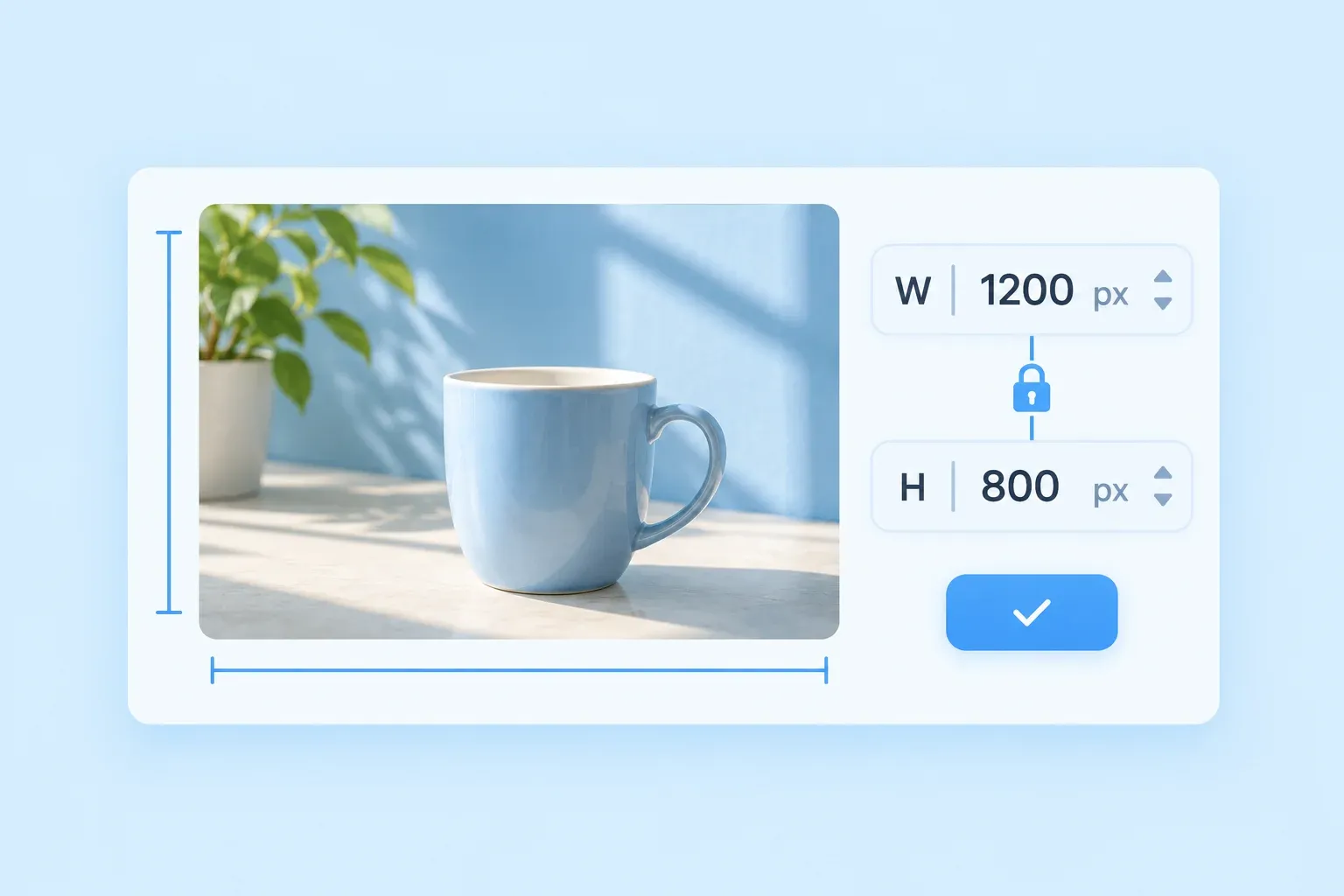
Bir ilan, portal veya site boyut belirtiyorsa genişlik ve yüksekliği girin. Yükleme sayfası belirli bir genişlik ve yükseklik bekliyorsa gerekli ölçüleri yazın. Dışa aktarmadan önce en boy oranını incelemek, sığdırmak uğruna konunun gerilmesini önlemeye yardımcı olur.
Şimdi deneyin
Fotoğrafı Yüzdeyle Ölçeklendirin

Fotoğrafı Yüzdeyle Ölçeklendirin

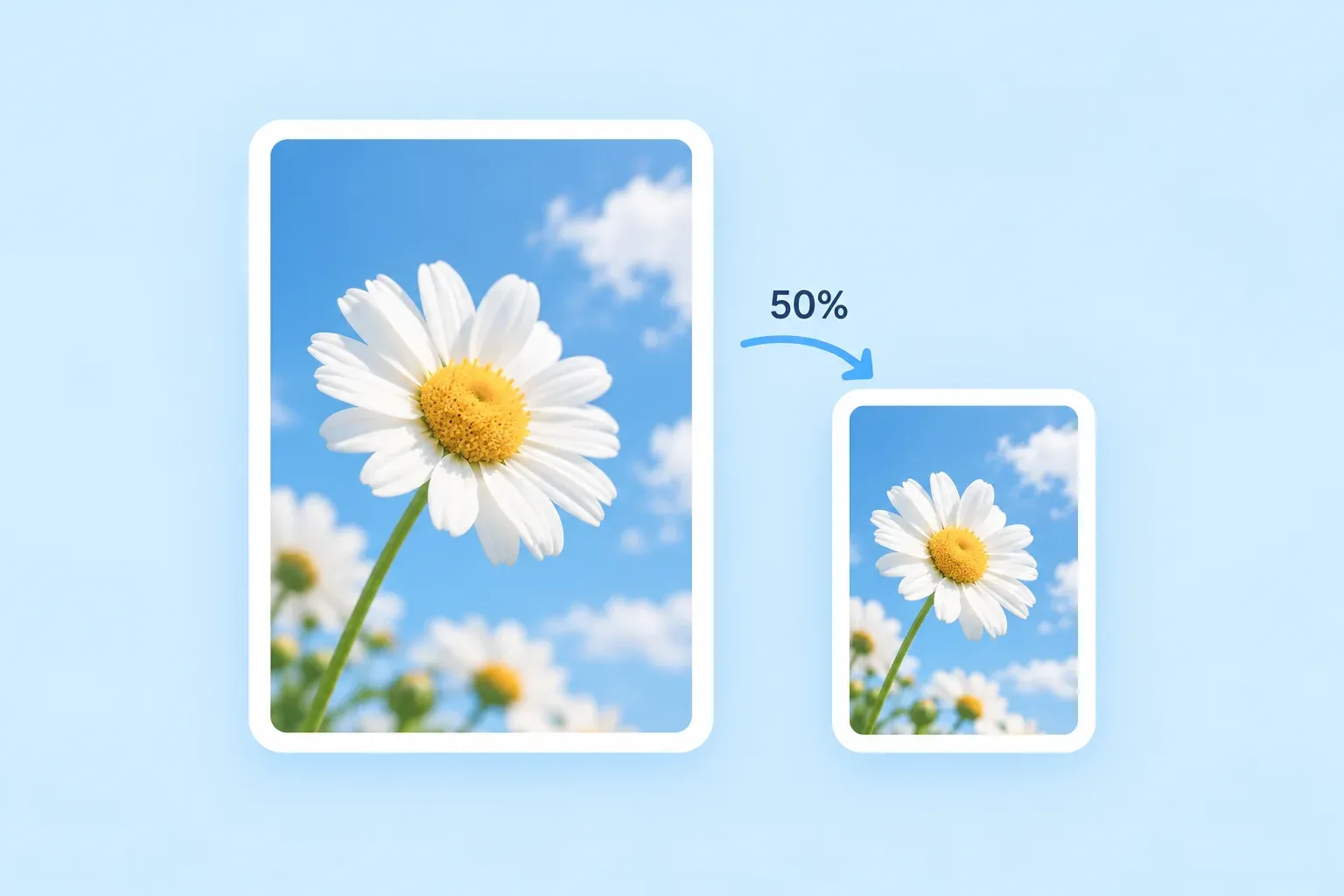
Fotoğrafın ne kadar küçülmesi veya büyümesi gerektiğini biliyorsanız yüzdelik ölçeklendirmeyi kullanın. Aynı kompozisyonu daha büyük veya küçük bir boyutta istediğinizde bu yöntem kullanışlıdır. Piksel cinsinden bir yükleme koşulunu da karşılamanız gerekiyorsa yeni ölçüleri kontrol edin.

Şimdi deneyin
Profil ve Gönderiler İçin Hazır Ayarları Kullanın

Profil ve Gönderiler İçin Hazır Ayarları Kullanın

Bir profil veya gönderi hazır ayarıyla başlayıp son kadrajı kontrol edin. Önce profil veya sosyal medya gönderisi gibi ihtiyaç duyduğunuz yerleşime yakın bir hazır ayar seçin. Konunun beklenen kırpma kenarına çok yaklaşmaması için kaydetmeden önce kadrajı önizleyin.

Şimdi deneyin
Kaydetmeden Önce Boyutlandırılmış Görseli Kontrol Edin

Kaydetmeden Önce Boyutlandırılmış Görseli Kontrol Edin

Boyutlandırılmış dosyada konunun yerleşimini, metnin okunabilirliğini ve oranları kontrol edin. Dışa aktarılan görseli insanların göreceği boyutta inceleyin. Daha küçük bir kopya oluştururken metni ve ayrıntıları kontrol edin; daha sonraki boyutlandırmalar için orijinali saklayın.

Şimdi deneyin

Görsel Boyutlandırıcı Kullanım Durumları

Profiller, sosyal medya gönderileri, belgeler ve ürün listeleri için görselleri boyutlandırmanın pratik yolları

Brooke Torres

Bir form belirli genişlik ve yükseklikte bir görsel istiyordu. Bu ölçüleri girdim, yeni oranın kadrajı nasıl etkilediğini kontrol ettim ve yüklemeden önce dışa aktarılan fotoğrafı açtım. Böylece aynı kopyada hem ölçüleri hem de konunun konumunu kontrol edebildim.

Brooke Torres

Tasarım Asistanı

Dana Patel

Kadrajı değişmeden küçülmesi gereken bir fotoğrafım vardı. Yüzdeyle boyutlandırmayı kullanıp sonucu orijinaliyle karşılaştırdım. Görselin aynı sayfada başka bir fotoğrafın yanına sığması gerektiğinden son ölçüleri de kontrol ettim.

Dana Patel

İçerik Koordinatörü

Erin Rivera

Yatay bir fotoğraftan kare bir profil resmi hazırlıyordum. Konunun etrafında ne kadar boşluk olduğunu görmek için önizlemeye baktım, ardından kopyayı profil düzeninde kontrol ettim. Küçük ayrıntılar orada, daha büyük düzenleme görünümündekinden farklı görünüyordu.

Erin Rivera

Sunum Tasarımcısı

Görsel Boyutlandırıcı SSS

01

Fotoğrafı belirli bir genişliğe boyutlandırabilir miyim?

Ölçüler seçeneğini kullanıp gereken genişliği girin. Yüksekliği ayarlarken en boy oranını kontrol edin. Orijinal oran istenen biçimden farklıysa oranı korumaya mı yoksa görseli kırpmaya mı karar vereceğinizi belirleyin.

02

Boyutlandırma dosya boyutunu değiştirir mi?

Değiştirebilir. Yükleme koşulu KB veya MB cinsindense dosya boyutu aracı kullanın. Yükleme sırasında hem görselin piksel ölçüleri hem de dosyanın kullandığı depolama alanı kontrol edilebilir.

03

Fotoğrafı büyütmek ayrıntıları geri getirir mi?

Ek pikseller, kaynakta bulunmayan ayrıntıları geri getirmez. Büyütülmüş sonucu daha büyük bir orijinalin yerine kullanmadan önce ayrıntılarını kontrol edin.

04

Boyutlandırılmış fotoğraf gerilmiş görünüyorsa ne yapmalıyım?

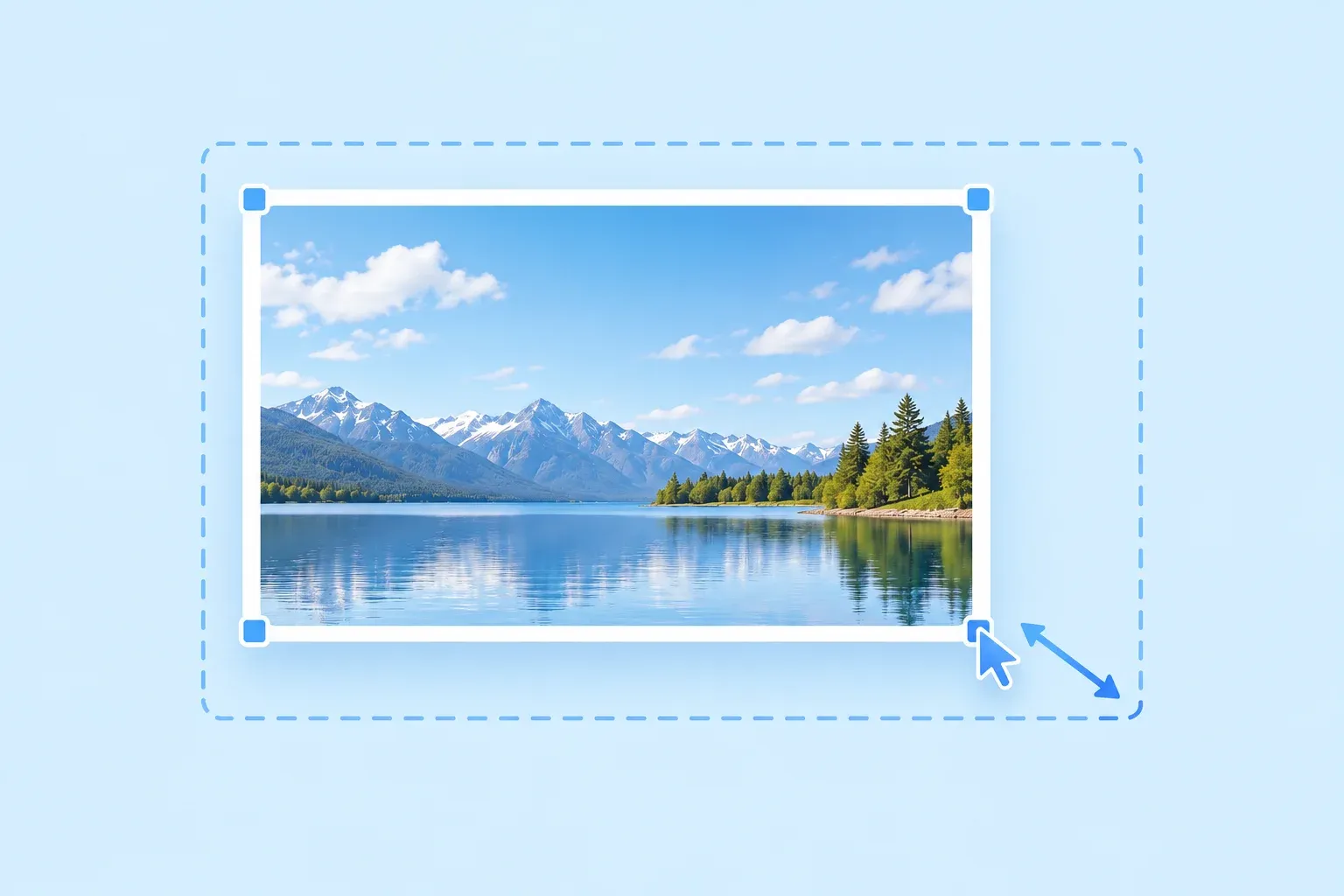
Orijinal ve hedef en boy oranlarını karşılaştırın. Kullanılacağı yer farklı bir şekil gerektiriyorsa orantılı boyutlandırın veya görseli kırpın. Orantılı ölçeklendirme gereken iki ölçüyü birden sağlayamıyorsa yeni kadraja uymak için kırpma kullanın.

05

Birden fazla fotoğrafı aynı düzene sığdırabilir miyim?

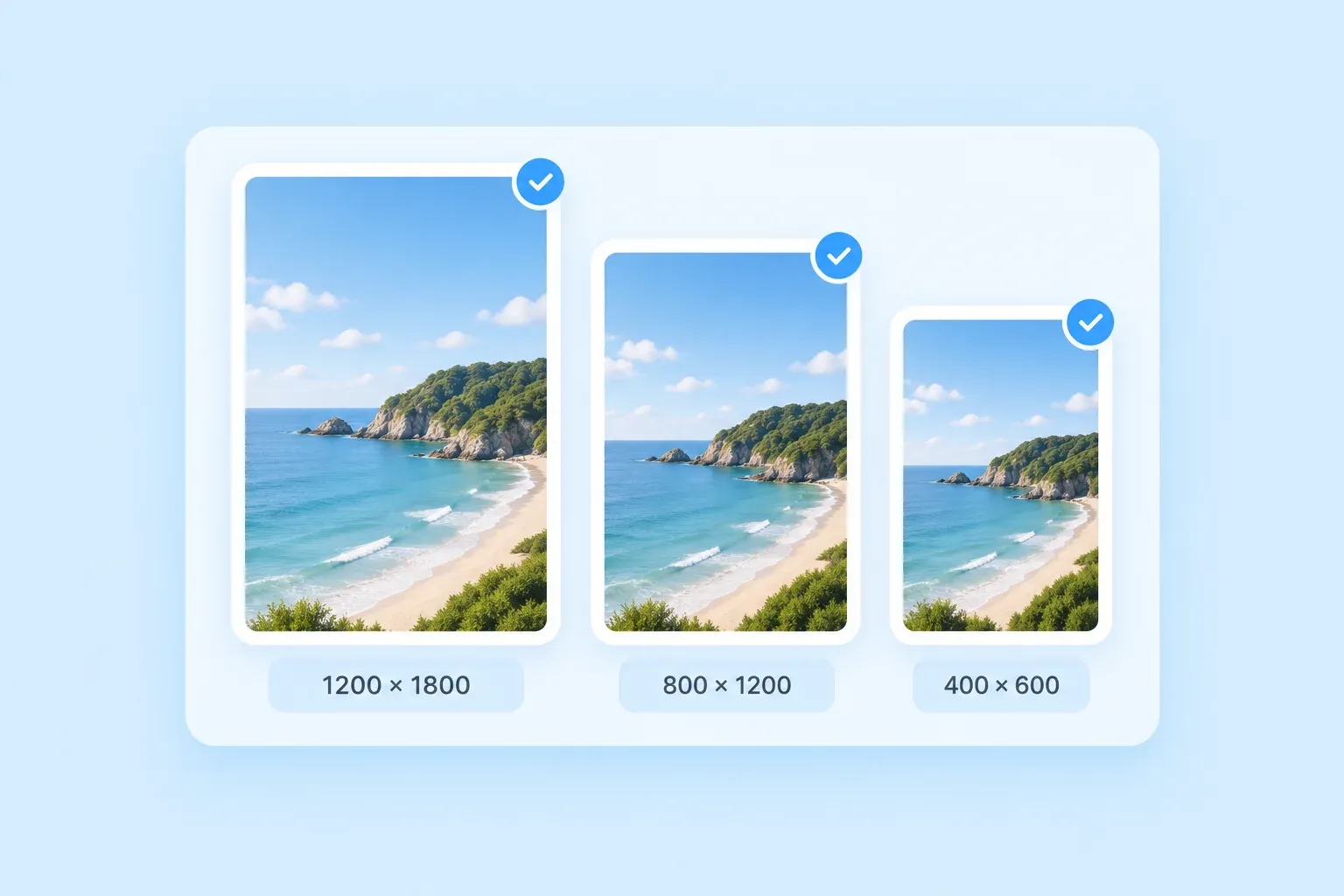
Her görsel için aynı genişliği, yüksekliği veya hazır ayarı kullanın; projenize eklemeden önce kadrajı kontrol edin. Konunun tutarlı büyüklükte görünüp görünmediğini anlamak için görselleri birlikte karşılaştırın.

06

Sosyal medya gönderisi için hangi ayarı kullanmalıyım?

Yerleşime uygun bir hazır ayar seçin veya kendi ölçülerinizi girin, ardından platformun kırpma önizlemesini kontrol edin. Aynı fotoğraf birkaç yerleşimde kullanılacaksa kullanılacağı yerdeki önizlemeyi inceleyin.