
Görselden Yazı Silme

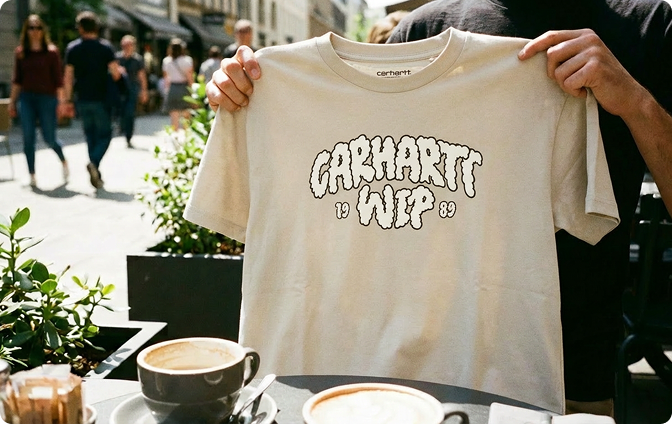
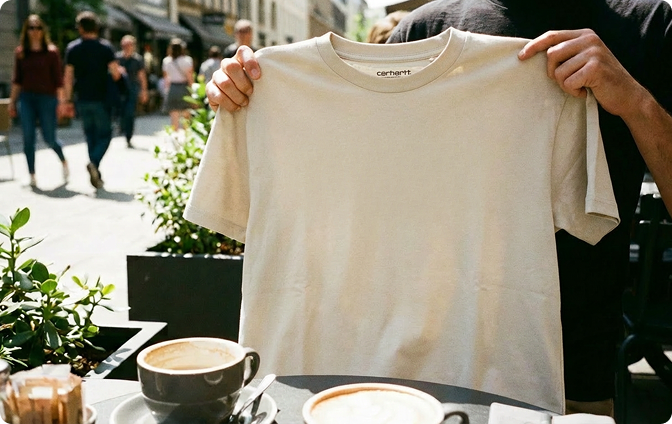
Düzenleme izniniz olan bir görseldeki açıklamayı, etiketi veya gereksiz sözcükleri temizleyin. Eski etiketli ürün fotoğrafı ya da inceleme için temiz kopyası gereken bir tasarım taslağı gibi düzenleyebildiğiniz görsel dosyalarındaki yazıları silmek için aracı kullanın.

BeforeÖnce
AfterSonra
slider

veya bir resim dosyasını sürükleyip bırakın

Ücretsiz ve Sınırsız
Kayıt Gerektirmez
Zaman Tasarrufu
Reklamsız
Kullanımı Ücretsiz
Üyelik Gerektirmez
Reklamsız
Tüm Tarayıcılarda

Görselden Yazı Silme Nasıl Kullanılır?

  1. Adım 1: Görseli Yükleyin

    İstenmeyen yazının bulunduğu görseli yükleyin. Yazının en net olduğu sürümü seçin; harflerin bazıları karmaşık bir alandaysa karşılaştırma için düzenlenmemiş dosyayı saklayın.

  2. Adım 2: Yazı Temizlemeyi Çalıştırın

    Aracın görünür yazıyı algılayıp silebilmesi için temizlemeyi başlatın. Aracın yüklenen görseldeki yazıyı işlemesini bekleyin. Harflerin bir çizgi veya dokuyu kapladığı alanları önizlemede inceleyin.

  3. Adım 3: Görseli İnceleyin ve Kaydedin

    Düzenlenen arka planı dikkatle kontrol edin, sonra sonucu indirin. Kaydedilen görseli kullanmayı beklediğiniz boyutta açın ve özgün arka planın parçası olmayan görünür izleri arayın.

Görselden Çevrimiçi Yazı Silin

Görselden Çevrimiçi Yazı Silin

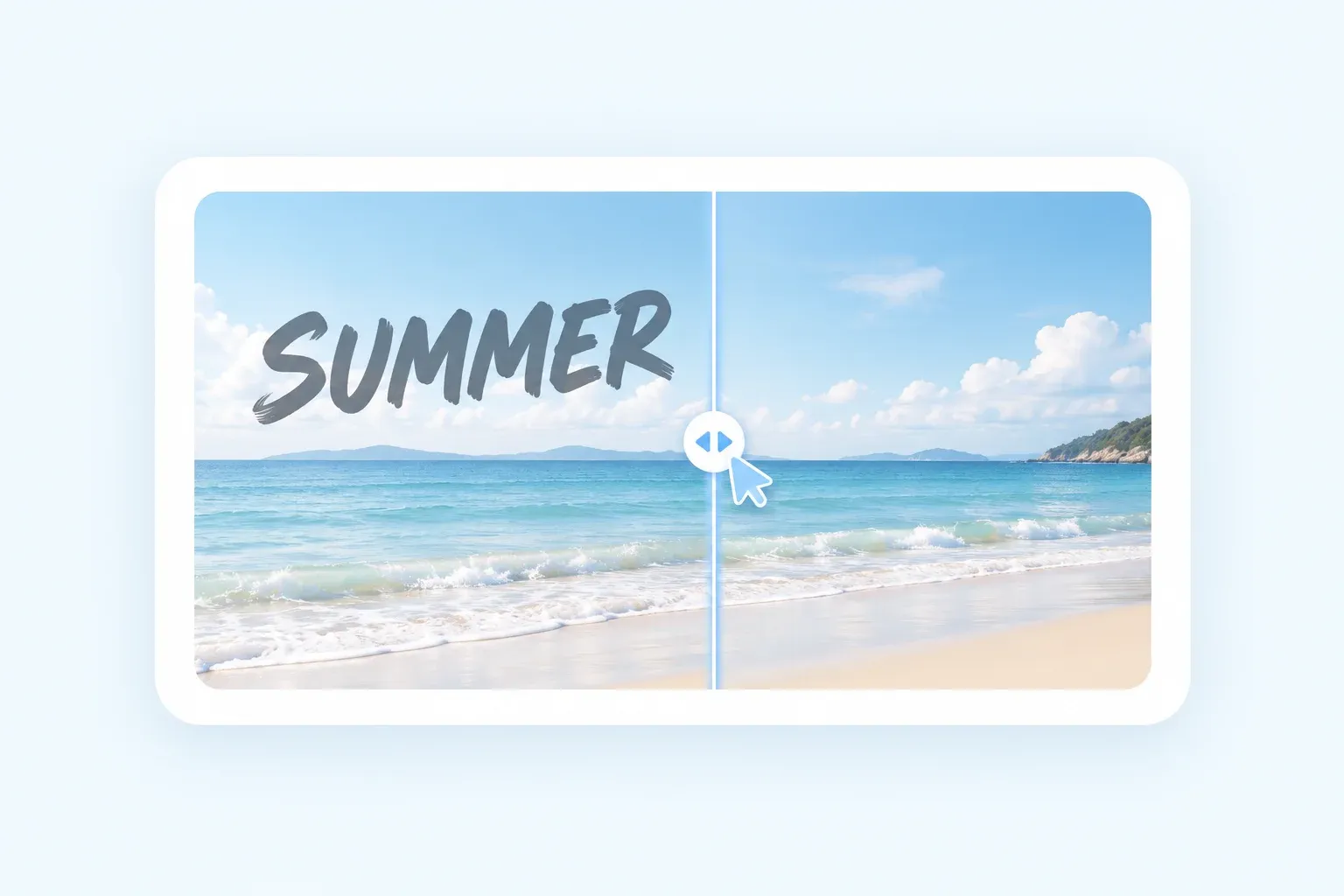
Mevcut açıklama artık görsele uygun değilse fotoğrafı yazı temizleme için yükleyin. Fotoğrafa kaydedilmiş açıklama, resmi yeni bir düzende kullanmayı zorlaştırabilir. Görünür yazıyı silin ve kaynak dosyayı değiştirmeden önce düzenlenen alanı özgün hâliyle karşılaştırın.

Hemen Deneyin
Taslak Görsellerdeki Eski Etiketleri Temizleyin

Taslak Görsellerdeki Eski Etiketleri Temizleyin

Kendi tasarım taslağınızı yeni düzene eklemeden önce görünür etiketi kaldırın. Tasarım değiştiğinde taslak etiketi kalabilir. Düzenleme izniniz olan kopyadan kaldırın, ardından hedef belgede son metni eklemek için yer bırakın.

Hemen Deneyin
Ayrıntılı Arka Planlarda Yazı Temizlemeyi İnceleyin

Ayrıntılı Arka Planlarda Yazı Temizlemeyi İnceleyin

Yazı saçın, tekrarlayan desenlerin veya ayrıntılı yüzeyin üzerinden geçiyorsa rötuşlanan alanı inceleyin. Desen, ince kenarlık veya küçük nesne üzerindeki harfler daha fazla kontrol gerektirir. Kenarların veya çevredeki dokunun ek işlem gerektirip gerektirmediğini görmek için özgün sözcüklerin çevresini kontrol edin.

Hemen Deneyin
Slaytlar veya Belgeler İçin Kopya Kaydedin

Slaytlar veya Belgeler İçin Kopya Kaydedin

Düzenlenen görseli indirin ve yeni sürüm daha fazla çalışma gerektirirse diye özgün dosyayı saklayın. Sonucu ayrı kaydedin ve son görüntüleme boyutunda açın. Yakından önemli görünen küçük bir düzenleme izi, görsel slaytta veya küçük resimde göründüğünde farklı durabilir.

Hemen Deneyin

Müşteri Hikayeleri

Kullanıcılar Neden Görüntü Metni Kaldırıcımızı Seçiyor?

Sarah Jenkins

Ürün listelemesi için bir görselim vardı ve üzerindeki yazıya artık ihtiyacım yoktu. Eski metni yeni düzenin parçası yapmadan listeleme için sürüm hazırlamak amacıyla görseldeki görünür sözcükler üzerinde aracı kullandım.

Sarah Jenkins

E-Ticaret İşletmesi Sahibi

Marcus Chen

Bir sunum için resim hazırlıyordum ve slaytta bulunmaması gereken yazıyı temizlemek istiyordum. Sözcükler resmin parçası olduğu ve sunuma yerleştirebileceğim bir sürüm gerektiği için aracı görselin kendisinde kullandım.

Marcus Chen

İş Analisti

Olivia Foster

Sosyal medya gönderisi için hazırladığım görselde aracı kullandım. Değiştirmem gereken kısım istenmeyen yazıydı, bu yüzden temizlemeyi görseli sonraki kullanımına hazırlamanın bir adımı olarak gördüm.

Olivia Foster

Grafik Tasarımcı

Sorularınız Yanıtlandı

01

Bir görseldeki yazıyı silebilir miyim?

Araç görünür yazıyı hedefler. Okunabilirlik, boyut ve arka plan ayrıntıları sonucu etkileyebilir. Net bir kaynakla başlayın ve işlemden sonra her sözcüğün çevresini kontrol edin.

02

Sözcükleri düzenlenebilir metin olarak çıkarır mı?

Metne aktarmak için Görselden Metne (Image to Text) aracını kullanın. Bu araç resmin kendisini düzenler. İşe uygun aracı kullanın. Metin tanıma sözcükleri çıkarırken temizleme görselin kendisini değiştirir.

03

İndirmeden önce neleri kontrol etmeliyim?

Kalan harfleri ve yakındaki çizgi veya dokulardaki değişiklikleri arayın. Yazının düz çizgiler veya tekrarlayan desenler üzerinden geçtiği yerleri yakınlaştırın.

04

Resmin kenarına yakın bir açıklamayı silebilir miyim?

Görünür yazıyı hedefleyebilirsiniz. Kırpmanın veya yakındaki dokunun hâlâ kullanılabilir görünüp görünmediğini anlamak için sonuçtaki kenarı inceleyin. Temizleme izinin daha kolay fark edilebileceği, dışa aktarılan fotoğrafın dış kenarını kontrol edin.

05

Temizlemeden sonra bazı harfler hâlâ görünüyorsa ne olur?

Düzenlenen alanı özgün hâliyle karşılaştırın; tekrar denemeniz veya başka yöntem kullanmanız gerekirse diye kaynağı saklayın. İlk sonuç kullanılamıyorsa başka düzenleme veya daha dar kırpma için kaynak görseli elinizde tutun.

06

Düzenlenen görseli slayt sunumunda yeniden kullanabilir miyim?

Evet, kullanma izniniz varsa. Temizlenen alanı slaytta görüneceği boyutta kontrol edin. Düzenlenen kısmı göstermeyi planladığınız arka plan veya düzenle slaytta önizleyin.